
Как отключить автозаполнение в Яндекс.Браузере
Любому пользователю важно знать, что такое автозаполнение в браузере. Эта функция встроена в Яндекс.Браузере по умолчанию. Когда пользователь вводит некоторые данные, они сохраняются. Это могут быть логины и пароли, номера телефонов и другие личные данные.
Функция очень удобна. Не нужно постоянно водить одно и то же. А вход на часто посещаемый сайт занимает меньше 10 секунд.
Однако не всем нравится перспектива сохранения личных данных. Поэтому можно убрать автозаполнение в Яндекс.Браузере. После отключения никакие данные сохраняться не будут.
Обратите внимание! Лучше не сохранять данные на устройствах, которыми пользуется кто-то еще, кроме вас.
Как удалить сохраненные данные
Многие пользователи узнают о том, что автозаполнение можно отключить, уже после того как достаточное количество материала сохранено. Его можно удалить, а автозаполнение очистить.
Сначала нужно открыть окно с настройками браузера. Значок настроек находится в верхнем правом углу рядом со значком «Свернуть». Он представляет собой три горизонтальные полосы.
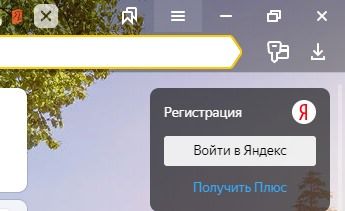
В открывшемся окне выбираем пункт «Дополнительно». Во втором открывшемся окне – «Очистить историю.
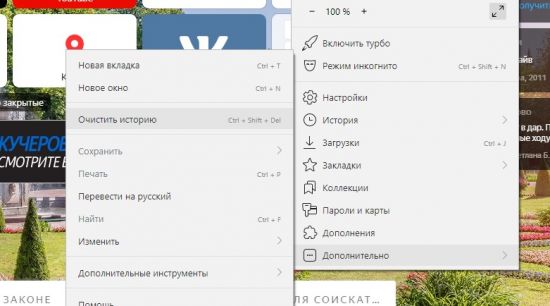
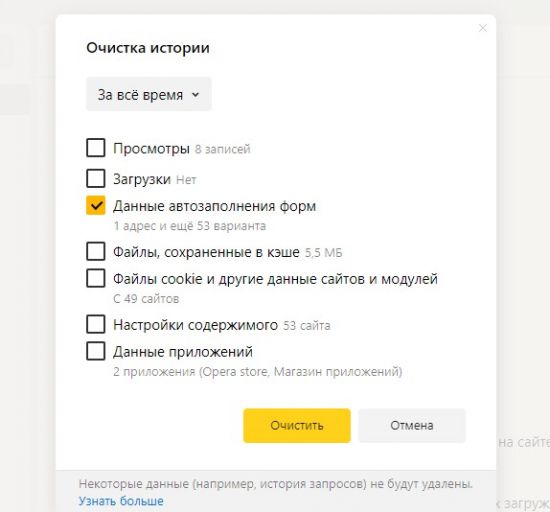
Затем можно выбрать данные, которые вы хотите удалить. Если необходимо удалить только автозаполнение, нужно поставить галочку только на этом пункте. Останется лишь нажать кнопку «Очистить».
Как полностью отключить функцию
После очистки истории нужно сделать так, чтобы заполненные формы больше не сохранялись. Для этого следует изменить параметры в настройках браузера.
Открываем значок настроек браузера и выбираем пункт «Настройки».
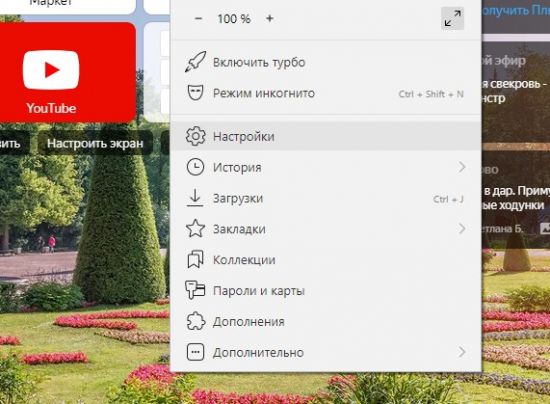
На открывшейся странице слева выбираем раздел «Инструменты». Первой строчкой будет автозаполнение. Убираем галочку с пункта «Предлагать автозаполнение форм».
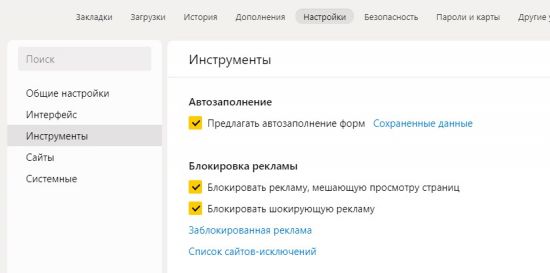
После этого данные, которые вы вводите, сохраняться не будут.
Обратите внимание! Вы можете удалить не всю информацию. Часть материала, которая вам нужна, можно сохранить.
Чтобы оставить часть материала, нужно перейти по ссылке «Сохраненные данные». Эта ссылка расположена рядом с пунктом «Предлагать автозаполнение форм», что видно на скриншоте выше. В открывшемся окне можно добавить адрес, который вам нужен. Новые данные автоматически сохраняться не будут, а эти останутся.
На телефоне
Все больше пользователей скачивают Яндекс.Браузер и для телефона. Хранение личных данных там еще опасней. Ведь люди иногда оставляют телефон без присмотра. Также украсть его проще, чем компьютер. А в нем могут остаться сохраненные номера банковских карт. Поэтому желательно не сохранять данные в сотовом и отключить на нем функцию автозаполнения.
В телефоне все еще проще. Функция отключается в разделе «Настройки». В блоке «Конфиденциальность» на строчке «Автозаполнение форм» нужно передвинуть ползунок влево.
Очистить сохраненные данные можно в том же блоке. Нужно нажать кнопку «Очистить данные» и поставить галочку на кнопке «Пароли».
В заключение стоит сказать, что не следует пренебрежительно относиться к сохранению на каком-либо устройстве личных данных. Злоумышленники часто пользуются рассеянностью и невнимательностью людей.
Как убрать автозаполнение в Яндекс браузере
Автозаполнение форм позволяет хранить введенные данные на сайте, то есть вы можете ввести логин и пароль от социальной сети, и сохранить его. В последствии, вы можете больше не вводить данные, браузер запомнит их и будет предлагать введенные варианты. Данная функция установлена в браузере по умолчания, но что делать, вы не хотите хранить свои данные на различных ресурсах? Разберемся ниже, как отключить автозаполнение в яндекс браузере на различных устройствах.
Отключить автозаполнение форм
Как говорилось выше: изначально браузер автоматически включает заполнение форм. Для того, чтобы изменить данный параметр, необходимо просто его отключить в настройках инструментов. Рассмотрим подробнее далее.
На компьютере
- Открываем яндекс браузер с рабочего стола на компьютере и переходим в настройки, которые открываются при помощи всплывающего меню из верхней части программы.

- Далее убираем автозаполнение форм путем снятия галочки со строки «Предлагать автозаполнение форм», которая расположена в настройках инструментов.

На телефоне
- Открываем приложения яндекс браузер и переходим в настройки.

- Далее пролистываем вниз и находим блок «Конфиденциальность». В нем выключаем функцию «Автозаполнение форм».

Теперь при вводе логина и пароля на сайтах ваши данные не будут сохраняться. Однако, если вы это делали до того, как убрали автозаполнение форм, сохраненные данные останутся. Для этого требуется очистить содержимое автозаполнения, о чем мы поговорим ниже.
Как очистить автозаполнение
На компьютере
- Открываем яндекс браузер с рабочего стола и переходим в диалоговое окно, которое открывается сверху экрана.

- Далее нажимаем на вкладку «Дополнительно», которая расположена внизу диалогового окна. Во вкладке выбираем очистить историю, также вы можете сразу вызвать окно очистки истории путем сочетания клавиш «Ctrl+Shift+Del».

- Затем мы попадаем в меню очистки истории. В нем ставим галочку на пункте «Данные автозаполнения форм», остальные убираем и нажимаем «Очистить». Также вы можете указать время, за которое требуется очистить данные: в нашем примере стоит «За всё время».

На телефоне
- Открываем приложение яндекс браузер и переходим в настройки, которые открываются справа от поискового запроса.

- Далее переходим в блок «Конфиденциальность» и выбираем «Очистить данные» для того, чтобы удалить автозаполнение пароля.

- После перед нами открывается меню. В нем ставим галочку только на «Пароли» и нажимаем «Очистить данные». Также внутри этого меню вы можете очистить историю посещения сайтов, кеш, данные веб-страниц и многое другое.

Видео
Теперь вы знаете как отключить и очистить автозаполнение в яндекс браузере. Для выключения автозаполнения требуется перейти в настройки инструментов и убрать галочку с «Предлагать автозаполнения форм», а для очистки данных необходимо перейти в дополнительные настройки и выбрать пункт «Очистить историю».
Учебник. Расширенный курс

Кроме антивирусных программ, которые пользователь сам устанавливает на устройство, есть программы, защищающие всю систему в целом. Это брандмауэр или файервол. По сути, это некий экран или стена, которая фильтрует всю поступающую на компьютер и исходящую информацию на предмет угроз и вредоносных программ.
Брандмауэр отличается от антивируса тем, что он оповещает пользователя о большинстве вредоносных программ извне (из интернета). Если вирус все же уже попал в компьютер, брандмауэр его не увидит, а антивирус увидит его.
В операционной системе Windows встроенный брандмауэр. Его настройки можно увидеть, перейдя в «Панель управления» (в Windows 10 раздел «Параметры»). Открыв «Пуск» на компьютере, в строке поиска введите запрос «Брандмауэр Защитника Windows». Откроется окно, где можно увидеть настройки брандмауэра 4.1 .
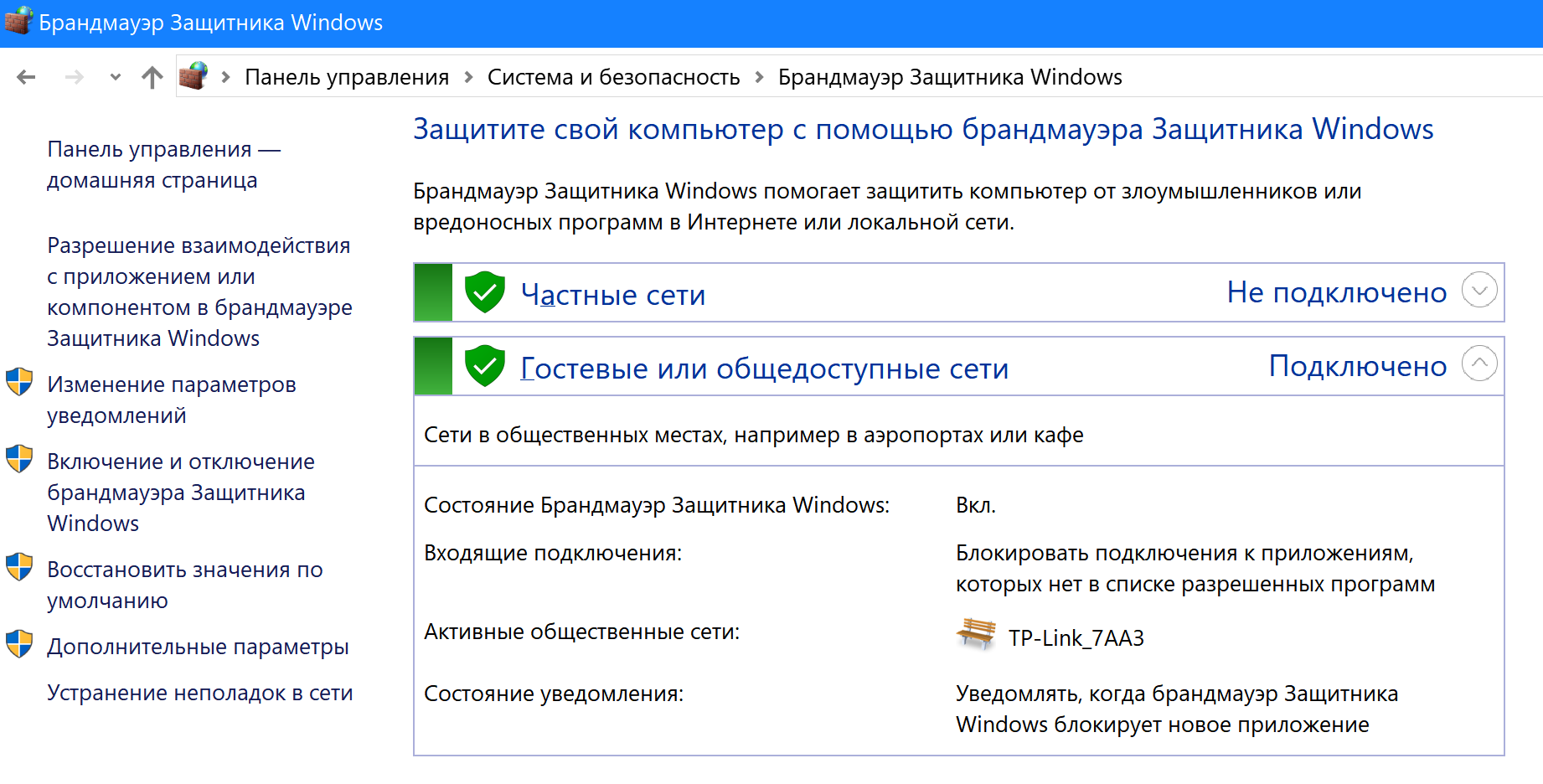
Переключаясь по пунктам меню слева, можно корректировать работу программы. Но, как видите, ряд настроек можно регулировать только с правами администратора.
Это серьезные настройки безопасности компьютера, и экспериментировать с ними не стоит. По умолчанию брандмауэр должен быть у вас обязательно включен.
Если на компьютере установлен антивирус, то часто он имеет встроенный брандмауэр и управляет настройками компьютера в этой части.
Безопасная настройка браузера
Главная программа, через которую проходит весь ваш интернет-трафик (вся информация о действиях в сети), – это браузер. Именно он знает о вашем местоположении, в нем сохраняются файлы-куки, кэш и история посещенных вами страниц, введенные вами пароли, логины и все данные при заполнении форм.
Поэтому настройки браузера важны для сохранения конфиденциальности и безопасного поиска.
Они немного отличаются у разных программ, предоставляющих возможность входа в интернет. Но функционал, как правило, одинаковый.
Рассмотрим настройку Яндекс.Браузера.
Чтобы перейти к функционалу безопасности, вверху справа зайдите в меню настроек. Это три горизонтальные черты. Здесь есть целый ряд полезных для безопасности разделов 4.2 .
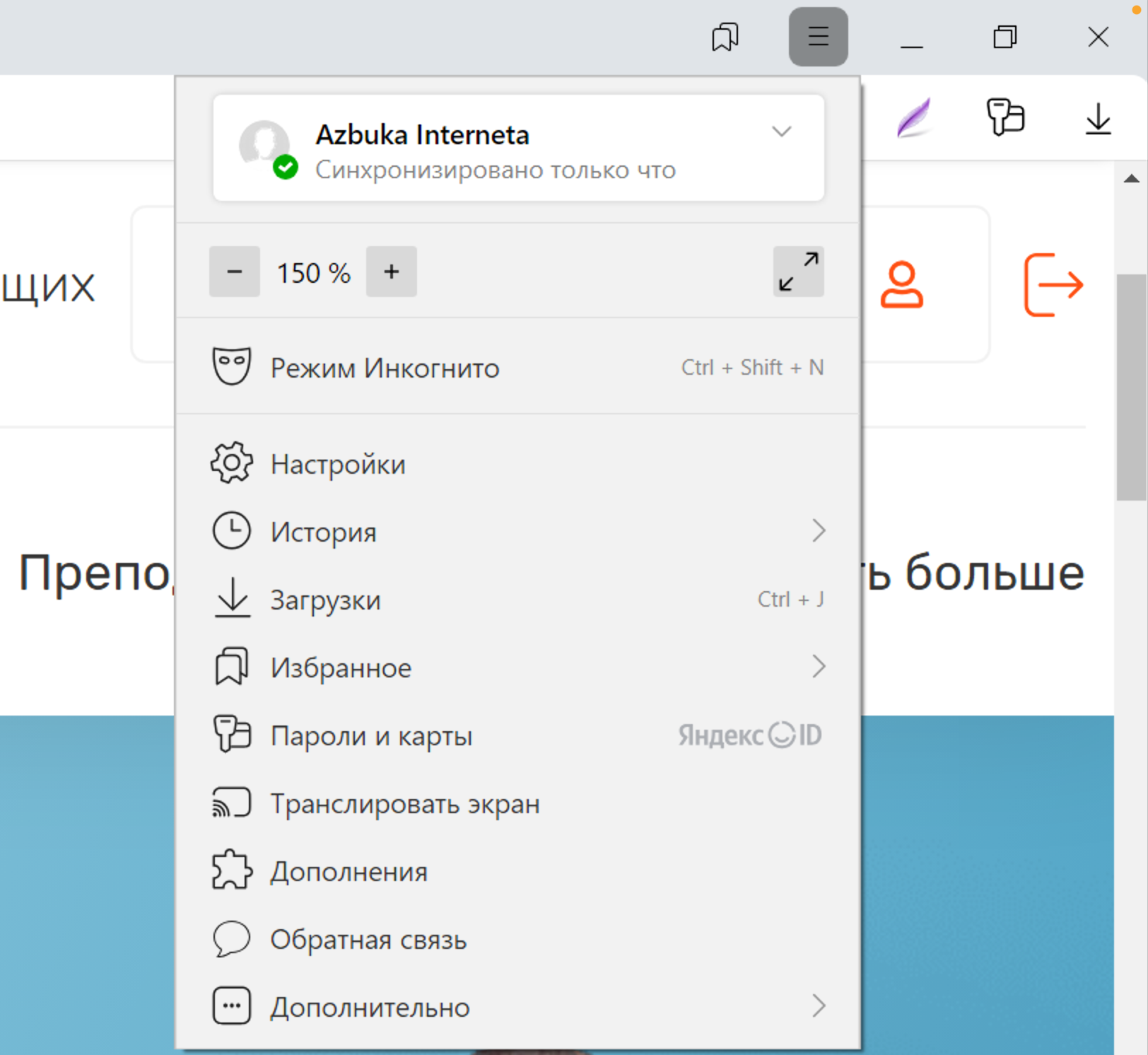
Можно перейти в режим «Инкогнито». Это режим анонимности. В этом случае браузер не запоминает историю ваших поисков, не хранит историю ваших загрузок и не собирает файлы-куки, но так или иначе у браузера есть информация о вашем местоположении, но это не защитит вас от вредоносных программ. Рекомендуется в режиме инкогнито работать на чужих компьютерах.
Здесь же есть раздел «История», где вы можете посмотреть список ранее посещенных интернет-ресурсов.
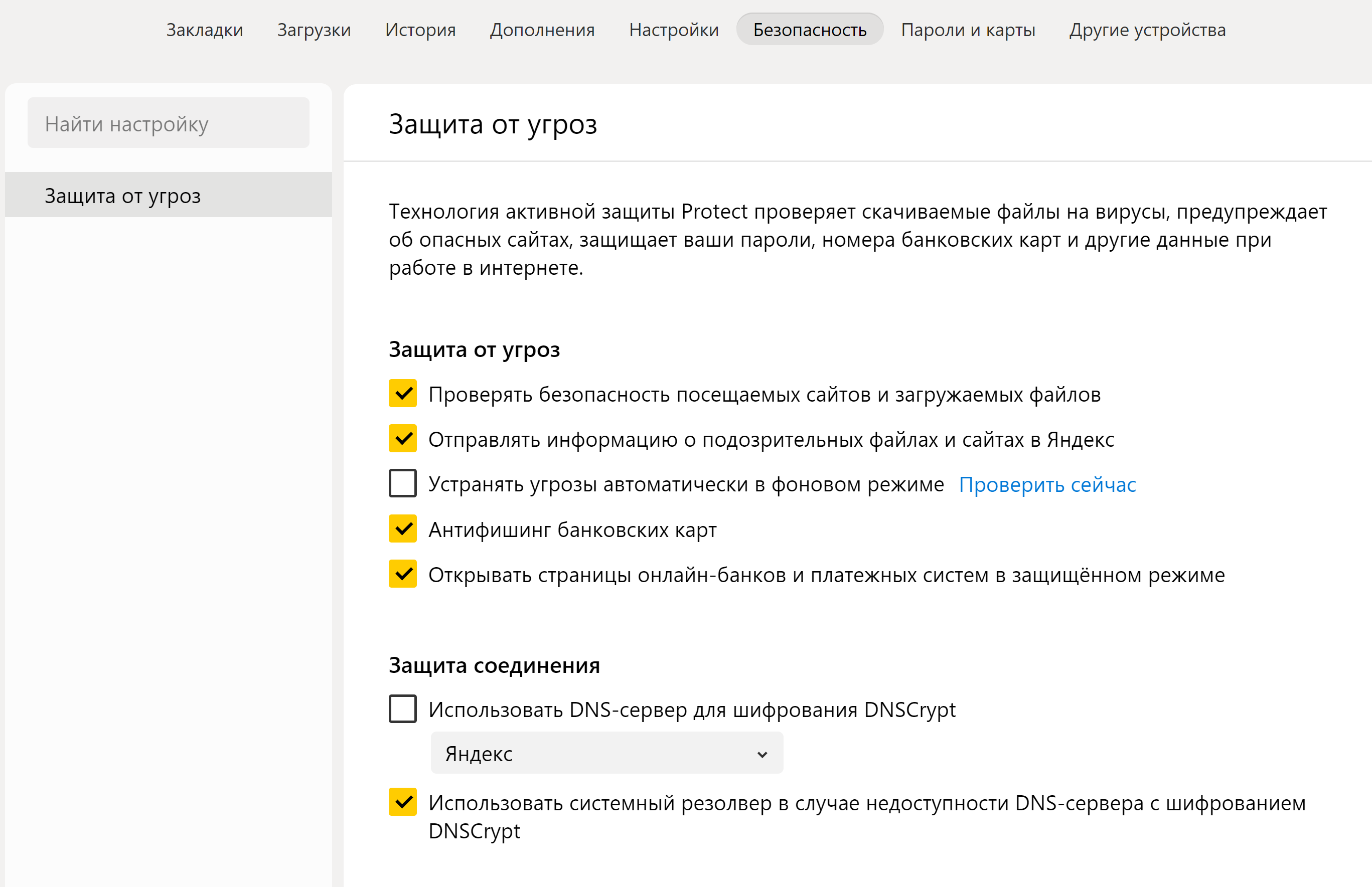
Чтобы посмотреть, какие функции защиты в браузере включены, нужно перейти в раздел «Настройки» и выбрать вверху «Безопасность». В браузер встроена система защиты Protect. Здесь необходимо активировать настройки, которые будут проверять безопасность сайтов и файлов, защищать от перехода на поддельные сайты и открывать страницы оплаты в защищённом режиме. Браузер может проверить компьютер на наличие угроз. Для этого нужно нажать «Проверить сейчас» 4.3 .
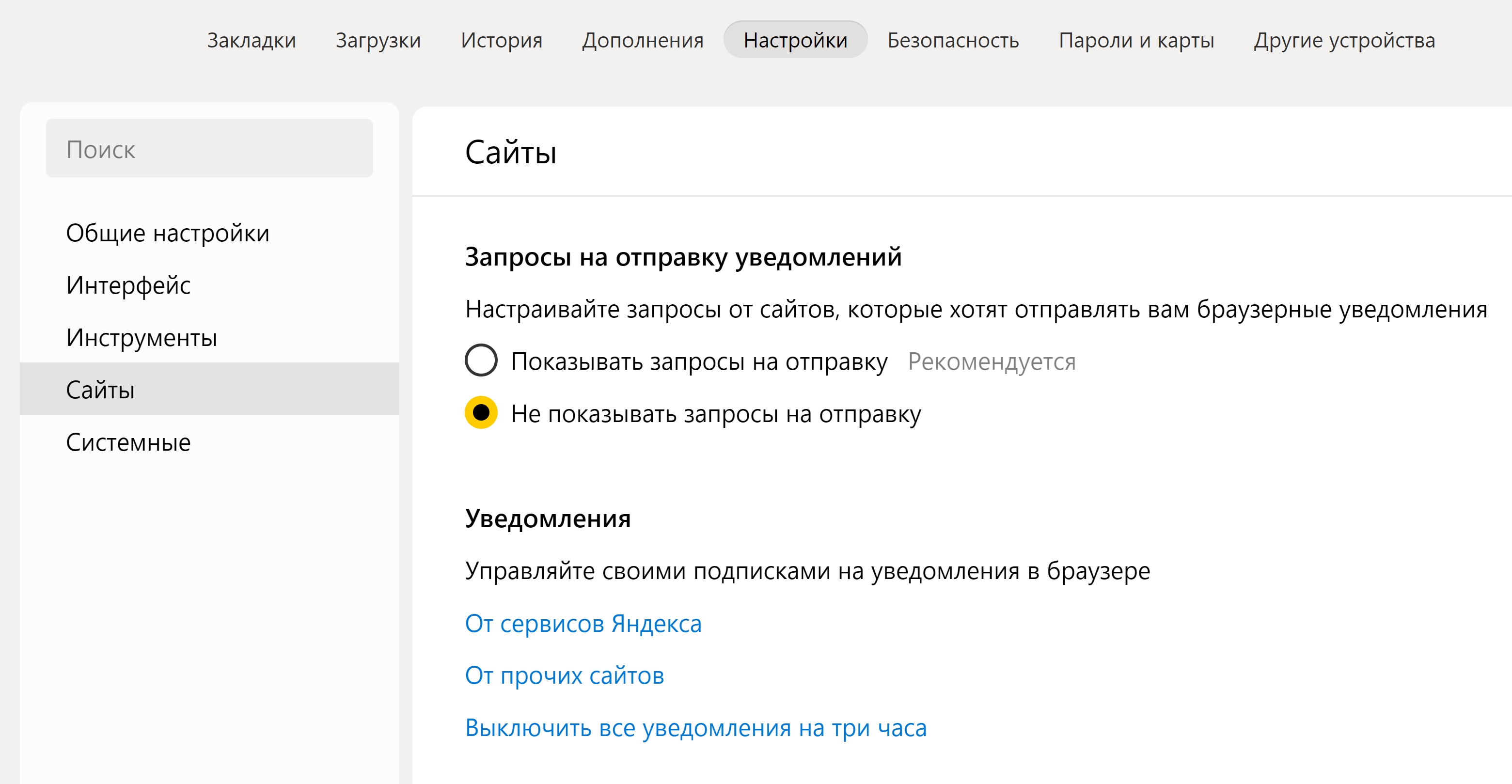
- Перейдите в меню браузера, нажав три полоски вверху справа.
- Выберите пункт «Настройки».
- Далее вверху также нажмите на вкладку «Настройки».
- Слева выберите «Сайты».
- Активируйте пункт «Не показывать запросы на отправку».
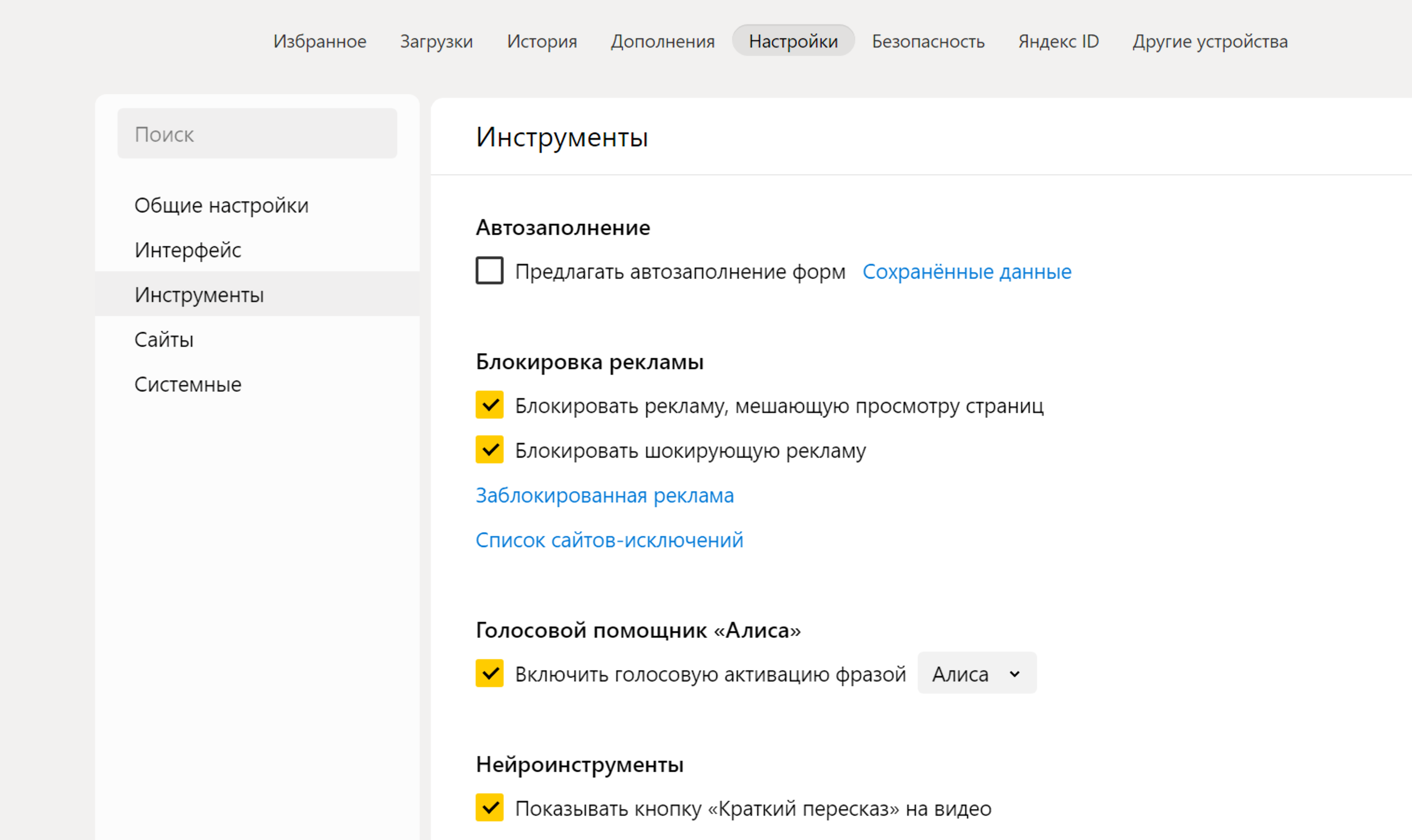
Далее вверху выберите раздел «Настройки». Переходя по разделам слева, можно настроить вид, панель инструментов, а также включить некоторые настройки безопасности.
Чтобы перейти в раздел «Инструменты», нужно:
- открыть меню браузера;
- перейти в раздел «Настройки»;
- выбрать вверху вкладку «Настройки»;
- слева кликнуть на строчку «Инструменты».
Здесь поставьте галочки напротив опций, позволяющих блокировать неприятную рекламу и рекламу, мешающую просмотру страниц.
Также обратите внимание на пункт «Автозаполнение». Лучше отключить данную опцию, чтобы ваши личные данные случайно не отобразились в формах на ненадежных, подозрительных сайтах 4.4 .
Чтобы перейти в раздел «Сайты», нужно:
- открыть меню браузера;
- перейти в раздел «Настройки»;
- выбрать вверху вкладку «Настройки»;
- слева кликнуть на строчку «Сайты».
Здесь много полезных настроек. Например, можно установить размер шрифта на сайтах. И здесь же настроить показ уведомлений от сайтов.
В разделе «Запросы на отправку уведомлений» установите отметку напротив пункта «Не показывать запросы на отправку».
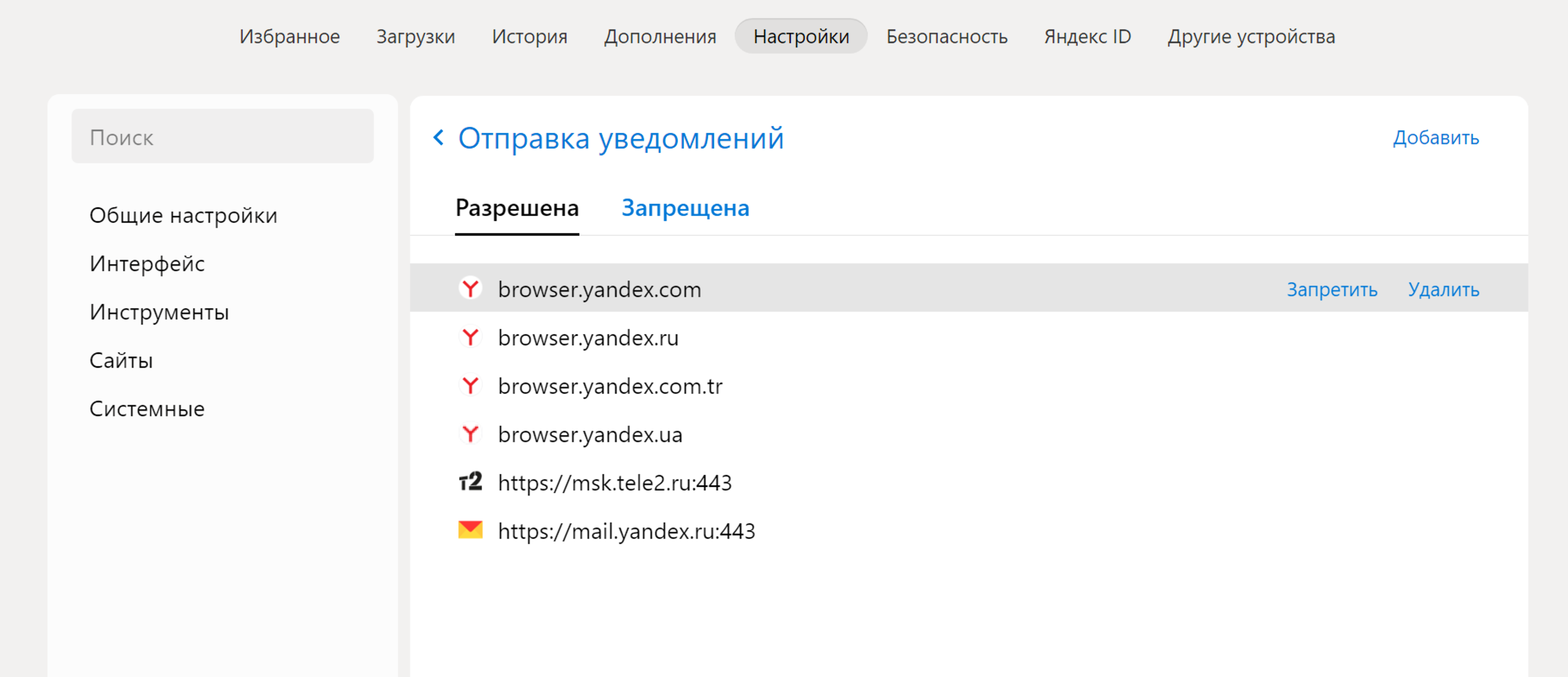
Если вы случайно подписались на какие-то уведомления от сайтов, тут их можно отключить. В блоке «Уведомления» нажмите строчку «От прочих сайтов» 4.5 .
Во вкладке «Разрешена» можно посмотреть список сайтов, которым разрешена отправка уведомлений. Выделив ссылку на сайт, можно включить запрет 4.6 .
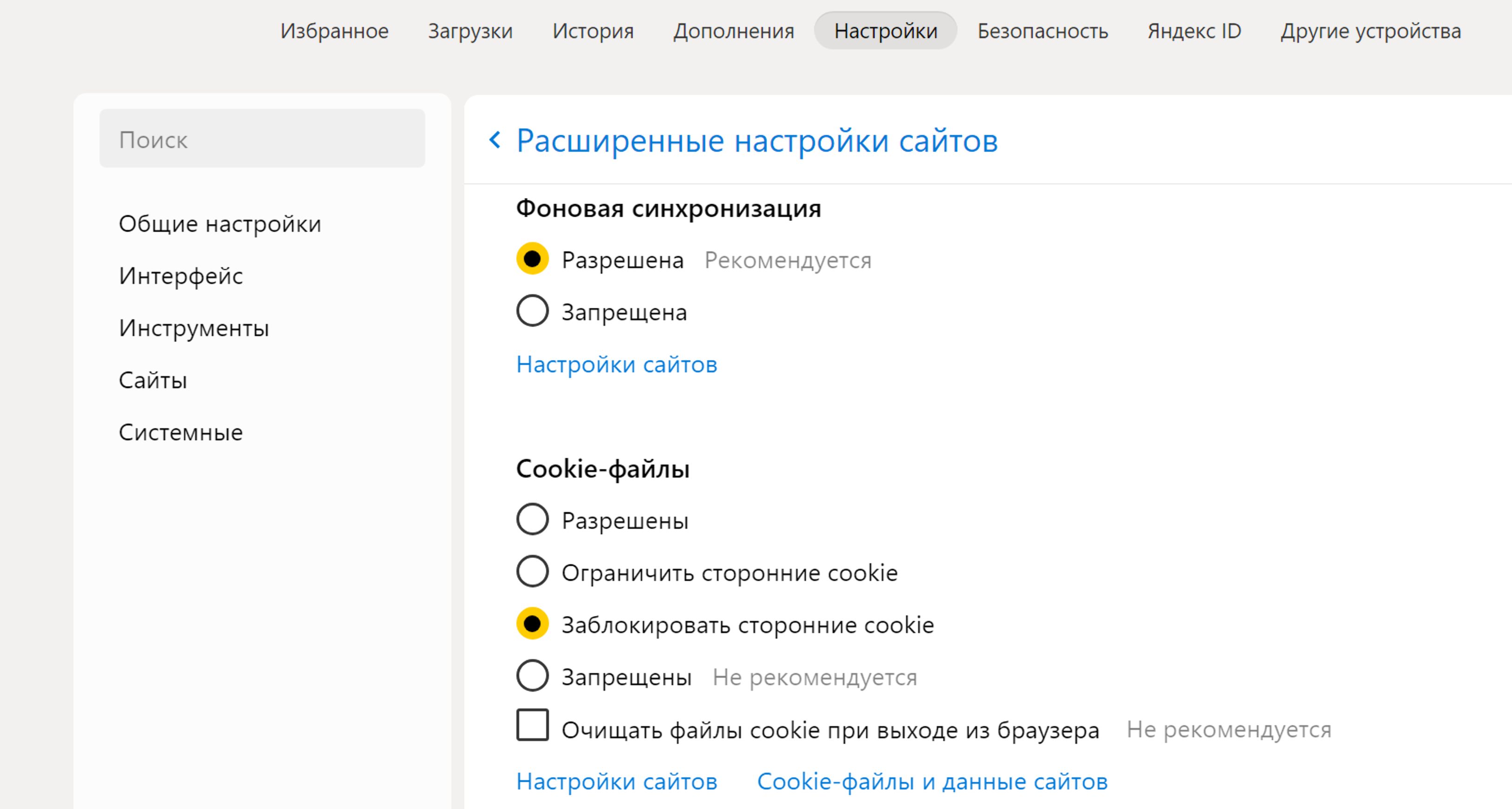
- Перейти в меню браузера.
- Выбрать пункт «Настройки».
- Затем вверху выбрать вкладку «Настройки».
- Выбрать блок «Coоkie-файлы».
- Активировать команду «Заблокировать сторонние cookie».
В разделе «Сайты» есть возможности для расширенной настройки сайтов. Такая строчка-ссылка есть внизу блока. Можно поставить запрет на всплывающие окна, обязательство запрашивать разрешение на доступ к камере, микрофону, запретить автоматическую загрузку файлов.
Здесь же есть настройки по управлению куки-файлами. Можно установить запрет на сохранение куки-файлов либо дать команду очищать куки при выходе из браузера. Но надо помнить, что при этом будут стираться все данные в заполненных формах, введенные вами логины и пароли. Это значит, что для того, чтобы зайти в электронную почту или личный кабинет на каком-то сайте, нужно будет снова вводить ваши данные. Поэтому решать вам. Однозначно стоит активировать блокировку сторонних куки-файлов, потому что это запись ваших действий, которая отправляется сторонним ресурсам для анализа ваших интересов в сети 4.7 .
Чтобы перейти в раздел «Системные», нужно:
- открыть меню браузера;
- перейти в раздел «Настройки»;
- выбрать вверху вкладку «Настройки»;
- слева кликнуть на строчку «Системные».
В центре страницы расположен ряд важных настроек.
В разделе «Сеть» поставьте галочку напротив команды «Автоматически открывать сайт по протоколу НTTPS». Это защищенное соединение с сайтами.
Внизу нужно нажать на строчку «Настройка персональных данных». Здесь можно отключить отправку статистики о вашем пребывании в интернете, активировать отправку сайтам запроса «Не отслеживать» 4.8 .
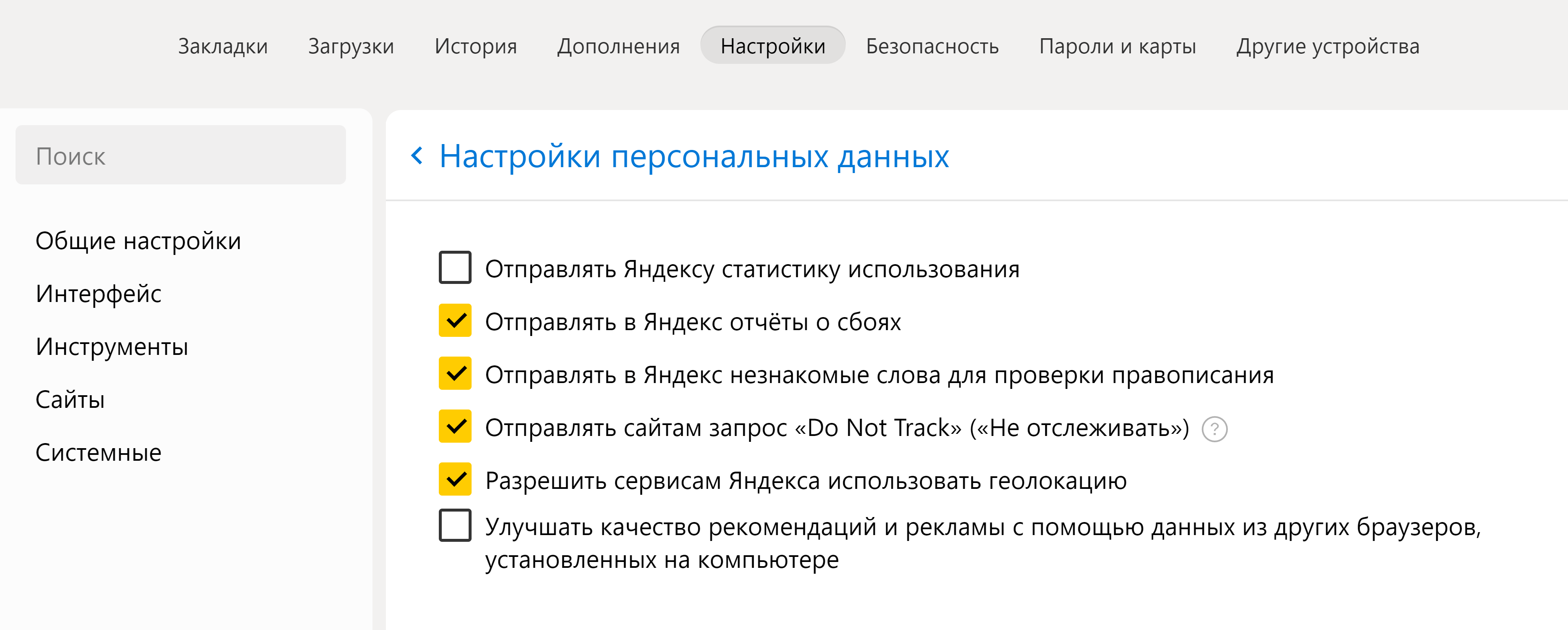
Нужно учитывать, что запрос «Не отслеживать» понимают не все сайты. Многие из них все равно будут собирать и использовать данные о вашей работе в интернете. Также мы оставили галочку напротив пункта Геолокации. Определение местоположения пользователя позволяет быстрее находить в интернете нужные адреса, товары и услуги. Но вы можете ее также отключить.
Чтобы зайти в раздел «Пароли и карты», нужно:
- открыть меню браузера;
- перейти в раздел «Настройки»;
- выбрать вкладку «Пароли и карты».
Настройками можно управлять с помощью меню слева. Здесь вы найдете личную информацию, которая сохранена в вашем браузере по итогам посещения сайтов. Если слева выбрать «Пароли», откроется список сайтов и логинов, которые сохранены у вас в браузере. Пароли вы не увидите. Она зашифрованы. Браузер будет их просто подставлять при вводе логина в форму авторизации.
В разделе «Банковские карты» вы увидите данные карт, которые вы сохранили в браузере. Для неопытных пользователей рекомендуется все данные карт удалить и никогда не сохранять их после ввода на сайтах 4.9 .
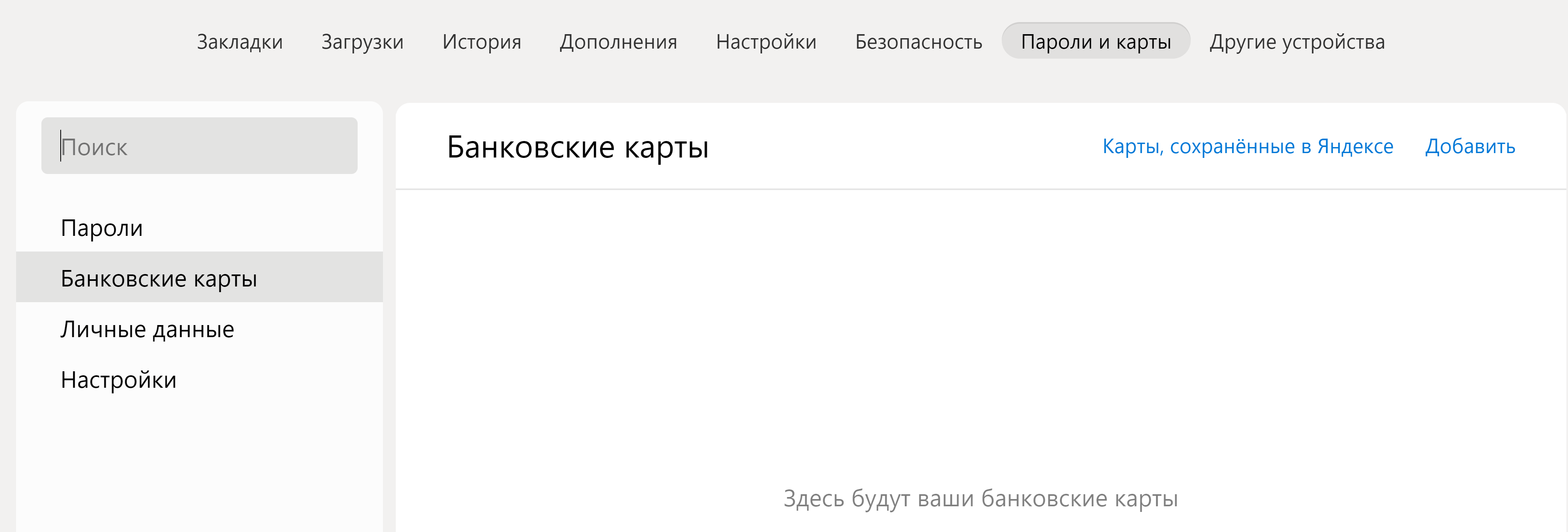
В разделе «Личные данные» можно увидеть ваши имя и фамилию, адрес электронной почты, которые вы обычно вводите на формах для регистрации на сайтах. Их также можно удалить.
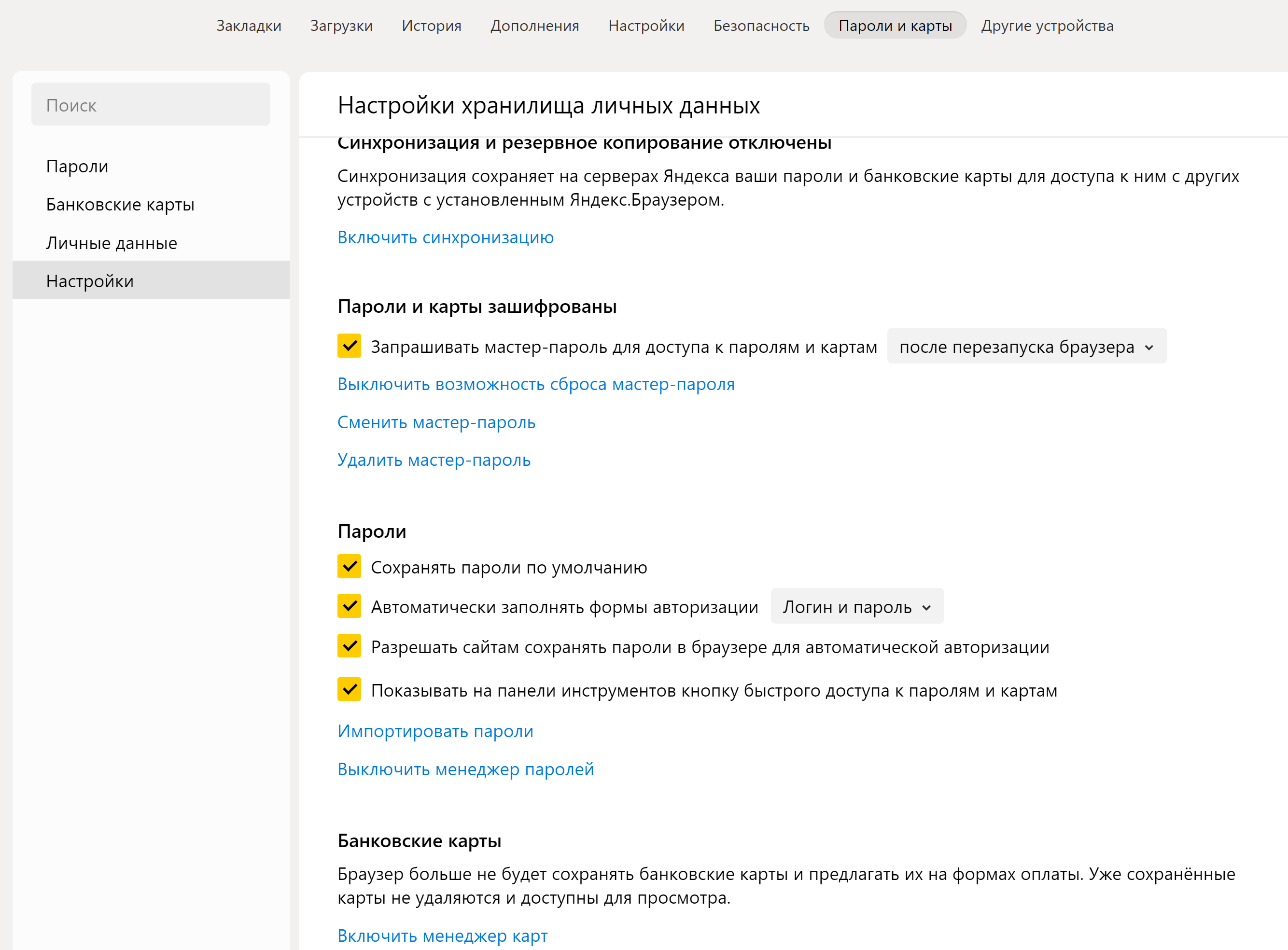
В разделе «Настройки» можно отредактировать варианты хранения личных данных в браузере. Рекомендуется выключить синхронизацию, чтобы ограничить доступ к вашим данным на разных устройствах, а также выключить менеджер банковских карт и менеджер паролей.
Надо признать, что сохранение паролей — удобный функционал, если вы часто заходите в электронную почту, в социальные сети. Выключив менеджер сбора паролей, вы будете каждый раз при входе в личные кабинеты на сайтах вводить логин и пароль заново. Поэтому, если вы не отключили менеджер паролей, рекомендуется зашифровать доступ к ним. Для этого вам предложат придумать мастер-пароль. И при каждом входе в систему авторизации на сайтах вам нужно будет всегда вводить данный мастер-пароль, чтобы браузер мог подставить в форму ваши сохраненные данные 4.10 .
Важными для безопасности будут настройки в разделе «Дополнения». Перейти к ним можно из основного меню Яндекс. В списке разделов будет пункт «Дополнения».
Это небольшие приложения, которые включают в браузере дополнительные функции. Их еще называют «Расширения». Некоторые из них уже предустановлены в браузере. Другие можно скачать. Все расширения разделены по тематике. Один из блоков касается вопросов безопасности в сети.
В нашем примере установлены дополнительно два расширения, блокирующие некоторые рекламные объявления в интернете. Также можно установить еще одно, которое помогает скрыть выплывающие окна, видеорекламу и т.д. 4.11 .
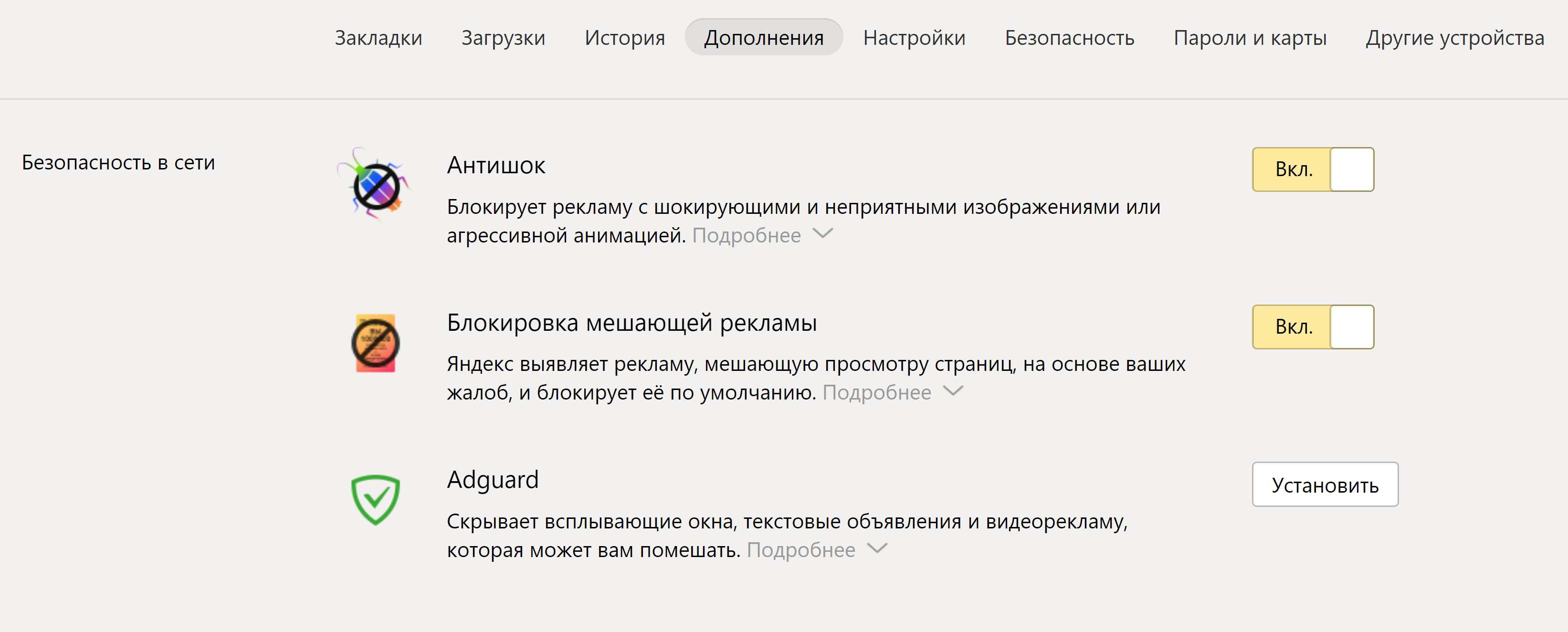
Можно добавить больше расширений. Для того, чтобы выбрать походящие, нужно будет прокрутить страницу вниз и нажать ссылку «Каталог расширений Яндекс.Браузер». В настройках вы в любой момент можете отключить или включить нужные дополнения к основному функционалу браузера.
Настройки личного аккаунта в браузере
Практически каждый браузер имеет дополнительные сервисы: страницу поиска, карты, переводчик, электронную почту и т.д. Чтобы получить доступ ко всем этим возможностям, пользователю предлагают зарегистрироваться.
Например, у многих есть почта на Яндексе. Автоматически логин и пароль от электронной почты будет и логином и паролем от вашего аккаунта на Яндекс.Браузере. Безопасность аккаунтов можно и нужно настраивать.
Чтобы перейти в аккаунт Яндекс, на странице браузера вверху справа зайдите в свой профиль. Достаточно ввести логин и пароль от своей электронной почты в Яндекс.
Значок вашего аккаунта отобразится вверху справа. Нажмите на него. В открывшемся меню выберите «Настройки» 4.12 .
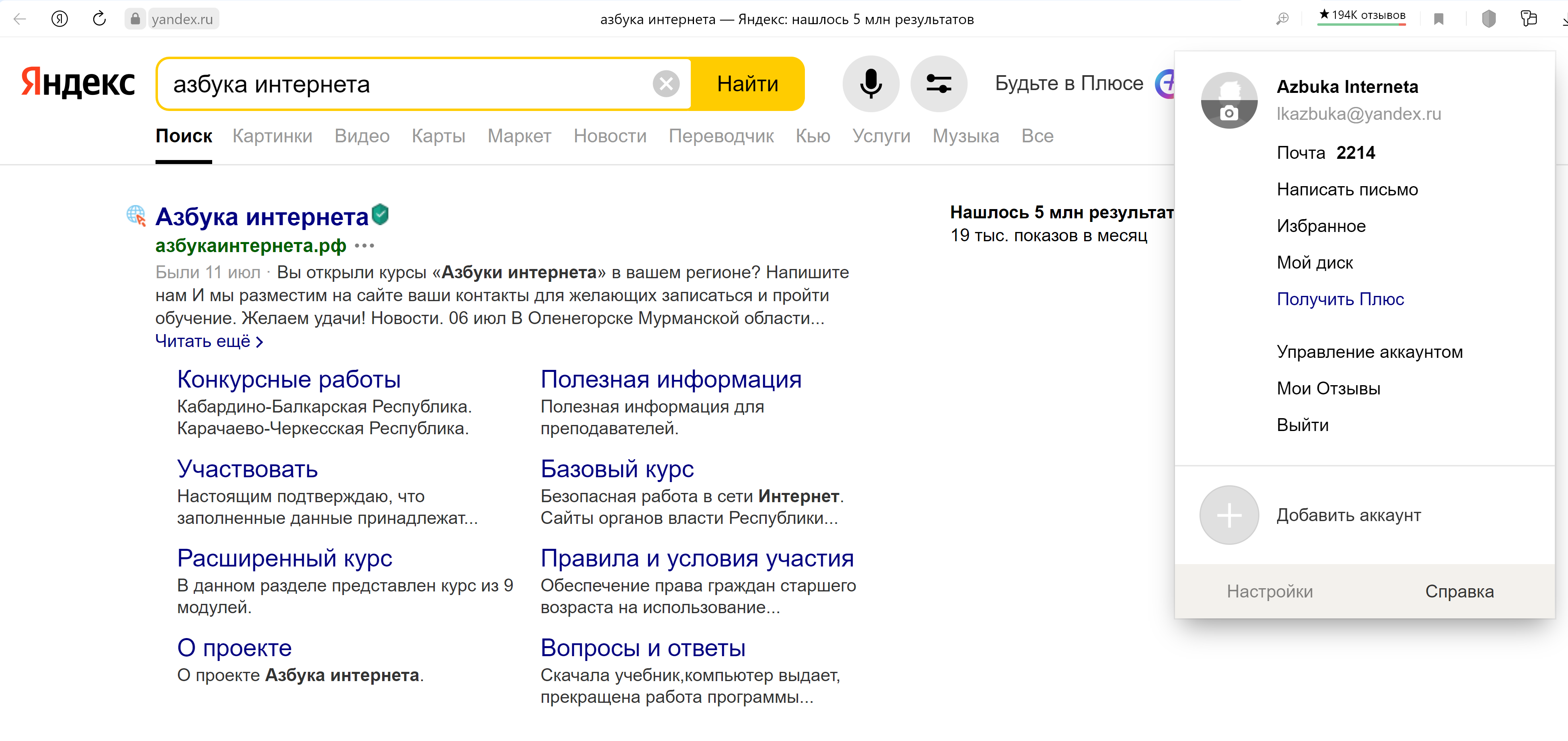
На следующей странице вы увидите возможные индивидуальные настройки браузера для вашего аккаунта. Для перехода между разделами воспользуйтесь верхними вкладками 4.13 .
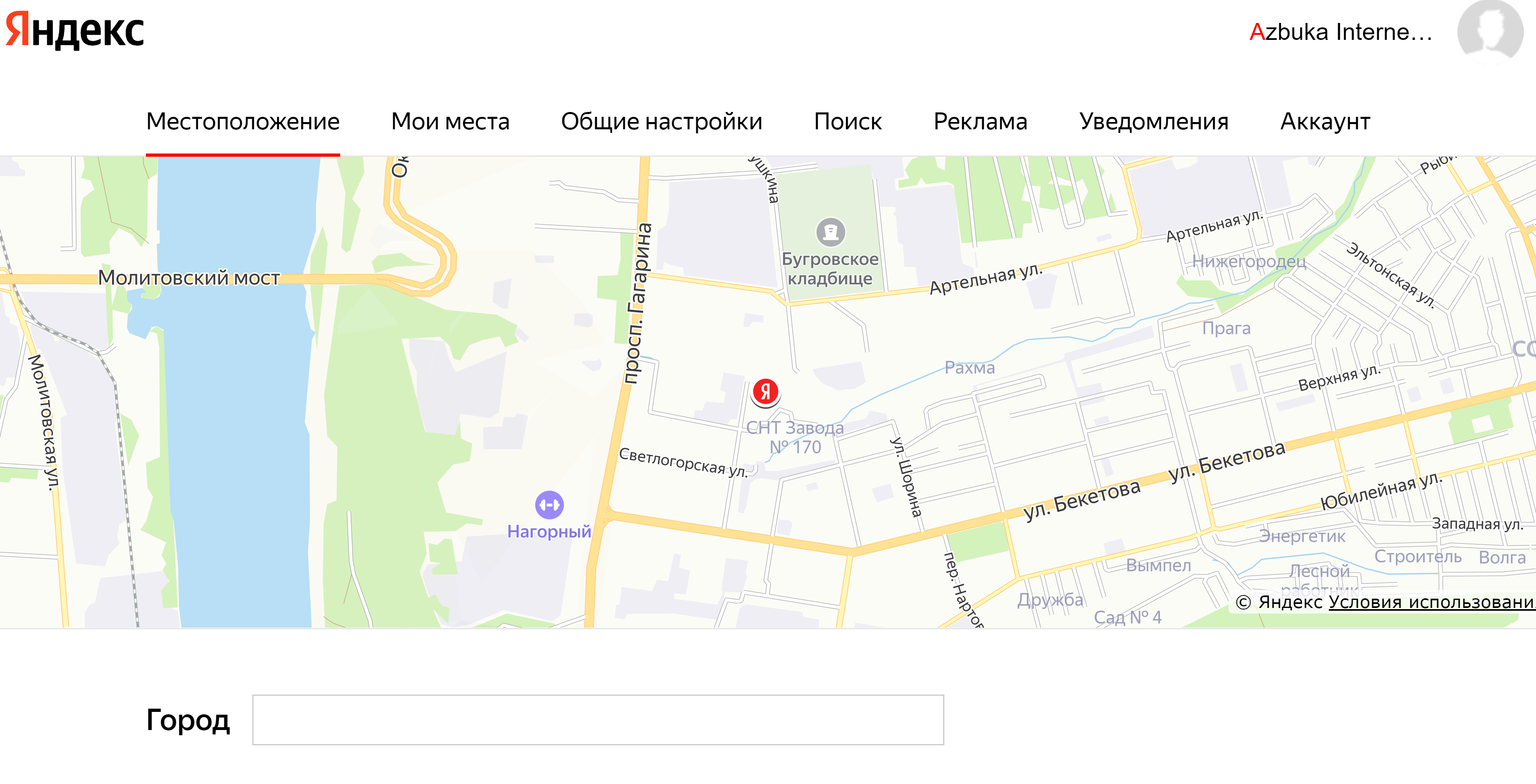
В разделе «Местоположение» можно убрать галочку около строчки «Определять город автоматически». В этом случае Яндекс не будет показывать вам актуальную погоду и новости именно для вашего региона. И в большинстве сервисов ваше местоположение также нужно будет указывать вручную.
В разделе «Мои места» вы сможете строить на карте маршруты, но сохранять их у себя в аккаунте не рекомендуется.
Достаточно интересный раздел «Поиск». Внизу можно выбрать фильтрацию поиска. Если указать «Семейный поиск», в результатах не будет нежелательного контента.
В разделе «Реклама» можно убрать галочки с разделов, разрешающих ее показ 4.14 .
Также стоит снять галочки с тем уведомлений (вкладка «Уведомления»), разрешенных вами для показа.
В разделе «Аккаунт» есть полезные сервисы. Их можно найти внизу страницы. Чтобы открыть тот или иной раздел, напротив его названия нужно кликнуть на изображение стрелки 4.15 .
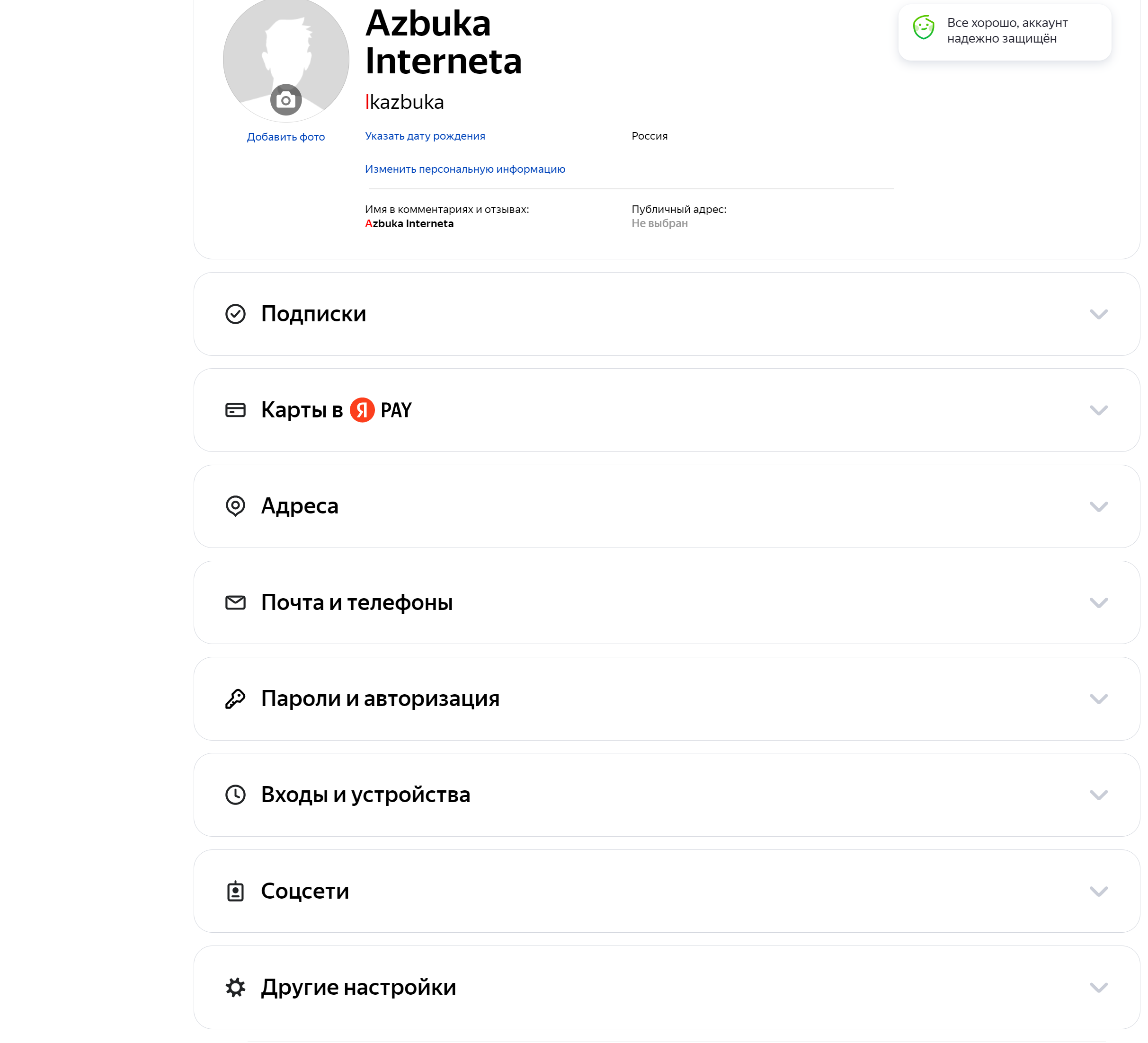
Например, в разделе «Пароли и авторизация» стоит настроить двухфакторную аутентификацию. Что это значит? Это значит, что каждый вход с незнакомого устройства на вашу почту будет возможен только после ввода кода, который придет вам в смс на номер мобильного телефона. Для этого нужно будет указать в данных почты свой номер.
В блоке «Входы и устройства» можно посмотреть историю входов в вашу почту. Всегда можно проверить, заходил ли в вашу почту кто-то с незнакомого компьютера или телефона.
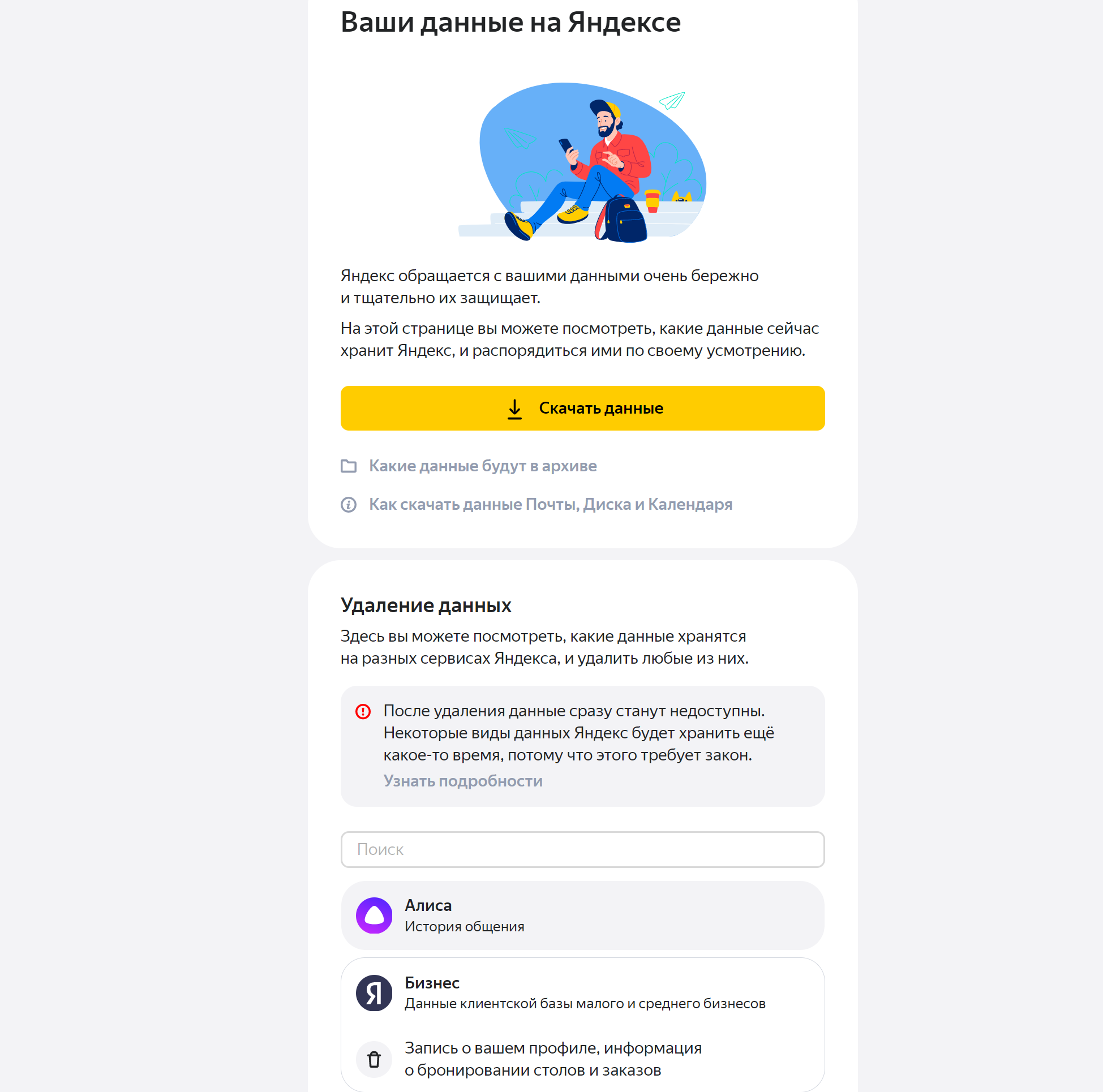
Внизу страницы в разделе «Другие настройки» можно запретить рекламные рассылки от Яндекса. Для этого нужно перейти по ссылке «Управление промо-рассылками». А можно скачать и удалить всю информацию о вас, собранную Яндексом.
Нажмите «Управление данными», подтвердите свои действия, введя в указанное поле код, пришедший в смс.
На этой странице вы можете посмотреть, какие данные о вас хранит Яндекс, а также удалить данные, которые собрали приложения Яндекса. Для этого ниже выберите приложение. Чтобы удалить информацию, нужно нажать значок «корзины» около информации о данных 4.16 .
- Зайти в аккаунт.
- Вверху справа нажать на значок аккаунта.
- Выбрать в открывшемся списке «Настройки».
Нужно ли очищать кэш и куки
Эксперты по безопасности рекомендуют периодически очищать кэш и куки. Кэш – это фактически копии посещенных вами страниц в интернете. Они хранятся, чтобы в следующий раз вы смогли быстро попасть на ранее посещенный вами сайт. Кэш во многом засоряет оперативную память компьютера. Стоит удалять и файлы куки, и периодически очищать историю просмотров. Это очень помогает в том случае, когда компьютер начинает «тормозить».
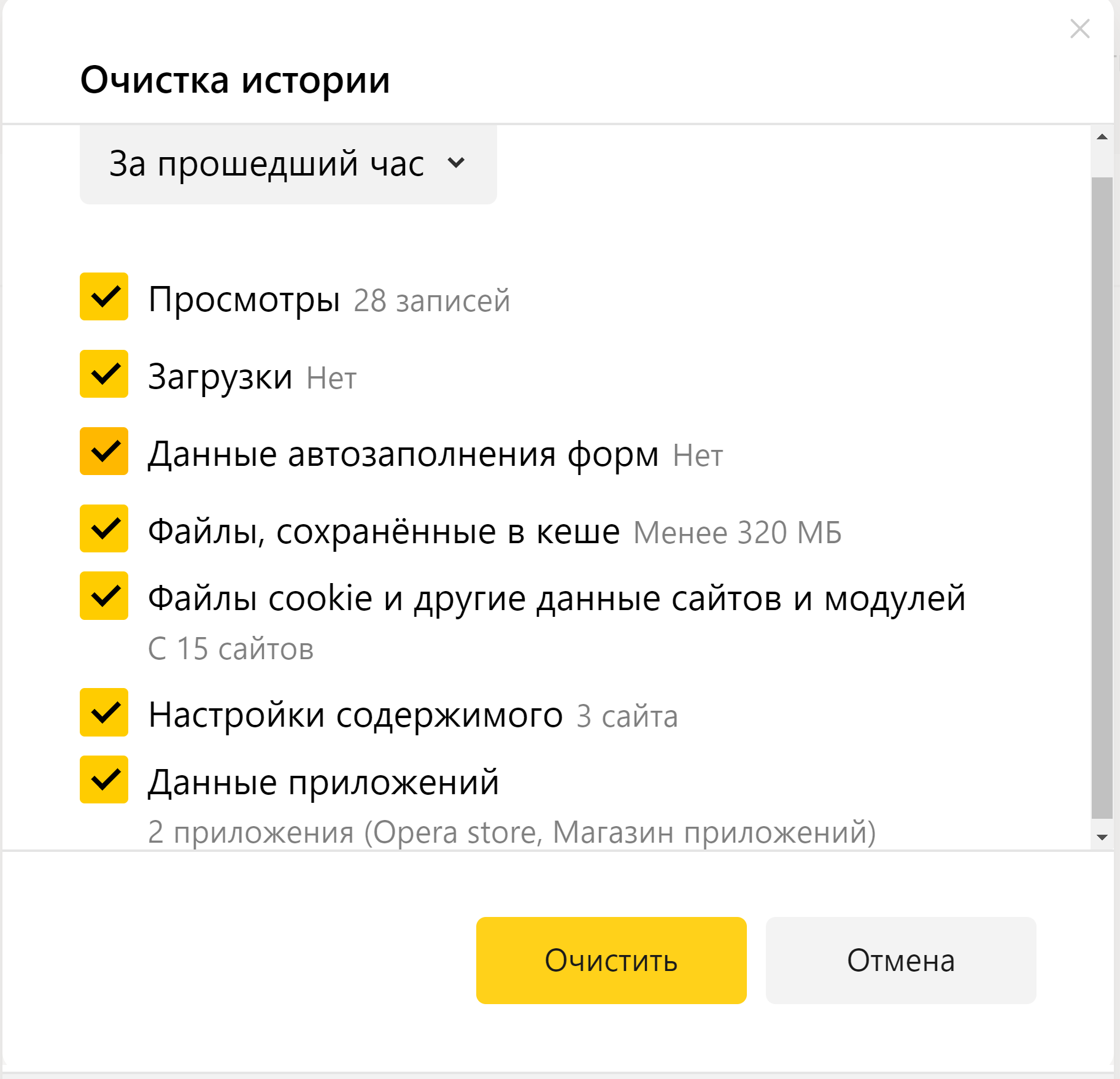
Чтобы очистить компьютер от собранных данных во время вашей навигации в интернете:
- Зайдите в настройки браузера. В Яндексе три горизонтальные черты вверху справа.
- Наведите курсор на строчку «История». В открывшемся окне кликните по надписи «История».
- Далее найдите внизу строчку «Очистить историю».
- В открывшемся окне поставьте галочки напротив всех строчек. (Имейте в виду, что в этом случае также будут удалены все данные паролей и логинов для входа на сайты. Определитесь, ставить или не ставить галочки напротив соответствующих строчек).
- Зайдите в настройки браузера.
- Выберите пункт «История».
- Далее нажмите «Очистить историю».
- Укажите период.
- Выберите, что конкретно вы хотите удалить.
- Нажмите «Очистить».
4.17
Блокировщики рекламы
Рекомендуется также использовать блокировщик рекламы. Как правило, такие программы устанавливаются как дополнение к браузеру (расширение), бывают встроены в антивирусные программы. Встроенный в браузер блокировщик вряд ли защитит от отслеживания, зато не позволит показывать навязчивую рекламу, которую могут использовать и мошенники.
В Kaspersky Internet Security уже есть функция «Антибанер».
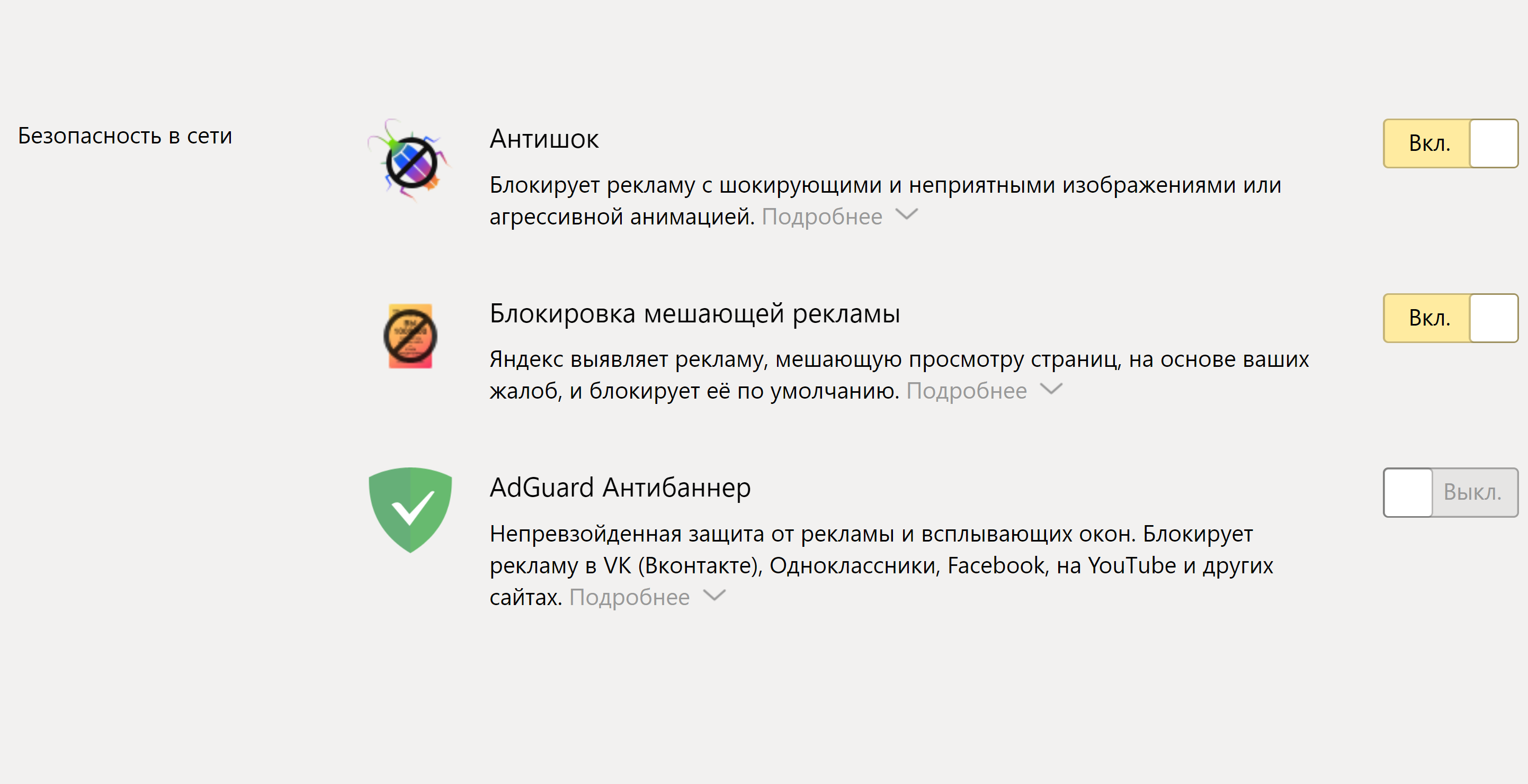
Расширение-блокировщик также уже встроено в Яндекс.Браузер. Мы его настраивали в разделе «Настройки/Инструменты».
Найти его можно:
- В настройках Яндекса.
- В разделе «Дополнения».
В блоке «Безопасность» должно быть данное расширение. Если его нужно активировать, нажмите «Установить». Если его нет, листайте вниз страницы и нажмите кнопку «Каталог расширений для Яндекс.Браузера».
На следующей странице в строке поиска введите запрос «блокировщик рекламы». Появятся предложения расширений. Чтобы выбрать подходящий, смотрите описание, рейтинг, отзывы, условия установки 4.18 .
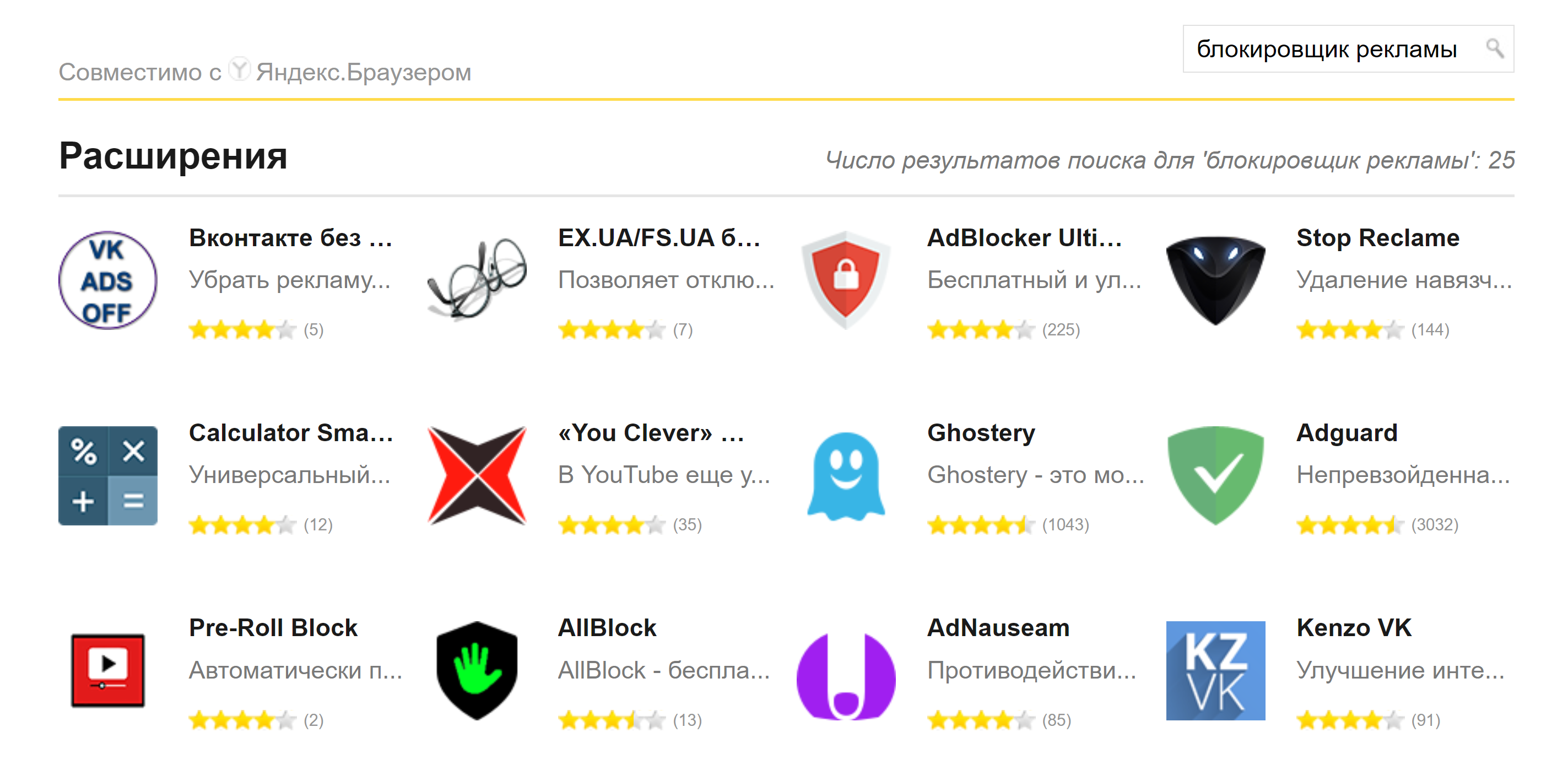
После того, как вы выбрали расширение, нажмите «Добавить в Яндекс.Браузер». Можно настроить отображение скачанного расширения в верхней панели.
Вы всегда сможете остановить работу расширения. Для этого нужно перейти в «Настройки», далее в раздел «Дополнения» и поставить рычажок напротив соответствующего расширения в положение «Выключено» 4.19 .
Безопасный поиск в интернете
Все настройки безопасного поиска в интернете есть в браузере. Во многом они защищают пользователя от шокирующего или нежелательного контента 4.20 .
Но есть сайты-поисковики, которые предоставляют возможность анонимного поиска.
Такие поисковики не сохраняют ваш IP-адрес, не используют и не сохраняют файлы куки для отслеживания.
Например, Mozilla (Мозила) заботится о приватности, поэтому Firefox (Фаерфокс) не только не подсматривает за вами, но и блокирует чужие инструменты слежки.
Поисковики DuckDuckGo (Дак дак гоу) и StarPage (СтарПейдж) не запоминают, что вы искали. Но и результаты поиска на ваши запросы в этих поисковых системах не столь полные, как в привычных поисковиках.
Вам выбирать, какие инструменты и настройки использовать. Здесь главное соблюсти баланс. Быть осторожным, но не впадать в панику.
Контрольные вопросы:
- Стоит ли смотреть настройки аккаунта в браузере?
- Можно ли убрать из браузера информацию о введённых вами данных платежных карт?
- Нужно ли удалять куки и кэш? Зачем?
- Как настроить блокировщик рекламы?
- Достаточно ли для безопасности только настроить браузер?
- Какие настройки нужно прежде всего найти в браузере?
- Как работает брандмауэр?
Регистрация на сайтах в 2 клика через автозаполнение Яндекс браузера
Есть простой способ сэкономить 5-7 минут своей жизни, которые приходится тратить, регистрируясь на сайтах.
p, blockquote 1,0,0,0,0 —>
И это не авторизация через соц.сети, а регистрация на каком-либо сайте с помощью такой фишки, как автозаполнение в Яндекс браузере.
p, blockquote 2,0,0,0,0 —>
- Как сделать автозаполнение Яндекс браузера
- Как изменить или удалить форму автозаполнения браузера
- Пример автозаполнения при регистрации на сайте
- Как отключить автозаполнение Yandex браузера
Многие пользователи не доверяют браузерам и считают недопустимым передавать свои пароли и прочую конфиденциальную информацию куда-либо и, тем более, браузеру.
p, blockquote 4,0,0,0,0 —>
Скорее всего, я отношусь к таким недоверчивым пользователям, но в некоторых случаях автозаполнение бывает все-таки очень удобно – действительно, получается регистрация на каком-либо сайте всего за 2 клика.
p, blockquote 5,0,0,0,0 —>
Если при регистрации на сайтах Вы указываете один и тот же e-mail адрес, имя, фамилию, номер телефона и адрес проживания, то Вам подходит этот способ.
p, blockquote 6,0,0,0,0 —>
Как сделать автозаполнение Яндекс браузера
Ниже привожу пошаговую инструкцию для автозаполнения браузера.
p, blockquote 7,0,0,0,0 —>
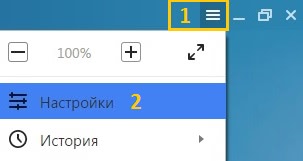
1) Сначала следует открыть настройки браузера:
p, blockquote 8,0,0,0,0 —>
- клик по кнопке 1 на рис. 1,
- появится меню, в котором щелкаем по опции «Настройки» (2 на рис. 1).
2) Откроется длинная страница с настройками браузера, которую нужно прокрутить до конца и в конце кликнуть по кнопке «Показать дополнительные настройки» (рис. 2).

p, blockquote 9,0,0,0,0 —>
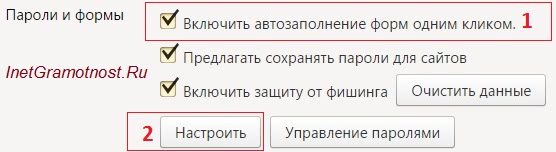
3) Среди дополнительных настроек браузера ищем опцию “Пароли и формы” (рис. 3).
p, blockquote 10,0,1,0,0 —>
Если нет галочки, то ставим ее напротив чекбокса «Включить автозаполнение форм одним кликом» (1 на рис. 3).
p, blockquote 11,0,0,0,0 —>
В принципе, этого достаточно. Теперь, когда Вы начнете первую регистрацию на каком-либо сайте, то браузер запомнит эту информацию. Далее при регистрации на другом сайте браузер будет предлагать для заполнения тот текст, который был введен при первой регистрации. Это автоматический способ создания автозаполнения.
p, blockquote 12,0,0,0,0 —>
Я предлагаю сделать автозаполнение вручную. Тогда можно будет потом редактировать форму с автозаполнением, что часто бывает удобно.
p, blockquote 13,0,0,0,0 —>
Для ручного автозаполнения надо нажать на кнопку «Настроить» (2 на рис. 3).
p, blockquote 14,0,0,0,0 —>
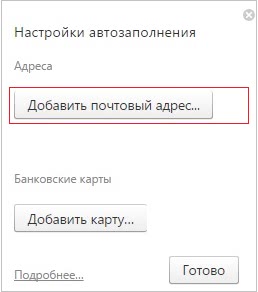
4) Появится форма «Настройки автозаполнения» (рис. 4).
p, blockquote 15,0,0,0,0 —>
Как видно на рис. 4, можно «Добавить почтовый адрес…» и «Добавить карту». Честно говоря, банковскую карту я не рекомендую добавлять, особенно если компьютером пользуется не один, а несколько человек. Ниже будем заполнять только почтовый адрес.
p, blockquote 16,0,0,0,0 —>
Для этого кликните по кнопке “Добавить почтовый адрес” для автозаполнения Яндекс браузера.
p, blockquote 17,0,0,0,0 —>
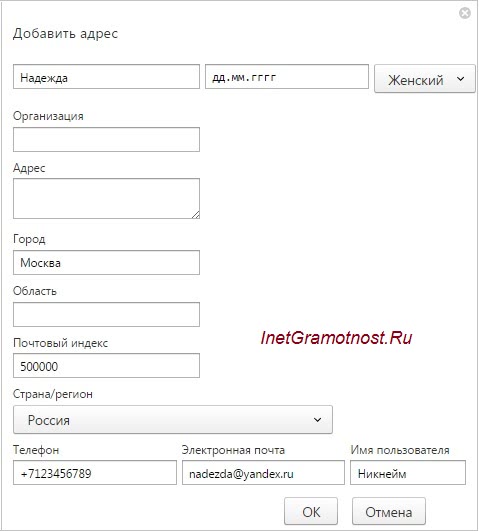
После чего в браузере всплывёт окно (рис. 5), предлагающее ввести часто используемые сведения при заполнении форм во время регистрации на сайтах (имя, дату рождения, пол, e-mail, адрес, город, номер телефона и т.д.).
p, blockquote 18,0,0,0,0 —>
По своему усмотрению заполняйте все данные (или не все – решать Вам). Пусть адрес проживания и номер телефона не часто требуется при регистрации на ресурсах, но зато вам проще будет оформлять заказы через интернет (если Вы их оформляете).
p, blockquote 19,0,0,0,0 —>
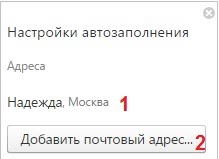
По завершении ввода данных нажмите кнопку “ОК” для сохранения профиля. На рис. 6 видно, что после этого появилась форма «Надежда» (1 на рис. 6).
p, blockquote 20,0,0,0,0 —>
Если у компьютера не один пользователь, то можно создать несколько профилей автоматического заполнения форм.
p, blockquote 21,1,0,0,0 —>
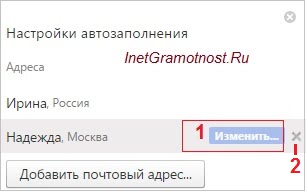
Для этого надо кликнуть по кнопке «Добавить почтовый адрес» (2 на рис. 6). Появится вторая форма «Ирина», как показано на рис. 7.
p, blockquote 22,0,0,0,0 —>
Как изменить или удалить форму автозаполнения браузера
Сначала ищем форму в браузере, поэтому:
p, blockquote 23,0,0,0,0 —>
- идем в «Настройки» Яндекс.Браузера (рис. 1),
- жмем «Показать дополнительные настройки» (рис. 2),
- там находим опцию «Пароли и формы» (рис. 3) и щелкаем «Настроить» (2 на рис. 3),
- появится окно «Настройки автозаполнения» (рис. 7):
Чтобы изменить какие-то данные, подводим мышку к нужной форме, например, «Надежда» и жмем по кнопке «Изменить» (1 на рис. 7).
p, blockquote 24,0,0,0,0 —>
Чтобы совсем удалить форму, к ней надо подвести мышку, появится крестик (2 на рис. 7). Щелкаем по крестику и на этом все, форма автозаполнения браузера удалена.
p, blockquote 25,0,0,0,0 —>
Пример автозаполнения при регистрации на сайте
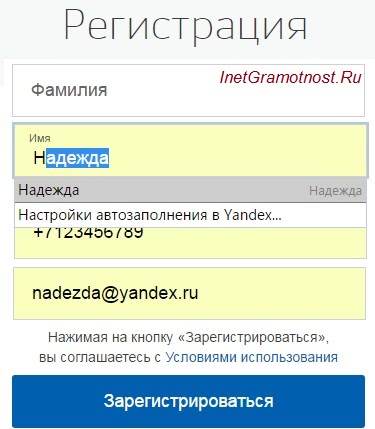
Теперь при регистрации на сайтах Яндекс браузер будет предлагать автоматическое заполнение полей форм. Поля для автозаполнения будут выделяться желтым цветом. Это означает, что браузер сохранил эту информацию и предлагает просто кликать по сохраненным вариантам.
p, blockquote 26,0,0,0,0 —>
Яндекс.Браузер будет заполнять только поля, которые нужны для регистрации на сайте: если сайту не требуется ваш номер телефона, ни в какое другое поле он не будет вписан.
p, blockquote 27,0,0,0,0 —>
Открываем сайт, где нужно пройти регистрацию. На рис. 8 это регистрация на сайте Госуслуг.
p, blockquote 28,0,0,0,0 —>
В поле имя вводим первую букву своего имени. На рис. 8 при регистрации я ввела букву «Н». Дальше появились желтые поля, в которые браузер автоматически подставил всю информацию, которая у него была сохранена.
p, blockquote 29,0,0,0,0 —>
Остается проверить, все ли подходит для регистрации и нажать на синюю кнопку «Зарегистрироваться».
p, blockquote 30,0,0,0,0 —>
Получается регистрация на сайте в 2 клика:
- Я ввела первую букву своего имени «Н», далее Яндекс браузер автоматически выдал все данные из формы «Надежда».
- Нажала на «Зарегистрироваться».
Автозаполнение некоторых сведений
Можно заметить, что при создании формы для автозаполнения не было предложено ввести фамилию и отчество (рис. 5).
p, blockquote 32,0,0,1,0 —>
Тем не менее некоторая информация запоминается Яндекс.Браузером после её ввода в форму и отправки введённых данных на сервер Яндекса (и сохранения там). Позже браузер будет предлагать автоматически заполнять эти сведения в соответствующие поля при последующих регистрациях на других сайтах.
p, blockquote 33,0,0,0,0 —>
Как отключить автозаполнение Yandex браузера
- Идем в «Настройки» Яндекс.Браузера (рис. 1),
- В конце страницы настроек жмем «Показать дополнительные настройки» (рис. 2),
- там находим опцию «Пароли и формы» (рис. 3),
- убираем галочку напротив «Включить автозаполнение форм одним кликом» (1 на рис. 3):
Скриншоты в статье (рис. 1-8) приведены для версии Яндекс.Браузера 16.4.1.8564.
p, blockquote 34,0,0,0,0 —>
Голосуем!
Также по теме:
p, blockquote 40,0,0,0,0 —>
p, blockquote 41,0,0,0,0 —>
p, blockquote 42,0,0,0,0 —> p, blockquote 43,0,0,0,1 —>