
Копирование Свойств Объектов
Бывает, что человек начинающий изучать CAD-ы, в частности AutoCAD, воспринимает его как электронный кульман, применяет по наитию приемы которые использовал при работе с карандашом и линейкой.Что не верно!
AutoCAD это программа разработанная для того, чтобы обрабатывать как можно больший объем графической информации за как можно меньшее число кликов мышкой. В ней предусмотрено много инструментов которые позволяют сделать это. Об одном из них и пойдет речь.
Содержание
Копирование свойств объектов полностью
Копирование свойств объектов применяется в том случае, когда требуется перенести все атрибуты форматирования с одного объекта на другие, не прибегая к их повторной настройке. Для того, чтобы копировать свойства одного объекта на другой, нужно выполнить следующие действия:
Выделить объект, свойства которого требуется скопировать.
На вкладке Главная в инструментальной группе Свойства нажать кнопку Копировать свойства.


Далее курсором мыши, который примет вид маленького квадратика с кисточкой , выделить объект или объекты, на который требуется перенести свойства первого объекта. И кликнуть правой кнопкой мышки.Отмена команды кнопкой Esc.

Объектам передаются все свойства которые совпадают у них с первым. В данном случае цвет и вес линий, принадлежность слою.
Копирование свойств объектов выборочно
Каждый объект имеет большое количество свойств и поэтому перед тем, как выполнять их копирование, во многих случаях имеет смысл определить, копировать их все или по выбору.
Настроить параметры копирования можно при помощи окна Настройки свойств.
В этом окне свойства, подлежащие копированию, флажком. Если требуется, чтобы объект, на который переносятся свойства, унаследовал отдельные характеристики от уже оформленного объекта, необходимо оставить флажки только напротив соответствующих категорий, а остальные – снять.
Выполняем первые два действия так же, как и при копировании всех свойств.
После появлении кисточки вместо курсора, в командной строке кликаем по [настройки].
Появиться меню Настройка свойств:
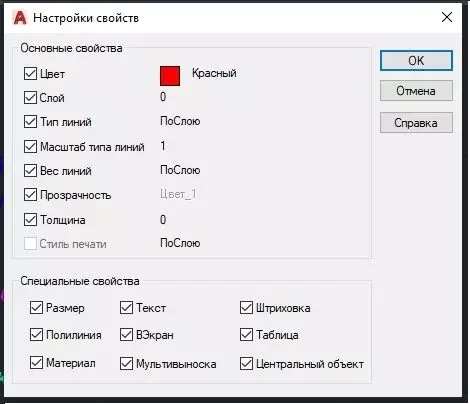
О каждом из свойств с флажком можно ознакомиться в справке. Вариантов настройки может быть множество, приведем только два их них.
Пример 1. Передача цвета
Если сейчас в Основных свойствах оставить флажок только у графы Цвет:
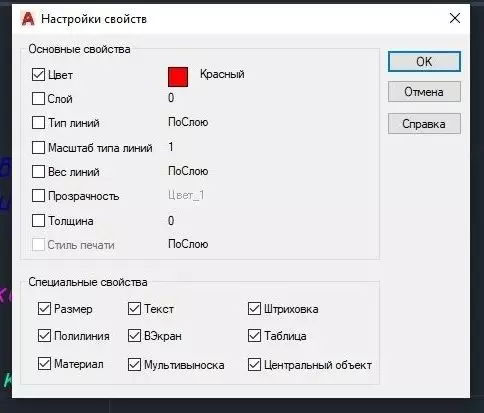
После передачи свойства, красными станут все выбранные объекты.

Если напротив свойства Цвет рядом с закрашенным квадратом будет стоять По слою, то выбранным объектам передается не цвет объекта донора, а свойство отображать цвет выбранных объектов По слою.

Пример 2. Передача графического отображения
Для того чтобы, все линии стали изображать точками в своих слоях не изменив цвет и вес, выделяем объект у которого цвет был задан по слою, а тип линий вручную.

В меню Настройки оставляем флажки у Цвета и Типа линий.

После выполнения уже известных нам действий все линии отображаются точками разной толщины.

Резюме
Теперь вы умеете присваивать свойства одних объектов на чертеже другим в несколько кликов. Тем самым быстро изменять чертеж. Можете создавать нужные вам комбинации свойств, которые требуется присвоить.
Понимаете что AutoCAD это не только электронный кульман, но и программа имеющая возможности быстро обрабатывать больше количество графической информации.
Самоучитель AutoCAD 3D

Перенести;

Перемещение и копирование – это инструменты действия над объектом или группой объектов, в результате применения которых объекты не меняют своих свойств, а изменяется только их месторасположение в пространстве и количество.
- ГМн >Редактировать > выбор пункта;
- Лента >Главная >Редактирование > выбор инструмента, рис. 5.6;
- щелкнуть указателем ЛКн по объекту (выделить рамкой набор объектов), затем щелкнуть ПКн и в КМн выбрать нужную опцию.
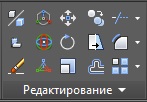
Рис. 5.6. Доступ к инструментам переноса и копирования
Переносить и копировать 3D объекты (наборы объектов) в трехмерном пространстве проще выбирая опции из КМн. Для этого нужно щелкнуть по объекту ЛКн или выделить рамкой набор объектов и щелкнуть ПКн.
В раскрывшемся списке опций КМн отметить ЛКн требуемый пункт, рис. 5.7, а на объекте указать исходную точку. Вторую точку (точки, при копировании) указать в том месте, куда объект будет перемещен или скопирован.
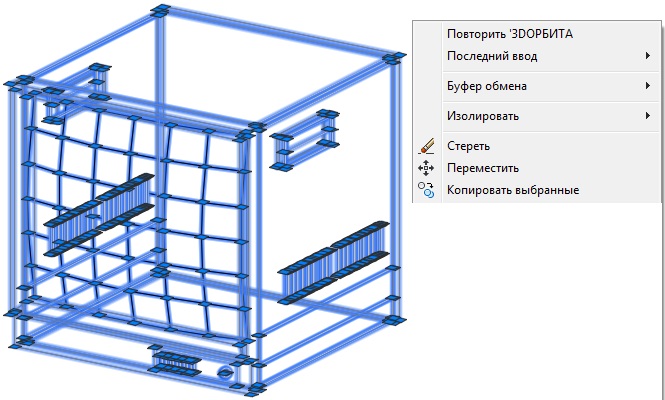
Рис. 5.7. Выбор из КМн опций переноса или копирования
Инструмент трехмерной графики:

3D-перенос.

Рис. 5.8. Доступ к инструменту 3D-перенос из ГМн
Процедуры перемещения и копирования 3D объектов в пространстве просты и аналогичны действиям, которые выполняются в двухмерной графике. Техника работы с инструментами Перенос и 3D-перенос отличается только тем, что при работе с последним инструментом используется гизмо 3D переноса, установленный по умолчанию.
Копирование в Автокад
В этом видеоуроке продолжаем изучение редактирования объектов и рассмотрим команду «Копировать» в Автокад.
Способы копирования объектов в Автокаде идентичны способам перемещения, рассмотренные в предыдущем видео уроке. (Выделение, выбор и перемещение объектов в Автокаде). Единственная разница между ними в том, что исходный объект при копировании не стирается, а на новом месте появляется его копия.
Команда Копировать (Copy) в AutoCAD
Вызвать команду копирования объектов в Автокад можно одним из следующих способов (приступить к копированию объектов):
- копировать в Автокаде объекты можно из строки меню пункт Редактировать — строка Copy;
- приступить к копированию объектов в AutoCAD можно из в ленты инструментов — вкладка Редактирование — кнопка Copy;
- скопировать в Автокаде объект можно из классической панели инструментов Редактирование — кнопка Copy;
- либо прописать наименование команды в командной строке Копировать/Copy.
Существует еще несколько способов копирования в Автокад объектов и целых чертежей, которые мы рассмотрим ниже, а сначала разберем базовую команду копирования объектов (чертежей).
Как скопировать в Автокаде объект с использованием смещения (координаты)
После вызова команды Copy, командная строка выдаст запрос:
Выберите объекты:
То есть требуется выбрать объект (ы) копирования в Автокад. Выберем отрезок. Система выдаст запрос:
Базовая точка или [Смещение, реЖим]:
Допустим нам необходимо скопировать объект в AutoCAD вправо и вверх на 50 мм относительно его первоначального местоположения. В этом случае удобно использовать метод сдвига и ввести в командную строку прямоугольные координаты: 50 по X и 50 по Y. Не забывайте разделять координаты между собой знаком запятой, а не точкой. После ввода координат, нажмите на кнопку Enter. Программа отобразит следующий запрос:
Вторая точка или [Использовать для смещения первую точку, Массив]:
ничего вводить в командную строку не надо, а просто согласиться со значением по умолчанию «использовать для смещения первую точку», для этого нажмите еще раз на клавишу Enter.
Как только нажмете на клавишу Enter, команда Copy в AutoCAD завершить свое выполнение и построит копию объекта со смещением вправо и вверх на 50 мм.
Рассмотренный способ копирования в Автокаде объекта с использованием координат может заменить опция Смещение команды Copy.
Как сделать копию объекта (чертежа) в Автокад с при помощи базовой точки — второй точки (способ по умолчанию)
Вызовите команду AutoCAD Копировать. Выберите объект копирования, пусть будет этот прямоугольник. Система выдаст запрос:
Базовая точка или [Смещение, реЖим]:
В ответ на него выберем правый нижний угол прямоугольника при помощи привязки Конточка. Появится запрос:
Вторая точка или [использовать для смещения первую точку, Массив]:
На запрос укажем 2 точку, т.е. ту точку куда нам необходимо скопировать в Автокаде объект. Вы можете использовать ввод координат или указать координаты щелчком мыши в рабочей зоне чертежа. После указания второй точки, объект в AutoCAD будет скопирован, а команда завершит свое выполнение.
Как сделать несколько копий объекта в программе без прерывания команды
Можно скопировать в Автокад объект несколько раз без завершения команды Copy, для этого используйте ее опцию Несколько или копирование в Автокад объектов ручками.
В видео уроке мы разберем способы вызова команды Копировать и методы копирования объектов в Автокад, хотя методика использования данной команды не отличается от команды «Переместить».
Как скопировать объект в автокаде
Копирование в AutoCAD .
Способы копирования объектов в AutoCAD практически повторяют способы перемещения, рассмотренные нами ранее. Даже их запросы в командной строке одинаковы. Разница между ними заключается только в том, что при перемещении исходный объект стирается и появляется на новом месте, тогда как при копировании он не стирается, а на новом месте появляется его копия. Давайте бегло «пробежимся» п о способам копирования.
Команда Copy (Копировать)
Вызвать в AutoCAD команду Копировать (Сору) можно одним из следующих способов:
Методика использования данной команды ничем не отличается от методики работы с командой Move (Переместить).
Способ «перетащить — отпустить»
Данный способ также повторяет рассмотренный ранее одноименный способ для операции перемещения объектов в AutoCAD . Отличие в их реализации заключается в том, что для копирования способом «перетащить-отпустить» следует выполнять все операции при нажатой клавише «Ctrl». При этом курсор будет иметь вид стрелки, а в расположенном под стрелкой прямоугольничке появится знак«+».
Копирование с помощью буфера обмена Windows.
Если для перемещения выделенных объектов средствами контекстного меню служат команды Вырезать (Cut) и Вставить (Paste), то для их копирования — команды Копировать (Сору) и Вставить (Paste). Последовательность же действий при копировании не отличается от последовательности действий при перемещении.
Материал этого урока взят из учебника
«AutoCAD 2009 . Официальная русская версия » .
Автор Н. В. Жарков
Прямо Сейчас Подпишитесь На Рассылку!
И Получайте Бесплатные
Обучающие Видео Уроки
По AutoCAD На Ваш E-mail!
Просто Введите Ваши Данные В Форму!
Внимание!
Как активировать рассылку?
Если вы не знаете как правильно активировать рассылку, пройдите по этой ссылке . Там Вы найдёте подробную инструкцию.
P.S. Уважаемый подписчик, если Вы хотите:
- о чём-то меня спросить или дать полезный совет;
- предложить урок или интересную статью по теме Autocad ;
- прислать ваш отзыв или комментарий по видеоурокам;
- или просто поделиться своим опытом в работе Autocad ,
То Вы всегда можете:
- написать мне письмо на E-mail : autocad-profi@yandex.ru
- или оставить Ваше сообщение в «гостевой книге»
Итак, Уважаемый подписчик, жду вас на страницах моего сайта autocad-profi.ru .
Желаю вам удачи и успешного изучения программы AutoCAD !
До новых встреч!
Дмитрий Лапин.
Видеокурс по Revit
Архитектурно — строительное проектирование в программе Revit.

AutoCAD обучение
Подпишитесь на бесплатную рассылку : « Эффективная работа в AutoCAD» .
| Чертежи и черчение |
| Рабочий чертёж Требования к чертежу Чертёж детали литья Чертёж детали на станках Чертёж детали гибки Чертёж д. из пластмассы Групповой чертёж Чертежи пружин |
| Адаптация интерфейса |
| Об адаптации AutoCAD Организация доп. файлов AutoCAD Конфигурации AutoCAD Чертежи в нескольких папках Место адаптированных файлов Шаблоны инернет публикаций Пользовательские команды в AutoCAD Псевдонимы команд AutoCAD Макросы операций AutoCAD Рекордер операций AutoCAD |

№ 41001478398734
ИЛИ
W eb M oney
RU: R243691155431
http://www.autocad-profi.ru | Copyright © 2010 ИП Лапин Дмитрий Михайлович . | ОГРНИП 310774615100942 | Все права защищены.
Более 5-ти часов живого видео!
Коллекция Видеоуроков
» Эффективная работа в AutoCAD»
ПОДАРОК .
Уважаемый посетитель , предлагаю Вам получить абсолютно бесплатно 14 видеоуроков по 2 d черчению и 3 d моделированию в программе AutoCAD . Чтобы получить доступ к видео материалам заполните форму подписки. Впишите ваше имя и e-mail адрес в поля формы ниже и нажмите кнопку » Получить видеоуроки » .
ПОДАРОК .
Уважаемый посетитель , предлагаю Вам получить абсолютно бесплатно 14 видеоуроков по 2 d черчению и 3 d моделированию в программе AutoCAD . Чтобы получить доступ к видео материалам заполните форму подписки. Впишите ваше имя и e-mail адрес в поля формы ниже и нажмите кнопку » Получить видеоуроки » .