Уроки CorelDraw. Копирование, дублирование и клонирование в CorelDraw
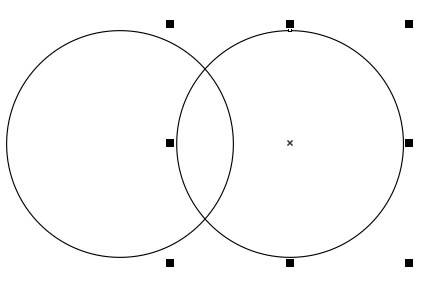
1. Выделяем объект — жмём Ctrl + C (скопировать) — далее Ctrl + V (вставить). Скопированный объект вставиться в то же место, где находится оригинал. Даже если мы вставить копию на другую страницу нашего документа, то он расположится на той же высоте/широте, где находится оригинал.
2. Выделяем объект и просто нажимаем на клавишу » + » — копия будет расположена поверх оригинала. Сколько копий хотим, столько раз и нажимаем на плюсик.
3. Выделяем объект — тянем его в сторону, зажав ЛКМ — далее, не отпуская ЛКМ , один раз нажимаем ПКМ, а затем отпускаем обе кнопки — получим копию.
4. Выделяем объект и тянем его в сторону ПКМ — отпускаем — выйдет вот такое окошко:
Выбираем вариант «Скопировать сюда» .
5. Выделяем объект и нажимаем пробел — копия расположится поверх оригинала. Если мы будем удерживал пробел (не нажимать, а просто удерживать), то копии будут создаваться автоматически. Попробуйте поводить объект по рабочей области с зажатым пробелом — везде будут создаваться копии. Когда мы отпустим пробел, будет создана еще одна — последняя копия.
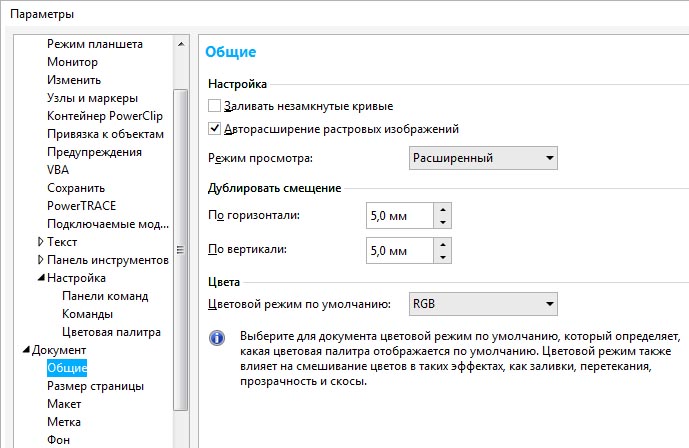
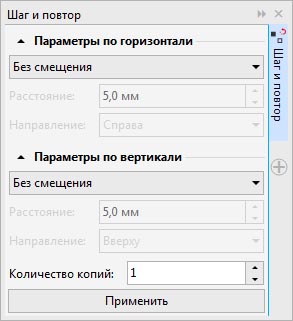
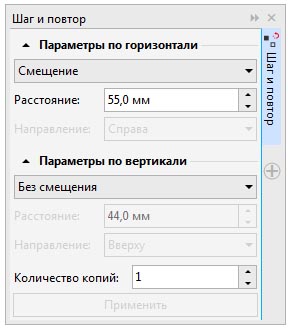
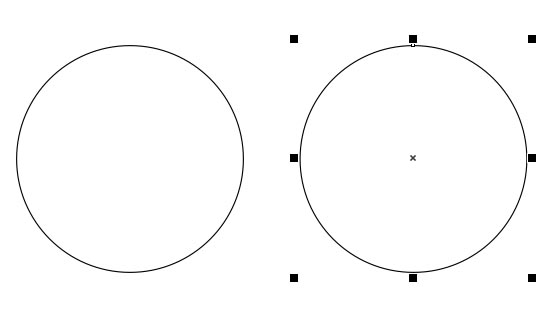
Выделяем объект — проходим во вкладку «Правка» (Edit) — Дублировать (Duplicate — Ctrl+D ) — нам будет предложено настроить сдвиг дубликата относительно оригинала.
Выделяем объект — проходим во вкладку «Правка» — Клонировать (Clone).
Особенность клонирования заключается в том, что при изменении оригинала будет изменяться и клон, причем один в один (цвет, форма, тень. )
Ссылки по теме
- Каталог программ Corel
- 40% скидки на classroom CorelDRAW X6 — российским школам!
- Задать вопрос ONLine по покупке программ в интернет магазине ITShop
- Подписаться на рассылку «Corel DRAW — от идеи до реализации»
| Главная страница — Программные продукты — Новости — Графические редакторы, Corel |