
Установленная память — 6 ГБ, а доступная — 3,75. Как убрать эту трудность?
Всем добрый день! В соседних темах на этом форуме смотрел похожие вопросы, в интернете читал — не нашёл готового решения, которое помогло бы. Нужен узкий специалист/специалисты, которые смогут разъяснить индивидуально. Буду скрины прикладывать. Спасибо всем заранее!)
В параметрах загрузки убрал галочку с максимума памяти, в Биосе перераспределение включено
Стоят планки по 2 Гига (Силикон Пауэр) и 4 гига потом прикупил (Кингстон)
Итак, в свойствах системы указано — что есть 6 гигов, а на самом деле рабочие — 3,75, система 64-битная
В Диспетчере указано, что резервируется аппаратно целых 2,3 Гб! Что это значит, не до конца разобрался
Начал анализировать железо утилитой CPU-Z и оказывается,что система видит 6 Гигов, но размер модулей по 2 Гига каждая, выходит, что максимальнее некуда, так как мать не позволяет?
НА последнем скрине видно, что для Кингстона выделяется 2 Гигабайта, хотя она имеет 4 Гига. Я проверил по отдельности и менял местами, оказывается, что именно она проблемная. В Виндоусе показывает, что 4 Гига установлена, а доступно 1,75
Я подумал, что может, для этой материнки максимум 4 Гига возможно. Решил проверить хар-ки
https://www.dns-shop.ru/produc. teristics/
Максимальный объём памяти 16 Гб, значит, можно иметь память больше 4 Гигов
Вот и возникает вопрос, в какой воздух уходят 2 Гига?
Что вы об этом думаете, форумчане? Если необходимо, пишите уточняющие вопросы, готов к диалогу)
Почему доступна не вся оперативная память в Windows
Если кликнуть по иконке «Этот компьютер» правой кнопкой мыши и выбрать Свойства, то можно обнаружить, что компьютер видит всю установленную оперативную память, но доступно меньше. Объясню, что значит «доступно оперативной памяти», почему так происходит и как с этим бороться.
- Настройки биоса
- Ограничение памяти в параметрах загрузки Windows
- Версия Windows не поддерживает установленный объем памяти
- Процессор не поддерживает объем памяти
- Память используется интегрированной видеокартой
- Аппаратная проблема чтения планки оперативной памяти
- Некорректные параметры Windows
«Доступно оперативной памяти» — это значит системой используется именно тот объем памяти, что доступно. Причины, по которым доступная оперативная память меньше установленной, и методы их решения описал ниже по категориям.
Настройки биоса
Пожалуй самая распространенная проблема, когда установлена оперативная память 8 гб (или 6 гб), а доступно 4 гб, может и меньше.

Вариант 1. Не раздумывая перезагружаем компьютер, при включении входим в биос. Переходим во вкладку Advanced, выбираем Chipset Configuration,

находим строку Memory Remap Feature, меняем Disabled на Enabled.

Сохраняем настройки и выходим нажав клавишу F10 . Расположение «Memory Remap Feature» может отличаться от указанного выше, так как биосы разные. После загрузки Windows снова проверяем доступную память, должно быть вот так.

Вариант 2. Если в биосе настройки оперативной памяти выставлены Вручную , то выберите вместо этого Auto (Автоматические). Или же, если не удается найти данный параметр, то сделайте сброс BIOS в Default (по-умолчанию), это приведет к сбросу параметров в заводское состояние. Однако, возможно, потребуется настройка отдельных элементов. Перед выходом из интерфейса, не забудьте сохранить настройки.
Ограничение памяти в параметрах загрузки Windows
Еще одна часто встречаемая причина, это когда операционная система в параметрах загрузки ограничивает использование всей оперативной памяти. Исправить можно просто, необходимо лишь проделать указанные действия:
Открываем окно «Выполнить» с помощью комбинации клавиш Win + R , вводим команду msconfig и жмем Enter .

Переходим во вкладку «Загрузка», кликните на кнопку Дополнительные параметры .

Снимаем галочку напротив надписи «Максимум памяти» и нажимаем ОК .

Закрываем оставшуюся страницу «Загрузки» нажав ОК , перезагружаем систему, проверяем объем доступной памяти.
Версия Windows не поддерживает установленный объем памяти
Если windows доступна не вся оперативная память, то в первую очередь стоит обратить внимание на разрядность операционной системы, к примеру x86 (она также называется 32-битная) поддерживает не больше 4 гб озу, и даже если вы установите 8 гб, использовать она сможет максимум 4гб.
Многие пользователи и не подозревают, что каждая версия операционной системы Windows поддерживает определенный максимальный объем оперативной памяти. Как отметил выше, x86 использует максимальный объем 4 гб озу во всех версиях Windows. А теперь давайте ознакомимся с поддержкой оперативной памяти в x64 разрядных операционных системах:
Windows 7
- Стартовая x86 2 гб
- Домашняя x64 8 гб
- Домашняя расширенная x64 16 гб
- Профессиональная x64 192 гб
- Корпоративная x64 192 гб
- Максимальная x64 192 гб
Windows 8/8.1
- Домашняя x64 128 гб
- Профессиональная x64 512 гб
- Корпоративная x64 512 гб
Windows 10
- Домашняя x64 128 гб
- Профессиональная x64 512 гб
Windows 11
- Домашняя (Home) x64 128 гб
- Профессиональная (Pro) x64 2 тб
- Профессиональная для рабочих станций (Pro for Workstations) x64 6 тб
- Для образовательных учреждений (Education) x64 2 тб
- Корпоративная (Enterprise) x64 6 тб
Сверяя свою версию виндовс с информацией в таблице, вы может сделать умозаключение, и если это не вариант решения вашей проблемы, то читаем статью дальше.
Процессор не поддерживает объем памяти
Стоит обратить еще на один момент — центральный процессор (CPU). Многие процессоры прошлых поколение могут использовать не более 8 или 16 гб памяти. Информацию о поддержке максимального объема памяти можно посмотреть на официальном сайте производителя cpu.
Память используется интегрированной видеокартой
И пожалуй, еще вариант, почему доступна не вся оперативная память, это использование встроенным графическим ядром под видеопамять.

Как правило, интегрированная видеокарта забирает под видеопамять 128Мб-2Гб. То есть, если у вас установлено 4 гб оперативной памяти, а доступно 3,87 гб, то делайте вывод — подъедает встроенная видеокарта. Все это не критично и можно просто закрыть на это глаза.

В случаях, когда в компьютере или ноутбуке присутствует дополнительно дискретная видеокарта, можно попробовать отключить интегрированную через биос. К сожалению, не все модели поддерживают отключение графического ядра. Но если вам это удалось, то память должна стать доступной в полном объеме. В некоторых версиях биос, есть возможность изменения размера используемой видеопамяти.


Аппаратная проблема чтения планки оперативной памяти
Встречались случаи, что часть оперативной памяти стала не доступна после зависания компьютера. То есть компьютер намертво завис со статическим изображением или казусом на экране, помогает только принудительное выключение через кнопку включения или питания.
Дело в том, что по какой-то причине компьютер может увести оперативную память в короткое замыкание или что-то вроде того. В этом случае он покажет в операционной системе, к примеру — 16Гб (8Гб доступно), а в биосе 8Гб и всё. Выключите компьютер, обесточьте его от розетки, нажмите кнопку запуска для разряда блока питания, выньте все планки озу. Далее в обратном порядке, вставьте все планки памяти, подключите к электросети, включите и проверьте.
Некорректные параметры Windows
Встречается и такое, что Windows работает некорректно, в связи с чем ограничивает используемую оперативную память. Проверить неисправность операционной системы можно просто загрузившись загрузочной флешкой WinPE, например, Strelec. Если в загрузочной системе показывает полный объем, то необходимо переустановить Windows, проблема отпадет сама собой.
Ну вот пожалуй и все, теперь вы знаете причины почему доступная оперативная память меньше установленной. Делитесь вашей ситуацией, а я постараюсь помочь.
Лучшее «Спасибо» — ваш репост
Система не видит всю оперативную память (ОЗУ)! Почему в Windows доступно меньше памяти, чем установлено?
Вопрос от пользователя
Здравствуйте.
У меня на ноутбуке установлено 8 ГБ ОЗУ, но почему-то используется системой только 3,25 ГБ (про остальную в диспетчере задач написано просто «Зарезервировано аппаратно»). Подскажите, почему система не видит всю мою оперативную память и как все настроить должным образом?
Анастасия, Минск.
Логично, что, прежде чем увеличивать ОЗУ, необходимо начать использовать на 100% ту, что имеется ��. Причин, из-за которых система может не использовать всю память — достаточно много (ниже я выделю те, которые покрывают ~90% случаев). Отмечу, что большинство из них легко решаются даже начинающими пользователями ПК.
Почему системе может быть не доступна вся память
Встроенная видеокарта отнимает часть ОЗУ
Этот подраздел актуален для тех ноутбуков и ПК, на которых есть встроенная видеокарта (ее еще называются интегрированной, например, Intel HD, AMD Vega). Сейчас таких, в общем-то, большинство.
Начинать разбираться с вопросом нужно с диспетчера задач (для его вызова нажмите Ctrl+Shift+Esc).
Во вкладке «Производительность» вы можете увидеть два значения: сколько всего установлено памяти, и сколько из нее используется (в моем случае 12 ГБ всего, и 10,9 ГБ из них используется Windows — т.е. получается, что у меня куда-то пропал ~1 ГБ?!) .
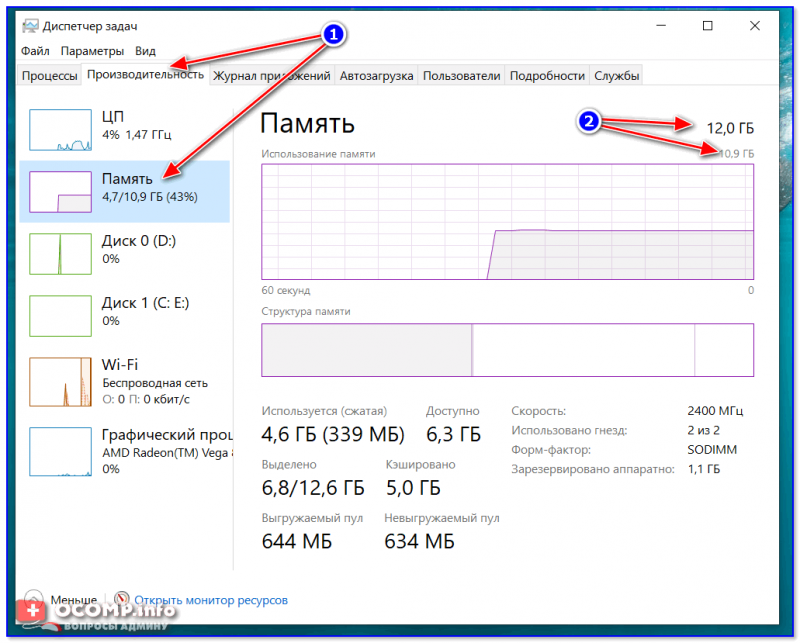
Память — использование памяти (зарезервировано аппаратно 1,1 ГБ) / Windows 10
Кстати, если вы зайдите в панель управления и откроете вкладку «Система и безопасность/Система» — то вы также сможете узнать о том сколько памяти установлено и сколько доступно.
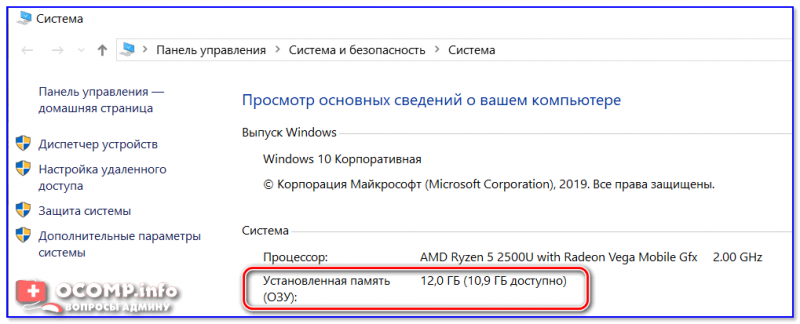
Установленная память — 12 ГБ, доступно 10,9 ГБ
Обратите внимание, что в диспетчере задач (если у вас ОС Windows 10) — можно также просмотреть, сколько памяти отнимает встроенная видеокарта (графический процессор). В моем случае использует она как раз этот самый 1 ГБ.
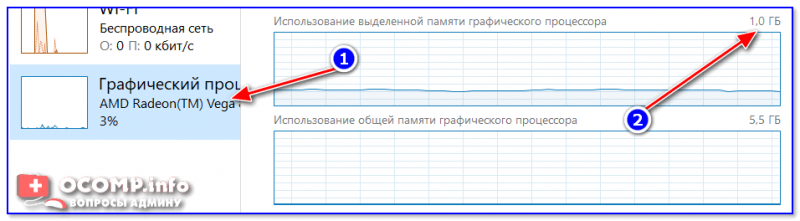
Использование выделенной памяти
Кстати, узнать о том, сколько памяти установлено на ПК и сколько из них использует встроенный видеоадаптер можно с помощью утилиты CPU-Z. Для этого, после ее установки и запуска используйте разделы Memory и Graphics . См. скриншот ниже.
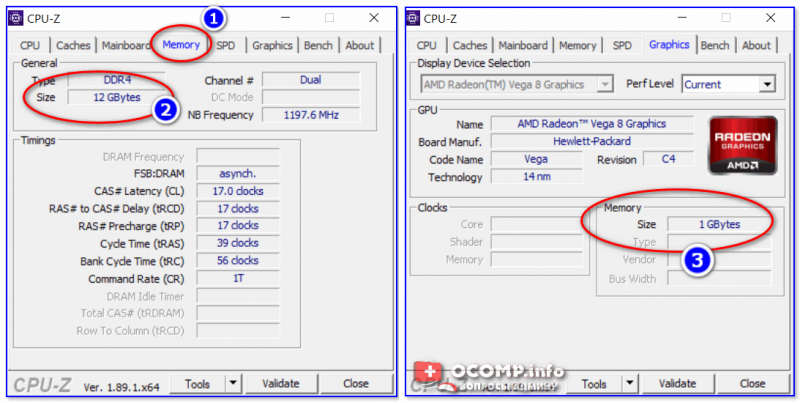
CPU-Z — оперативная память, видеокарта
Если вас не устраивает, что строенная видеокарта отнимает такое большое количество памяти — то в ряде случаев, используя настройки BIOS (UEFI), можно изменить это значение. Разумеется, на каждом компьютере/ноутбуке (в зависимости от железа) значения «регулировки» могут быть разными (см. скрин ниже).
Кстати, стоит отметить, что количество выделенной памяти для интегрированной карты — может влиять на ее производительность.
Как может называться искомый параметр : Share Memory Size, Internal Graphic Mode Select, Onboard Video Memory Size и др.

Share Memory Size — выделение памяти видеосистеме
Память не определяется в BIOS
Если в диспетчере задач (или свойствах системы, см. скрин ниже) отображается общее количество установленной памяти меньше, чем физический имеющейся на ПК (например, у должно быть 8 ГБ, т.к. установлено 2 планки по 4 ГБ, но отображается в Windows только 4 ГБ) — возможно, что какая-то планка просто не определилась в BIOS.
Установленная память — 12 ГБ
Разумеется, в этом случае необходимо перезагрузить компьютер, войти в BIOS и посмотреть, определилась ли память там, какой ее общий объем.
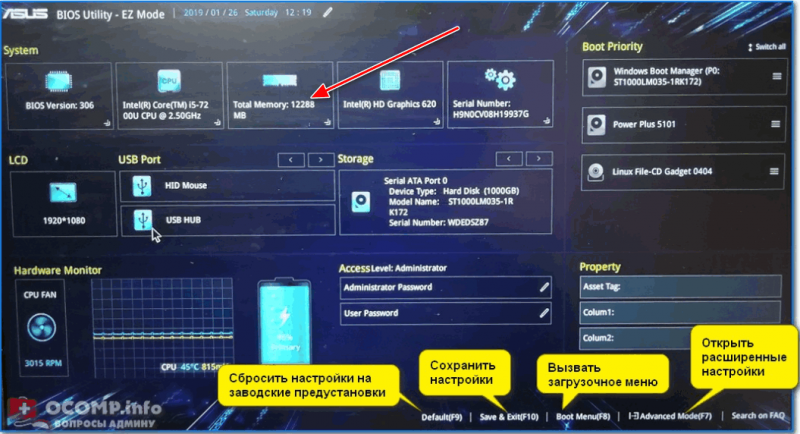
Total memory — общая память — UEFI
Кстати, также узнать с каким планками памяти Windows может работать — можно с помощью утилиты AIDA64 (вкладка «Системная плата/SPD» ).
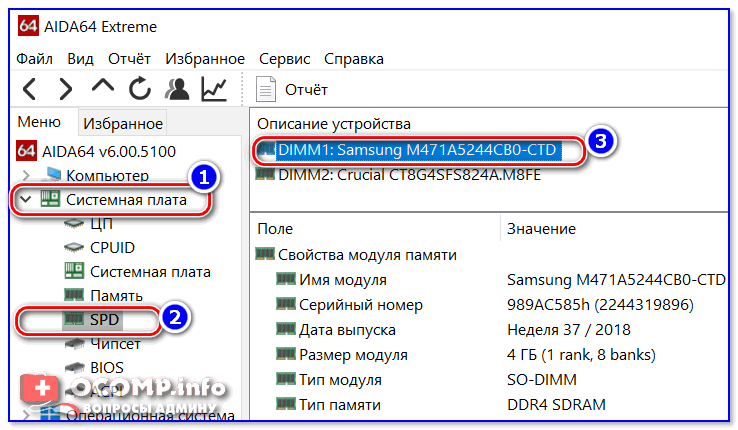
AIDA64 — системная плата
Почему может не определяться память в BIOS:
- планка памяти пришла в негодность (рекомендуется ее проверить на другом ПК/ноутбуке);
- установлена не та планка памяти. Вообще, перепутать планки достаточно сложно (т.к. DDR3, например, не установишь вместо DDR4) , однако если речь идет о ноутбуках — то легко можно установить DDR3L (с пониженным энергопотреблением) вместо DDR3 (а они не на всех устройствах обратно-совместимые!). Более подробно: https://ocomp.info/kakaya-ozu-podoydet-noutbuku.html
- окислились контакты планки памяти, попала пыль в разъем и пр. Попробуйте аккуратно почистить контакты памяти резинкой и кисточкой, разъем следует хорошо продуть;

Чистка контактов памяти резинкой и кисточкой
Неактуальные параметры загрузки
С целью ускорения компьютера, некоторые пользователи (иногда через спец. ПО) меняют параметры загрузки и сами того не подозревая, ограничивают использование ОЗУ. Поэтому, если у вас система видит, скажем, 8 ГБ, а использует только 4-5 ГБ — обязательно проверьте эти параметры.
- сначала нужно нажать сочетание Win+R , чтобы появилось окно «Выполнить»;
- далее ввести команду msconfig и нажать Enter;

msconfig
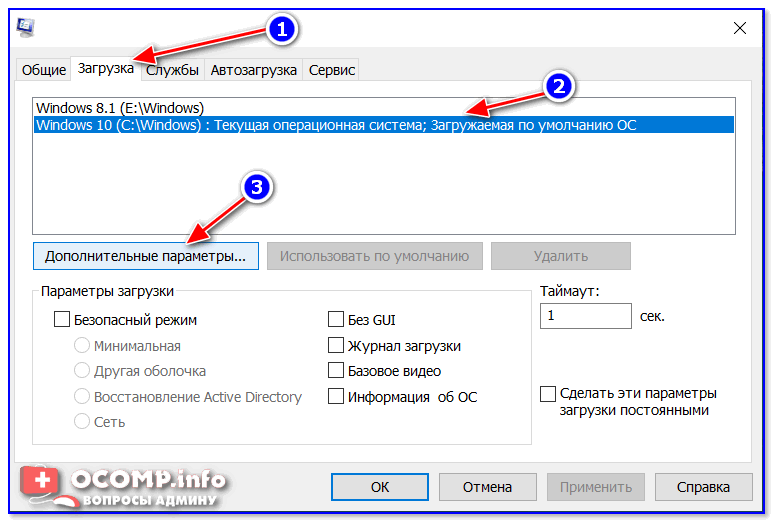
Загрузка — дополнительные параметры
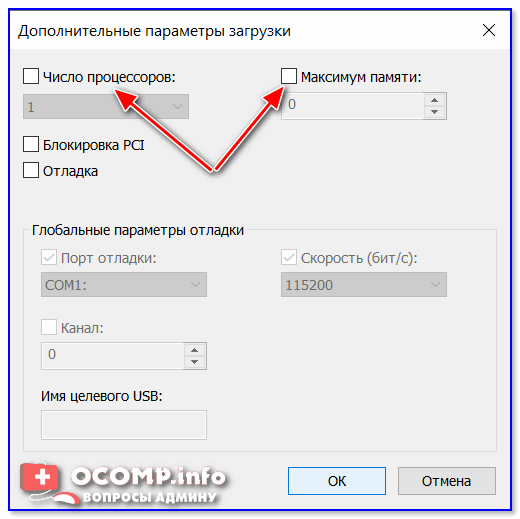
Все галочки сняты!
Ограничение ОС Windows
Разные версии Windows могут «видеть» и использовать разное количество ОЗУ.
- если у вас 32-х битная ОС — то макс. количество памяти, которое в ней будет доступно — 3,25 ГБ (чтобы задействовать большое количество памяти — ОС необходимо переустановить на 64 битную) . Это актуально для любых ОС Windows XP/7/8/10;
- если используется Windows 7 starter (64 bit) — то у нее ограничение в 2 ГБ, у версии Windows 7 Home (64 bit) — 8 ГБ. У Windows 8/10 (64 bit) — ограничение в 128+ГБ (даже для домашних версий).
Для того, чтобы точно узнать свою версию ОС:
-
нажмите Win+R и введите команду dxdiag ;

Win+R — dxdiag
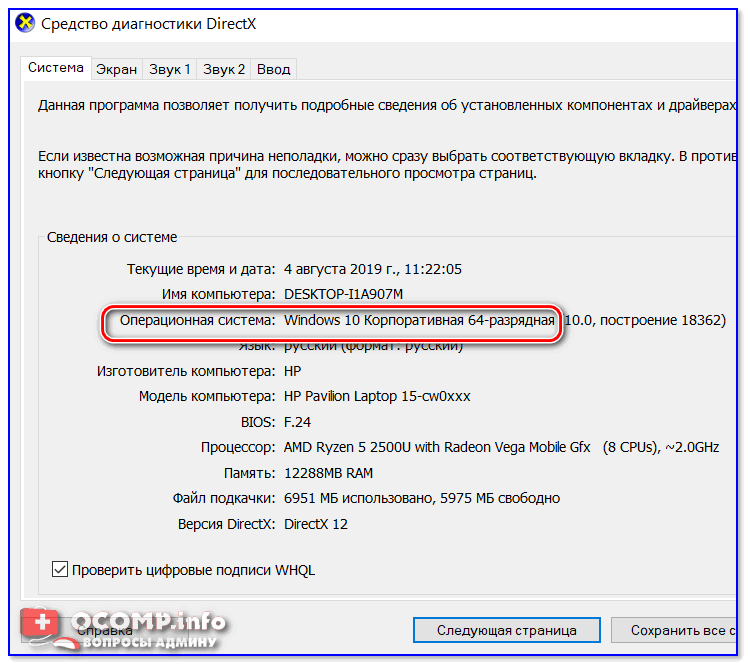
Какая у меня Windows, 32-64 bit
Материнская плата или ЦП не поддерживает нужный объем памяти
У каждой материнской платы и ЦП есть «свое» ограничение как по объему, так и по типу памяти, с которой они могут работать. Разумеется, обойти это ограничение нельзя*.
Узнать, эти ограничения можно:
- в документации, которая шла в комплекте к вашему железу;
- в тех. характеристиках, которые можете посмотреть на сайте производителя и в онлайн-магазинах;
- в спец. утилитах, например, в AIDA64 — вкладка «Системная плата/чипсет» . В моем примере макс. объем памяти 16 ГБ, поддерживаемые типы: DDR3-1066, DDR3-1333, DDR3-1600 (SDRAM).
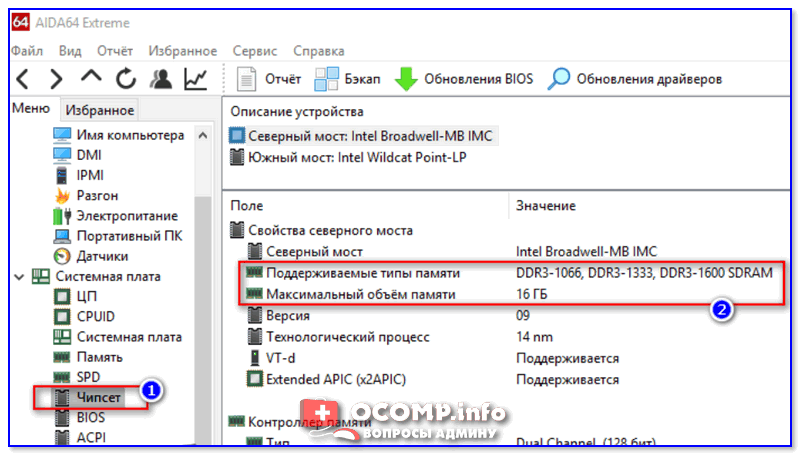
Системная плата — чипсет — AIDA64
Дополнения по теме приветствуются.
Почему оперативная память 8 гб а доступно 4 гб: решено

[adace-ad >Если система видит только часть оперативной памяти следует провести тщательную — причин того почему в системе вместо 8 гб отображается только 4 гб довольно много.
Основные причины почему оперативная память 8 гб, а доступно 4 гб следующие:
- Некорректная разрядность операционной системы — необходимо помнить о том, что для использования RAM объемом более 4 гб нужна исключительно 64-х разрядная версия операционной системы;
- Часть оперативной памяти используется встроенной видеокартой — чтобы уменьшить количество потребляемой памяти нужно изменить соответствующий параметр в BIOS.
- Программные ограничения — для того, чтобы проверить наличие ограничений в операционной системе, нужно зайти в «Дополнительные параметры» и проверить наличие чекбокса «Максимум памяти». Для этого в Пуск в поисковой строке напечатайте команду msconfig, подтвердите её. Откроется меню «Загрузка», здесь ищем строчку «Дополнительные параметры» и отмечаем вышеуказанный чекбокс (Максимум памяти).
- Некорректные настройки БИОС — необходимо сбросить настройки до значений «По умолчанию». Часто таким образом удается решить проблему почему оперативная память 8 гб а доступно 4 гб.
- Материнская плата не поддерживает оперативную память объёмом 8 гб
Специально для Вас: Лайтрум не импортирует фото: почему не открывается
Чтобы проверить поддерживает ли материнская плата 8 гб оперативной память нужно погуглить сайт производителя материнки. На сайте выбираем точную модель платы — скачиваем соответствующий мануал и внимательно его читаем
Также 8 гб вместо 4 гб может отображаться по следующим причинам:
- Неисправность модуля памяти — если на материнской плате есть дополнительные слоты под оперативку нужно аккуратно извлечь плашку из текущего слота и попробовать установить её в другой слот;
- Ограничение процессора — для того чтобы узнать поддерживает ли процессор оперативную память объемом 8 гб нужно открыть сайт производителя и скачать соответствующий мануал.
Следует отметить, что проблема почему оперативная память 8 гб а доступно 4 гб встречается довольно часто.
Если куплен дополнительный модуль RAM, но в системе он не отображается, то, скорее всего, дело именно в лимитах материнской платы. Тем не менее ответ на вопрос почему оперативная память 8 гб а доступно 4 гб будет индивидуальным в каждом конкретном случае
Воспользовавшись инструкцией выше Вы сможете безошибочно определить причину исчезновения 4 гб в системе. Если же проблема физического свойства, то поможет перестановка плашки RAM в другой слот.
Бывает, что контакты плашки загрязняются — в этом случае нужно аккуратно извлечь плашку и слегка потереть её нижнюю часть с контактами при помощи канцелярского ластика. Если же проблема почему оперативная память 8 гб а доступно 4 гб заключается в совместимости, то нужно менять материнскую плату или саму оперативную память
В любом случае если система перестала видеть 4 гб и никакие решение из данного руководства не были эффективными следует обратиться в авторизованный сервис, который занимается восстановлением компьютеров…