
Установленное приложение на iphone где хранятся
Будь в курсе последних новостей из мира гаджетов и технологий
iGuides для смартфонов Apple
�� Как сохранить iOS-приложение «про запас» и установить его в любой момент. И App Store не нужен

Олег Воронин — 12 сентября 2022, 09:20
В последний месяц пользователи iPhone и iPad в РФ столкнулись с неожиданным последствием антироссийских санкций — наши любимые приложения, которые мы используем ежедневно, начали пропадать из App Store. Первыми пострадали клиенты банков ВТБ и «Совком», а теперь к ним присоединились пользователи «Альфа Банка», и что еще хуже — «Сбера», которым в России пользуются действительно очень много людей.
- ВКонтакте
- ВК Мессенджер
- ВК Музыка
- ВК Клипы
- Почта Mail.RU
- Юла.
В текущей ситуации первый вопрос, который возникает у пользователя iPhone, звучит так: а если приложение случайно удалится, или же я перейду на другую модель, как мне снова его скачать? Метод есть.
Ранее, когда «Сбербанк» и «Альфа Банк» только попали под санкции США, мы неоднократно рекомендовали читателям скачать их приложения на свои iOS-девайсы «про запас», даже если сейчас вы этими банками не пользуетесь. Если успели скачать, или же имеете приложения на устройстве уже давно — отлично. Потому что в этом материале я расскажу, как уже сейчас сделать себе на свой компьютер «консерву» из тех приложений, которых больше нет в App Store, и впоследствии спокойно установить их в любой момент и на любое количество девайсов. Кстати, приложения банков я упоминаю просто для примера — сохранить можно вообще любой софт из установленного на вашем девайсе.
1. Консервируем
Для «консервации» приложения мы будем использовать программу для ПК (или Mac) под названием iMazing. Она имеет встроенные покупки, но при этом может использоваться бесплатно в ограниченном режиме без ограничений по времени. Бесплатной демо-версии нам будет достаточно для поставленных задач.
Отмечу, что iMazing — это не единственный вариант. Cуществует еще несколько китайских утилит, которые тоже умеют сохранять приложения «про запас». Можете выбрать любой другой софт по своему желанию. В этом материале я буду использовать именно iMazing, поскольку он на мой взгляд не так сложен в освоении.
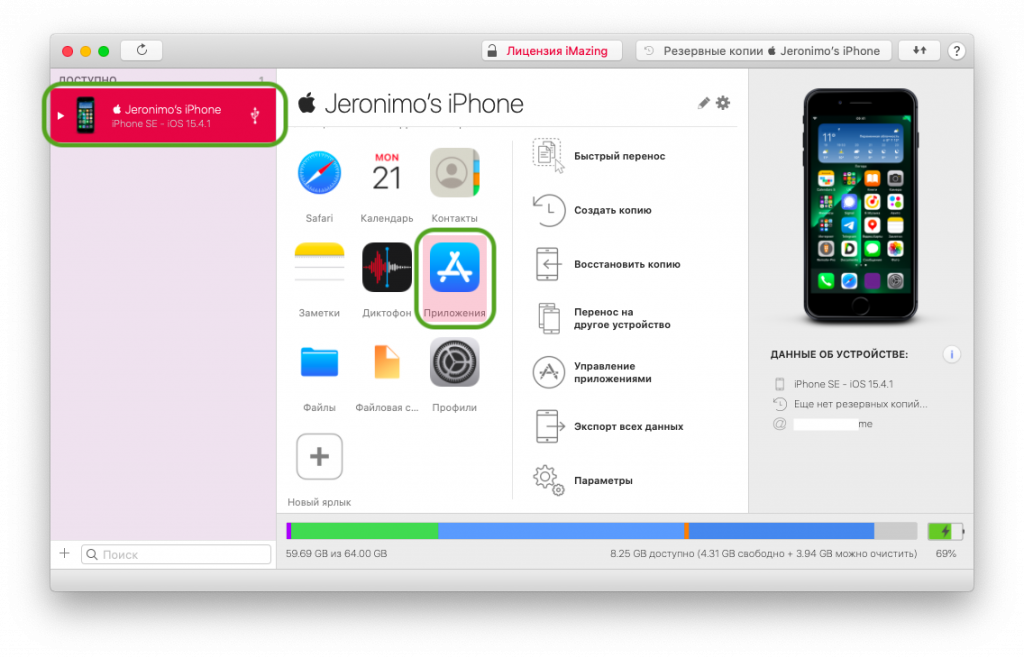
Допустим, что вы уже скачали и установили iMazing с официального сайта. Запускайте его — вы увидите приглашение подключить устройство к компьютеру.
- Именно это нам и нужно сделать: разблокируйте свой iPhone и подключите его при помощи кабеля.
- Подтвердите сопряжение, если подключаетесь впервые.
- Теперь в левой части окна iMazing мы видим разделы контента на вашем устройстве. Прокрутите список немного вниз и найдите ярлычок «Приложения» (иконка App Store). Выберите его и подождите, пока программа подгрузит список ваших приложений.
- Установленный на подключенном айфоне софт отобразится сеткой в алфавитном порядке. Здесь вам нужно найти приложение, которое вы хотели бы «законсервировать». Допустим, это «Альфа Банк».
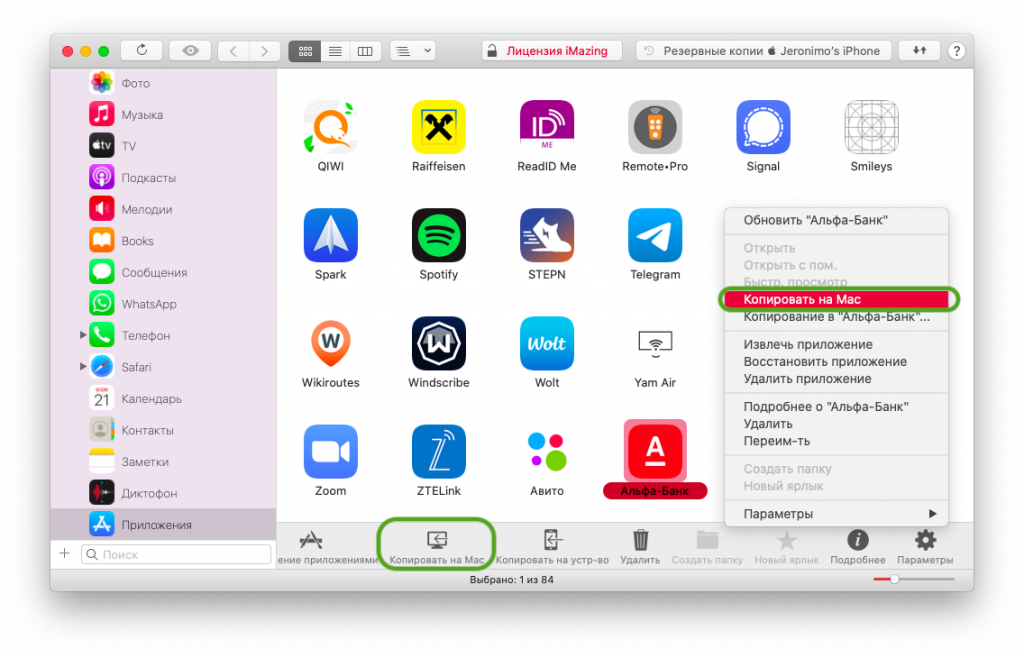
- Нажмите на него правой кнопкой мыши и в контекстном меню выберите «Сохранить на Mac» (или на ПК). Другой вариант — кликнуть на файл и выбрать одноименную кнопку на панели внизу.
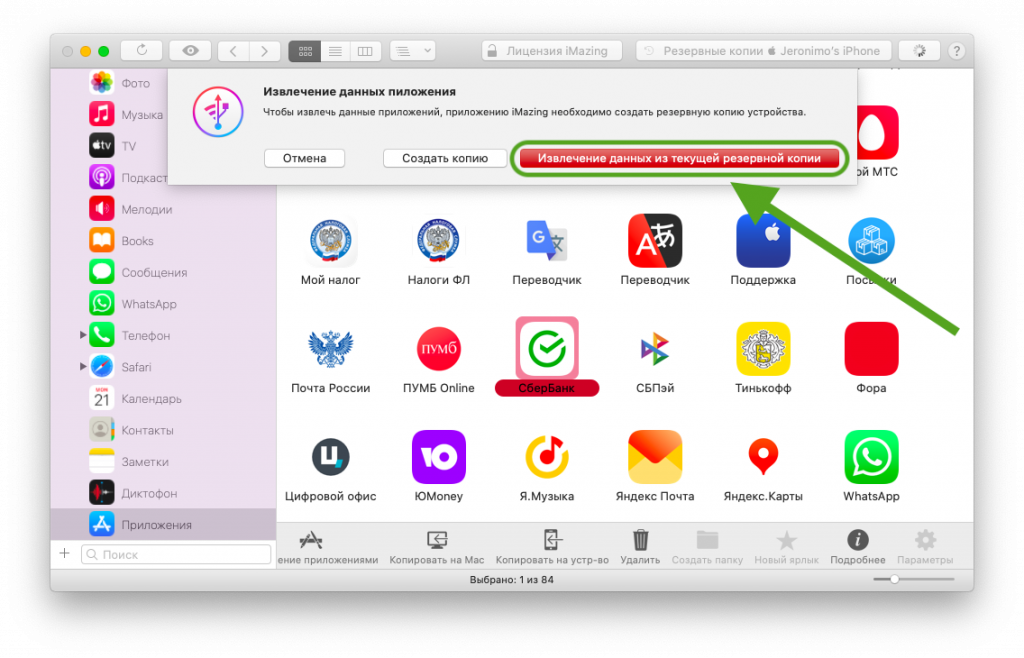
- Далее выберите место для сохранения приложения — например, рабочий стол, чтобы долго не искать. Внимательно прочтите предупреждения, которые отобразит iMazing: программа оповещает вас, что приложение будет сохранено без своего содержимого (то есть в «чистом виде, как в App Store), а далее запросит разрешение на создание резервной копии. Это обязательный шаг, поскольку установочный пакет приложения iMazing извлекает не с самого устройства, а из его резервной копии. Защита девайса не позволяет «вытаскивать» с него софт напрямую.
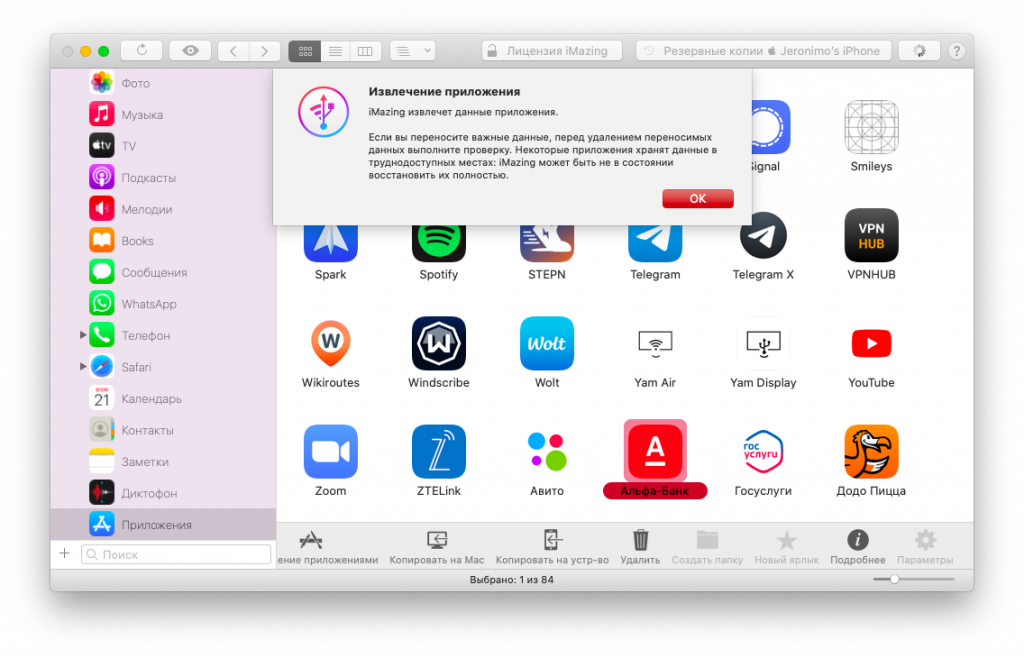
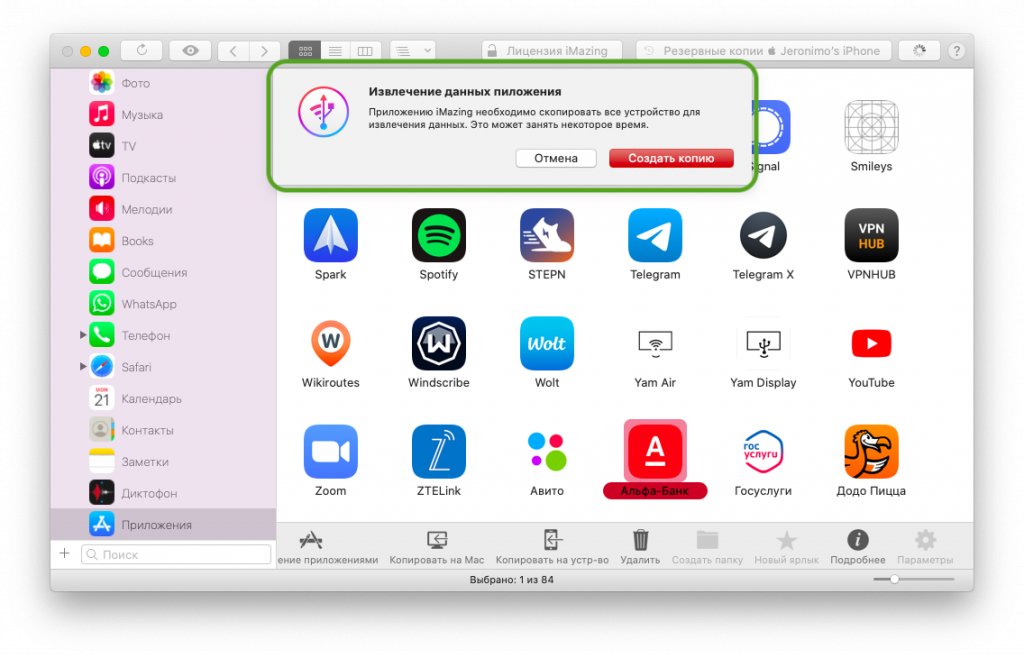
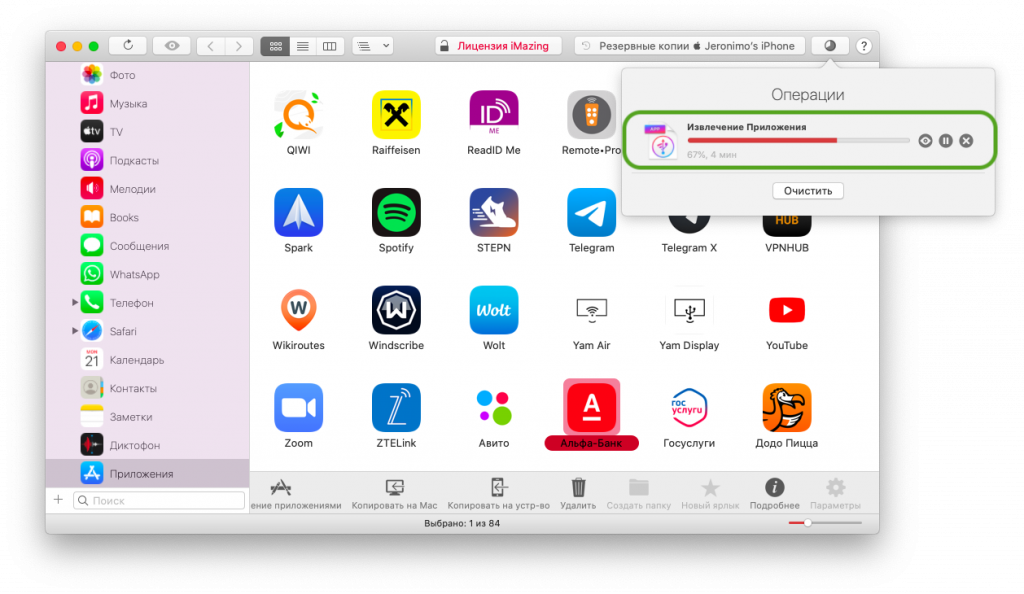
- Дождитесь, пока резервная копия будет создана. Обратите внимание, что хранилище вашего компьютера должно вместить копию устройства.
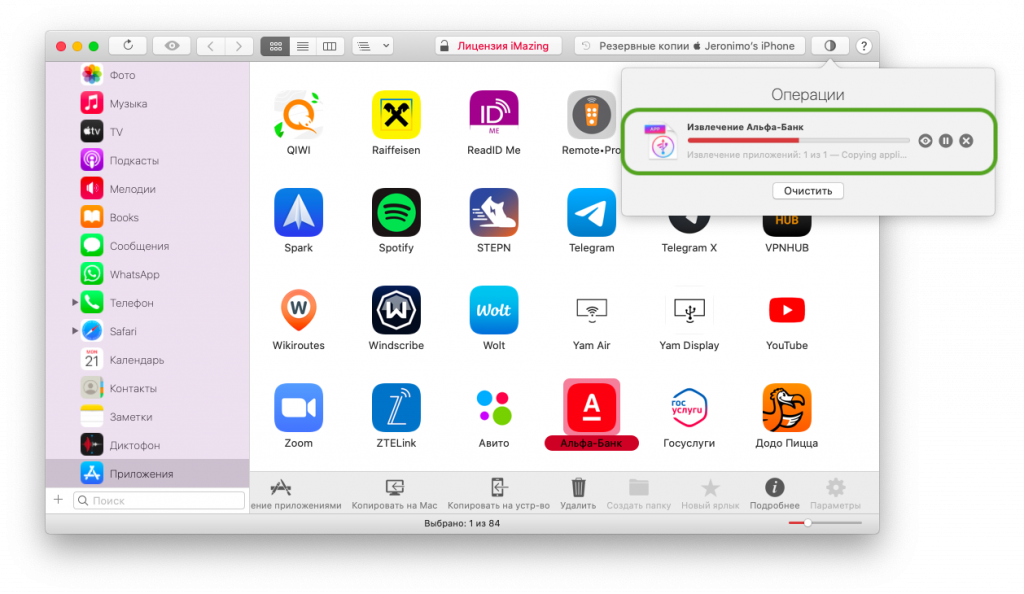
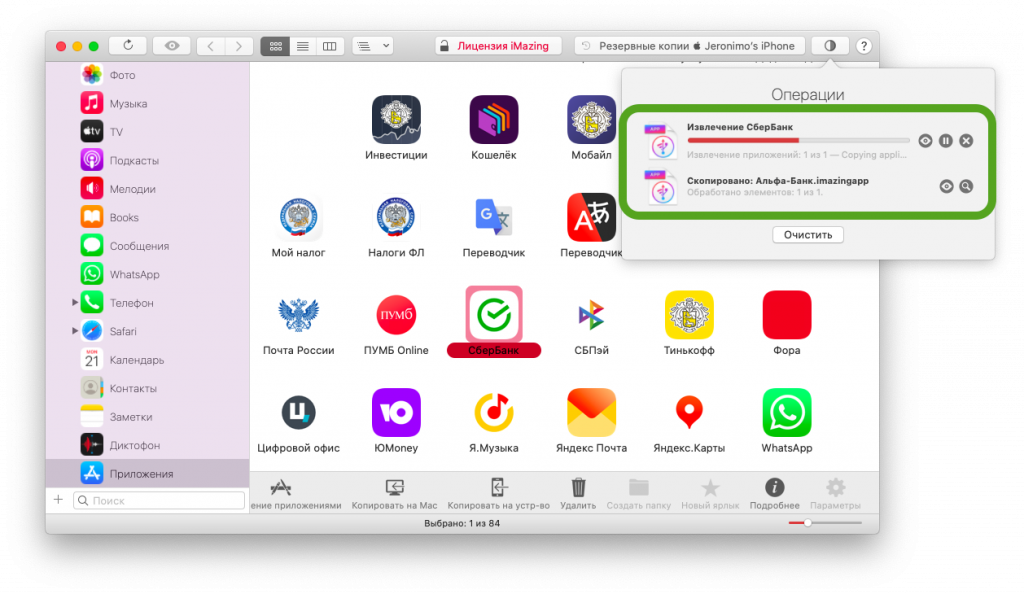
- После того как копия будет создана, статус процесса сменится — вы увидите надпись «Извлечение Альфа Банк». Дождитесь завершения.
Готово! На вашем рабочем столе (или в папке, которую вы выбрали в начале) появится файл с названием приложения и расширением .imazingapp — это и есть ваша «консерва», то есть установочный пакет приложения. Этот файл можно сохранить в надежном месте: в облачном хранилище, на флешке или же просто на компьютере в специальной папке.
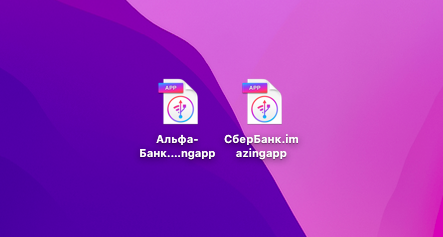
Кстати, резервная копия создается всего один раз. Все последующие приложения вы сможете достать уже сразу, просто дождавшись, пока пакет извлечется из архива. Только есть нюанс: вы получите именно те версии приложений, которые были на устройстве в момент снятия копии. Впрочем, если само приложений уже удалено из App Store и не получает апдейтов, это уже не так важно.
2. Устанавливаем «консерву»
Теперь давайте попробуем установить нашу «консерву». Это делается довольно просто — пожалуй, даже проще, чем извлечение.
- Откройте iMazing и подключите девайс, на который хотите установить сохраненное ранее приложение. Это может быть как тот же самый iPhone, с которого вы его «вытащили», так и любое другое устройство — даже девайс вашего друга или члена семьи.
- Дождитесь, пока устройство отобразится в окне iMazing. Кликните на него в списке слева и найдите иконку «Приложения». Нажмите на нее.
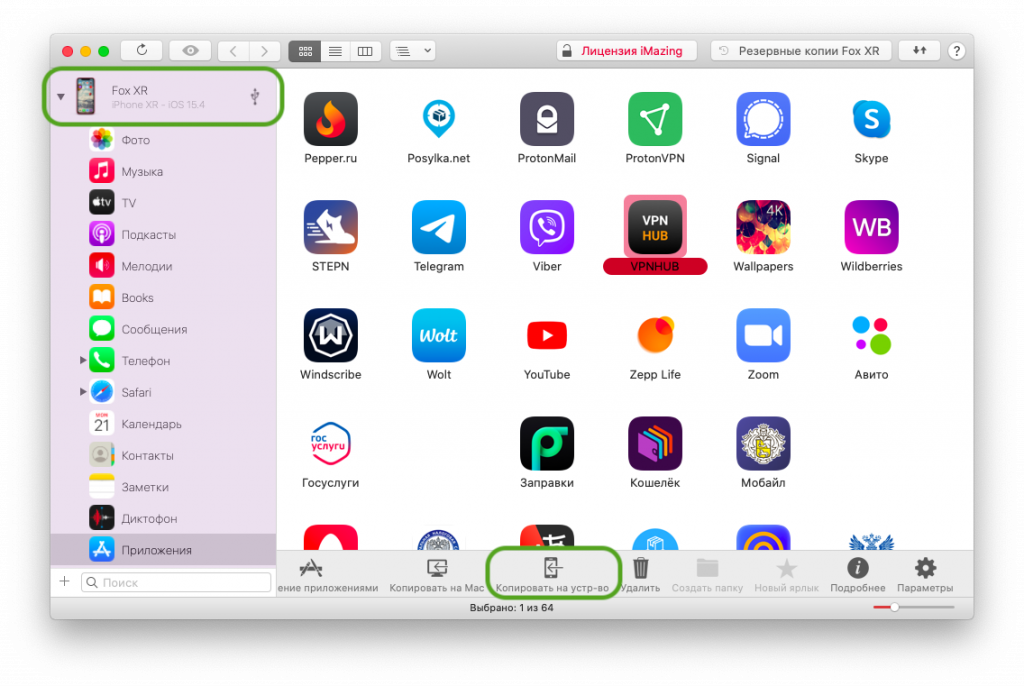
- Когда на экране появится сетка установленных на подключенном девайсе приложений, просто перетащите ваш сохраненный файл imazingapp на эту сетку и отпустите. Можно и по-другому: воспользуйтесь кнопкой «Копировать на устройство» на нижней панели, и выберите файл в менеджере.
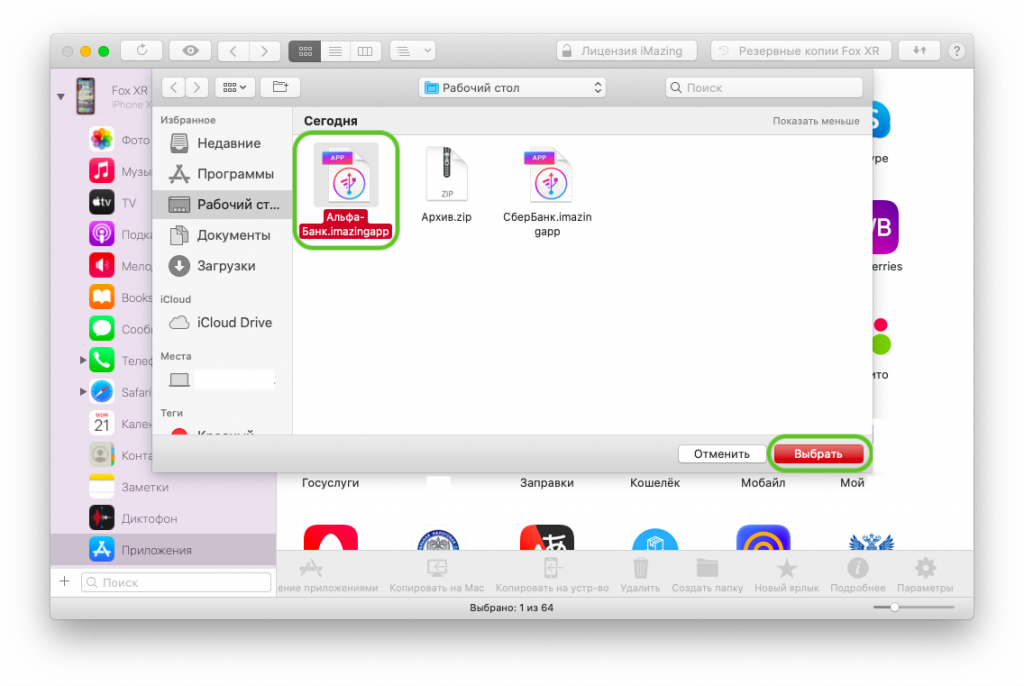
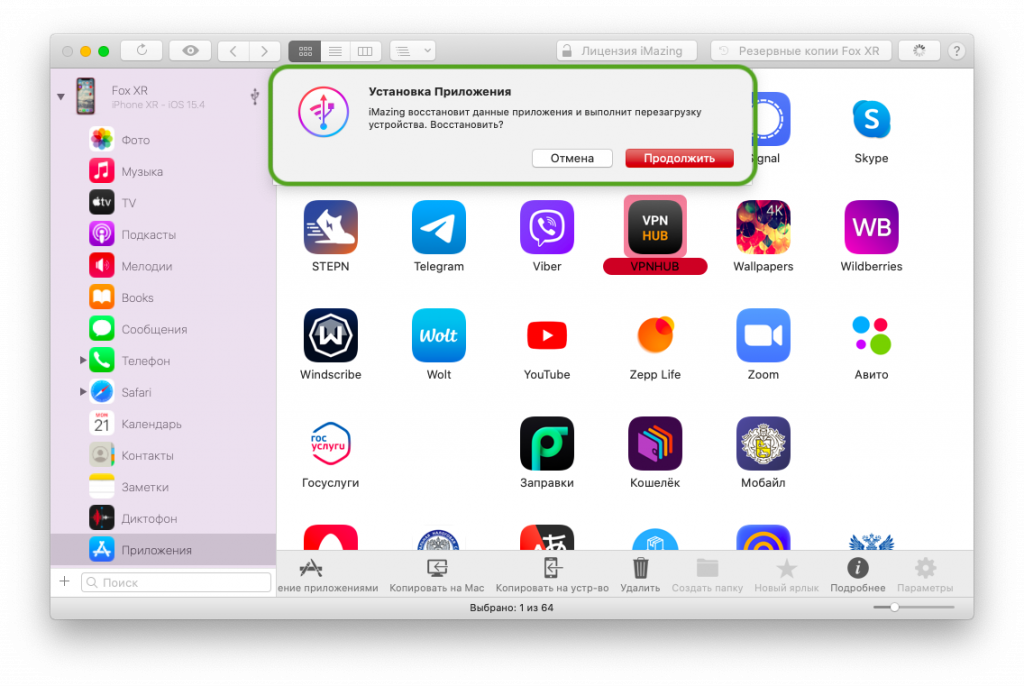
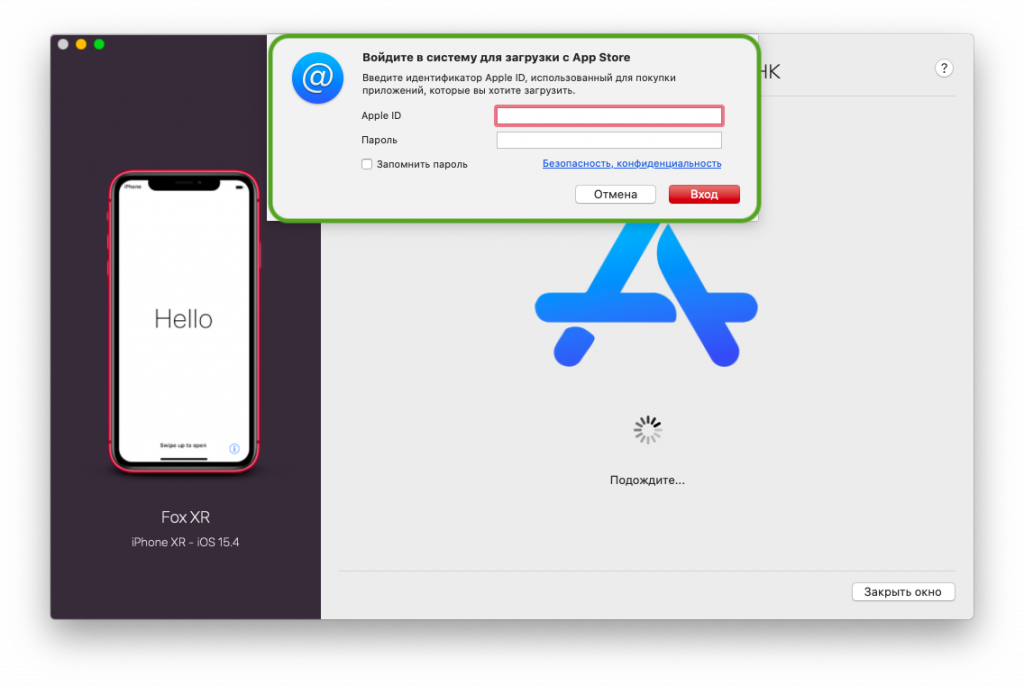
- На этом этапе понадобится ввести Apple ID и пароль, с которого первоначально было куплено/загружено сохраненное приложения. Это необходимо, поскольку весь софт на вашем iPhone или iPad железно привязан к вашему Apple ID и без него не установится заново. Введите Apple ID и пароль и подтвердите.
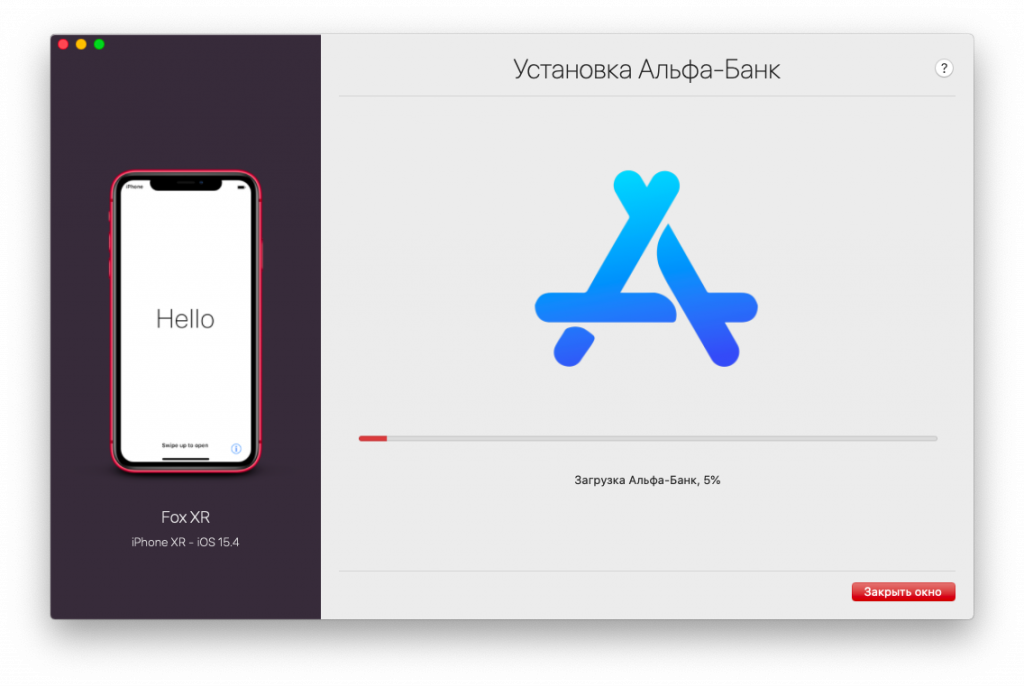
- Дождитесь, пока файл приложения распакуется и отправится на подключенное устройство. В процессе iMazing может попросить у вас создать резервную копию девайса — это не будет лишним на случай, если что-то пойдет не так. В конце подключенное устройство перезагрузится, это нормально, ничего страшного не происходит.
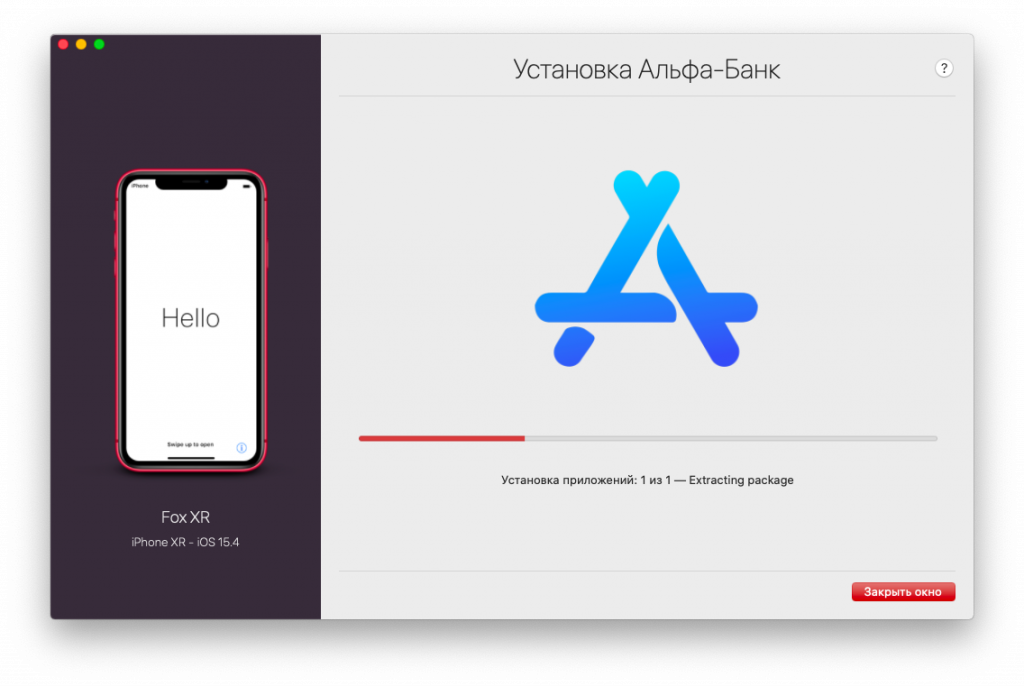
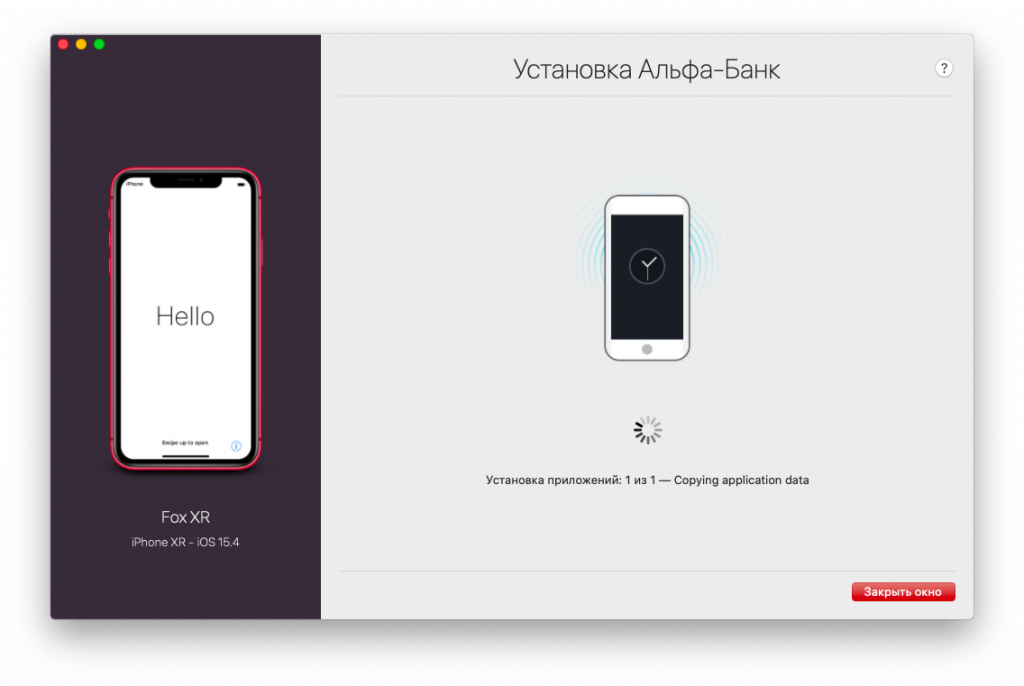
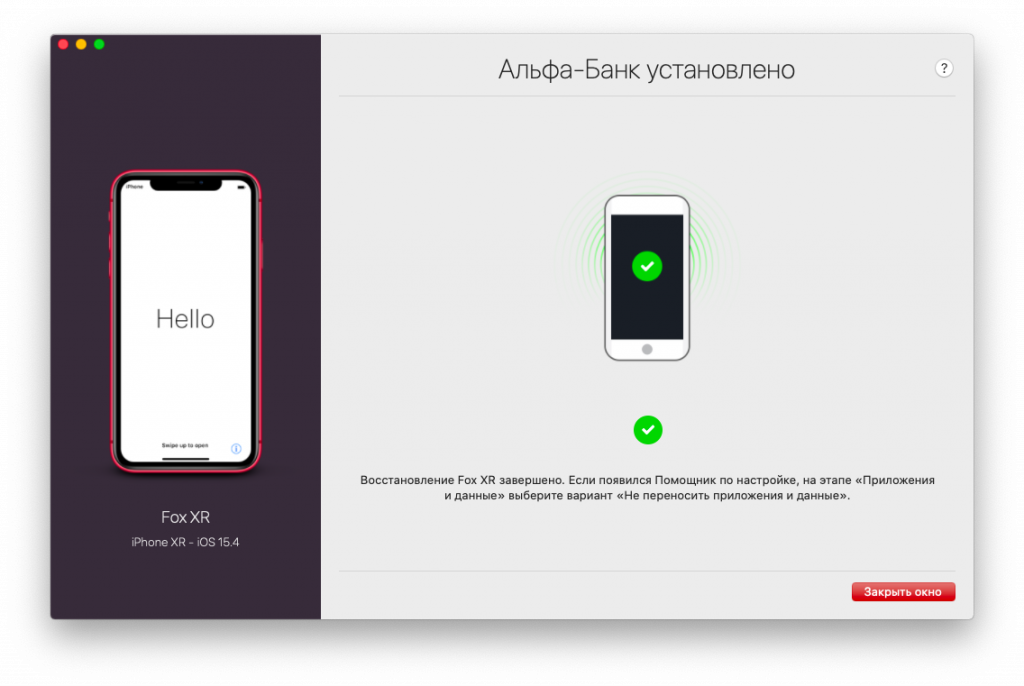
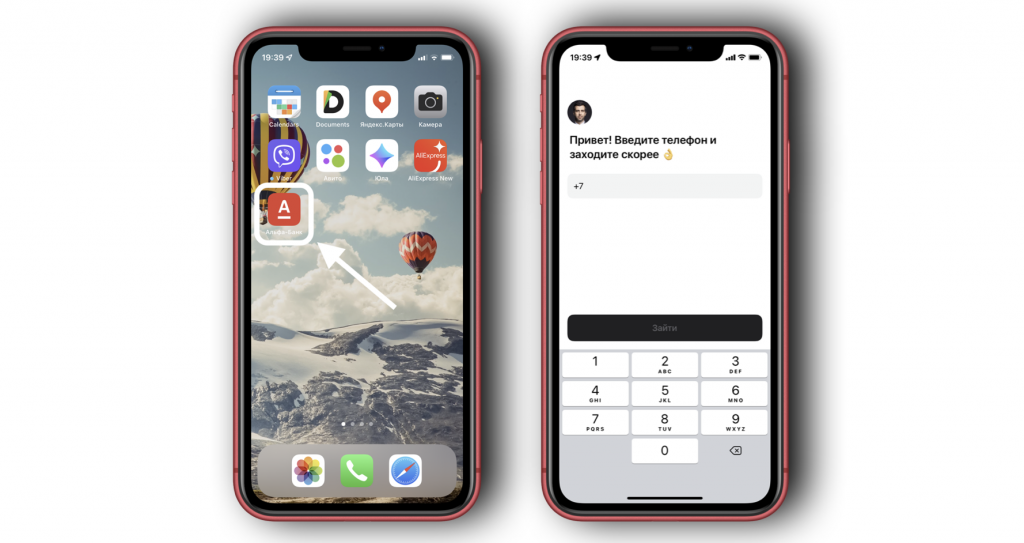
Когда вы увидите зеленую галочку в окне iMazing, можно отключать девайс. Он может предложить вам пройти шаги первичной настройки; не пугайтесь — дело в том, что iMazing имитирует восстановление из резервной копии, чтобы айфон позволил установить приложение. В действительности никакие данные на девайсе не затронуты, просто проходите предложенные этапы до рабочего стола. На нем вы увидите нужное вам приложение — можно запускать его и приступать к работе.
- Во-первых, вы сохраняете именно ту версию приложения, которая была установлена на устройстве в момент «консервации». Это значит, что все следующие обновления (если они будут) проходят мимо вас. Если приложение удалено из App Store, то это неважно, так как обновлений оно и так не получит.
- Во-вторых, «законсервированное» приложение привязано к вашему Apple ID даже после его сохранения на ПК. Это значит, что установить файл .imazingapp сможет только тот, кто знает ваш Apple ID и пароль. Никаких иных «подводных камней» здесь нет: ваш пароль в приложении не сохраняется, ваши старые данные — тоже. К слову, установленное таким методом приложение может обновляться через App Store, но для этого тоже потребуется ввести ваш Apple ID и пароль; если речь идет о приложении, удаленном из App Store, то этот нюанс нас не волнует — обновлений всё равно не будет. Так что можете смело ставить свой imazingapp друзьям и знакомым — они смогут использовать приложение без ограничений до тех пор, пока это позволит автор софта или сама Apple.
- В-третьих, iMazing переносит только «чистое» приложение. Например, при сохранении приложения «Сбера» с вашего iPhone, вы не сможете восстановить его вместе со своим банковским аккаунтом. После повторной установки вам придется залогиниться заново, как будто вы установили его впервые. По этой же причине можно не бояться устанавливать вашу «консерву» другим людям — никаких ваших личных данных к ним не попадет.
Что такое файл IPA и как правильно открыть файл IPA?
IPA расшифровывается как App Store для iOS. Приложение iOS — это документ с расширением файла IPA, который можно загрузить только на операционных устройствах IOS, таких как iPad, iPhone, iPod touch, Mac и т. д. Файлы IPA содержат сжатые данные приложения в ZIP-файле. Файлы IPA можно загрузить из iTunes, Apple Configurator 2 или сторонних программ. Эти файлы содержат данные для различных приложений, таких как новости, погода, приложения для социальных сетей, игры и другие.
Когда вы создаете файлы IPA?
Когда клиент загружает приложение, эти файлы автоматически загружаются на ваше устройство IOS и работают как серверное программное обеспечение, но файлы IPA обычно не видны пользователям, поскольку они работают в операционной системе. Первоначально, на этапе разработки приложений , разработчики приложений публикуют приложения для iOS в виде файлов IPA из App Store. Это происходит, когда разработчики тестируют приложение во время разработки и не хотят публично запускать его в магазине Apple. Это ручной метод установки и тестирования приложения на устройствах iOS, а также на M1 Mac. После загрузки пользователь может распаковать файл IPA и просмотреть содержащиеся в нем данные. Для распаковки пользователям файла IPA необходимо переименовать его в расширение .zip и использовать утилиту распаковки Zip. В конце концов, этот значок приложения будет отображаться в виде файла JPEG или PNG и папки полезной нагрузки, содержащей все данные приложения.
Что вы можете сделать с файлом IPA?
Файловый документ IPA используется для тестирования приложений iOS еще до того, как оно станет полнофункциональным приложением, тогда как программное обеспечение APK (Android Application Package) устанавливается на устройствах Android. Разработчики приложений могут легко создавать программное обеспечение IPA и размещать его в магазине приложений. Документ IPA похож на простую папку ZIP.
Как вы открываете файлы IPA?
Устройства Apple iPhone, iPad и iPod touch используют файлы IPA. Через встроенное в устройство программное обеспечение App Store они загружаются для создания IPA. Если вы не тестируете программу (при разработке приложений), предоставленную кем-то, кроме официального магазина или разработчика, лучше всего, если вам не придется иметь дело с этими системами вручную для разработки приложений. Они не предназначены для открытия. Приложение Create IPA предназначено для установки на компьютеры Mac с чипом M1 или устройства iOS. Для использования программ IOS необходимо установить файл IPA. Вы можете найти путь к каталогу по умолчанию, где все загружаемое программное обеспечение хранится в более старой версии iTunes. Для Windows и Mac системные пути по умолчанию:
Mac: >> Музыка >.> iTunes >.> iTunes Media >.> Мобильное приложение
Windows: C :> Пользователи >.> Музыка >.> iTunes >.> iTunes Media >.> Мобильное приложение
Когда вы открываете файл IPA, вы можете увидеть, что он содержит.
Что содержит открытый файл IPA?
Эти документы имеют ту же основную структуру, которую Apple использует для создания IPA. Открытый файл IPA, скорее всего, будет содержать следующие термины и папки:
Полезная нагрузка
Все основные данные ПО хранятся в папке Payload.
художественное произведение iTunes
Приобретенные песни, альбомы и видео в iTunes Store или загруженные из Apple Music (мобильное приложение), включая обложки.
Файл с изображением iTunes
Значок вашего приложения представлен в формате PNG в документе iTunes Artwork. Он используется для создания открытого файла IPA.
iTunesMetadata.plist
Файл IPA содержит метаданные iTunes. Содержит информацию о программном обеспечении, включая Apple ID, имя исполнителя, настройку только для покупки (которая может быть истинной или ложной), версию, цену, издателя и другие параметры. Это XML-документ.
МЕТА-ИНФ
Приложение, используемое для создания метаинформации открытого файла IPA, находится в подкаталоге META-INF.
Приложение Приложения Документ
Он включает в себя системы, необходимые для запуска приложения macOS. расположение, например исполняемый файл, ресурсы и другие вспомогательные системы.
WatchKitSupport/WK
Платформа WatchKit предоставляет инфраструктуру для разработки приложений, таких как приложения watchOS, включая делегат расширения, который управляет фоновыми задачами, расширенными сеансами выполнения и намерениями Siri. Платформа разработки приложений выполняет другие задачи поддержки, такие как доступ к информации об Apple Watch пользователя. Используется в системе IPA.
Как установить файл IPA в мобильное приложение iOS?
Приложение iTunes используется для установки файлов IPA на устройства iOS с помощью магазина приложений.
- Во-первых, вам нужно подключить устройство iOS (iPad/iPhone) к ноутбуку.
- Во-вторых, зайдите в iTunes и найдите свое iOS-устройство в разделе «Устройства» бокового меню программы.
- Перетащите Open IPAss в список устройств iTunes.
Затем ваше устройство iOS найдет на компьютере IPA-файлы с помощью установленного вами программного обеспечения. Если у вас нет доступа к приложению iTunes, вы можете установить файлы IPA с помощью одного из программ. Для Mac: Apple Finder, Apple Configurator 2; Для Windows: 3uTools. Также вы можете использовать Cydia Impactor (мультиплатформенный), Sideloadly! AltStore (iOS). Установка системы IPA с помощью Finder аналогична установке iTunes. Вам нужно сделать все те же шаги: подключить устройство к компьютеру, найти свое устройство в Finder и переместить файл IPA. Другие приложения используют другие способы для размещения файлов IPA на устройствах iOS.
Попробуйте no-code платформу AppMaster
AppMaster поможет создать любое веб, мобильное или серверное приложение в 10 раз быстрее и 3 раза дешевле
Как я могу загрузить файл IPA на свой iPhone без компьютера?
Ниже приведены два метода установки приложения iOS на iPhone из магазина приложений (SE — iOS 13.3), которые я считаю работоспособными.
Сторонние приложения/программное обеспечение для создания IPA
Их можно получить во внешних игровых магазинах для создания системы IPA. Я попробовал AppCake для этой цели, выполнив следующие действия:
- Первым шагом к созданию файловой системы IPA является открытие iphonecake.com.
- Чтобы получить дополнительные параметры, нажмите на три горизонтальные линии в правом верхнем углу главного экрана сайта и выберите программное обеспечение AppCake для iOS.
- Нажмите на установочный пакет и установите необходимые сертификаты.
- После установки AppCake вам будет предложено подтвердить сертификат, который вы можете получить в настройках своего телефона, выбрав «Настройки» > «Основные» > «Профили и управление устройством» > «Проверить профиль CRCC**».
- Снова откройте AppCake и проверьте его профиль в настройках, чтобы убедиться, что он успешно установлен.
- Откройте загруженный документ IPA на своем телефоне и нажмите кнопку «Поделиться», чтобы выбрать вариант копирования в пирог приложения.
- Когда приложение попадет в раздел загрузки AppCake, вам будет предложено установить его прямо на телефон.
- Нажмите «Установить», чтобы начать установку приложения, которую можно отслеживать в магазине приложений устройства.
Примечание. В любом магазине приложений, если программное обеспечение требует проверки какого-либо профиля сертификата со своей стороны, оно может вести себя по-другому, потому что пирог приложения устанавливает файл IPA, проверяя его через профиль приложения, что может вызвать конфликты.
Развертывание OTA для создания IPA
Для целей IPA Build развертывание OTA (по воздуху) позволяет вам устанавливать созданные вами мобильные приложения (IPA Build /APK) через Интернет с использованием HTTPS. Ниже приведены шаги для установки файла IPA с использованием этого метода:
- Загрузите эту программу на свое устройство или в iCloud.
- Загрузите документ на любой такой сайт, создав общую установочную ссылку, используя загруженный файл. система ИПА.
- Существует несколько платных/бесплатных сайтов (например, DeployNinja, AppHost, Diawi, установка OnAir и другие подобные сервисы), где вы можете получить ссылку для установки, загрузив документ IPA. Я обнаружил следующее бесплатное, простое и надежное: installonair.com
- Откройте указанную выше ссылку и загрузите файл. Документ IPA, который вы скачали.
- После загрузки документа нажмите кнопку «Отправить» и дождитесь создания общей ссылки.
- Пожалуйста, поделитесь ссылкой по почте или другим способом, чтобы открыть ее на целевом мобильном устройстве.
- Наконец, откройте общую ссылку через установку OnAir, чтобы установить приложение IPA на свое мобильное приложение/устройство. Вы готовы к тестированию после установки программного обеспечения.
Можете ли вы конвертировать файлы IPA в APK?
Ответ — нет. На устройствах доступны две разные операционные системы: IOS и Android — и файлы IPA предназначены для IOS, а файлы APK — для Android. Таким образом, вы не можете преобразовать системные файлы IPA в APK. Тем не менее, некоторые исключительные программы могут это сделать, но это всегда будет либо подделкой, либо мошенничеством. Если это поддельное программное обеспечение успешно преобразует файлы, файлы могут быть повреждены или неполными. Мы проверили эту запись преобразования, и преобразование документа IPA в файл APK было отмечено как неправильное или невозможное.
Вывод
Файлы IPA — это не что иное, как формат файла архива приложений от Apple. IPA, содержащий файлы приложений iOS. Если вы хотите правильно использовать свои устройства, необходимо узнать об IPA, о том, что они содержат и как их можно установить или извлечь на разных устройствах. Также вам нужно узнать о файлах IPA, если вы хотите углубиться в функциональность вашего устройства. Благодаря этим знаниям вы увидите свое устройство буквально по-другому. Совет для вас: если вы хотите сделать что-то потрясающее на своем устройстве, не изучая многого — вам нужно проверить инструменты без кода .
Например, AppMaster — это платформа без кода для создания веб-приложений и мобильных приложений без какого-либо программирования; это экономично и просто в использовании. AppMaster создан на основе искусственного интеллекта, и вам не нужно быть профессиональным разработчиком, чтобы создать собственное приложение. AppMaster сделает все за вас. Ознакомьтесь с платформой и начните создавать свои приложения без кода с помощью AppMaster.
Как предотвратить удаление приложений на iPhone
Пользователи рискуют потерять даже установленные приложения, если не отключить несколько опций в настройках смартфона.
Компания Apple удалила приложения некоторых российских банков, которые находятся под западными санкциями. Пользователи больше не смогут их скачать. По сути, единственный легальный способ пользоваться услугами банка — через веб-версию. Подробнее об этом мы писали в статье «Как добавить “СберБанк Онлайн” на iOS».
Стоит отметить, что владельцы устройств на Android тоже не смогут установить приложения этих банков из Google Play, но в этом случае есть полноценная альтернатива. Например, «СберБанк Онлайн» можно скачать с официального сайта банка.
В связи с удалением приложений из App Store на сайтах объявлений вроде «Юлы» стали появляться объявления о продаже iPhone с установленными приложениями. Действительно, если приложение уже установлено, то оно продолжает работать, но и тут есть нюансы. Так, авторы телеграм-канала «Эксплойт» считают, что компания Apple может самостоятельно удалить приложения со смартфона. Однако есть способы этого избежать.
Как запретить сгружать приложения
Система iOS позволяет автоматически сгружать неиспользуемые приложения, чтобы они не занимали место в памяти устройства. В обычных условиях это довольно полезная функция, ведь при необходимости вы всегда сможете скачать приложение заново и продолжить им пользоваться. Но так как приложения нет в App Store, вы не сможете повторно его загрузить.

Если у вас активна эта функция, то нужные приложения могут в один прекрасный момент просто исчезнуть. Чтобы этого избежать, выполните следующие действия:
- перейдите в настройки iPhone;
- выберите пункт «App Store»;
- пролистайте вниз до пункта «Сгружать неиспользуемые» и отключите его.
Если вы зайдете в «Хранилище iPhone», там может быть рекомендация активировать функцию «Сгружать неиспользуемые». Не включите её по ошибке.
Как запретить удалять приложения
Приложение можно удалить и по ошибке. Например, если вы даете свой смартфон детям, то они могут случайно нажать не туда. В текущей ситуации это критично, ведь повторно установить программу уже не получится.

Система iOS позволяет настраивать разрешения на установку и удаление приложений, что поможет избежать неприятностей. Чтобы запретить удаление приложений, нужно сделать следующее:
- перейдите в настройки iPhone;
- выберите пункт «Экранное время»;
- далее «Контент и конфиденциальность»;
- активируйте ползунок;
- далее перейдите к пункту «Покупки в iTunes и App Store»;
- в поле «Удаление приложений» выберите «Нет».
После этого удалить приложение можно будет только с главного экрана, но оно все равно останется в библиотеке.
Что еще нужно знать
Устанавливать приложения в обход App Store все же можно, однако это не совсем простая процедура для рядового пользователя. Относительно легальный способ подразумевает использование аккаунта разработчика или установку альтернативного магазина приложений AltStore, который не требует взлома системы.
Что же касается джейлбрейка, то есть взлома системы, то такой способ сложно назвать безопасным (к тому же он еще и нелегальный), особенно когда дело касается банковских приложений. Кроме того, никто не сможет гарантировать нормальную работу банковских сервисов на взломанном устройстве. Банки строго следят за безопасностью, поэтому на взломанных устройствах стандартные официальные приложения, как правило, не работают.
Это тоже интересно:
- Как добавить «СберБанк Онлайн» на iOS
- «СберБанк Онлайн» исчез из Google Play. Что делать
Вопросы и ответы
iMazing радикально расширяет возможности обмена данными между компьютерами Mac/Windows и устройствами iOS, а также управления мобильными устройствами.
iMazing дополняет нативные приложения Apple благодаря богатому арсеналу дополнительных функций:
- Создание локальных резервных копий по графику, поддержка снимков состояния устройства (серия резервных копий)
- Сохранение резервных копий на любых внешних и сетевых дисках — отлично подходит для экспорта семейных или деловых архивов на один главный компьютер
- Экспорт сообщений (SMS, MMS, iMessage, WhatsApp) с метаданными в подходящих для печати форматах
- Легкая переброска медиафайлов, копирование музыки и видео с компьютера на мобильное устройство и наоборот
- Удобная работа с файлами, возможность использовать мобильное устройство Apple как флэшку
- Расширенные возможности администрирования iOS: профили конфигурации, контроль над устройствами, режим одного приложения
- Полностью локальное хранение и обработка всех данных, полный контроль над данными и устройствами — без передачи на серверы iMazing или в какие-либо облачные хранилища.
Выбор всегда остается за вами: некоторые наши клиенты используют все возможности iMazing, а некоторым нужна только пара функций (самые популярные мы перечислим в ответе на следующий вопрос).
Мы разрабатываем iMazing с тех пор, как в 2007 году увидел свет первый iPhone, и продолжаем держать марку лучшего приложения для локального управления данными на iPhone.
(Разумеется, iPad и iPod touch тоже поддерживаются без ограничений!)
Что умеет делать приложение iMazing?
iMazing — это наше флагманское приложение для macOS и Windows, предназначенное для управления устройствами iOS и данными на них. Это универсальный менеджер данных, радикально расширяющий ваши возможности управления мобильными устройствами. Среди его функций:
- Управление iPhone: резервное копирование и восстановление, перенос данных на смартфон и извлечение с него, переустановка iOS и многое другое.
- Мобильное устройство подключается к компьютеру по USB или через локальную сеть Wi-Fi. Все данные хранятся локальным образом и не загружаются на сторонние серверы или облачные платформы.
- Экспорт и печать сообщений, включая медифайлы из SMS, MMS, iMessage и WhatsApp.
- Экспорт вложений из мессенджеров.
- Просмотр и передача на компьютер фото с телефона.
- Переброска музыки между телефоном на компьютером. Перенос музыки с iPhone, iPad или iPod на Mac и ПК и обратно. Копирование с iPod classic/mini/nano и iPod shuffle.
- Резервное копирование по расписанию. Автоматическое резервное копирование устройств iOS и iPadOS на определенный компьютер, в том числе на внешние жесткие диски или в сетевые хранилища.
- Просмотр и экспорт данных из резервных копий iPhone и iPad. Поддерживаются в том числе бэкапы, созданные Finder (Mac), iTunes (Mac и Windows) и Apple Devices (Windows).
- Возможность переустановить ранее купленные приложения, даже если разработчик уже убрал их из App Store.
- Передача файлов с компьютера на мобильное устройство, в том числе с помощью функции «Быстрый перенос», которая поддерживает все платформы и работает быстрее и лучше, чем AirDrop.
- Миграция данных на новый iPhone или iPad с намного более гибкой, чем разрешает Apple, настройкой параметров.
- Установка профилей конфигурации и управление ими, настройка устройств для пользователей, активация режима одного приложения («режима терминала») и так далее.
- Экспорт любых типов данных с мобильного устройства на компьютер.
В чем преимущества iMazing перед другими программами?
iMazing — это лучшее решение для локальной работы с данными на мобильных устройствах iOS и экспорта этих данных без iCloud и штатных приложений Apple (iTunes / Finder / Apple Devices), подходящее как для домашнего использования, так и для корпоративных сред.
iMazing обладает широким арсеналом функций, недоступных в программах Apple без дополнительной настройки.
Кроме того, iMazing — это самый продвинутый менеджер данных на iPhone для macOS и Windows, существующий на рынке с 2008 года. Команда DigiDNA — разработчики мирового уровня в своей области.
Каждая строчка кода iMazing написана в Швейцарии. Надежность, удобство и качество нашего приложения далеко опережают решения конкурентов.
Можно ли установить iMazing на iPhone или iPad?
Нет, приложение iMazing устанавливается на Mac или компьютер Windows. Оно дает возможность просматривать данные на мобильных устройствах Apple (и работать с ними) с настольного компьютера.
Каковы системные требования iMazing?
-iMazing 2 (Mac): macOS 10.10 или новее -iMazing 3 (Mac): macOS 10.11 или новее
- iMazing 2 или 3 (Windows): Windows 7 или новее
С какими устройствами iOS работает iMazing?
- iPhone: все модели
- iPad: все модели
- iPod touch: все модели
На устройствах с очень старой версией iOS (iOS 5 или старше) некоторые функции могут быть недоступны.
Какие модели iPod (старые системы / без iOS) поддерживаются iMazing?
- iPod classic/nano/mini: копирование музыки с iPod на компьютер.
- iPod shuffle: поддерживается только на Windows.
В настоящее время iMazing поддерживает перенос медиафайлов только на устройства с iOS. Для копирования музыки на iPod используйте штатные программы Apple (iTunes / Finder / Apple Devices).
Я пользуюсь Windows. Надо ли мне для iMazing устанавливать iTunes или еще какие-нибудь программы?
Нет. Для обмена данными с устройствами iOS необходимы драйверы от Apple, но iMazing загрузит все нужные вспомогательные файлы сам.
Не потеряю ли я гарантию Apple, если установлю iMazing?
Нет. iMazing не вносит никаких изменений в ваше устройство.
Приложение iMazing создано компанией DigiDNA — зарегистрированным разработчиком Apple. Версия для Mac имеет подтверждение подлинности от Apple и ее исходный код подписан сертификатом, выданным Apple.
Можно ли с помощью iMazing сделать джейлбрейк или еще как-нибудь взломать устройство?
Нет. iMazing не имеет никакого отношения к джейлбрейку.
Может ли iMazing повредить мое устройство? Надежно ли защищены данные?
iMazing полноценно использует механизмы защиты данных Apple, поэтому ни вашим данным, ни самому устройству ничего не угрожает.
Правда ли, что с помощью iMazing можно нелегально копировать музыку и фильмы?
Нет. iMazing просто дает вам доступ к данным на устройствах, находящихся в вашем распоряжении.
С помощью iMazing нельзя обойти никакие технические средства защиты авторских прав.
Посредством iMazing можно установить только приложения, ранее загруженные из-под вашего аккаунта Apple ID — он не поможет вам установить никакие нелегальные или взломанные программы.
Конфиденциальность пользовательских данных неизменно остается одной из наших ключевых ценностей:
- Защита данных
- Политика конфиденциальности
У меня Android — будет ли iMazing работать с ним?
К сожалению, нет — на данный момент iMazing работает только с мобильными устройствами Apple.
Пробная версия iMazing
Можно ли попробовать iMazing бесплатно?
Да. Более того, многие функции — например, быстрый перенос данных или управление приложениями — и так доступны бесплатно, без покупки лицензии.
Какие ограничения существуют в пробной версии?
В пробной версии iMazing доступны все функции, но ограничено количество элементов, которые можно экспортировать и импортировать (см. список).
Создание резервных копий в пробной версии возможно без ограничений, однако для восстановления данных (с помощью iMazing Mini) поддерживаются только стандартные параметры. Для более гибкой настройки резервного копирования необходима лицензия.
| Вид данных | Кол-во элементов |
|---|---|
| Файлы | 100 |
| Медиафайлы (музыка и кино) | 50 |
| Фото | 50 |
| Данные Safari | 20 |
| Сообщения | 25 |
| 25 | |
| Контакты | 10 |
| Календари | 10 |
| Книги | 5 |
| История звонков | 5 |
| Заметки | 5 |
| Голосовые записи | 3 |
| Сообщения автоответчика | 1 |
| Извлечение/правка данных рез. копий | 10 |
Мне понравилась программа, и я хочу купить полную версию. Как это сделать?
Купить лицензию можно в нашем официальном магазине или прямо из приложения (через окно «Пробная версия» или пункт меню «Лицензия»).
Лицензионный ключ придет вам по электронной почте.
Внимание: функционал iMazing Configurator предназначается только для администраторов корпоративных сред. Для работы с ним необходима лицензия на устройство iMazing Business, подписка iMazing Business или лицензия iMazing Configurator (на базе рабочих мест). Подробнее.
Нужно ли мне после покупки снова загружать установщик и устанавливать полную версию?
Нет. Купив лицензию, вы получите лицензионный ключ, который разблокирует полную версию iMazing.
Лицензирование iMazing
Какая у вас модель лицензирования?
Для широкого круга пользователей iMazing предлагает два типа лицензий:
- Лицензия на устройство / бессрочная лицензия
- Под словом «устройство» понимается мобильное устройство Apple — iPhone, iPad или iPod
- Работа с полной версией iMazing на протяжении всего срока службы устройства
- Неограниченная техническая поддержка и бесплатные обновления на протяжении срока службы устройства
- Неразрывная связь лицензии с устройством (привязать существующую лицензию к новому мобильному устройству нельзя)
- Возможность в любой момент докупить лицензии для дополнительных устройств
- Возможность установить iMazing на любое количество компьютеров Mac или Windows (лицензии считаются по количеству мобильных устройств Apple, которыми вы хотите управлять — не по количеству «больших» компьютеров)
- Работа с полной версией iMazing и максимум 10 мобильными устройствами Apple на протяжении 1 года
- Неограниченная техническая поддержка и обновления на протяжении срока действия подписки
- Возможность установить iMazing на 5 компьютеров (Mac или Windows)
- Годовая подписка.
* возможна покупка дополнительных мест.
Для большинства пользователей лучше всего подойдет лицензия iMazing с привязкой к мобильному устройству iOS или iPadOS. Она дает возможность без ограничений работать с текущей и будущими версиями iMazing на протяжении всего срока службы вашего смартфона или планшета Apple.
Пользователям, которым необходим продвинутый функционал (например, создание большого количества резервных копий, управление смартфонами всех членов семьи), больше подойдет подписка на iMazing, включающая до 10 мобильных устройств ежегодно и позволяющая устанавливать iMazing на 5 компьютеров.
Чем различаются между собой бизнес-лицензии iMazing?
| Лицензия на устройство Business | Подписка Business | |
|---|---|---|
| Тип лицензии | Бессрочная | Годовая |
| Сколько мобильных устройств Apple можно подключить | Ограничено * | Ограничено * |
| Можно ли отвязать устройства от лицензии? | Нет | Устройства, которые не использовались с iMazing в течение 90 дней, автоматически «отвязываются». |
| На скольки компьютерах можно установить iMazing | Без ограничений | Без ограничений |
| iMazing CLI | В комплекте | В комплекте |
| iMazing Configurator | В комплекте | В комплекте |
| Будущие обновления iMazing | Всегда бесплатно | Всегда бесплатно |
| Приоритетная поддержка | Всегда бесплатно | Всегда бесплатно |
Также в нашем арсенале имеется ряд инструментов для системных администраторов и сотрудников ИТ-отделов. По состоянию на ноябрь 2023 эти инструменты без дополнительной оплаты включены в функционал лицензии на устройство iMazing Business и подписки iMazing Business:
- iMazing Configurator — продвинутые инструменты для системных администраторов, позволяющие в пакетном режиме настраивать и подготавливать для пользователей мобильные устройства Apple, создавать сложные blueprint-образы и развертывать их на множестве устройств. Превосходно сочетается с бесплатной утилитой iMazing Profile Editor.
- iMazing CLI — полнофункциональный интерфейс командной строки для расширенного взаимодействия с устройствами iOS и резервными копиями данных с них.
Что случилось с лицензиями iMazing Phone Evidence, iMazing Station, iMazing Configurator, iMazing CLI и «Неограниченный парк устройств (для личного пользования)»?
По состоянию на ноябрь 2023 г.:
- На смену лицензии iMazing Phone Evidence пришла Лицензия на устройство iMazing Business (изменилось только название — функционал и цена не поменялись).
- iMazing Station убран из нашего ассортимента (однако существующие пользователи могут продлить лицензию).
- Функционал iMazing Configurator и iMazing CLI без дополнительной оплаты включен в состав Лицензии на устройство iMazing Business и Подписки iMazing Business.
- Место лицензии Неограниченный парк устройств (для личного пользования)» заняла Семейная подписка.
У меня есть старая лицензия iMazing Business (на базе рабочих мест) или подписка iMazing Station. Могу ли я отдельно докупить к ним только функции iMazing Configurator или iMazing CLI?
Нет, вам понадобится приобрести один из современных продуктов iMazing Business — все они включают эти функции. Наша команда корпоративных продаж будет рада помочь вам разрешить любые возникающие вопросы.
У меня два компьютера — Mac и Windows. Нужно ли мне покупать отдельные лицензии?
Нет, ваш лицензионный ключ подойдет для обеих платформ.
Я потерял лицензионный ключ, как быть?
Нажмите на ссылку восстановления лицензии, и мы вышлем вам ключ еще раз.
Как «отвязать» компьютер от лицензии?
Для лицензий, где «точкой отсчета» является компьютер (лицензии вида «iMazing — неограниченный парк мобильных устройств») откройте в главном меню iMazing пункт «Лицензия» и выберите «Удалить лицензию».
Если вы хотите отвязать от лицензии компьютер, к которому у вас потерян доступ, свяжитесь с командой поддержки.
Можно ли «отвязать» от лицензии мобильное устройство?
Если мобильное устройство привязано к лицензии iMazing «на срок службы устройства», по умолчанию удалить его нельзя.
Эта особенность отличает iMazing от других программных продуктов, например служб VPN, где обычно ограничивается количество одновременно используемых устройств. (Почему так — см. следующий ответ.)
Но в жизни бывает всякое — смартфоны ломаются, теряются, или их крадут — и было бы несправедливо заставлять вас покупать в таком случае новую лицензию. Если ваше устройство Apple испорчено или утеряно, пожалуйста свяжитесь с нашей службой поддержки и обрисуйте ситуацию.
Почему устройство нельзя отвязать от лицензии?
В прошлом приложения для настольных компьютеров обычно подразумевали платные обновления. Каждые несколько лет выходила большая новая версия, и всем, кому был важен добавленный функционал и совместимость с последними версиями операционных систем, приходилось покупать приложение заново.
В 2020 году мы перешли на так называемое «непрерывное развертывание», когда новые функции iMazing выпускаются сразу же, как они готовы. Мы убеждены, что такой подход принципиально более выгоден для пользователей, ведь им больше не нужно годами ждать, пока разработчики наберут достаточно функционала на новое платное обновление. Кроме того, эта модель дает нам возможность более оперативно обеспечивать совместимость со всеми новыми версиями операционных систем и устройств.
На сегодняшний день большинство приложений продаются по подписке.
Эта модель выгодна для компаний-разработчиков в силу большей финансовой предсказуемости по сравнению с разовыми покупками.
Однако мы хорошо понимаем и пользователей, не согласных регулярно отдавать деньги за программу, нужную им далеко не каждый день.
Поэтому мы разработали собственную модель лицензирования: стоимость iMazing определяется тем, для какого числа устройств вам нужна программа.
- Обычные пользователи, покупающие новый iPhone раз в несколько лет, получают возможность работать с приложением за приемлемые деньги и без всяких ограничений по функционалу.
- Продвинутые же пользователи всегда могут докупить нужное количество слотов по выгодной цене.
В то же время для тех, кто ничего не имеет против подписки или хочет всегда иметь возможность работать с неограниченным количеством мобильных устройств, у нас есть подписка «Неограниченный парк устройств».
Какие у вас обновления — платные или бесплатные?
Наша актуальная модель лицензирования, описанная выше, вступила в силу в октябре 2020 года. Она позволила нам отойти от схемы, подразумевающей платные обновления.
Если вы купили приложение до октября 2020 г., то вы являетесь владельцем лицензии старого образца, и обновления до новой крупной версии для вас платные.
Владельцы iMazing 1 имеют право приобрести iMazing 2 со скидкой 50%.
С выходом iMazing 3 все владельцы лицензий старого образца, купившие новую версию, автоматически перейдут на новую модель лицензирования — с бесплатными обновлениями без ограничений.
Что такое «лицензия старого образца» (legacy)?
Если ваш лицензионный ключ начинается с букв id, это означает, что вы владелец лицензии старого образца.
Такие лицензии привязаны к конкретной версии iMazing. Новые лицензии (ключ начинается с imz) не имеют такого ограничения — они действуют для любой версии.
У меня лицензия старого образца для iMazing 2, нужно ли мне обновлять ее?
Только если захотите обновиться до iMazing 3.
Ваша лицензия останется действительной для iMazing 2 и после выпуска iMazing 3, хотя поддержка iMazing 2 со временем будет сведена к минимуму, а после выхода iOS 18 (ожидается в сентябре 2024 г.) прекращена.
Работа с iMazing
Зачем iMazing хочет сделать резервную копию данных на моем устройстве?
По соображениям безопасности операционные системы iOS и iPadOS не дают программам прямого доступа практически ни к каким персональным данным пользователя.
Поэтому iMazing извлекает данные не напрямую с мобильного устройства, а из резервной копии, хранящейся на компьютере.
Для некоторых действий, например передачи данных, создание резервной копии не требуется. Однако для доступа к сообщениям, истории вызовов, заметкам, сообщениям на автоответчике или именам ваших контактов без резервной копии не обойтись.
Умеет ли iMazing работать с резервными копиями в iCloud?
В каком формате iMazing создает резервные копии — это какой-то собственный формат?
iMazing применяет для создания резервных копий ту же разработанную Apple службу, что и системные приложения Finder (Mac), iTunes (Mac/Windows) и Apple Devices (Windows).
iMazing также полностью совместим с локальными резервными копиями, созданными вышеперечисленными программами Apple.
Чем резервные копии, созданные iMazing, отличаются от созданных системой?
Apple поддерживает создание только одной локальной резервной копии каждого устройства (состояния на момент копирования). iMazing же позволяет создавать целые серии резервных копий (так называемые снимки состояния).
Это дает возможность извлекать и восстанавливать данные намного более гибким образом.
Представьте, например, что после выполнения заказа вы удалили с телефона переписку с подрядчиком, однако несколько месяцев спустя вам понадобилось найти в ней определенную информацию. Поскольку iMazing создает бэкапы устройства каждую неделю, очень легко найти нужный архив и восстановить сообщения. Резервные копии iMazing работают по тому же принципу, что и Time Machine в macOS.
Сколько места на диске занимают бэкапы, сделанные iMazing?
iMazing использует тот же протокол резервного копирования, что и Apple, поэтому первый полный архив будет такого же размера, как созданный Finder/iTunes/Apple Devices.
Если вы включили серийное копирование («снимки состояния»), последующие архивы будут содержать только новые данные, поэтому места на диске потребуется намного меньше.
Другими словами, если для первой копии данных может понадобиться 100 Гб или больше, последующие снимки состояния могут быть меньше гигабайта размером.
Больше всего дискового пространства обычно занимают фото и видео.
Как заранее узнать, сколько места должно быть свободно на жестком диске для резервного копирования?
Вариантов два: либо просто попробовать запустить копирование, либо посмотреть, сколько места занято на вашем мобильном устройстве.
Для этого на iPhone, iPad или iPod touch откройте
Настройки > Общие > Хранилище iPhone
Наверху экрана будет показано, сколько места используется на устройстве. Если на компьютере у вас столько же или больше свободного места, резервная копия поместится без проблем.
(На самом деле места для бэкапа мобильного устройства Apple нужно даже меньше, чем используется на устройстве, поскольку системные файлы, музыка, приложения и кэш в резервную копию не включаются.)
У меня на жестком диске не хватает места для создания резервной копии. Как быть?
При настройке параметров резервной копии iMazing предлагает в том числе вариант «Только доступ к данным». Эта опция требует намного меньше места, чем полный бэкап устройства. (Разница определяется в первую очередь количеством фото и видео на устройстве.)
При создании резервной копии выберите вместо опции «Полная копия» вариант «Только доступ к данным».
Если даже в этом случае места не хватает, удалите с жесткого диска компьютера ненужные файлы или используйте дополнительный внешний жесткий диск.
iMazing поддерживает резервное копирование на внешние диски без всяких ограничений.
⚠ Важно: Опция «Только доступ к данным» не создает полную резервную копию вашего мобильного устройства и соответственно, не дает возможности восстановиться из резервной копии! Она просто копирует файлы с мобильного устройства на компьютер, и не может служить полноценной заменой резервному копированию.
Сколько времени занимает создание полной резервной копии?
Это зависит в первую очередь от того, сколько места занято на вашем устройстве. Создание бэкапа свежекупленного пустого iPhone займет пару минут, а для iPad с терабайтным жестким диском процесс может продлиться два часа или даже больше.
Узкое место — это скорость передачи данных через разъем Apple Lightning, которая даже при использовании кабеля USB-C — Lightning не превышает 480 Mbps (скорость USB 2.0).
При подключении iPad через USB-C или Thunderbolt скорость намного выше: бэкап создается примерно в 10 раз быстрее, чем если устройство подключено через Lightning. Другие факторы, которые могут повлиять на время создания резервной копии:
- Скорость и тип подключения диска, на который записываются данные резервной копии.
- Пропускная способность сети Wi-Fi, если данные передаются между устройством Apple и вашим компьютером по Wi-Fi.
- Использование антивирусного ПО, сканирующего файлы в реальном времени (резервные копии мобильных устройств Apple содержат десятки тысяч файлов — их сканирование занимает очень много ресурсов и может замедлить работу компьютера).
Подробнее о резервном копировании см. в этом специализированном руководстве.
Что такое iMazing Mini?
iMazing Mini — это маленькая, но полезная утилита для быстрого доступа к основному функционалу iMazing. На macOS она живет в строке меню, а на Windows — в панели задач. Ее использование полностью опционально. Единственное исключение — это создание резервных копий по расписанию. Здесь без iMazing Mini не обойтись, поскольку это единственная функция, которая не дублируется «полноформатным» iMazing.
Почему у меня нет доступа к файловой системе iPhone без iMazing?
В отличие от USB-накопителей и внешних дисков, устройства iOS запрещают полный доступ к своей файловой системе с компьютера. Это делается по соображениям безопасности. Однако с помощью iMazing вы все равно можете просмотреть данные большинства программ — подробные, четко структурированные и в знакомом интерфейсе. Некоторые данные iMazing извлекает напрямую с помощью запущенных на устройстве служб, а некоторые (закрытые) только из последней экспортированной резервной копии.
Есть ли у вас руководство пользователя?
Полный список руководств и инструкций по работе с iMazing вы найдете в этом разделе.