
Браузеры для телевизора Samsung
Для того чтобы телевизор линейки Smart TV мог работать в полную силу и выполнял все свои функции, на него необходимо установить браузер. Однако при выборе нужного браузера у большинства людей возникает много трудностей. Это обусловлено огромным разнообразием серверов, среди которых трудно остановится на каком-то одном варианта. Но самое важное, что нужно учитывать при выборе – адаптированность браузера к выбранной модели телевизора. Так вы сможете обеспечить себя максимально комфортным просмотром, а также быстрой скоростью загрузки. Не будем забывать про еще один важный фактор, который делает просмотр с помощью Smart-TV более удобным для всей семьи – это, конечно же, приложения стриминговых сервисов. Их преимущества заключаются в огромном количестве передач и разнообразного контента на любой вкус, поэтому сегодня мы расскажем о том, какие лучшие стриминговые платформы выбрать и как подобрать браузер для Samsung.
Какие браузеры подходят для Smart-TV Samsung?
Firefox обеспечивает гораздо большую эффективность, нежели «родной» браузер, который уже установлен на Smart-TV Samsung. Кроме того, пользователи Firefox отмечают, что все видеоматериалы загружаются оперативно, а сам браузер имеет удобный в использовании интерфейс, но и это не весь список преимуществ.
Особенности Firefox:
- высокая скорость работы;
- блокировка рекламы;
- удобный интерфейс;
- защита личных данных пользователя;
- гарантированная приватность и защита личных данных;
- грамотное потребление системных ресурсов;
- наличие гибких настроек + возможность настроить браузер под свои потребности;
- быстрый доступ к ряду сайтов.
- Silk
В интернете можно найти множество споров о том, какой браузер лучше: Firefox или Silk, но мы можем смело поставить Silk на второе место нашего топа, так как этот сервер имеет как схожие черты с лидером списка, так и кардинальные различия. Общие черты Silk и Firefox заключаются в том, что при использовании этих браузеров вы не можете скачивать изображения. Зато в других функциях Silk просто нет равных. Так, например, вы можете добавить свои предварительно установленные закладки на главный экран, благодаря чему получите быстрый доступ к тем сайтам, которые используете чаще всего. Однако, есть ещё ряд причин, почему можно выбрать именно Silk.
Особенности Silk:
- быстрая скорость работы;
- стабильность;
- возможность изменить поисковую систему с Bing на Google, Yahoo и другие предложенные поисковые системы;
- функция родительского контроля;
- режим «инкогнито»;
- легкое переключение между страницами;
- возможность добавлять закладки на панель.
- Google Chromecast
Тройку лучших браузеров для Smart-TV Samsung замыкает сервер Google Chromecast. В чем заключаются его особенности? Из главных преимуществ Google Chromecast можно выделить трансляцию фото, видео и другого контента с любого мобильного устройства на экран телевизора. Сегодня Google Chromecast с легкостью поддерживает более 1000 каналов и прекрасно справляется с большой серверной нагрузкой. Управлять качеством сигнала и картинки можно с помощью приложения, этот процесс занимает минимум времени и обеспечивает полноценный просмотр любимых фильмов и передач без заморочек. Какие еще преимущества есть у Google Chromecast? Перечислим ниже.
Особенности Google Chromecast:
- быстрая работа;
- высокий уровень безопасности;
- стабильность;
- наличие омнибокса;
- автоматический перевод текста;
- режим «инкогнито»;
- минималистичный интерфейс.
Какой браузер выбрать для Smart-TV Samsung – решать вам. Мы предоставили самые популярные и проверенные серверы, которые отличаются понятным интерфейсом и высоким уровнем безопасности с целью сохранения ваших личных данных. А если вам необходимо использовать свой телевизор для внутренней рекламы, отображая ваши рекламные слайд-шоу, сервис prtv.su станет отличным вариантом для решения этой задачи.
Как на телевизоре обновить браузер Samsung Smart: через настройки и USB-флешку
Всем привет! Телевизионный веб-обозреватель функционально похож на компьютерные и мобильные аналоги – тоже разрешает просматривать сайты и загружать видеотрансляции, авторизовываться в социальных сетях и даже писать сообщения на электронную почту или в мессенджерах.
Несмотря на богатый набор возможностей, встроенный в Samsung Smart TV браузер далек от совершенства – страдает от долгих загрузок и технических неполадок, почти не предлагает настроек, и даже не разрешает сохранять закладки и запускать кучу дополнительных вкладок. В результате приходится или ждать, пока появятся обновления от производителя с недостающим контентом, или искать решения от сторонних разработчиков.
Как загрузить сторонний браузер на телевизорах Smart TV
Взаимодействовать с программным обеспечением разработчики Samsung предлагают через раздел «Smart Hub», открывающийся через одноименную кнопку на пульте дистанционного управления – часто вместо надписи встречается своеобразный разноцветный ромб.
После перехода к дополнительному меню сверху появится поисковая строка, затем список уже доступного ПО (виджеты, софт, встроенный браузер), а также – пункт App TV (или Samsung Apps), откуда загружается тот контент, без которого не обойтись.
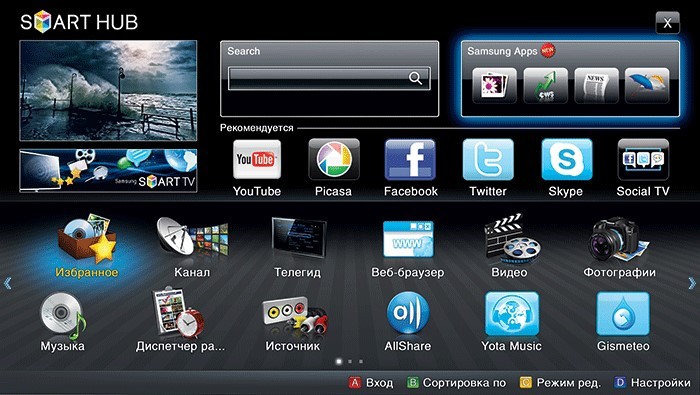
Последний шаг – открыть поисковую строку и ввести название нужного веб-обозревателя. Или же – открыть список наиболее популярных приложений, и уже оттуда выбрать одно из предложений.
Зачем загружать браузеры от сторонних производителей
- Привычка – запутанный интерфейс встроенного Web Browser – не всем по вкусу. Намного проще переключаться между вкладками и взаимодействовать с интерфейсом в том же Google Chrome или Opera, где каждая кнопка на виду, а оформление полностью повторяет версию для компьютера.
- Производительность – браузер для Smart TV, встроенный в прошивку, страдает от проблем с безопасностью. Порой из-за устаревших стандартов, протоколов и функций – не справляется с возложенной нагрузкой и вылетает при просмотре сайтов или в момент воспроизведения видеороликов.
- Технологии – «Фишек» у веб-обозревателей не от Samsung предостаточно. Opera экономит трафик, скрывает рекламу и защищает от спама, а Google Chrome предлагает синхронизацию данных и разрешает перенести настройки, важные закладки и информацию с мобильной техники на телевизор.
- Настройки – среди дополнительных параметров скрывается и возможность сохранения информации о недавних интернет-сессиях: посещенные страницы, история поисковых запросов, и даже поддержка VPN.
Важно! На старых телевизорах Samsung со Smart TV в магазине App TV браузеры не представлены и не доступны для загрузки. Поддержка сторонних веб-обозревателей исчезла давно, примерно в тот момент, когда пропала официальная возможность запускать клиент YouTube.
Какие браузеры для Smart TV популярны
Как и на компьютере, и на мобильных платформах в лидерах – Google Chrome. Кроме продвинутой синхронизации вкладок, паролей и посещаемых страниц, веб-обозреватель обладает предсказуемым интерфейсом и предлагает беспрепятственное взаимодействие и с новостными порталами, и с развлекательными сервисами (вроде Twitch и YouTube). Не возникнет проблем и с безопасностью – Chrome старательно скрывает рекламу и защищает от спама.
Opera – мощная альтернатива для законодателя мод от Google. Из преимуществ – молниеносная обработка загружаемых веб-страниц с возможностью экономии трафика (изображения сжимаются, рекламные объявления перестают загружаться в фоновом режиме) и дополнительным производительным режимом.
Яндекс.Браузер – основан на движке Chrome и тоже поддерживает синхронизацию, справляется с сайтами и развлекательным контентом, новостными порталами, почтовыми клиентами и веб-версиями мессенджеров. Предлагает кучу настроек (в том числе и стартовой страницы) и разрешает не беспокоиться о рекламе, баннерах и всплывающих объявлениях, способных сильно отвлечь от дела.
Какой установить браузер на телевизор из перечисленных? – зависит от личных предпочтений и желаемого результата, но лучше поэкспериментировать и разобраться в деталях: какой не работает, как нужно, а где больше возможностей.
Как обновить браузер
Если при загрузке сайтов или развлекательного контента все чаще встречаются ошибки или появляются уведомления о «неподдерживаемых стандартах», то, возможно, настал момент загрузить апдейты для используемого программного обеспечения. И порядок действий будет зависеть непосредственно от того, какой браузер используется в текущий момент – стандартный или из App TV.
Обновление сторонних веб-обозревателей через Samsung App TV
В том, как обновить браузер на телевизоре Самсунг Смарт ТВ, часто не приходится даже разбираться – на новых моделях ТВ предложение загрузить парочку промежуточных патчей, или появляется прямо во время просмотра, или же и вовсе не анонсируется, так как нужные действия разворачиваются в фоновом режиме. Но, если подобное не произошло, то действовать придется так:
- Нажать на кнопку «Smart Hub».
- Перейти в раздел «App TV» или «Samsung Apps».
- Открыть список уже установленного программного обеспечения и найти нужный браузер для Smart TV. Рядом с названием появится кнопка для загрузки апдейтов и информация о текущей версии.
Обновление стандартного браузера на ТВ от Samsung
Встроенный в прошивку телевизора веб-обозреватель скрывается под названием Web Browser (конкретное обозначение зависит непосредственно от модели ТВ и версии Smart TV) и не предполагает загрузки апдейтов через «Галерею приложений». Обновляется программное обеспечение: браузер, виджеты, встроенный софт и другие, – только вместе с прошивкой и следующим образом:
Поиск обновлений по сети – официальная поддержка телевизоров Samsung – 3-5 лет. За указанный промежуток времени производитель выпускает много апдейтов, затрагивающих и параметры безопасности, и некоторое встроенное ПО. Об обновлениях владельцы ТВ часто забывают. Поэтому при возникновении проблем с браузером – рекомендуется заглянуть в раздел «Поддержка» и подпункт «Обновление ПО». В зависимости от версии Smart TV пункты могут называться иначе, но даже у новичков едва ли возникнут проблемы с навигацией.
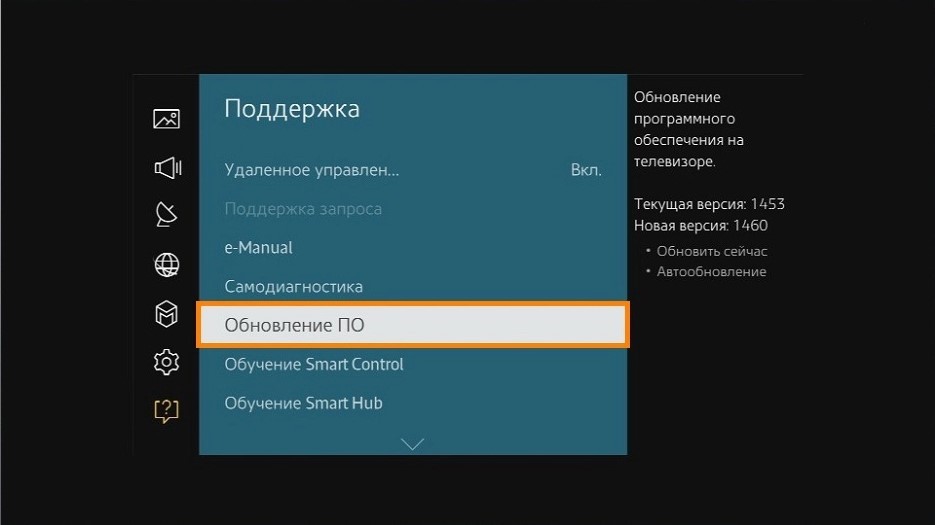
Поиск, загрузка и установка обновлений происходит в автоматическом режиме. В результате проделанных действий система подскажет, до какой версии загружены апдейты, а в некоторых ситуациях даже сообщит о появившихся нововведениях.
Загрузка апдейтов через USB. Альтернативный вариант, предусматривающий ручной поиск промежуточных апдейтов, патчей и технических заплаток на сайте производителя по номеру модели телевизора.
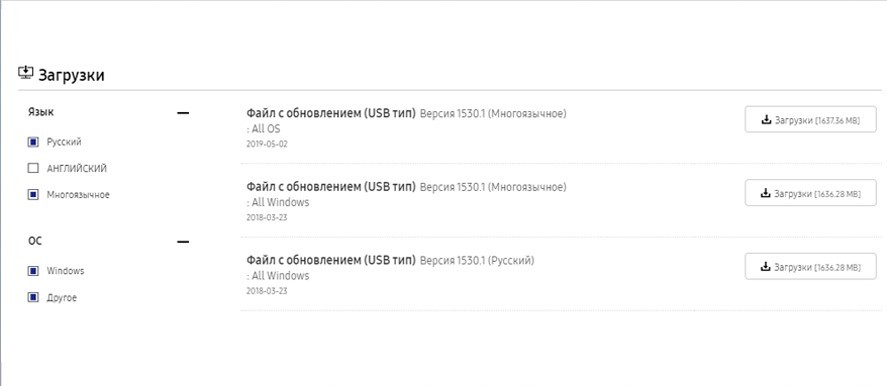
Файлы с прошивками распространяются в архиве, который придется сначала распаковать, а содержимое – скопировать на USB-носитель. После предварительной подготовки остается вставить флешку в USB-разъем телевизора, открыть «Настройки» и перейти к разделу «Обновление ПО».
Уже оттуда останется выбрать USB с необходимыми данными и согласиться на процедуру перехода на новую версию ПО. Прерывать переход нельзя во избежание серьезных последствий и дальнейших технических неполадок. И еще – загружать прошивку рекомендуется с официального сайта, а не сторонних источников с неизвестной репутацией.
Интернет-браузер для Smart TV телевизора: выбор и установка
Телевизоры по своему функционалу все больше похожи на компьютеры. По сути, они состоят из тех же компонентов, что и телефоны с компьютерами, но акцент сделан на качестве вывода изображения. Телевизоры могут использовать некоторые программы, которые изначально разрабатывались для ПК. Сегодня расскажем, как выбрать лучший браузер для телевизора со Смарт ТВ .
На что обращать внимание при выборе
- При выборе браузера для телевизора нужно обращать внимание на то, разрабатывался ли он для использования на этом типе устройств. Некоторые системы позволяют устанавливать программы, не предназначенные для телевизоров. Работать такой браузер будет, но сложностей при использовании возникнет больше, чем при использовании ТВ-браузера. Этот совет относится к программам не из официального магазина.
- Управление телевизорами производится с помощью пульта, а стандартные браузеры управляются мышкой или нажатиями клавиш. Из-за этого веб-браузеры для СмартТВ не всегда понимают, когда нужно переключать указатель в режим курсора, когда его убирать, а когда переключать в другие режимы. Из-за этого использование неспециализированных браузеров для подключения к интернету менее удобно, но они имеют больше полезных функций.
- При выборе интернет-браузера для Smart TV обратите внимание на то, воспроизводит ли он видео с сайтов. Частая проблема программ для телевизора состоит в том, что видео с сайтов не проигрываются или выдают ошибку. Несколько программ умеют воспроизводить видео и то не все, так что если собираетесь что-то смотреть в онлайне не через специальные приложения, то заранее узнайте, сможет ли ваш браузер проигрывать видео.
- При выборе хорошего браузера обратите внимание, может ли он работать с несколькими вкладками. Все привыкли, что на телефоне и компьютере количество открытых вкладок ограничено здравым смыслом и памятью телефона, но на телевизорах программа часто работает с одной вкла дкой. Если такой подход вас не устраивает, поищите другой вариант для выхода в интернет.
Лучшие браузеры
Перед тем как скачать браузер на телевизор, определите, какие вообще есть варианты. Все еще имеются телевизоры со своими собственными операционными системами, а не с Android TV. Разработкой программ на такие операционные системы занимается или сам производитель телевизоров или какие-то крупные компании. Так что в некоторых случаях просто нет выбора, остается загружать стандартный браузер.
Samsung
У Самсунга своя операционная система Tizen, созданная на основе Линукса. Разработкой программ под неё занимается сам разработчик, и никаких дополнительных приложений почти не выходит. Программы других операционных систем не подходят вообще. В телевизоре имеется встроенный браузер, но он почти не умеет воспроизводить видео, да и работает медленно.
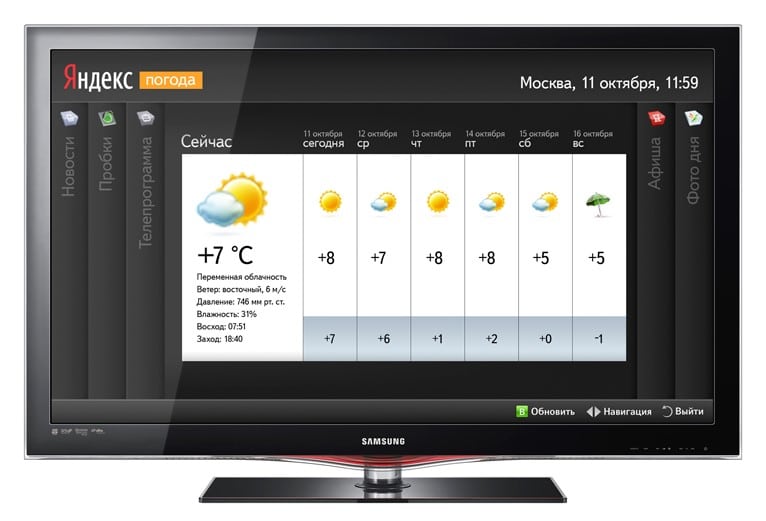
Если не хотите пользовать встроенным браузером, то через официальный магазин скачайте Яндекс.Эфир. Полноценным браузером его сложно назвать, но он способен делать поисковые запросы, отображать результат и открывать разные сайты. Также используется для просмотра некоторых каналов или телепрограмм, для просмотра всех возможных каналов потребуется купить подписку.
Подробная статья про браузер на телевизоре Samsung Smart TV доступна по ссылке.
LG
С этим производителем история такая же, как и с Cамсунгом. Разработчики устанавливают на свои устройства собственную операционную систему webOS. В неё встроен специальный магазин с приложениями. Разработчики описывают несколько способов установки сторонних программ, но они редко срабатывают. В итоге остается использовать стандартный браузер или ту же программу от Яндекса.

Стандартный браузер для этого телевизора не так уж и плох. Он настроен для работы с пультом, позволяет проигрывать видео и звук.
Установить плагины для самого браузера не получится, но для небольшого серфинга в интернете он подойдет отлично. Или используйте программу от Яндекса, если со стандартным не нравится работать.
Android
Большая часть телевизоров сейчас выпускается с операционной системой Андроид. В этой системе имеется встроенный магазин с программами, адаптированными для работы на телевизорах. Тем не менее, там есть не все приложения, но остальные устанавливаются со сторонних источников. Лучшие браузеры для Android TV:
- Mozilla Firefox. Популярный на компьютерах и телефонах браузер. На телевизорах он выпускается для Амазон ТВ, но с 30 апреля 2021 года разработчики прекратили поддержку программы для этих устройств. Установить браузер из сторонних источников можно, также как и продолжать им пользоваться. Новых обновлений не будет, так что постепенно качество отображаемой на сайтах информации будет снижаться. Ставить стоит в случае, если любите этот браузер.

- Puffin tv. Один из самых популярных браузеров из-за своих возможностей. Браузер доступен для загрузки через стандартный магазин и оптимизирован для работы с пультом, что позволяет удобно листать и переключать страницы. Браузер позволяет проигрывать видео на некоторых сайтах, хотя и не на всех. Имеется встроенный Messenger, позволяющий перекидывать ссылки с телефона на телевизор и обратно. Основной проблемой браузера является плохая оптимизация, так что запускается он не на всех устройствах.

- TV Bro способен работать с несколькими вкладками, чего не умеют другие браузеры. Также умеет проигрывать несколько форматов видео, что позволит смотреть видео на нескольких сайтах. Имеет простой и понятный интерфейс, вот только тормозит при открытии большого количества вкладок и при работе в оконном режиме. При необходимости работы с несколькими страницами сразу – то это лучший выбор.

- Tvweb также неплохо показал себя на различных моделях телевизоров. Умеет искать страницы, открывает различные сайты, а также имеет функцию создания закладок. Её удобно использовать, если постоянно ходите по нескольким страницам, чтобы не открывать сайты через поисковую строку. Имеет еще аудиопоиск и оптимизирован для работы с пультами.

- Google Chrome по умолчанию не доступен в магазине. Устанавливать его придется с помощью загружаемых файлов. Он не оптимизирован для работы с пультом, из-за чего управлять им не всегда удобно. Зато имеет функцию синхронизации с остальными нашими аккаунтами и обладает всеми возможностями привычных вам браузеров. Если готовы смирится с неудобством управления, то этот браузер станет лучшим выбором.
Установка через магазин
Лучше для загрузки программ использовать официальные магазины приложений. В этом случае вы получите программу, которая точно будет работать с вашим устройством. Поэтому при установке браузера сначала попробуйте использовать те, что имеются вашем официальном магазине. Включите телевизор и с помощью пульта откройте список со всеми доступными программами.
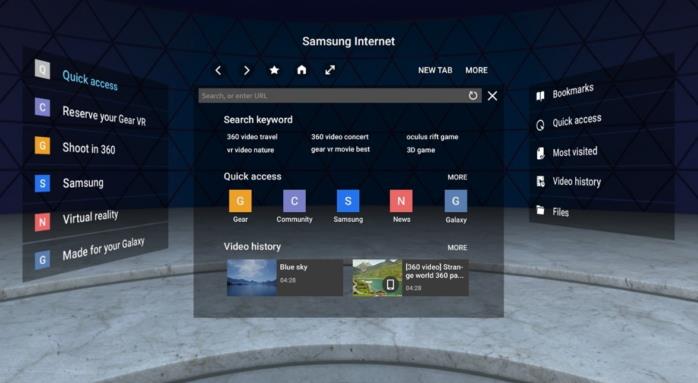
Найдите в этом списке официальный магазин разработчика на Samsung — Smart Hub, на LG — LG Smart World, на Android — Play Market. Здесь выполните поиск через поисковую строку сверху или перейдите ко всем приложениям и выберите нужную категорию. Найдите в этой категории браузер, нажмите на него и установите на свой телевизор. Здесь же скачайте остальные приложения для тех сервисов, которые используете, например, YouTube.
Через APK
Загрузить приложения можно и со сторонних сайтов, это актуально для Андроид ТВ, а на остальных системах срабатывает редко.
Загружайте файлы только с тех сайтов, которым доверяете. Всегда есть риск поймать вирус.
Сначала загрузите АПК-файл от браузера на телефон или на компьютер, а потом запишите его на флешку. Извлеките его из архива, если потребуется. Флешку подключите к телевизору.

Теперь на телевизоре откройте файловый менеджер и найдите АПК-файл на флешке. Кликните на него и выберите вариант с установкой. Возможно, придется разрешить установку файлов из неизвестных источников, чтобы телевизор смог без проблем установить браузер на компьютер.
Обновление
Большая часть программ обновляется автоматически, если есть подключение к интернету. Иногда требуется обновить систему перед тем, как произойдет обновление браузера. В этом случае перейдите в раздел настроек, найдите там раздел «Поддержка» или «Системные». Найдите раздел с обновлением и запустите его.
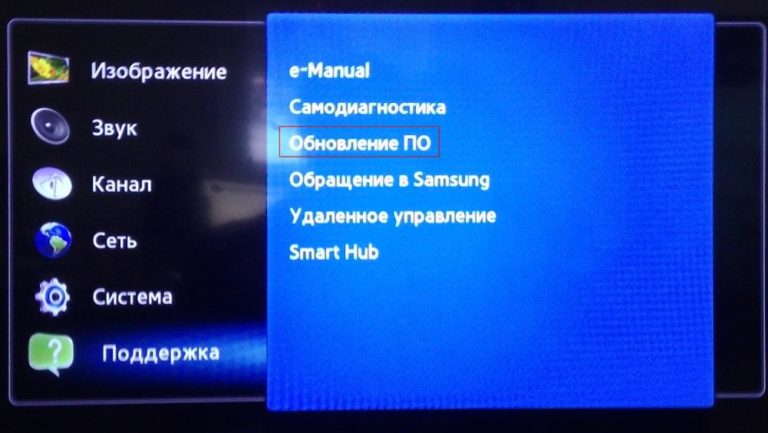
Обновление браузера производится через магазин, найдите его там и нажмите на «обновить». Также зайдите в браузер, перейдите в раздел настроек, найдите там «О программе» и щелкните по номеру версии, иногда обновление запускается так. При установке из файла иногда приходится устанавливать новую версию с файла, поверх уже имеющейся.
Автор статьи

Максим aka WisH
Высшее образование по специальности «Информационные системы». Опыт в настройке интернет-техники — 5 лет.
Выбираем и устанавливаем браузер для Smart TV
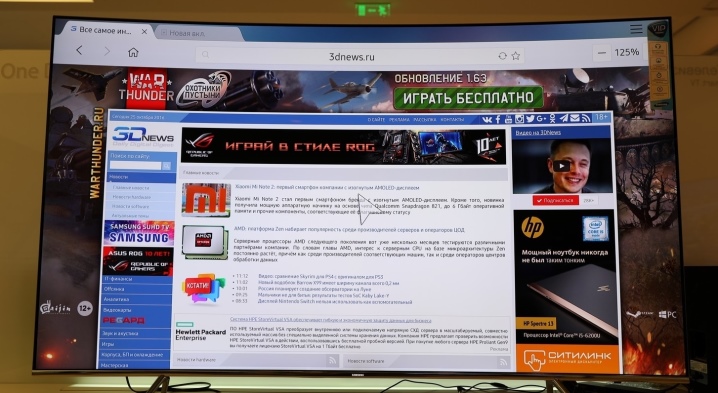
Для того чтобы телевизор с функцией Smart TV мог полноценно выполнять все свои функции, на него нужно установить браузер. При этом многие пользователи сталкиваются с трудностями при выборе конкретной программы. Сегодня в нашей статье мы поговорим о том, как правильно выбрать, установить, настроить и обновить браузер на Smart TV.
Популярные браузеры
Выбор подходящего браузера для вашего телевизора с функцией Smart TV – довольно сложная и ответственная задача. Все дело в том, что на сегодняшний день существует огромное количество самых разных браузеров. Так, специалисты выделяют лучшие программы для Android TV или для операционной системы Windows. Сегодня в нашей статье мы рассмотрим самые популярные и востребованные среди потребителей браузеры.
Opera
Этому браузеру чаще всего отдают предпочтение владельцы телевизоров фирмы Samsung.
К отличительным чертам Opera можно отнести высокую скорость работы, быстрое подключение к интернету, качественную обработку страниц и экономное расходование трафика.
Если ваш телевизор работает на системе Android TV, то для вас подойдет версия Opera Mini. Эта программа защитит вас от нежелательных рекламных объявлений, вирусов и спама.
Яндекс. Браузер
Яндекс. Браузер – это программа, которая обладает эстетически привлекательным, а также функциональным, удобным и интуитивно понятным интерфейсом (внешним дизайном). Для удобства пользователей разработчики создали опцию «Умная строка», с помощью которой вы сможете быстро искать интересующую вас информацию. Имеющееся в Яндекс. Браузере расширение «Турбо» способствует ускорению загрузки онлайн-страниц и веб-сайтов (даже в том случае, если подключение интернета характеризуется низким качеством и скоростью). Кроме того, при желании вы сможете синхронизировать работу Яндекс. Браузера на вашем смартфоне, компьютере и телевизоре.
UC Browser
Этот браузер является менее популярным по сравнению с вариантами, которые были описаны выше. Но в то же время программа обладает расширенным набором функций, который привлечет даже самых искушенных пользователей. UC Browser способен эффективно сжимать трафик, а также обладает удобной панелью для быстрого запуска.
Google Chrome
Если ваш телевизор был изготовлен компанией LG, то браузер Google Chrome – это, безусловно, ваш выбор. Кроме того, эта программа является самой популярной не только на территории нашей страны, но и во всем мире. Браузер отличается высоким уровнем производительности, приятным внешним оформлением, большим количеством расширений на любой вкус и под любые потребности.
Mozilla Firefox
Этот браузер также пользуется большой популярностью среди потребителей. Mozilla Firefox оснащен большим качеством расширений, которые являются уникальными по своей природе. Кроме того, программа поддерживает большое разнообразие форматов.
Dolphin Browser
Dolphin Browser подойдет для фанатов социальных сетей. С помощью данной программы вы сможете создавать PDF-файлы из любой страницы в сети.
Таким образом, на сегодняшний день рынок переполнен самыми разными браузерами, которые соответствуют всем потребностям современных потребителей. Каждый человек сможет выбрать для себя подходящую программу.
Как выбрать?
При выборе браузера нужно быть максимально осторожным и внимательным, а также следует опираться на некоторые ключевые факторы.
Так, в первую очередь нужно устанавливать только такой браузер, который будет хорошо сочетаться с моделью вашего телевизора. Для этого внимательно изучите инструкцию по эксплуатации, которая идет в стандартной комплектации вместе с телевизором. Для некоторых компаний-производителей существуют более подходящие программы.
Кроме этого, важно обращать внимание на те браузеры, которые максимально удобны вам.
Если вы уже пользуетесь браузером на смартфоне или компьютере, то устанавливайте его же и на ваш телевизор. Таким образом вы сможете синхронизировать программное обеспечение и удобно пользоваться им на всех устройствах одновременно.
Как установить и настроить?
После того как вы выбрали подходящий для вас браузер, необходимо заняться его установкой и настройкой. Этот процесс довольно легкий, так как разработчики создают максимально подробные инструкции для удобства пользователей. Кроме того, самостоятельно и без привлечения специалистов вы сможете решить любые неполадки (например, когда браузер вылетает, не работает или проявляет другие нарушения в работе).
Так, для начала вам нужно перейти в раздел установки доступных приложений (обычно это можно сделать с помощью пульта или панели управления, которая располагается на внешнем корпусе вашего устройства). Здесь вы увидите доступные для скачивания браузеры. Ознакомьтесь со всеми опциями и выберите наиболее подходящий вариант.
Затем нужно нажать на кнопку установки и подождать, пока этот процесс полностью завершится.
При этом важно не забыть подключить телевизор к сети (например, посредством функции Wi-Fi).
Когда установка закончится, вы сможете настроить приложение таким образом, чтобы оно соответствовало всем вашим потребностям и желаниям. Так, вы сможете выбрать тему и цветовое внешнее оформлений, задать домашнюю страницу, добавить некоторые сайты в закладки и т. д. Таким образом вы максимально индивидуализируете программу.
Как обновить?
Не секрет, что все программы (в том числе и браузеры) имеют свойство устаревать, так как программисты и разработчики трудятся над постоянным обновлением приложений. При этом те версии, которые устарели, работают гораздо медленнее, а также оснащены меньшим количеством функциональных возможностей. Соответственно, время от времени вам придется обновлять выбранный и установленный браузер.
Для этого вам нужно зайти в раздел с настройками и выбрать там раздел «Поддержка». Здесь же будет предложена функция обновления, которой вы и должны воспользоваться. Так, при наличии доступных обновлений вам будет автоматически предложена опция модифицировать ту или иную программу, что вы и должны сделать. Как только данная процедура окончится, вы сможете пользоваться обновленной версией вашего браузера.
О том, как установить Android TV Google Chrome, смотрите далее.