
Google Chrome для телевизора
Chrome TV – версия браузера от компании Гугл, предназначенная специально для телевизоров. Она тоже распространяется на бесплатной основе. Разберемся с загрузкой интернет-обозревателя.
Подробности
Существует множество операционных систем для Смарт ТВ:
- webOS – у моделей фирмы LG.
- Tizen – старые модели Samsung.
- Firefox OS – Panasonic.
- Linux – Sony, TCL, Toshiba и другие.
- Opera TV – Sony, Skyworth.
- Android – множество фирм.
Так вот, на большинстве ОС изначально присутствует какой-нибудь браузер. И Хром установить выйдет далеко не везде. Но вот на платформе Android это можно сделать без каких-либо проблем. Он официально опубликован в магазине Play Market, а распространяется совершенно бесплатно.
Установка
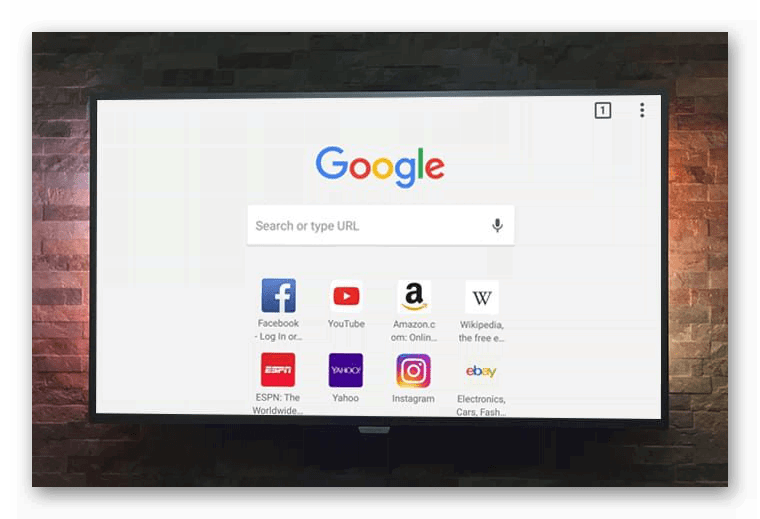
На нашем сайте опубликована детальная инструкция по инсталляции интернет-обозревателя компании Гугл для платформы Андроид. Ознакомиться с ней вы можете, пройдя по этой ссылке.
Помогла статья? Оцените её
Как установить Яндекс на телевизор TCL: подробная инструкция
Телевизоры с функцией «умный телевизор» становятся все более популярными среди пользователей. Они позволяют смотреть не только телевизионные программы, но и использовать различные приложения для просмотра фильмов, прослушивания музыки, просмотра фотографий и многое другое. В этой статье мы подробно рассмотрим процесс установки приложения Яндекс на телевизор TCL.
Яндекс – одна из самых популярных поисковых систем в России. Установка приложения Яндекс на телевизор TCL позволит вам пользоваться его сервисами и функциями прямо на экране вашего телевизора. С его помощью вы сможете искать информацию, смотреть видео, слушать музыку и многое другое.
Установка Яндекс на телевизор TCL довольно проста. Для этого вам потребуется подключение к интернету, аккаунт Яндекс или возможность его создания, а также доступ к магазину приложений на вашем телевизоре. Следуя этой подробной инструкции, вы сможете установить и настроить Яндекс на вашем телевизоре TCL всего за несколько минут.
Приготовьте телевизор и устройство для подключения
Перед тем как установить Яндекс на телевизор TCL, убедитесь, что у вас есть все необходимое:
1. Телевизор TCL. Убедитесь, что ваш телевизор TCL поддерживает установку сторонних приложений. Если вы не уверены, проверьте документацию, поставляемую с телевизором, или обратитесь в службу поддержки TCL.
2. Устройство для подключения к Интернету. Для установки Яндекс на телевизоре TCL вам понадобится устройство для подключения к Интернету. Это может быть Wi-Fi-адаптер или Ethernet-кабель, в зависимости от типа вашего телевизора TCL и доступных опций подключения.
3. Учетная запись Яндекс. Прежде чем установить Яндекс на телевизор TCL, убедитесь, что у вас есть учетная запись Яндекс. Если у вас еще нет учетной записи, создайте ее на официальном сайте Яндекса или через мобильное приложение.
После того как у вас есть все необходимое, вы готовы приступить к установке Яндекс на телевизор TCL.
Начните установку
Для начала установки Яндекса на телевизор TCL, следуйте этим простым шагам:
1. Включите телевизор и убедитесь, что у него есть подключение к интернету.
2. На главном экране телевизора найдите меню настроек или управления и откройте его.
3. В меню настроек найдите и выберите пункт «Приложения» или «Приложения и установки».
4. В открывшемся меню найдите и выберите пункт «Менеджер приложений» или «Установленные приложения».
5. В списке приложений найдите и выберите приложение с названием «Яндекс» или «Яндекс.Браузер».
6. Нажмите на кнопку «Установить» или «Добавить».
7. Дождитесь окончания установки. Это может занять несколько минут.
8. После окончания установки, вернитесь на главный экран и найдите значок Яндекса среди установленных приложений.
Теперь Яндекс установлен на ваш телевизор TCL и готов к использованию! Вы можете открывать браузер Яндекс, просматривать веб-страницы, смотреть видео и многое другое прямо на своем телевизоре.
Подключите телевизор к Интернету
Для установки Яндекс на телевизор TCL, вам необходимо сначала подключить телевизор к Интернету. Это может быть выполнено несколькими способами:
-
Подключение через Wi-Fi
Если ваш телевизор поддерживает беспроводное подключение, вы можете подключиться к сети Wi-Fi. Для этого откройте меню настройки телевизора и найдите раздел «Настройки сети» или «Wi-Fi». После выбора сети Wi-Fi, введите пароль (если требуется) и подождите, пока телевизор подключится к сети.
Вы также можете использовать LAN-кабель для подключения телевизора к роутеру. Для этого вам потребуется подключить один конец кабеля к порту Ethernet телевизора, а другой конец — к роутеру. После подключения кабеля, ваш телевизор автоматически подключится к сети.
Если вы не имеете доступа к сети Wi-Fi или LAN-кабелю, вы можете подключить телевизор к Интернету, используя мобильный телефон в качестве точки доступа Wi-Fi. Для этого включите функцию «Персональный точка доступа» (или аналогичную) на вашем телефоне и подключите телевизор к созданной сети Wi-Fi. Убедитесь, что ваш телефон имеет высокую скорость Интернета, чтобы получить лучший опыт использования Яндекс.
После подключения телевизора к Интернету, вы готовы установить Яндекс и наслаждаться его функциональностью на вашем телевизоре TCL.
Установите приложение Яндекс
Для того чтобы установить приложение Яндекс на телевизор TCL, следуйте указанным ниже шагам:
- Включите телевизор и перейдите в меню настройки.
- Найдите и выберите раздел «Приложения».
- В открывшемся разделе выберите «Магазин приложений».
- Поиском найдите приложение «Яндекс».
- Выберите приложение «Яндекс» и нажмите на кнопку «Установить».
- Дождитесь окончания процесса установки. После установки приложение появится в списке доступных приложений.
Примечание: Приложение Яндекс может быть доступно не на всех моделях телевизоров TCL. Проверьте совместимость устройства с приложением перед установкой.
Войдите в свою учетную запись Яндекс
Чтобы использовать все функции и удобства Яндекса на своем телевизоре TCL, вам необходимо войти в свою учетную запись Яндекс.
Для этого выполните следующие действия:
- Откройте приложение Яндекс на вашем телевизоре TCL.
- На главной странице приложения выберите кнопку «Войти» или «Вход».
- Введите ваш логин (электронную почту или номер телефона) и пароль от вашей учетной записи Яндекс.
- Нажмите кнопку «Войти» или подтвердите вход по другим указаниям на экране.
После успешного входа в свою учетную запись Яндекс вы сможете получить доступ ко всем сервисам и функциям, которые предоставляет Яндекс на телевизоре TCL, в том числе просмотреть почту, включить музыку на Яндекс.Музыке, просмотреть фильмы и сериалы на Яндекс.Видео и многое другое.
Настройте приложение по своему вкусу
После установки приложения Яндекс на телевизор TCL, вы можете настроить его в соответствии со своими предпочтениями. Вот несколько способов настройки приложения:
Выберите главный экран
Настройте главный экран приложения, чтобы он отображал содержимое, которое вам интересно. Вы можете выбрать разделы Новости, Погоду, Телепрограмму и другие, чтобы всегда быть в курсе последних событий. Также вы можете изменить порядок отображения разделов, добавить или удалить их по своему усмотрению.
Персонализация вкладки «Контент»
Вкладка «Контент» предлагает вам интересные материалы, подобранные в соответствии с вашими интересами. Чтобы улучшить рекомендации, вы можете указать жанры, авторов, актеров или другие критерии, по которым будет проводиться подбор материалов.
Привязка аккаунта
Если у вас есть аккаунт в Яндексе, вы можете привязать его к приложению. Это позволит вам синхронизировать настройки и персонализацию между разными устройствами. Вы также сможете добавить свои комментарии и оценки к материалам, а также сохранять интересные вам статьи и видео для просмотра позже.
Управление плейлистами и подборками
Вы можете создавать свои плейлисты и подборки с материалами, которые вам нравятся. Добавляйте статьи, видео, новости и другие материалы в плейлисты, чтобы всегда иметь к ним быстрый доступ. Вы также можете делиться своими плейлистами с другими пользователями или получать рекомендации от других пользователей Яндекса.
Настройте приложение Яндекс на телевизоре TCL по своему вкусу, чтобы получить самый удобный и персонализированный интерфейс.
Наслаждайтесь потоковым контентом!
После установки приложения Яндекс на телевизор TCL, вы сможете наслаждаться широким выбором потокового контента. Все самые популярные сериалы, фильмы, шоу и спортивные события теперь будут доступны прямо на вашем телевизоре.
С приложением Яндекс вы можете смотреть любимые сериалы и фильмы в высоком качестве, а также наслаждаться множеством интересных шоу и передач. Выбирайте из огромной библиотеки контента и настраивайте просмотр по своему вкусу.
Благодаря возможностям потокового воспроизведения, вы сможете смотреть видео без задержек и проблем со скоростью интернета. Удобный интерфейс приложения поможет вам легко найти нужное видео и начать его просмотр. Вы также можете добавлять видео в избранное и создавать плейлисты для удобного просмотра.
Теперь вы не ограничены во времени и месте просмотра. С приложением Яндекс на вашем телевизоре TCL вы можете смотреть потоковое видео в любое удобное для вас время и в любом месте. Наслаждайтесь своими любимыми фильмами и сериалами, не отходя от телевизора!
Не упустите возможность погрузиться в захватывающий мир потокового контента. Установите приложение Яндекс на свой телевизор TCL и наслаждайтесь просмотром видео вместе с вашей семьей и друзьями!
Как установить браузер на телевизор tcl
Обсуждение TCL Smart TV на платформе R41KT. (32/40/43/49 S6500/S6400 series)
SmartTV
Обсуждение »
ТЕЛЕВИЗОР LED TCL /L32S6500/L40S6500/L43S6500/L49S6500 /ЧЕРНЫЙ/HD/60HZ/DVB-T/DVB-T2/DVB-C/DVB-S/DVB-S2/USB/WIFI/Android TV
Оф.сайт
Характеристики
Тип продукта
Google Android TV—LED FHD DTV
OS
Android O , Сертифицировано Google Android TV
хранения
8G Byte eMMC Memory
Стиль пользовательского интерфейса
Google Android TV UI & TCL TV+ 3.x UI
Показ, домашние страницы, запускающая программа
Featured Apps、Source、Apps、Settings etc.
OSD язык
Английский / вьетнамский / тайский / китайский / китайский традиционный / индонезийский / Франция / испанский (LatinAmerica) / русский / арабский / / монгольский / узбекский / иврит / малайский
ТВ система
ATV:Auto/PAL/NTSC/SECAM, DK/BG/I/M; DTV:DVB-C、DVB-T/T2、CI/CI+
HDMI&HDCP Версия
HDMI1.4b, HDCP1.4
HDR
Декодирование 2K HDR10
Источник питания
AC 100V-240V 50/60Hz
Потребляемая мощность (в режиме работы)
75W
Потребляемая мощность (в режиме ожидания)
≤0.5W
Эффективность ЭКО энергии
да
Сертификация
CB, Dolby Audio, HDM CTS (официальная сертификация Google), Netflix
Интернет ссылка
WiFi интегрированный 2.4G 802.11 b / g / n 2T2R
Светодиодный индикатор состояния
В центре спереди, белый в режиме ожидания Нормальный / Мигает / Выкл.
Матрица:
Технология подсветки
DLED
Размер активной панели (дюйм)
39.5”
Яркость (кд / м2) (тип.)
250(тип)
Время отклика (от G до G)
8.5 ms
Время жизни (тип.)
30,000hrs
Функции:
Google Voice Input
Да, нужен дополнительный специальный пульт дистанционного управления
Начальная настройка
Да , для настройки пользователя при первом запуске телевизора
Мгновенное включение
специальный режим ожидания для запуска менее 4 с
Bluetooth
Да, для внешнего Bluetooth динамика или саундбара.
Редактирование каналов
Да , Для телеканала переименован
Настройки ввода
Для выбора имени устройства ввода источника и редактирования
Метод ввода
T-IME, Gboard, виртуальная дистанционная клавиатура
EPG
Да (только для программы DTV)
E-Manual
Введение в основные основные функции.
Звук:
Динамики
Встроенные динамики (нижняя сторона)
Выходная мощность звука (THD = 7%)
2*8W
Режим звука
Стандарт, Кино, Музыка, Голос, Игра, Стадион, Личный
Графический эквалайзер
5-полосная регулируемая частота (100 Гц, 500 Гц, 1,5 кГц, 5 кГц, 10 кГц)
Размещение ТВ
Столешница / Настенное крепление
Звук кнопок
Вкл выкл
Усиление басов
Вкл выкл
Только продвинутый
Balance, Auto Volume Control, SPDIF Type, SPDIF Delay
старые характеристики
Разрешение
1366X768(L32) / 1920X1080(L40, L43)
Яркость экрана
250 кд/м2
Время отклика пикселя
8.5 мс
Углы обзора (гориз/верт)
178X178
Частота обновления
60 Гц
Цифровой тюнер DVB-T
ДА
Цифровой тюнер DVB-T2
ДА
Цифровой тюнер DVB-C
ДА
Цифровой тюнер DVB-S
ДА
Цифровой тюнер DVB-S2
ДА
Мощность одного динамика
8 Вт
Декодер Dolby Digital
ДА
Поддержка HDTV
FULL HD (1080P)
Поддерживаемые технологии изображения
HDR, MICRO DIMMING
Поддержка SMART TV
ДА
Функция Time Shift
ДА
Гид по программам (EPG)
ДА
Процессор изображения
MALI 470MHZ*2
Разъем для наушников
1
Разъем S/PDIF оптический
1
Разъем RJ-45 (Ethernet)
1
Размеры без подставки
905.1X518.4X74.4мм
Вес без подставки
6 кг
Тип блока питания
встроенный
Энергопотребление в рабочем режиме
75 Вт
Энергопотребление в режиме ожидания
5 Вт
Операционная система
ANDROID 8.0
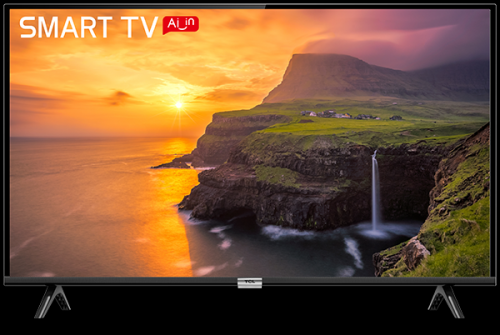
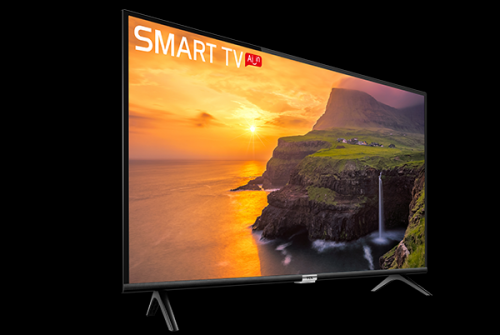
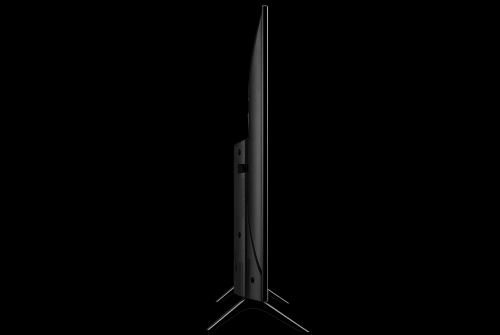
Прошивки /рекомендуемая версия 272/
Инструкция (update.img) :
Прошивки на три версии телевизоров одинаковые (TCL 32/40/43/49 S6500)
Скидываем файл update.img на флешку (FAT32).
Отсоединяем вилку ТВ из розетки.
Вставляем флешку в ТВ.
Нажимаем и держим кнопку включения снизу ТВ (не на пульте)
Подключаем вилку ТВ в розетку.
Индикатор тв должна замигать, а на экране появится полоса прошивки.
Отпускаем кнопку.
Ждем окончания прошивки.
Внимание! Обновление данным способом(IMG) стирает все данные с ТВ, перед обновлением сохраните важные данные.
●Инструкция по обновлению через настройки (zip-файл): тут
ZIP — Для обновления из системы через настройки
IMG — Для обновления через кнопку
Внимание! Не рекомендуется прошивать прошивки 2** на телевизоры 2020 года и новее. Пояснение тут
Идентичные Модели ТВ тсл прошивки которых подходят друг другу
S65A
S6500
S6400
S60A
S525 старые версии платы на платформе R41KT (до 2022г)
ES560
ES561
ES563
ES565
ES568
ES580
ES581
ES583
ES586
S615
EZ500
Thomson HE5606
HE5626
HE5636
HE5800
HZ5006
FE5606
Некоторые модели iFalkon
Бразильский сайт с прошивками 6500 и прошивки на все модели тсл
(первые 6 цифр серийного номера 940117, для s6500 и его «собратьев..»)
Получение рут-прав
Появился прошивка с уже встроенным рутом!
Для того чтобы получить рут ставим прошивку 289 (889),или другой с «рутом»
далее в total commener PC по этой инструкции KIVI Smart TV (Пост pawkez #72234580)
За помощь спасибо ув. Antoxa2010
Инструкции
1. Инструкция по входу в инженерное меню:
1. Входим в режим ТВ (смотрим Т2)
2. Заходим в меню «Изображение»-«дополнительные параметры видео» и выбираем строчку «контрастность»(если нет такого пункта, ставьте изображение на: «Стандарт»)
3. Нажимаем на пульте дистанционного управления 6425 (если с маленького пульта, нажимаем 4х цветную кнопку (над кнопкой настройки) чтобы появилось виртуальная цифровая клавиатура)
4. Появляется инженерное меню.
PS код 9735 и 1950 вызовет другое инженерное меню.
2. Установка сторонних приложений
Первый метод — APK на флешку, скачать из плей маркета любой файловый менеджер (например: es explorer)там зайти во флешку и установить 🙂
Второй метод — установка через маркет Aptoide TV 3.1.1(скачать с помощью браузера тв)
Третий метод — установить любой APK файл либо приложение с помощью телефона и программы ES File Manager. Во вкладке «Сеть» создать связку с нашим Android TV, после чего будет возможна установка через пункт подменю «Install on TV».
Еще вариант — TCL 40 S6500 Smart TV [Android] (Пост rrrom #89328331)
4. Отключение NETFLIX (без рут)
Заходим в настройки андроида(кнопка home, и значек настройки правый верхний угол) — приложения- находим NETFLIX- заходим выбираем Отключить. Нетфликс отключен! Нажатие на кнопку не будет никакой реакции.
5. Смартфон на андроиде как пульт ТВ
Скачать и установить на телефон с плей маркета приложение T-cast, нажать снизу центральную кнопку, убедиться что телефон и тв подключены к одной вайфай сети, открыть на телевизоре приложение T-cast, установится связь между тв и телефоном, на экране телефона появится пульт. Еще есть приложение от гугла AndoidTV, подключается автоматом к тв и работает, но с малой функциональностью.
6. Инструкция по смене разрешения интерфейса андроида с 1280х720 на 1080р(full hd) тут
7. Запуск лаунчера андроид после перезагрузки тв: заходим в инженерку кодом 9735, и ставим 5-Power on mode нажатием правой стрелкой на Last
Пояснение по пункту: тут (от Antoxa2010)
8. Быстрое нажатие 5 раз подряд кнопку настройки на пульте открывает «сведения об устройстве»
9. Сопряжение родного пульта (если не работают кнопки кроме вкл/выкл): зажать одновременно ОК и назад
Полезные ссылки
6. «Вайфай без доступа к интернету»: попробуйте отключить автосинхронизацию времени в настройках и выставить пояс и время вручную
8. Большой пульт для тв можно заказать на али тут в описании указано что оригинал.
Приложения
В теме нет куратора. По вопросам наполнения шапки обращайтесь к модераторам раздела через кнопку
Сообщение отредактировал ramax89 — 13.07.23, 15:25
Смарт ТВ TCL и IFFALCON. Как легко устанавливать приложения с флешки через собственное ПО телевизора

#tcl #iffalcon В этом видео показываю как легко начать устанавливать приложения с флэшки через встроенное ПО телевизоров TCL и IFFALCON . Начать установку приложений данным способом возможно и без заведения учетной записи в Play Market и скачивания дополнительных файловых менеджеров. Нужны деньги до зарплаты или на важную покупку? Решение есть — кредитная карта Газпромбанка. С данной кредитной карты можно снимать деньги без % (акция действует до 31.10.2023) и по карте постоянно действует самый длинный в стране беспроцентный период 180 дней. Заказать карту можно по ссылке https://trk.ppdu.ru/click?uid=41288&pid=5&oid=06ddbcec-9218-48d3-8f16-80702bd7a1cf&erid=Kra247toR&sub1=Rutube Официальные группы канала в ВК, Одноклассниках, Телеграмм, Дзен https://vk.com/public166652881 и https://ok.ru/group/68807832567857/topics , https://t.me/knowforce , https://zen.yandex.ru/id/5c603fa670586600ad39c80f и Rutube https://rutube.ru/channel/9048054/ . Нужно ОСАГО по выгодной цене, сравнить цены и купить ОСАГО онлайн можно на сайте нашего партнера https://осагофф.рф Хочешь смотреть крутое телевидение и новинки кино?! Более 650 русскоязычных из них более 20 каналов в разрешении 4К, больше 140 каналов в HD и FHD, огромное количество каналов к фильмами, более 20 самых интересных спортивных каналов, возможность просматривать архив вещания до 4 дней и все это всего за 1$ в месяц + свой красивый онлайн-кинотеатр. Регистрируйся по ссылке https://tvlider.net/welcome/signup/c76b42f5a4369ee2 . Все что нужно сделать, чтобы настроить Tvlider — можно прочитать или посмотреть в ролике на нашем сайте https://настройтв.рф/nastrojka-iptv-v-ottplayer/ . В конце данного ролика рассмотрено подключение Ottplayer к фильмовым порталам, также вся нужная информация есть под ним — обязательно читаем, так как периодически информация под видео актуализируется . Также обращу ваше внимание, что у самого сервиса TVlider есть свой кинотеатр. Чтобы начать его смотреть- нужно из раздела VODOfunTV скопировать ссылку в личный кабинет Ottplayer, как обычный плейлист (смотри пример в видеоинструкции по тексту выше) или просто вбить логин и пароль из раздела медиатека в Ministra Player. Медиатека здесь работает только при активированном тарифе всего 1$ за все возможности сервиса в месяц! Все вопросы задавайте в комментариях. Подскажу по возможности. Телеграмм службы поддержки TVlider — @supporrrt2 . Также есть несколько альтернативных способов для подключения к IPTV . После того как зарегистрируйтесь по ссылке под первым видео. Можете отсмотреть все и выбрать самый удобный для вас: 1)Настройка через SSIPTV player https://zen.yandex.ru/media/id/5c603fa670586600ad39c80f/kak-nastroit-prilojenie-ss-iptv-na-smart-televizore-60aaec94a2195634e3b3c410 2) Настройка через Ottplay https://zen.yandex.ru/media/id/5c603fa670586600ad39c80f/kak-nastroit-iptv-cherez-ott-play-v-2021-godu-61a3d43becd7db22fe635fc5 3)Настройка- подключение через Ministra player https://zen.yandex.ru/media/id/5c603fa670586600ad39c80f/ministra-player-bystryi-sposob-podkliuchit-smartt-k-provaideru-iptv-60aaec7da2195634e3b3c3cf . Данный способ не работает при демо подписке.
Показать больше
Войдите , чтобы оставлять комментарии.