
Почему так долго загружаются приложения на айфон
Проблема может быть связана с вашей учетной записью Apple ID. Попробуйте выйти и повторно войти в App Store, после чего попытаться скачать нужное приложение заново. Выйти из App Store можно в одноименном приложении. Перейдите на вкладку «Подборка», нажмите на кнопку с вашим Apple ID и выберите пункт «Выйти».
- Проблема с загрузкой приложений на iPhone может быть связана с учетной записью Apple ID, поэтому стоит попробовать выйти и зайти заново в App Store и скачать приложение повторно.
- Чтобы ускорить загрузку приложений, можно приоритизировать загрузку нужных приложений при одновременном скачивании.
- Если приложения долго загружаются, можно попробовать обновить их через Google Play и очистить кеш для более быстрой работы.
- Некорректная работа Google-аккаунта также может вызывать проблемы со скачиванием приложений на айфон.
- Отключение фоновой активности для неиспользуемых приложений на iPhone может ускорить работу устройства.
- Для более быстрой загрузки приложений на айфоне также можно очистить кеш и удалить данные из сервисов Google Play.
- Как ускорить загрузку приложений на айфон
- Что делать если приложения долго загружаются
- Почему долго загружаются приложения
- Почему не грузит приложения на новом айфоне
- Как увеличить скорость загрузки на айфоне
- Почему долго не загружаются приложения
- Почему на айфоне долго открываются приложения
- Что делать если долго качаются приложения
- Что делать если идет долгая загрузка App Store
- Как ускорить загрузку в айфоне
- Почему не загружаются приложения в новом айфоне
Как ускорить загрузку приложений на айфон
Как управлять скоростью загрузки:
1. Во время одновременного скачивания несколько приложений выберите самое нужное.
2. Сильно нажмите на иконку загружающейся программы для вызова 3D Touch меню. На устройствах без 3D Touch нужно просто зажать палец на иконке.
3. Выберите пункт Приоритизировать загрузку в появившемся меню.
Что делать если приложения долго загружаются
Как устранить неполадки, связанные с медленной работой приложений:
1. Откройте приложение Google Play.
2. В правом верхнем углу экрана нажмите на значок профиля.
3. Выберите Управление приложениями и устройством.
4. В разделе «Доступны обновления» выберите нужные приложения или обновите все.
Почему долго загружаются приложения
Во-первых, эта проблема может возникнуть из-за большого количества кэша. Во-вторых, приложения могут не скачиваться из-за проблем с сетью. В-третьих, проблемы со скачиванием могут возникнуть в результате некорректной работы Google-аккаунта.
Почему не грузит приложения на новом айфоне
Перезагрузите iPhone и запустите заново App Store, введя данные Apple ID; Попробуйте повторно скачать приложение или загрузить обновления, с которым была проблема.
Как увеличить скорость загрузки на айфоне
Откройте настройки. Перейдите в раздел App Store:
1. Вы загружаете игру из App Store.
2. Открываете ее. В некоторых вариантах соглашаетесь на загрузку дополнительных данных, а иногда приложение начинает загружать его автоматически.
3. Оставляете игру на экране смартфона и ждете, пока завершится загрузка.
Почему долго не загружаются приложения
Приложения из Плей Маркет могут не скачиваться сразу по нескольким причинам. Во-первых, эта проблема может возникнуть из-за большого количества кэша. Во-вторых, приложения могут не скачиваться из-за проблем с сетью. В-третьих, проблемы со скачиванием могут возникнуть в результате некорректной работы Google-аккаунта.
Почему на айфоне долго открываются приложения
Многие приложения на iPhone работают в фоновом режиме. Из-за этого устройство может работать медленно, даже если вы просто читаете новости в браузере. Чтобы отключить фоновую активность, перейдите в меню «Настройки» — «Основные» — «Обновление контента» и отключите функцию для тех приложений, которыми не пользуетесь.
Что делать если долго качаются приложения
Очистите кеш и удалите данные из сервисов Google Play:
1. Откройте настройки устройства.
2. Нажмите Приложения и уведомления Сведения о приложениях или Показать все приложения.
3. Выберите Сервисы Google Play.
4. Нажмите Хранилище Очистить кеш.
5. Выберите Очистить хранилище Удалить все данные OK.
Что делать если идет долгая загрузка App Store
Слабый DNS-сервер. Если используемый вами DNS-сервер не самый лучший, он может снизить скорость загрузки и замедлить загрузку приложений. Проблемы с маршрутизатором: Если ваш беспроводной маршрутизатор решил прекратить передачу сигнала в середине загрузки, это определенно помешает загрузке вашего App Store.
Как ускорить загрузку в айфоне
Как увеличить скорость интернета на Айфоне:
1. Выключите фоновое обновление приложений
2. Выключите автозагрузку
3. Переподключите/проверьте соединение iPhone с Wi-Fi-роутером
4. Обновитесь до последней версии iOS.
5. Используйте «авиарежим»
6. Включите LTE.
7. Перезагрузите iPhone.
Почему не загружаются приложения в новом айфоне
Перезагрузите смартфон. Попробуйте переключить карту для оплаты в App Store. Отключитесь от сети Wi-Fi, а лучше попробуйте подключиться к другой Wi-Fi сети. Обновите устройства до актуальной версии операционной системы.
25.06.2023 Почему так долго загружаются приложения на айфон
Загрузка приложений на iPhone может быть довольно медленной и вызывать у пользователей стресс и разочарование. Однако, в большинстве случаев, эту проблему можно решить с помощью нескольких простых действий.
Возможная причина медленной загрузки приложений на iPhone — это проблемы с Apple ID. В этом случае необходимо выйти из App Store и снова войти в него, а затем попытаться загрузить нужное приложение. Если причина проблемы в устройстве, то пользователи перезагружают свой iPhone и перезапускают App Store.
Другой возможной причиной медленного скачивания приложений и игр может быть накопленный кэш. Не стоит забывать, что большое количество кэша может замедлить процесс загрузки. В этом случае пользователи могут попробовать очистить кеш и удалить данные из сервисов Google Play.
Скачивание приложений может быть замедлено из-за проблем со сетью. Пользователям необходимо убедиться в том, что сигнал и скорость интернет-соединения достаточно хорошие, чтобы загружать приложения быстро и без проблем. Если причина конкретного сбоя скачивания в неправильной работе Google-аккаунта, то перезапустите ваше устройство и повторите попытку установки приложения.
Кроме того, многие приложения на iPhone работают в фоновом режиме, что может замедлить устройство и вызвать медленную работу приложений. Чтобы предотвратить это, пользователи могут отключить функцию фоновой активности в настройках устройства.
В целом, медленная загрузка приложения является достаточно распространенной проблемой, но с помощью нескольких простых шагов эту проблему можно решить. Одно из решений — это очистка кеша и удаление данных, а также проверка работоспособности соединения и правильная настройка App Store и Google-аккаунта.
Медленно качаются приложения на iPhone и iPad? Вот что нужно делать
Даже у не самых активных пользователей iPhone и iPad, магазин приложений App Store является наиболее часто используемым средством. И нередки случаи, когда с загрузкой из App Store возникают проблемы, в частности, приложения и игры начинают скачиваться безумно медленно. Что в таком случае делать мы расскажем в этой инструкции.
Решать проблему с медленно загружающимися приложениями из App Store необходимо поступательно, первоначально попытавшись исправить ситуацию наиболее простыми способами. Если же не поможет, придется переходить к тяжелой артиллерии. И о простых способах, и о сложных, расскажем ниже.
Убедитесь, что в App Store не проводятся технические работы
В первую очередь необходимо убедиться в том, что проблема не находится на стороне Apple. Время от времени компания проводит технические работы, дорабатывая свой магазин приложений и в такие моменты загрузка из App Store может быть крайне медленной, а может и не начинаться вовсе.
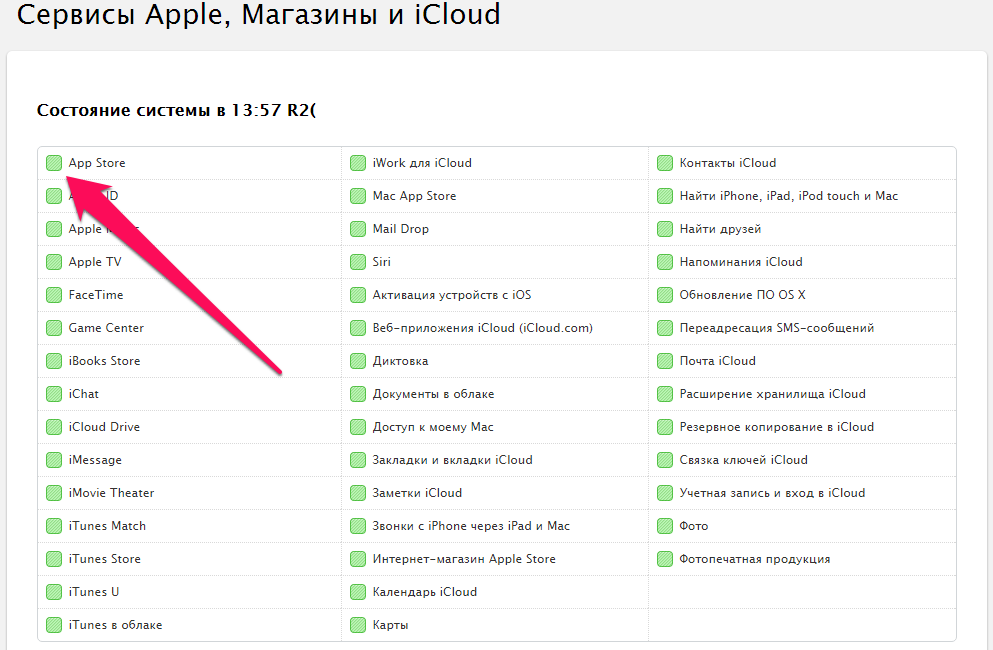
Для того чтобы проверить статус App Store вам необходимо перейти на вот эту специальную страницу официального сайта и удостовериться в том, что магазин работает как надо. Говорить о том, что App Store функционирует без сбоев в текущий момент будет окрашенное в зеленый цвет поле возле одноименного пункта.
Перезагрузите устройство
Иногда приложения из App Store скачиваются медленно из-за программного сбоя непосредственно на устройстве. Такие случаи довольно редки, однако, проверить возможную причину необходимо, тем более, что сделать это чрезвычайно просто.
Банальная принудительная перезагрузка, выполнить которую можно одновременно зажав кнопки Домой и Питание в течение 10-15 секунд, может исправить возможные программные сбои на вашем устройстве. После того как ваше устройство включится вы можете проверять скорость загрузки из App Store, вполне вероятно, что она вновь станет стремительной.
Попробуйте скачать другое приложение
Довольно часто проблема бывает в конкретном приложении, которое вы пытаетесь загрузить. Убедитесь, что проблема не в нем, начав загрузку любого другого бесплатного приложения из App Store. Если скорость загрузки окажется на привычной для вашего интернета скорости можно немного порадоваться — проблема не на вашей стороне.
Кроме этого, загрузка другого приложения может «протолкнуть» скачиваемое первоначально приложение. Такие случаи встречались довольно часто.
Выйдите и повторно авторизуйтесь в App Store
Проблема может быть связана с вашей учетной записью Apple ID. Попробуйте выйти и повторно войти в App Store, после чего попытаться скачать нужное приложение заново.
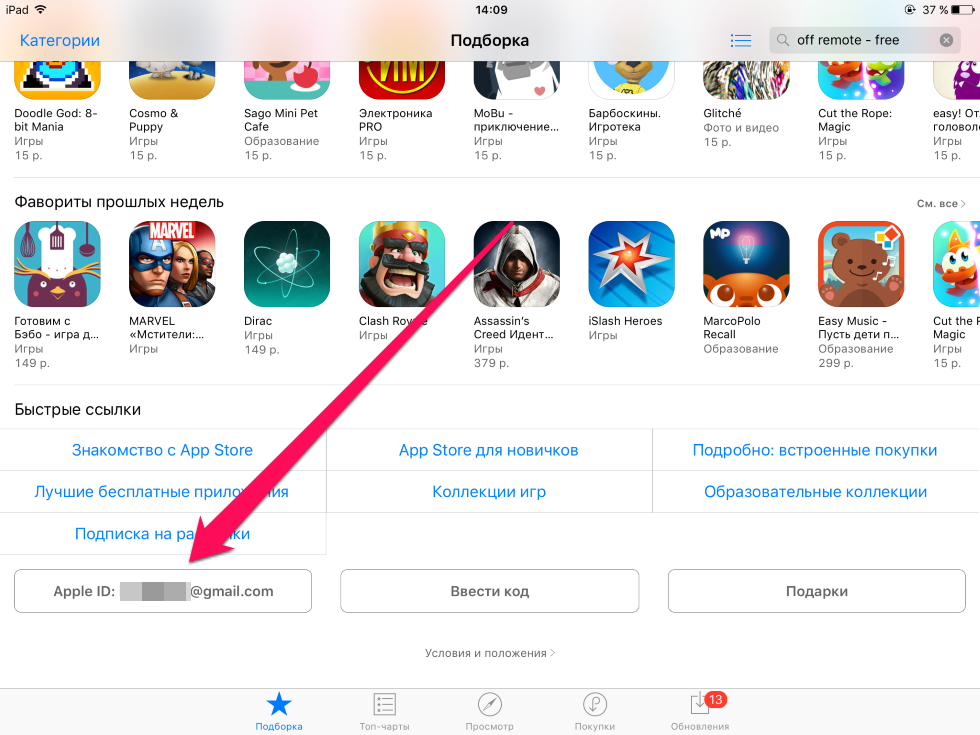
Выйти из App Store можно в одноименном приложении. Перейдите на вкладку «Подборка», нажмите на кнопку с вашим Apple ID и выберите пункт «Выйти».
Проверьте скорость вашего интернета
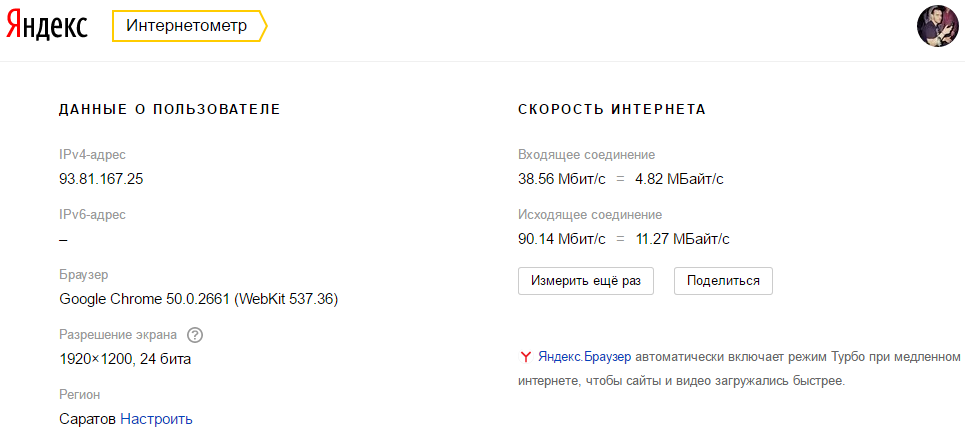
Если результат тестирования покажет, что ваш интернет работает на медленной скорости, вопрос о том, почему приложение еле-еле скачивается из App Store отпадет сам собой.
Перезагрузите роутер
В том случае, если вы пытаетесь загрузить приложение из App Store пользуясь домашним Wi-Fi, одним из наиболее действенных способов нормализации скорости загрузки является перезагрузка маршрутизатора. Для действенной перезагрузки большинства моделей роутеров требуется всего лишь отключить его из сети на 60 секунд, после чего включить.
Попробуйте скачать приложение из другой сети
Если же вы пытаетесь загрузить приложение из App Store через Wi-Fi не из дома, то еще одним верным способом будет использование другого подключения. Этим подключением может быть другая Wi-Fi-сеть, либо же ваш мобильный интернет. Во втором случае, конечно же, стоит убедиться в том, что приложение или игра из App Store не весит сотни мегабайт или больше, иначе вы рискуете израсходовать весь свой мобильный трафик за раз.
Отключите VPN, брандмауэр и антивирус
В некоторых, достаточно редких случаях, проблема может заключаться во включенном антивирусе, брандмауэре или VPN. Антивирус, например, может просто заблокировать все ваши подключения к App Store, по неопределенной причине посчитав из небезопасными.
Попробуйте отключить все защитные инструменты и попытайтесь скачать требуемое приложение из App Store еще раз.
- iPhone 8 дата выхода
- Как перенести SMS на новый iPhone
- Как сделать иконки папок в iOS круглыми без джейлбрейка
Медленные загрузки в App Store? Проверьте свои настройки
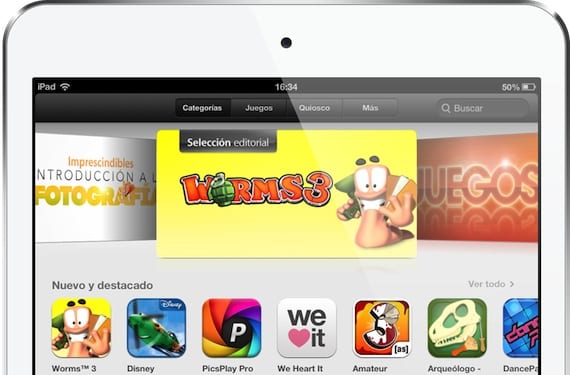
Несколько дней назад я получил запрос о медленной загрузке приложений из App Store. Это не первое, что я получаю об этой проблеме, и решение (точнее, объяснение) всегда было одним и тем же. Все случаи были похожи: при загрузке нового приложения из App Store, загрузка идет очень медленно, несмотря на подключение по Wi-Fi а при хорошем соединении скорость сократилась. В чем проблема? Одновременные загрузки.

IOS давно предлагает вариант «Автоматические загрузки«. Мы можем найти его в «Настройки»> «iTunes» и «Магазин приложений». Если мы активируем его, при загрузке приложения на устройство все устройства будут связанный с тем же Apple ID и у которых активирована опция, загрузите ее одновременно. Действительно полезная функция, которую я активировал на всех своих устройствах, поэтому мои приложения устанавливаются без синхронизации с iTunes. Но из-за этого загрузка будет медленнее, поскольку (в моем случае) четыре устройства начинают загрузку приложения, одновременно подключенные к одной и той же сети Wi-Fi. В большинстве случаев из-за этого они будут работать медленнее, чем обычно.
Во всех случаях, когда меня спрашивали, это была проблема, и решение состоит в том, чтобы отключить ее или просто набраться терпения и дождаться завершения загрузки. Очень полезная функция, но с «побочными эффектами», о которых лучше знать, чтобы не искать настройки Wi-Fi, роутера или думать, что наше устройство работает некорректно. Кстати, если вы активируете эту опцию, помните отключить возможность загрузки через 3G в том же меню, если вы не хотите, чтобы скорость передачи данных закончилась раньше времени.
Содержание статьи соответствует нашим принципам редакционная этика. Чтобы сообщить об ошибке, нажмите здесь.
Полный путь к статье: Новости iPhone » Продукты Apple » Магазин приложений » Медленные загрузки в App Store? Проверьте свои настройки
2 комментариев, оставьте свой
Оставьте свой комментарий Отменить ответ

ФАУСТИНО сказал
тому назад 8 лет
Я деактивировал их, но все еще не могу скачать
Винсент сказал
тому назад 8 лет
То же самое происходит со мной и моей женой с Orange Fiber 300 Мб.
И самое забавное, что если мы деактивируем Wi-Fi и сделаем это с данными …… .. загрузки будут выполняться с помощью полета….
Любопытно…
Приветствие.
Все о мобильной технике
Домой Сторы Почему долго грузятся приложения в app store. Медленно загружаются приложения из App Store? Решение проблемы. Можно ли избавиться от проблемы, при которой не загружаются приложения из App Store, навсегда
Почему долго грузятся приложения в app store. Медленно загружаются приложения из App Store? Решение проблемы. Можно ли избавиться от проблемы, при которой не загружаются приложения из App Store, навсегда
Пытаетесь загрузить приложение из App Store, а процесс загрузки постоянно стопорится? Или возможно вы закончили восстановление из резервной копии iCloud и кажется, что загрузка приложений идет уже целую вечность и никогда не закончится? Такие ошибки при загрузке приложений периодически случаются как на iPhone, так и на iPad. Однако, для их решения есть несколько способов и в этой заметке я вам о них расскажу.
Что делать, если приложения из App Store не загружаются
Поэтому убедитесь, что вы понимаете и принимаете риски, прежде чем погрузиться в джейлбрейк. Это может показаться привлекательным, но само собой разумеется, что это пиратство, которое является незаконным и морально неправильным. Хотя некоторые разработчики приложений — крупные компании, подавляющее большинство разработчиков — это небольшие компании или частные лица, которые полагаются на оплату своих расходов и поддержку в разработке большего количества приложений. Пиратские приложения берут заработанные деньги у разработчиков.
1. Проверьте подключение к сети
Прежде чем приступать к дальнейшим поискам, проверьте работоспособность вашего подключения к интернету. Самый простой способ сделать это — проверить его в других приложениях. Например, откройте любую страничку в Safari или отправьте сообщение в iMessage.
Если проблема действительно в подключении к сети, то как только оно восстановится, загрузка приложения продолжится с того момента, на котором она остановилась. Если же другие приложения функционируют нормально — переходите ко второму способу.
- Искренне оцененный вид контента, который он предлагает.
- Исходный и полезный, а не просто дешевый нокаут более популярного приложения.
- Функциональность или вредоносный код.
Хорошей новостью является то, что если вам удалось получить одно из этих приложений, прежде чем оно будет удалено из магазина, вы все равно сможете его использовать. Работа с удаленными приложениями не совсем такая же, как обработка других приложений.
2. Перезапустите загрузку
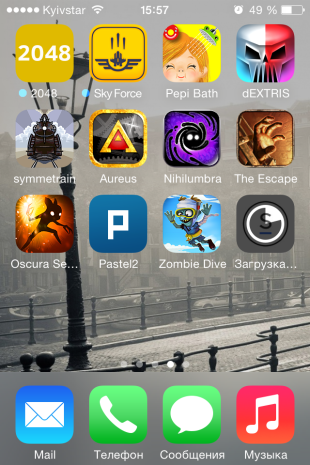
Иногда пользователи случайно нажимают на иконку еще не загруженного приложения и она останавливается. Это очень легко понять, поскольку в подписи иконки будет значиться статус “Пауза”. Просто нажмите на иконку еще раз, чтобы запустить загрузку снова. И даже в том случае, если загрузка не была приостановлена, а просто зависла — такой перезапуск может помочь и загрузка приложения продолжится.
Причины, по которым приложения удаляются из магазина приложений
- Первый шаг — самый сложный: вам нужно иметь приложение.
- Но убедитесь, что вы скопировали копию на свой компьютер, синхронизировав ее.
- Поскольку приложение было вытащено из магазина, вы не сможете его загрузить.
- Если вы удалите его, он исчезнет навсегда — если вы не хотите.
- Если у друга или члена семьи есть приложение, вы можете получить его от них.
- Однако, если у них есть это на своем компьютере, они могут получить его для вас.
- Перейдите на вкладку «Приложения» и найдите приложение.
Если тап по иконке ничего не дает, подождите некоторое время, а затем повторите. Если же результата нет — переходите к следующему способу.
3. Перезагрузите ваше iOS-устройство
- Посягательство на авторское право.
- Очень низкое качество.
- Продвижение незаконного, потенциально незаконного или опасного поведения.
- Содержит вредоносное ПО.
Можно ли избавиться от проблемы, при которой не загружаются приложения из App Store, навсегда?
Сначала дайте приложению достаточно времени для загрузки и убедитесь, что он фактически застрял перед продолжением. Самый простой способ очистить приложения, которые застряли в ожидании, — перезапуск. Иногда это может прояснить приложения, которые испытывают трудности при установке, но если это не решило вашу проблему, продолжайте читать.
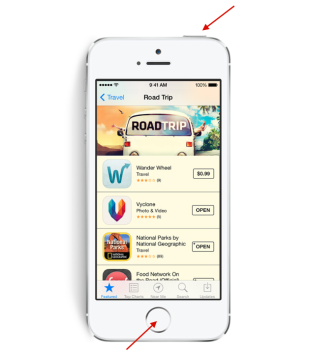
Перезагрузка может помочь исправить многие ошибки, в том числе и сбой загрузки приложения. Просто нажмите и удерживайте одновременно кнопку Home и кнопку Power . Как только появится логотип отпустите обе кнопки, подождите пока ваш iPhone или iPad включится и проверьте зависшие загрузки.
Если загрузка приложения продолжилась — всё хорошо, если нет — вернитесь в App Store и попробуйте загрузить приложение снова. Если оно опять зависает — переходите к следующему способу.
Видеоуроки о том, как исправить приложения, застрявшие в ожидании
- Это приведет к удалению всех приложений на устройстве.
- Выберите приложения, которые вы хотите установить, и синхронизируйте устройство.
4. Попробуйте удалить и переустановить приложение
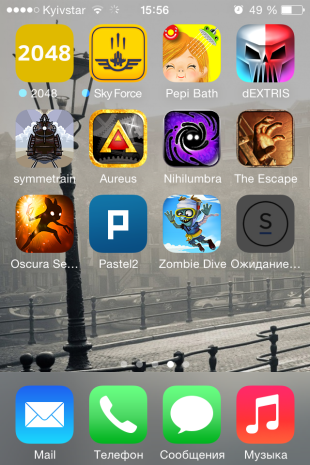

Иногда может помочь удаление еще незагруженного приложение и повторный запуск загрузки. Если после перезагрузки приложение не было очищено — попробуйте удалить его вручную. Для этого сделайте тап с удержанием на иконке, пока они не начнут покачиваться, нажмите на “крестик” в левом верхнем углу иконки застрявшего приложения и подтвердите удаление.
Некоторые приложения будут загружаться просто отлично, а другие просто не загрузятся. Если вышеуказанный трюк не работает, попробуйте переустановить настройки Интернета. Убедитесь, что приложение совместимо. Вы используете последнюю версию 2 или более старую версию? Можете ли ваше приложение обновиться до последней версии? Вы используете сотовые данные для загрузки приложения?
Приложения делают смартфоны настоящими смарт-устройствами. Но что произойдет, если ваш телефон не позволит вам загружать новые приложения или обновлять существующие? Та же проблема была передана нам одним из наших читателей, сказав. Я не могу загружать обновления приложений на свой телефон. У меня около 11, и никто из них не обновится.
Если приложение удалилось — попробуйте установить его заново. Если же ничего не произошло и иконка по-прежнему остается на экране — переходите к следующему шагу.
5. Загрузите другое приложение
Не знаю почему, но иногда загрузка другого приложения из App Store может помочь “расшевелить” застрявшие приложения. Попытка — не пытка, поэтому попробуйте загрузить какое-нибудь приложение. Это может быть любое бесплатное приложение или одно из приобретенных вами ранее. Подождите немного, чтобы проверить результат, и если это не поможет — переходите к следующему шагу.
Потенциальные решения и обходные решения
К ним относятся, но не ограничиваются следующим. Проблемы с сетью или подключением. . Обязательно проверьте свое устройство после завершения каждого из последующих шагов, чтобы узнать, исправлена ли проблема. При необходимости перейдите к следующему методу.
Проверьте настройки даты и времени, которые правильно настроены или установлены автоматически. Неправильная установка даты и времени на телефоне также является одним из факторов, который запрещает загрузку или обновление приложений. Обновления прошивки также содержат исправления ошибок, включая проблемы с загрузкой и обновлением приложений. Подождите немного и попробуйте обновить или загрузить приложения снова в более позднее время. Одна из возможных причин того, почему вы не можете загружать или обновлять приложения, — это отключение.
6. Выйдите из вашего аккаунта iTunes и перезагрузите iOS-устройство

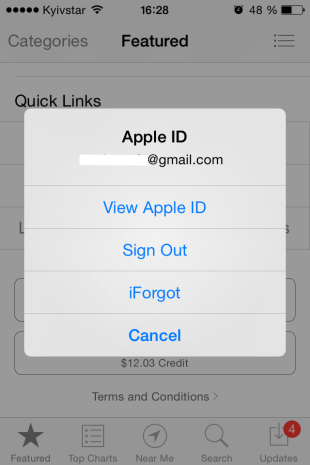
Если ничего не помогает, попробуйте разлогиниться из вашей учетной записи iTunes. Это должно прекратить начатые загрузки любого контента на вашем iPhone или iPad. Дополнительно, желательно перезагрузить устройство перед тем, как приступать к повторной процедуре загрузки приложения. Выйти из аккаунта iTunes довольно просто:
- Попробуйте нажать приложение, которое вы хотите обновить или загрузить.
- Это приведет к изменению своего статуса с «Ожидание на паузу».
- Чтобы возобновить процесс установки, снова нажмите приложение.
- Среди этих элементов: «Избранное», «Лучшие диаграммы», «Поиск» и «Поиск».
- Откройте App Store на вкладке Подборка .
- Прокрутите страницу в самый низ и нажмите на кнопку с вашим Apple ID.
- Во всплывающем меню выберите Выйти .
7. Синхронизируйте iOS-устройство с iTunes

Свежие горячие яблоки: Facebook, ВКонтакте и Telegram
Решение проблем и рекомендации будут доступны через наши следующие публикации, поэтому не забудьте посетить наши страницы устранения неполадок и посмотреть, была ли ваша проблема уже упомянута в проблемах, которые мы рассмотрели. Хотя причины этой проблемы не могут быть точно известны, нет четкого исправления, но есть несколько вещей, которые вы можете попробовать, если у вас возникла эта проблема.
Неправильно загружать приложения из магазина приложений
Если ваши приложения не появятся, вы можете выполнить поиск тех, которые вы ранее приобрели, и загрузить их снова. Выберите «Выйти», когда появится запрос, затем войдите в систему. Сообщите нам, если это сработает для вас. Это, мы надеемся, восстановит ваше устройство и позволит вам просматривать загруженные приложения. Также не забудьте проверить.
Даже если вы используете для резервного копирования iCloud, вы все еще можете синхронизировать ваш iPhone или iPad с iTunes. Иногда синхронизация и перенос ваших покупок может помочь в проблеме застопорившихся загрузок. Просто подключите ваше iOS-устройство к компьютеру с iTunes и синхронизируйте его, как вы это обычно делаете при переносе музыки или фильмов. Дождитесь окончания процесса и проверьте появились ли на домашнем экране iPhone или iPad те приложения, которые вы не могли скачать из App Store.

Уважаемый покупатель! Разочарование, Это действительно отстой, когда это произойдет.
К сожалению, это просто факт жизни, к которому мы должны привыкнуть. Однако это не значит, что у вас нет вариантов. Позвольте нам поговорить о том, как вы можете убедиться, что вы хотя бы получите то, что заплатили для.
Попробуйте удалить и переустановить приложение

Очевидно, что вы не получили исправлений или обновлений ошибок, так как приложение теперь мертво, поэтому нет гарантии, что приложение будет работать навсегда, но по крайней мере у вас всегда будет доступная вам версия. Подумайте о том, как создавать резервные копии телефона, поэтому у вас всегда будут хорошие и надежные резервные копии. Таким образом, у вас всегда есть готовая копия.
- Убедитесь, что ваше устройство резервное копирование.
- Когда вы будете готовы снова установить его, загрузите его.
Или у вас проблемы с загрузкой приложения или обновления в приложение?
8. Просто подождите
Иногда зависание загрузок может быть вызвано изменениями на серверах App Store. Возможно вы пытались загрузить приложение как раз в тот момент, когда его обновляли. Это случается очень редко, но, тем не менее, такое может быть. Вернитесь к приложению через какое-то время и проверьте не загрузилось ли оно.
А вы сталкивались с проблемой зависания процесса загрузки приложений из App Store? Каким решением вы для этого пользовались? Поделитесь своим опытом в комментариях.
Приложение больше не поддерживается?
К сожалению, это довольно распространенные проблемы. Но более счастливо, есть много простых решений, которые вы можете попробовать. Мы рекомендуем вам выполнить следующие действия, чтобы устранить проблему. Попробуйте загрузить другое приложение, чтобы узнать, не является ли это причиной сбоя обновления.
Попробуйте выйти и войти в систему снова
Возможно, это проблема с памятью. Повторно закройте его и проверьте, не устраняет проблему. Вы должны увидеть мерцание приложения или исчезнуть и отобразить уведомление о загрузке. Попробуйте сбросить настройки сети. Если вы также пострадали, эти советы помогут вам.
Что делать, если приложения из App Store не загружаются
Если это произошло, то вполне возможно, что через некоторое время проблема будет устранена сама собой. Кроме того, можно попробовать произвести несколько несложных манипуляций. Для начала стоит выйти из учётной записи, перезагрузить устройство и снова войти в свой аккаунт; чаще всего это помогает. Также можно попробовать проверить, достаточно ли памяти в смартфоне или планшете. Ещё одно действие, которое иногда помогает – сбросить настройки сети. Для этого заходят в основные настройки, а оттуда – в меню «Сброс». Выбирают сброс настроек сети.
- Текущее состояние центров обработки данных можно посмотреть здесь.
- Теперь девиз: ждать, пока ошибка не будет исправлена.
Более радикальным способом является откат настроек устройства до заводского состояния – правда, не стоит забывать о предварительном резервном копировании, иначе все важные данные будут утеряны.
Кстати, иногда всё гораздо проще, чем кажется. К примеру, может помочь обычная синхронизация с iTunes на компьютере. Наконец, если проблема так и не была устранена, и App Store не загружает приложения по-прежнему, рекомендуется обратиться в службу поддержки. Остаётся надеяться, что в последующих версиях операционной системы её разработчики позаботятся об устранении проблемы.
Можно ли избавиться от проблемы, при которой не загружаются приложения из App Store, навсегда?
Существует достаточно простой способ, который стоит испробовать. Гарантии того, что это поможет наверняка, нет, однако шансы велики.
Итак, если лицо сталкивается с проблемой загрузки программ из магазина, ему рекомендуется проделать следующее. Переходят в настройки смартфона или планшета и включают «Авиарежим» (на английском языке – «Fly Mode»), поместив ползунок справа в активное положение. Перейти в такой режим также можно из Центра управления с домашнего экрана. Как только авиарежим будет активирован, пользователь увидит значок с изображением самолёта, а с экрана пропадёт сообщение об ошибке. Через 15 секунд стоит отключить его. Скорее всего, лицо больше не столкнётся с проблемой загрузки и обновления приложений из магазина.
В заключение отметим, что авиарежим имеет и другие полезные функции. Во-первых, он используется по назначению, то есть в самолёте по указанию авиакомпаний. Как только такой режим активируется, владельцу устройства становится недоступной любая связь (хотя при желании он может отдельно включить Wi-Fi или Bluetooth). Во-вторых, его нередко активируют для того, чтобы сохранить заряд аккумулятора как можно дольше.