
Как платить Айфоном без интернета и без Apple Pay
Отключение Apple Pay в России, которое де-факто случилось ещё в прошлом месяце, изменило жизнь миллионов пользователей в худшую сторону. Уже и не сосчитать, сколько раз я только на кассе магазина вспоминал, что по привычке не взял с собой карту, и был вынужден либо платить через Систему быстрых платежей, либо раскладывать неоплаченные товары по полкам и плестись домой, жалея, что просто не заказал доставку. Оплата по QR, безусловно, очень спасает. Просто запускаешь банковское приложение, сканируешь код и подтверждаёшь платёж. А что делать, если подключения к интернету нет или трафик полностью закончился?
Сервис «Плати QR» от Сбера позволяет оплачивать покупки телефоном даже без интернета
❗️ПОДПИШИСЬ НА НАШ КАНАЛ В ЯНДЕКС.ДЗЕНЕ, ЧТОБЫ ЧИТАТЬ ЭКСКЛЮЗИВНЫЕ СТАТЬИ, КОТОРЫХ НЕТ НА САЙТЕ❗️
Ключевым преимуществом Apple Pay была не просто безопасная оплата покупок телефоном, но и возможность совершать покупки даже без интернета. Вы могли взять с собой iPhone, в котором вообще нет сим-карты, и платёж всё равно пройдёт, потому что транзакции проводятся по особой технологии. С Системой быстрых платежей, подробнее о которой мы рассказывали в отдельной статье, этот трюк не прокатит.
Плати QR от Сбербанка — как настроить
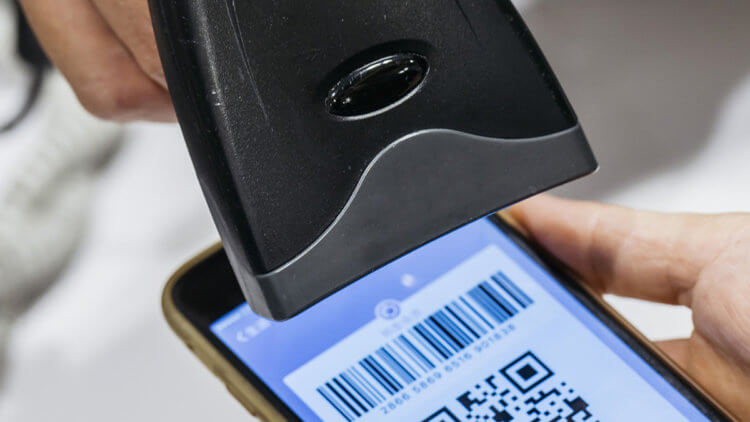
Отсканировать ваш QR-код могут даже на кассе, которая используется для сканирования штрих-кодов на товарах
Системе быстрых платежей для сканирования и подтверждения оплаты нужен доступ в сеть, потому что подтверждение платежа производится непосредственно в банковском приложении. А ему, чтобы провести транзакцию, нужно быть подключённым к серверам самого банка. Да, многие банки уже сами стали сотовыми операторами и позволяют пользоваться приложениями даже с нулевым балансом, но это всё равно не выход.
❗️У НАС ЕСТЬ СУПЕР-КРУТОЙ ЧАТИК В ТЕЛЕГРАМЕ. ОБЯЗАТЕЛЬНО ПОДПИСЫВАЙТЕСЬ, ПОКА ЕЩЁ МОЖНО❗️
Тем не менее, выйти из ситуации, когда оплатить покупку телефоном нужно, а связь с интернетом отсутствует, можно, если воспользоваться функций Плати QR от Сбербанка. Можете воспринимать это как рекламу главного российского банка. Другое дело, что мне за неё никто не заплатил. Однако не рассказать об этой фишке я не могу, потому что кого-то она, возможно, может очень сильно выручить в отсутствие доступа к Apple Pay.
Как сделать QR-код для оплаты
Функция Плати QR от Сбера состоит в том, чтобы не самому сканировать QR-код в магазине, а сгенерировать заранее свой собственный, который будет сканировать кассир. Вы можете сразу заложить максимальную сумму, больше которой списать будет нельзя, так что никаких проблем с контролем расходов не будет. Вот что для этого нужно сделать:
- Запустите приложение Сбербанк Онлайн и нажмите на свою банковскую карту;
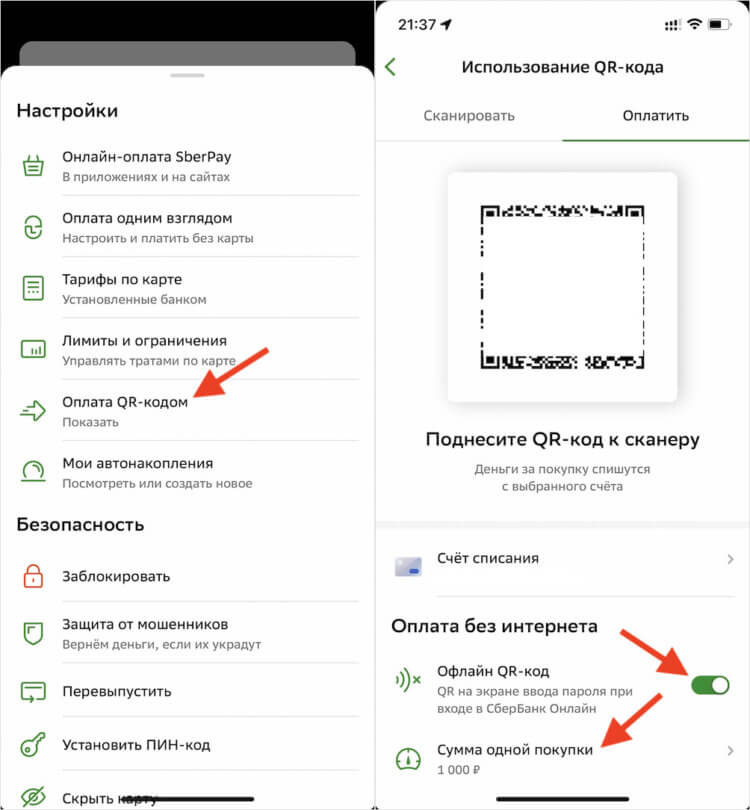
Вы можете установить любой лимит платежей до 10 000 рублей
- В открывшемся окне выберите «Настройки» и перейдите в «Оплата QR-кодом»;
- В разделе «Оплата без интернета» активируйте параметр «Офлайн QR-код»;
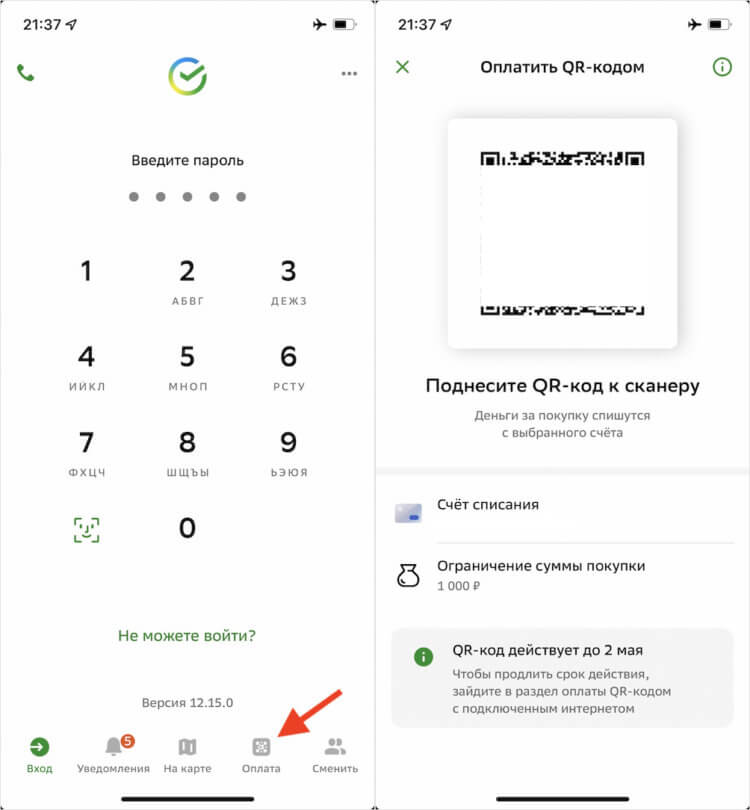
Не подтвердив личность биометрией, вы не откроете свой QR
- Ползунком выберите максимальную сумму одной покупки и нажмите «Установить».
Теперь, даже если вы включите авиарежим или просто лишитесь доступа в интернет, вы сможете запустить QR-код для оплаты. Это делается в приложении Сбербанк Онлайн. Только вместо того, чтобы входить в свой аккаунт, необходимо на экране авторизации выбрать раздел «Оплата». После этого просто покажите QR-код кассиру, чтобы он считал его сканером.
Как платить QR-кодом
Как и прямые платежи по СБП, офлайновые транзакции, когда продавец сам считывает заранее сгенерированный QR-код, принимаются не везде. Как правило, это магазины, заведения общепита и другие коммерческие предприятия, где подключена Система быстрых платежей. Но это необязательно, потому как СБП заведует НСПК, а сервисом Плати по QR — сам Сбер.
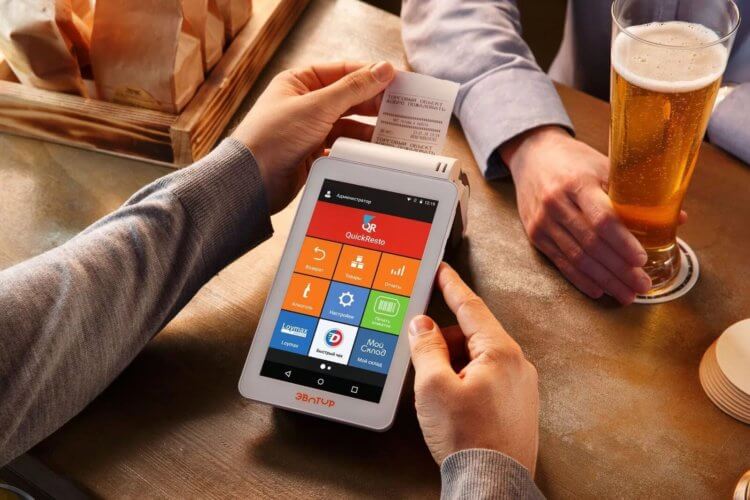
Считать ваш QR на оплату также могут кассы Эвотор и смартфоны, если у продавца подключён цифровой эквайринг
Отсканировать ваш QR, чтоб списать деньги в счёт оплаты товара или услуги, у вас могут тремя способами:
- Смартфоном, если продавец не пользуется терминалом, а подключил только онлайн-эквайринг;
- 2D-сканером, который используется для сканирования штрих-кодов на товарах, если продавец подключил специальный API;
- Камерой кассы «Эвотор» — это терминалы следующего поколения с большим цветным экраном и встроенной камерой.
❗️ПОДПИСЫВАЙСЯ НА КАНАЛ СУНДУК АЛИБАБЫ. ТАМ ТОЛЬКО САМЫЕ ЛУЧШИЕ ТОВАРЫ С АЛИЭКСПРЕСС❗️
Рамки платежей по QR-коду без интернета установлены в пределах от 1000 до 10 000 рублей. То есть, если вы оставили минимальное значение, продавец может списать у вас любую сумму, не превышающую одной тысячи рублей. То есть оплатить товар на меньшую сумму можно, а вот на большую — уже нельзя. Это сделано для безопасности транзакций, чтобы списания не происходили бесконтрольно.
Оплата по QR — безопасно ли
На первый взгляд может показаться, что такой способ оплаты Айфоном почти не защищён, но это не так. Сбер предусмотрел несколько уровней защиты в дополнение к ограничению сумм списания:
- Во-первых, для того, чтобы получить доступ к QR-коду, нужно подтвердить свою личность биометрией, запустив приложение Сбербанк Онлайн;
- Во-вторых, максимальное количество платежей, которые можно совершить по одному QR-коду, — 10, после чего требуется подключение к интернету для обновления токенов;
- В-третьих, QR-коды имеют ограниченный срок действия — обычно это около месяца. Например, мой QR-код, который я создал вчера, перестанет работать уже 2 мая.
Пока такой способ оплаты распространён не очень широко. Но что-то мне подсказывает, что уже в обозримом будущем ситуация изменится в лучшую сторону. Потому что владельцев iPhone в России по-прежнему остаётся очень много, а возможности оплачивать покупки через Apple Pay у них нет. Следовательно, этим людям нужно предложить другой, не менее удобный способ оплаты смартфоном. А сервисы оплаты по QR выглядят как вполне рабочая альтернатива.
Что такое оплата Apple pay?
Приложение Apple Pay появилось на территории России осенью 2016 года. С момента запуска программы, Апл Пей настроило большое количество пользователей. Ежедневно с помощью системы бесконтактной оплаты совершается оплата тех или иных покупок.
Многие, кто хочет начать пользоваться Apple Pay, интересуются, на каких Айфонах Apple работает сервис. На самом деле, список устройств велик: проблем с регистрацией в системе не возникнет.
Безопасность, надежность, высокая скорость выполнения операций, удобство оплаты – далеко не единственные достоинства системы. Благодаря различным денежным бонусам и поощрениям приложение собрало большую пользовательскую базу.
Какие Айфоны поддерживают Apple Pay?
Работа приложения осуществляется на следующих моделях iPhone:
- iPhone 6 и 6 Plus, 6s и 6s Plus;
- iPhone SE;
- iPhone 7 и 7 Plus.
Итак, мы разобрались с приложением Apple Pay: на каких моделях есть платежный сервис и возможность совершения оплаты. Но почему работа осуществляется только на новых моделях устройств? Это объясняется тем, что старые модели не оснащены специальной технологией NFC (близкая бесконтактная связь), которая и помогает соединить смартфон с терминалом. Из-за ее отсутствия платеж не может быть завершен.
Тем не менее, многие продолжают задаваться вопросом, какие старые модели iPhone поддерживают Apple Pay. К сожалению, такие устройства не работают с системой, однако с помощью iPhone 5,5c и iPhone 5s вы сможете настроить Apple Pay на часах iWatch. Дело в том, что подключение карты к часам может быть осуществлено только с помощью устройства iPhone. Сам платеж будет производиться также при помощи часов: это устройство обладает встроенным модулем NFC. К сожалению, все Айфоны старше версий 5s,5,5c не поддерживают Apple Pay даже с часами iWatch.
Как подключить аккаунт Apple Pay к iWatch?
Если вы – обладатель iWatch, вам больше не придется беспокоиться о том, как настроить работу сервиса и на каких моделях iPhone работает Apple Pay. Как мы выяснили, на старой модели сервис работать не будет, только с iPhone 5/5s/5c в связке с iWatch. Подключить часы к устройству очень просто. Для начала убедитесь, что модель часов действительно поддерживает работу системы (допускается устройство Apple Watch 1st generation, Apple Watch series 1,2).
Для привязки карты к iWatch необходимо:
- Открыть приложение Apple Watch на вашем iPhone.
- Найдите опцию «Wallet и Apple Pay”. Для этого прокрутите список вкладок и нажмите на нужную.
- Добавьте карту. В появившейся вкладке вы увидите информацию о прикрепленной карте. Справа от нее находится кнопка «Добавить”, нажав на которую, карта привяжется к часам. В том случае, если банковская карта еще не зарегистрирована в системе, нажмите на кнопку «Добавить платежную карту”.
- Завершите активацию Apple Pay на iPhone и iWatch. Для этого введите данные карты, в частности, код безопасности, который располагается на обратной стороне карты. Нажмите «Далее” и ждите завершения регистрации. В конце вы получите уведомление о завершении привязки карты.
Многие задаются вопросом, как установить Apple Pay на iPhone 4, 4s. К сожалению, осуществить это действие невозможно даже в том случае, если у вас есть часы от Apple.
Как работает Apple Pay на iPhone 6, 6Plus, 6s, 6s Plus, 7, 7 Plus?
Соединение между устройством и терминалом осуществляется с помощью специального чипа, встроенного в каждый iPhone. Этот чип производит обмен данных на небольшом расстоянии от терминала. После соединения необходимо нажать на кнопку Touch id, чтобы подтвердить платеж. Встроенный модуль NFC завершит операцию.
Как включить Apple Pay на iPhone?
Для привязки карты к аккаунту Apple Pay необходимо:
- Открыть приложение Wallet.
- Нажать на знак «+”, добавив платежную карту в систему.
- Заполнить необходимые данные/ сфотографировать карту.
- Завершить регистрацию, дождавшись уведомления об успешной привязке карты.
Стоит убедиться, что приложение для бесконтактных платежей на iPhone действительно работает с картой вашего банка. Для того чтобы убедиться в этом, ознакомьтесь с остальными статьями нашего сайта – здесь собрана вся необходимая информация. Как правило, там указана информация о сотрудничестве. Стоит помнить, что на данный момент с картами Visa и Master Card работает только Тинькофф банк и Альфа-банк, а все остальные – только со вторым типом платежной системы.
Как настроить Apple Pay на iPhone?
После того как вы привязали карту к системе, вам не придется включать систему дополнительно. Apple Pay начинает работу автоматически. Для того чтобы убедиться в этом, откройте приложение Wallet. Если там вы увидите небольшое окно с iPay, будьте уверены – приложение уже работает!
Тем не менее, если у вас не получается произвести оплату, стоит подробнее разобраться с тем, как подключить Apple Pay на iPhone. Убедитесь в том, что технология Touch id активирована. Для этого зайдите в настройки телефона и откройте вкладку «Touch id”. Введите код пароль и включите технологию.
Как пользоваться Apple Pay на iPhone?
Для того чтобы оплатить покупку, необходимо убедиться, что терминал действительно поддерживает такой способ оплаты. Как правило, на терминалах и аппаратах есть знак iPay, который и подтверждает возможность совершения данной операции. Кроме этого, вы можете проверить, в каких магазинах проходит бесконтактная оплата телефоном iPhone на нашем сайте. Сейчас с системой работают практически все крупные магазины и заведения страны, предоставляя клиентам приятные бонусы и скидки.
Как оплачивать с Айфона через Эпл Пей?
Если вы оплачиваете в магазине:
- Прикоснитесь к кнопке Touch ID, поднеся устройство к терминалу.
- Удерживайте смартфон на небольшом расстоянии от аппарата, ждите подтверждение завершения оплаты.
Если вы используете бесконтактные платежи на iPhone в приложении/ онлайн магазине:
- Найдите кнопку «оплатить с помощью Apple Pay”. Нажмите на нее.
- Удерживайте палец на Touch ID, ждите завершения платежа.
Как отключить Apple Pay на iPhone?
Отвязать кредитную или дебетовую карту от аккаунта очень просто:
- Откройте iCloud. На сайте перейдите в настройки, в появившейся вкладке «Мои устройства” выберите нужное.
- Нажмите «удалить” или «удалить все” в списке зарегистрированных карт.
Теперь вы знаете все о системе: что такое Apple Pay на iPhone и как пользоваться этим сервисом.
Цифровые технологии постоянно развиваются, прогресс не обошел и платежные системы. Теперь каждый пользователь может совершать бесконтактную оплату практически в любом магазине. Для этого достаточно иметь под рукой совместимое мобильное устройство, которое полностью заменяет банковские карточки. Это значительно облегчает проведение финансовых операций. Из статьи узнаете, как оплачивать покупки телефоном марки Айфон вместо карты Сбербанка.
Что такое Apple Pay
Эппл пей представляет собой универсальную платежную систему, которая появилась относительно недавно – с 2014 года. Сегодня она имеет высокую популярность среди пользователей по всему миру. Данный сервис значительно упрощает проведение финансовых операций, с его помощью можете оплатить покупку практически в любом магазине, где установлен терминал с соответствующим считывателем.

Разработчик выпустил одноименное мобильное приложение Apple Pay, которое используется на всех видах продуктов компании – в IPhone, MacBook, IPad и умных часах. Такой способ транзакции позволяет выполнять бесконтактные платежи в магазинах и в сетевом пространстве. В данное время технология активно развита на территории России, лишь в самых отдаленных населенных пунктах не предусмотрено считывающее оборудование.
Принцип работы основывается на специальном микрочипе NFC, который встраивается в конструкцию всех современных смартфонов и других гаджетов бренда. Данный модуль создает имитацию сигнала банковской карточки и передает информацию в маленьком радиусе на терминал оплаты. Чтобы произвести покупку, потребуется просто поднести девайс к кассовому считывателю буквально на несколько секунд.

Почему это приложение получило широкую популярность в мире:
- Это безопасно. Информация о вашей кредитке хранится в самом чипе, система присваивает ей другие реквизиты, а реальные данные остаются скрыты от чужих глаз. Сама операция передачи происходит на минимальном расстоянии и длится пару секунд, причем для подтверждения перевода нужно провести сканирование отпечатка пальца при помощи Touch ID.
- Платить удобно. Чтобы активно совершать платежные операции вам не требуется носить с собой кредитки, монеты и наличность. Для транзакции нужен лишь умный гаджет. Покупки до 1000 рублей не требуют подтверждения вводом пин-кода карточки.
- Высокая скорость процедуры оплаты. Просто поднесите смартфон к терминалу и получите чек.

Чтобы сервис работал нужно соблюдать следующие условия:
- Бесконтактная оплата покупок доступна только для мобильных устройств, в конструкцию которых встроен микрочип NFC. Обычно это более современные модели гаджетов.
- Смартфон должен иметь оригинальную прошивку и последнее актуальное программное обеспечение.
- Банковская организация, кредитку которого вы хотите добавить, должен входить в партнерский список компании производителя. В настоящее время в этот перечень входят практически все отечественные банки. Если сомневаетесь, то на официальном сайте бренда в любой момент можно получить достоверную информацию о совместимости. Либо при сканировании карточки вам будет отказано, если она не будет соответствовать условиям.
Какие iPhone поддерживают технологию
Эппл Пей – перспективная и популярная система бесконтактных расчетов, но, к сожалению, ее поддерживают не все мобильные устройства. Технология с чипом NFC стала активно применяться относительно недавно и доступна только на современных моделях смартфонов. Все устаревшие экземпляры не имеют в своей конструкции необходимого модуля.

Рассмотрим перечень совместимых гаджетов от известного бренда:
- Если собираетесь совершать покупки в обычных магазинах, то требуется такое оборудование: IPhone 6 и выше, SE, Apple Watch первой и второй серии.
- Для совершения интернет-покупок или при помощи мобильных приложений потребуется – Iphone не ниже 6 серии, умные часы первого поколения, IPad Air и Pro, MacBook Pro и Air.
Кроме этого, важным условием использования сервиса является наличие зарегистрированной учетной записи в ICloud и наличие персонального идентификатора.

Если ваше мобильное устройство не соответствует требованиям, то о бесконтактной оплате при помощи Айфона можно забыть либо приобрести обновленный гаджет.
Как установить карту через Сбербанк онлайн или Wallet
Если ваш смартфон поддерживает приложение, то следующий этап заключается в его настройке и добавлении карточки от Сбербанка. Реализовано два простых способа активации кредитки в утилите:
- Через приложение Wallet.
 Вам не потребуется его устанавливать, оно является стандартным и входит в стартовый комплект программного обеспечения Айфона. По сути – это ваш виртуальный кошелек, в котором будут храниться все подключенные кредитки. Если запустите его, то в главном меню увидите соответствующий логотип бесконтактной оплаты, что считается подтверждением наличия NFC чипа в конструкции. Далее следуйте инструкции:
- в основном меню утилиты увидите ярлык в виде плюсика, кликните на него;

- если ранее совершали платежные операции в ITunes с помощью карточки, то система автоматически предложит вам подтвердить ее при помощи защитного кода на обороте;

- в противном случае, требуется вручную прикрепить пластик. В соответствующих полях пропишите реквизиты кредитки. Чтобы не тратить время, отсканируйте ее при помощи камеры на устройстве. Информация моментально отобразится на дисплее;
- после этого Сбербанк проверит корректность введенных данных и даст свое подтверждение;
- нажмите «Далее». Теперь, пластик появился в вашем списке.
- Через программу Сбербанк Онлайн. Можно сделать гораздо проще при добавлении:
- запустите официальную утилиту от Сбербанка;
- перейдите в раздел действующих кредиток;
- выберите нужный пластик и напротив него нажмите на кнопку подключение Apple Pay;
- после этого, вас переведут на страницу активации карточки в приложении Wallet;
- простота заключается в том, что вам не придется вручную вводить информацию или сканировать карту. Все реквизиты автоматически забьются в приложение виртуального кошелька;
- готово. Если зайдете в Сбербанк Онлайн, то напротив выбранной кредитки появится соответствующий статус.
Если хотите прикрепить карточку к другим устройствам бренда, то принцип действия будет аналогичен. Но активация кредитки в Apple Watch выполняется через синхронизированный Айфон. В разделе основных настроек увидите вкладку управления умными часами. Следует учитывать, что система поддерживает пластики только двух платежных стандартов – Visa и MasterCard.
Как платить Айфоном вместо карты
В текущее время бесконтактные платежи по такой технологии принимаются почти в каждом магазине, исключением являются отдаленные населенные пункты. Если на терминале изображен фирменный логотип Apple, то смело выполняйте транзакцию. Процесс оплаты довольно прост:
- Поднесите к терминалу на близкое расстояние свой мобильник до звукового сигнала, пока соединение не будет установлено, это займет у вас пару секунд.
- Система попросит вас предоставить отпечаток пальца, нажмите на Touch ID.
- Денежные средства в автоматическом режиме спишутся с банковского счета.
- Активной карточка считается та, на которую вы поставили приоритет.
Для подтверждения покупки вам не требуется выводить мобильное устройство из спящего режима, просто нажмите на одну кнопку. На умных часах принцип транзакции немного отличается, чтобы оплатить покупку нужно два раза нажать на боковую кнопку и поднести девайс к считывателю. Кроме этого, можете покупать товары в сетевом пространстве при помощи MacBook и карты Сбербанк. Для этого потребуется, чтобы в корпусе ноутбука был выведен Touch ID. Если его нет, то подтверждать перевод нужно при помощи айфона, который синхронизирован с компьютером. Для покупки в интернет-магазине надо кликнуть на кнопку Apple Pay, ввести персональные данные и одним нажатием пальца оформить сделку.
В статье подробно разобрали, как оплачивать телефоном марки Айфон вместо карты Сбербанка. Как видно, это не займет у вас много времени. Для покупки достаточно иметь в кармане мобильное устройство, а сам процесс займет у вас несколько секунд. Технический прогресс и удобство!
Apple Pay iPhone 6 – это инструмент, который знают и любят миллионы пользователей. Если вы еще не входите в их число – пора исправлять оплошность. Читайте наши советы и инструкции, которые помогут вам начать использование удобной опции для совершения нужных приобретений.
Доступно ли использование?
Для начала разберемся, поддерживает ли Айфон 6 Эппл Пей – этот вопрос волнует множество пользователей. Мы порадуем вас вердиктом – устройства шестой модели и новее поддерживают работу модуля бесконтактной оплаты!
Именно в шестую модель впервые был встроен столь необходимый чип, позволяющий переводить средства легким касанием.
Вот вы и узнали, работает ли Apple Pay на iPhone 6 – правда, новость хороша? Можно оплачивать покупки с помощью отпечатка за одну секунду! Давайте обсудим, как начать использование сервиса и извлечь максимум возможностей.
Как настраивать и как пользоваться Apple Pay на iPhone 6
Для начала нам нужно активировать Apple Pay на iPhone 6 – научиться этому сможет даже «чайник»! Обратите внимание, скачивать приложение или загружать утилиту не нужно, все необходимые инструменты уже есть в вашем телефоне.
Напомним, необходимо соблюдение определенных условий – без этих параметров опцию активировать невозможно:
- Карта платежной системы Мастер Кард или Виза;
- Банк, входящий в число партнеров программы (можно посмотреть список на официальном сайте);
- Наличие идентификатора пользователя и пройденная авторизация в АйКлауд;
- На счету карточки должна лежать сумма, превышающая один рубль.
Изучаем, как включить Эпл Пей на Айфон 6 – этот процесс займет пару минут:
- Откройте приложение «Валлет», предустановленное в оболочку смартфона;
- Кликните на кнопку в виде плюса – вы найдете ее сверху справа;
- Прочтите соглашение и нажмите на иконку согласия;
- Отсканируйте карточку с помощью встроенной камеры;
- Или введите информацию о пластике вручную – номер, срок действия, цифры с обратной стороны и ФИО пользователя;
- Кликните «Далее»;
- Дождитесь получения кода в сообщении – это подтверждение от банка;
- Введите цифры в нужную строку и снова нажмите «Далее».
А еще мы порекомендуем активировать отпечаток пальца – без него оплата не будет происходить по запланированному алгоритму. Поговорим о том, как настроить Apple Pay на iPhone 6 6s в части Тач Айди:
- Откройте настройки на смартфоне;
- Найдите в меню строку «Тач Айди»;
- Введите код-пароль, использованный при регистрации;
- Кликните «Добавить отпечаток» и следуйте инструкции, чтобы ввести данные пальца;
- В меню «Использование» включите тумблер «Эпл Пэй».
Готово! Вы смогли самостоятельно установить Apple Pay на iPhone 6, а значит – пора изучить алгоритм оплаты выбранных покупок.
Оплачивать Apple Pay на iPhone 6 сможет каждый – не нужно никаких особенных навыков и умений. Изучайте нашу пошаговую инструкцию:
- Дождитесь появления на экране терминала соответствующего уведомления;
- Поднесите смартфон на расстояние около 2-5 сантиметров;
- Как только на экране телефона появится запрос платежа, приложите палец к сканеру отпечатков;
- Как только операция будет осуществлена, на экране появится иконка в виде галочки.
Вот мы и обсудили, как пользоваться Эпл Пей на Айфон 6 – даже ребенку доступен простейший алгоритм. Все, что вам потребуется – положительный баланс карточки и заряженный телефон.
Давайте поговорим о принципах работы технологии – наверняка, вам интересно узнать, как именно устройства соединяются между собой.
Принцип работы
В основе работы лежит небольшой модуль NFC. Именно этот чип обеспечивает связь между телефоном и кассовым терминалом.
- При касании смартфоном кассового аппарата происходит передача транзакции, зашифрованной кодом;
- Эти данные отправляются в банк – система сканирует возможность снятия денег и отправляет положительный или отрицательный ответ терминалу;
- Терминал обрабатывает ответ и списывает средства со счета карточки, привязанной к телефону.
Сервис состоит из четырех основных компонентов:
- Модуль передачи данных НФС, работающий на расстоянии двадцати сантиметров;
- Secure Element – область памяти, хранящая данные о банковских карточках;
- Компонент идентификации и хранения отпечатка пальца;
- Apple Pay Servers, управляющий состоянием карточек в платежном приложении.
Важно! Использовать Эпл Пей на Айфон 6 можно без боязни за деньги и сохранность личной информации – процесс абсолютно безопасен. Все данные зашифрованы – доступ не может получить ни одно третье лицо. Кроме того, каждая операция имеет личный шифрованный код, который никогда не повторяется. А для совершения покупок используется уникальный отпечаток пальца – именно ваш, другого такого нет.
Рассказали вам, есть ли Apple Pay на iPhone 6/ 6s/ 6 Plus/ 6s Plus – если вы являетесь гордым обладателем одного из этих устройств, смело вооружайтесь нашими инструкциями и отправляйтесь в кино или кафе.
Приложение Apple Wallet – электронная замена привычному кошельку. В нем вы можете хранить свои банковские и скидочные карты, а также в любой момент использовать их при оплате на кассе в магазинах. Сегодня мы подробнее рассмотрим, каким образом пользоваться данным приложением.
Использование приложения Apple Wallet
Для тех пользователей, у которых на iPhone отсутствует NFC, в Apple Wallet недоступна функция проведения бесконтактных платежей. Однако данная программа может использоваться в качестве кошелька для хранения дисконтных карт и их применения перед оплатой покупки. Если же вы являетесь обладателем iPhone 6 и новее, дополнительно можете привязать дебетовые и кредитные карты, и полностью забыть о кошельке — оплата услуг, товаров и электронные платежи будут осуществляться с помощью Apple Pay.
Добавление банковской карты
Чтобы привязать дебетовую или кредитную карту к Вэллет, ваш банк должен поддерживать Apple Pay. При необходимости, получить требуемую информацию вы сможете на сайте банка или по телефону службы поддержки.
- Запустите приложение Apple Wallet, а затем тапните в верхнем правом углу по иконке с плюсиком.
- Нажмите кнопку «Дальше».
- На экране запустится окно «Добавление карты», в котором вам потребуется сфотографировать ее лицевую сторону: для этого наведите камеру iPhone и дождитесь, когда смартфон автоматически зафиксирует изображение.
- Как только информация будет распознана, на экране отобразится считанный номер карты, а также имя и фамилия держателя. При необходимости, отредактируйте данную информацию.
- В следующем окне укажите данные карты, а именно, срок действия и код безопасности (трехзначный номер, как правило, указанный на обороте карточки).
- Для завершения добавления карты вам потребуется пройти верификацию. Например, если вы являетесь клиентом Сбербанка, на ваш номер мобильного телефона поступит сообщение с кодом, который необходимо указать в соответствующей графе Apple Wallet.
Добавление скидочной карты
К сожалению, далеко не все скидочные карты могут быть добавлены в приложение. И добавить карточку можно одним их следующим способов:
- Переход по ссылке, полученной в SMS-сообщении;
- Переход по ссылке, полученной в электронном письме;
- Сканирование QR-кода, имеющего отметку «Добавить в Wallet»;
- Регистрация через приложение-магазин;
- Автоматическое добавление скидочной карты после оплаты с помощью Apple Pay в магазине.
Рассмотрим принцип добавления скидочной карты на примере магазина Лента, он имеет официальное приложение, в котором можно привязать существующую карту или создать новую.
- В окне приложения Лента кликните по центральной иконке с изображением карточки.
- В открывшемся окне тапните по кнопке «Добавить в Apple Wallet».
- Следом отобразится изображение карты и штрих-код. Завершить привязку можно, кликнув в правом верхнем углу по кнопке «Добавить».
- С этого момента карта будет находиться в электронном приложении. Для ее использования запустите Вэллет и выберите карту. На экране отобразится штрих-код, который потребуется считать продавцу на кассе перед оплатой товара.
Оплата товаров с помощью Apple Pay
- Чтобы расплатиться на кассе за товары и услуги, запустите на смартфоне Вэллет, а затем тапните по нужной карте.
- Для продолжения оплаты потребуется подтвердить свою личность с помощью отпечатка пальца или функции распознавания лица. В том случае, если одним из двух этих способов авторизоваться не получается, введите код-пароль от экрана блокировки.
- В случае успешного прохождения авторизации на экране отобразится сообщение «Поднесите устройство к терминалу». В этот момент приложите корпус смартфона к считывающему устройству и удерживайте пару мгновений, пока не услышите из терминала характерный звуковой сигнал, говорящий об успешном проведении платежа. В этот момент на экране высветится сообщение «Готово», а значит, телефон можно убирать.
- Для быстрого запуска Apple Pay можно использовать кнопку «Домой». Чтобы настроить данную функцию, откройте «Настройки», а затем перейдите в раздел «Wallet и Apple Pay».
- В следующем окне активируйте параметр «Двойное нажатие «Домой».
- В том случае, если у вас привязано несколько банковских карт, в блоке «Параметры оплаты по умолчанию» выберите раздел «Карта», а затем отметьте, какая из них будет выводиться в первую очередь.
- Заблокируйте смартфон, а следом дважды кликните по кнопке «Домой». На экране будет запущена карта по умолчанию. Если вы планируете с ее помощью осуществлять транзакцию, авторизуйтесь посредством Touch ID или Face ID и поднесите устройство к терминалу.
- Если платеж планируется проводить с использованием другой карты, выберите ее из списка ниже, а затем пройдите верификацию.
Удаление карты
При необходимости любая банковская или скидочная карта может быть удалена из Wallet.
- Запустите платежное приложение, а затем выберите карту, которую планируется убрать. Следом тапните по иконке с троеточием, чтобы открыть дополнительное меню.
- В самом конце открывшегося окна выберите кнопку «Удалить карту». Подтвердите данное действие.
Apple Wallet – приложение, которое действительно упрощает жизнь каждому владельцу iPhone, Данный инструмент обеспечивает не только возможность оплаты товаров, но и безопасное проведение платежей.
Мы рады, что смогли помочь Вам в решении проблемы.
Добавьте сайт Lumpics.ru в закладки и мы еще пригодимся вам.
Отблагодарите автора, поделитесь статьей в социальных сетях.
Опишите, что у вас не получилось. Наши специалисты постараются ответить максимально быстро.
Помогла ли вам эта статья?
Еще в октябре 2016 года официально был запущен сервис Apple Pay в России, который позволяет оплачивать покупки прямо со своего смартфона. И если на момент запуска его поддерживали лишь некоторые банки, то сейчас можно подключать карты практически любых банков, в связи с чем сильно вырос интерес к сервису Apple Pay среди пользователей iPhone, iPad, iWatch.
Что такое Apple Pay?
Apple Pay — это платежный сервис от корпорации Apple, который призван заменить стандартные банковские карты, которые необходимо таскать с собой, чтобы оплачивать покупки. А очень часто случаются ситуации, когда люди попросту теряют кошельки, ломают карты или оставляют их в банкоматах. Чтобы избежать этих проблем и был разработан такой сервис.
Изначально он запускался в США, так как там кредитные и банковские карты — это основной способ оплаты, учитывая, что у них практически все пользователи зарегистрированы в PayPal и совершают покупки в Amazon и eBay. Спустя годы эта система добралась и до России, где все банки сразу же подключились к ней и предоставили эту возможность своим клиентам. Если вы до сих пор не подключили Apple Pay на своем Айфоне, рекомендуем дочитать этот материал до конца.
Какие iPhone поддерживают сервис Apple Pay?
В рамках этой статьи мы рассматриваем подключение для iPhone, поэтому и учитываем только смартфоны. Подключить данную систему можно на устройствах с чипом NFC, который присутствует в моделях: iPhone SE, iPhone 6 и выше. То есть, если у вас смартфон этой модели или выше, то на нем гарантированно будет работать платежная система.
Вопросы безопасности
Чтобы у вас не возникало сомнений, сразу же опишем принцип работы этого сервиса. Когда вы добавляете карту в устройство, фактически создается ее слепок данных, но при этом все равно требуется подтверждение через Touch ID или Face ID, в зависимости от модели. При оплате покупок данные о ваших картах не передаются, поэтому можете быть уверены в надежности и сохранности конфиденциальных данных. Как утверждают многие эксперты, это даже надежнее, чем носить карты постоянно с собой в кошельке.
Как привязать карту в Apple Pay
Чтобы оплачивать покупки со своего устройства, вы сначала должны привязать карту в приложении Wallet в своем Айфоне. Мы будем рассматривать привязку на примере двух банков: Сбербанк и ВТБ24. Есть 2 варианта привязки:
- Из официального приложения банка;
- Из приложения Wallet.
Чтобы вам было понятнее, по какому принципу происходит вся процедура, рассмотрим оба. Карту Сбербанка мы будем подключать через их официальное приложение, загруженное в Apple Store, а для банка ВТБ24 мы прикрепим карту через программу Wallet.
Привязка карты Сбербанка через приложение Сбербанк Онлайн
- Откройте приложение «Сбербанк Онлайн» на своем iPhone и авторизуйтесь в нем;
- Выберите банковскую карту, которую хотите привязать к платежной системе и нажмите на нее;
- Найдите пункт «Подключить на iPhone» и кликните по кнопке «Далее»;
- Система отобразит последние 4 цифры банковской карты и имя с фамилией держателя, после чего вам нужно будет кликнуть по вкладке «Далее»;
- Согласитесь с условиями и положениями банка и нажмите «Принять»;
- В течении нескольких секунд ваш запрос будет обработан и карта будет добавлена в систему Apple Pay. Об этом вас уведомят в самом приложении Wallet.
Внимание! При прикреплении карты вам дополнительно придет уведомление от банка. Вот пример уведомления от Сбербанка.
Привязка карты ВТБ24 через приложение Wallet
Программа Wallet — это ваш основной инструмент для работы с картами (добавление, удаление, оплата товаров), поэтому оно по умолчанию устанавливается во всех Айфонах, начиная с iPhone SE и выше. Чтобы добавить карту сразу из приложения, выполните следующие действия:
- Откройте программу Wallet и нажмите на значок «+», чтобы добавить новую карту;
- Система запустит сканирование с камеры. Положите карту на ровную поверхность, чтобы ваш смартфон смог считать данные о карте;
- Добавьте имя и фамилию держателя на латинице;
- Укажите данные о сроках действии карты и ее код безопасности (на обратной стороне расположен);
- Подтвердите данные, после чего система проверит их и запросит подтверждение от банка. Вам будет отправлено сообщение с кодом подтверждения на тот телефон, который прикреплен к карте;
- Как только вы введете код, в течении нескольких секунд карта будет добавлена в систему Apple Pay, и ею можно будет управлять через приложение Wallet.
Если сравнить эти оба способа, то первый вариант был в разы быстрее, так как ввод информации там практически не требовался. Вся информация уже имеется в банке и просто передается в Wallet. Но не все банки поддерживают подключение из своих официальных программ, поэтому, если такового способа нет, то подключайте через Wallet.
Как оплатить покупки с iPhone
Теперь когда у вас подключены карты в системе Apple Pay, можно их не таскать с собой, так как все данные занесены в ваше устройство. Для оплаты в магазинах нужно лишь взять с собой iPhone и просто поднести его к устройству оплаты, в которые вставляются карточки. Достаточно поднести телефон на расстоянии нескольких сантиметров.
Внимание! Чтобы система позволила вам оплачивать покупки, у вас должен быть подключен Touch ID (отпечаток пальца) или Face ID, если у вас iPhone X.
Вот, собственно, и все. Так можно добавить все свои карты в Wallet и при оплате покупок выбирать карту, с которой вы хотите произвести платеж и подтвердить эту операцию, приложив палец.
Вопросы, которые у вас могут возникнуть
Есть ли комиссия в этом сервисе?
Да, при работе с Apple Pay взимается комиссия в размере 0,15 — 0,17%, однако ее оплачиваете не вы, а владелец магазина, который принимает от вас платежи.
На каком расстоянии должен быть телефон?
Вообще можно держать телефон на расстоянии до 20 сантиметров от платежного аппарата, но мы рекомендуем подносить его ближе.
Требуется ли интернет для оплаты?
Нет. У вас может отсутствовать подключение к интернету. Данные заложены в вашем смартфоне, поэтому доступ к сети не требуется.
Где я могу оплачивать покупки?
Практически в любых магазинах, сервисах и прочих заведениях, где принимают карты. Но при этом их платежный аппарат должен поддерживать технологию PayPass. К сожалению, у некоторых магазинов до сих пор используются старые версии таких аппаратов, однако это, как правило, единичные случаи.
Как установить эпл пей на айфон
Переход на новую мобильную платформу всегда связан с чередой трудностей. Особенно это касается покупки устройств на IOS . Компания Apple держится особняком от остальных производителей с полностью оригинальным интерфейсом, но иногда через чур замысловатым. В связи с этим у многих возникает вопрос, как настроить Эпл Пей. Разберемся с этим подробнее.
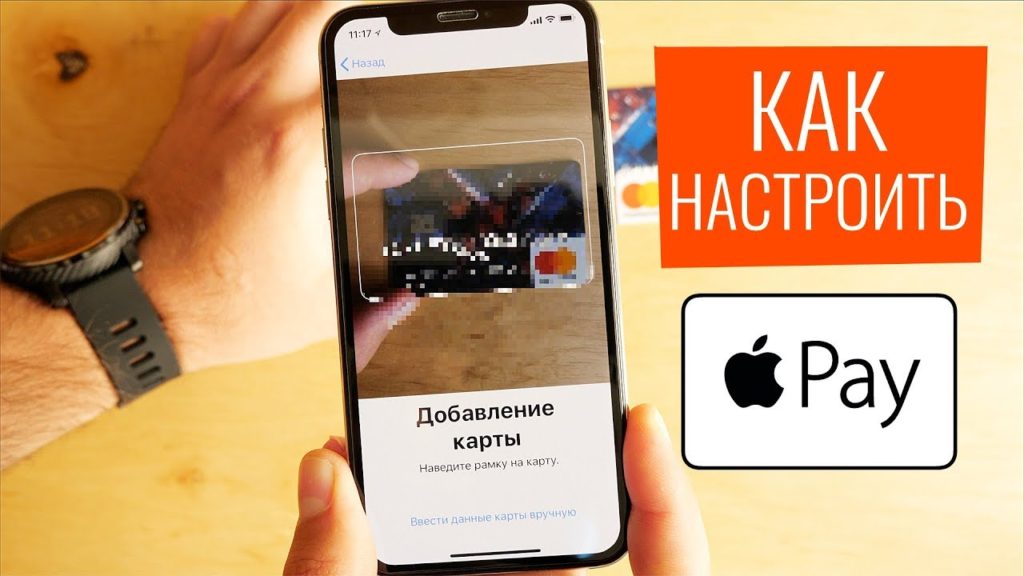
Что такое Apple Pay и как он работает на самом деле
Платежный сервис Apple Pay позволяет оставить пластиковые банковские карты дома, загрузив их в приложение Wallet на Айфон или Эппл Вотч. В устройствах установлен чип Secure Element. В нем хранятся данные о загруженных в смартфон картах и совершенных транзакциях.
Управление чипом происходит за счет приложения Apple Pay . Помимо Secure Element, в устройствах находится чип бесконтактной оплаты NFC , который передает данные карты терминалу для совершения платежа.
Используя Эпл Пей, пользователи могут:
- расплачиваться в магазине, где есть бесконтактный терминал и соответствующий значок Эпл;
- покупать в интернет-магазинах товары в один клик;
- загружать платные приложения, оформлять подписку, донатить и пр.
Дополнительная информация. Secure Element имеет отдельную внутреннюю память, из-за чего ни Эпл, ни сторонние приложения, не могут получить доступ к данным карт и произведенных транзакций. А во время оплаты, платежные данные передаются терминалу в зашифрованном виде, поэтому кардеры или недобросовестные продавцы также не представляют угрозы.
Какие банки работают с Apple Pay в России
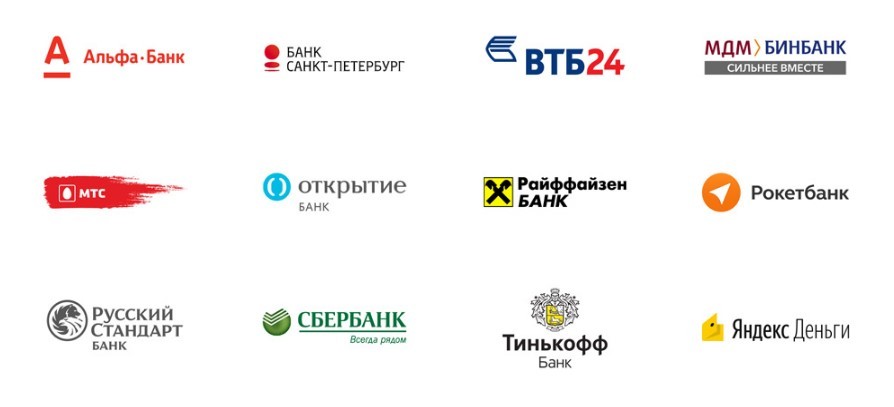
Перед тем как подключить Апл Пей, важно разобраться с деталями работы сервиса в России. С 2015 года пользователи высоко оценили удобство бесконтактной оплаты. Поэтому финансовые организации, работающие на увеличение потока клиентов, стремятся стать партнерами Эпл, выпуская карты, сопрягаемые с приложением.
Среди подключенных к сервису партнеров, значатся всем знакомые банки:
- Сбербанк;
- Альфа-Банк;
- Открытие;
- Промсвязьбанк;
- РайффайзенБанк;
- РокетБанк;
- Тинькофф;
- Русский Стандарт.
Также сюда входят еще десятки локальных банков, со списком которых можно ознакомиться на официальном сайте Эпл. Помимо банковских структур, сервис поддерживает карты МТС, Яндекс Деньги, Билайн, Мегафон, Киви, сети крупных супермаркетов и прочих.
Какие устройства поддерживают Apple Pay
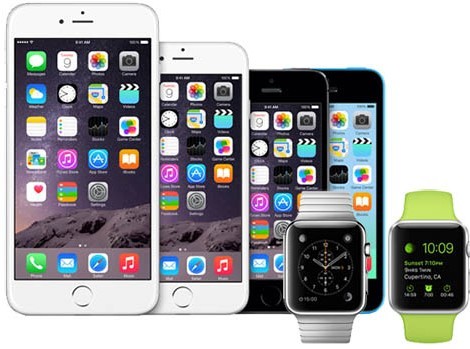
Также, перед тем, как установить A pple Pay стоит не только изучить свой кошелек, но и доступные устройства. Внедрение бесконтактных платежей началось не так давно – в 2014 году, поэтому устройства, выпущенные ранее, не могут использовать технологию из-за банального отсутствия нужных чипов.
Сейчас пользоваться приложением можно на:
- iPhone SE , 6 и новее;
- Apple Watch 1 поколения, series 1 и выше;
- iPad mini 3, 4, air 2, iPad Pro и все последующие;
- компьютерах Mac от 2012 года и младше.
Обратите внимание! Так как установить Апл Пей на Айфон 5, 5c и 5s не получится из-за отсутствия nfc -чипа, они могут сопрягаться с iWatch на которых он есть. Таким образом, являясь владельцем обоих гаджетов, можно подключаться к Apple Pay .
Как включить Apple Pay на любом устройстве
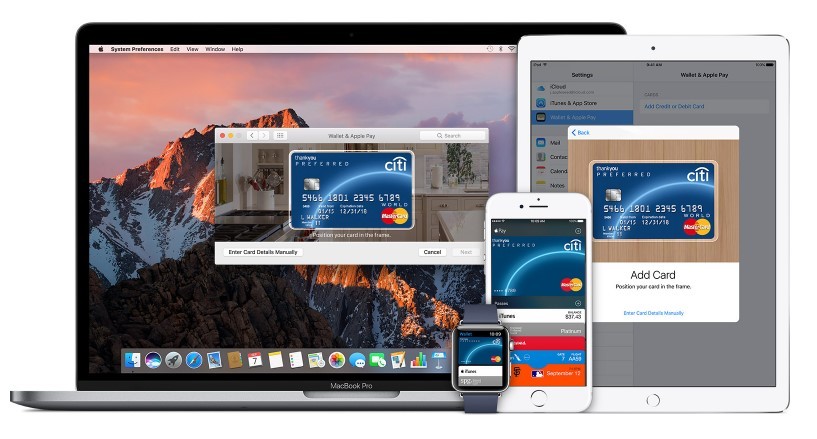
Обычно на гаджетах, поддерживающих платежную систему, приложение предустановлено. Если нет, то скачать его можно с официального магазина Apple . Чтобы включить сервис нужно пошагово сделать следующее:
- Зайти в «Настройки».
- Выбрать «Wallet и Apple Pay».
- Далее «Добавить платежную карту».
- Ввести реквизиты или сфотографировать платежное средство.
- Согласиться с пользовательским соглашением.
- Получить код активации от банка.
Аналогично привязываются и другие платежные средства. Всего можно подключать до 8 карт. Если имеются другие гаджеты Apple , то карта автоматически будет доступна и на них, если между ними устанавливать один общий Apple ID .
Как настроить работу сервиса Apple Pay на IPhone через приложение Wallet
Кстати, на вопрос: как настроить Эпл Пей на Айфон, можно получить и второй ответ. Во многом этот способ проще и удобнее. Управление картами происходит через приложение Wallet . В нем предусмотрена возможность добавления платежного средства:
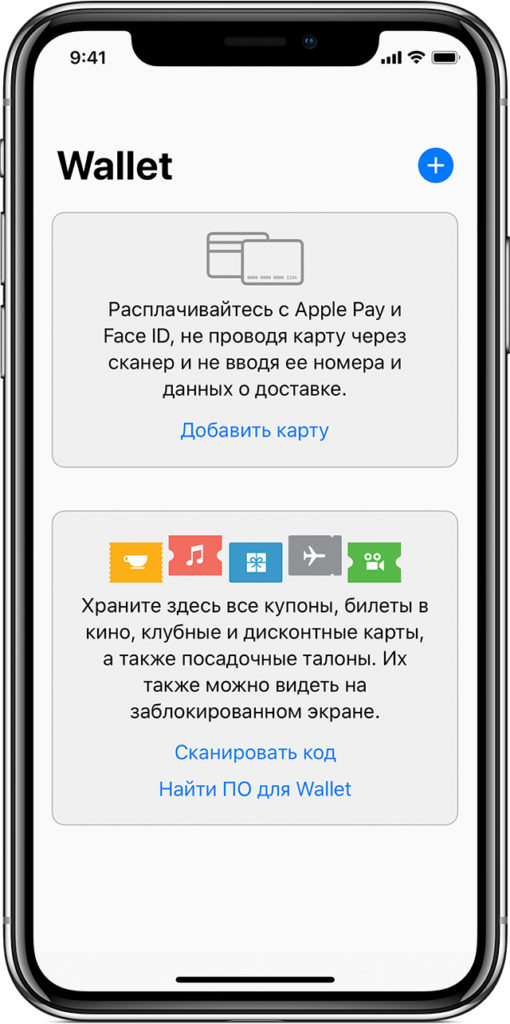
- Зайти в «Wallet».
- В верхнем углу нажать «+».
Тут же в приложении можно управлять картами. Удалять ненужные, устанавливать часто используемую по умолчанию и т.д.
Что нужно для установки Apple Pay на Apple Watch
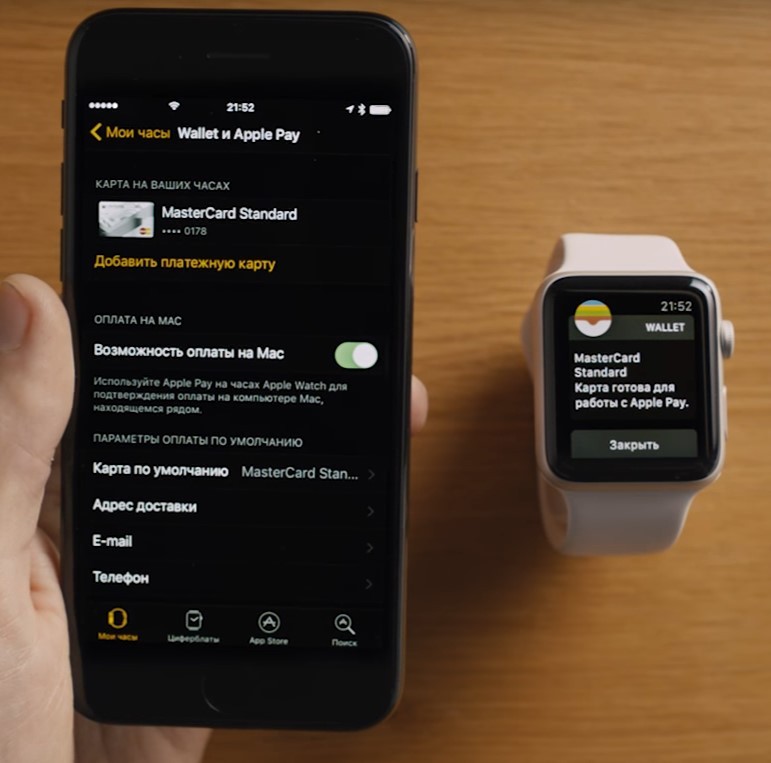
Как подключить A pple Pay на iPhone и другие устройства уже понятно, но в случае iWatch инструкция несколько другая:
- Подключить часы к смартфону (при первом включении iWatch , система сама предложит «Создать пару»).
- Скачать приложение Watch.
- Зайти в него и найти «Wallet и Apple Pay».
- В открывшемся списке привязанных к Айфону карт нажать «Добавить».
После этого платежное средство будет доступно для оплаты через умные часы.
Проблемы с настройкой Apple Pay
При настройке приложения могут возникнуть проблемы. Система может просто сбоить, писать конкретные сообщения или просто не реагировать. Чаще всего сбои происходят из-за:
- Отсутствия корректного интернет-соединения (здесь же подозрительный IP или подключение через VPN ). Также Эпл Пей может не устанавливаться, если страна не подключена к сервису.
- Перегрузки сервера Apple . Следует попробовать позднее.
- Устаревшей прошивки (если устройство долго лежало на складе продавца). В таком случае следует подключиться к интернету и сделать обновление IOS в настройках гаджета.
- Проблем с nfc . Даже если модель устройства значится в списке поддерживаемых, возможно чип поврежден или изъят. Сначала можно заглянуть в настройки гаджета в «Беспроводные сети». Если пункта «NFC » там нет или его невозможно активировать, следует обратиться в сервисный центр.
Если каждый пункт был исключен, стоит обратить внимание на чехол устройства. Если на нем есть металлические элементы, например, кольцо для пальца на обратной стороне, это может помешать настраивать nfc из-за плохого прохождения магнитного поля.
Заключение
Эпл Пей удобный сервис бесконтактной оплаты, позволяющий оставить все пластиковые карточки дома. Чтобы им пользоваться, нужно добавить платежные средства в Wallet . Apple Pay доступно для всех смартфонов бренда, начиная с SE и iPhone 6. Дополнительно владельцы 5-ого айфона могут оплачивать покупки создав пару с умными часами.
Apple Pay: как настроить и использовать платежную систему в России
20 октября 2014 года Apple был запущен сервис Apple Pay, о котором незадолго до официального релиза было упомянуто на очередной презентации Apple генеральным директором компании. Что же такое Apple Pay? Apple Pay – это система бесконтактных платежей, представляющая собой более безопасный и удобный способ оплаты товаров и услуг. Принцип работы Apple Pay заключается в считывание платежной информации с мобильных устройств компании Apple посредством технологии NFC (Near Field Communication) с дальнейшей аутентификацией владельца через Touch ID.
Как настроить Apple Pay
Перед тем, как использовать сервис, необходимо запустить штатное приложение Passbook и добавить активную карту, посредством её сканирования с помощью камеры. Прикрепить к Apple Pay можно до 8 различных карт, причем оплата происходит в считанные секунды. Пользователю даже нет нужды запускать какое-либо приложение для активации системы. Достаточно просто поднести свой iPhone к бесконтактному считывателю, установленному в магазинах, и положить палец на кнопку Home для распознания Touch ID отпечатка пальца. Вибрация или звуковой сигнал дадут знать, что операция по оплате прошла успешна. Также с помощью системы бесконтактных платежей можно оплачивать покупки в приложениях.
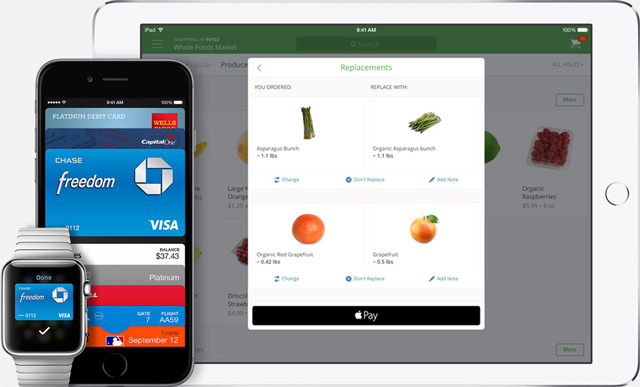
Стоит сразу оговориться, что Apple Pay будет поддерживается лишь на новых устройствах компании Apple, таких как iPhone 6 и iPhone 6 Plus, iPhone 7, iPhone 7 Plus, iPad mini 3, iPad Air 2 или Apple Watch и более поздних моделях. Несмотря на то, что с момента запуска использовать Apple Pay можно в более чем 200 000 торговых точек, среди которых McDonald’s, сеть аптек Walgreen и такие крупные магазины, как Target и Macy’s, в настоящем Apple имеет договоренности лишь с банками США, что делает сервис недоступным для жителей России. Тем не менее, при большом желании, территориальное ограничение можно обойти.
upd. Apple Pay в России
Система Apple Pay заработала в России. На настоящий момент для оплаты покупок через Apple Pay подойдет только MasterCard от Сбербанка, но уже в ближайшее время ситуация может измениться — список банков-партнеров будет пополнен.
- iPhone 6 и 6 Plus
- iPhone 6S и 6S Plus
- iPhone 7 и 7 Plus
- iPhone SE
- Apple Watch
Как использовать Apple Pay в России
Apple Pay была запущена в России 4 октября. Система автоматически активируется на всех совместимых устройствах, так что пользователям i-девайсов нет нужны самостоятельно выполнять какую-либо настройку сервиса.
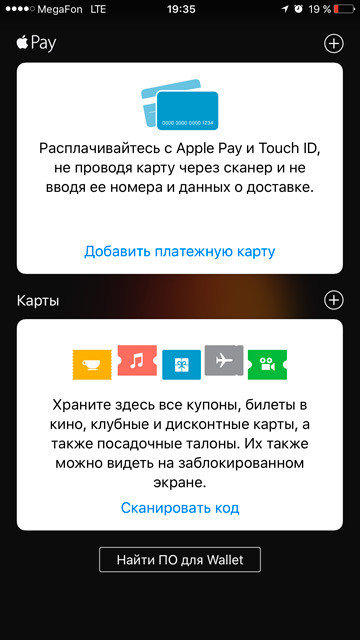
Работает Apple Pay со всеми терминалами, поддерживающими бесконтактные методы оплаты. Это PayPass, PayWave и NFC.
Для того, чтобы расплатиться приложите палец на сенсор Touch ID и поднесите iPhone к терминалу. В это время система автоматически проведёт платёж.
В ряде случаев может потребоваться ввести PIN-код карты или расписаться на экране iPhone. При оплате покупок через Apple Pay комиссия банком не взимается.
Как добавить карты в Apple Pay
- Откройте приложение Wallet на iPhone.
- Тапните по «Добавить платёжную карту».
- Сфотографируйте карту или введите её данные вручную.
Если Apple Pay пишет «Эмитент Вашей карты пока не предоставляет поддержку для этой карты», это значит, что ваш банк или карта не поддерживаются Apple Pay в России. Или, возможно, на счету недостаточно средств.
Видеоинструкции «как настроить Apple Pay» от Сбербанка
Как использовать Apple Pay за пределами США с картой банка США
Как стало недавно известно, владельцы новеньких мобильных девайсов от Apple нашли способ пользоваться сервисом на территории других государств. Правда, для того чтобы воспользоваться Apple Pay за пределами США необходимо иметь действующую в США банковскую карту.
Хоть Apple и заявляют, что они имеют договоренность с более чем 500 банками, в настоящем, заводя речь о совместимости карт с Apple Pay, купертиновцы оглашают не столь большой список: American Express, Bank of America, Capital One, Chase, Citi, J.P Morgan, Merrill Lynch, U.S. Trust и Wells Fargo. Более подробно ситуация с поддержкой карт выглядит так:
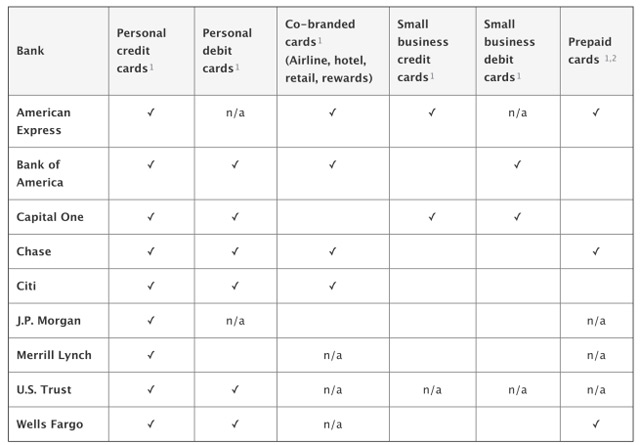
Далее, для произведения оплаты покупки, необходимо перейти в «Настройки» > «Основные» > «Язык» > «Регион» и сменить его на США. После этого запускаем приложение Passbook, в котором появилась возможность установки Apple Pay и продолжаем настройку.
Оплачивать покупки с помощью Apple Pay можно будет через PoS-терминалы, имеющие поддержку технологии NFC. Однако примите во внимание, использование сервиса Apple Pay вне США влетит вам в лишнюю копеечку, поскольку банки потребуют оплату услуг с учетом конвертации валют. Но как бы там ни было, это работает.
Безопасность Apple Pay
Безопасность использования бесконтактной платежной системы является одним из важных вопросов. Как утверждает большинство специалистов, оплачивать покупки с помощью Apple Pay более безопасно, нежели с помощью привычных пластиковых карт. Технология сканирования отпечатка пальца Touch ID исключает возможность использования сервиса посторонними людьми, а модуль NFC передает все данные с помощью токенов, заменяющих существующий номер кредитной карты на случайно генерируемый.
В целом, простота, удобство и безопасность, обусловленная использованием технологии биометрической идентификацией и токенов делают Apple Pay привлекательным сервисом в глазах пользователей и серьезным конкурентом на стремительно развивающемся рынке цифровых платежных систем.
Если вы не нашли ответа на свой вопрос или у вас что-то не получилось, а в комментаряих ниже нет подходящего решения, задайте вопрос через нашу форму помощи. Это быстро, просто, удобно и не требует регистрации. Ответы на свой и другие вопросы вы найдете в данном разделе.
Инструкция. Как настроить и пользоваться Apple Pay в России

В закладки
Разглашать детали и показывать скриншоты мы не можем. Но поможем подготовиться к старту сервиса. Он уже завтра.
Расскажем, как включить Apple Pay, как настроить в России и как использовать в магазинах. Поехали!
Что нужно для использования Apple Pay в России
Для начала – одно из этих совместимых устройств:
- iPhone 6 и 6 Plus
- iPhone 6S и 6S Plus
- iPhone 7 / 7 Plus
- Apple Watch
- iPhone SE
Если вашего девайса нет в списке, вы не сможете платить с его помощью в оффлайне – магазинах и ресторанах. Оплата на сайтах через Apple Pay в России пока не запущена. В будущем она заработает как на вышеперечисленных устройствах, так и на iPad с сенсором Touch ID.
Важно: предварительно включите авторизацию по Touch ID или проверьте, чтобы она была включена. Для этого зайдите в Настройки -> Touch ID и код-пароль. Если все переключатели вверху выключены, нажмите на любой и проведите первичную настройку системы распознавания отпечатков.
Какая банковская карта подойдёт для Apple Pay
Внимание. Пока что – только карта MasterCard от Сбербанка. Тип карты, схема обслуживания и тариф – любые.
Карты Visa от Сбербанка и все карты других банков не поддерживаются (по состоянию на 4 октября). Ситуация станет лучше в течение месяца – нам обещают добавить поддержку ещё примерно пяти банков. Так или иначе, в обозримом будущем с Apple Pay будет работать только MasterCard. Имейте это в виду.
Если у вас есть и настроено всё вышеперечисленное, идём дальше.
1. Как включить Apple Pay
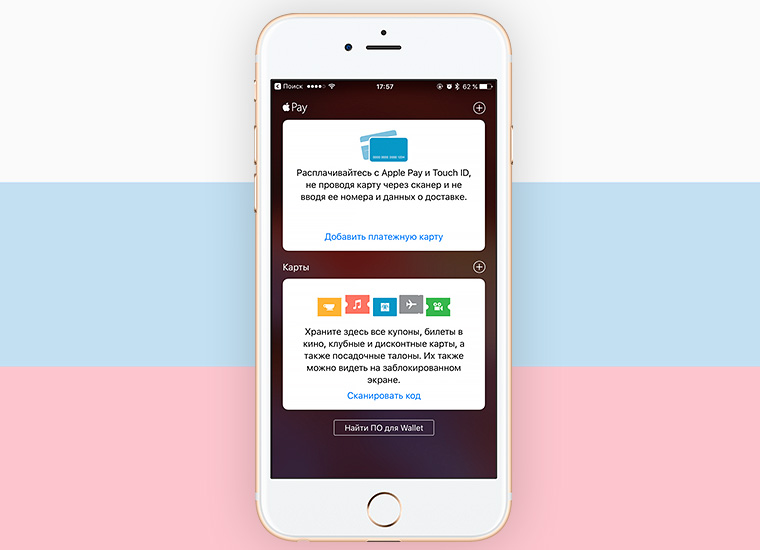
Сервис будет запущен 4 октября до 14:00 по московскому времени.
Apple Pay активируется автоматически на всех совместимых устройствах. Вам не нужно обновлять прошивку или перезагружать телефон – всё начнёт работать, как только запуск объявят официально.
Как проверить, что Apple Pay точно включён: откройте встроенное приложение Wallet. Если там есть блок с Apple Pay, как на скриншоте выше, всё работает. В иных случаях перезагрузите смартфон, должно помочь.
2. Как добавить карты и настроить Apple Pay
1. Открываем приложение Wallet на iPhone.
2. Нажимаем «Добавить платёжную карту».
3. Сфотографируйте карту или введите её данные вручную.
4. Система утвердит вашу карту.
Если система пишет «Эмитент Вашей карты пока не предоставляет поддержку для этой карты», ваш банк или карта не поддерживаются Apple Pay в России. Либо на карте недостаточно средств (меньше 1 рубля).
3. Как использовать Apple Pay
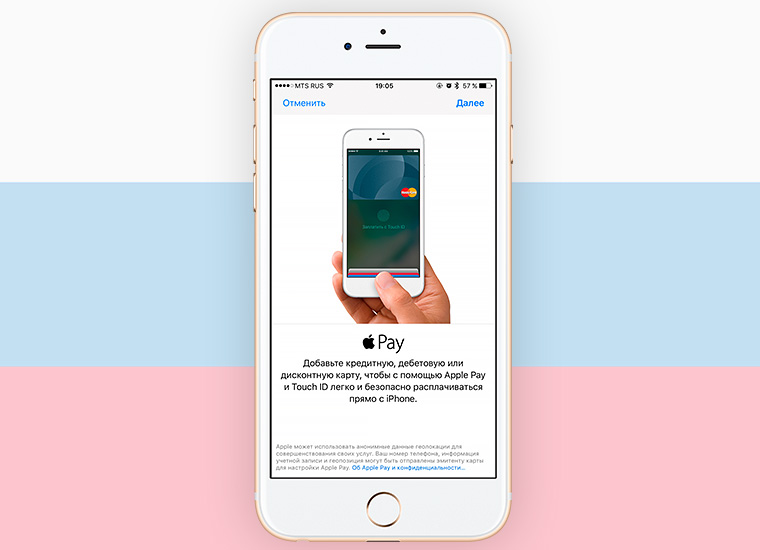
Apple Pay работает со всеми терминалами в России, которые поддерживают бесконтактные методы оплаты: PayPass, PayWave, а также NFC. Узнать эти терминалы можно по иконке любого из перечисленных сервисов.
1. Положите палец на сенсор Touch ID и поднесите iPhone к терминалу.
2. Система автоматически проведёт платёж, если вы не отпустите палец.
В некоторых случаях потребуется расписаться на дисплее телефона или ввести PIN-код карты. Например, такие данные могут запрашиваться при совершении покупки на сумму более 1000 рублей.
4. Берёт ли банк комиссию за использование Apple Pay в России?
Нет. Сумма оплаты остаётся прежней. Ни банк, ни магазин, ни Apple не снимут с вас больше денег, чем озвучено магазином или указано на чеке.
5. Безопасно ли платить через Apple Pay?
Да. Во-первых, вы не светите карту. Узнать её номер, CVV-код и другие параметры невозможно. На айфоне в момент оплаты отображается только иконка карты.
Во-вторых, оплата проводится с помощью зашифрованного ключа, который невозможно перехватить. Продавец не сможет переписать данные карты.
В-третьих, все покупки через Apple Pay авторизуются исключительно через сенсор Touch ID. Нужен отпечаток пальца. Если ваш телефон украдут, то не смогут потратить деньги с любой из привязанных карт.
На сегодняшний день оплата через Apple Pay максимально безопасна. Ни одного случая кражи денег или мошенничества через сервис не зафиксировано по сей день.
6. Как настроить Apple Pay на Apple Watch?
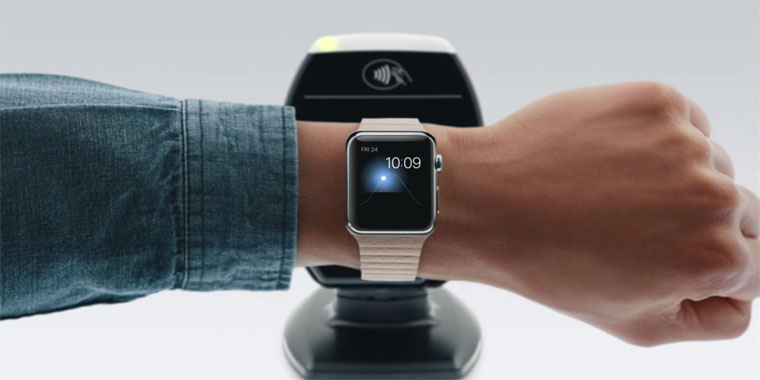
Главное преимущество Apple Watch: вам не нужен iPhone, чтобы совершать платежи через Apple Pay. Можно оставить смартфон дома и расплачиваться часами.
Чтобы Apple Pay заработал на Apple Watch, нужно включить на часах запрос 4-х значного пароля блокировки. Откройте на часах Настройки -> Код и введите желаемый числовой пароль, если не сделали этого ранее.
Далее добавьте банковскую карту в приложении Watch (меню Apple Pay). Это обязательно: Apple считает часы отдельным устройством, которому выдаются уникальные шифровальные ключи для ваших карт.
7. Как платить через Apple Pay с Apple Watch?
Дважды нажмите на прямоугольную кнопку на Apple Watch. В открывшемся меню выберите желаемую карту из добавленных. Затем поднесите дисплей часов к терминалу.
Если всё пройдёт как надо, часы провибрируют. Вероятно, платежи больше 1000 рублей понадобится подтверждать вводом PIN-кода или росписью на экране часов.
Даже если злоумышленники украдут ваши Apple Watch, они не смогут ничего купить без 4-х значного пароля, установленного на часы.
P.S.: эта статья будет дополняться по мере появления новых данных и официального запуска Apple Pay в России. Сохраните её в избранное, чтобы при необходимости быстро решить возникшие проблемы.
В закладки
Похожие публикации:
- Как отключить интернет на айфоне
- Как отключить помощь на айфоне
- Сколько стоит оригинальная зарядка на айфон
- Сколько стоит починить экран айфон 7 плюс
Как настроить Apple Pay – этапы работы, применение при оплате

Банки России поддерживают основные сервисы, предназначенные для бесконтактных денежных переводов – Samsung, Googl и Apple Pay. Многие кассовые аппараты оснащены чипами, принимающими оплату с мобильных телефонов покупателей. Сегодня разберемся, как настроить Apple Pay на своем устройстве, чтобы пользоваться этой технологией.
Что это такое?
Технология Apple Pay представляет собой систему оплаты через мобильный телефон от Apple и компьютер Мас.
Оплата выполняется бесконтактным способом, если используются Айфон, Айпад или умные часы, либо упрощенно на специальных сайтах.
Отпадает необходимость в постоянном вводе реквизитов банковской карточки – все сводится только к подтверждению транзакции.

Устройства, в которых используется
Apple Pay работает на Айфон 6 и более современных версиях – на айфон 7, 7 Plus и т. д. Для смартфонов с индексом 5, 5с и 5s возможно добавление карты в Эпл Пей, но для оплаты покупок понадобятся умные часы, имеющие встроенный модуль NFC.
Платежная система от «Яблока» поддерживается всеми модификациями смарт-часов. В устройствах от iPad она функционирует, начиная с моделей mini 3 и iPad Air 2, а также более современных версий.
На Мас рабочие возможности обеспечиваются компьютерами, выпуск которых начат с 2012 года.
В каких банках работает?
Платежный сервис работает с системами Visa и MasterCard, охватив все без исключения типы банковских карт. Поддержки от Маэстро, Мир, Union Card и иных систем не имеет.
К этому сервису подключают бонусную, дебетовую, кредитную, платежную, дисконтную, корпоративную, банковскую, личную карты, другие виды банковских продуктов. С каждым представленным типом система функционирует нормально.
Система Apple Pay сотрудничает со многими банками мира:
- Хоум Кредит Банк;
- ВТБ;
- Тинькофф;
- Почта-Банк;
- Газпромбанк;
- Альфа-Банк;
- Сбербанк и др.
Как настроить Эпл Пей для работы с пластиковой картой по всему миру и уточнить весь перечень банков, поддерживающих партнерские отношения с сервисом, можно узнать на сайте компании.
Этапы настройки
Изучив нюансы в отношении поддерживаемых карточек и используемых для работы с ними мобильных устройств, разберемся, как включить Apple Pay. Процесс не отнимет более двадцати минут, специальных навыков от пользователя не потребует.
На iPhone или iPad
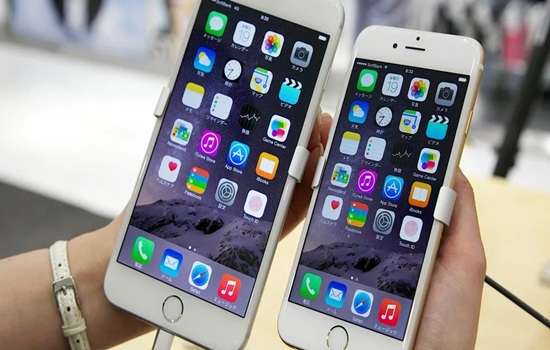
Рассмотрим, как установить сервис на эти марки устройств.
Настройки модуля NFC на iPhone выполняются следующим образом:
- входим в приложение Wallet, нажимаем кнопку со знаком «+»;
- с помощью камеры смартфона сканируем данные банковской карты либо всю необходимую информацию вносим ручным способом. На появившийся запрос по поводу добавления данных карт, используемых в iTunes, с прочих устройств либо недавно удаленных, выбираем их и вводим защитные коды. Возможно, при добавлении карты в Wallet потребуется загрузить банковскую программу;
- нажимаем клавишу «далее». Банк организует проверку пластиковой карты, уточнит ее данные и решит, возможно ли ее использование в Эпл Пей. Если понадобятся дополнительные сведения, вы получите соответствующий запрос. После поступления необходимой информации войдите в Wallet и активируйте карту;
- как только проверка карты завершится, нажимайте кнопку «далее».
Как настроить платежную систему на Айфоне, нам понятно. Теперь рассмотрим, как активировать ее на iPad. Для этого:
- в настройках выбираем «Wallet и Apple Pay»;
- нажимаем кнопку «добавить карту»;
- карту добавляем аналогичным способом, как указано для iPhone SE или на другие модели этой компании, поддерживающие платежный сервис;
- нажимаем кнопку «далее», дожидаемся прохождения проверки, после чего банк пришлет подтверждение на ее использование либо запросит дополнительную информацию. По окончанию всех действий возвращаемся в настройки, переходим в «Wallet и Apple Pay» и активируем банковскую карту;
- дождавшись окончательного вердикта от финансового органа, жмем кнопку «далее».
На Apple Watch
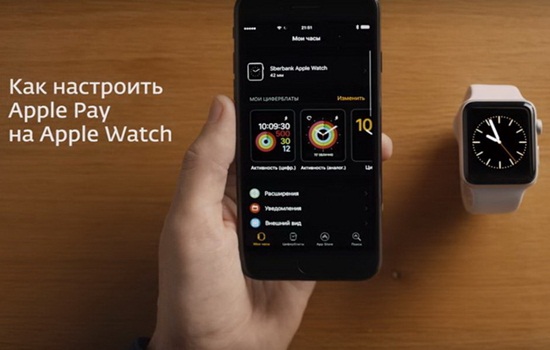
Как подключить Apple Pay к «умным» часам? Порядок действий следующий:
- на смартфоне открываем программу Эпл Вотч, переходим на вкладку «мои часы», выбираем нужное для работы устройство (если часов несколько);
- нажимаем кнопку «Wallet и Apple Pay»;
- вносим данные банковской карты, нажимаем клавишу «добавить». Если в списке несколько банковских продуктов, выбираем нужный и вводим защитный код, указанный на оборотной стороне пластика;
- нажимаем «далее». Добавленная карта проходит проверку, после чего банк присылает сообщение с результатами. Возможно, поступит запрос на внесение дополнительных сведений. Получив подтверждение, войдите в меню «Wallet и Apple Pay», нажмите соответствующую карту;
- по завершению проверки нажимайте «далее». Apple Pay готов к работе.
На Mac и MacBook Pro с Touch Bar
Чтобы подключить карту на сайт Apple Pay, понадобится компьютер Mac.
Если ваша модель не оснащена встроенным датчиком Touch iD, товары с помощью платежного сервиса оплачиваются совместимыми устройствами от Айфон или смарт-часами.
На мобильном устройстве войдите в настройки, перейдите в «Wallet и Apple Pay», активируйте параметр «оплата на Mac». Затем выполните следующие действия:
- на компьютере Mac, оснащенном Touch iD, переходим в «системные настройки», далее – в «Wallet и Apple Pay»;
- нажимаем кнопку «добавить карту»;
- выполняем все действия, указанные в инструкции, появившейся на экране, вводим код безопасности;
- банк проверит внесенные сведения, даст запрос на дополнительную информацию, после чего вернитесь в меню, перейдите в «Wallet и Apple Pay» и нажмите соответствующую карту;
- по окончанию проверки нажимаем кнопку «далее» — сервер готов к работе.
Как видите, правила установки сервиса Apple Pay не вызывают сложностей, понятны даже для ребенка.
Подключение из «Сбербанк Онлайн»
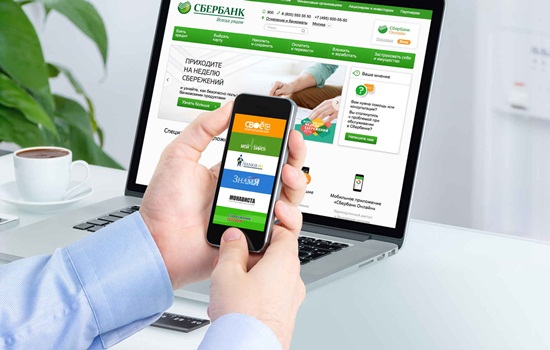
Если вы являетесь клиентом этого банка, воспользуйтесь альтернативным способом установки Эпл Пей на мобильном телефоне. Поможет в этом банковское приложение. Инструкция выглядит следующим образом:
- открывается магазин программ App Store на iPhone;
- в поиске находим «Сбербанк-онлайн»;
- переходим на страницу программы, активируем кнопку для ее загрузки и настройки;
- выполнив инсталляцию, запускаем приложение;
- появляется страничка для авторизации, на которой нажимается клавиша «войти или зарегистрироваться»;
- после ввода номера пластиковой карты нажимаем кнопку «продолжить», подтверждаем авторизацию;
- перейдите в меню «карты», определите необходимый вам банковский продукт, нажмите ссылку «подключить к Эпл Пей»;
- последующие действия выполняются в приложении Wallet по уже известному нам сценарию;
- когда привязка карты завершится, банк пришлет соответствующее уведомление.
Такой метод удобен тем, что пользователь не вводит платежные реквизиты на мобильное устройство.
Все необходимые данные переносятся в приложение Wallet из приложения Сбербанк-онлайн.
Аналогичным способом проводится подключение на сервис других мобильных приложений, осуществляющих платежи. К ним относятся «Аэрофлот», «S7», «Hotels», «Booking» и другие.
Применение при оплате
Вы успешно активировали банковскую карту, включили ее поддержку, осталось проверить работоспособность сервиса.
Найдите в приложении мобильного устройства или умных часов банковскую карту, с которой планируете выполнять перечисление денег, поднесите девайс к сканеру платежного терминала. Если сумма оплаты превышает установленный лимит, понадобится ввести ПИН-код, подтвердить перечисление сканерами Touch ID либо Face ID.
Рассмотрим процесс перевода денежных средств подробней. Для оплаты товара достаньте мобильный телефон, дважды быстро нажмите клавишу «домой», чтобы снять блокировку, выберете банковскую карту, сканируйте узор пальца, поднесите смартфон к сканеру платежного терминала. Через две – три секунды раздастся вибросигнал, подтверждающий успешное выполнение транзакции, из терминала появится платежный чек.
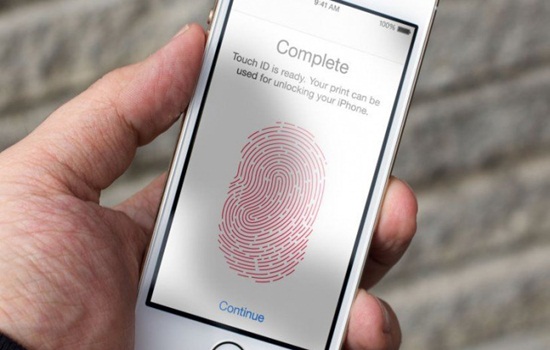
Разрешается клавишу на смартфоне не нажимать – приближенное к терминалу мобильное устройство активирует приложение Wallet автоматически.
Аналогичным способом проводится перевод денежных средств с помощью смарт-часов. Два раза нажимаете кнопку, выбираете банковскую карту, подносите часы к терминалу. Отметим, что при таком варианте оплаты мобильный телефон не задействуется – его разрешается вообще оставлять дома.
Возможные проблемы
В случае возникновения сложностей с добавлением новых банковских реквизитов, на экране мобильного устройства появляется сообщение о допущенной ошибке, устранить которую сможете одним из следующих способов:
- выполните перезагрузку мобильного аппарата;
- проверьте срок действия пластиковой карточки, функциональность модуля НФС, опции Touch ID, банк, платежный сервис карты, номер учетной записи iCloud;
- обновите операционную систему, установив последнюю рабочую версию;
- попытайтесь провести перечисление денег в другом торговом салоне или интернет-магазине;
- снимите с мобильного телефона чехол, способный препятствовать прохождению сигнала;
- сбросьте сетевые настройки, либо все полностью, оставив только стандартные. Такое действие выполняется в случае крайней необходимости;
- удалите в приложении Wallet все данные банковской карточки, выполните ее привязку повторно.
- смените данные о текущем регионе, выбрав другой, поддерживающий сервис Apple Pay.
Если предложенные варианты устранения ошибок не привели к положительному результату, рекомендуем обратиться за помощью в сервисный центр Apple.
Особенности активации сервиса
Настраивая Эпл Пей, соблюдайте определенные условия для разных девайсов:
- привязывая несколько банковских карточек, одну установите в качестве основной по умолчанию. Для перечисления денежных средств разрешается задействовать остальные карточки;
- максимальное количество банковских карт, добавляемых в систему бесконтактных платежей, не превышает восьми;
- чтобы удалить данные пластиковой карты, прикоснитесь в приложении Wallet к соответствующему реквизиту, определите пункт отключения банковского продукта от платежного сервиса. Отвязанную карточку возможно активировать повторно, указав защитный код, нанесенный на ее оборотной стороне.
Альтернативное решение
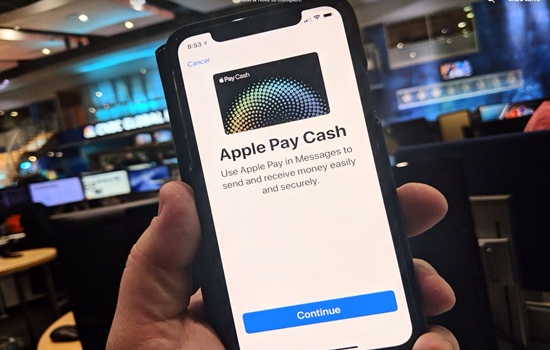
Разработчиками создана обновленная версия платежа Apple Cash. Такая система оперативно переводит денежные суммы на виртуальные карты Пей Пас Айфон, созданные в приложении Wallet.
Перед внедрением Apple Pay Cash в России, функция активно тестировалась на территории Соединенных Штатов Америки. Первые рабочие результаты доказали, что количество ошибочных транзакций минимально. Быстрое перечисление денежных сумм облегчает работу с банковскими операциями.
Плюсы и минусы
Бумажник и пластиковые карты приходится искать, что занимает определенное время. Мобильный телефон многие постоянно держат в руках. Налицо небольшая экономия времени.
Система оплаты удобная, объединяет банковские карты в одно приложение, несмотря на их принадлежность к разным финансовым учреждениям. Предполагается, что в перспективе через Apple Pay появится возможность оформлять кредитные займы. Но и сейчас аккумулирование всей информации позволяет пользователю оптимизировать собственные расходы.
При потере банковской карты потребуется время для ее перевыпуска.
Недостатком мобильного платежного инструмента считается его аккумуляторная батарея, способная разряжаться в неподходящий момент. В случае потери смартфона привязку карты придется выполнить на новое устройство повторно.
Количество платежных терминалов, выполняющих бесконтактное перечисление денежных средств, оставляет желать лучшего.
Apple Pay не так стремительно набирает популярность, как хотелось бы разработчикам, и объясняется это консерватизмом потребителей.