
Какую плату wifi можно установить asus k53s


Характеристики
Тип устройства: ноутбук
Серия: Asus Универсальные
Размеры: 37.8 x 25.3 x 2.83 ~3.49 cm (WxDxH)
Вес, кг: 2.6
Материал корпуса: пластик
Цвета корпуса: черный, коричневый
Дисплей ASUS K53SV : 15.6 16:9 HD (1366×768) LED backlight
Операционная система ASUS K53SV : Windows 7 Ultimate , Windows 7 Professional , Windows 7 Home Premium , Windows 7 Home Basic
Характеристики процессора ASUS K53SV : Intel Core i7 2630QM , Intel Core i5 2410M , Intel Core i3 2310M
Материнская плата ASUS K53SV : Intel HM65 Express Chipset
Оперативная память (ОЗУ) ASUS K53SV : DDR3 1333 MHz SDRAM,2 x SO-DIMM socket for expansion up to 8 G SDRAM
Жесткий диск ASUS K53SV : 2.5 SATA , 750GB 5400rpm/7200rpm , 640GB 5400rpm , 500GB 5400rpm/7200rpm , 320GB 5400rpm
Устройства ввода ASUS K53SV : Клавиатура , Тачпад
Оптический привод ASUS K53SV : Blu-Ray DVD Combo (Optional) , Super-Multi DVD
Аудио карта ASUS K53SV : Built-in Speakers And Microphone , Altec Lansing Speakers
Видео карта ASUS K53SV : NVIDIA GeForce GT 540M with 1GB/2GB DDR3 VRAM
Мультимедиа ASUS K53SV : Карт-ридер: 4 -in-1 ( SD/ MS/ MS Pro/ MMC) , Веб-камера: 0.3 Мп , Микрофон
Вопрос ответ
Вопрос : Сильно ли он греется , если играть в игры?
Ответ : Свыше 70*+ . С Охлаждающей подставкой — проще.
Вопрос : Как разобрать ноутбук?
Ответ : Посмотрите видео : http://www.youtube.com/watch?v=XOzhU-twhzo
Вопрос : Нормально что папка Windows занимает 30+ Гб?
Ответ : Нет. Скачайте программу Wise Disk Cleaner, удалите деинсталяторы пакетов исправлений, корейские языки, устаревшие версии драйверов, оптимизируйте жесткий образ системы (winsx) и прочее.
Вопрос : Гнездо для Зарядного Устройства находится рядом с кулером , это нормально?
Ответ : Если у вас нет подставки под бук , то это плохо . Так как кулер отдает гарячий воздух , а берет холодный, чтобы охлаждать процессор ..То З/У плавится(если оно пластмассовое) . И вам нужно будет покупать новое З/У . (P.S У меня так было, менял потом)
Какую плату wifi можно установить asus k53s
Для отключения данного рекламного блока вам необходимо зарегистрироваться или войти с учетной записью социальной сети.
Сообщения: 12
Благодарности: 1
Kirill_S, скажите, а она не будет конфликтовать с уже установленной планкой, на которой восемь чипов памяти? просто забыл указать количество в первом сообщении.
Сообщения: 2867
Благодарности: 412
Не должно.
На всякий случай берите с той же частотой что и первая. Лучше проверить прямо в магазине что планка завелась. Бывает всякое.
Memory DDR3 1333 MHz SDRAM, 2 x SO-DIMM socket for expansion up to 8 GB SDRAM
Не понял почему вы собираетесь устанавливать 2Г, а не 4Г Ноут тянет до 8Г в сумме.
——-
Я здесь не для того чтобы учить, а для того чтоб учиться.
Сообщения: 12
Благодарности: 1
Kirill_S, спасибо большое Вам за информацию. Это хозяин ноутбука так решил, что ему и четырех хватит)
Последний раз редактировалось alex2887, 19-01-2020 в 08:35 .
Сообщения: 49
Благодарности: 0
Kirill_S, что значит совместимость модуля оперативной памяти, даже если на устройстве загрузилась операционная система и ПО? Какие утилиты и какие параметры в этих утилитах будут указывать на то, что с «этим» (торговая марка) модулем оперативной памяти устройство работает (будет работать) отлично (или совместимо)?
Сообщения: 19957
Благодарности: 3109
Цитата Evgeny_:
| что значит совместимость модуля оперативной памяти, даже если на устройстве загрузилась операционная система и ПО? » |
Загрузилась, значит всё нормально.
——-
Хочу ли я — Могу ли я — Говно ли я — Магнолия
«Включаем» Wi-Fi модуль ноутбука аппаратно.
Всем привет! Сегодня я расскажу о нюансах и возможных трудностях с которыми можно столкнуться при замене встроенного Wi-Fi модуля. А так же, способах их решения. Естественно, в рамках одной статьи охватить все проблемы невозможно. Поэтому, я расскажу о случае, когда Wi-Fi модуль определился в системе, на него установлены драйвера, но работать отказывается! Нет списка доступных беспроводных сетей и Windows сообщает что устройство отключено. Все попытки включения программным путем, через сочетания клавиш или настройки, мы испробовали, но безуспешно. Соответственно напрашивается вопрос: почему? Что ему нужно вообще, кто его отключил и как включить его обратно?
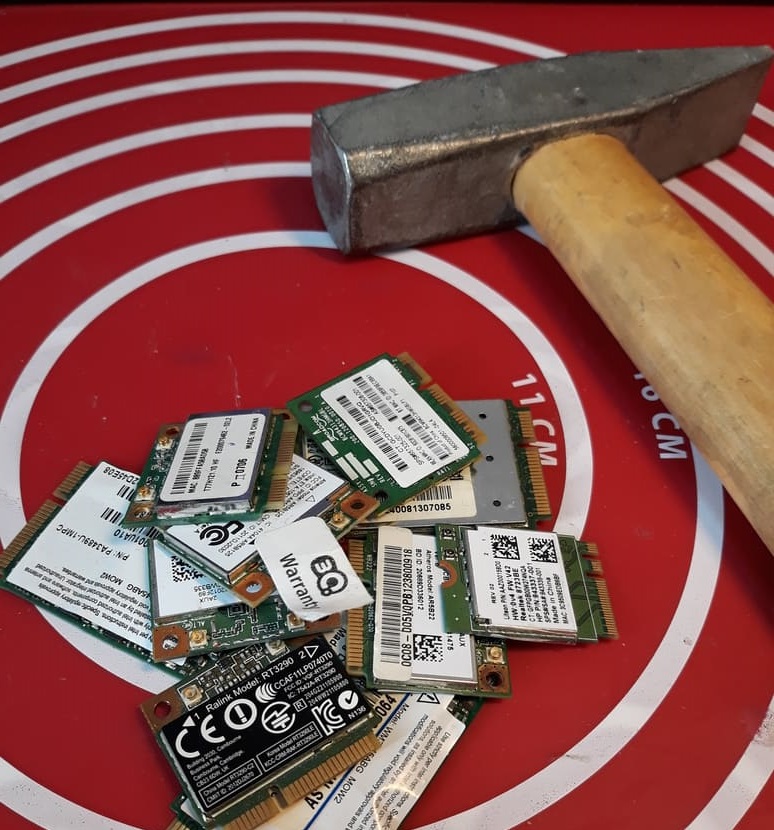
Для чего эта функция необходима?
А вот для чего! Европейское агентство авиационной безопасности EASA. До конца 2013 запрещало использование любых электронных устройств на борту самолета, с целью исключения помех для навигационного оборудования. Затем, федеральное авиационное агентство США FAA, на основании проведенной PED ARC проверки, сначала смягчили, а затем и отменили эти требования от пассажиров. Вслед за этим, 26 сентября 2014 года EASA окончательно снимет запрет. То есть, фактически разрешая пользоваться гаджетами во время полета. Но на практике, многое зависит от авиакомпании.
Так и появился режим «в самолете» на телефонах, ноутбуках и других гаджетах. Реализация на большинстве устройств подразумевала программно-аппаратный механизм отключения средств беспроводной связи, поэтому всегда были глюки. Исключение — аппаратные переключатели на корпусе устройств.
Получается, опять во всем виноваты Американцы! Ну тупы-ы-е! . Но нет! Вернее, не только они… Есть такая штука, как «Политика безопасности сетей». Что Wi-Fi, что Bluetooth или любая другая беспроводная сеть. Подразумевает наличие приемо-передающего радиоизлучающего устройства. Соответственно, это позволяет нарушить периметр сети, выполнить несанкционированное подключение к другим устройствам. Так же можно определить позицию и местонахождение, выполнить перехват или модификацию трафика. Что делает эти устройства небезопасными. И в условиях высокой секретности, необходима функция отключения беспроводных сетей.
Так как, мы, в большинстве своем не военные, не работаем в суперсекретных лабораториях. У нас куплен и настроен роутер. Мы хотим, пользоваться беспроводными сетями с минимальным количеством сбоев и максимальным удобством. Это нормальное желание, сидеть с всегда включенной беспроводной сетью и bluetooth. Учитывая что функционал по отключению есть в среде операционной системы. Поэтому всякие дополнительные комбинации клавиш, кнопочки, переключатели только нервируют добавляя проблем. И в большинстве случаев требуют установки дополнительных программ от производителя, на без того тормозное устройство ?.
Модификация схемы включения Wi-Fi в ноутбуке с разъемом Mini PCIEx Card.
Вся эта конструкция перестает работать, если мы заменили модуль Wi-Fi, модифицировали BIOS, установили linux, не установили программу от производителя, чихнули, пёрнули, да что угодно… Заставить работать модуль и быть всегда включенным, поможет модификация схемы.
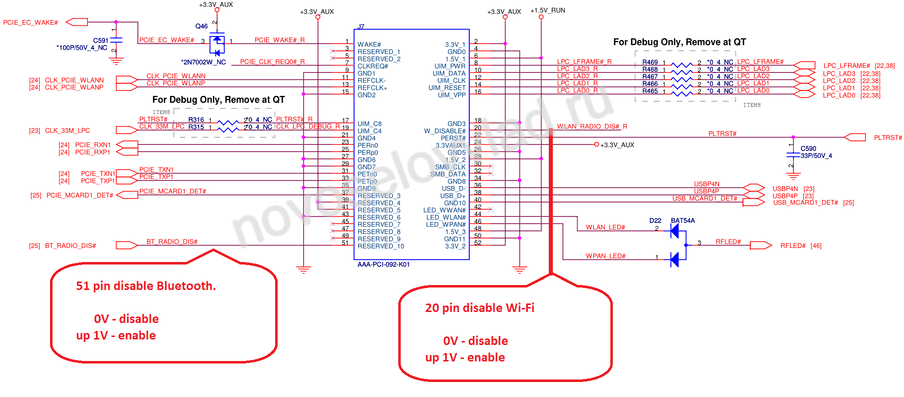
Ниже представлен фрагмент схемы с разъемом Mini PCIEx Card, в который подключаются модули Wi-Fi и комбинированные модули Wi-Fi+Bluetooth.
Как мы видим, в разъеме используется 52 контакта. Но наибольший интерес вызывают 20 и 51 контакты, это инвертированные (обозначены #) сигналы для управления состоянием устройства. Положительный потенциал на них, активирует работу устройства. 20 контакт отвечает за работу Wi-Fi, 51 — за работу Bluetooth, если таковой имеется.
Для создания положительного потенциала на 20 и 51 контактах. Не обязательно подключать их к какому-либо источнику напряжения. Достаточно изолировать на самом модуле, так как внутри уже имеется подтяжка через резистор на 3.3V. И во время включения, на изолированных контактах будет появляться напряжение.
Для быстрого поиска нужного контакта ниже фотка.
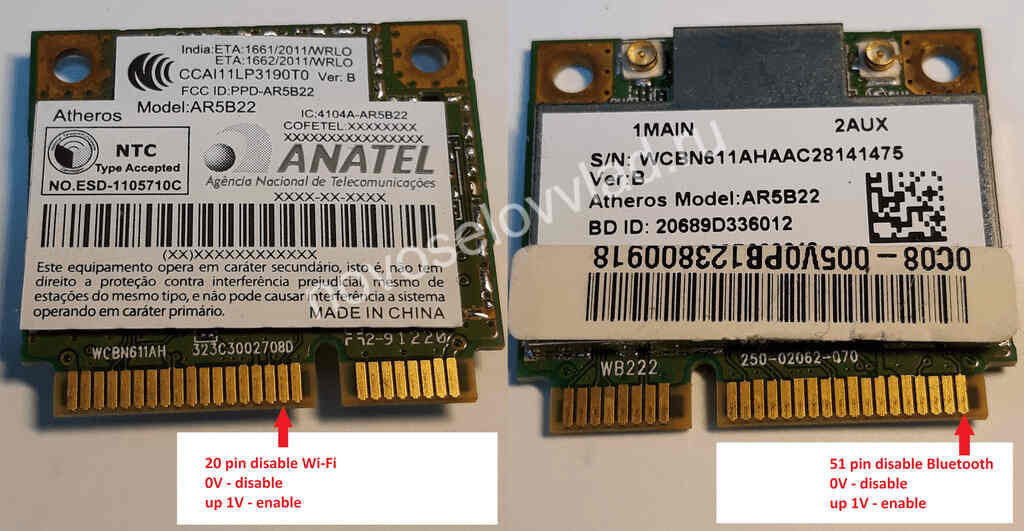
Кстати, изолировать можно тонкой полоской скотча, лаком для ногтей или как я делал в этой статье. Более вандально, с повреждением токопроводной дорожки у основания контакта, где дорожка тоньше . Всё, теперь Wi-Fi и Bluetooth придется работать… ?☠
А как же быть, с более современными модулями с разъемом M.2 (NGFF) — спросите вы! С которыми, почти все новые ноутбуки поставляются. Спокойно! Спокойно! И тут есть решение проблемы, читаем далее…
Модификация схемы включения Wi-Fi и Bluetooth в ноутбуке с разъемом M.2 (NGFF).
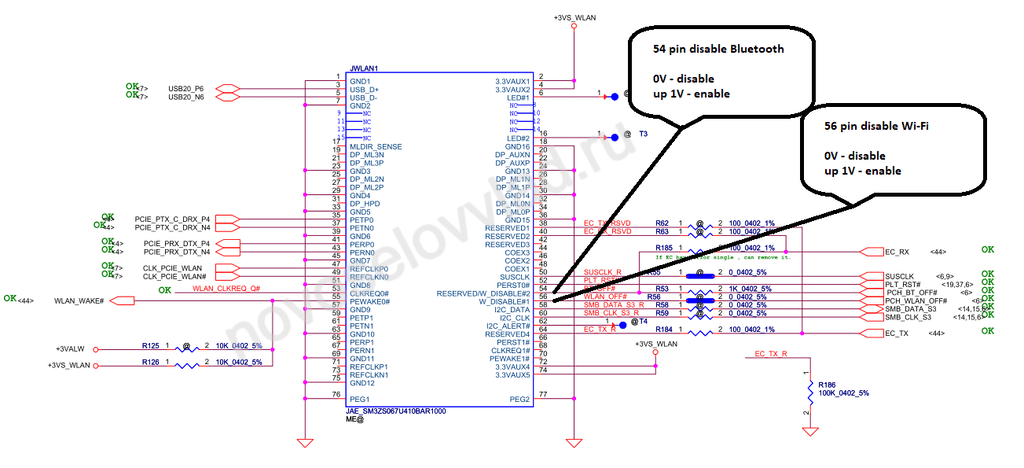
В ноутбуках с разъемом M.2 (NGFF), дела обстоят абсолютно аналогично. Изменилось разве что количество контактов и их номера, которые необходимо изолировать от разъема. Это контакты 54 и 56. 54 — включение Bluetooth, а 56 соответственно — Wi-Fi. Для быстрого поиска смотрим фотографию ниже…
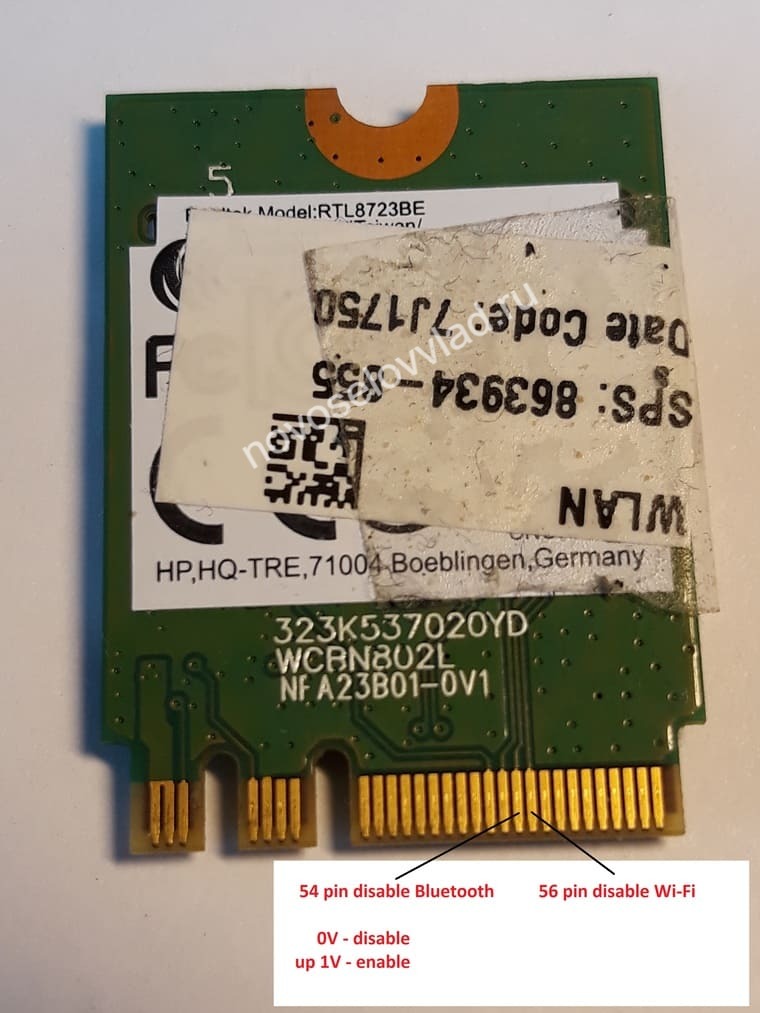
Мне кажется, или их теперь даже удобнее залеплять скотчем ?? Контакты теперь на одной стороне, рядом друг с другом.
Ну и, выложу заодно фрагмент схемы. Вдруг кто ковыряться будет, а тут на, схемка на разъем M.2 (NGFF) с ключем A и E!?
На этом я завершу свою статью, и так, слишком много «букаф» уже получилось. SEO, дочитывание, долгая загрузка статьи и т.д. ? Пишем комменты, подписываемся в социальных сетях! Спасибо что дочитали до этой строчки! Удачи в ремонте! ??
Можно ли установить в ноутбук Wi-Fi модуль 5 GHz, 802.11ac вместо старого?
В прошлой статье писал о замене Wi-Fi модуля в ноутбуке. Ссылку на подробную инструкцию дам ниже. А сегодня хотел бы ответить на один популярный вопрос – можно ли в ноутбуке заменить старый Wi-Fi модуль на новый с поддержкой диапазона 5 GHz и нового стандарта 802.11ac. Популярный и актуальный вопрос от владельцев старых и не очень ноутбуков.
Необходимость в замене беспроводного модуля на более современный чаще всего возникает после покупки двухдиапазонного Wi-Fi роутера. Что это такое, я писал здесь. Когда мы обнаруживаем, что наш ноутбук просто не видит Wi-Fi сеть на частоте 5 ГГц. В то время, когда новые мобильные устройства обнаруживают эту сеть и подключаются к ней. Более того, скорость подключения к интернету на этих устройствах намного выше, чем на ноутбуке. Это понятно, ведь они скорее всего работают по стандарту 802.11ac, который поддерживается только на частоте 5 GHz. А ноутбук подключается на частоте 2.4 GHz и в лучшем случае работает по стандарту 802.11n. Который уже считается устаревшим.
Советую почитать: почему ноутбук, смартфон, или планшет не видит Wi-Fi сеть 5 GHz.
Сейчас посмотрел в интернет-магазине, даже не на все новые модели ноутбуков устанавливают Wi-Fi модули с поддержкой 802.11ac и диапазона 5 GHz. В основном это бюджетные модели. Я не говорю уже о ноутбуках, которым несколько лет. Да, они еще хорошо работают и менять их нет смысла (для многих) , а вот Wi-Fi адаптер в них уже получается устаревший, и не позволяет подключаться к беспроводным сетям, которые работают на новой частоте.
Если вас не устраивает подключение на частоте 2.4 ГГц (чаще всего из-за скорости) , то есть два варианта:
- Купить внешний USB Wi-Fi адаптер с поддержкой диапазона 5 GHz и стандарта 802.11ac.
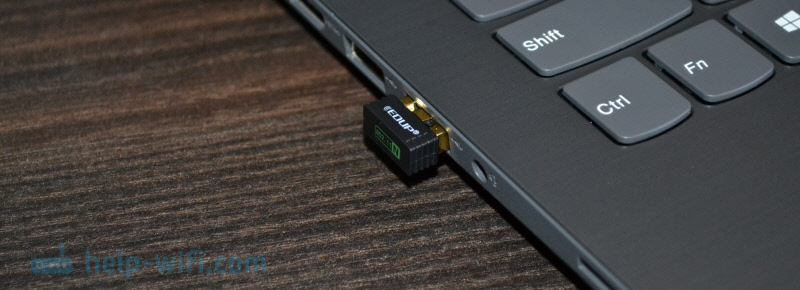 Есть nano адаптеры (как на фото выше) , которые отлично подходят для ноутбуков. Выступают всего на 1-2 сантиметра.
 - Если первый вариант вам не подходит, то есть еще одно решение – замена Wi-Fi модуля, который находится внутри ноутбука.
 Покупаем новый модуль, который с поддержкой стандарта 802.11ac и устанавливаем его в ноутбук. Вместо старого модуля.
С первым вариантом все понятно – купили адаптер, подключили в USB-порт, установили драйвера (если необходимо) , отключили в диспетчере устройств встроенный Wi-Fi адаптер и все готово.
А вот с заменой строенного модуля не все так просто. Но зато не нужно подключать никаких дополнительных устройств. Ничего не торчит и не занимает USB-порт. Как в случае с внешним адаптером.
Нюансы выбора и установки Wi-Fi 802.11ac (5 GHz) модуля в ноутбук
Я почему-то раньше думал, что нельзя просто так взять, выкинуть с ноутбука старый Wi-Fi модуль, и поставить новый с поддержкой диапазона 5 GHz. Потому что нужно менять антенны. Но как оказалось, я ошибался. Меняем только сам модуль и ноутбук начинает видеть и подключаться к Wi-Fi сетям на частоте 5 GHz. Проверено!
О выборе самого модуля и о том, как его заменить, я писал в статье как заменить Wi-Fi модуль в ноутбуке. Там все очень подробно.
Вообще никаких отличий и подводных камней. По крайней мере в моем случае.
Я устанавливал модуль Intel Dual Band Wireless-AC 3160. Dual Band — значит двухдиапазонный. Может подключаться к сетям на частоте 2.4 GHz и 5 GHz. У меня ноутбук еще 2012 года, и там конечно же стоял обычный модуль стандарта 802.11n. Разумеется, что ноутбук не видел беспроводные сети на частоте 5 GHz.
Установил новый беспроводной модуль:
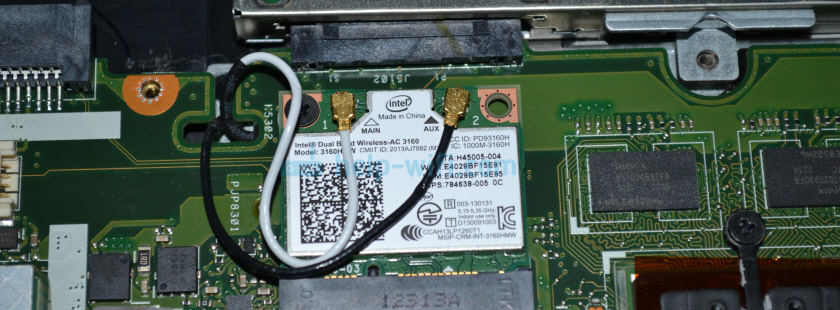
И ноутбук без проблем находит и подключается к сетям в диапазоне 5 GHz. И работает по протоколу 802.11ac.

Вот такой небольшой апгрейд устаревшего ноутбука. Теперь подключение к интернету по Wi-Fi сети работает намного быстрее, благодаря поддержке современного стандарта AC. Но как мы уже знаем, покрытие в диапазоне 5 GHz немного хуже чем в диапазоне 2.4 GHz. Это не проблема модуля, антенн, или маршрутизатора. Это такая особенность.
Не могу уверенно ответить, что такую замену можно сделать на всех ноутбуках, так как их очень много, разные конфигурации, требования, привязки к компонентам и т. д. Но на своем опыте я убедился, что это вполне реально.
Если остались вопросы, или есть что добавить – пишите в комментариях.

51

106840

Сергей

Полезное и интересное