
Обучение CSS
Начинаем работу с HTML + CSS
Это краткое руководство предназначено для людей, начинающих свое изучение CSS в первый раз.
Оно не дает глубоких знаний о CSS. Руководство просто объясняет как создать HTML файл, CSS файл и как заставить их работать вместе. После прочтения данной статьи, Вы можете продолжить дальнейшее изучение других обучающих руководств для получения информации о более значительных особенностях HTML и CSS. Или же перейти к изучению материала в интерактивных HTML или CSS редакторах, которые помогут Вам при создании сайтов.
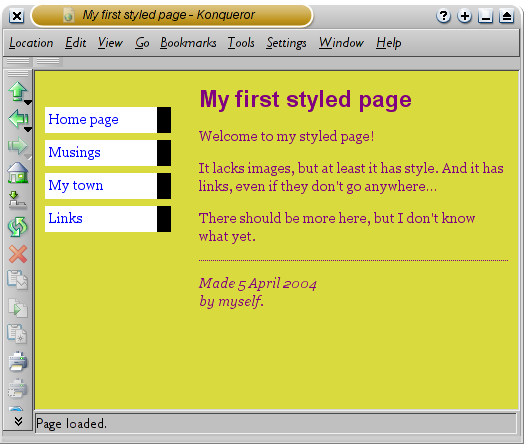
В конце данной статьи Вы создадите HTML файл который будет выглядеть как этот:
Полученная HTML страница с цветами и разметкой сделанной при помощи CSS.
Заметьте, что я не претендую на то, что это очень красиво ☺
Разделы помеченные даным знаком необязательны. Они содержат дополнительные объяснения HTML и CSS кода в приведенных примерах. Знак “внимание!” в начале абзаца обозначает более расширенную информацию чем остальной текст.
ШАГ 1: написание HTML кода
Для этой статьи я предлагаю использовать простейшие утилиты, например Блокнот от Windows, TextEdit на Mac или KEdit под KDE вполне подойдут под задачу. Как только Вы поймете основные принципы, вы можете переключиться на использование более продвинутых инструментов разработки, например на такие коммерческие программы как Style Master или DreamWeaver. Но для создания первого CSS файла не стоит отвлекаться на множество расширенных возможностей.
Не используйте текстовый редактор наподобие Microsoft Word или OpenOffice. Эти программы обычно создают файлы, которые не могут быть прочитаны браузерами. Для HTML и CSS файлов нам нужны обычные текстовые файлы без какого-либо формата.
Первый шаг заключается в открытии пустого окна текстового редактора (Notepad, TextEdit, KEdit или любого Вашего любимого) и наборе в нем следующего текста:
Вам не обязательно это перенабирать — вы можете просто скопировать и вставить текст с этой страницы в редактор.
(Если вы используете TextEdit на Макинтоше, не забудьте указать TextEdit’у, что это действительно простой текстовый файл, открыв меню Format и выбрав опцию “Make plain text”.)

Первая строчка нашего HTML файла говорит браузеру о типе документа (DOCTYPE обозначает DOCument TYPE). В нашем случае — это HTML версии 4.01.
Слова между < и >называются тэгами и как вы можете видеть, документ содержится между и тэгами. Между
and находится различная информация, которая не отображается в самом документе. Например там содержится заголовок документа. Позже мы добавим туда и связь с CSS файлом.Тэг это место содержимого документа. В принципе, все что находится внутри этого тэга за исключением текста между , являющегося комментариями, будлет выведено на экран. Комментарий браузером игнорируется.
-
в нашем примере задает отображение “неупорядоченного списка” (Unordered List), т.е. списка, элементы которого непронумерованы. Тэги
начинают “элементы списка” (List Item). Тэг
является “параграфом”. А тэг — “якорь” (Anchor), с помощью которого создаются гиперссылки.
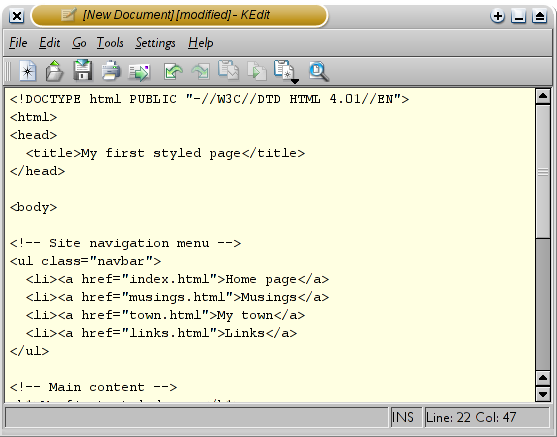
Код HTML в редактор KEdit.
Если вы хотите узнать какие бывают тэги в скобках , то вы можете изучить Начало работы с HTML. Но сначала пару слов о структуре нашей HTML страницы.
- Тэг “ul” — список состоящий из одной ссылки на каждый элемент списка. Эта структура послужит нам “навигацией” по нашему сайту связывая с нами другие страницы нашего гипотетического сайта . Предполагается, что все страницы нашего сайта будут иметь схожее или идентичное меню.
- Элементы “h1” и “p” задают содержимое уникальное каждой страницы, в то время как подпись (“address”) снизу снова будет повторяться на всех страницах.
Давайте предположим, что данная страница будет одной из страниц Веб сайта, состоящего из нескольких похожих страниц. Как мы и договорились, эта страница будет содержать ссылки на другие страницы нашего гипотетического сайта, уникальное содержимое и подпись.
Выберите “Сохранить как…” или “Save As…” из выпадающего меню Файл или File, укажите каталог для сохранения файла (например Рабочий Стол) и сохраните данный файл как “mypage.html”. Не закрывайте редактор, он нам еще потребуется.
(Если вы используете TextEdit для Mac OS X версии меньше чем 10.4, вы увидите опцию «Don’t append the .txt extension» в диалоговом окне «Save as». Выберите эту опцию, потому что имя файла “mypage.html” уже включает в себя расширение. Более новые версии TextEdit заметят .html расширение автоматически.)
Далее, откройте файл в браузере. Вы можете сделать это следующим образом: найдите файл вашим файловым менеджером (Проводник, Windows Explorer, Finder or Konqueror) и щелкните (единожды или дважды) на нем. Если вы делали все как описано то имя файла будет “mypage.html”. У вас должен открыться файл в браузере, установленном по умолчанию. (Если нет, то откройте браузер и перетащите файл в его окно.)
Как Вы видите, страница выглядит достаточно скучно…
ШАГ 2: изменяем цвета
Возможно, вы видите некоторый черный текст на белом фоне, но это зависит от конфигурации браузера. Для того чтобы страница выглядела более стильно, мы можем сделать очень легко одну простую вещь — добавить цвета. (Оставьте окно браузера открытым — мы к нему еще вернемся)
Мы начнем со стилей, встроенных в HTML файл. Позже, мы положим CSS стили и HTML разметку в разные файлы. Раздельное хранение хорошо тем, что легче использовать те же самые стили для множества HTML файлов: Вам нужно написать CSS стили только один раз. Но на этом шаге мы оставим все в одном файле.
Нам нужно добавить элемент к HTML файлу. Определения стилей будут внутри этого тэга. Возвращаемся к редактору и добавляем следующие пять строчек в заголовок HTML кода между тэгами
и . Строки, которые надо добавить выделены красным (с 5-й по 9-ю) .My first styled page body [и т.д.]
Первая строка говорит браузеру о том, что это таблица стилей и что она написана на CSS (“text/css”). Вторая строка говорит, что мы применяем стиль к элементу “body”. Третья устанавливает цвет текста в пурпурный, а следующая устанавливает цвет фона в желто-зеленый оттенок.
Таблицы стилей CSS создаются согласно правилам. Каждое правило состоит из трех частей:
- селектор (в нашем примере: “body”), которые говорит о том, к какой части документа применить правило;
- свойство (в нашем примере свойствами являются ‘color’ и ‘background-color’), которое указывает что именно мы устанавливаем у данного элемента, выбранного селектором;
- и значение (‘purple’ и ‘#d8da3d’), которое устанавливает значение атрибута.
Наш пример показывает что правила могут быть скомбинированы. Мы установили два свойства, так же мы могли задать их раздельно:
body < color: purple >body
но поскольку оба правила относятся к body мы записали “body” один раз и поместили свойства и значения вместе. Для получения большей информации о селекторах смотрите главу 2 из Lie & Bos .
Фон элемента body так же является фоном целого документа. Мы явно не назначили другим элементам (p, li, address…) фона, так что по умолчанию у них его нет (или он прозрачный). Свойство ‘color’ устанавливает цвет текста элемента body, но все остальные элементы внутри body наследуют этот цвет, пока для них не задан другой в виде другого правила. (Мы добавим другие цвета позже.)
Теперь сохраните этот файл (используйте команду “Сохранить” или “Save” из файлового меню) и переключитесь обратно в браузер. Если вы нажмете кнопку “обновить” , то изображение сменится со “скучной” страницы на разукрашенную (но все еще однообразную) страницу. Кроме ссылок сверху, весь текст должен быть пурпурный на желто-зеленом фоне.
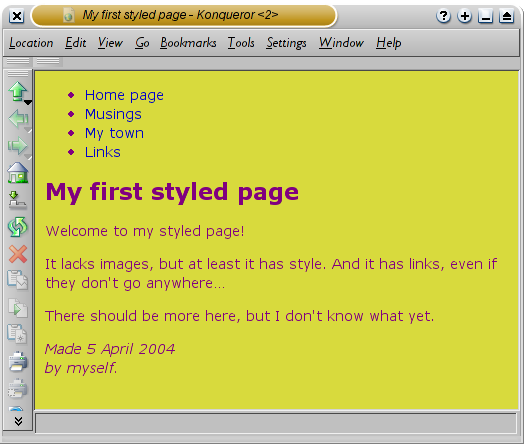
Теперь браузер показывает страницу к которой мы добавили цвет.
В CSS можно задавать цвета несколькими способами. Наш пример показывает два из них: по имени (“purple”) и по шестнадцатиричному коду (“#d8da3d”). Существует порядка 140 имен цветов и 16 шестнадцатиричных значений. Добавляя прикосновение стиля объясняет детали относительно этих кодов.
ШАГ 3: изменяем шрифты
Еще одна вещь которую можно сделать — шрифтовое разнообразие разных элементов на странице. Давайте напишем шрифтом “Georgia” весь текст, исключая заголовки, которые мы напишем “Helvetica.”
Поскольку в Web никогда нельзя быть целиком уверенным в том, какие шрифты установлены на компьютерах посетителей, мы добавим альтернативные способы отображения: если Georgia не найдена, то мы будем использовать Times New Roman или Times, а если и он не найден, то браузер может взять любой шрифт с засечками. Если отсутствует Helvetica, то мы можем попробовать использовать Geneva, Arial или SunSans-Regular поскольку они очень похожи по начертанию, ну а если у пользователя нет таких шрифтов, то браузер может выбрать любой другой шрифт без засечек.
В текстовом редакторе добавьте следующие строки (строки 7-8 и 11-13) :
My first styled page [и т.д.]
Если вы сохраните файл снова и нажмете “обновить” в браузере, то у вас должны быть разные шрифты в заголовках и в тексте.
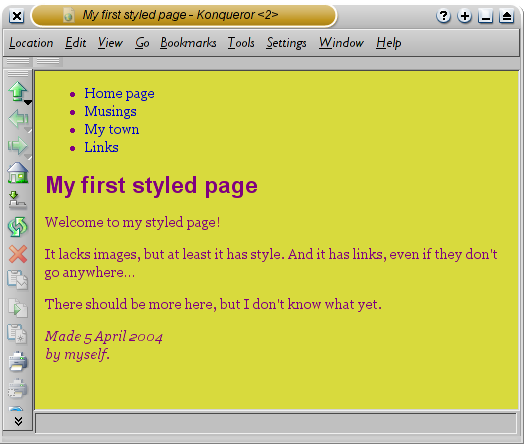
Сейчас шрифт заголовков и основного текста различается.
ШАГ 4: добавляем навигацию
Список наверху HTML страницы представляет из себя навигацию по сайту. Множество сайтов имеют навигационное меню вверху страницы или по сторонам от содержимого. Наша страница тоже не будет исключением. Мы поместим меню слева, потому что это несколько привлекательнее, чем наверху.
-
вверху. Ссылки в нем не работают, потому что наш “сайт” пока что состоит только из одной страницы, но это неважно в данный момент. Конечно же, на настоящем сайте не должно быть неработающих ссылок.
Нам нужно переместить список налево и сдвинуть остальное содержимое немного вправо, чтобы создать пространство для него. Свойства CSS которые мы будем использовать для этого — ‘padding-left’ (для сдвига текста) и ‘position’, ‘left’ и ‘top’ (для сдвига меню).
Есть и другие пути. Если вы поищете термины “столбец” или “верстка” на странице изучая CSS , вы найдете несколько готовых к использованию шаблонов. Но для наших целей сгодится и такой.
В окне редактора добавьте следующие строки к HTML файлу (строки 7 и 12-16) :
My first styled page body < padding-left: 11em; font-family: Georgia, "Times New Roman", Times, serif; color: purple; background-color: #d8da3d > ul.navbar h1 [и т.д.]
Если вы снова сохраните файл и обновите его в браузере то список ссылок получится у вас слева от основного текста. Это уже смотрится интереснее, не так ли?
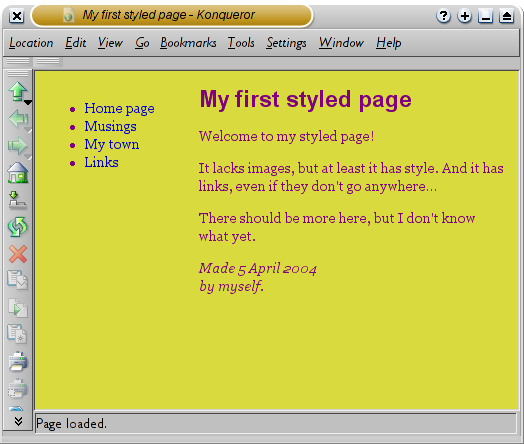
В отличии от предыдущего файла, в этом главный текст переместился направо а навигация налево
Свойство ‘position: absolute’ говорит что элемент ul расположен независимо от любого текста который предшествовал или будет следующим за этим элементом, а свойства ‘left’ и ‘top’ обозначают это расположение. В нашем случае это 2em сверху и 1em от левого края окна.
‘2em’ обозначает 2 раза по растоянию, равному размеру текущего шрифта. Т.е., если меню отображается шрифтом в 12 пунктов, то 2em будет равняться 24 пунктам. `em` очень полезная единица измерения в CSS, поскольку может адаптироваться автоматически к шрифту, используемому браузером. Большинство браузеров имеют возможность изменять размеры шрифта: вы можете попробовать увеличить или уменьшить размер и увидеть, что меню будет изменяться в зависимости от размера шрифта, чего бы не случилось, если бы мы указали отступ в пикселях
ШАГ 5: украшаем ссылки
Навигационое меню все еще по-прежнему выглядит как список, вместо меню. Давайте стилизуем его. Мы уберем маркеры списков и переместим элементы налево, где были маркеры. Так же мы нарисуем каждый элемент списка на белом фоне в своем черном квадрате (зачем? просто так, потому что можем).
Мы так же не сказали какими должны быть цвета ссылок, так что давайте добавим и это свойство: синими будут ссылки которые пользователь еще не смотрел, пурпурными — те которые он уже посещал. (строки 13-15 и 23-33) :
My first styled page [etc.]
Обычно браузеры выделяют гиперссылки цветом и подчеркиванием. Обычно, цвета похожи на те, что мы указали: синие для ссылок которые пользователь еще не открывал (или открывал долгое время назад), пурпурные дял страниц, которые он уже видел.
ШАГ 6: добавляем горизонтальные линии
Последним добавлением к нашей таблице стилей станет горизонтальная полоса для разделения текста и подписи снизу. Мы используем свойство ‘border-top’ для того чтобы добавить прерывистую линию над элементом (строки 34-37) :
My first styled page [и т.д.]
Теперь наше оформление закончено. Давайте вынесем таблицу стилей в отдельный файл, чтобы остальные файлы могли использовать ту же самую таблицу стилей, что и первый файл.
ШАГ 7: внешний CSS
Сейчас у нас есть HTML файл со встроенной таблицей стилей. Но если наш сайт будет разрастаться, возможно, нам потребуется множество страниц, использующих один и тот же стиль оформления. Есть метод получше, чем вставка таблицы в каждую страницу — мы можем вынести стили в отдельный файл, на который будут указывать все страницы.
Для создания отдельного файла таблицы стилей нам нужен другой пустой текстовый документ. Вы можете выбрать пункт “Новый” из меню «Файл» в редакторе , для создания пустого файла. (Если вы используете TextEdit, не забудьте сделать его текстовым снова, используя меню Format.)
Затем вырежьте и вставьте все содержимое внутри
. Они принадлежат HTML коду, а не CSS. В новом окне у вас теперь должен быть полная таблица стилей:
body < padding-left: 11em; font-family: Georgia, "Times New Roman", Times, serif; color: purple; background-color: #d8da3d >ul.navbar < list-style-type: none; padding: 0; margin: 0; position: absolute; top: 2em; left: 1em; width: 9em >h1 < font-family: Helvetica, Geneva, Arial, SunSans-Regular, sans-serif >ul.navbar li < background: white; margin: 0.5em 0; padding: 0.3em; border-right: 1em solid black >ul.navbar a < text-decoration: none >a:link < color: blue >a:visited < color: purple >address
Выберите “Сохранить как…” из меню "Файл", убедитесь что вы в той же директории/папке что и файл mypage.html, и сохраните таблицу стилей под именем “mystyle.css”.
Теперь вернитесь к HTML коду. Уберите все содержимое от
включительно и замените убранное элементом как показано (строка 5) :
My first styled page [etc.]
Такая конструкция скажет браузеру о том, что таблица стиле располагается в файле под названием “mystyle.css”, и поскольку директория не упомянута, браузер будет искать этот файл там же, где лижит HTML файл.
Если вы сохраните файл и обновите его в браузере, то не должно произойти никаких изменений: страница по прежнему использует то же оформление что и в прошлый раз, но на этот раз оформление хранится во внешнем файле.
Следующий шаг - положить оба файла mypage.html и mystyle.css на ваш сайт. (Конечно, вы можете захотеть слегка изменить их сперва…) Как положить файлы на сайт зависит от вашего интернет провайдера.
Дальнейшее изучение
Для введения в CSS, смотрите главу 2 Lie & Bos или введение в CSS Дейва Рэггета .
Другая информация, включая большее количество уроков может быть найдена в разделе изучения CSS.
Как создать простую веб страницу с помощью HTML
В создании этой статьи участвовала наша опытная команда редакторов и исследователей, которые проверили ее на точность и полноту.
Команда контент-менеджеров wikiHow тщательно следит за работой редакторов, чтобы гарантировать соответствие каждой статьи нашим высоким стандартам качества.
Количество просмотров этой статьи: 259 061.
В этой статье:
В этой статье мы расскажем вам, как с помощью HTML-кода создать простейшую веб-страницу. HTML является одним из основных компонентов интернета, потому что задает структуру веб-страниц. Веб-страницу можно создать в текстовом редакторе, который есть в Windows или macOS.
Часть 1 из 6:
Как добавить тег «head» (описание веб-страницы)

-
Windows — откройте меню «Пуск»


Введите и нажмите ↵ Enter . Так вы сообщите веб-браузеру, что это документ HTML.

Введите и нажмите ↵ Enter . Это открывающий тег HTML-кода.

Введите и нажмите ↵ Enter . Этот тег содержит описание веб-страницы и заголовочные элементы. Контент этого тега на странице, как правило, не отображается. Контентом являются описание страницы, метаданные, таблицы стилей CSS и другие языки сценариев. [1] X Источник информации

Введите . Этот тег содержит имя страницы.

Введите имя страницы. Введите текст, который будет отображаться на вкладке страницы.

Введите и нажмите ↵ Enter . Этот тег закрывает тег имени страницы.

Введите и нажмите ↵ Enter . Этот тег закрывает тег описания страницы. На данном этапе HTML-код должен выглядеть примерно так.
html> head> title>Моя веб-страницаtitle> head>
Часть 2 из 6:
Как добавить тег «body» (весь контент)

Введите тег под закрывающим тегом «head». Этот тег содержит весь контент HTML-документа. Контент этого тега отображается на веб-странице.

Введите . Этот тег содержит заголовок страницы. Заголовок — это текст большого размера, который, как правило, расположен вверху страницы.

Введите заголовок страницы. Это может быть название страницы или приветствие.

-
Добавьте дополнительные заголовки по мере необходимости. Можно создать до шести заголовков; это делается с помощью тегов - . Заголовки будут иметь разные размеры. Например, код для создания трех заголовков разного размера будет таким:
h1>Добро пожаловать на мою страницу!h1> h2>Меня зовут Макс.h2> h3>Надеюсь, вам не будет скучно.h3>

Введите
. Этот тег содержит абзац текста. Такой тег отобразит текст нормального размера.

Введите текст. Например, введите описание веб-страницы или любую другую информацию.

Введите
после текста и нажмите ↵ Enter . Этот тег закрывает тег абзаца текста. Ниже приведен пример абзаца в HTML-документе:
p>Это первый абзац.p>
- Чтобы создать несколько абзацев под одним заголовком, добавьте подряд несколько строк.
- Измените цвет текста. В начале текста введите тег , а в конце тег . Вместо слова "цвет" подставьте нужный цвет (на английском языке), причем кавычки не удаляйте. Эти теги позволят изменить цвет любого текста (например, заголовка). К примеру, чтобы сделать текст синим, введите следующий код:
Киты — величественные животные.
- Также шрифт можно сделать полужирным, наклонным и другим. Ниже приведены примеры форматирования текста с помощью HTML-тегов: [2] X Источник информации
b> Полужирный текст b> i> Наклонный текст i> u> Подчеркнутый текст u> sub> Подстрочный текст sub> sup> Надстрочный текст sup>
10 полезных советов для веб-разработчиков по загрузке файлов в HTML

От автора: возможность загрузки файлов является ключевым требованием для многих веб- и мобильных приложений. От загрузки фотографии в социальные сети до публикации резюме на веб-сайте портала о вакансиях file upload — везде. Как веб-разработчики, мы должны знать, что HTML обеспечивает нативную поддержку загрузки файлов с небольшой помощью JavaScript.
С помощью HTML5FileAPI добавляется в DOM. Используя это, мы можем внутри его прочитать FileList и FileObject. Это дает несколько вариантов использования файлов, их можно загружать локально или отправлять на сервер по сети для обработки, и так далее.
В этой статье мы обсудим 10 таких случаев использования поддержки загрузки файлов HTML. Надеюсь, что вы найдете ее полезной. В любой момент, если вы захотите поэкспериментировать с этими функциями file upload, вы можете найти их здесь.
Исходный код демонстрации находится в моем репозитории Github. Вы можете следить за ним, поскольку я постоянно обновляю код с примерами. Поставьте звездочку, если вы сочтете это полезным.
1. Простая загрузка файла.
Мы можем указать тип поля ввода file, чтобы использовать функционал загрузчика файлов в веб-приложении.
Как добавить файл css в html
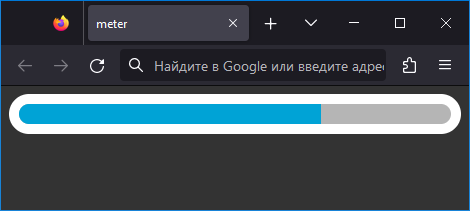
Элемент применяется для визуального представления числа в заданном диапазоне. прекрасно стилизуется, хотя браузеры используют для этой цели свои специфические наборы псевдоэлементов. На мой взгляд, используют необоснованно редко, хотя это простой, наглядный и легко стилизуемый элемент.
- градиенты;
- тени;
- трансформация;
- вывод атрибутов.
К каждому уроку приводятся задания на закрепление материала и задачи для самостоятельного решения. В конце курса можно пройти финальную викторину.
Использование псевдоэлемента ::marker
Для изменения вида маркеров в списке издавна используется приём с псевдоэлементом ::before . Для начала скрываем исходные маркеры через свойство list-style .
Затем добавляем свои маркеры с помощью комбинации ::before и свойства content .
li::before
Справочник HTML
Большой популярностью пользуется справочник HTML, поэтому обновил локальную версию, которая не требует подключения к Интернету и пользоваться ей можно даже в деревне. Был бы компьютер только.
Все примеры со всеми картинками теперь можно смотреть сразу в браузере!
Вот форма сразу для оплаты. Справочник стоит 59 рублей (с учётом комиссии обойдётся рублей в 65 примерно); как обычно, считайте это поддержкой сайта, чтобы в будущем были новые учебные курсы и руководства. Без вашей поддержки ничего этого не будет.
Кто уже приобретал, обновление должно прийти автоматом, лишний раз платить ничего не нужно.
Псевдоэлемент ::first-line
Сделал небольшой видеоролик, посвящённый довольно редко используемому псевдоэлементу ::first-line. Как вам такой формат рассказа о CSS? Запланировано ещё несколько подобных видео.
Справочник HTML
На сайте webref.ru обновился справочник HTML. На самом деле изменения в справочник вносятся постоянно и в какой-то момент их количество становится столь велико, что об этом можно заявить отдельно.
Итак, что стало нового.
- Нет акцента на HTML5. Раньше такие элементы выделялись специальным значком, а в описании говорилось об их принадлежности к HTML5. Теперь все элементы между собой равны и каким-либо образом не разделяются.
- Появилась отдельная группа с устаревшими элементами HTML. Обязательно указывается что элемент устарел, использовать его не нужно и показана современная альтернатива в виде другого элемента или CSS.
- Обновилась таблица браузеров, где указана версия, начиная с которой идёт поддержка элемента или его атрибута.
- Дополнены некоторые описания элементов и их атрибутов.
- Обновлены ссылки на спецификацию HTML. W3C отказалась от поддержки HTML5 и передала эти полномочия WHATWG. Теперь у нас нет HTML 5.3, а есть просто живой стандарт.
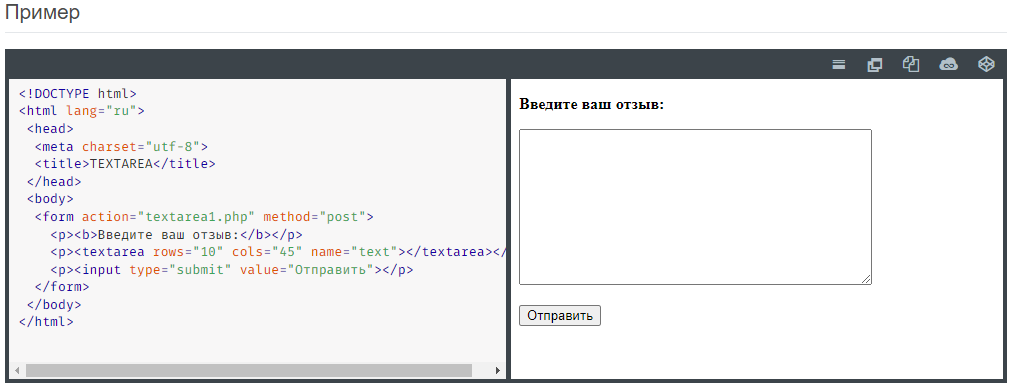
- Примеры это отдельная тема. Результат примера сразу же отображается в браузере и видно как этот элемент HTML будет выглядеть в действительности. Каждый пример буквально одной кнопкой можно скопировать в буфер, а затем вставить код в свой любимый редактор. Также через кнопки можно переправить код примера в популярные песочницы JSFiddle и CodePen, где, опять же, доработать под свои нужды.
Расстановка переносов в тексте
Выравнивание текста появилось в CSS ещё в первой версии и в каком-то смысле копировало возможности текстовых редакторов.
В текстовых абзацах выравнивание по умолчанию происходит по левому краю, а правый же край остаётся неровным, в виде «лесенки». Для большинства текстов это смотрится вполне естественно, да и читать вполне комфортно (рис. 1).
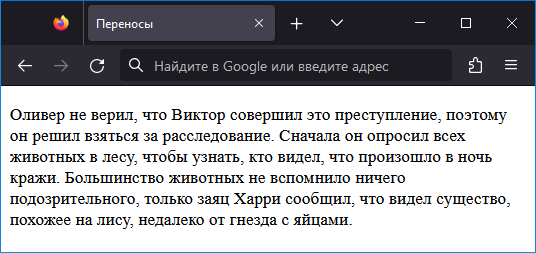
Рис. 1. Текст, выровненный по умолчанию
Канал Телеграма
Сделал публичный канал Телеграма, куда уже некоторое время выкладываю всякие рецепты, советы и мысли по поводу HTML, CSS и вёрстке. Так что присоединяйтесь!

Переменные CSS
Добавилось новое руководство Переменные CSS с нуля. Написал его пакистанский фронтенд-разработчик Ахмад Шадид, перевод мой.
Если не знаете, что это вообще такое и как эти переменные использовать, то читать обязательно.

htmlbook перешёл на https
Мы долго к этому шли и наконец пришли. htmlbook теперь работает по защищённому протоколу https. Никаких закладок обновлять не надо, всё настроили автоматически. Теперь идёт переход с http на https, а ещё с www на сайт без www. Адрес теперь один и это https://htmlbook.ru
Но если всё-таки заметите какие-то неполадки, пишите мне на ящик vlad@htmlbook.ru

Создание минималистичных круглых 3D-кнопок с помощью CSS
Вот что мы будем делать в этом руководстве: