
Создание общей папки на компьютере под управлением Mac OS X
Если нужно послать отсканированные файлы на компьютер под управлением Mac OS X, вы должны сначала создать общую папку на этом компьютере. Ниже на примере Mac OS X 10.5 показано, как создать общую папку.
- Для создания общей папки необходимо войти в систему под учетной записью администратора.
Создайте папку, в которую нужно отправлять отсканированные файлы.
В меню Apple щелкните [System Preferences] (Системные настройки).
Щелкните [Sharing] (Общий доступ).
Отметьте флажком [File Sharing] (Общий доступ к файлам).
Щелкните [Options] (Параметры).
Отметьте флажком [Share files and folders using SMB.] (Предоставление общего доступа к файлам и папкам с помощью SMB).
Выберите учетную запись, которая будет использоваться для доступа к общей папке.
Если появится экран [Authentication] (Аутентификация) введите пароль для этой учетной записи, щелкните [OK], затем щелкните [Finish] (Готово).
В списке [Shared Folders:] (Общие папки) щелкните [+] (новая).
Выберите созданную папку и нажмите [Add] (Добавить).
Убедитесь, что права пользователя, который будет иметь доступ к этой папке, установлены на [Чтение/Запись].
- За более подробной информацией о создании общих папок обращайтесь к своему администратору.
- Для регистрации общей папки в адресной книге аппарата вам потребуется IP-адрес, а также имя и пароль пользователя, имеющего право доступа к общей папке.
Как расшарить папку в mac os
Parallels Desktop позволяет настроить общий доступ к файлам между Mac OS X и Windows, чтобы вы могли с легкостью открывать файлы одной ОС с помощью программ другой.
Примечание. Эти инструкции также применимы к OS X и Linux.
Доступ к папкам и файлам Mac OS X из программ Windows
Если включена функция общего доступа, то при работе в программах Windows вам будут доступны все общие папки Mac OS X. В окне открытия файлов (в большинстве программ оно открывается с помощью меню Файл > Открыть) общие папки Mac OS X отображаются как сетевые ресурсы и имеют пометку «psf.»
Чтобы включить общий доступ к папкам между Mac OS X и Windows:
- Запуск Windows.
- Выполните одно из следующих действий:
- В строке меню щелкните значок Parallels и выберите Настроить.
- Если вверху окна показывается строка меню Parallels Desktop, выберите Действия >Настроить.
- Щелкните Параметры и выберите пункты Общий доступ >Общий доступ к Mac.
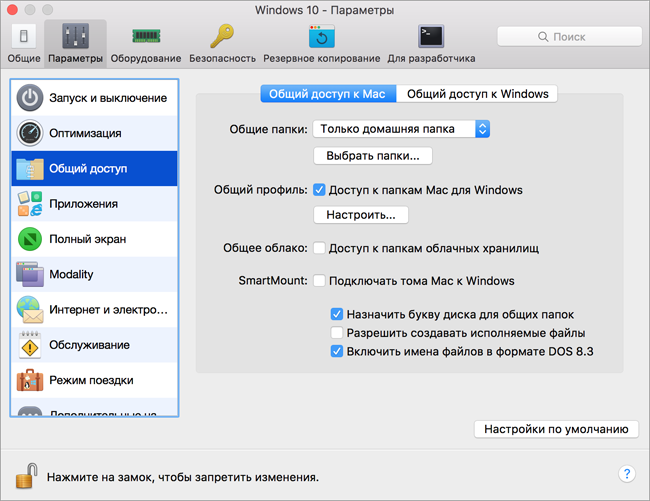
- Выполните одно из следующих действий:
- Чтобы включить общий доступ только к домашней папке, в поле Общий доступ к папкам выберите Только домашняя папка.
- Чтобы включить общий доступ ко всем папкам Mac OS X, выберите опцию Все диски.
- Чтобы открыть доступ к определенной папке, нажмите Выбрать папки, нажмите на значок плюса и выберите нужную папку. Чтобы добавить еще одну папку, снова нажмите на значок «плюс» (+).
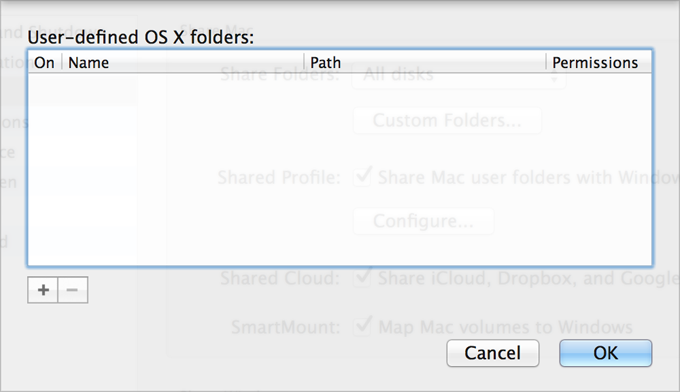
После добавления папки Mac OS X в общий доступ для Windows вы можете:
- Закрыть ее для общего доступа, сняв флажок в столбце Вкл..
- Изменить имя папки, под которым она отображается в Windows. Для этого дважды щелкните имя папки в столбце Имя и введите другое имя.
- Запретить редактирование этой папки, нажав Чтение и запись в папке Полномочия и выбрав Только чтение. В этом случае вы не сможете сохранять файлы в эту папку.
Примечание. 1. Для включения общего доступа к папкам необходимо, чтобы была отключена опция Изолировать Mac от Windows на вкладке Безопасность диалогового окна Конфигурация.
2. В случае с Linux общие папки подключаются к папке / media/psf или /mnt/psf .
Совместное использование папок Mac OS X и Windows
Вы можете настроить Parallels Desktop таким образом, чтобы Mac OS X и Windows использовали одни и те же папки для хранения музыки, документов, изображений и т.п. То есть, если вы, например, сохраните файл в папку Документы, он будет доступен в этой папке независимо от того, с помощью какой программы вы его открываете (Mac OS X или Windows).

- Запуск Windows.
- Выполните одно из следующих действий:
- В строке меню щелкните значок Parallels и выберите Настроить.
- Если вверху окна показывается строка меню Parallels Desktop, выберите Действия >Настроить.
- Нажмите Параметры >Общий доступ.
- Откройте вкладку Общий доступ к Mac и выберите пункт Разрешить доступ к папкам пользователем Mac из Windows. Ваши папки Mac OS X Рабочий стол , Документы , Изображения , Музыка , Фильмы и Загрузки и Корзина будут объединены с соответствующими папками Windows.
- Если вы хотите привязать только некоторые папки, нажмите Выбрать папки. Чтобы привязать корзину Mac OS X к корзине Windows, выберите опцию Объединить корзины.
Просмотр объектов Windows в Finder
Если Windows работает в режиме Окно или в режиме Полный экран, вы можете просматривать файлы из Windows в Finder.
- В Windows щелкните правой кнопкой (или используйте комбинацию Control+щелчок) файл или папку и в открывшемся контекстном меню выберите пункт Показать в Finder.
В окне Finder вы можете, например, пометить объект цветом или перетащить его в другую папку.
Примечание. Эти действия доступны только для файлов, находящихся в общих папках.
Доступ к папкам и файлам Windows из приложений Mac OS X
По умолчанию вы можете просматривать все свои папки и файлы Windows из Mac OS X. Диски Windows подключаются к /Volumes . В то же время Windows отображается как жесткий диск, подключенный к рабочему столу Mac OS X.
- Для доступа к папкам и файлам Windows дважды щелкните значок диска. Этот диск также доступен из приложений Mac OS X.
Примечание. Если диск Windows отсутствует на рабочем столе Mac OS X, откройте меню Finder > Настройки > Основные и включите опцию Подключенные серверы.
Чтобы отключить Windows от рабочего стола:
- Запуск Windows.
- В строке меню щелкните значок Parallels и выберите Настроить. Щелкните Параметры и выберите пункты Общий доступ >Общий доступ к Windows. Примечание. Если Windows запущена в режиме Окно, откройте меню Действия и выберите Настроить.
- Снимите флажок Создавать ярлыки на виртуальные диски на рабочем столе Mac. Примечание. Диск Windows исчезнет с рабочего стола и из окна Finder, но вы по-прежнему сможете просматривать все файлы и папки Windows с помощью файла PVM и программы Терминал ( /Volumes ). По умолчанию PVM-файл расположен в папке / Пользователи//Документы/Parallels/ или / Пользователи/Общий доступ . Кроме того, PVM-файл можно найти, щелкнув правой кнопкой имя виртуальной машины в центре управления (или окно виртуальной машины, если она выключена) и выбрав пункт Показать в Finder. Для доступа к файлам и папкам Windows щелкните правой кнопкой мыши PVM-файл, выберите Показать содержание пакета и откройте папку Windows Disks. Чтобы отключить просмотр файлов и папок Windows, отключите опцию Разрешить доступ к папкам Windows с компьютера Mac на шаге 3.
Как создать сетевую папку в мак OS?

В Mac OS, как и в Windows, есть возможность создания сетевой папки (диска), а также способ расшарить папку Mac для Windows. Ниже будут рассмотрим подробнее, как создать сетевую папку в мак OS? .
Если не удалось обнаружить необходимый диск в общедоступных ресурсах, действуем так.
Запускаем Finder.
Нажимаем хоткеи Command+K.
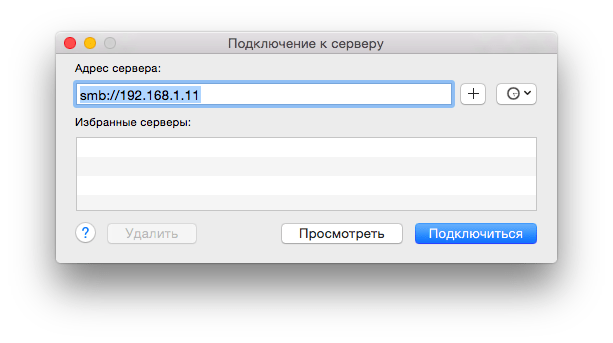
Должно будет появится окошко «Подключение к серверу«, если да, то необходимо набрать полный путь к сетевому диску, куда собираетесь подключиться. Если вы понимаете, о чем вообще в данной статье идет речь, то должны уже знать этот путь (иначе проконсультируйтесь с владельцем сервера). Формат должен быть таким: протокол//имя компьютера (или ip).
Жмем Подключиться. Иногда еще требуется ввести пароль.
Минутку, но это не все. Дальше нам надо, чтобы такой диск был сразу доступен при каждой загрузке, это делается в Объектах входа, а там в настройках системы.
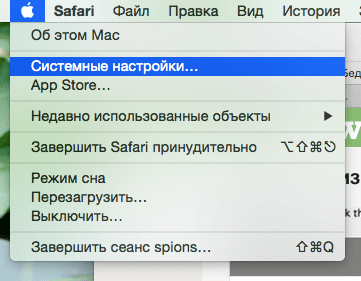
Далее переходим в Пользователи/группы, объекты входа, выбираем нужный диск и добавляем.
Вот теперь с этим закончили. Далее рассмотрим вопрос расшаривания сетевой папки OS X для оси Windows.
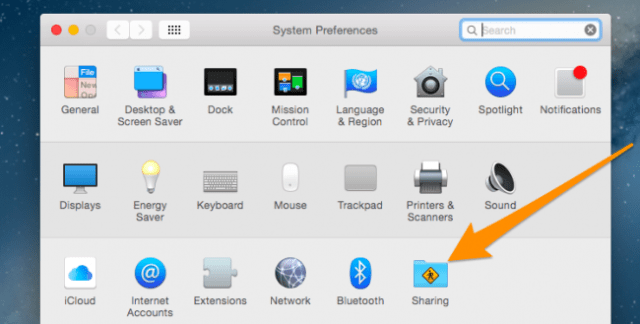
Переходим в те же настройки системы и выбираем, как ни странно, Sharing.
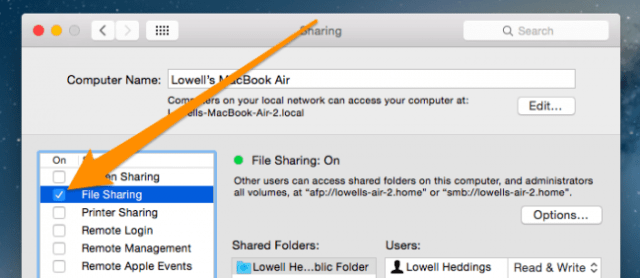
Там ставим галочку на шаринге файлов.
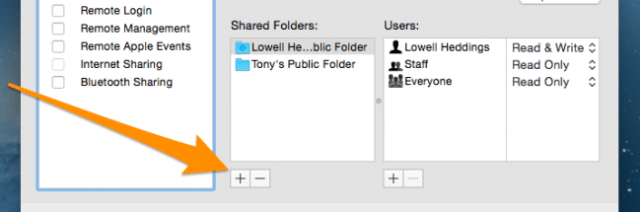
Нажимаем плюсик под колоночкой Shared Folders.
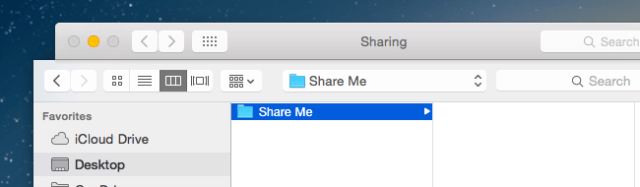
Выбираем папку, которую желаем сделать общей — в нашей ситуации Share Me.
И, наконец, чтобы эту папку могли видеть пользователи Windows, ставится галочка на опции «Share files and folder using SMB«.
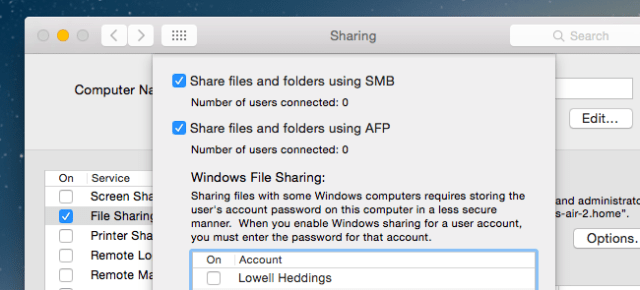
Любая другая папка обрабатывается так же. Успехов!
Как «расшарить» файлы и папки с Mac на iPhone или iPad

В закладки
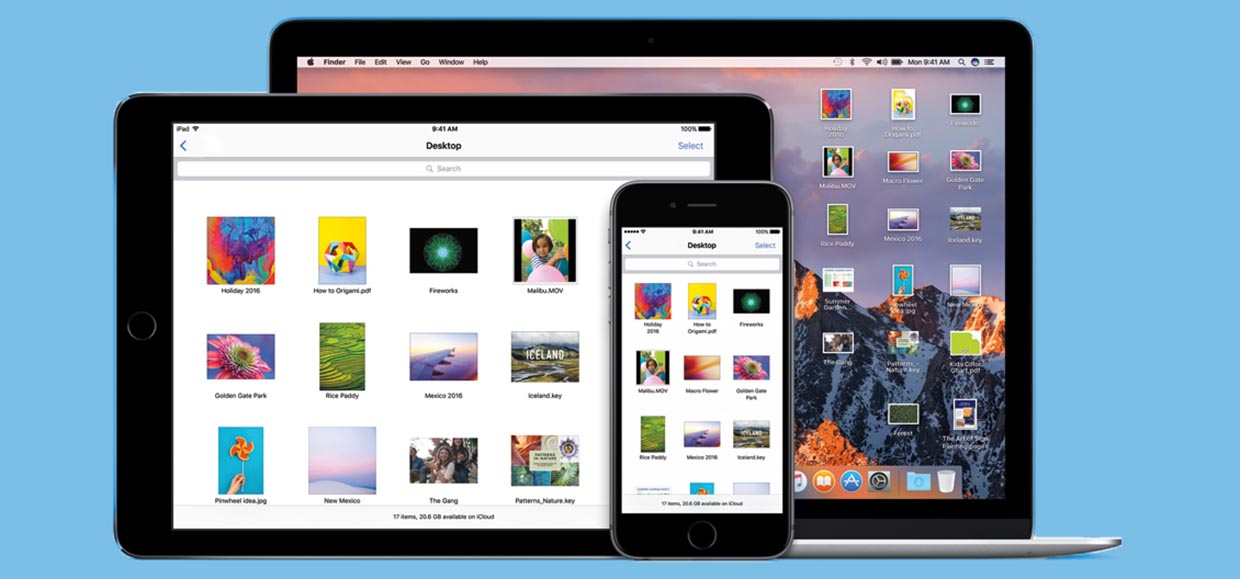
Экосистема Apple с каждым годом становится удобнее и все больше затягивает нас в свои сети. Имея на руках iPhone, iPad, Mac очень трудно выбрать конкурентный продукт при обновлении любого из гаджетов.
В Купертино регулярно придумывают интересные и полезные фишки для того, чтобы связать все устройства в доме в единое целое. На данный момент хромает лишь обмен данными между устройствами. Быстро перекинуть несколько файлов с Mac на iPhone или обратно бывает проблематично. AirDrop по-прежнему сырой и недоработанный, а в iCloud постоянно не хватает места.
Сейчас мы расскажем, как можно быстро настроить доступ к файлам на компьютере с iPhone и iPad.
Для чего это нужно
Чтобы не использовать место в облаке и не передавать данные через сервера третьих лиц, можно воспользоваться этим простым методом обмена данными. Настроенная по данной инструкции связь между устройствами может применяться в следующих ситуациях:
- когда нужно быстро выгрузить фото и видео (облака работают через сервер, что может затянуть процесс, не всегда хватает размеров хранилища);
- если скачал что-то на смартфон и хочешь сбросить это на компьютер для дальнейшей работы (например, книгу или архив);
- когда нужно получить доступ к файлам на Mac, которые не выгружены в облако, со смартфона или планшета;
- если хочешь расшарить доступ к фото- или видеоархиву с компьютера по сети.
Можно придумать еще с десяток ситуаций, в которых пригодится быстрый обмен файлами между мобильными устройствам и компьютером.
Что нам понадобится
На компьютере Mac потребуется изменить несколько настроек, а на мобильном устройстве понадобится приложение-файловый менеджер. Можно использовать, например, бесплатную программу Documents.
Как настроить
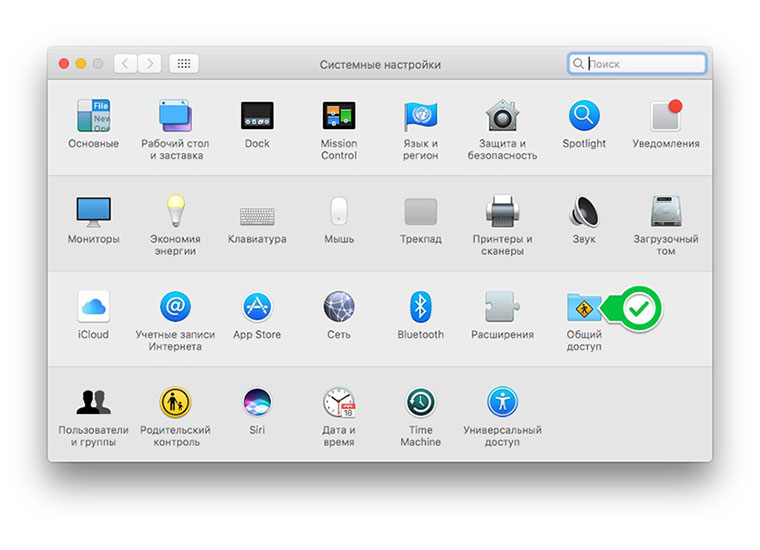
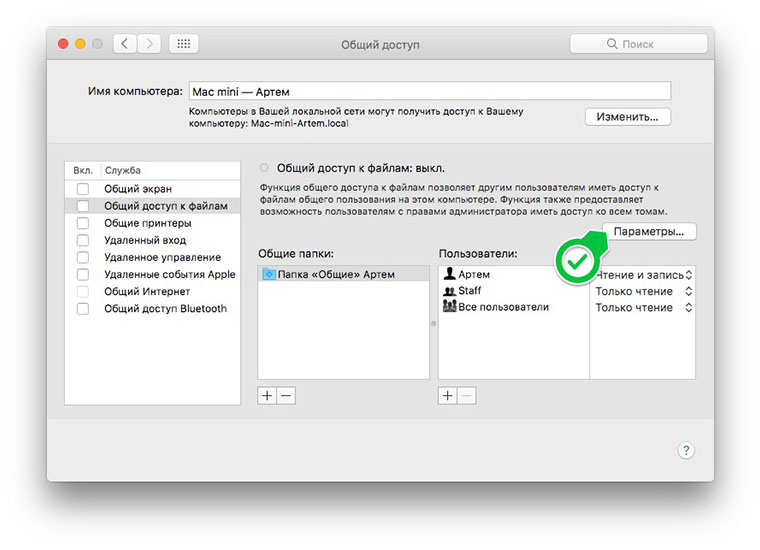
1. На Mac открываем Настройки – Общий доступ.
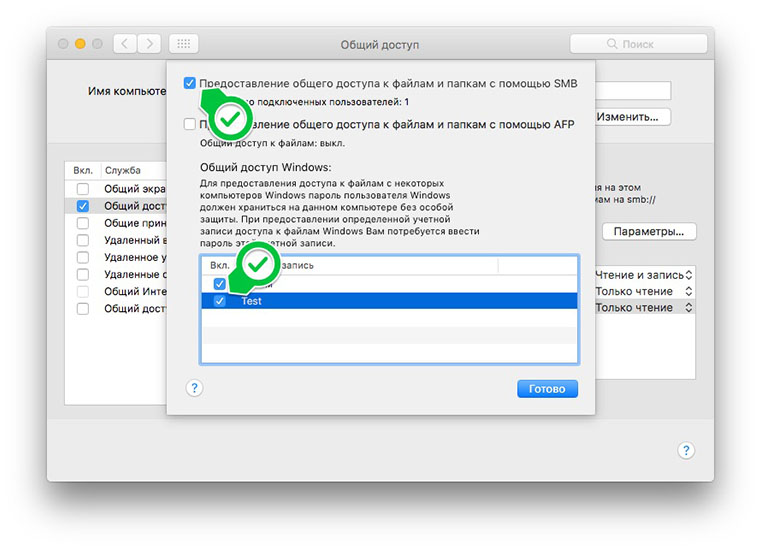
2. Переходим в раздел Параметры.
3. Включаем общий доступ с помощью SMB и указываем пользователей, для которых будут доступны файлы (можно создать отдельного пользователя для доступа к данным с мобильного устройства, обратите внимание, что протокол плохо дружит с кириллицей в имени пользователя).
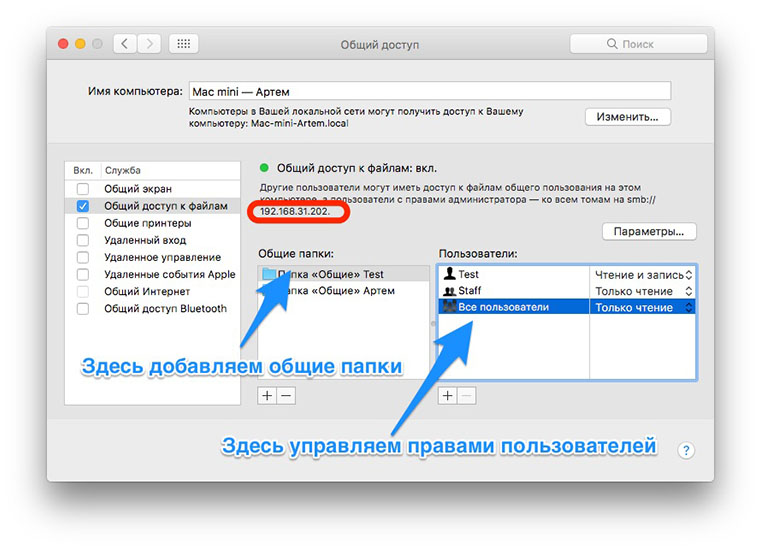
4. Добавляем папки, которые будут видны с мобильного устройства и раздаем права на чтение или на чтение и запись.
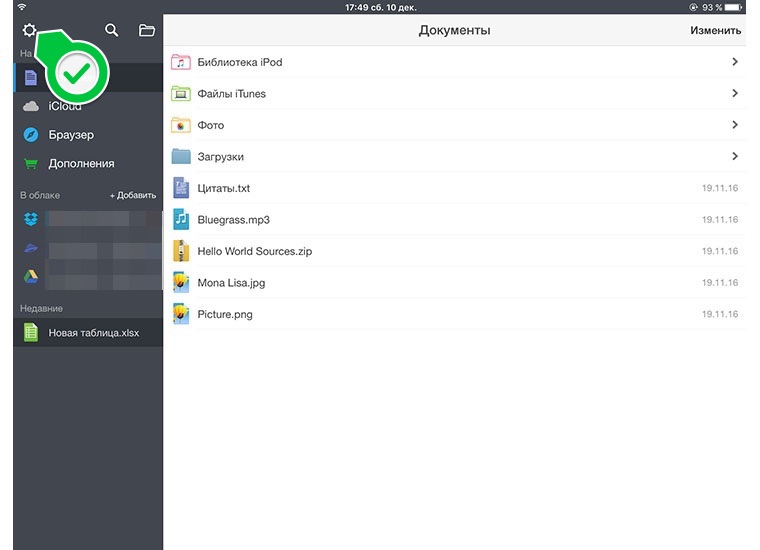
5. Переходим в настройки приложения Documents на мобильном устройстве.
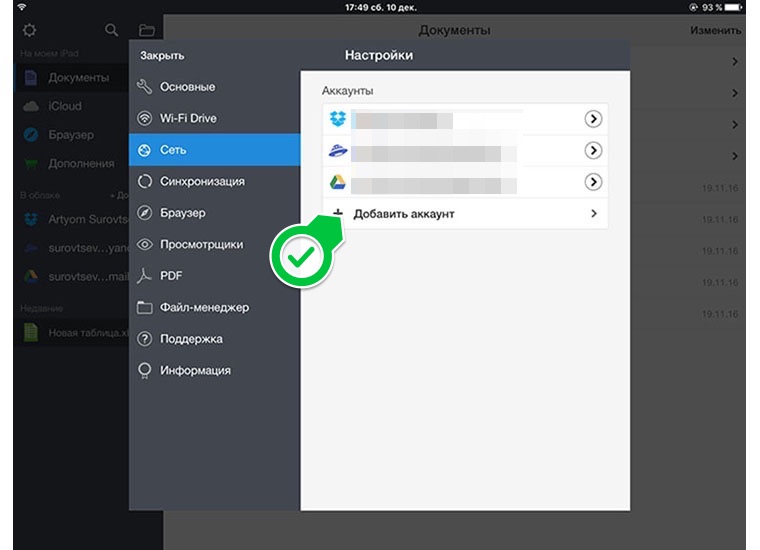
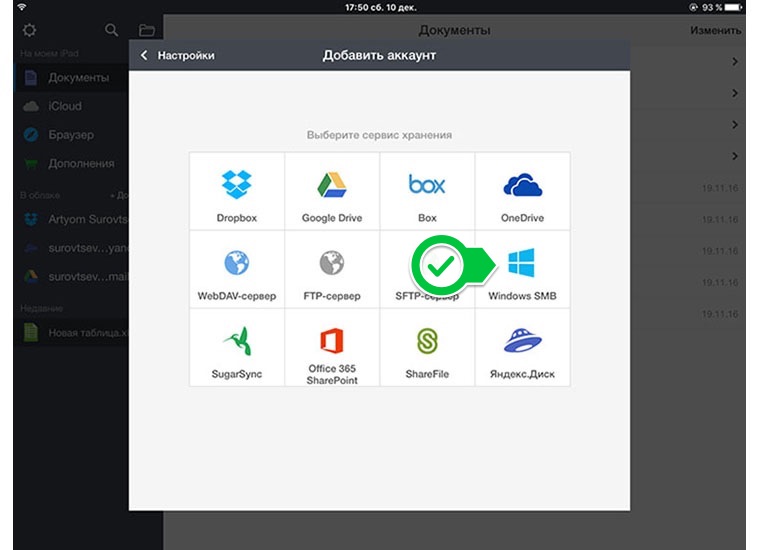
6. В разделе Сеть выбираем добавление аккаунта.
7. Выбираем сервис Windows SMB.
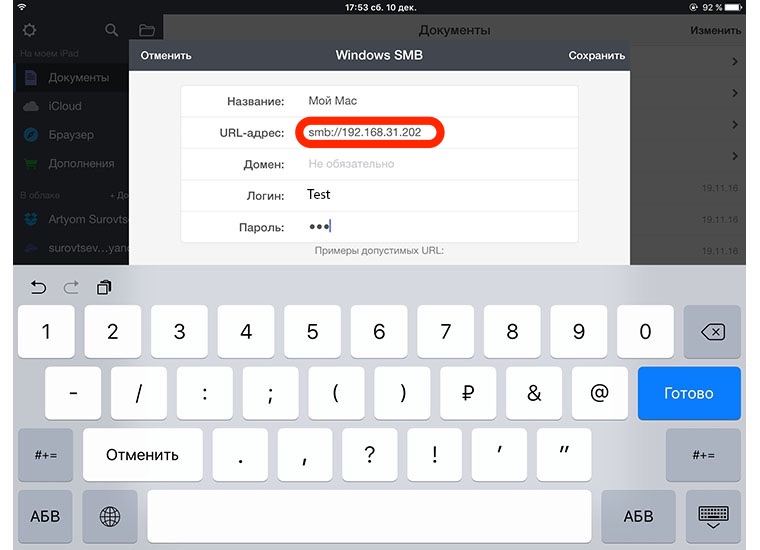
8. Вносим настройки: используем адрес Mac с четвертого шага, Логин и Пароль – это учетные данные пользователя Mac.
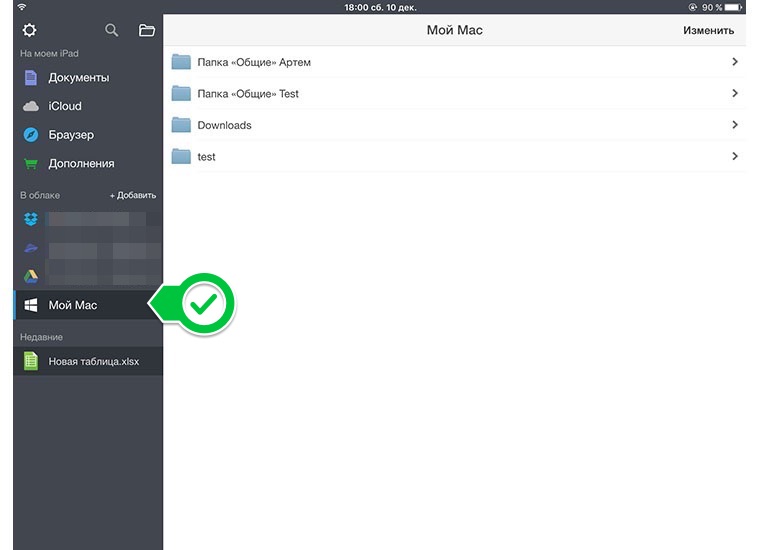
9. В боковой панели отобразится раздел с общими папками нашего компьютера.
Теперь можно просматривать любые файлы из этих папок и записывать туда данные с мобильного устройства (если были выданы права на запись).
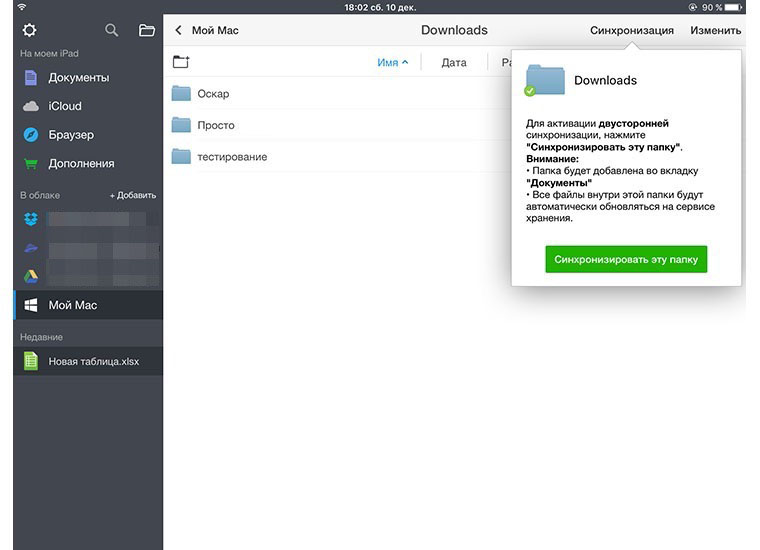
Данные можно сохранять на устройство или вовсе включить синхронизацию папки, если позволяет свободное место на iPhone или iPad.
Спасибо re:Store за полезную инструкцию!