
Как расшарить папку в Windows и сделать ее доступной по сети
Расшарить папку в Windows 10 – это значит открыть доступ к папке по локальной сети. Это может понадобиться когда необходимо поделиться файлами, к примеру, с коллегами по работе. Передавать файлы по сети через расшаренную папку гораздо проще, чем скидывать их почтой или записывать на флешку и нести к другому компьютеру. Перед тем, как расшарить папку в Windows 10/8/7/XP на компьютере:
- Удостоверьтесь, что на папке нет паролей (чтобы расшарить папку в Windows 10/8/7/XP, она должна быть без пароля)
- Убедитесь, что папка не содержит заражённых вирусами файлов
Как открыть доступ к папке в Windows 10
Как открыть доступ к папке в Windows 10:
- Откройте проводник, перейдите по пути, в котором находится расшаренная папка, чтобы открыть общий доступ в Windows 10 по сети
- Кликните на нее правой кнопкой мыши и откройте “Свойства”
- Перейдите во вкладку “Доступ”
- Нажмите “Расширенная настройка”
- Установите галочку с “Открыть общий доступ к этой папки”, чтобы открыть доступ к папке
Как открыть общий доступ к папке в Windows 7 и выше
Плюсом расшаривания папок является то, что вам не нужно будет по каждой просьбе делиться файлами с коллегами. Вы просто поместите необходимые папки и файлы в расшаренную папку, и ваши коллеги сами получат к ним доступ когда им будет нужно и без вашего вмешательства. Чтобы открыть общий доступ к папке в Windows 7 и выше, нужно выбрать какую вы хотите расшарить папку. Можно взять любую существующую или создать новую, в нашем случае папка имеет название “Общая”.
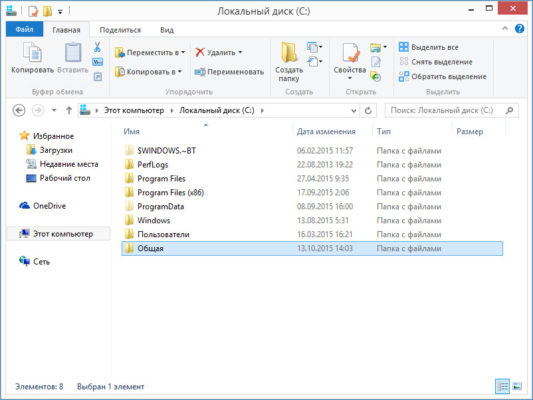
Настройки общего доступа находятся в свойствах папки. Наводим курсор мышки на папку, кликаем правой кнопкой и открываем “Свойства”, после чего переходим во вкладку “Доступ”.
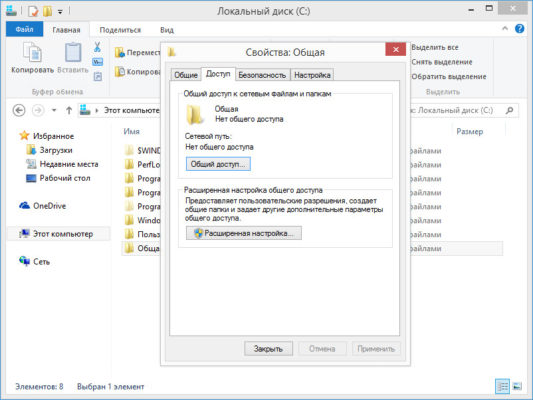
В этой вкладке, чтобы расшарить папку по сети в Windows 7, вам нужно сделать следующее:
- Нажмите на кнопку “Общий доступ”
- В открывшемся окне выберите из выпадающего списка пункт “Все”
- Нажмите “Добавить”
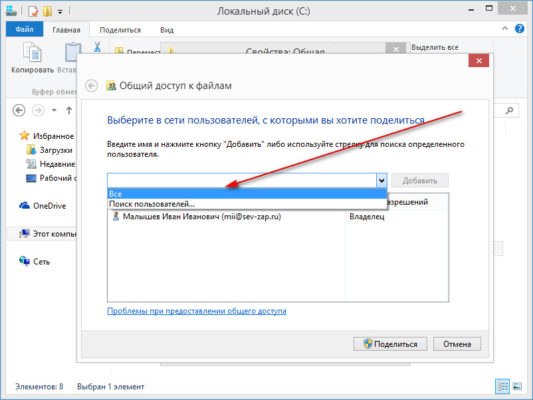
Таким образом вы предоставляете права на просмотр этой папки для всех участников сети.
Чтобы участники могли не только просматривать папку, но и изменять её содержимое (удалять и изменять файлы и папки), в колонке “Уровень разрешений” поменяйте значение с “Чтение” на “Чтение и запись”.
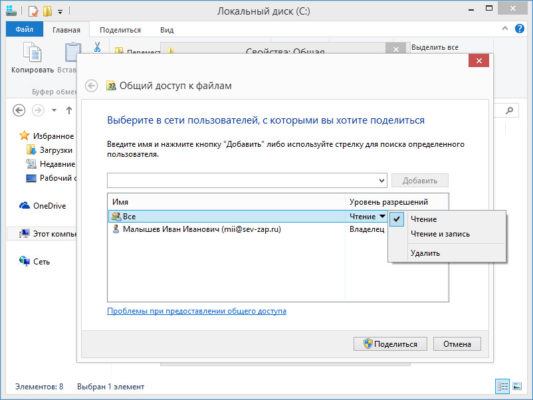
После внесенных изменений нажмите на кнопку “Поделиться”, дождитесь применения разрешений доступа и можете проверить доступность своей папки с другого компьютера, для которого вы открыли доступ.
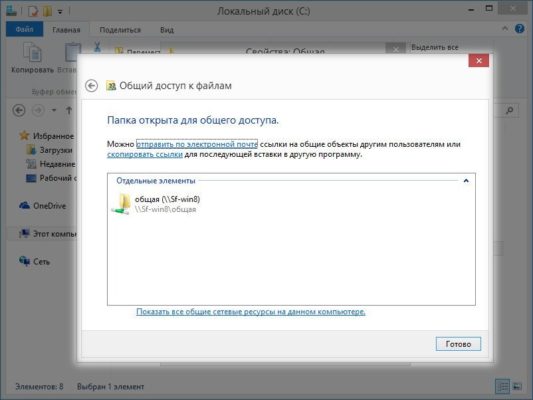
Теперь с другого компьютера в сети зайдите на тот компьютер, в котором вы расшарили папку. Если вы всё сделали правильно, то вы увидите, что изменились права доступа к папке в Windows 7. Появилась открытая для общего доступа сетевая папка.
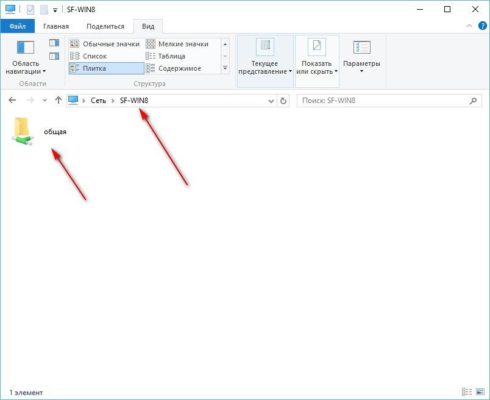
Общий доступ к папке в Windows 7 будет доступен для всех участников сети пока ваш компьютер включён и локальная сеть активна.
Как открыть общий доступ к папке в Windows XP
Открыть общий доступ к папке в Windows XP проще чем в Windows 7, так как раньше политика безопасности Microsoft была другой. Если вы всё ещё используете эту версию операционной системы, то, чтобы расшарить папку в Windows XP, вам будет достаточно сделать следующее:
- Кликните правой кнопкой мыши по папке для расшаривания
- Выберите пункт “Общий доступ и безопасность”
- Поставьте галочку возле параметра “Открыть общий доступ к этой папке”
- Чтобы разрешить изменение файлов, поставьте галочку возле параметра “Разрешить изменение файлов по сети”
- Нажмите “Ок”, чтобы открыть общий доступ к папке в Windows XP
Под значком папки вы увидите изображение руки, это значит что к ней открыт сетевой доступ. Чтобы закрыть доступ к папке, достаточно убрать галочку с параметра “Открыть общий доступ к этой папке”.
Как настроить доступ к папке в Windows
Настроить доступ к папке можно по-разному, к примеру, открыть его или закрыть. Как закрыть общий доступ к папке в Windows:
- Откройте каталог, в котором находится расшаренная папка
- Кликните на нее правой кнопкой мыши и откройте “Свойства”
- Перейдите во вкладку “Доступ”
- Нажмите “Расширенная настройка”
- Снимите галочку с “Открыть общий доступ к этой папки”, чтобы запретить доступ к папке
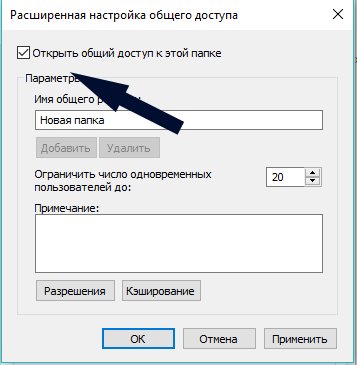
Так мы блокируем доступ к папке и она перестанет быть доступной в сетевом окружении.
Как расшарить файлы и папки в локальной сети и интернет (общие папки)

Здравствуйте!
Для быстрого обмена файлами или совместной работы над какими-нибудь документами часто требуется сделать определенную папку (или диск) общедоступной. Т.е. чтобы ее можно было открыть с любого компьютера в локальной сети.
Кстати, часто эту операцию называют расшариванием (от английского слова «Share» — делиться) .
В этой небольшой заметке я хотел показать как можно сделать такую папку не только для своих домашних ПК/ноутбуков, но и один из вариантов, как расшарить папку через интернет (т.е. любой компьютер из вне может сможет подключиться к вашей локальной сети и стать ее частью, в том числе пользоваться общими папками).

�� В помощь!
Как передать большой файл или папку по Интернету (даже если размер больше 1000 ГБ!) — пошаговая инструкция
Создание общей папки (расшаривание)
Папка для локальной сети
И так, допустим у нас есть какая-нибудь папка на рабочем столе (в моем случае «Test_ocomp»). Чтобы ее расшарить — кликните по ней правой кнопкой мышки и откройте ее свойства .
Далее перейдите во вкладку «Доступ» и нажмите по кнопке «Общий доступ» . После нужно добавить новую строчку «Все» (пользователи) и дать ей права:
- либо «Чтение» (на других ПК в локальной сети файлы можно будет только просмотреть);
- либо «Чтение и запись» (полный доступ: можно будет как просматривать файлы, так и удалять их) .
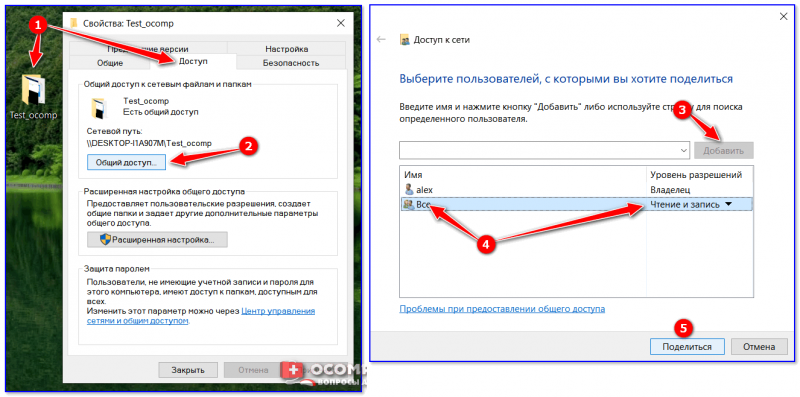
Общий доступ для всех!
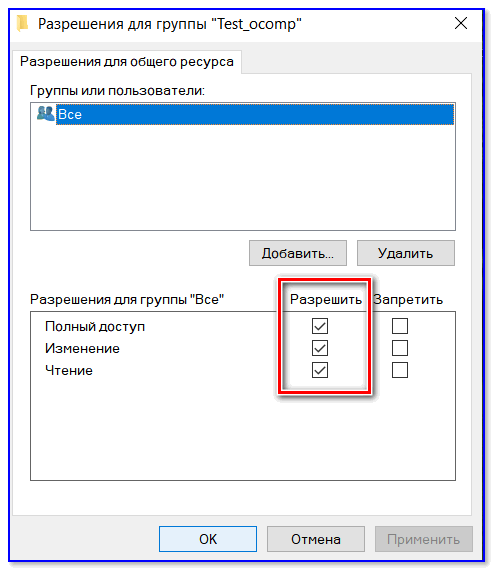
Затем в этой же вкладке «Доступ» перейдите в расширенные настройки, откройте общий доступ к папке и нажмите по кнопке «Разрешения» .
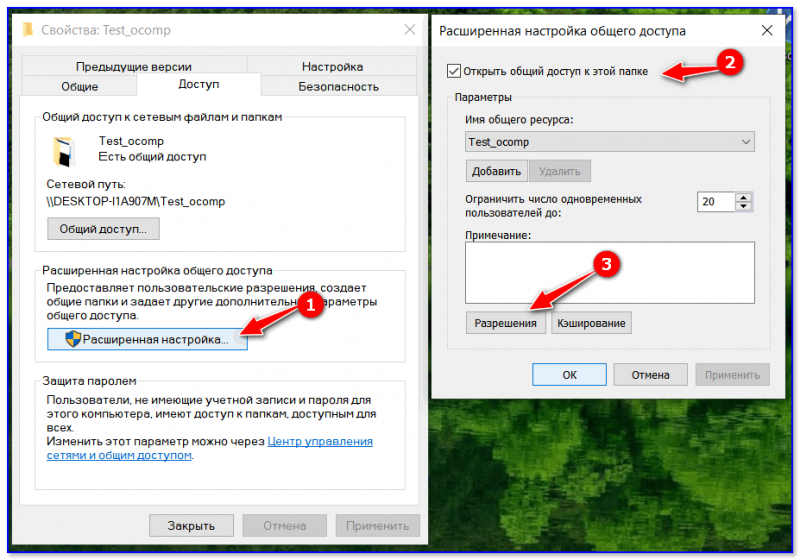
В ней отметьте галочками те разрешения, которые вы даете другим пользователям (например, полный доступ или только чтение. ).
Собственно, после этого, зайдя в проводник и открыв вкладку «Сеть» — вы должны увидеть имя своего ПК и расшаренную нами папку. Если этого не произошло — см. �� пункт 3 данной статьи.
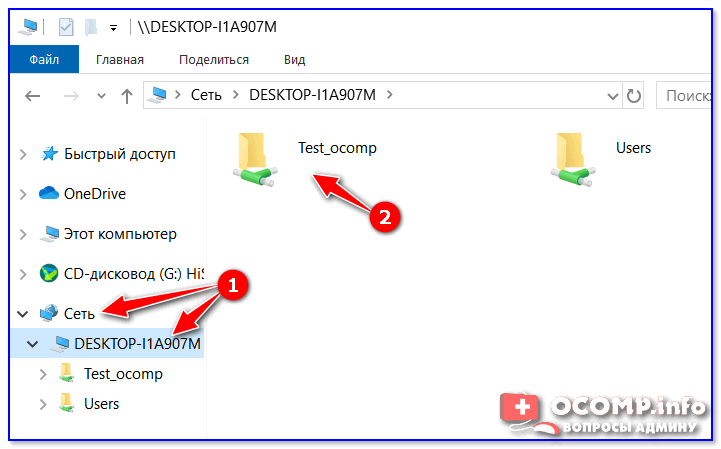
Проводник — вкладка сеть
Папка для работы через интернет
Вариант 1
Если вам нужна папка, которая будет доступна 24 часа в сутки, и в нее мог бы зайти и загрузить файл (или подредактировать документ) любой пользователь — то неплохим выбором может стать сервис �� Google Drive.
Как с этим работать : сначала создаете папку на Google-диске, затем кликаете по ней ПКМ и выбираете пункт «Открыть доступ» .

Далее разрешаете к ней доступ тем пользователям, у кого есть ссылка, и ставите режим доступа «Редактор» (т.е. они смогут делать в этой папке, что захотят. ).
Собственно, после вам останется скопировать ссылку на папку и скинуть ее тем людям, для которых она и предназначалась.
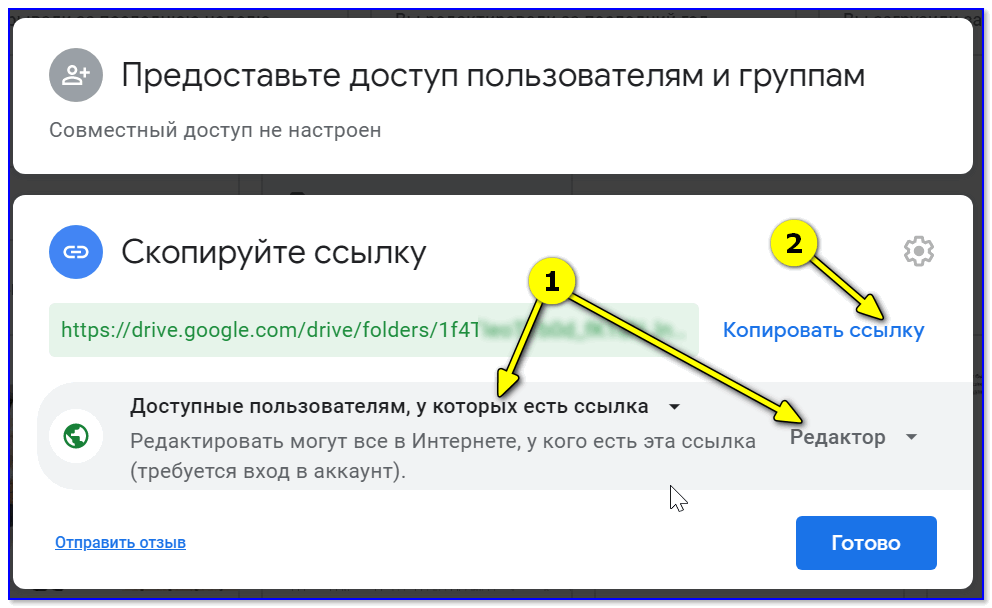
Доступна всем, у кого есть ссылка (права: редактор)
Вариант 2
Этот способ более «замороченный», зато он позволяет получать доступ не только к файлам, но и даже к принтеру. К тому же, можно более «точечно» настроить права доступа.
1) Буду считать, что у вас уже есть папка, расшаренная для локальной сети (как ее сделать — расписано �� чуть выше).
2) Далее нужно установить спец. утилиту — Hamachi (ссылка на офиц. сайт). Она позволит объединить в одну локальную сеть компьютеры, расположенные в разных частях страны/Мира!
Примечание : установить утилиту нужно на все ПК, на которых планируется доступ к общей папке.
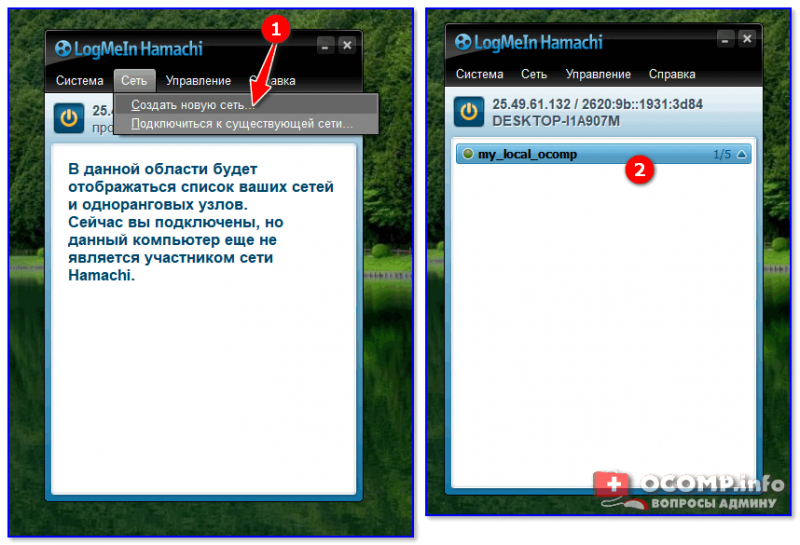
3) После, на том ПК, на котором расшарена папка, запустите Hamachi и нажмите по кнопке «Создать новую сеть. « , придумайте ей название и пароль. См. скрин ниже, у меня была создана сеть «my_local_ocomp» .
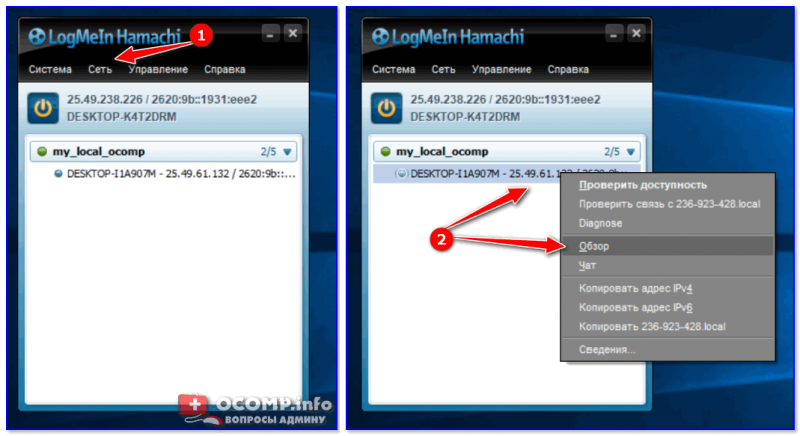
4) Теперь на других компьютерах необходимо войти в эту созданную сеть: для этого в Hamachi нажмите по кнопке «Сеть/Подключиться» , введите ее название и пароль.
Подключившись к сети, вы увидите ПК, на котором расшарена папка: достаточно кликнуть на нем правой кнопкой мышки и выбрать «Обзор» .
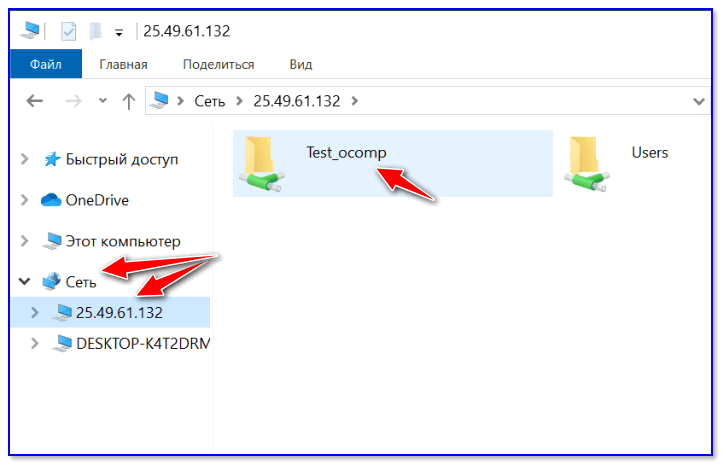
5) Далее можно работать со всеми общедоступными папками на нем. См. скрин ниже.
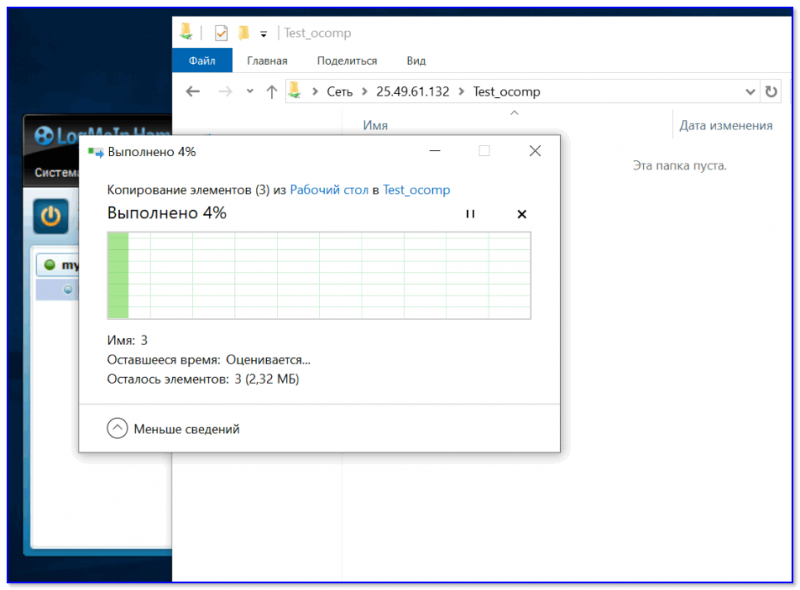
6) В своем примере я просто скопировал несколько файлов в папку — всё работает ��.
Что делать, если общая папка не видна
Как правило, в подавляющем большинстве случаев это происходит из-за настроек безопасности Windows (в Windows 8/10 по умолчанию система блокирует сетевое обнаружение, общий доступ к принтерам и файлам) .
Чтобы изменить эти параметры, необходимо открыть �� панель управления Windows — раздел «Центр управления сетями и общим доступом» . После перейти в доп. настройки общего доступа.
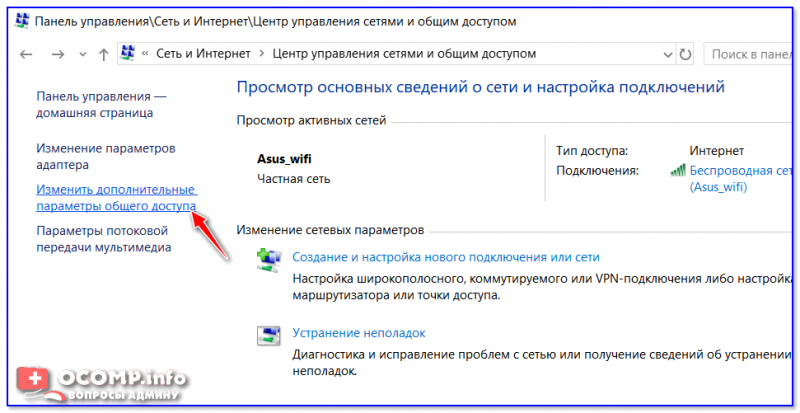
Изменить параметры общего доступа
Далее нужно поочередно раскрыть три вкладки » Частная «, » Гостевая «, » Все сети « и включить общий доступ к файлам и принтерам, сетевое обнаружение, отключить парольную защиту.
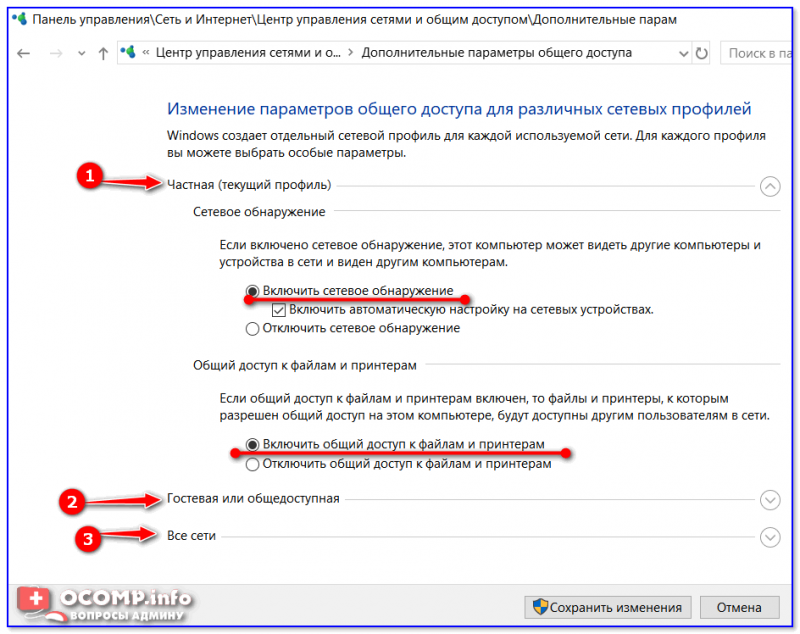
Включить общий доступ
После введенных настроек — перезагрузите ПК и попробуйте вновь получить доступ к расшаренной папке.
Второй момент, на который следует обратить внимание — это имя компьютера и рабочая группа . Все ПК в локальной сети должны иметь одно название рабочей группы (например, на всех «WorkGroup»), и разные имена компьютеров.
Чтобы проверить эти параметры: нажмите сочетание клавиш Win+R , введите команду control system и нажмите Enter. Далее, при необходимости, следует уточнить их на всех ПК.
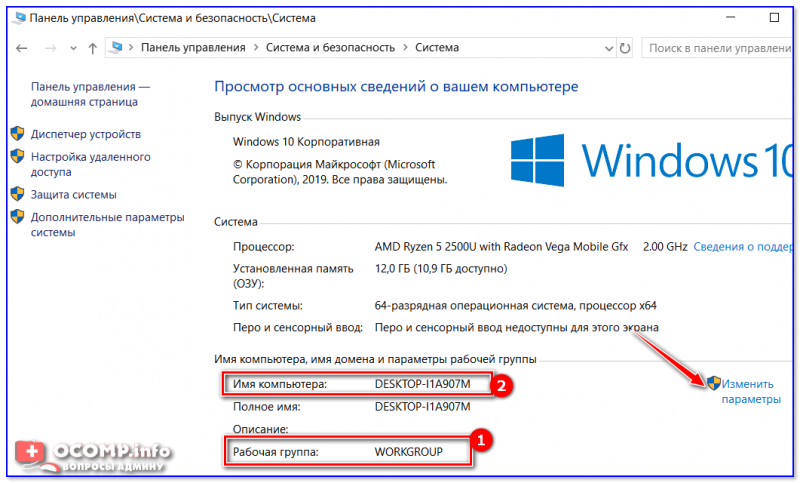
Имя компьютера и рабочей группы
Третья достаточно популярная причина — работа антивирусов и брандмауэров. Отключите их на время диагностики (дабы любой современный антивирус, обычно, легко позволяет это сделать. См. скрин ниже).

Отключение антивируса Avast на 1 час
Первая публикация: 23.09.2019
Как расшарить папку в Windows 10 по локальной сети за 3 шага

Всем привет! Сегодня мы поговорим про настройку общий доступ к папке в Windows 10. Для начала вам нужно связать в сеть несколько компьютеров. Я буду показывать на примере двух ПК, и сам принцип вам должен быть понятен. Проще всего подключить устройства к обычному домашнему роутеру. Также можно использовать коммутатор.
Аналогично вы можете подключить два ноута или компа напрямую с помощью кабеля или Wi-Fi. Для подключения к маршрутизатору, также можно использовать беспроводной режим или прямой по кабелю (для этого нужно подключить устройства к LAN портам роутера).
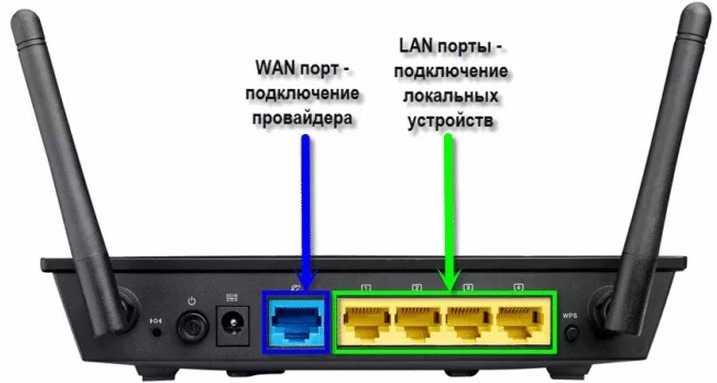
Сразу отмечу, что расширенная папка будет отображаться на всех подключенных устройствах: Smart телевизоре, телефоне на базе Android, а также на других версиях Windows (7, 8, XP и т.д.). Если у вас возникнут какие-то вопросы, вы увидите ошибку или у вас есть дополнение, то пишите в комментариях.
ШАГ 1: Установка профиля
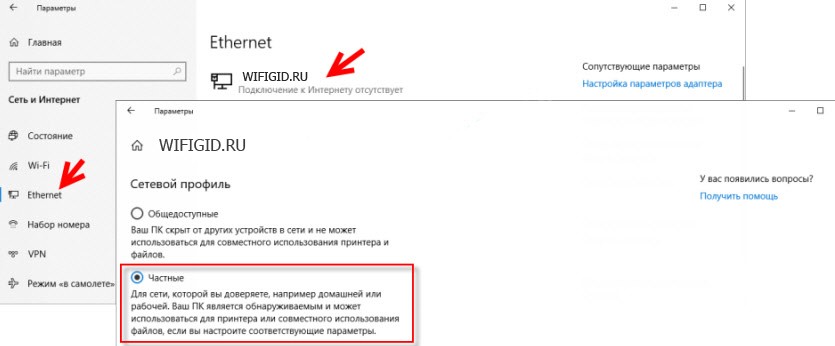
В первую очередь нам нужно зайти и установить «Частный» профиль сети – это нужно сделать для того, чтобы принтеры и общие папки были доступны в локалке. Напомню, что для «Общедоступного» профиля расшаренные элементы будут закрыты.
Зайдите в «Пуск» – «Параметры» – «Сеть и интернет» – перейдите в раздел «Ethernet» (если вы подключены по кабелю) и нажмите на свое подключение. Далее устанавливаем новый профиль.
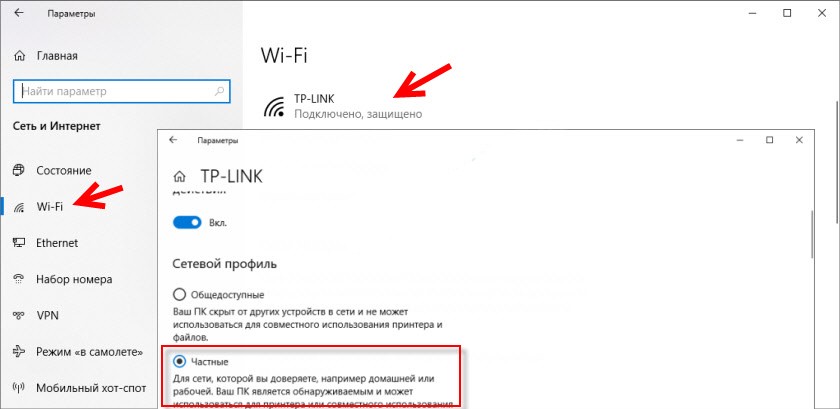
Если вы подключены по Wi-Fi, то зайдите именно в этот раздел, нажмите по вашей беспроводной локалке (WiFi) и также установите частный профиль.
ШАГ 2: Настройка профиля
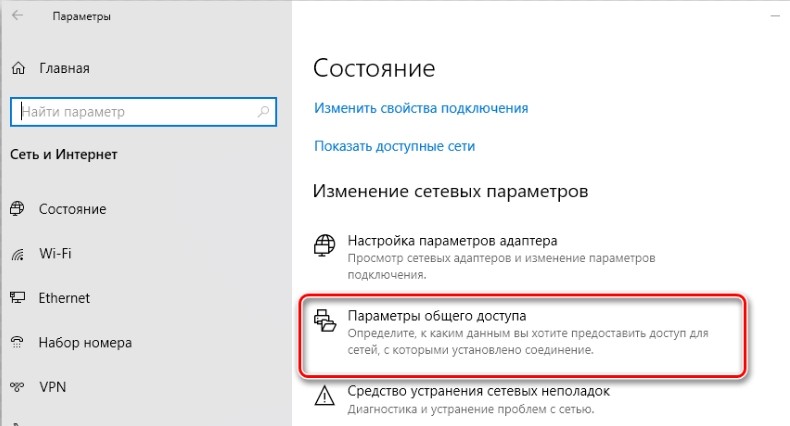
- Теперь на вкладке «Состояние» открываем параметры общего доступа. Также туда можно попасть и другим путем – нажмите по подключению в правом нижнем углу экрана и зайдите в «Центр управления сетями…».
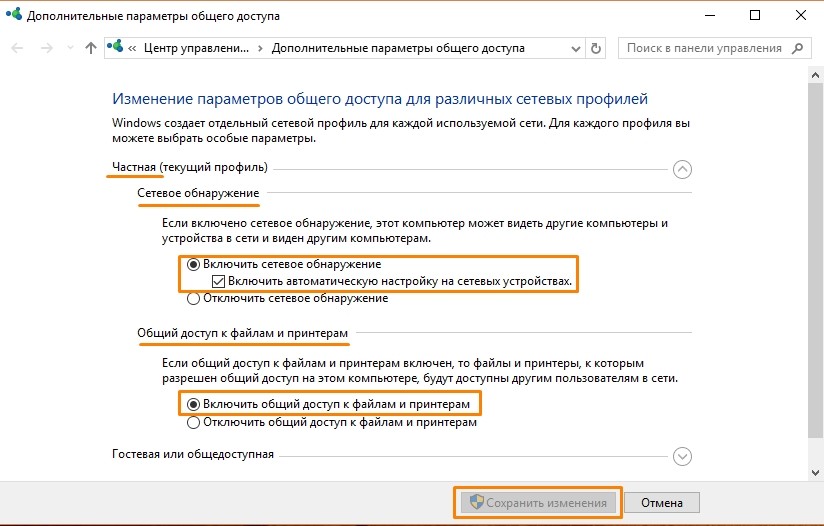
- Раскройте текущий профиль, нажав на стрелочку вверх. Включаем сетевое обнаружение и общий доступ к файлам и принтерам.
- Теперь открываем профиль «Все сети» и включаем общий доступ. Также не забываем отключить парольную защиту – в противном случае при подключении к папке вам нужно будет вводить пароль. С другой стороны, это неплохая защита при подключении в организации или в непроверенной локалке.
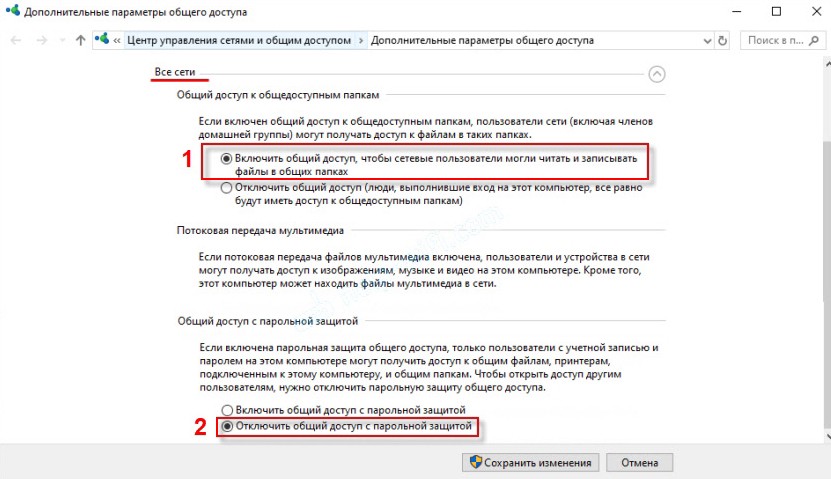
- Сохраняем параметры, нажав на кнопку в самом низу окна.
Сейчас мы сделали настройку на одном компьютере, тоже самое нужно сделать и на других компах, которые подключены к роутеру или коммутатору. Но быструю настройку можно сделать и по-другому. Покажу на примере. Вот у вас есть два компа, подключенных к напрямую или к роутеру. На одном вы все настроили, а на втором пока нет. Вот на втором, откройте проводник (Этот компьютер) и зайдите в «Сеть». Вы увидите сообщение, где вас попросят выполнить настройку, которую мы делали ранее на первом компьютере. Нажимаем «ОК».
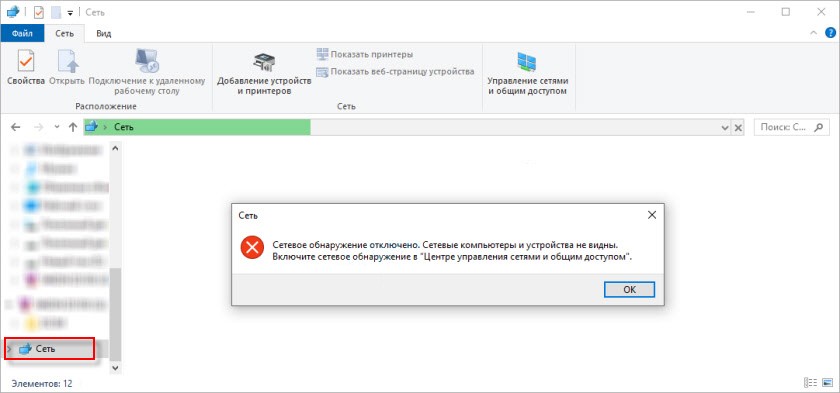
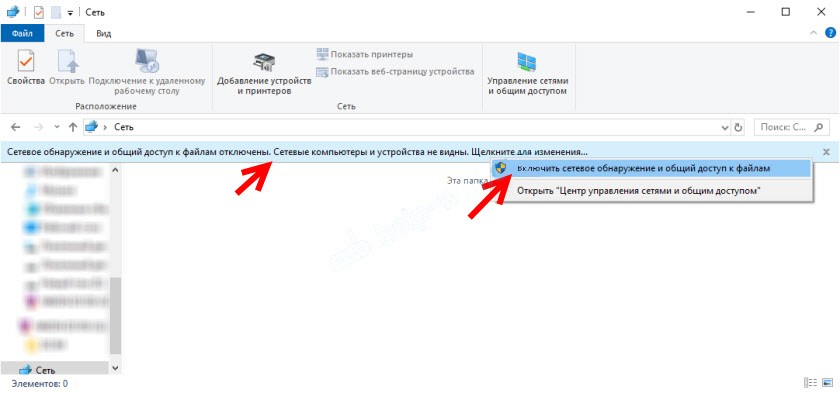
Сверху вы увидите дополнительное сообщение, нажмите по нему. Далее не нужно заходить в «Центр управления» – сразу включите сетевое обнаружение.
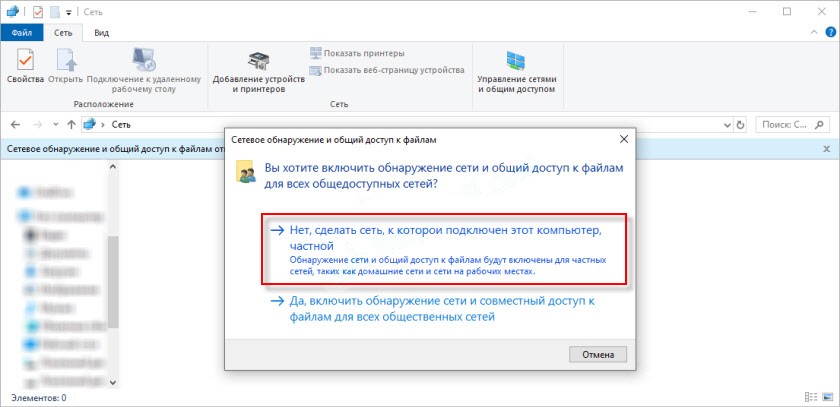
Кстати, может появится вот такое окошко, если у вас стоит не тот профиль. Тогда выбираем пункт, где мы делаем эту сетку частной.
Теперь тут же вы должны увидеть два компьютера.
ВНИМАНИЕ! Если у вас будут какие-то проблемы с отображением сетевых устройств, то смотрите последнюю главу.
ШАГ 3: Расшариваем папку
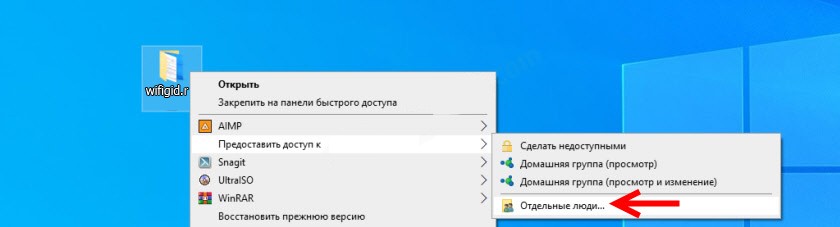
Компьютеры видят друг друга, но нам теперь нужно создать сетевую папку в Windows 10. Для этого выбираем любую папку на компьютере и нажимаем по ней правой кнопкой мыши, далее выбираем «Предоставить доступ к» – «Отдельные люди…».
СОВЕТ! Кстати в будущем данную папку можно опять сделать приватной – просто выбираем «Сделать недоступными».
Нажимаем на кнопку для добавления и выбираем всех пользователей. Ещё не забываем нажать на кнопку «Поделиться».
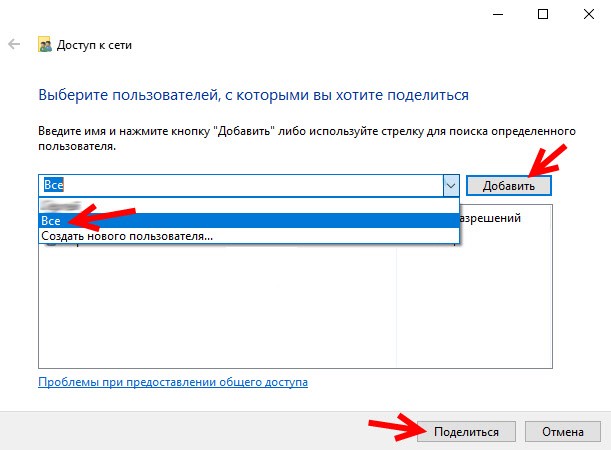
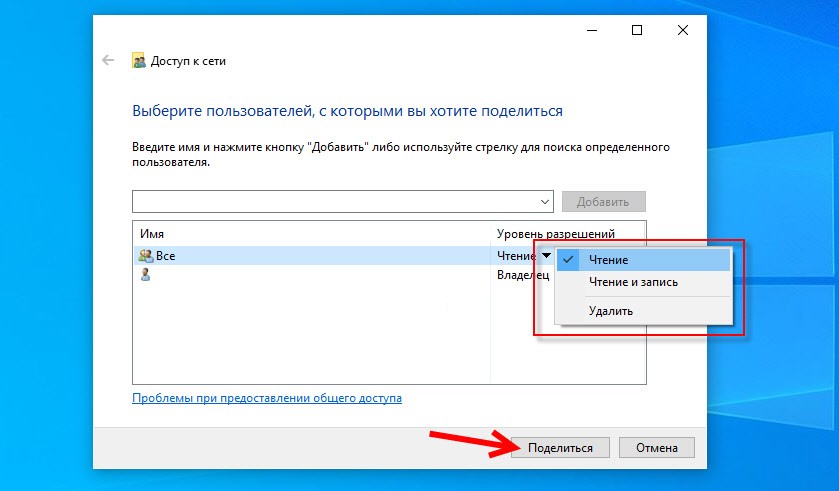
Сейчас мы разрешаем доступ ко всем пользователям в локалке. Далее вы можете установить уровень доверия на чтение и запись. Если в данной папке у вас будут какие-то важные файлы, то лучше установить только «Чтение», чтобы пользователь по ошибке их не удалил.
Нам удалось открыть общий доступ к папке в Windows 10. Вы увидите адрес к данной папке. Можно конечно использовать его, но проще сделать по-другому.
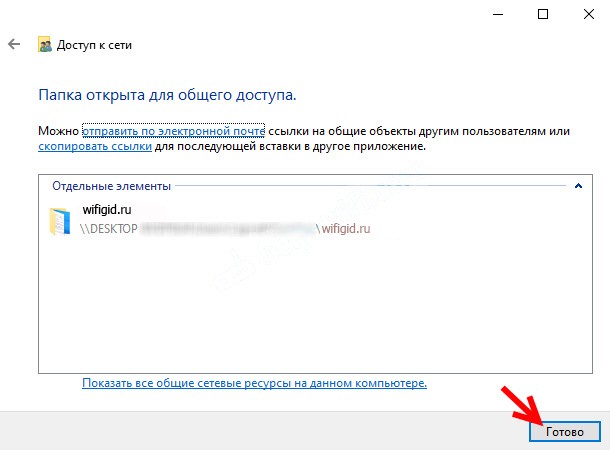
Зайдите в проводник на втором компьютере или ноутбуке, перейдите в «Сеть», откройте комп – тут вы увидите нашу расшаренную папку по локальной сети.
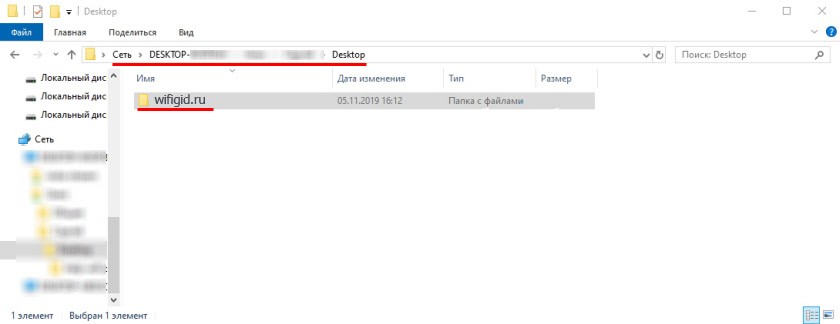
Не отображаются компьютеры или папки
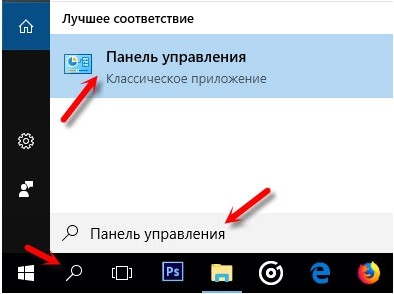
Мы настроили параметры общего доступа в Windows 10, расшарили папку, но в разделе «Сеть» компьютеры и папки не отображаются. Чаще всего это связана с SMB протоколом, который чаще всего выключен на десятке. В «Пуск» найдите «Панель управления».
Заходим в «Программы и компоненты».
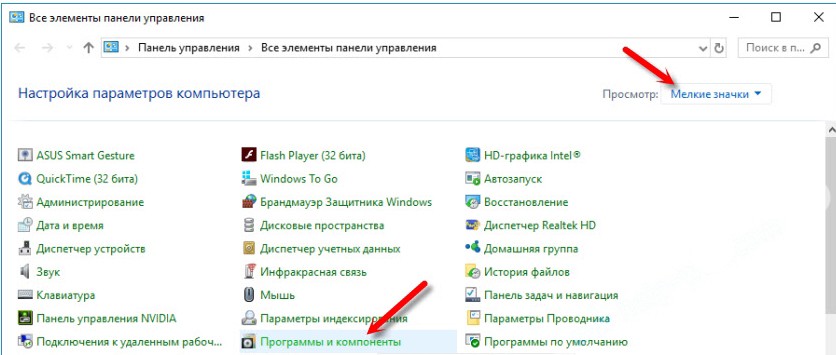
Слева будет ссылка, которая позволяет более детально настроить компоненты в Виндовс. Открываем ссылку и пролистываем до раздела, где включается SMB 1.0 – включаем как основной раздел, так и подразделы – смотрите на картинку ниже.
Как расшарить папку в Windows 10
Сделать папку общедоступной для всех пользователей вашей локальной сети достаточно просто. В статье вас ждёт пошаговая инструкция о том как расшарить папку по сети в Windows 10. Для Windows 7 алгоритм действий примерно схож, разница лишь в интерфейсе.
Настраиваем
Для начала нам нужно сделать наш компьютер видимым для локальных пользователей. В Windows 10 это быстрее всего сделать так:
1. Делаем правый тык на значке подключения — открыть «Параметры сети и интернет»;
2. Чуть ниже в появившемся окне найдите Центр управления сетями и общим доступом;
3. В центре управления сетями слева есть пункт «Изменить дополнительные параметры общего доступа»
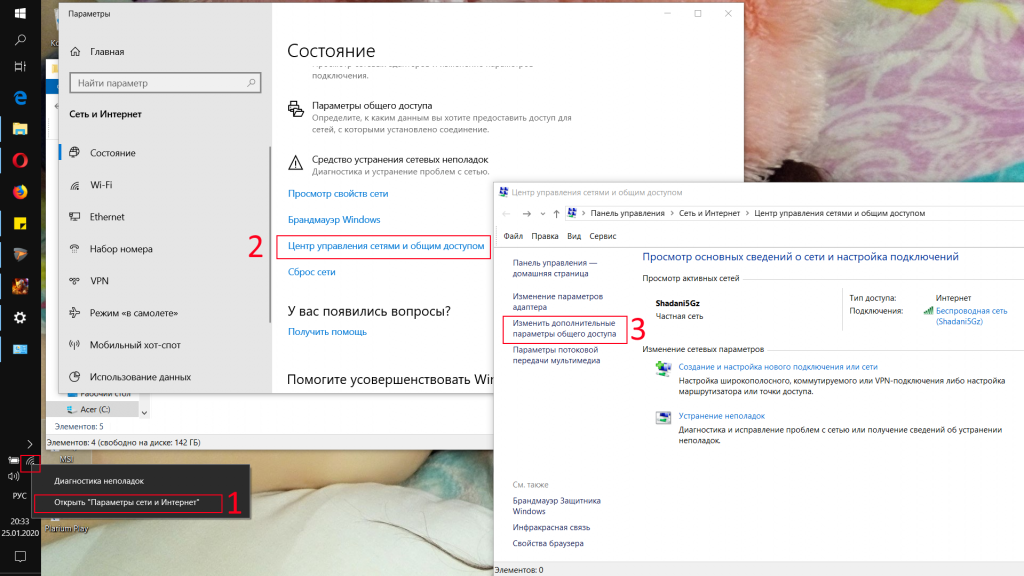
На вкладке текущей сети следует включить сетевое обнаружение, разрешить общий доступ к файлам и папкам. Желательно так же выставить те же параметры на вкладке «Все сети». Настройку «включить общий доступ с парольной защитой» желательно отключить, если конечно при обращении к данной папке вы не желаете вводить пароль от своей учетной записи.
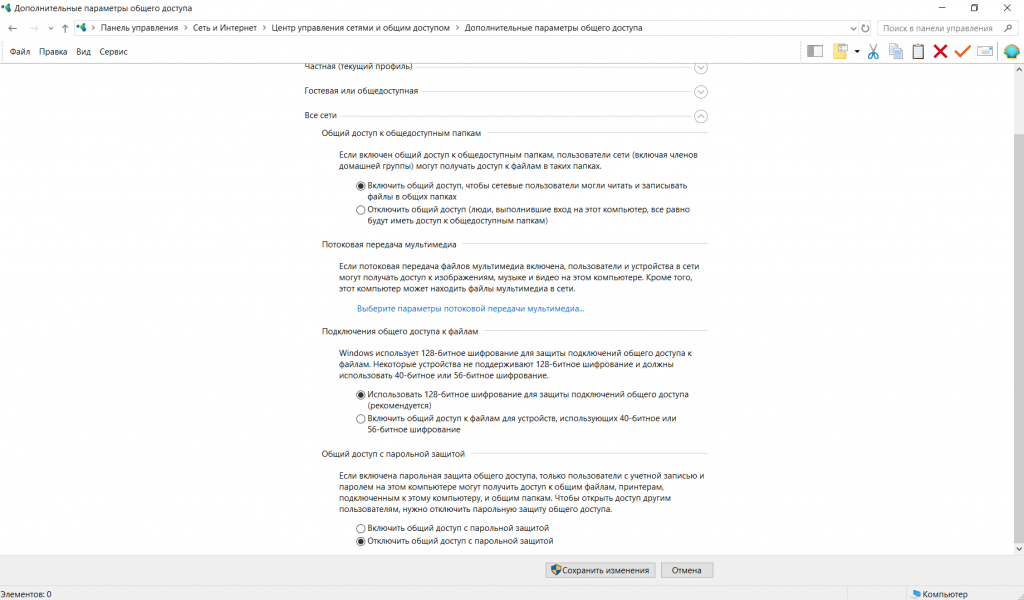
Сохраняем изменения. Теперь идем в к папке которую мы хотим расшарить. Жмем на неё правой кнопкой и заходим в свойства, далее — вкладка «Доступ» — общий доступ.
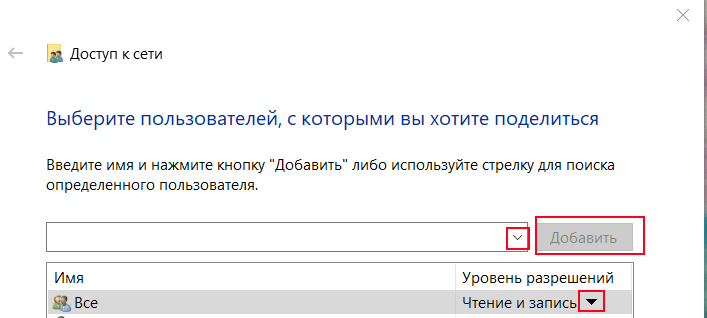
Вам предложат выбрать пользователей, которые смогут подключаться к данной папке. Если вы доверяете всем пользователям в вашей локальной сети и тонкая настройка безопасности вам не нужна — выбираем в списке «Все» и жмем добавить. Для раздачи прав не только на чтение, но и на запись, следует так же указать данный пункт в уровнях разрешений.
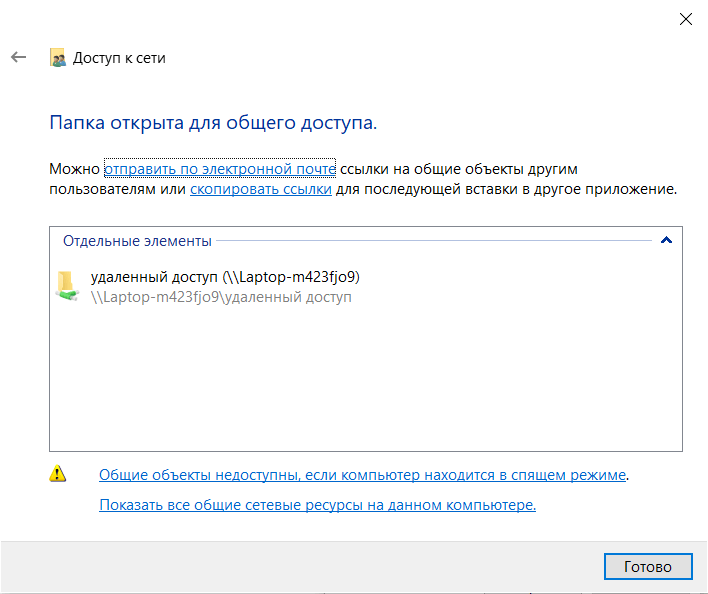
Применяем изменения, система покажет нам путь, по которой можно обратиться к данной папке с компьютеров в локальной сети, однако данный путь как правило неудобен и выглядит так: \\имявашегокомпа\расшаренная папка
Для удобства к компу проще обращаться по его IP адресу. Узнать IP адрес можно используя, например, командную строку (cmd), с помощью команды ipconfig, либо через свойства подключения в том же центре обеспечения сетями и общим доступом.
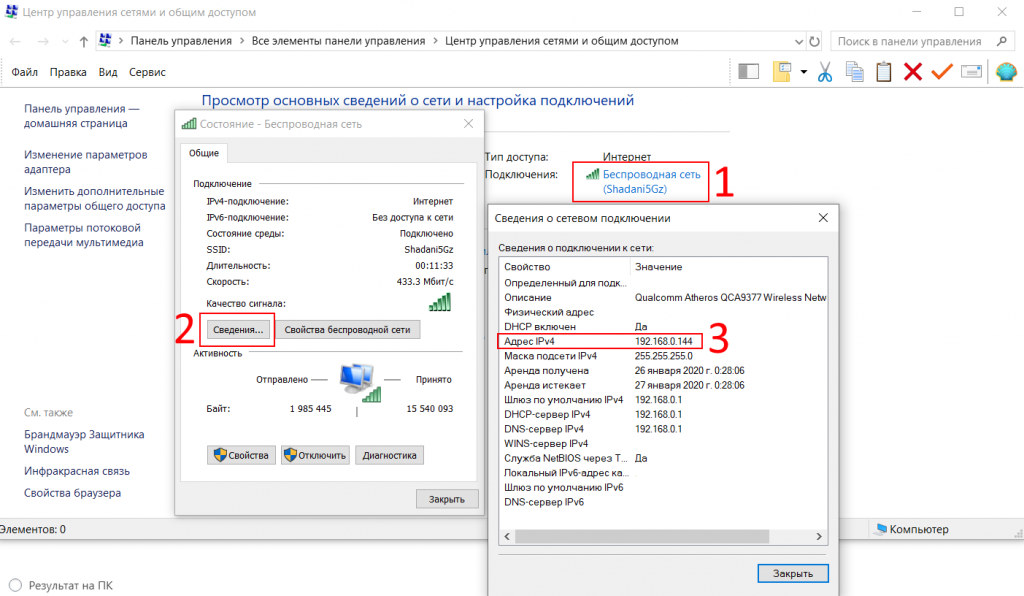
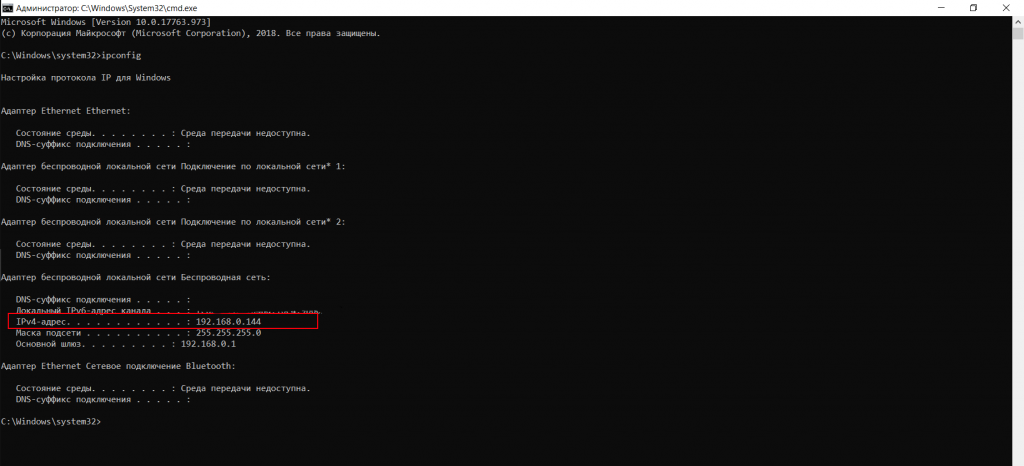
Итого мы узнали, Ip адрес нашего компьютера в данной локальной сети 192.168.0.144, соответственно для просмотра расшаренных данным компом папок необходимо на другом компе локальной сети прописать в любой адресной строке проводника \\192.168.0.144.
Проверяем
Идем на другой комп, находящийся в этой же локальной сети. Для того чтобы данный комп мог смотреть сетевые папки, аналогично первым пунктам настройки включаем у него сетевое обнаружение.
Открываем проводник или просто в меню пуск пишем \\192.168.0.144 и видим расшаренную папку:
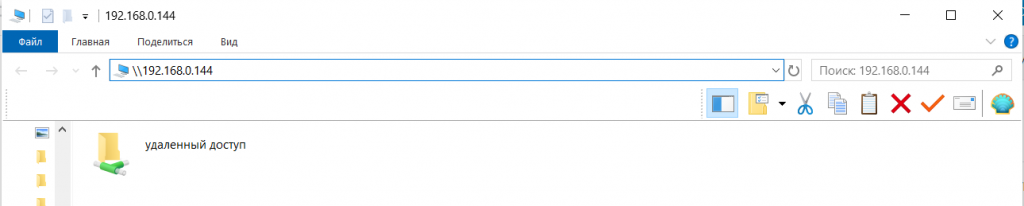
Если всё окей, вы без проблем в неё зайдете, однако существует ряд глюков, связанных с разными версиями Windows, а так же включенными или отключенными групповыми политиками.
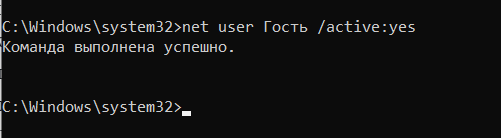
Если при подключении к расшаренной папке комп упорно спрашивает у вас логин и пароль — скорее всего на раздающем компе отключена учетная запись гостя. Запустите на раздающем компе нашу любимую командную строку от имени администратора. Теперь тут надо прописать:
net user Гость /active:yes.
После успешного выполнения команды гостевая учетка должна стать активной.
Бывает так, что несмотря на верную настройку компьютеры попросту не видят друг друга в сети, в таком случае как правило виноваты сетевые экраны.