
Операторы поиска Google для SEO: лайфхаки, которые 100% работают
167
- Символы для фильтрации запросов
- Команды поиска по сайту
- Поиск на сайте site:
- Кэш сайта cache:
- Вхождения в заголовок intitle: либо allintitle:
- Слова в тексте intext: либо allintext:
- Вхождения в адрес страницы inurl: либо allinurl:
- Настройка поиска по стране и языку
- Поиск по типу файлов filetype:
- Проверка даты первой индексации страницы
Возможностей простого Google-поиска обычно не хватает для задач SEO-специалистов, тогда на помощь приходит язык запросов с его логическими операторами.
Операторы поиска Google — это специальные символы и слова запросов, позволяющие направить внимание поисковика на нужный нам элемент сайтов или ключевые слова.
Благодаря им мы можем искать страницы с точным вхождением слов, оценивать индексацию, выделить только определённые урлы или посмотреть выдачу по другой стране. И для этого не нужно быть программистом, ведь правил составления поисковых запросов всего два:
- Выбрать подходящие ключи (операторы) под свою цель поиска.
- Написать их в правильной последовательности и без пробелов после двоеточия, например: фраза запроса оператор1:слово1 оператор2:слово2.
С выбором мы вам поможем, ведь в этой статье есть не только операторы, но и по несколько примеров их эффективного использования для SEO-задач. Так что это своего рода готовая инструкция по поиску в Google.
Важно! Зная, что Google постоянно вводит новые и убирает старые операторы, а работа некоторых нестабильна, мы протестировали их все на работоспособность, и потому можем смело рекомендовать.
Начнём с простейших символов, а далее рассмотрим самые полезные операторы и настройки поиска.
Символы для фильтрации запросов
Мы насчитали аж 9 специальных символов для сужения поиска в Google (включая те, что описаны в справке), но тесты показали, что не все сейчас корректно работают.
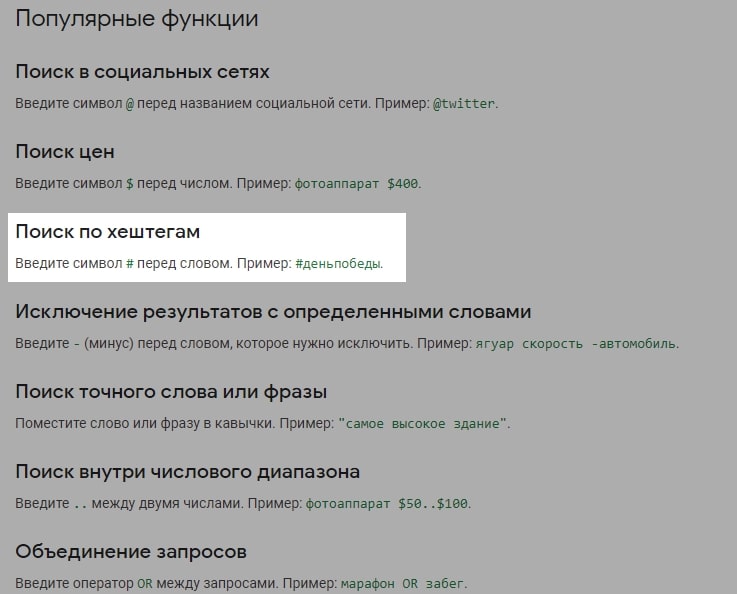
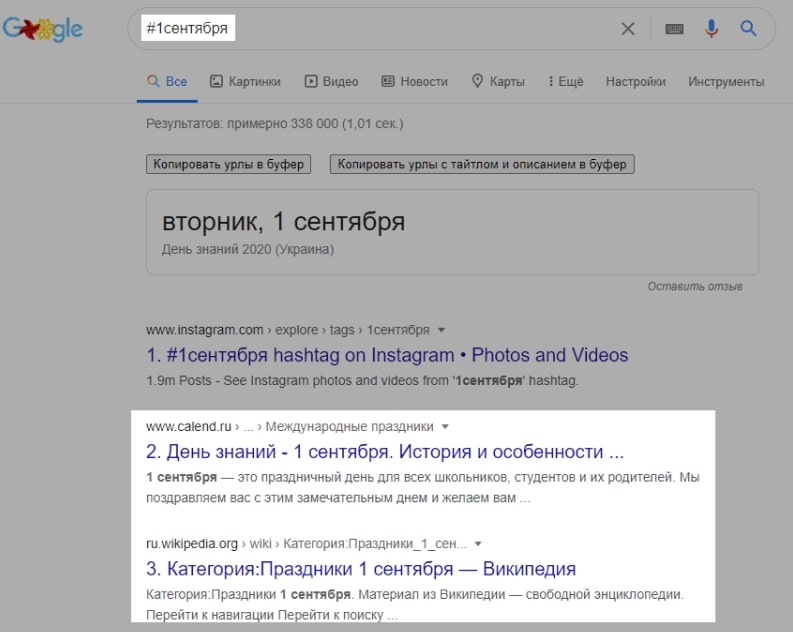
Поэтому в таблице ниже мы вынесли самые ходовые и проверенные знаки, которые вы можете использовать для уточнения запросов или в комбинации с другими операторами.
Символ Синтаксис Для чего используется Кавычки “ ” “слово”, “фраза” Кавычки позволяют выполнить точный поиск по ключевому слову или словосочетанию (фразе), без учёта синонимов. Минус — -слово, -“фраза” Минус исключает из результатов поиска слова, фразы или сайты, которые стоят после него. Звёздочка * слово * слово Звёздочка заполняет пропущенные данные, позволяя искать по запросам с произвольным количеством символов на её месте. Вертикальная черта | слово1|слово2, оператор1|оператор2 Вертикальная черта действует как условие или: выводит результаты с хотя бы одним из нескольких слов, разделённых данной чертой. Аналогично действует оператор OR. Скобки ( ) слово (оператор1|оператор2) Скобки нужны для группировки операторов в запросе, чтобы более точно настроить поиск. Все эти символы можно использовать и в чистом виде, но эффективнее будет использовать их в конструкциях с другими операторами поиска — о них расскажем на примерах ниже.
Команды поиска по сайту
1) Поиск на сайте site:
Позволяет задать поиск по страницам выбранного сайта или его директории прямо в выдаче Google.
Как применять:
- Проверить, проиндексирована ли страница в Google — site:example.com/category/some-url
Например, проверим нашу статью про Chrome DevTools с помощью запроса site:https://siteclinic.ru/blog/seo-instrumenty/seo-chrome-devtools/:
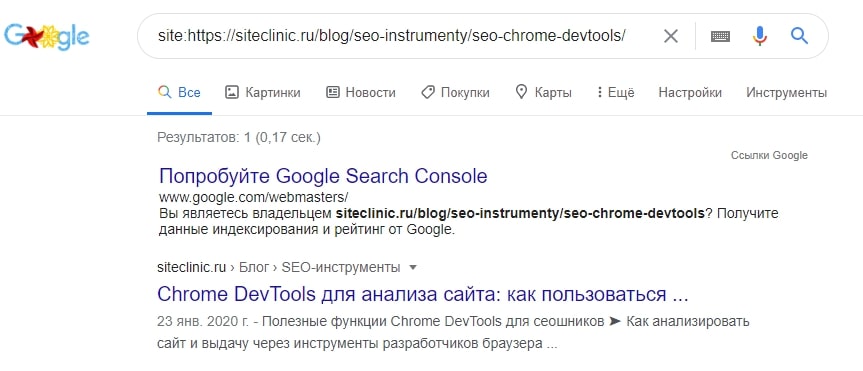
Видим, что такая страница есть в индексе.
Важно! Если вы решите таким образом проверить индексацию ветки форума, то имейте в виду, что способ не работает с get-параметрами.
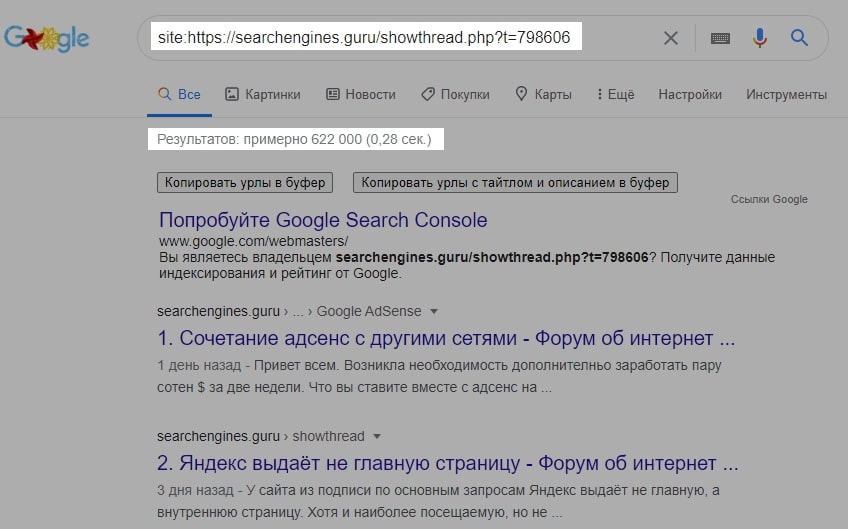
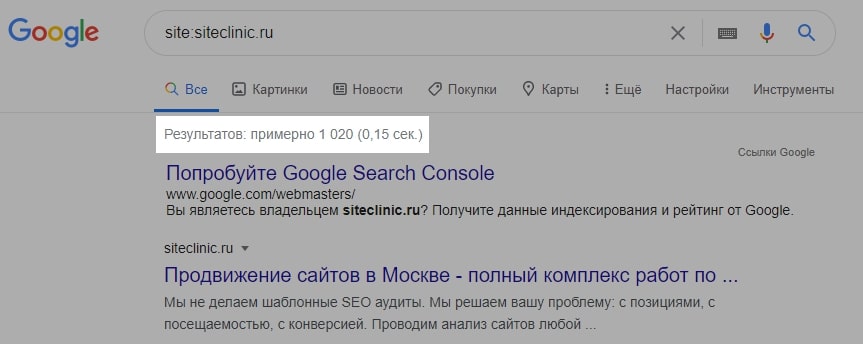
- Проверить, сколько примерно страниц сайта или подпапки в индексе — site:example.com или site:example.com/category/
Запрос site:siteclinic.ru найдёт проиндексированные страницы сайта Siteclinic:
- Найти все поддомены сайта — site:*example.com
Введя site:*prom.ua, вы увидите проиндексированные страницы многочисленных поддоменов на сайте агрегатора Prom.
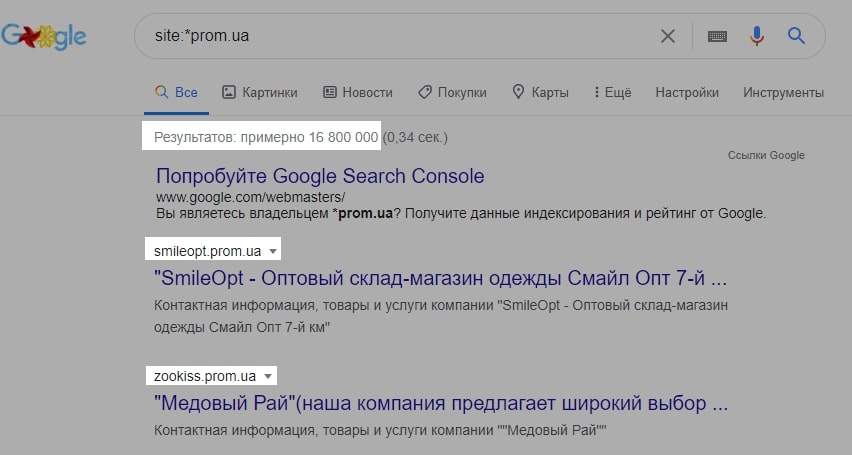
Можно затем добавить и другие операторы, чтобы произвести более точный поиск по ним.
- Поиск релевантной страницы под продвижение — site:example.com запрос
Например, в интернет-магазине Rozetka есть тибетские поющие чаши, и мы хотим улучшить позиции по коммерческим запросам. Но эти запросы ранжируются на многих страницах, нужно определить, какая из них больше нравится гуглу — она и есть самая релевантная, а значит, легче всего выйдет в ТОП после оптимизации.
Вводим запрос по сайту site:rozetka.com.ua поющая чаша купить:
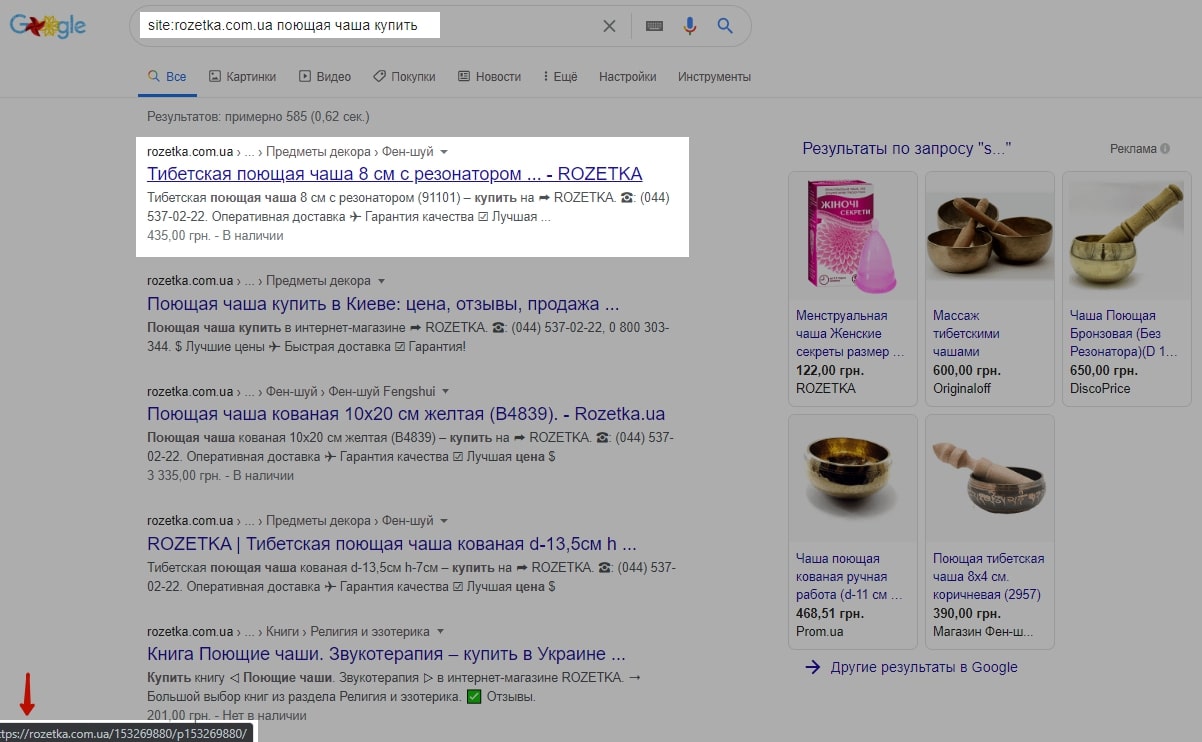
На первом месте видим одну из продуктовых страниц, значит, ПС считает, что наша 8-сантиметровая чаша идеально подойдёт пользователю.
И кстати, она уже ранжируется, хоть и на второй странице.
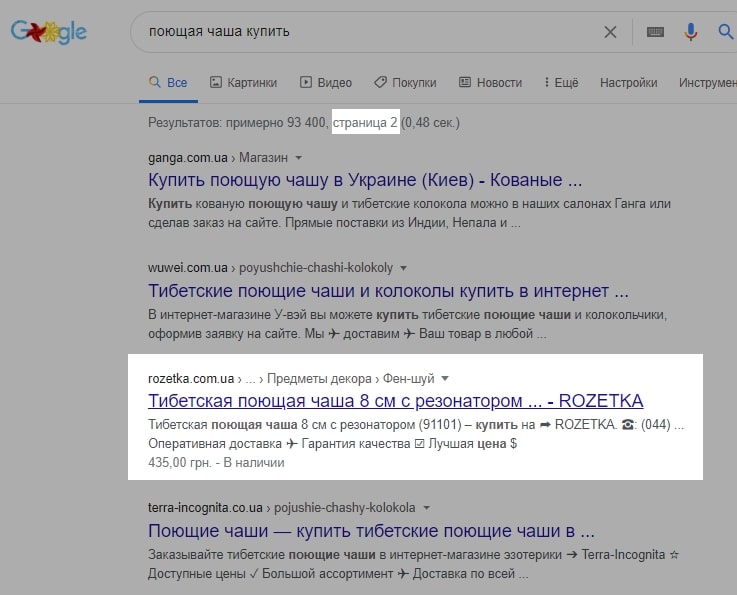
Первую заняли более узкоспециализированные магазины и агрегаторы с категориями поющих чаш, но это уже другая история.
- Найти похожие страницы, которые тоже могут иметь проблемы с дублированным контентом — site:example.com “* товар”
Например, найдём потенциально одинаковые страницы в цветочном магазине по запросу site:buketland.com.ua «букет из * кустовых роз бомбастик» — звёздочка в данном случае заменяет число цветов в букете.
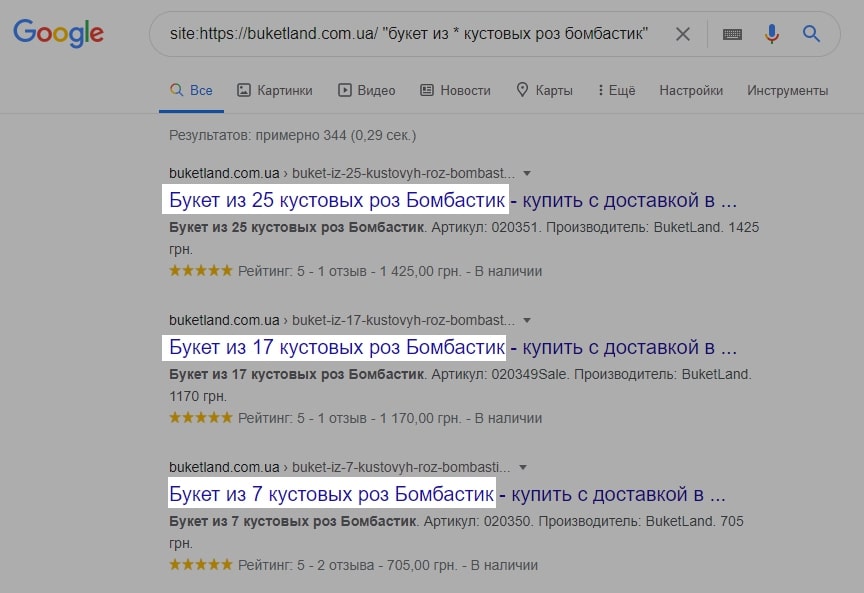
Остаётся только проверить их на уникальность и полезность.
- Найти, кто ворует контент, скрыв из поиска результаты по своему сайту — “цитата” -site:example.com
Например, возьмём фразу из нашей статьи, опубликованной 19 июля 2017 года, и посмотрим, у кого ещё она есть —site:siteclinic.ru «Успех вашего сайта теперь зависит от того, насколько он удобен и приятен людям».
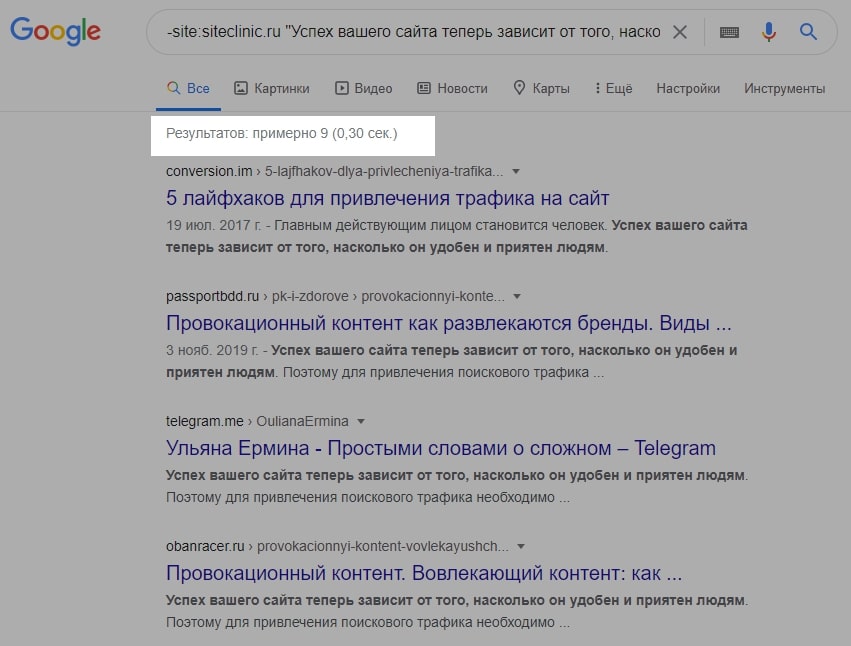
Статья популярна: аж 9 результатов и ещё 10 скрыто как «очень похожи на уже представленные выше». Остаётся только проверить, оставляли ли вебмастера ссылки на нас, как первоисточник.
- Искать информацию в нескольких вариантах, не имея точной формулировки — site:example.com (вариант1|вариант2|вариант3)
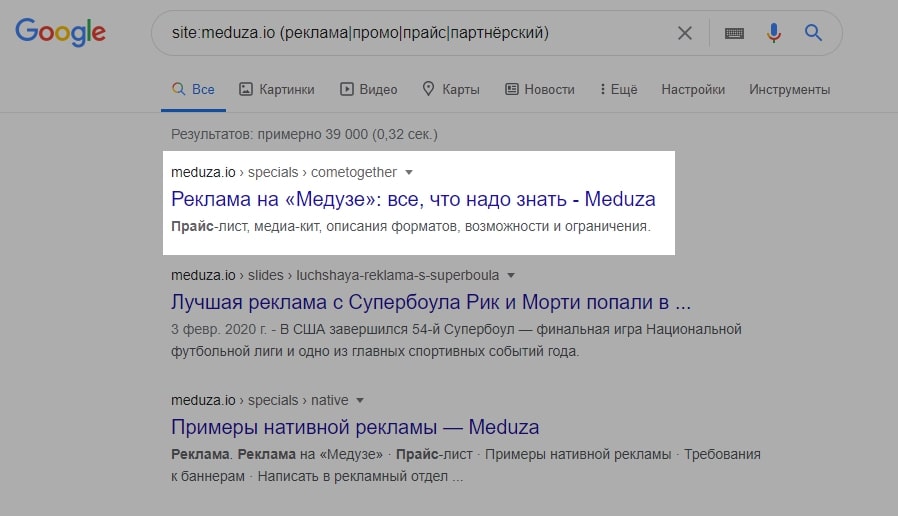
Например, нам нужно найти условия размещения платных постов в новостнике «Медуза», тогда вводим: site:meduza.io (реклама|промо|прайс|партнёрский).
- Найти запросы на сайтах в определённой доменной зоне — слово site:.zone
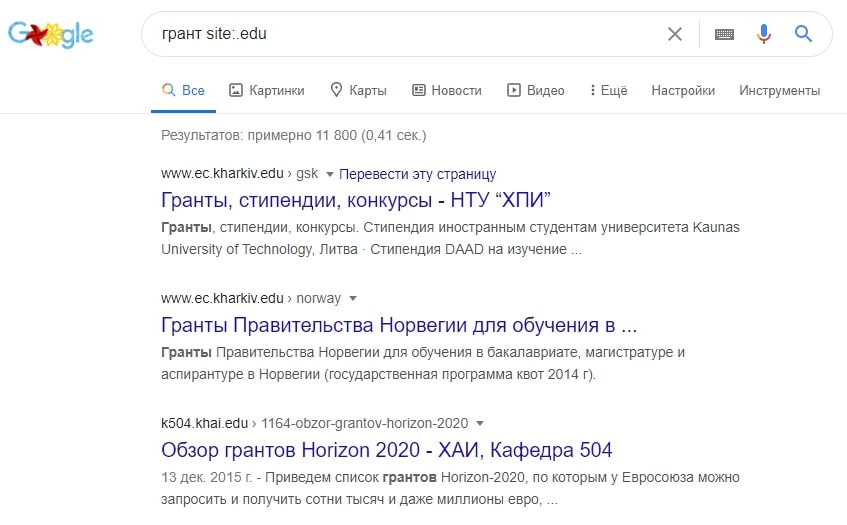
Запрос грант site:.edu покажет страницы .edu сайтов, с которых можно получить ссылку, если ваша компания каким-то образом выдаёт гранты.
2) Кэш сайта cache:
Показывает сохранённую копию страницы, какой её видел поисковой бот в момент последнего обхода — cache:example.com/some-url.
На кэшированную страницу можно также перейти из выдачи, нажав на значок ▼ в конце урла и «Сохранённая копия».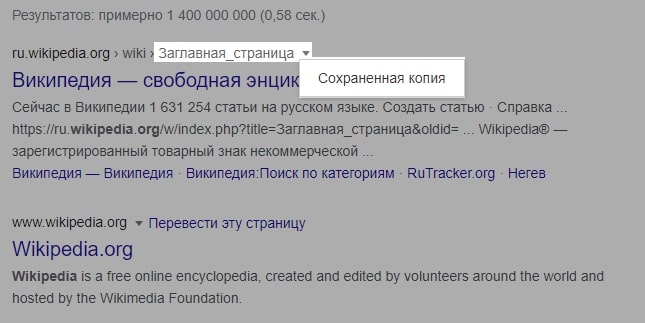
Иногда полезно посмотреть, какую именно информацию учитывает поисковик на вашей странице, ведь она может отличаться от того, что видите вы.
Например, на скриншоте кэша ниже Google не видит часть контента (текст).
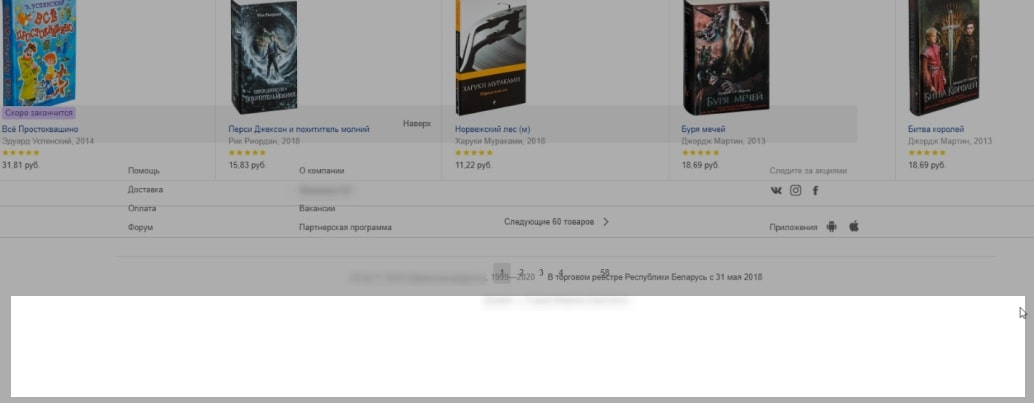
Хотя на сайте он есть:
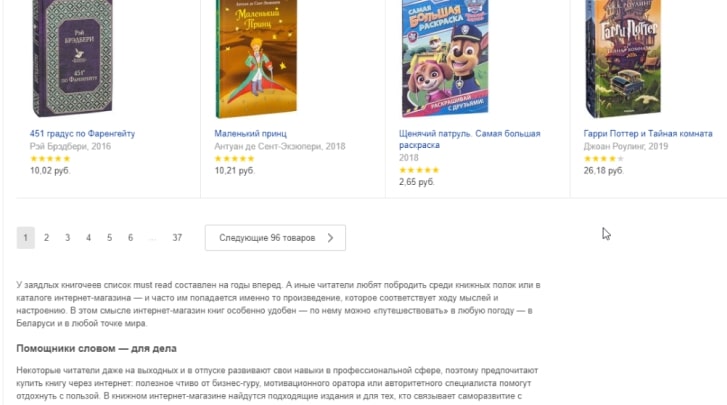
Но важно учитывать, что судя по этому исследованию, кэш не всегда совпадает с копией страницы, которую поисковик использует в ранжировании.
Данные операторы очень полезны для анализа контента сайта и его индексации в целом, но существуют команды, с помощью которых можно искать даже по отдельным элементам страницы. Рассмотрим их дательнее.
Точный поиск по вхождениям ключевых слов
3) Вхождения в заголовок intitle: либо allintitle:
Операторы позволяют находить страницы с нужными ключевыми словами в заголовке.
В чём разница? Покажем на схеме.
Оператор Синтаксис Для чего используется intitle: intitle:слово1 слово2 Ищет заголовки с вхождением одного слова.Слово1 будет в тайтле, а слово2 будет в тексте страницы. allintitle: allintitle:слово1 слово2 Ищет заголовки с вхождением всех слов в обычном порядке релевантности (не строгом). Слово1 и слово2 будут в тайтле. intitle:“фраза” intitle:“слово1 слово2” Ищет заголовки с вхождением всех слов в точном порядке. Слово1 и слово2 будут в тайтле в таком же порядке, как в запросе. Важно! Мы заметили, что allintitle: может быть нестабилен. Его лучше не использовать в комбинациях, а вводить только запросы типа allintitle:все слова из тайтла. Для остального есть intitle с кавычками.
Как применять:
- Анализировать тайтлы в нише — allintitle:длинная фраза
Чтобы долго не придумывать акции для сервиса доставки еды, посмотрим, какие уже есть у конкурентов, вводим allintitle:пицца акция:
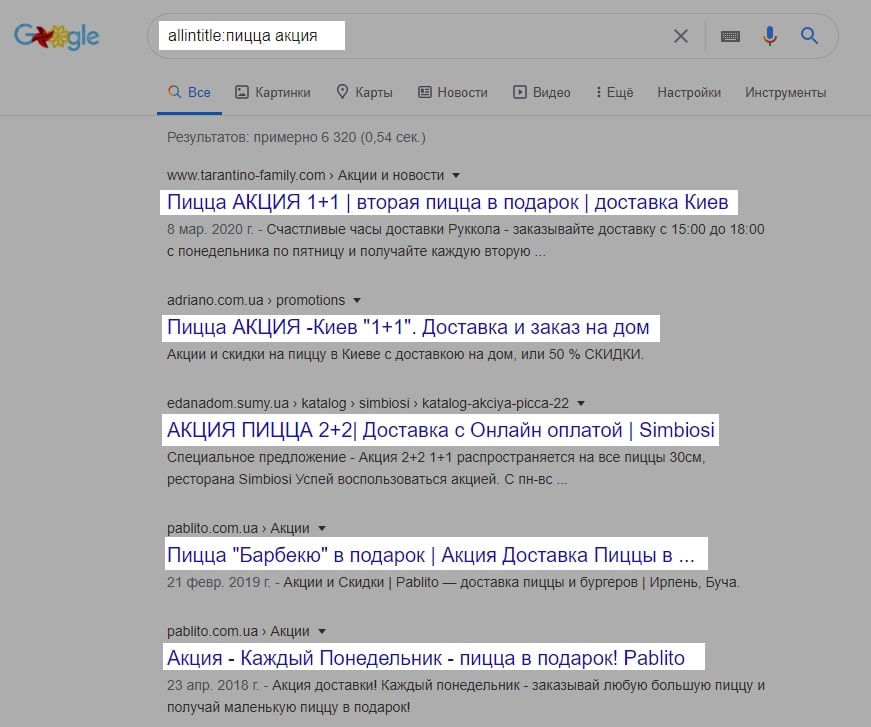
Видим, что есть акции от количества пицц и от дня недели, можем создать подобные страницы у себя.
- Искать служебные страницы — intitle:слово
Например, введя новости одессы intitle:контакты, вы сможете быстро найти контакты для связи с маркетологом или вебмастером, чтобы обсудить размещение ссылки в новостнике.
- Искать страницы с одинаковым тайтлом — intitle:“цитата” site:example.com
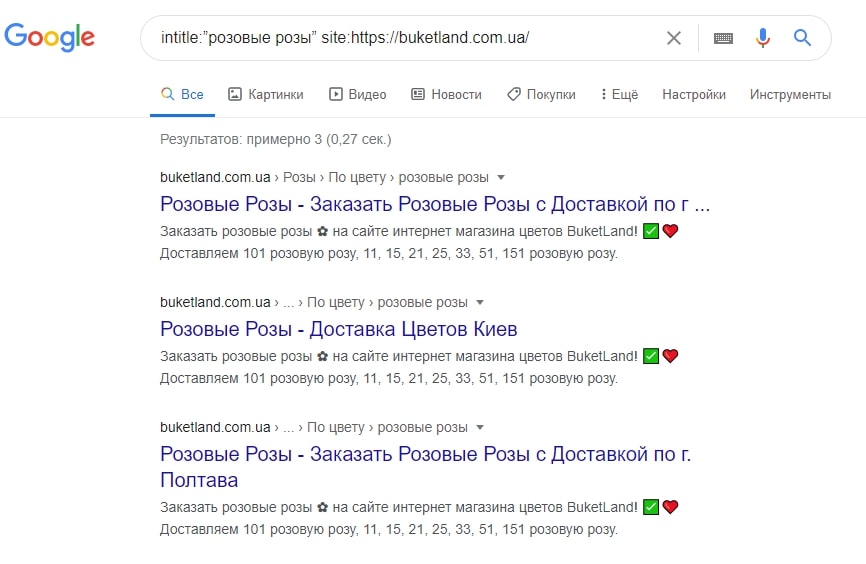
Например, по запросу intitle:“розовые розы” site:https://buketland.com.ua/ нашлось аж три страницы с одинаковыми заголовками и, вероятно, контентом.
- Искать возможности для крауда — site:example.com intitle:“слово1|слово2”
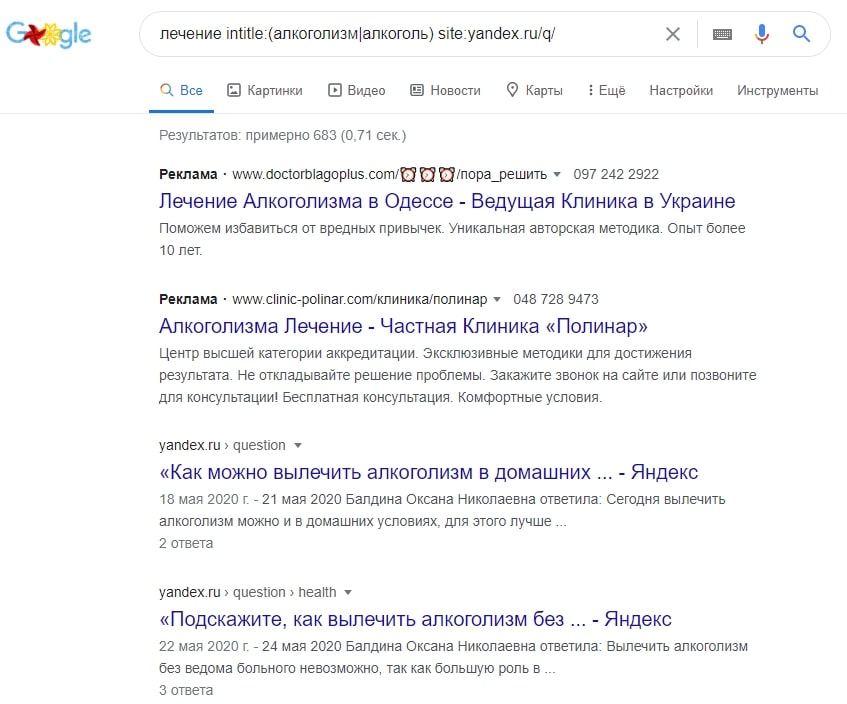
Например, у нас есть сайт услуг по лечению алкоголизма и мы хотим показать экспертность, отвечая на вопросы в Яндекс.Кью. Ищем возможности с помощью запроса: лечение intitle:(алкоголизм|алкоголь) site:yandex.ru/q/:
4) Слова в тексте intext: либо allintext:
Принцип тот же: оператор intext: позволяет найти контент в
Google в помощь: как эффективно искать информацию в интернете

Казалось бы, найти информацию в Google проще простого. Вводишь нужное слово — поисковик выдает найденные результаты. Но, к сожалению, они не всегда оказываются полезными.
Чтобы сэкономить время и нервы, получить более точные данные, Work.ua рекомендует использовать в запросах операторы поиска — специальные символы и слова. Какие именно — читайте дальше.
1. «Собачка» для поиска в социальных сетях
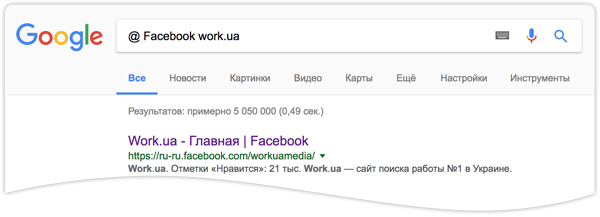
Чтобы найти страницу определенного человека или бренда, например в Twitter или Facebook, перед запросом поставьте «собачку» @ и через пробел напишите нужную социальную сеть и искомое название.
Например:
2. Кавычки для поиска по точному совпадению
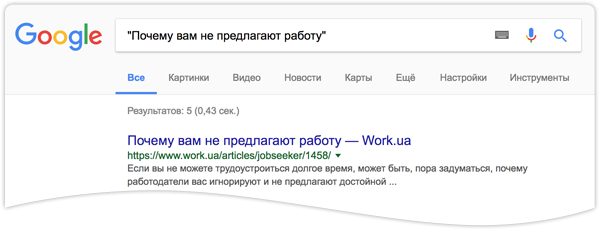
Вы хотите найти статью, фильм или книгу, вы помните их название. Тогда заключите целую фразу или слово в кавычки, и по точному совпадению слов Google найдет нужное.
Например:
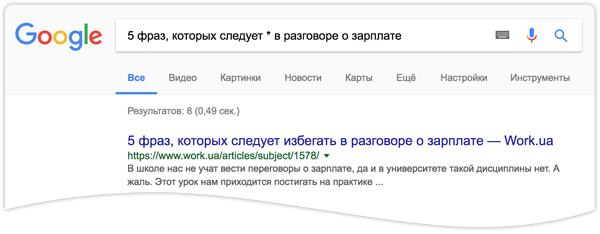
3. Поиск забытых слов
Когда же вы все-таки забыли часть слова или фразы, напишите в поисковом запросе то, что помните, а на месте неизвестного поставьте звездочку *.
Например:
4. # для поиска по хештегу
Найти записи на определенную тему в Google можно с помощью хештега. Естественно, среди тех записей, у которых этот хештег есть и вы знаете точное его название.
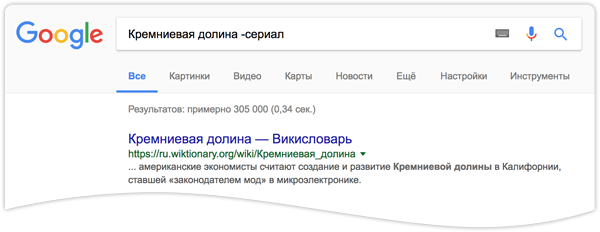
5. Убираем слово из поискового запроса с помощью минуса
Чтобы исключить лишнюю информацию в результатах, можно запретить поисковику искать определенные слова. Как это сделать? После ввода запроса напишите слова, которые вас не интересуют, и перед каждым поставьте минус без пробела. Это может быть и одно слово.
Например:
6. OR для объединенного поиска
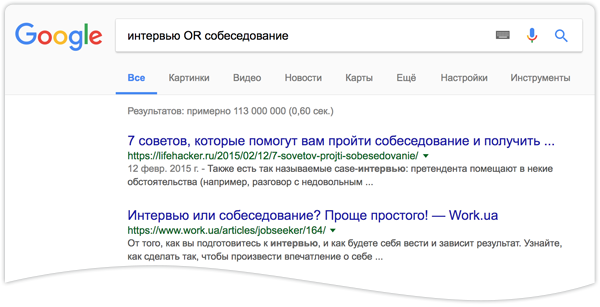
Если за один запрос вам нужно найти информацию по нескольким критериям, добавьте оператор OR* между словами поискового запроса. К примеру, по запросу собеседование OR интервью будут найдены документы, которые содержат слово или собеседование, или интервью.
*OR с английского или.
Например:
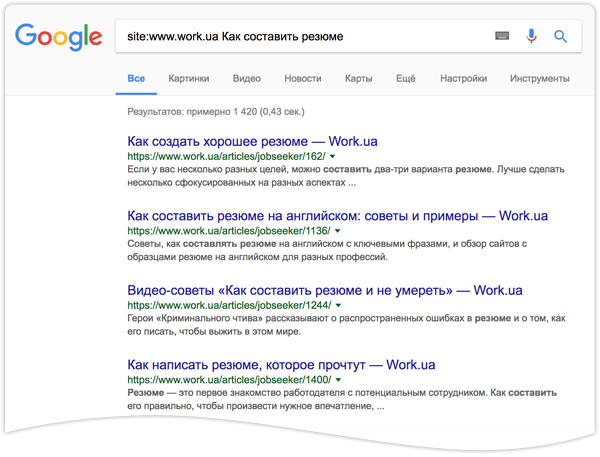
7. Поиск на определенном сайте
Лайфхак для поиска на тех порталах, где, собственно, нет функции поиска. Добавьте оператор site: перед названием сайта и вы сможете находить информацию именно на этом ресурсе, а не на других источниках в интернете. Адрес нужно указывать полностью и без пробелов.
Например:
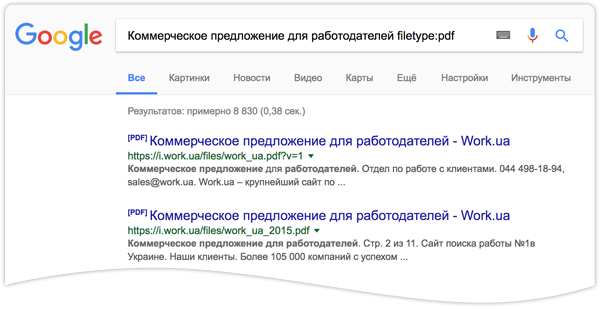
8. Поиск по типу файлов
Для поиска данных в определенном формате — книги, изображения, видео — введите это слово в поисковый запрос, затем оператор filetype: и без пробела формат файла png, fb2, mp4.
Например:
Еще 2 подсказки
- Google Поиск обычно не учитывает знаки препинания, которые относятся к операторам поиска.
- Используйте инструменты поиска, чтобы находить картинки, новости, видео, карты.

Здесь же вы можете настроить размер изображения, которое ищете, длительность видео, отфильтровать свежие новости, что сделает поиск максимально эффективно.
- Facebook share link
- Threads share link
Удобный и точный поиск с помощью команд Google
Google — это самая популярная поисковая система, которая ежедневно обрабатывает более 4 млрд запросов, в том числе и ваши. 16% из этих запросов при этом являются новыми.
Вы уверены, что умеете пользоваться Google? Я погуглила и нашла много дополнительных функций — команды гугл, которые предоставляет система, для более точного и корректного поиска информации в Сети. Какие дополнительные возможности поиска предоставляет Google и как ними воспользоваться с помощью специальных операторов, рассмотрю в данной статье. Итак как работает гугл точный поиск, search in google.
Операторы google поиска
Для того, чтобы получить наиболее точные результаты поиска, следует применять определенные операторы (знаки поисковой системы), которые помогают найти именно то, что Вы искали, и обеспечить строгий поиск в Гугл . Поэтому используйте специальные команды для поиска гугл:
- Кавычки в поисковом запросе “”. С помощью них можно найти наиболее точные результаты выдачи слова, тоесть в google искать точное совпадение нужно с помощью кавычек. Обрамьте свой поисковый запрос в кавычки и получите точный результат, особенно это полезно, если Вы ищете специфическое слово или фразу.
- Дефис в поиске — поможет исключить слово из поиска. Он дает возможность исключить из поиска не нужное слово. Обратите внимание, что слово нужно писать сразу после дефиса, без пробела. Например, романы Толстого -Каренина. Поиск выдаст романы Толстого, за исключением “Карениной”. Также можно исключать несколько слов сразу, для этого необходимо перед каждым исключаемым словом ставить дефис. Чтобы исключить фразу, ее необходимо поставить в кавычки.
- Оператор OR (или «|» – знак вертикальной черты) дает возможность найти одно из слов, введенных в поисковую строку. Поисковая система предпочитает результаты, которые имеют все введенные слова. Чтобы получить только одно слово в выдаче, нужно выбрать слова, которые редко употребляются вместе.
- Знак & между двумя словами дает возможность найти эти два слова в одном предложении.
- Знак ~ помогает найти синонимы к слову, которое Вы ввели в поиск.
- Знак * дает возможность найти пропущенные слова в фразе с помощью функций поисковой системы. Если Вы не помните полное название фильма, введите * вместо пропущенного слова. Звездочку можно также ставить в середине слова для поиска однокоренных слов.
- Для осуществления поиска внутри определенного диапазона используют две последовательных точки .. . Например, холодильник 10000..15000 гривен. Поиск найдет технику именно в этом ценовом диапазоне.
- Для поиска текста, где два слова расположены недалеко друг от друга, используется оператор «AROUND (х)», где х – предположительное количество слов, разделяющих два введенных слова. В результате поиска часто получается, что количество слов между необходимыми меньше. Может поисковик и не обращает внимание на это количество. Чтобы применять оператор к отдельным фразам, их необходимо заключать в кавычки.
- Для поиска файла, который имеет определенный тип, можно использовать filetype:. После него указывайте тип документа, например, pdf и, конечно, само слово поиска.
- Оператор define: используется для поиска определения к слову. Например, define:роза.
- Можно также искать документы по языку. К примеру: lang:fr theatre.
- При использовании оператора «@» можно искать профили в социальных сетях по никнейму, а по хештегу с «#» необходимую Вам информацию.
- site: найдет определенный контент на сайте, который вы укажите в поисковой строке. Например, виды хостинга site:hyperhost.ua.
- Операторы поиска intext: — применяется для поиска слов в тексте; allintext: — находит материал, который имеет в тексте все слова, которые вы ввели в поисковую строку.
- Для того, чтобы найти необходимые слова в заголовке используйте intitle:. Если заключить этот оператор в кавычки, то он найдет фразу в заголовке. Для поиска нескольких ключевых слов в заголовке — allintitle:.
- Для поиска ключевиков в анкоре используйте оператор inanchor:. Если необходимо найти сразу несколько слов тогда используйте allinanchor:.
- Для еще более изощренного поиска, например, в урл-ах используйте операторы inurl:, allinurl:.
- С помощью оператора «related:» вы можете найти сайты, похожие на тот, который вы ввели в поисковую строку.
- info: показывает общую информацию о интересующем Вас сайте.
- Поиск контента на онлайн ресурсах с указанным вами типом домена. Используйте для этого не только «inurl:», но и оператор «site:». Например, садоводство site:by.
Почти все команды гугл поиска можно сочетать и применять одновременно вместе с другими.
Для этого необходимо заключить группы слов в скобки, чтобы поисковик смог понять, к какой из них применить тот или иной оператор. С помощью таких комбинаций вы получите максимально точный поиск гугл.
Дополнительные возможности google poisk
Кроме вышеописанных google поисковых операторов существуют еще специальные дополнительные возможности поисковой системы Google. Как пользоваться гуглом, чтобы быстро получать те инструменты, которые вам нужны?
Наверное каждый из вас их уже не раз встречал и использовал в поисковике. Это, к примеру, калькулятор, конвертер валют, переводчик и тп.
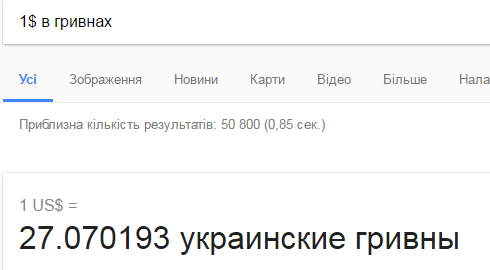
Поисковик распознает знак $, поэтому товар за определенную сумму можно искать непосредственно в поисковой строке.

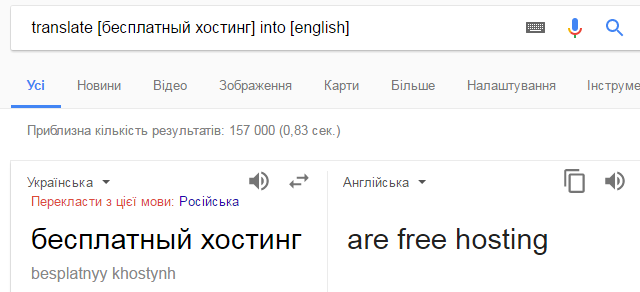
Для того, чтобы перевести фразу, можно использовать конструкцию translate [слово или фраза, которую вы хотите перевести] into [язык, на который вы хотите перевести слово или фразу] прямо в поисковой строке.
С помощью функций Google можно узнать точное время в конкретном городе: для этого достаточно в поиск вбить название город и слово “время”.
Конвертер единиц измерения дает возможность перевести одну валюту в другую или значение из одной системы мер в другую без посещения специализированных сайтов.
Введите в поисковую строку название города и слово “кино” и в результате появится расписание фильмов в вашем городе.
Функция метронома Google — отличный помощник для музыкантов, который доступен сразу после того, как в поисковой строке вписать слово “метроном”.
Вы пользуетесь голосовыми возможностями Google? Это полезные функции голосового будильника, напоминания, создание мероприятия в Google Календаре, Звонок, Отправка SMS, отправка сообщений электронной почты, маршруты и поиск мест поблизости.
Интересные фишки поиска Гугл
Помощники в поисковой системе и операторы для google точного поиска — это очень удобно и практично, но у поисковика есть еще и свои уникальные фишки, чтобы удивить пользователя. К ак искать в Гугле приколы поиска?
1. Заставьте виртуальный мир перевернуться с помощью ввода в поисковую строку Гугл словосочетания : do a barrel roll.
2. Введите запрос Google gravity и откройте первую ссылку, вот к чему приведет открытая анимация:
3. Откройте первую ссылку по запросу Zerg Rush и на поисковую выдачу полезут буквы О разного цвета.
4. Запрос askew немного скосит отображение экрана поисковой выдачи.
5. Праздничные логотипы Google. К каждому интересному и необычному празднику поисковая система устанавливает оригинальный логотип, дудл. Так, например, к годовщине игры Pac-man в логотипе Гугла можно было играть игру
6. В настройках Гугла можно включить любой язык отображения, в том числе клингонский. Не знаете, что это за язык? Тогда вам срочно необходимо пересмотреть «Звездный путь».
7. Введите в Гугл набор цифр 241543903 и в результате получите подборку странных фотографий, а конкретнее люди, которые засунули голову в морозилку. В свое время был челендж, где люди делали фото и с пометкой данного числа выкладывали фото в сеть. Поэтому сейчас при таком запросе выводятся разные странные фото.
Сколько попугаев в удаве? Хотите узнать ответ на это вопрос? А Гугл знает. Просто проверьте:)
Все эти полезные и доступные функции и операторы поиска в google позволяют работать с поисковой системой быстро и всегда идти в ногу со временем! А какие еще интересные функции гугл поиска и инструменты поиска гугл используете вы? Поделитесь ими в комментариях под статьей.
Все эти полезные и доступные функции позволяет работать с поисковой системой быстро и всегда идти в ногу со временем! К тому же для владельцев сайтов рекомендуем полезные возможности Google Webmaster Tools.
Лайфхак 20 секретов поиска Google

В закладки

Как находить только нужную информацию.
Каждый день во всемирной паутине генерируются миллионы новых документов, фото, видео и других данных. Искать в сети с каждым годом все сложнее, то и дело попадаешь на что-то ненужное, устаревшее или протянутое рекламщиками.
Поисковая система Google давно предлагает использовать специальные операторы поиска для более точного совпадения, кроме того, поисковый гигант может самостоятельно давать ответы на некоторые вопросы без переадресации на другие сайты.
Вспоминаем забытые способы поиска и узнаем новые вместе:
1. Поиск точного совпадения
Зачем: для того, чтобы поисковик не искал каждую часть нашего запроса по отдельности, используем кавычки. Например, вы помните название статьи, песни или фильма, которые ищите. Поиск будет осуществляться по точному совпадению фразы с заданным порядком слов.
Как: заключаем весь запрос в кавычки

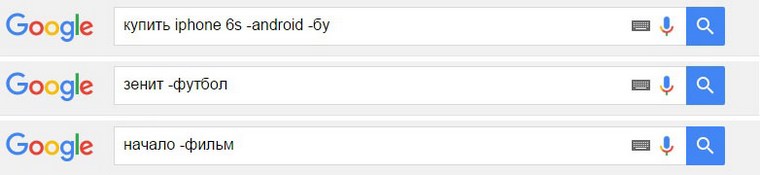
2. Исключаем слово из поиска
Зачем: чтобы убрать ненужные данные в выдаче можно запретить искать определенные слова. Для этого после ввода самого запроса перечисляем признаки, которые нам не нужны.
Как: перед каждым из них ставим тире без пробела.
3. Ищем на определенном сайте
Зачем: чтобы начать поиск на нужном сайте без перехода на него, следует воспользоваться оператором поиска “site:”. Обратите внимание, что адрес сайта должен быть указан полностью.
Как: поисковый_запрос site:полный_адрес_сайта

4. Поиск похожего сайта
Зачем: понравился определенный ресурс и захотелось найти нечто подобное, воспользуйтесь оператором “related:”. Google найдет главные страницы похожих сайтов без рекламной мишуры, и накрученных результатов.
Как: related:полный_адрес_сайта

5. Поиск по типу файлов
Зачем: если хотите получить данные именно в определенном формате. Например, фотографию в *.png, книгу в *.fb2, ролик в *.mp4 и т.д
Как: поисковый_запрос filetype:формат_файла

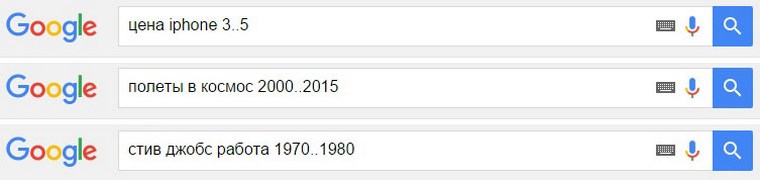
6. Поиск в диапазоне
Зачем: если ищем что-то, связанное с цифрами, и хотим ограничить круг поиска. Нас могут интересовать данные о датах, цене, времени, координатах и т.д. Чтобы не получать в выдаче лишнюю информацию – ограничиваем поиск.
Как: поисковый_запрос число_от..число_до
7. Поиск забытого слова
Зачем: забыли часть слова или фразы, не можете вспомнить цитату или отгадать кроссворд. Лучший способ поиска по фразе, с недостающими словами – использование оператора “*”
Как: пишем * вместо каждого неизвестного слова

8. Поиск любого из вариантов
Зачем: чтобы ввести запрос один раз для поиска по нескольким критериям. Если нам не обязательно искать два, три или более вариантов, а нужен один из них.
Как: используем оператор OR

9. Поиск с наличием всех вариантов
Зачем: если нужны данные о нескольких объектах, упоминающихся в одном контексте. В случае такого поиска будут выведены варианты только с наличием всех искомых слов.
Как: искомое_слово_1 & искомое_слово_2

10. Поиск профилей в социальных сетях
Зачем: так можно сразу найти страницы искомого человека, сайта или бренда. Поиск будет проводиться по профилям с указанным именем.
Как: @искомое_имя

11. Поиск записей с хештегом
Зачем: так можно увидеть самые популярные записи на определенную тему, разумеется, среди тех, кто проставляет указанный в поиске тег.
Как: #хештег

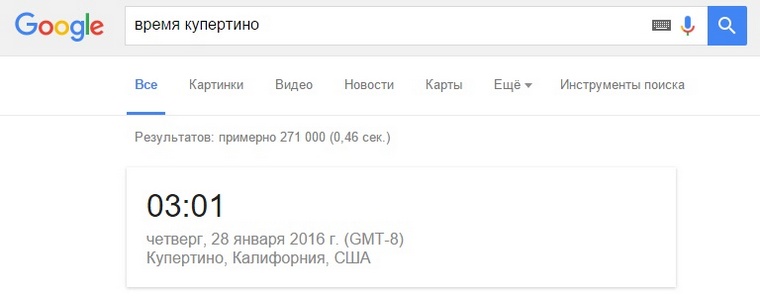
12. Время в любом городе
Зачем: чтобы быстро узнать, спит ваш друг по WOT из Америки или уже проснулся, посмотреть, когда начинается рабочий день у иностранных партнеров или просто из любопытства.
Как: время Город
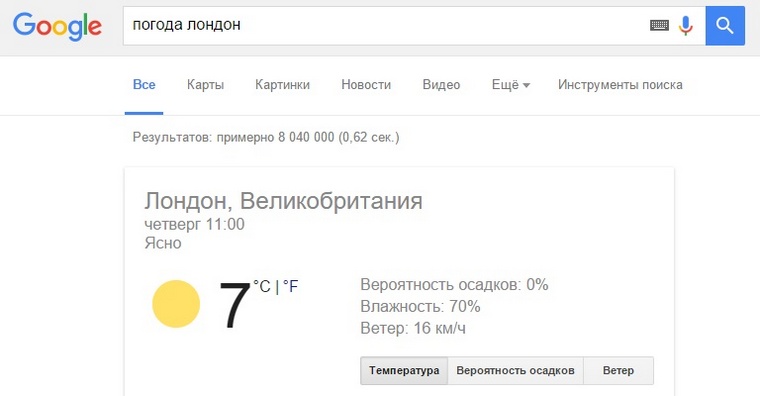
13. Погода в любом городе
Зачем: аналогичный поисковый запрос, но уже с погодой в указанном регионе.
Как: погода Город
14. Время заката или рассвета
Зачем: у каждого могут быть свои специфические причины узнавать время заката или рассвета в своем городе или любом другом населенном пункте на Земле.
Как: восход/закат Город

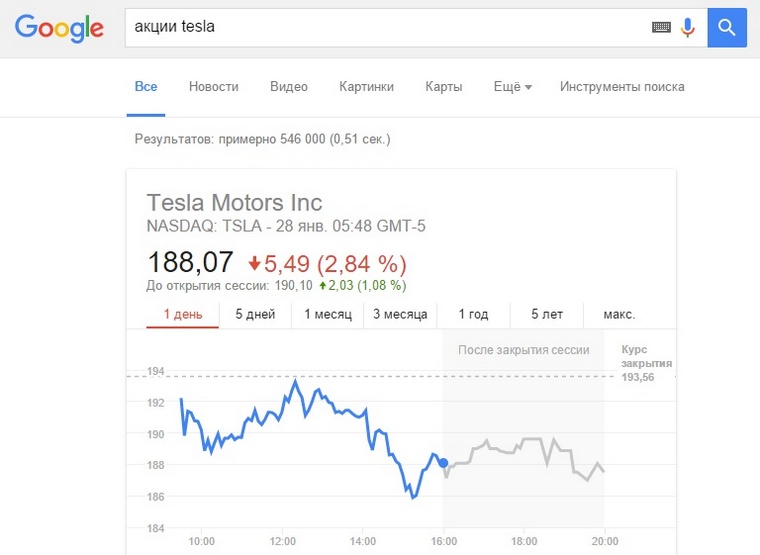
15. Котировки акций
Зачем: для тех, кто играет на бирже, следит за новостями или просто интересуется, как обстоят дела у Apple или Tesla.
Как: акции Бренд
16. Курс валюты
Зачем: сейчас данный вопрос интересует многих. Так почему бы не искать эту информацию быстро и просто без лишних сайтов.
Как: курс Валюта (отображается курс иностранной валюты к местной)

17. Конвертер величин
Зачем: можно использовать приложения для iPhone и iPad, но проще – избавиться от ненужных программ на устройстве и использовать конвертацию от Google. Тут же можно узнавать курсы любых валют, а не только местной.
Как: единица_1 единица_2

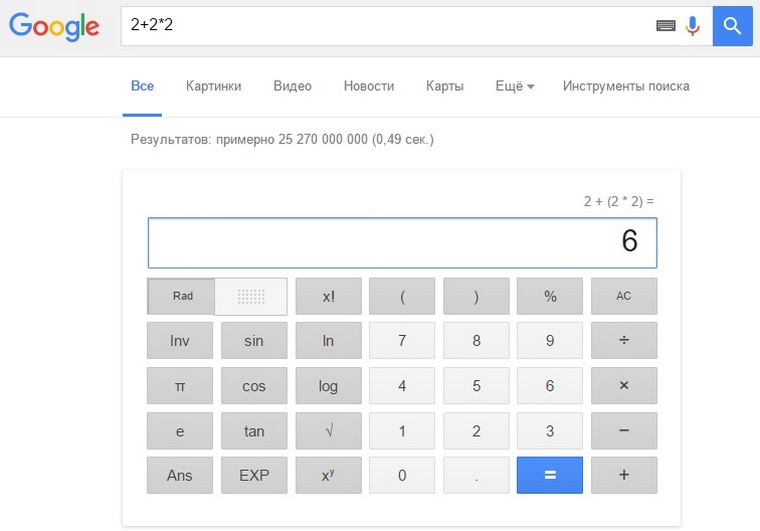
18. Калькулятор
Зачем: еще один способ быстро заменить соответствующее приложение на смартфоне, программу на компьютере или виджет в центре уведомлений. После первого поиска получим удобный онлайн-калькулятор.
Как: используем любые математические знаки +,-,*,/ с цифрами
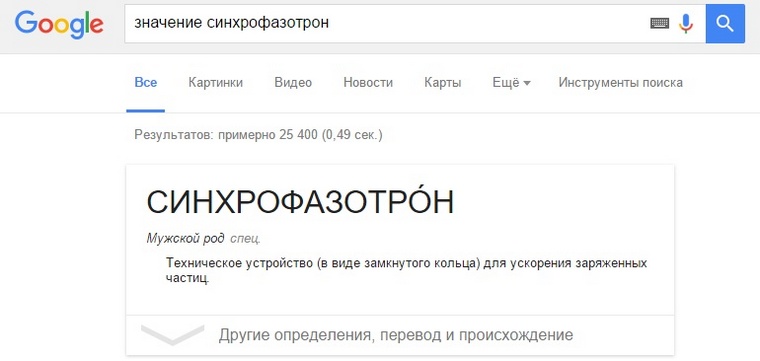
19. Значение слова
Зачем: конечно, этот способ не заменит емкую и полезную заметку из толкового словаря, но быстро найти нужное значение, понять о чем идет речь или узнать ударение можно.
Как: значение искомое_слово
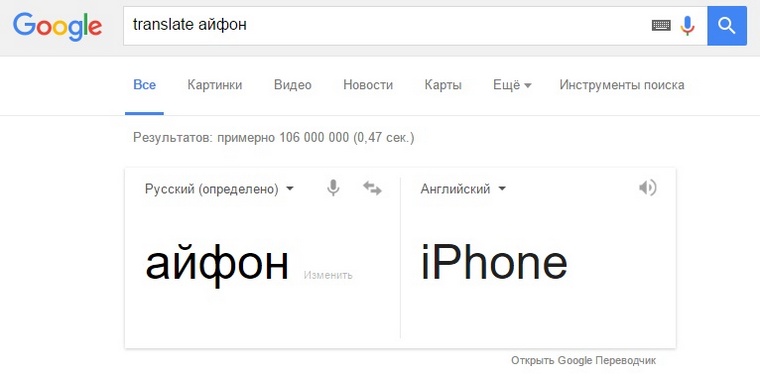
20. Перевод слова на иностранный изык
Зачем: простой способ перевести слово с русского на английский. После первого запроса откроется онлайн-переводчик от Google, в котором можно будет выбирать любые направления перевода, прослушать произношение или использовать голосовой ввод.
Как: translate искомое_слово_на_русском_языке
Бесполезные поисковые запросы
Программисты Google – тоже люди, им тоже свойственно веселиться и разыгрывать пользователей. Вот они и добавили несколько «пасхалок» в стандартный поиск Google. Попробуйте осуществить поиск по таким запросам:
Конечно, это – далеко не все поисковые возможности Google и скрытые послания от разработчиков. С удовольствием выслушаем другие полезные и интересные варианты.
(16 голосов, общий рейтинг: 4.63 из 5)
�� Хочешь ещё? Читай больше в Telegram
�� Ищешь ответ на вопрос? Приходи на ФорумКак находить только нужную информацию. Каждый день во всемирной паутине генерируются миллионы новых документов, фото, видео и других данных. Искать в сети с каждым годом все сложнее, то и дело попадаешь на что-то ненужное, устаревшее или протянутое рекламщиками. Поисковая система Google давно предлагает использовать специальные операторы поиска для более точного совпадения, кроме того, поисковый гигант.
Артём Суровцев
Люблю технологии и все, что с ними связано. Верю, что величайшие открытия человечества еще впереди!