
Paint: как вставить надпись в фотографию?
Здравствуйте, дорогие друзья и читатели блога, сегодня я продолжу свой цикл уроков на тему о графическом редакторе paint.
Если кто-то из вас пропустил предыдущие уроки, то рекомендую вам ознакомиться с ними, перейдя к статьям о соединении двух рисунков и обрезании картинки.
Ну а теперь, давайте узнаем о том, как вставить текст в фотографию, а также настроить его, поменяв цвет, шрифт и размер.
Как сделать надпись на фото в Paint?
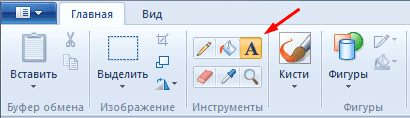
Запустите графический редактор paint и при помощи Ctrl+O, откройте любую фотографию, в которую хотите вставить надпись. Далее, выберите инструмент, обозначающийся буквой «А».
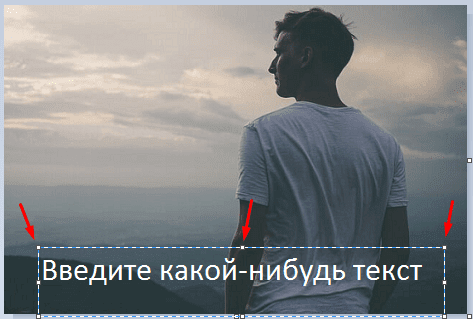
Затем выделите мышкой тот участок фотографии, куда хотите произвести вставку надписи. После этого можете начинать писать что вам нужно.
[adsense1]Примечание: если вводимый вами текст не будет влезать в выделенный участок, то программа paint по окончании свободного места автоматически будет переходить на новую строку.
Чтобы это исправить, воспользуйтесь узловыми точками, отмеченными красными стрелками и увеличьте выделенную форму.
Теперь, когда произведете вставку надписи, можете немного ее настроить.
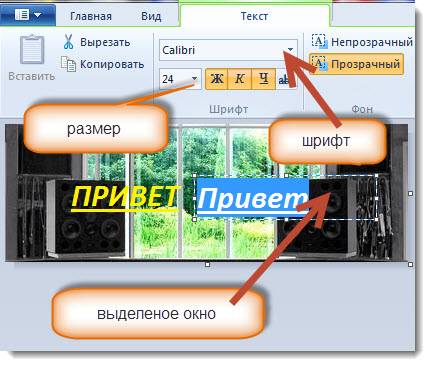
Для этого выделите курсором мыши всю вставленную надпись и воспользуйтесь следующими инструментами:

В разделе «шрифт», подберите стиль шрифта, у которого по умолчанию будет стоять стиль «calibri», где найти больше шрифтов вы узнаете в моем материале о добавлении новых шрифтов в windows.
Также, в этом разделе можете подобрать размер для шрифта, сделать его жирным, курсивом, с подчеркиванием или перечеркиванием.
В разделе «фон», есть два значения: «непрозрачный» и «прозрачный», если выбрать первое значение, то вокруг надписи появится фон, который по умолчанию будет белым. Однако его можно настроить, воспользовавшись разделом «цвета» и двумя инструментами:
- Цвет 1 — который отвечает за цвет текста;
- Цвет 2 — отвечающий за цвет фона вокруг надписи.
После окончания настройки шрифта и выбора цвета, можете сохранить свою фотографию, нажав клавиши Ctrl+S и задав ей новое имя. После сохранения картинки, может оказаться, что ее вес очень велик, поэтому я рекомендую вам сразу же оптимизировать ее.
А перед тем, как закончить, я хотел бы порекомендовать вам свою совсем еще свежую статью, в которой рассказал о наиболее интересных и полезных функциях, бесплатного онлайн-фотошопа Аватан, с помощью которого вы также можете вставлять в картинку текст, но в отличии от paint вы еще можете сменить его шрифт.
На этом, тему, посвященную вставке текста в картинку можно считать закрытой, надеюсь, вам все было понятно. Всем хорошего дня и до скорых встреч.
Как привязать картинки к тексту в PowerPoint

Допустим, вы используете изображение в презентации PowerPoint, для которого вы хотите назначить описание, подпись или кредит исполнителя. Вы также хотели бы убедиться, что текст следует за изображением, если вы переместите его позже. Используя функцию группировки PowerPoint, вы можете легко привязать изображения к тексту.
Использование функции группировки PowerPoint
Когда вы используете функцию группировки PowerPoint, вы по сути берете несколько отдельных объектов, будь то изображения, SmartArt, текст и т. Д., И превращаете их в один объект. Это позволяет вам перемещать, форматировать или изменять размеры всех этих объектов, как если бы они были одним целым. Это также полезно, если вы планируете использовать этот контент в будущих презентациях, так как вы можете сохранить сгруппированный объект как одно изображение для будущего использования.
Идите вперед, откройте свою презентацию и вставьте изображение для подписи. В этом примере мы будем использовать логотип How-To Geek.

Вот небольшой забавный факт о логотипе How-To Geek — он называется «The Geek». Если Geek должен был сделать особый гость в презентации, возможно, было бы полезно включить эту информацию в него. Мы пойдем дальше и сделаем это сейчас.
Сначала перейдите на вкладку «Вставить».

В группе «Текст» выберите верхнюю половину «Текстового поля». Это позволит вам нарисовать горизонтальное текстовое поле.

Переместите указатель мыши назад к слайду PowerPoint. Вы заметите, что курсор изменился. Все, что вам нужно сделать, это нажать и перетащить, чтобы нарисовать текстовое поле.
Теперь введите описание изображения. В этом случае мы напишем «Компьютерщик».
На приведенном выше снимке экрана также можно сказать, что текст представляет собой отдельный объект, поскольку в настоящее время он не сгруппирован ни с чем. Давайте изменим это.
Идите вперед и выровняйте текст с изображением точно так, как вы этого хотите. Когда вы будете готовы, выберите оба объекта. Чтобы сделать это, удерживайте клавишу Ctrl, щелкая каждый объект по очереди.
Вернувшись на вкладку «Домой», нажмите кнопку «Упорядочить».

Появится раскрывающееся меню. В разделе «Групповые объекты» выберите «Группировать».
Выбранные объекты теперь будут сгруппированы, успешно привязав изображение к вашему тексту.

Используйте эту функцию, чтобы дать правильные кредиты и описания для ваших изображений.
Как наложить на картинку текст в paint
Хотя эта статья как в paint (паинт) вставить (написать) текст (надпись), сразу замечу, это не лучшее решение. Почему?
В фотошопе несомненно есть намного больше возможностей — только чтобы им пользоваться надо поучится и за лицензию немало заплатить.
Там его можно повернуть, и сделать в трехмерном виде, добавить тень, преобразовать в круг, дугу и добавить много градиентов.
[info]Теперь на виндовс появилась возможность наложить на картинку не простой текст, а обьемный 3D — подробности здесь.[/info]
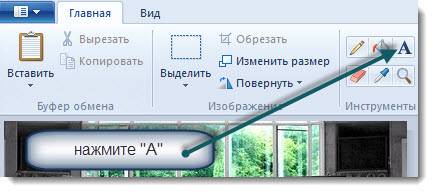
Единственное чем паинт привлекает – это простота. Итак, чтобы вставить текст в paint – нажмите «А». Смотрите ниже
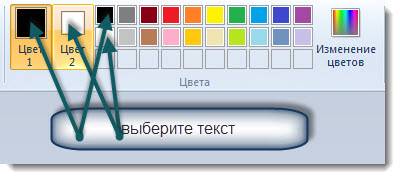
Второй шаг выберите цвет, нажав справа на цветовую гаму. Какой будет выбран, такая будет надпись, градиенты (совмещение цветов) паинт не поддерживает. См. рис.
Третьим шагом в процессе работы вставить текст в paint будет выбор вида шрифта и размера.
Такая возможность появиться, когда вы на рисунке или фото (после нажатия «А»), зажав левую клавишу, выделите место где будете вставлять текст. См. рис
Когда будете вставлять текст, надпись в картинку или фото в paint учтите, что нажатие правой клавишей на свободном месте картинки (не в выделенной области), сразу сделает надпись постоянной, без возможности дальнейшего редактирования.
Также запомните, чтобы изменять текст (размер и модификация шрифта) в paint, когда его вставите, его нужно выделить синим фоном, зажав правую мышку.
К стати, кто хочет иметь более продвинутый паинт или даже приближенный к фотошопу, есть две отличные бесплатные альтернативы на русском языке — paint. net и The Gimp. На этом все – думаю, разобрались все кто прочитал. Успехов.
Как в PowerPoint Online сделать обтекание текстом
Презентации современной и востребованной программы PowerPoint Online содержат текстовые части, изображения и графические объекты. Часто возникают ситуации, когда для улучшения эстетики внешнего вида нужно совместить на одном слайде несколько разнородных объектов, при этом расположив их компактно и гармонично. Как в Повер Поинт Онлайн выполнить обтекание текстом, какие для этого предусмотрены действия – расскажем в данной статье.

В каких случаях на страницах презентаций PowerPoint применяют обтекание текстом
Основная задача презентаций Повер Поинт Онлайн – донести определенную информацию до целевой аудитории, помочь пользователям принять решение или разобраться в каких-либо вопросах. Чтобы созданные слайды как можно точнее, доступнее и быстрее рассказывали о решении проблем, их оформление должно соответствовать эстетическим и публицистическим нормам. Так, предварительно решается вопрос о размерах используемых шрифтов, о цветовой концепции материала, о композиционном расположении объектов.
Улучшить читаемость текстовой составляющей, усилить визуальное восприятие совместного расположения текста и картинок, можно, если применить прием обтекания графических объектов текстом. Выполнить это несложно, а результатом станет интересное решение оформления страницы презентации.

В системе Повер Поинт Онлайн нет установленного действия по переносу текста вокруг картинок. Осуществить обтекание можно, применив программные инструменты.
Как в Повер Поинт Онлайн сделать операцию обтекания текстом
Чтобы начать оформлять слайд презентации изображением и окружающим его текстом, выполните предварительные действия:
- Откройте файл с презентацией Повер Поинт Онлайн;
- Выберите на верхней панели основного меню блок «Вставка»;
- Среди строк предложенного списка доступных операций укажите «Изображение»;
- В поле выбора вариантов нажмите на строку, которая укажет, откуда будет загружена требуемая картинка – «Загрузить с компьютера», «Найти в Интернете»;
- После выбора нужного файла с изображением оно автоматически будет установлено на слайд. Если потребуется, измените его расположение на странице;
- Нажмите еще раз на «Вставка» и выберите «Текстовое поле»;
- Курсором мыши укажите место, где расположится текст, вставьте нужный фрагмент в данное поле.
Используемый текст должен по размерам соответствовать предполагаемым полям, методом подбора словосочетаний необходимо добиться оптимального заполнения полей текстовым содержимым.

Когда изображение и текст будут находиться рядом на одной странице, расположить текст вокруг картинки невозможно, так как внутри одного текстового поля смещения не предусмотрено. Чтобы фрагмент окружал изображение, необходимо добавить дополнительное текстовое поле (или несколько полей) по следующему алгоритму:
- Если требуется удалить часть текста, чтобы потом вставить его в новое поле, выделите нужную часть левой кнопкой мыши (текст станет синим);
- Нажмите сочетание «Ctrl+C» для копирования в буфер обмена;
- Выберите в строке основного меню пункт «Вставка» и укажите строку «Текстовое поле»;
- Курсор будет выглядеть в виде крестика, установите его в новое место, чтобы заполнить пространство вокруг картинки;
- В созданном поле поставьте текстовый курсор и нажмите комбинацию «Ctrl+V» для вставки текстового отрывка;
- Не забудьте из первоначального поля удалить тот фрагмент, который вставили в новое место.
Настройкой размера текстовых полей расположите абзацы вокруг изображения, используя маркеры перемещения границ поля. Итоговый вариант выполненных действий должен выглядеть так, будто для заполнения страницы презентации Повер Поинт Онлайн были использованы обычные текстовые редакторы.
Частые вопросы:
- Как выделить текст в PowerPoint Online
- Как скачать шрифт в PowerPoint Online
- Как сделать переносы слов в PowerPoint Online
- Как сделать gif-картинку в PowerPoint Online