
Как установить карту в кс го
Есть 2 способа установить карту в кс го вручную и из WorkShop.
1. Установка вручную:
Для это просто положите нужную вам карту в папку «maps» в формате название_карты.bsp по стандартному адресу пути установки игры:
C:\Program Files (x86)\Steam\steamapps\common\Counter-Strike Global Offensive\csgo\maps
После того как вы добавили нужные вам карты, заходите в игру и консоле пишете map название карты, например map aim_headshot_imb
2. Установка из WorkShop
Зайдите в Steam -> Мастерская -> Counter-Strike: Global Offensive -> Карты -> Выберите нужную вам карту и нажмите кнопку + Подписаться
Далее заходите в игру и выбирайте раздел Карты из мастерской, выбираете нужную и начинаете играть.
Как установить карту в игру КС ГО: расширяем контент
Хочется поиграть на новых пространствах, поскольку старые надоели? Но непонятно, как установить карту в игру КС ГО? Мы научим, как найти место для установки и как загрузить любую мапу даже для пиратки!
Через системную папку и консоль
Этот способ поможет решить проблему, как установить любую карту в КС ГО, играя на пиратке. Конечно, он подходит и для лицензионной версии. Но для нее есть мастерская, которая позволяет не заморачиваться с ковырянием в файлах и прописыванием определенных действий.
Папка maps
Как правило, все карты после скачивания всегда имеют одну обязательную папку maps, внутри которой лежит файлы с расширением *.BSP. Вместе с ней могут быть другие файлы и папки, но это – обязательный элемент.
Если в скачанном архиве есть только файл *.BSP без папки maps, то достаточно просто поместить файлик в директорию:
Для пиратской копии путь следующий:
*местоположение папки с игрой*\Counter-Strike Global Offensive\csgo\maps
Размещение папки Steam или пиратской CS GO зависит от того, куда изначально были установлены файлы. Как правило, это диск C.
Если файл (или несколько файлов) лежат в готовой папке maps, то нужно перетащить сразу всю папку в директорию csgo.
Если есть другие папки
Иногда вместо папки maps прописана сразу директория csgo. В таком случае необходимо открыть расположение игры вплоть до раздела Counter-Strike Global Offensive, и уже в него помещать скачанную директорию. По отдельности файлы перетаскивать не рекомендуется – можно что-то забыть или отправить не туда.
Иногда встречаются разделы с названиями materials, resource и так далее, не объединенные в csgo. Их содержимое копируется (с заменой файлов, если это необходимо) в соответствующие директории папки с игрой.
В процессе установки важно не забыть сделать копию изменяемой папки, чтобы потом вернуть старые настройки на место, если они не понравятся. Особенно если необходима замена файлов. В первую очередь стоит копировать файл gamemodes.txt.
Как устанавливать карты через Мастерскую CS GO
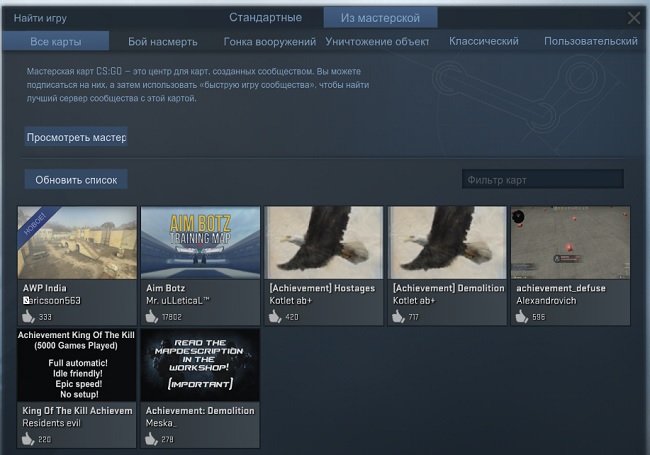
Для владельцев лицензионной версии все намного проще. Для них функционирует целая мастрская сообщества. В ней множество самых разных площадок для всех целей – от обычной игры с друзьями до специальных площадок для получения достижений.
Чтобы иметь возможность воспользоваться всем этим многообразием из Мастерской, достаточно:
- Включить Стим;
- Найти Мастерскую;
- Отыскать необходимую карту;
- Нажать на «Подписаться»;
- Перезапустить игру, если она была запущена, чтобы файл из Мастерской загрузился.
После этого карта будет автоматически установлена в игру. Ей можно будет полноценно пользоваться в играх с ботами, друзьями и на общих серверах.
Что делать, если на сервере – неустановленная карта
Если геймер решает зайти на серверы сообщества – часто там может играться мапа, которая не входит в стандартную пачку, предустановленную в CS GO. Как в таком случае играть на серваке? Идти и устанавливать через мастерскую не вариант, поскольку за это время карта может и поменяться.
Решение легкое – просто заходить на сервер и ждать. В процессе подгрузки данных загрузится и мапа, на которой сейчас играют люди с сервера. В зависимости от скорости интернета загрузка может проходить от 1 до 10 минут (иногда даже больше).
Как добавить карту в запуск
После всех проделанных операций карта будет установлена в CS GO. Но при каждом запуске игры придется прописывать в консоль команду map *название карты*, чтобы можно было на ней побегать. Как решить проблему? Придется покопаться в файле gamemodes.txt. Перед началом рекомендуем сделать копию и сохранить ее!
Итак, чтобы прописать карту в список предлагаемых игрой, необходимо открыть файл gamemodes.txt через блокнот. После этого нажимаем комбинацию клавиш CTRL+F и копируем следующее:
И вставляем это в строчку поиска. Блокнот найдет соответствующую строку в содержимом документа. Сразу под этой строчкой будет следующее:
Это – обычный режим игры. В него нужно прописать новую карту. Для этого листаем документ ниже и находим строку:
// Map groups for offline modes
Сразу под этими строками будет список всех карт. В него необходимо прописать новую. Для этого в самый конец списка вставляем ее название в следующем формате:
Число должно быть больше на единицу, чем у предыдущей карты в списке.
Чтобы добавить карту в соревновательный режим, надо проделать то же самое для блока competitive.
Следующий шаг – поиск блока mg_bomb. В нем тоже есть список карт, в самый конец которого нужно добавить новую карту в формате:
То же самое проделываем для раздела Single map groups. После этого достаточно сохранить изменения и наслаждаться игрой!
В Counter-Strike Global Offensive после своей смерти можно вывести на экран нанесенный урон по игрокам и сколько урона было нанесено Читать дальше

Когда и как правильно пользоваться голосовым чатом. Правильное построение речи. Микрофон / Бинды Прежде всего вам нужен хороший микрофон. Будьте Читать дальше
Настройки радара в КС ГО Радар можно настроить зайдя в Настройки — Параметры игры и прокрутив в самый низ вы Читать дальше

В Counter-Strike: Global Offensive 11 ноября 2014 года была запущена своего рода акция от создателей игры студии Valve. Носит эта Читать дальше

Автор статьи: Maksim
Просмотров: 16 144
Установка карты из мастерской КС ГО

Мастерская — нововведение в Counter-Strike: Global Offensive. При помощи мастерской в CS: GO можно создавать новые карты, новые модели оружия, а также скачивать и играть в карты, созданные другими игроками.
Для скачивания новой карты достаточно нажать кнопку “Подписаться” на странице карты в Steam Workshop. Для этого:
- Сначала заходим в мастерскую;

- Выбираем продукты для CS: GO

- Затем нажимаем на зеленую кнопку “Подписаться” и видим сообщение
“Этот предмет был добавлен в ваши подписки. Некоторые игры будет необходимо перезапустить перед тем, как предмет будет загружен.”

- Затем в самой игре нажимаем “Найти игру”, выбираем “Из мастерской”

Установка карты из мастерской КС ГО
Для самостоятельной установки вам нужно разместить файлы формата *.kv / *.nav / *.bsp в папку игры /maps.
Если вы устанавливали игру в папку по умолчанию, то путь будет следующий:
C:\Program Files\Steam\steamapps\common\Counter-Strike Global Offensive\csgo\maps
Если в архиве с картой есть папка csgo или Counter-Strike Global Offensive, следует заменить вашу папку csgo или Counter-Strike Global Offensive на ту, что в архиве.
Для запуска карты следует прописать в консоли “map название карты”. Например: “map de_superaztec”.
КАК УСТАНОВИТЬ КАРТЫ CS: GO
Для начала Вам необходимо скачать карты для CS: GO из нашего обширного архива. После загрузки можно переходить к следующей стадии.
Как же устанавливать карты в CS: GO?
В стандартных материалах нашего сайта, а в точности картах, в архиве содержаться файлы форматов .kv, .nav, .bsp. Чтобы установить карты для CS: GO достаточно сделать пару кликов мыши: Вам необходимо перенести содержимое архива файла в директорию \maps. По умолчанию путь к директории выглядит так: C:\Program Files\Steam\steamapps\common\Counter-Strike Global Offensive\csgo\maps
- В некоторых случаях в архиве может лежать файл gamemods.txt, перед его заменой, советуем скопировать уже имеющийся файл в надежное место. Это поможет вернуть обычные настройки игры, в том случае, если в игре появятся ошибки или же Вам не понравятся новые текстуры.
Бывает и так, что в архиве карт для CS: GO будет лежать целая папка «csgo”, в этом случае необходимо скопировать ее с заменой Вашей старой папки.
- Перед этим сохраните старую папку «csgo”. Тем самым можно будет вернуть старые настройки игры и предотвратить исчезновение ранее установленных элементов CS: GO.
Как запустить карты для CS: GO
Предварительно установив карты для CS: GO, убедитесь что она появилась в меню игры. Если же этого не произошло, то следует прописать команду в консоли: «map название карты”
Как устанавливать карты CS: GO с Workshop
Для тех, кто любит более стандартные типы карт советую установить карты CS: GO с официального сайта Steam. Данный способ действует только со Steam версией CS: Global Offensive. Сначала мы переходим в мастерскую Steam. Затем вбиваем название карты в поиске, либо выбираем понравившуюся карту из каталога и кликаем по ней. Следовательно, после этого будет идти скачивание карты в Ваш клиент. После завершения загрузки заходим в CS: GO. И в меню выбора карт нажимаем по вкладке «Maps Workshop». Там вы увидите карту, которую загрузили ранее.
Примечание
Вам была интересна данная статья? Советуем также прочитать об Установке моделей оружия для CS: GO.
Если Вам была полезна инструкция по установке карт CS: GO, прошу также посмотреть пару видеороликов о том, как установить карты CS: GO от разных авторов. Также не забываем оставлять свои комментарии под статьей и ставить лайки. Спасибо.