
Install the Visual Studio SDK
Applies to: Visual Studio  Visual Studio for Mac Visual Studio Code
The Visual Studio SDK (Software Development Kit) is an optional feature in Visual Studio setup. You can also install the VS SDK later on.
Install the Visual Studio SDK as part of a Visual Studio installation
To include the VS SDK in your Visual Studio installation, install the Visual Studio extension development workload under Other Toolsets. This workload will install the Visual Studio SDK and the necessary prerequisites. You can further tune the installation by selecting or unselecting components from the Summary view.
Install the Visual Studio SDK after installing Visual Studio
To install the Visual Studio SDK after completing your Visual Studio installation, rerun the Visual Studio installer and select the Visual Studio extension development workload.
Install the Visual Studio SDK from a solution
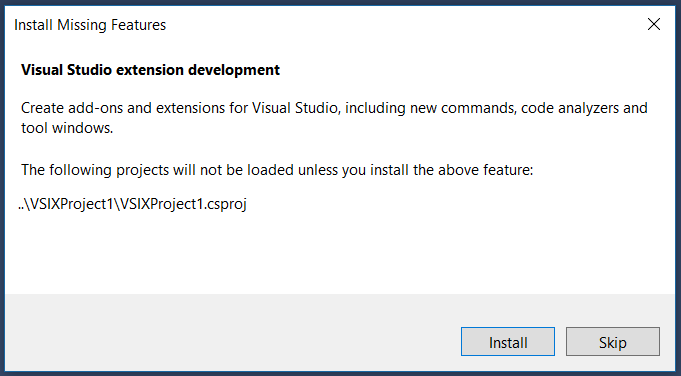
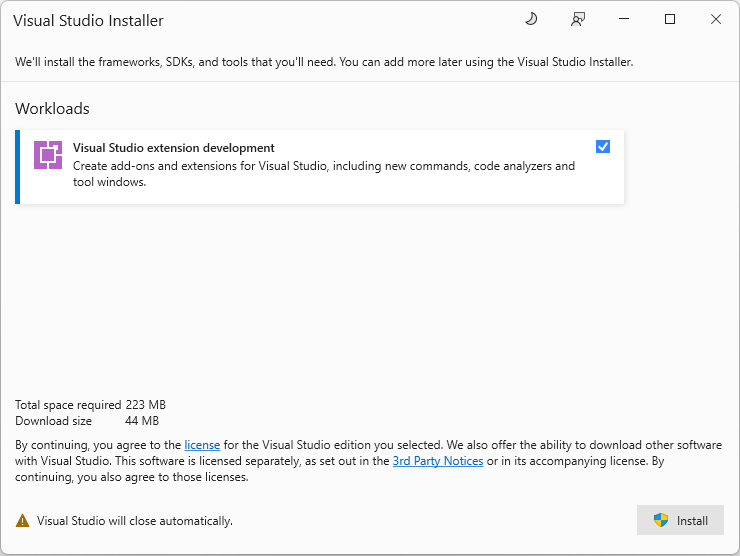
If you open a solution with an extensibility project without first installing the VS SDK, you’ll be prompted by an Install Missing Feature dialog to install the Visual Studio extension development workload:
Install the Visual Studio SDK from the command line
As with any Visual Studio workload or component, you can also install the Visual Studio extension development workload (ID: Microsoft.VisualStudio.Workload.VisualStudioExtension) from the command line. See Use command-line parameters to install Visual Studio for details on the appropriate command-line switches and general instructions on determining workload or component identifiers.
You must use the Visual Studio installer that matches your installed version of Visual Studio. For example, if you have Visual Studio Enterprise installed on your computer, you must run the Visual Studio Enterprise installer (vs_enterprise.exe).
Руководство. Создание первого приложения пакета SDK для приложений Windows в Visual Studio с помощью XAML и C#
Область применения: Visual Studio Visual Studio для Mac
  Visual Studio Code
В рамках этого краткого руководства по возможностям интегрированной среды разработки (IDE) Visual Studio вы создадите простое приложение «Hello World» для выполнения на устройстве с Windows 10 или более поздней версии. Для этого вы будете использовать шаблон проекта пакета SDK для приложений Windows (WinUI 3), язык разметки расширяемых приложений (XAML) и язык программирования C#.
WinUI 3 — это собственный компонент платформы пользовательского интерфейса, который поставляется с пакетом SDK для приложений Windows (полностью отделены от пакетов SDK для Windows). Дополнительные сведения см. в статье WinUI 3.
Установите Visual Studio бесплатно со страницы скачиваемых материалов Visual Studio, если еще не сделали этого.
Создание проекта
Сначала создайте проект WinUI 3. Для этого типа проекта уже имеются все нужные файлы шаблонов, что избавляет вас от лишней работы.
Visual Studio 2019 поддерживает только пакет SDK для приложений Windows 1.1 и более ранних версий. Visual Studio 2022 рекомендуется для разработки приложений со всеми версиями пакета SDK для приложений Windows.
Шаблоны пакета SDK для приложений Windows 1.1.x доступны путем установки расширения Visual Studio (VSIX).
Если у вас уже установлено расширение Visual Studio для пакета SDK для приложений Windows (VSIX), удалите его перед установкой другой версии. Инструкции см. в статье Управление расширениями для Visual Studio.
- Вы можете установить последнюю стабильную версию 1.1.x vsIX из Visual Studio. Выберите Расширения>Управление расширениями, найдите Windows App SDK и скачайте расширение для Windows App SDK. Закройте и снова откройте Visual Studio и выполните инструкции по установке расширения. Обязательно установите шаблоны для пакета SDK для приложений Windows 1.1.
- Кроме того, можно скачать расширение непосредственно из Visual Studio Marketplace и установить его:
После установки расширения шаблонов можно создать первый проект. Дополнительные сведения о поддержке Visual Studio 2019 см. в статье «Установка средств для пакета SDK для приложений Windows». В остальной части этого руководства предполагается, что вы используете Visual Studio 2022.

- Откройте Visual Studio и в начальном окне выберите Создать проект.
- На экране создания проекта введите WinUI в поле поиска, выберите шаблон C# для пустого приложения, упакованным (WinUI 3 в классическом приложении) и нажмите кнопку «Далее«.
Примечание. Если вы не видите шаблон проекта «Пустое приложение» (WinUI 3 в классическом приложении), щелкните ссылку «Установить дополнительные средства и компоненты «.
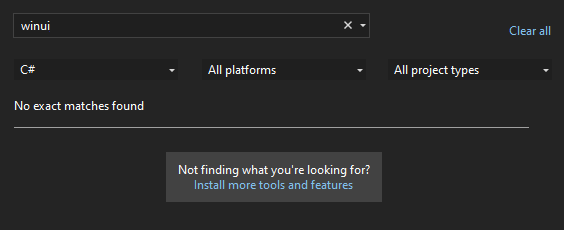
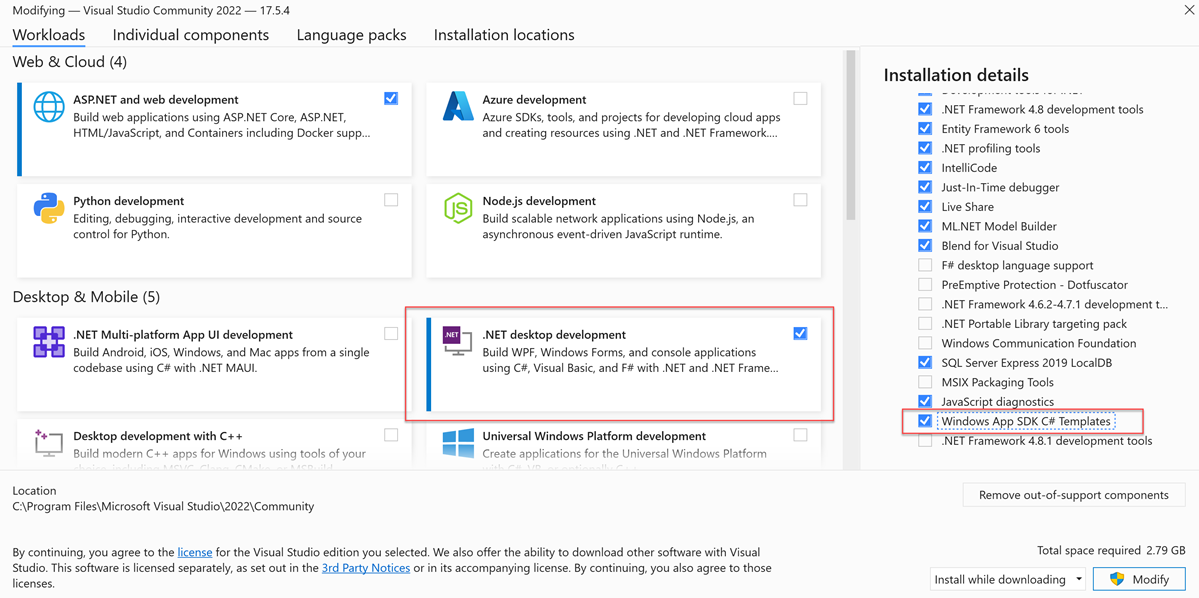
Запускается Visual Studio Installer. Выберите рабочую нагрузку разработки классических приложений .NET, а затем в области сведений о установке диалогового окна установки выберите Шаблоны C# пакета SDK для приложений Windows (в нижней части списка). Теперь выберите «Изменить«.
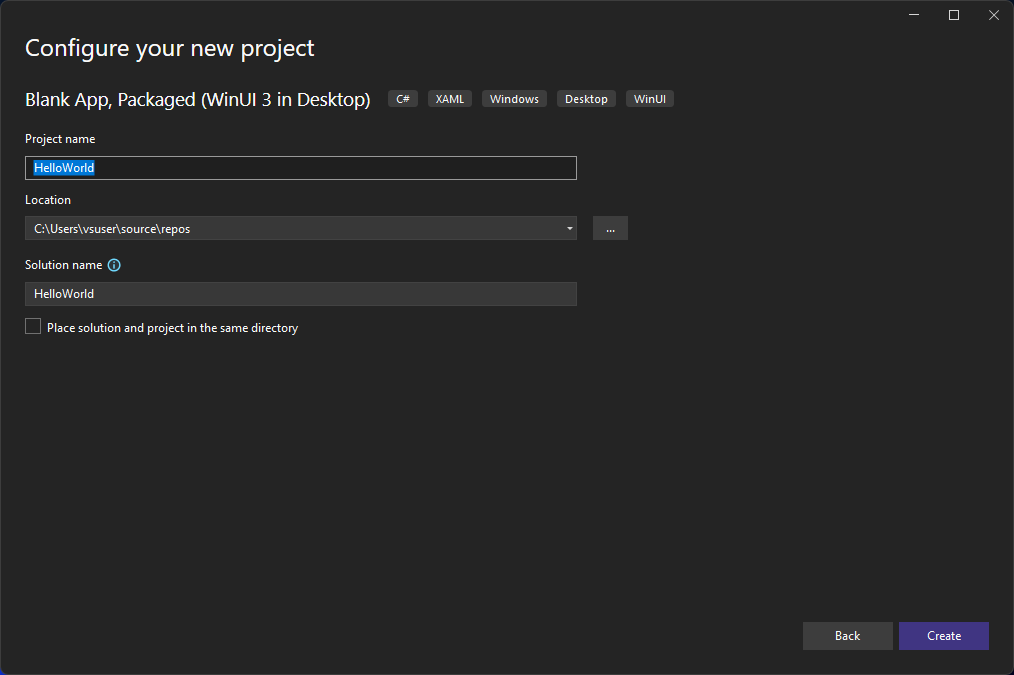
Присвойте проекту имя HelloWorld и нажмите кнопку Создать.
Примечание. Если вы впервые использовали Visual Studio для создания приложения пакета SDK для приложений Для Windows, может появиться диалоговое окно Параметры. Выберите Режим разработчика, затем нажмите Да.
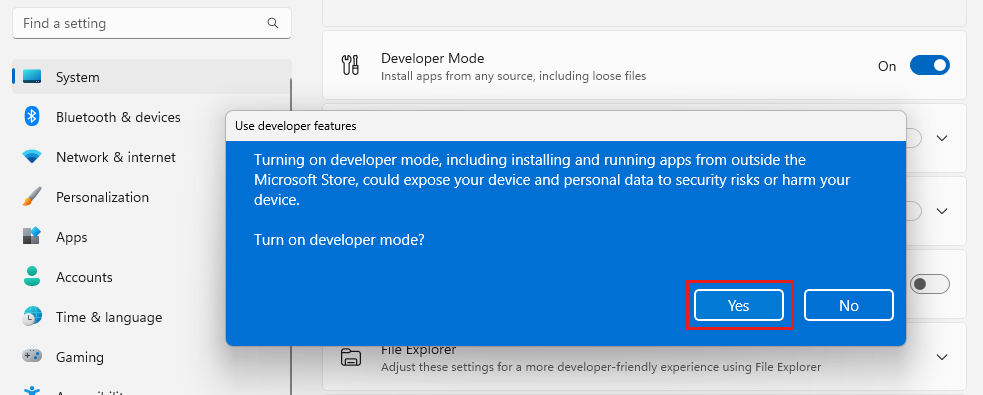
Visual Studio установит дополнительный пакет режима разработчика. После завершения установки пакета закройте диалоговое окно Параметры.
Создание приложения
Теперь можно приступить к разработке. Вы добавите элемент управления кнопкой, добавьте действие в кнопку, а затем запустите приложение Hello World, чтобы увидеть, как это выглядит.
Добавление кнопки на холст конструктора
- В Обозреватель решений дважды щелкните MainWindow.xaml, чтобы открыть редактор разметки XAML.
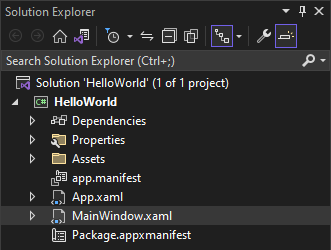 Редактор XAML — это место, где можно добавить или изменить разметку. В отличие от проектов UWP, WinUI 3 не имеет представления конструктора .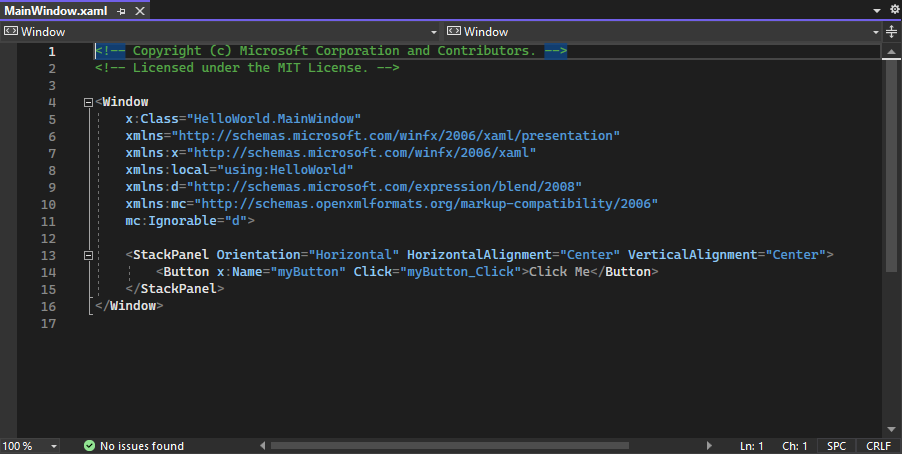
- Просмотрите элемент управления Button , вложенный в StackPanel в корне окна.
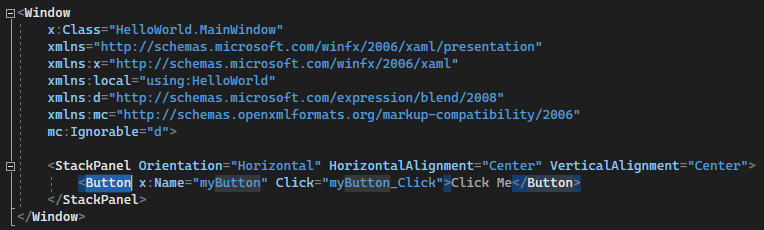
Изменение метки на кнопке
- В редакторе XAML измените значение содержимого кнопки на «Щелкните меня» на «Hello World!».
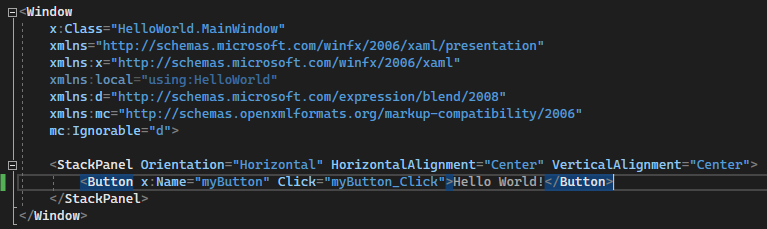
- Обратите внимание, что кнопка также содержит обработчик событий Click с именем myButton_Click . Мы перейдем к этой области на следующем шаге.

Изменение обработчика событий
Название «обработчик событий» звучит как что-то сложное, но это всего лишь еще одно имя в коде, которое вызывается, когда происходит какое-то событие. В этом случае он добавляет действие, активируется кнопкой «Hello World!».
- В Обозреватель решений дважды щелкните Файл MainWindow.xaml.cs, страницу программной части.
- Измените код обработчика событий в открываемом окне редактора C#. Здесь начинается самое интересное. Обработчик события по умолчанию выглядит так:
 Давайте изменим его, чтобы он выглядел следующим образом:
 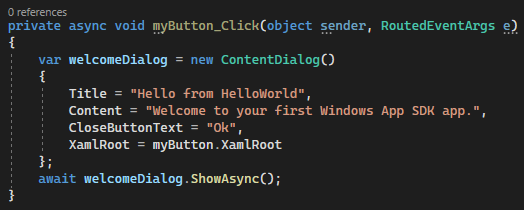 Ниже приведен код для копирования и вставки:
private async void myButton_Click(object sender, RoutedEventArgs e) < var welcomeDialog = new ContentDialog() < Title = "Hello from HelloWorld", Content = "Welcome to your first Windows App SDK app.", CloseButtonText = "Ok", XamlRoot = myButton.XamlRoot >; await welcomeDialog.ShowAsync(); > Что же мы только что сделали?
Код использует элемент управления ContentDialog для отображения приветственного сообщения в модальном всплывающем элементе управления в текущем окне. (Дополнительные сведения об использовании Microsoft.UI.Xaml.Controls.ContentDialog см. в классе ContentDialog.)
Выполнение приложения
Пришло время создавать, развертывать и запускать приложение Пакета SDK для приложений Для Windows Hello World, чтобы узнать, как это выглядит. Это делается следующим образом.
- Используйте кнопку воспроизведения (она содержит текст HelloWorld (Package)), чтобы запустить приложение на локальном компьютере.
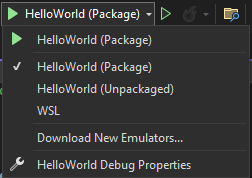 (Либо можно выбрать Отладка>Начать отладку в строке меню или нажать клавишу F5 для запуска приложения.)
 - Посмотрите на свое приложение, которое появится вскоре после исчезновения всплывающего окна. Приложение должно выглядеть следующим образом.
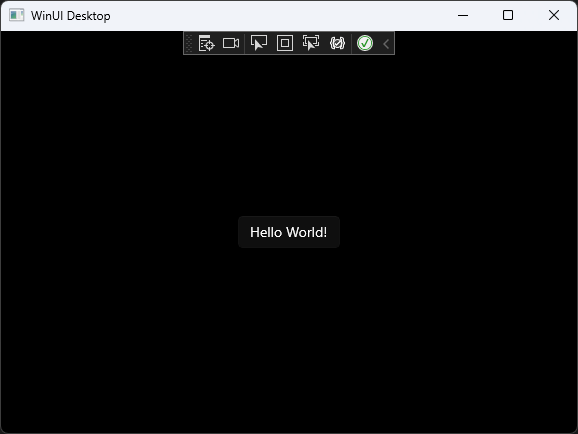
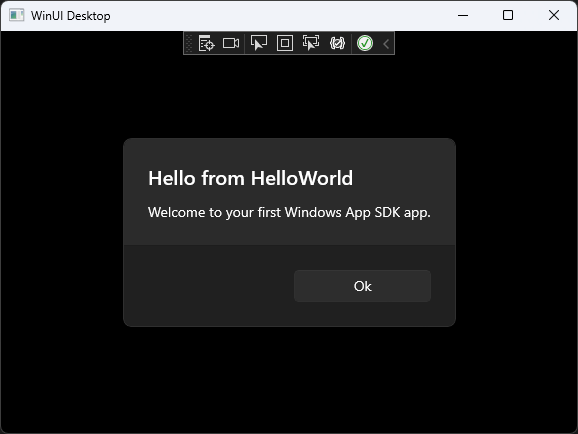
- Нажмите кнопку Hello World. На устройстве с Windows 10 или более поздней версии появится сообщение с надписью «Добро пожаловать в свое первое приложение пакета SDK для приложений Для Windows» с названием Hello from HelloWorld. Нажмите кнопку «ОК» , чтобы закрыть сообщение.
- Для закрытия приложения нажмите кнопку Остановить отладку на панели инструментов. (Либо выберите пункт меню Отладка>Остановить отладку или нажмите клавиши SHIFT + F5.)
Следующие шаги
Поздравляем с завершением этого учебника! Мы надеемся, что вы узнали некоторые основы о пакете SDK для приложений Windows, WinUI 3 и интегрированной среде разработки Visual Studio. Для получения дополнительных сведений перейдите к следующему руководству:
См. также
- Написание приложений для Windows: выбор технологии разработки
- Общие сведения о пакете SDK для приложений Windows
- Примеры пакета SDK для приложений Windows и WinUI 3
Установка пакета SDK для Visual Studio
Область применения:Visual Studio Visual Studio для Mac Visual Studio Code
Пакет SDK для Visual Studio (пакет средств разработки программного обеспечения) — дополнительный компонент программы установки Visual Studio. Пакет SDK для VS можно установить и позже.
Установка пакета SDK для Visual Studio при установке Visual Studio
Чтобы включить пакет SDK для VS в установку Visual Studio, установите рабочую нагрузку Разработка расширения Visual Studio в разделе Другие наборы инструментов. Эта рабочая нагрузка установит пакет SDK для Visual Studio и необходимые компоненты. Дальнейшую настройку установки можно выполнить, выбрав или отменив выбор компонентов в представлении Сводка .
Установка пакета SDK для Visual Studio после установки Visual Studio
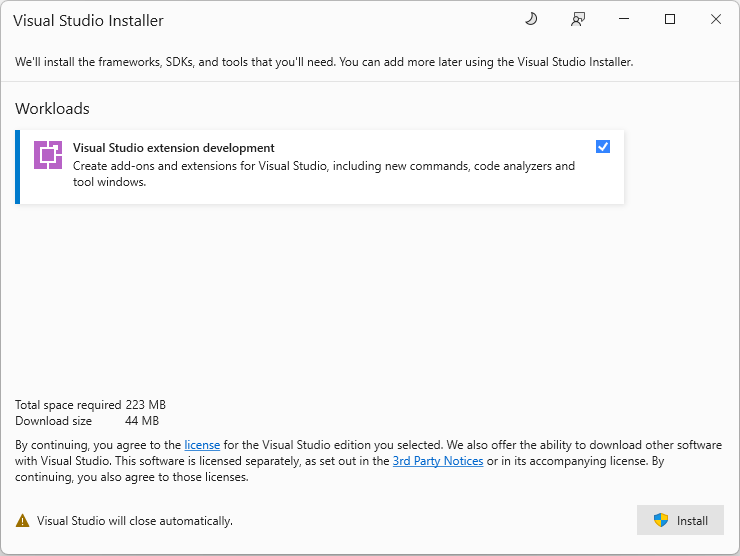
Чтобы установить пакет SDK для Visual Studio после завершения установки Visual Studio, снова запустите установщик Visual Studio и выберите рабочую нагрузку Разработка расширения Visual Studio.
Установка пакета SDK для Visual Studio из решения
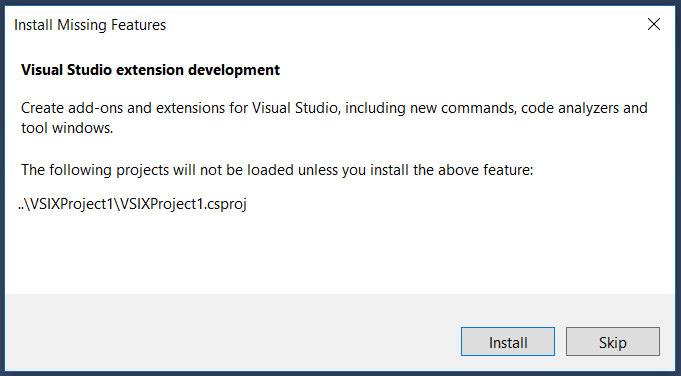
Если вы открываете решение с проектом расширяемости без первой установки пакета SDK ДЛЯ VS, вам будет предложено диалоговое окно установки отсутствующих компонентов установить рабочую нагрузку разработки расширений Visual Studio:
Установка пакета SDK для Visual Studio из командной строки
Как и в случае с любой рабочей нагрузкой или компонентом Visual Studio, вы также можете установить рабочую нагрузку разработки расширений Visual Studio (идентификатор Microsoft.VisualStudio.Workload.VisualStudioExtension) из командной строки. Дополнительные сведения о соответствующих параметрах командной строки и общие инструкции по определению идентификаторов рабочей нагрузки или компонентов см. в разделе Использование параметров командной строки для установки Visual Studio.
Необходимо использовать установщик Visual Studio, соответствующий установленной версии Visual Studio. Например, если на компьютере установлен Visual Studio Enterprise, необходимо запустить установщик Visual Studio Enterprise (vs_enterprise. exe).
Практическое руководство. Использование Windows SDK в классическом приложении Windows
При создании классического проекта Windows в Visual Studio он предназначен для последней версии пакета SDK для Windows, установленного Visual Studio по умолчанию. Visual Studio устанавливает версию пакета SDK при установке рабочей нагрузки C++ Desktop. Пакет SDK для Windows поддерживает написание кода для Windows 7 с пакетом обновления 1 (SP1) и более поздних версий. Дополнительные сведения о целевых версиях Windows см. в разделе «Использование заголовков Windows» и «Обновление WINVER» и _WIN32_WINNT.
При обновлении существующего проекта вы можете использовать целевой пакет SDK для Windows, указанный в проекте. Вы также можете перенацелить проект, чтобы использовать последний пакет SDK для Windows. Благодаря последнему пакету SDK для Windows вы получите преимущества поддержки последних операционных систем и языковых стандартов.
Использование подходящего пакета SDK для Windows для проекта
Начиная с Visual Studio 2015 библиотека среды выполнения C (CRT) разделена на две части: одна часть, ucrtbase, содержит стандартные функции C и CRT, которые можно использовать в универсальных приложениях Windows. Эта библиотека теперь называется универсальной библиотекой CRT или UCRT и перемещена в пакет SDK для Windows. UCRT содержит множество новых функций, таких как функции C99, необходимые для поддержки последних стандартов языка C++. Другая часть исходной CRT — vcruntime. Он содержит код поддержки среды выполнения C, запуска и завершения, а также все остальное, что не входит в UCRT. Библиотека vcruntime устанавливается вместе с компилятором И набором инструментов C++ в Visual Studio. Дополнительные сведения см. в разделе о функциях библиотеки CRT.
Теперь UCRT — это системный компонент, установленный в каждой версии Windows 10 и более поздних версий. Он также доступен в качестве устанавливаемого компонента для всех предыдущих поддерживаемых версий Windows. Пакет SDK для Windows можно использовать для целей всех поддерживаемых версий Windows. Полный список поддерживаемых операционных систем см. в пакете SDK для Windows.
Чтобы перенацелить проекты на использование последнего пакета SDK для Windows при обновлении с версии проекта до Visual Studio 2015, выполните следующие действия:
Назначение последней версии пакета SDK для Windows
- Убедитесь, что установлен последний пакет SDK для Windows. Пакет SDK для Windows устанавливается в рамках разработки классических приложений с помощью рабочей нагрузки C++ в Установщике Visual Studio. Автономная версия доступна в пакете SDK для Windows.
- Откройте контекстное меню узла проекта и выберите проект Retarget. (В более ранних версиях Visual Studio выберите Версия пакета SDK для retarget.) Откроется диалоговое окно « Действия решения проверки».
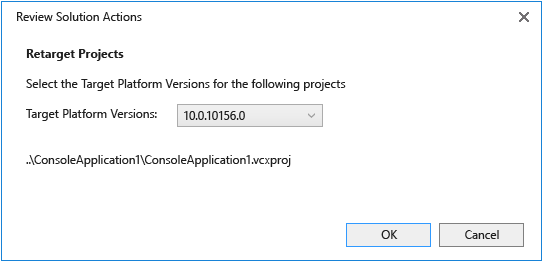
- В раскрывающемся списке версий целевой платформы выберите версию пакета SDK для Windows, которую вы хотите использовать. Как правило, рекомендуется выбрать последнюю установленную версию. Нажмите кнопку «ОК«, чтобы применить изменение. 8.1 в этом контексте относится к пакету SDK для Windows 8.1. Если этот шаг выполнен успешно, в окне вывода появится следующее сообщение. Retargeting End: 1 completed, 0 failed, 0 skipped
- Откройте диалоговое окно свойств проекта. В разделе «Общие свойства > конфигурации» обратите внимание на значения версии целевой платформы Windows. Изменение значения на данном этапе действует аналогично данной процедуре. Дополнительные сведения см. в разделе Страница свойств «Общие» (проект).
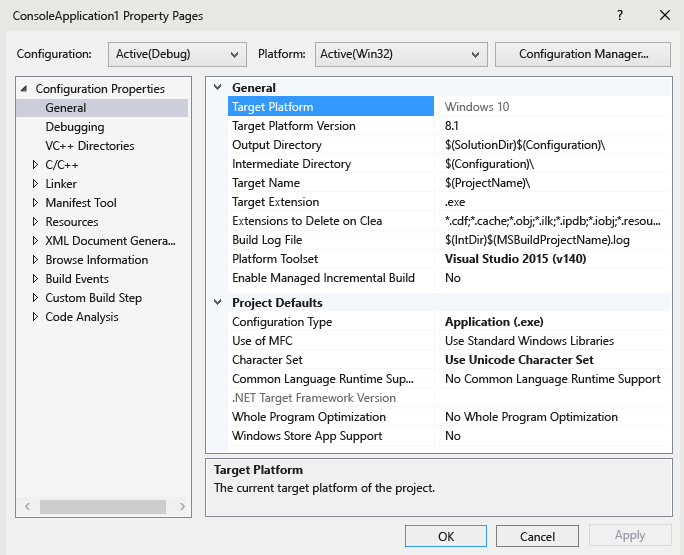 Это действие приводит к изменению значений макросов проекта, содержащих пути к файлам заголовка и файлам библиотеки. Чтобы узнать, что изменилось, откройте раздел каталогов Visual C++ диалогового окна «Свойства проекта». Выберите одно из свойств, например «Включить каталоги«. Затем откройте раскрывающийся список значения свойства и нажмите кнопку «. Откроется диалоговое окно Каталоги включения .
 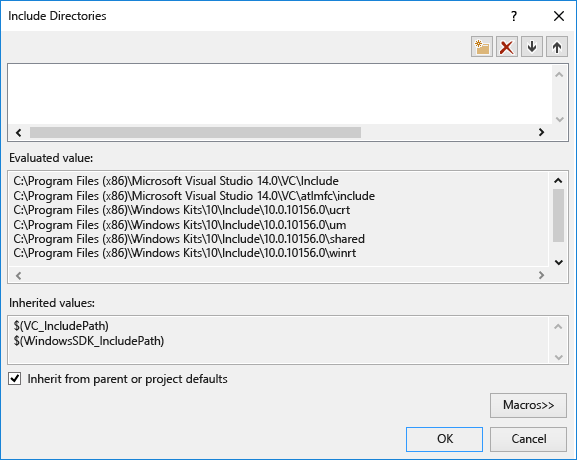 Нажмите кнопку «Макросы» и прокрутите список макросов >> до макросов Windows SDK, чтобы просмотреть все новые значения.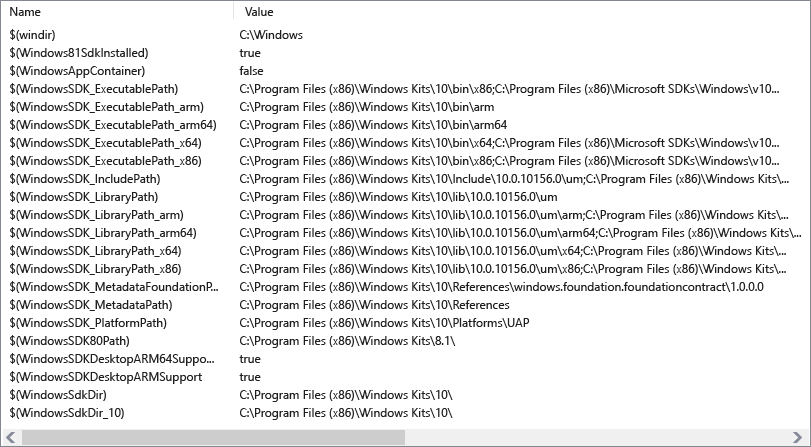
- Повторите процедуру перенацеления для других проектов решения, по мере необходимости и перестройте решение.
Изменение целевой платформы для пакета SDK для Windows 8.1
- Откройте контекстное меню узла проекта в Обозреватель решений и выберите проект Retarget. (В более ранних версиях Visual Studio выберите Версия пакета SDK для retarget.)
- В раскрывающемся списке версий целевой платформы выберите 8.1.