
Копирование строк и столбцов
Иногда вам нужно скопировать строки и столбцы на листе, не копируя весь лист. С помощью Aspose.Cells можно копировать строки и столбцы внутри или между книгами.
При копировании строки (или столбца) содержащиеся в ней данные, включая формулы (с обновленными ссылками), а также значения, комментарии, форматирование, скрытые ячейки, изображения и другие объекты чертежа также копируются.
Копирование строк и столбцов с помощью Microsoft Excel
- Выберите строку или столбец, которые вы хотите скопировать.
- Чтобы скопировать строки или столбцы, щелкнитеКопировать наСтандарт панели инструментов или нажмитеCTRL+С.
- Выберите строку или столбец ниже или справа от того места, куда вы хотите скопировать свой выбор.
- При копировании строк или столбцов щелкнитеСкопировано Cells наВставлять меню.
Если вы нажметеВставить наСтандарт панель инструментов или нажмитеCTRL+** V** вместо нажатия команды на**В меню «Вставка**» любое содержимое ячеек назначения заменяется.
Копирование одной строки
Aspose.Cells обеспечиваеткопиряд методCellsучебный класс. Этот метод копирует все типы данных, включая формулы, значения, комментарии, форматы ячеек, скрытые ячейки, изображения и другие объекты рисования из исходной строки в целевую строку.
копиряд принимает следующие параметры:
- источникCellsобъект,
- индекс исходной строки и
- индекс строки назначения.
Используйте этот метод, чтобы скопировать строку на листе или на другой лист.копиряд работает аналогично Microsoft Excel. Так, например, вам не нужно явно задавать высоту строки назначения, это значение также копируется.
В следующем примере показано, как скопировать строку на листе. Он использует шаблон файла Excel Microsoft и копирует вторую строку (вместе с данными, форматированием, комментариями, изображениями и т. д.) и вставляет ее в 12-ю строку на том же рабочем листе.
Следующий вывод генерируется при выполнении приведенного ниже кода.
Строка копируется с высочайшей степенью точности и аккуратности
При копировании строк важно отметить связанные изображения, диаграммы или другие объекты рисования, так как это то же самое с Microsoft Excel:
- Если индекс исходной строки равен 5, изображение, диаграмма и т. д. копируются, если они содержатся в трех строках (индекс начальной строки равен 4, а индекс конечной строки равен 6).
- Существующие изображения, диаграммы и т. д. в строке назначения не будут удалены.
Копирование нескольких строк
Вы также можете скопировать несколько строк в новое место назначения, используяCells.copyRows, который принимает дополнительный параметр типа integer для указания количества копируемых исходных строк.
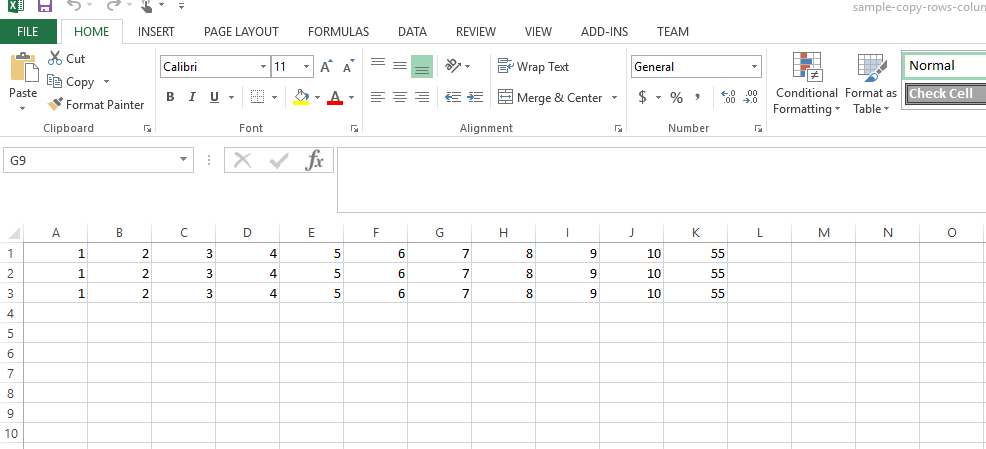
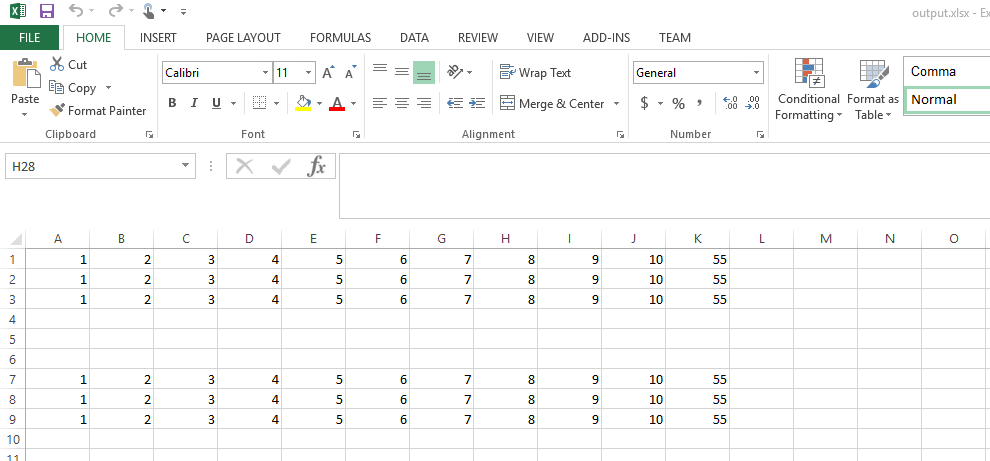
Ниже приведен снимок входной электронной таблицы, содержащей 3 строки данных, тогда как приведенный ниже фрагмент кода копирует все 3 строки в новое место, начиная с 7-й строки.
Вот результирующий вид электронной таблицы после выполнения приведенного выше фрагмента кода.
Копирование одного столбца
Aspose.Cells обеспечиваеткопиколонн методCellsclass этот метод копирует все типы данных, включая формулы (с обновленными ссылками) и значения, комментарии, форматы ячеек, скрытые ячейки, изображения и другие объекты рисования из исходного столбца в целевой столбец.
копиколонн принимает следующие параметры:
- источникCellsобъект,
- индекс исходного столбца и
- индекс столбца назначения.
Использоватькопиколонн способ копирования столбца на лист или на другой лист.
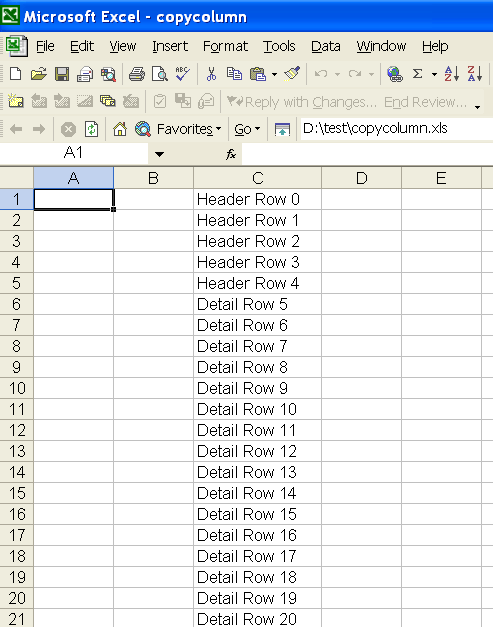
В этом примере столбец копируется с листа и вставляется на лист в другой книге.
Столбец копируется из одной книги в другую
Копирование нескольких столбцов
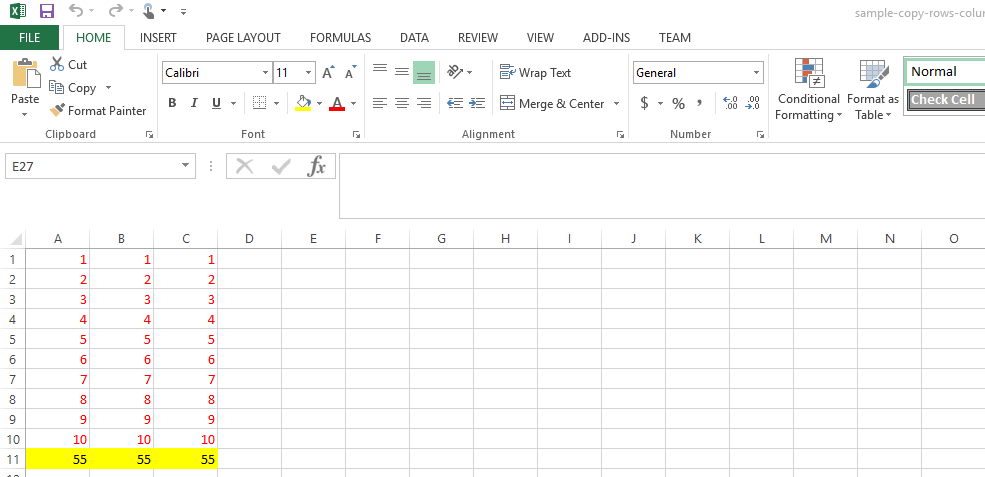
Похожий наCells.copyRows, API-интерфейсы Aspose.Cells также предоставляютCells.copyColumns для копирования нескольких исходных столбцов в новое место.
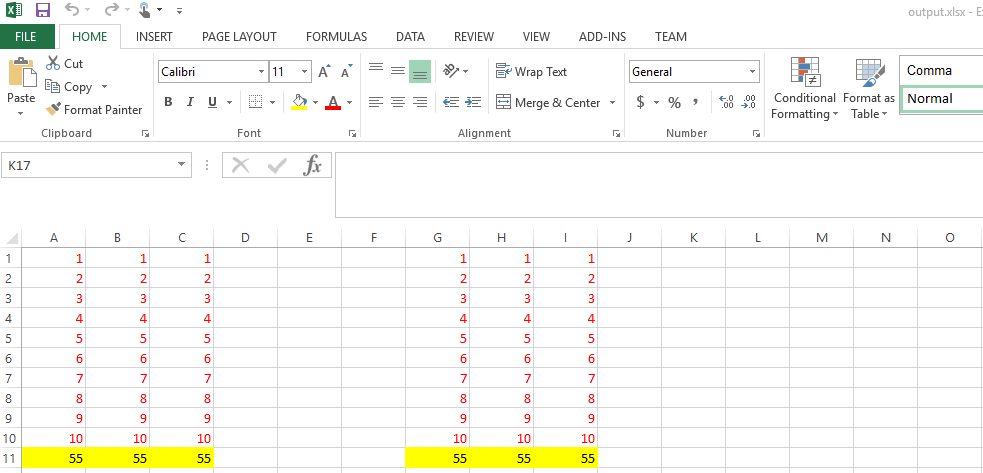
Вот как исходная и результирующая электронные таблицы выглядят в Excel.
Вставка строк/столбцов с параметрами вставки
Aspose.Cells теперь обеспечиваетПараметры вставки при использовании функцийКопиРовс иКопиКолонкс. Это позволяет установить соответствующие параметры вставки, аналогичные Excel.
покупка
Как переместить строку вверх / вниз или столбец влево / вправо в Excel?
Если у вас есть два списка данных и теперь вы хотите переместить столбец A вправо в столбец B, как показано на снимках экрана. Как ты можешь это сделать? Теперь я расскажу вам очень простой способ перемещать столбцы вправо / влево или перемещать строки вверх / вниз в Excel.
 |
 |
 |
Переместите столбец влево или вправо с помощью Kutools for Excel
Поменять местами столбцы или строки с помощью Kutools for Excel
Переместить столбец влево / вправо
Есть группа ярлыков, которые помогут быстро переместить столбец.
1. Выберите столбец, который вы хотите переместить, а затем поместите курсор на границу заголовка столбца, пока курсор не изменится на крест со стрелкой.

2. Затем перетащите столбец и нажмите Shift вместе справа от столбца, который вы хотите быть справа от него, вы можете увидеть, что появляется I линия. Затем отпустите клавишу и мышь. Вы можете видеть, что столбец A перемещается вправо в столбец B.
 |
|
 |
Если вы хотите переместить столбец влево, вы можете выбрать столбец и перетащить его с помощью Shift слева от столбца, который вы хотите оставить.
Переместить строку вверх / вниз
Чтобы переместить строку вверх или вниз, вам просто нужно сделать следующее.
1. Выделите всю строку, которую хотите переместить, и поместите курсор на границу заголовка строки, пока не появится крестик со стрелкой.

2. Затем перетащите строку и нажмите Shift нажмите вместе, чтобы перейти в нижнюю часть строки, в которой вы хотите быть внизу, вы можете увидеть, что появляется II линия. Затем отпустите клавишу и мышь. Вы можете видеть, что строка 2 переходит ниже в строку 5.
 |
|
 |
Если вы хотите переместить строку вверх, вы можете выбрать строку и перетащить ее с помощью Shift нажмите клавишу вверх в строке, которую вы хотите переместить.
Функции: Вы можете одновременно перемещать несколько соседних строк или столбцов.
Переместите столбец влево или вправо с помощью Kutools for Excel
Если у вас есть Kutools for Excel установлен в Excel, вы можете использовать Navigation функция для быстрого перемещения столбцов влево или вправо или в определенное положение по мере необходимости.
После установки Kutools for Excel, пожалуйста, сделайте следующее: (Бесплатная загрузка Kutools for Excel Сейчас!)

1. Включите лист, содержащий столбцы, которые вы хотите переместить, щелкните Kutools > Navigation , то в Navigation панели, нажмите Column list tab .
2. в Column list В поле со списком выберите имя столбца, который вы хотите переместить, и удерживайте кнопку мыши, чтобы перетащить столбец в положение, в которое вы хотите переместить.

Теперь колонна перемещена.
Функции: Также вы можете использовать стрелки в Column list вверх или вниз по столбцу.
 |
Вверх |
 |
Наверх |
 |
Вниз |
 |
Переместить в конец |
Поменять местами столбцы или строки с помощью Kutools for Excel
Если вы хотите обменять содержимое двух столбцов или строк, вы можете применить Kutools для Exceя Swap Ranges функции.
После установки Kutools for Excel, пожалуйста, сделайте следующее: (Бесплатная загрузка Kutools for Excel Сейчас!)
Выберите два диапазона (столбцы или строки), нажав Ctrl ключ, затем нажмите Kutools > Диапазон > Swap Ranges . В появлении Диапазоны обмена диалоговое окно, нажмите Ok.


Теперь два выбора поменялись местами.
Лучшие инструменты для офисной работы
Усовершенствуйте свои навыки работы с Excel с помощью Kutools for Excelи испытайте эффективность, как никогда раньше. Kutools for Excel Предлагает более 300 расширенных функций для повышения производительности и экономии времени. Нажмите здесь, чтобы получить функцию, которая вам нужна больше всего.
Office Tab Добавляет в Office интерфейс с вкладками и значительно упрощает вашу работу
- Включение редактирования и чтения с вкладками в Word, Excel, PowerPoint , Издатель, доступ, Visio и проект.
- Открывайте и создавайте несколько документов на новых вкладках одного окна, а не в новых окнах.
- Повышает вашу продуктивность на 50% и сокращает количество щелчков мышью на сотни каждый день!
Как в экселе сдвинуть строку вниз вместе с текстом
Argument ‘Topic id’ is null or empty
Сейчас на форуме
© Николай Павлов, Planetaexcel, 2006-2023
info@planetaexcel.ru
Использование любых материалов сайта допускается строго с указанием прямой ссылки на источник, упоминанием названия сайта, имени автора и неизменности исходного текста и иллюстраций.
| ООО «Планета Эксел» ИНН 7735603520 ОГРН 1147746834949 |
ИП Павлов Николай Владимирович ИНН 633015842586 ОГРНИП 310633031600071 |
Работа со строками, столбцами и ячееками
Изменение столбцов
Чтобы изменить ширину столбцов:
- Поместите курсор на колонку линии в заголовке столбца, чтобы белый крест стал в две стрелки.
- Щелкните и перетащите столбец вправо, чтобы увеличить ширину столбцов или влево, чтобы уменьшить ширину столбца.
- Отпустите кнопку мыши. Ширина столбца будет изменена в таблице.
Чтобы установить ширину столбцов с определенными измерениями:
- Выберите столбцы, которые нужно изменить.
- Нажмите кнопку Формат команду Главная вкладка. Формат выпадающего меню.
- Выберите ширину столбцов.
- Ширина столбца появится диалоговое окно. Введите конкретные измерения.
- Нажмите OK . Ширина каждого выбранного столбца будет изменен в вашем листе.
- Выберите Автоподбор ширины столбца из формата выпадающего меню и Excel автоматически настроит каждый выбранный столбец так, что весь текст будет соответствовать.
Изменение строк
Чтобы изменить высоту строки:
- Поместите курсор над строкой линии так, что белый крест стал двойной стрелкой.
- Щелкните и перетащите строку вниз, чтобы увеличить высоту строки или вверх уменьшения высоты строки.
- Отпустите кнопку мыши. Высота каждой выделенной строки будет изменена на рабочем листе.
Чтобы установить Высоту строки с определенными измерениями:
- Выберите строки, которые нужно изменить.
- Нажмите кнопку Формат команду Главная вкладка. Формат выпадающего меню.
- Выберите Высота строки.
- Высота строки появится диалоговое окно. Введите конкретные измерения.
- Нажмите OK . Выделенные строки высот будут изменены в таблице.
Выберите Автоподбор высоты строки из формата выпадающего меню и Excel автоматически настроит каждую выбранную строку так, что весь текст будет соответствовать.

Вставка строк, столбцов и ячеек
Вставить строки:
- Выберите строку, где вы хотите сделать новую строку.
- Нажмите Вставить команду Главная вкладка.
- Появится новая строка в листе.
При вставке новой строки, столбца или ячейки, вы увидите параметры вставки кнопка. Эта кнопка позволяет вам выбирать, как Excel форматирует их. По умолчанию Excel форматов вставленных строк с тем же форматированием, что ячейки в строке над ними. Чтобы получить больше вариантов, наведите курсор мыши на кнопку Вставить параметры и нажмите на стрелку раскрывающегося списка, который появляется.
Чтобы вставить столбцы:
- Выберите колонку, где вы хотите, чтобы новый столбец появился. Например, если вы хотите вставить столбец между А и В, выберите столбце Б.
- Нажмите Вставить команду Главная вкладка.
- Появится новый столбец, в листе.
По умолчанию Excel форматов вставляются столбцы с одинаковыми форматированиями столбцов, слева от них. Чтобы получить больше вариантов, наведите курсор мыши на параметры вставки кнопки и нажмите на стрелку раскрывающегося списка, который появляется.
При вставке строк и столбцов, убедитесь, что вы выбрали строки или столбцы, нажав на заголовок, чтобы все ячейки в этой строке или столбце были выделены. Если вы выбираете только ячейки в строке или столбце, то только новая ячейка будет вставлена.
Чтобы удалить строки:
Выберите строки, которые нужно удалить.
Нажмите кнопку Удалить команду Главная вкладка.
Строки удаляются из листа.
Удаление столбцов:
Выберите столбцы, которые нужно удалить.
Нажмите кнопку Удалить команду Главная вкладке.
Столбцы удаляются из листа.
Чтобы обернуть текст:
- Выделите ячейки с текстом, который вы хотите упаковать.
- Выберите Переносить текст команды Главная вкладка.
- Текст в выделенных ячейках будут завернуты в лист.
- Для отмены, повторно нажмите кнопку Обтекание с текстом команду, чтобы развернуть текст.

Чтобы объединить ячейки Использование Слияние и командного центра:
- Выберите ячейки, которые нужно объединить вместе.
- Выберите Слияние и Центр команду Главная вкладка.
- Выбранные ячейки будут объединены, и текст будет по центру.
- Для отмены повторно нажмите кнопку Слияние и Центр команду отмена объединения ячеек.
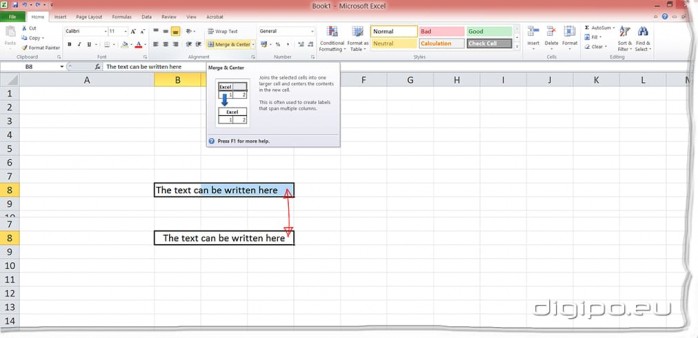
Дополнительные параметры Объединение:
- Слияние и Центр: слияние выделенных ячеек в одну ячейку и центров текста.
- Слияние По горизонтали: Слияния каждый ряд выделенных ячеек в более крупные клетки. Эта команда полезна, если вы объединяете содержание нескольких рядов клеток и не хотите, чтобы создавать одну большую клетку.
- Объединить ячейки: слияние выделенных ячеек в одну ячейку.
- Отмена объединения ячеек: Unmerges выделенных ячеек.
Задание:
Открыть существующую книгу Excel 2010.
Изменить размер столбцов.
Изменить размер строки в 46 пикселей.
Вставить колонку между колонкой и столбца Б.
Вставить строку между строкой 3 и строкой 4.
Удалить столбец или строку.
Попробуйте слияние некоторых клеток вместе
Попробуйте использовать команду Обтекание с текстом.