
Как в экселе связать ячейки в строке
Ситуация следующая:
в Екселе создал таблицу с 5 столбцами (пять параметров)
если, например, один из столбцов сортировать по алфавиту, то во всех остальных информация остаётся на своих местах.
как сделать так, что бы если я первый столбец сортировал по имени, то всех остальных столбцах соответствующие строки «переезжали» вместе «отсортированными»?
т.е. как связать все строки, и что бы они двигались вверх\вниз вместе с остальными ячейками этой же строки?
| Меню пользователя dvakarandasha |
| Посмотреть профиль |
| Отправить личное сообщение для dvakarandasha |
| Посетить домашнюю страницу dvakarandasha |
| Найти ещё сообщения от dvakarandasha |
3 способа склеить текст из нескольких ячеек
Надпись на заборе: «Катя + Миша + Семён + Юра + Дмитрий Васильевич +
товарищ Никитин + рыжий сантехник + Витенька + телемастер Жора +
сволочь Редулов + не вспомнить имени, длинноволосый такой +
ещё 19 мужиков + муж = любовь!»
Способ 1. Функции СЦЕПИТЬ, СЦЕП и ОБЪЕДИНИТЬ
В категории Текстовые есть функция СЦЕПИТЬ (CONCATENATE) , которая соединяет содержимое нескольких ячеек (до 255) в одно целое, позволяя комбинировать их с произвольным текстом. Например, вот так:
Нюанс: не забудьте о пробелах между словами — их надо прописывать как отдельные аргументы и заключать в скобки, ибо текст. Очевидно, что если нужно собрать много фрагментов, то использовать эту функцию уже не очень удобно, т.к. придется прописывать ссылки на каждую ячейку-фрагмент по отдельности. Поэтому, начиная с 2016 версии Excel, на замену функции СЦЕПИТЬ пришла ее более совершенная версия с похожим названием и тем же синтаксисом — функция СЦЕП (CONCAT) . Ее принципиальное отличие в том, что теперь в качестве аргументов можно задавать не одиночные ячейки, а целые диапазоны — текст из всех ячеек всех диапазонов будет объединен в одно целое: 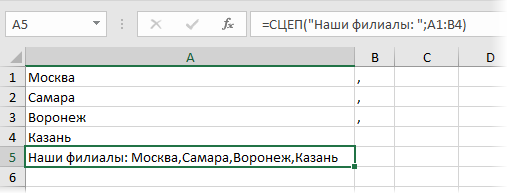
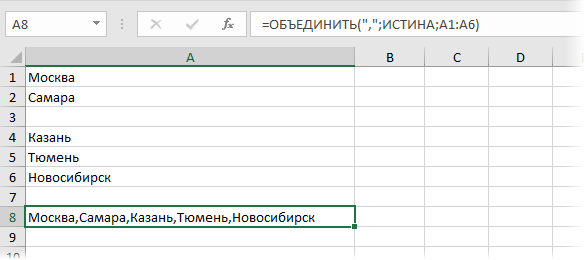
Для массового объединения также удобно использовать новую функцию ОБЪЕДИНИТЬ (TEXTJOIN) , появившуюся начиная с Excel 2016. У нее следующий синтаксис: =ОБЪЕДИНИТЬ( Разделитель ; Пропускать_ли_пустые_ячейки ; Диапазон1 ; Диапазон2 . ) где
- Разделитель — символ, который будет вставлен между фрагментами
- Второй аргумент отвечает за то, нужно ли игнорировать пустые ячейки (ИСТИНА или ЛОЖЬ)
- Диапазон 1, 2, 3 . — диапазоны ячеек, содержимое которых хотим склеить
Например:
Способ 2. Символ для склеивания текста (&)
Это универсальный и компактный способ сцепки, работающий абсолютно во всех версиях Excel.
Для суммирования содержимого нескольких ячеек используют знак плюс «+«, а для склеивания содержимого ячеек используют знак «&» (расположен на большинстве клавиатур на цифре «7»). При его использовании необходимо помнить, что:
- Этот символ надо ставить в каждой точке соединения, т.е. на всех «стыках» текстовых строк также, как вы ставите несколько плюсов при сложении нескольких чисел (2+8+6+4+8)
- Если нужно приклеить произвольный текст (даже если это всего лишь точка или пробел, не говоря уж о целом слове), то этот текст надо заключать в кавычки. В предыдущем примере с функцией СЦЕПИТЬ о кавычках заботится сам Excel — в этом же случае их надо ставить вручную.
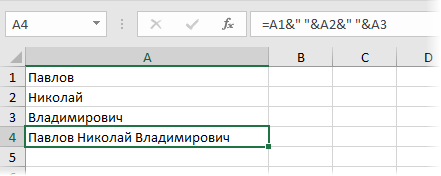
Вот, например, как можно собрать ФИО в одну ячейку из трех с добавлением пробелов:
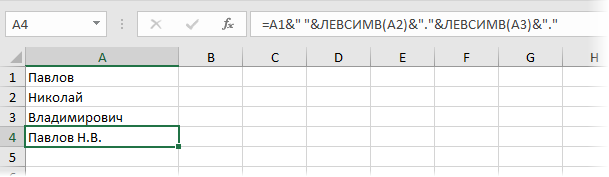
Если сочетать это с функцией извлечения из текста первых букв — ЛЕВСИМВ (LEFT) , то можно получить фамилию с инициалами одной формулой:
Способ 3. Макрос для объединения ячеек без потери текста.
Имеем текст в нескольких ячейках и желание — объединить эти ячейки в одну, слив туда же их текст. Проблема в одном — кнопка Объединить и поместить в центре (Merge and Center) в Excel объединять-то ячейки умеет, а вот с текстом сложность — в живых остается только текст из верхней левой ячейки.
Чтобы объединение ячеек происходило с объединением текста (как в таблицах Word) придется использовать макрос. Для этого откройте редактор Visual Basic на вкладке Разработчик — Visual Basic (Developer — Visual Basic) или сочетанием клавиш Alt + F11 , вставим в нашу книгу новый программный модуль (меню Insert — Module) и скопируем туда текст такого простого макроса:
Sub MergeToOneCell() Const sDELIM As String = " " 'символ-разделитель Dim rCell As Range Dim sMergeStr As String If TypeName(Selection) <> "Range" Then Exit Sub 'если выделены не ячейки - выходим With Selection For Each rCell In .Cells sMergeStr = sMergeStr & sDELIM & rCell.Text 'собираем текст из ячеек Next rCell Application.DisplayAlerts = False 'отключаем стандартное предупреждение о потере текста .Merge Across:=False 'объединяем ячейки Application.DisplayAlerts = True .Item(1).Value = Mid(sMergeStr, 1 + Len(sDELIM)) 'добавляем к объед.ячейке суммарный текст End With End Sub
Теперь, если выделить несколько ячеек и запустить этот макрос с помощью сочетания клавиш Alt + F8 или кнопкой Макросы на вкладке Разработчик (Developer — Macros) , то Excel объединит выделенные ячейки в одну, слив туда же и текст через пробелы.
Ссылки по теме
- Делим текст на куски
- Объединение нескольких ячеек в одну с сохранением текста с помощью надстройки PLEX
- Что такое макросы, как их использовать, куда вставлять код макроса на VBA
Как в экселе связать ячейки в строке
можно ли связать 2 ячейки стрелкой, чтоб при перемещении одной из ячеек стрелка автоматом перерисовывалась?
Спасибо.
Ответа не нашел( может на правильно делаю поисковый запрос.
можно ли связать 2 ячейки стрелкой, чтоб при перемещении одной из ячеек стрелка автоматом перерисовывалась?
Спасибо.
Ответа не нашел( может на правильно делаю поисковый запрос. vitozet
Сообщение Подскажите пожалуйста.
можно ли связать 2 ячейки стрелкой, чтоб при перемещении одной из ячеек стрелка автоматом перерисовывалась?
Спасибо.
Ответа не нашел( может на правильно делаю поисковый запрос. Автор — vitozet
Дата добавления — 21.02.2015 в 11:45
Группа: Друзья
Ранг: Старожил
Сообщений: 2476
Замечаний: 0% ±
2010
А кнопки влияющие ячейки или зависимые ячейки не устраивают?
А кнопки влияющие ячейки или зависимые ячейки не устраивают? gling
Сообщение А кнопки влияющие ячейки или зависимые ячейки не устраивают? Автор — gling
Дата добавления — 21.02.2015 в 11:52
Группа: Пользователи
Ранг: Прохожий
Сообщений: 6
Замечаний: 0% ±
Excel 2010
Цитата gling, 21.02.2015 в 11:52, в сообщении № 2
А кнопки влияющие ячейки или зависимые ячейки не устраивают?
Ячейки с текстом. Ни каких формул нет и зависимых значений.
На отдельном листе визуальная схема, которая может редактироваться.
Возможно ли ячейки с текстом связать визуально?
Цитата gling, 21.02.2015 в 11:52, в сообщении № 2
А кнопки влияющие ячейки или зависимые ячейки не устраивают?
Ячейки с текстом. Ни каких формул нет и зависимых значений.
На отдельном листе визуальная схема, которая может редактироваться.
Возможно ли ячейки с текстом связать визуально? vitozet
Цитата gling, 21.02.2015 в 11:52, в сообщении № 2
А кнопки влияющие ячейки или зависимые ячейки не устраивают?
Ячейки с текстом. Ни каких формул нет и зависимых значений.
На отдельном листе визуальная схема, которая может редактироваться.
Возможно ли ячейки с текстом связать визуально? Автор — vitozet
Дата добавления — 21.02.2015 в 12:13
Группа: Пользователи
Ранг: Прохожий
Сообщений: 6
Замечаний: 0% ±
Excel 2010
Можно эти стрелки не рисовать? а чтоб они прокладывались автоматически?
И соответственно при переносе ячейки «Задача» в другое место, переносились и стрелки?
Или в екселе такой примитив не возможен?
Просто в книге в отдельном листе хотел сделать схему.
Можно эти стрелки не рисовать? а чтоб они прокладывались автоматически?
И соответственно при переносе ячейки «Задача» в другое место, переносились и стрелки?
Или в екселе такой примитив не возможен?
Просто в книге в отдельном листе хотел сделать схему.
Сообщение Можно эти стрелки не рисовать? а чтоб они прокладывались автоматически?
И соответственно при переносе ячейки «Задача» в другое место, переносились и стрелки?
Или в екселе такой примитив не возможен?
Просто в книге в отдельном листе хотел сделать схему.
Автор — vitozet
Дата добавления — 21.02.2015 в 14:06
Группа: Заблокированные
Ранг: Участник клуба
Сообщений: 3442
Замечаний: 20% ±
2010, 2013, 2016 RUS / ENG
только если рисовать фигуры, а текст в них приматывать к значению в ячейках
только если рисовать фигуры, а текст в них приматывать к значению в ячейках buchlotnik
К сообщению приложен файл: 1896455.xlsx (10.2 Kb)
Сообщение только если рисовать фигуры, а текст в них приматывать к значению в ячейках Автор — buchlotnik
Дата добавления — 21.02.2015 в 14:24
Группа: Модераторы
Ранг: Местный житель
Сообщений: 16620
Замечаний: 0% ±
2003; 2007; 2010; 2013 RUS
Можно не ячейками, а объектами.
Идите на вкладку Вставка — СмартАрт, выбирайте тип.
Примерный итог во вложенном файле.
Что-то в этом роде, только, по-моему, лучше (я точно уже не помню) можно сделать в Ворде.
А вообще — для этого прекрасно подходит Microsoft Visio
Можно не ячейками, а объектами.
Идите на вкладку Вставка — СмартАрт, выбирайте тип.
Примерный итог во вложенном файле.
Что-то в этом роде, только, по-моему, лучше (я точно уже не помню) можно сделать в Ворде.
А вообще — для этого прекрасно подходит Microsoft Visio _Boroda_
К сообщению приложен файл: 4654654544.xlsx (21.6 Kb)
Сообщение Можно не ячейками, а объектами.
Идите на вкладку Вставка — СмартАрт, выбирайте тип.
Примерный итог во вложенном файле.
Что-то в этом роде, только, по-моему, лучше (я точно уже не помню) можно сделать в Ворде.
А вообще — для этого прекрасно подходит Microsoft Visio Автор — _Boroda_
Дата добавления — 21.02.2015 в 14:24
Python, pandas и решение трёх задач из мира Excel
Excel — это чрезвычайно распространённый инструмент для анализа данных. С ним легко научиться работать, есть он практически на каждом компьютере, а тот, кто его освоил, может с его помощью решать довольно сложные задачи. Python часто считают инструментом, возможности которого практически безграничны, но который освоить сложнее, чем Excel. Автор материала, перевод которого мы сегодня публикуем, хочет рассказать о решении с помощью Python трёх задач, которые обычно решают в Excel. Эта статья представляет собой нечто вроде введения в Python для тех, кто хорошо знает Excel.

Загрузка данных
Начнём с импорта Python-библиотеки pandas и с загрузки в датафреймы данных, которые хранятся на листах sales и states книги Excel. Такие же имена мы дадим и соответствующим датафреймам.
import pandas as pd sales = pd.read_excel('https://github.com/datagy/mediumdata/raw/master/pythonexcel.xlsx', sheet_name = 'sales') states = pd.read_excel('https://github.com/datagy/mediumdata/raw/master/pythonexcel.xlsx', sheet_name = 'states') Теперь воспользуемся методом .head() датафрейма sales для того чтобы вывести элементы, находящиеся в начале датафрейма:
print(sales.head()) Сравним то, что будет выведено, с тем, что можно видеть в Excel.

Сравнение внешнего вида данных, выводимых в Excel, с внешним видом данных, выводимых из датафрейма pandas
Тут можно видеть, что результаты визуализации данных из датафрейма очень похожи на то, что можно видеть в Excel. Но тут имеются и некоторые очень важные различия:
- Нумерация строк в Excel начинается с 1, а в pandas номер (индекс) первой строки равняется 0.
- В Excel столбцы имеют буквенные обозначения, начинающиеся с буквы A , а в pandas названия столбцов соответствуют именам соответствующих переменных.
Реализация возможностей Excel-функции IF в Python
В Excel существует очень удобная функция IF , которая позволяет, например, записать что-либо в ячейку, основываясь на проверке того, что находится в другой ячейке. Предположим, нужно создать в Excel новый столбец, ячейки которого будут сообщать нам о том, превышают ли 500 значения, записанные в соответствующие ячейки столбца B . В Excel такому столбцу (в нашем случае это столбец E ) можно назначить заголовок MoreThan500 , записав соответствующий текст в ячейку E1 . После этого, в ячейке E2 , можно ввести следующее:
=IF([@Sales]>500, "Yes", "No") Использование функции IF в Excel
Для того чтобы сделать то же самое с использованием pandas, можно воспользоваться списковым включением (list comprehension):
sales['MoreThan500'] = ['Yes' if x > 500 else 'No' for x in sales['Sales']] 
Списковые включения в Python: если текущее значение больше 500 — в список попадает Yes, в противном случае — No
Списковые включения — это отличное средство для решения подобных задач, позволяющее упростить код за счёт уменьшения потребности в сложных конструкциях вида if/else. Ту же задачу можно решить и с помощью if/else, но предложенный подход экономит время и делает код немного чище. Подробности о списковых включениях можно найти здесь.
Реализация возможностей Excel-функции VLOOKUP в Python
В нашем наборе данных, на одном из листов Excel, есть названия городов, а на другом — названия штатов и провинций. Как узнать о том, где именно находится каждый город? Для этого подходит Excel-функция VLOOKUP , с помощью которой можно связать данные двух таблиц. Эта функция работает по принципу левого соединения, когда сохраняется каждая запись из набора данных, находящегося в левой части выражения. Применяя функцию VLOOKUP , мы предлагаем системе выполнить поиск определённого значения в заданном столбце указанного листа, а затем — вернуть значение, которое находится на заданное число столбцов правее найденного значения. Вот как это выглядит:
=VLOOKUP([@City],states,2,false) Зададим на листе sales заголовок столбца F как State и воспользуемся функцией VLOOKUP для того чтобы заполнить ячейки этого столбца названиями штатов и провинций, в которых расположены города.
Использование функции VLOOKUP в Excel
В Python сделать то же самое можно, воспользовавшись методом merge из pandas. Он принимает два датафрейма и объединяет их. Для решения этой задачи нам понадобится следующий код:
sales = pd.merge(sales, states, how='left', on='City') - Первый аргумент метода merge — это исходный датафрейм.
- Второй аргумент — это датафрейм, в котором мы ищем значения.
- Аргумент how указывает на то, как именно мы хотим соединить данные.
- Аргумент on указывает на переменную, по которой нужно выполнить соединение (тут ещё можно использовать аргументы left_on и right_on , нужные в том случае, если интересующие нас данные в разных датафреймах названы по-разному).
Сводные таблицы
Сводные таблицы (Pivot Tables) — это одна из самых мощных возможностей Excel. Такие таблицы позволяют очень быстро извлекать ценные сведения из больших наборов данных. Создадим в Excel сводную таблицу, выводящую сведения о суммарных продажах по каждому городу.
Создание сводной таблицы в Excel
Как видите, для создания подобной таблицы достаточно перетащить поле City в раздел Rows , а поле Sales — в раздел Values . После этого Excel автоматически выведет суммарные продажи для каждого города.
Для того чтобы создать такую же сводную таблицу в pandas, нужно будет написать следующий код:
sales.pivot_table(index = 'City', values = 'Sales', aggfunc = 'sum') - Здесь мы используем метод sales.pivot_table , сообщая pandas о том, что мы хотим создать сводную таблицу, основанную на датафрейме sales .
- Аргумент index указывает на столбец, по которому мы хотим агрегировать данные.
- Аргумент values указывает на то, какие значения мы собираемся агрегировать.
- Аргумент aggfunc задаёт функцию, которую мы хотим использовать при обработке значений (тут ещё можно воспользоваться функциями mean , max , min и так далее).
Итоги
Из этого материала вы узнали о том, как импортировать Excel-данные в pandas, о том, как реализовать средствами Python и pandas возможности Excel-функций IF и VLOOKUP , а также о том, как воспроизвести средствами pandas функционал сводных таблиц Excel. Возможно, сейчас вы задаётесь вопросом о том, зачем вам пользоваться pandas, если то же самое можно сделать и в Excel. На этот вопрос нет однозначного ответа. Python позволяет создавать код, который поддаётся тонкой настройке и глубокому исследованию. Такой код можно использовать многократно. Средствами Python можно описывать очень сложные схемы анализа данных. А возможностей Excel, вероятно, достаточно лишь для менее масштабных исследований данных. Если вы до этого момента пользовались только Excel — рекомендую испытать Python и pandas, и узнать о том, что у вас из этого получится.
А какие инструменты вы используете для анализа данных?
Напоминаем, что у нас продолжается конкурс прогнозов, в котором можно выиграть новенький iPhone. Еще есть время ворваться в него, и сделать максимально точный прогноз по злободневным величинам.