
Управление файлами в Терминале на Mac
В Терминале можно перемещать и копировать файлы локально или удаленно с помощью инструментов командной строки mv , cp и scp .
Совет. Копировать и перемещать файлы легче в Finder. См. Группировка файлов по папкам.
Локальное перемещение файла или папки

- В приложении «Терминал» на Mac можно ввести команду mv для перемещения файлов или папок внутри компьютера. Команда mv удаляет файл или папку из старого местоположения и помещает их в новое местоположение. Например, чтобы переместить файл из папки «Downloads» в папку «Work», которая находится в папке «Documents», введите:
% mv ~/Downloads/MyFile.txt ~/Documents/Work/MyFile.txt
Можно также изменить имя файла при перемещении:
% mv ~/Downloads/MyFile.txt ~/Documents/Work/NewFileName.txt
Локальное копирование файла или папки
- В приложении «Терминал» на Mac можно ввести команду cp для создания копии файла. Например, чтобы скопировать папку с именем Расходы из папки «Документы» на другой том с именем Данные, введите: % cp -R ~/Документы/Расходы /Volumes/Данные/Расходы Флаг -R сообщает cp о том, что папку нужно скопировать вместе с содержимым. Учтите, что имя папки не оканчивается на косую черту; это бы повлияло на то, как cp копирует папку.
Удаленное копирование файла или папки
- В приложении «Терминал» на Mac можно ввести команду scp для копирования файла или папки с удаленного компьютера или на удаленный компьютер. scp использует те же основные протоколы, что и ssh . Например, чтобы скопировать сжатый файл из Вашей папки пользователя в домашнюю папку другого пользователя на удаленном сервере, введите: % scp -E ~/ImportantPapers.tgz имя_пользователя@удаленный_сервер.com:/Users/имя_пользователя/Desktop/ImportantPapers.tgz Потребуется ввести пароль пользователя. Флаг -E означает, что нужно сохранить расширенные атрибуты, ветви ресурсов и информацию ACL. Флаг -r (не используется в этом примере) сообщает scp о том, что папку нужно скопировать вместе с содержимым.
Выбор файлов и папок в приложении «Терминал» на Mac
Большинство команд работает с файлами и папками, местонахождение которых задается с помощью путей. Имена папок, из которых состоит путь, разделяются с помощью косой черты. Например, путь к приложению «Терминал» имеет следующий вид: /Программы/Утилиты/Terminal.app.
В следующей таблице показаны стандартные сокращения, используемые для обозначения определенных папок. Сокращения задают пути относительно текущей папки, устраняя необходимость ввода полных путей.
Одна точка обозначает текущую папку. Например, строка «. /Test.c» представляет файл Test.c в текущей папке.
Две точки обозначают родительскую папку текущей папки. Например, строка «.. /Test» обозначает папку с именем «Test», которая имеет такой же уровень, как у текущей папки.
Символ тильды обозначает домашнюю папку текущего пользователя. Например, чтобы указать папку «Documents» текущего пользователя, необходимо ввести ~/Documents.
Чтобы указать папку «Documents» другого пользователя, введите символ тильды (~), а затем короткое имя пользователя — например, ~jsmith/Documents.
В macOS эта папка находится в локальной папке /Users или на сетевом сервере.
Чтобы получить список коротких имен на Вашем сервере, введите dscl . -list /Users . Большинство этих пользователей не являются традиционными учетными записями пользователей со своими папками, однако Вы можете найти в этом списке короткие имена известных пользователей на компьютере.
Имена файлов и папок могут включать буквы и цифры, а также точку и символ подчеркивания. Не используйте другие символы, например пробелы. Несмотря на то что некоторые файловые системы разрешают использование других символов, включая пробелы, в этом случае вокруг путей может потребоваться добавлять одинарные или двойные кавычки.
Отдельный символ можно интерпретировать буквально, то есть добавить управляющий символ (escape-символ) обратной косой черты непосредственно перед символом в строке. Например, имя пути My Disk задается как «My Disk» или My\ Disk .
Знакомство с терминалом: 8 главных команд
ls — команда для быстрого просмотра содержимого папки. Она имеет ряд опций для изменения вывода, таких как -l для длинного формата и -a для отображения скрытых файлов. Команда ls не умеет искать файлы или папки по определенным критериям, таким как имя, размер или содержимое.
ls -l — перечисляет файлы и папки в текущей папке в длинном формате, включая права доступа к файлам, права владения и временные метки. Выглядит это так:
➜ neural ls -l total 0 -rw-r--r-- 1 keks staff 0 25 янв 16:54 keks.md drwxr-xr-x 2 keks staff 64 25 янв 16:54 meow drwxr-xr-x 2 keks staff 64 25 янв 16:54 suchscreenshot drwxr-xr-x 2 keks staff 64 25 янв 16:54 verywow drwxr-xr-x 2 keks staff 64 25 янв 16:54 wow ➜ neural ls -a — выводит список всех папок и файлов (даже скрытых) внутри текущей папки.
cd
cd — команда для перехода в другую папку.
- cd /usr/local/bin — переход в папку /usr/local/bin
- cd .. — переход в папку на уровень выше.
- cd ~ — переход в домашнюю папку текущего пользователя.
cp
cp — команда для копирования файлов и папок. Она имеет опции для рекурсивного копирования папок ( -r ) и для сохранения атрибутов файлов ( -p ). Команда cp не умеет копировать между файловыми системами или по сети.
- cp file.txt /tmp — копирует файл file.txt в папку /tmp .
- cp -r dir /tmp — копирует папку dir и все её содержимое в папку /tmp .
- cp file1.txt file2.txt /tmp — копирует файлы file1.txt и file2.txt в папку /tmp .
mv
mv — команда для перемещения и переименования файлов и папок.
- mv file.txt /tmp — перемещает файл file.txt в папку /tmp .
- mv dir /tmp — перемещает папку dir в папку /tmp .
- mv file1.txt file2.txt — переименовывает файл file1.txt в file2.txt .
rm
rm — команда для удаления файлов и папок. Возможно рекурсивное удаление папок ( -r ) и принудительное удаление файлов без запроса подтверждения ( -f ).
- rm file.txt — удаляет файл file.txt .
- rm -r dir — рекурсивно удаляет папку dir и всё её содержимое.
- rm -f file.txt — удаляет файл file.txt без подтверждения.
Важно: команда rm не имеет возможности восстановления удаленных файлов или папок. После удаления файла или папки с помощью команды rm он исчезает навсегда.
grep
grep — поиск в файлах и потоках. Команда имеет опции для рекурсивного поиска ( -r ), игнорирования регистра ( -i ) и печати контекста результатов поиска ( -C ).
- grep «pattern» file.txt — ищет в файле file.txt строки, содержащие строку pattern .
- grep -r «pattern» dir — рекурсивно ищет в папку dir и всем её содержимом строки, содержащие строку pattern .
- cat file.txt | grep «pattern» — ищет в выводе команды cat (которая отображает содержимое file.txt ) строки, содержащие строку pattern .
grep не умеет искать в нетекстовых файлах, таких как двоичные файлы или изображения.
find
Поиск файлов и папок по многим критериям, таким как имя, тип, размер и время модификации.
- find . -name «pattern» — ищет в текущей папке и всех подпапках файлы и каталоги с именами, соответствующими шаблону pattern .
- find / -type f -size +100M — поиск во всей файловой системе файлов размером более 100 мегабайт.
- find / -mtime +30 — поиск во всей файловой системе файлов, которые не были изменены за последние 30 дней.
Команда find может быть медленной при поиске в больших каталогах или файловых системах, поскольку ей приходится обходить всё дерево файлов. Она также не имеет возможности искать шаблоны в содержимом файлов, для этого лучше использовать grep .
ssh
Подключение к удаленной машине с помощью протокола Secure Shell (SSH).
Команда ssh позволяет безопасно подключаться к удаленным машинам и выполнять команды или передавать файлы через зашифрованное соединение. Она имеет ряд опций для управления соединением, таких как перенаправление портов и аутентификация ключей.
- ssh user@host — подключается к удалённой машине на host как пользователь user .
- ssh -p 2222 user@host — подключается к удалённой машине на host через порт 2222 как пользователь user .
- ssh -L 8000:localhost:80 user@host — подключается к удаленной машине на host как пользователь user и перенаправляет трафик с локального порта 8000 на порт 80 удаленной машины.
Это далеко не все команды для терминала, но зная эти восемь вам будет гораздо проще освоиться и начать работу. Удачи в обучении!
Другие статьи о терминале
- Полезные команды в cmd на windows
- Как сделать красивую консоль в Windows, Mac OS и Linux
- Работа с Git через консоль
«Доктайп» — журнал о фронтенде. Читайте, слушайте и учитесь с нами.
Основные команды Linux: делаем первые шаги в командной строке


Чтобы начать работать в терминале Linux, не нужно быть гуру администрирования — достаточно знать список базовых команд для навигации, поиска и работы с файлами. В этой статье мы разберём основные команды Linux и рассмотрим их функции, чтобы помочь вам освоиться в командной строке и более эффективно использовать возможности этой ОС.
- Навигация
- Поиск
- Работа с папками
- Работа с файлами
- Переименование, перемещение и копирование
Навигация
После подключения к серверу Linux вы оказываетесь в домашней директории пользователя. Чтобы узнать точный путь к вашему текущему местонахождению, воспользуйтесь командой:
Она выведет текущую рабочую директорию (print working directory).
Если вам нужно перейти в другую директорию, для этого используется команда cd (change directory) с указанием пути к нужной вам директори:
cd /home
Говоря о навигации, нельзя не упомянуть сокращения для обозначения некоторых директорий Linux:
текущая директория, в которой вы сейчас находитесь. Например, чтобы найти документ с именем hello.txt в текущей директории, можно использовать команду:
find . -name hello.txt
директория, расположенная на уровень выше текущей. Если вы находитесь в /home/user , то комбинация .. будет обозначать папку /home . То есть, чтобы вернуться на один уровень назад, достаточно выполнить команду:
домашняя директория текущего пользователя. Например, запустить скрипт some-script.sh из домашней директории, когда вы находитесь в другой, можно с помощью команды:
sh ~/some-script.sh
предыдущая посещённая директория. Представим, что вы перешли в /home , потом вам потребовалось изменить настройки в /etc . Чтобы вернуться назад, достаточно использовать команду:
Для навигации с помощью команды cd есть два формата указания пути к нужной директории: абсолютный и относительный.
Абсолютный путь — это полный путь от корневого каталога сервера «/» . Например, вот такой:
/var/www/data/username/data/www/example.com/
Также к абсолютным относятся пути, в которых используется ~ — указание на домашний каталог текущего пользователя. Например, при доступе к файлу ~/.bash_profile он всегда будет открываться из одного и того же места: вместо ~ будет использоваться значение переменной окружения $HOME, которое не меняется.
Относительный путь — это неполный путь. Он указывается относительно какого-то объекта: например, текущей рабочей директории. То есть в начале отсутствует символ корневого каталога «/» .
./docs/files/file.txt file.txt
Представим, что мы сейчас работаем с файлами в /var/www/data/username . Нам нужно отредактировать содержимое в директории на уровень выше — /var/www/data . Чтобы управлять данными в этой директории, нам не обязательно постоянно указывать полный путь к ним — можно работать с относительным, начиная его с «../» .
Также относительные пути используются, когда нужно выполнить операцию над файлом или папкой в директории, в которой мы сейчас работаем. Для выполнения команды достаточно указать имя, и система поймёт, что мы имеем в виду объект из текущего каталога.
Чтобы отобразить список содержимого каталога, можно использовать команду ls (list). Она покажет названия объектов в текущем каталоге:
Если дополнить её ключом -al , команда покажет типы данных, разрешения и скрытые объекты. Например, в этом случае она выведет в терминал подробный список содержимого /etc:
ls -al /etc
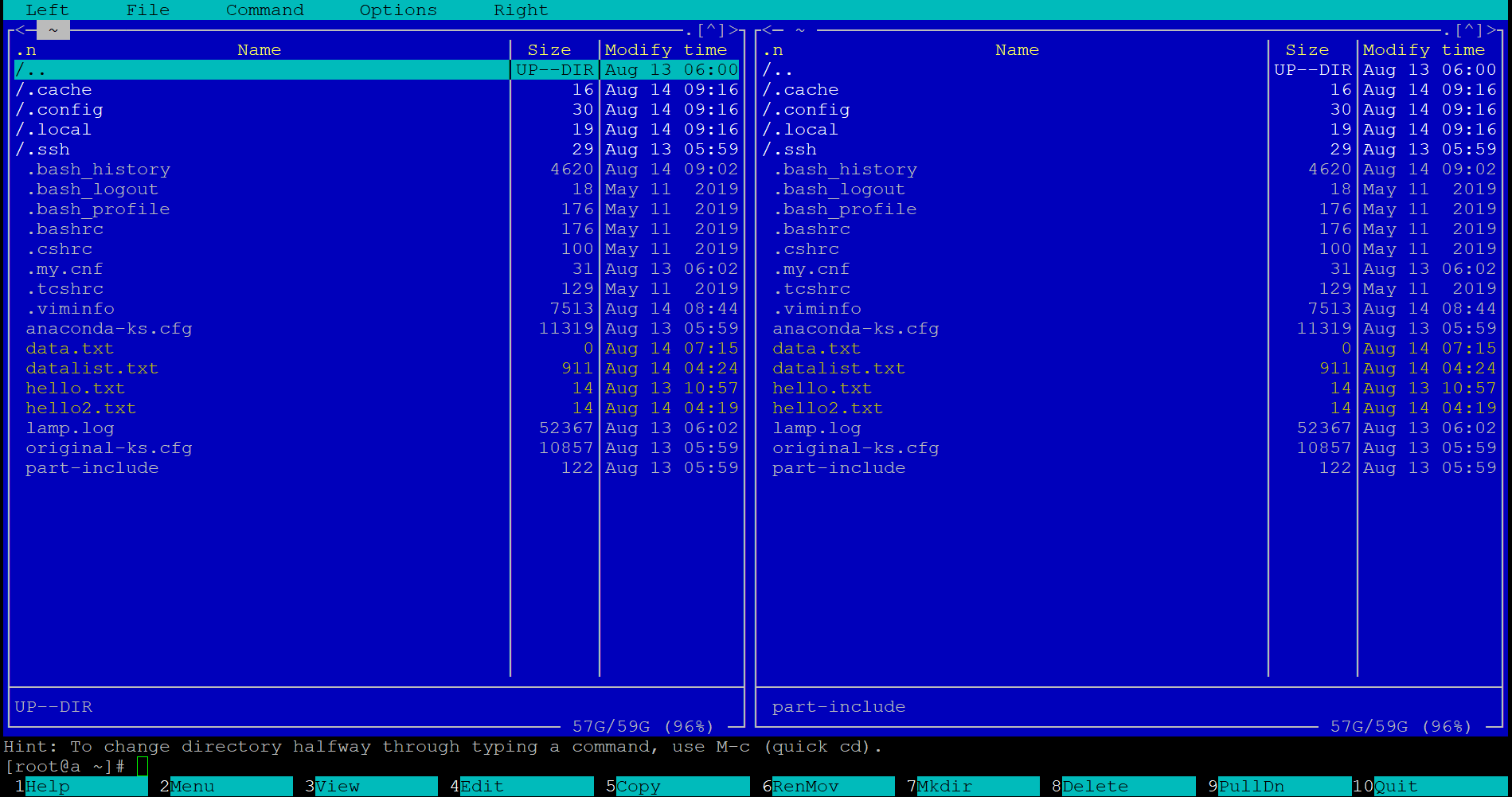
Чтобы немного упростить себе жизнь, можно использовать консольные файловые менеджеры для Linux, например mc .
apt -y install mc
yum -y install mc
Его особенность — примитивный графический интерфейс. Он позволяет быстро ориентироваться в структуре каталогов, перемещаться между ними, создавать новые директории. Интерфейс разбит на два окна, между которыми вы можете перемещать объекты. Помимо прочего, в нём можно работать и с помощью мыши — перемещаться с помощью двойного клика, использовать кнопки в нижней части панели.
Поиск
С помощью команды find можно найти на сервере директорию или файл по набору условий. Структура команды проста:
find [где искать] [как искать] [что искать]
Например, мы знаем название скрипта hello.txt , но не знаем, где именно на сервере он лежит. Найти его поможет команда:
find / -name "hello.txt"
- / указывает, что искать надо, начиная с корневой директории сервера. Если вам известно, где может лежать искомое, можно задать путь точнее.
- «hello.txt» — имя файла, который нам нужно найти. Если известна только часть имени, можно указать сокращённый вариант: «hello*» , «*.txt»
Кроме -name , команда find имеет множество опций, которые позволяют уточнить условия поиска. Вот список наиболее полезных параметров:
Позволяет указать тип искомых данных: -type f — файлы, -type d — директории
Позволяет вывести файлы с определённым уровнем доступа. Например, — perm 777
Отображает только пустые файлы или папки
Позволяет искать данные среди файлов, принадлежащих конкретному пользователю: -user root
Позволяет искать данные среди файлов, принадлежащих определённой группе пользователей: -group www-data
Позволяет задать условие относительно времени изменения:
- -mtime 7 — менявшиеся в течение последних 7 дней;
- -mtime +7 — менявшиеся более чем 7 дней назад;
- -mtime -14 — менявшиеся менее чем 14 дней назад.
Позволяет задать условие относительно времени последнего доступа, аналогично mtime
Позволяет уточнить размер (или диапазон размера)
Позволяет применить к найденным файлам команду COMMAND
Больше информации о возможностях команды find можно узнать в документации. Здесь на помощь пользователям приходит команда man — используя её, вы сможете получить полную справочную информацию о любой команде Linux:
man find
Из встроенных инструментов поиска можно также отметить утилиту whereis . Она предназначена для поиска бинарных и системных файлов и директорий служб. Следующий пример выведет список всех объектов, имеющих прямое отношение к php :
whereis php
Работа с папками
Для создания новых директорий в системе Linux используется команда mkdir с указанием пути. Например, команда ниже создаст директорию /new в /home/user :
mkdir /home/user/new
Если нужно создать сразу несколько вложенных папок, можно использовать параметр -p . В таком случае все несуществующие директории, указанные в пути, будут созданы автоматически. Представим, что нам нужно создать вложенные папки docs/photos/2020-08-17 в текущей директории — тогда команда будет выглядеть так:
mkdir -p docs/photos/2020-08-17
Если нужно создать несколько папок за раз, можно просто перечислить их через пробел:
mkdir docs pictures games
Удалить директорию можно с помощью команды rmdir с указанием пути. При этом она будет удалена только в случае, если она пуст (можно использовать параметр —ignore-fail-on-non-empty , чтобы удалить ее в любом случае). Для удаления нескольких вложенных папок можно аналогично использовать параметр -p . Например, команда ниже удалит /photos и все папки внутри нее:
rmdir -p docs/photos
Для удаления есть более эффективный инструмент — команда rm , о ней расскажем чуть позже.
Работа с файлами
Создание
Для создания новых файлов в ОС Linux есть несколько полезных команд.
Самый простой способ, одновременно создающий и файл, и недостающие папки — команда touch . Для этого ей достаточно только передать полный путь. Например, создадим в директории docs папку copies , а внутри неё — copies-list.txt :
touch docs/copies/copies-list.txt
Несуществующая папка copies создастся автоматически.
Если нужно создать сразу несколько файлов, можно просто перечислить их через пробел:
touch file1.txt file2.txt file3.txt file4.txt file5.txt
Ещё один способ — вызвать какой-нибудь консольный текстовый редактор с указанием полного пути к файлу. Тогда редактор автоматически создаст его и откроет для редактирования. Однако все папки придётся создать заранее, а файл придётся сохранить (даже пустой), иначе он не будет создан.
Команда ниже создаст new-file.txt с помощью редактора vi :
vi new-file.txt
Для сохранения и выхода в vi нужно нажать клавишу Esc , ввести сочетание :wq и нажать Enter . Для выхода без сохранения нужно также нажать Esc , ввести сочетание :q! и нажать Enter .
Также создать пустой файл можно с помощью команды cat или команды echo:
cat > new-file.txt echo > new-file.txt
Редактирование
Для редактирования используются консольные текстовые редакторы. Самые известные — vi и nano . В некоторых дистрибутивах vi заменён на vim ( vi improved, улучшенный vi ) или vim.tiny
Редактор vi будет доступен вам по умолчанию на большинстве Linux-систем.

А теперь к делу. Vi (более известен как Vim) — старый, очень гибкий и при этом не очень простой в плане управления редактор. Собственно, так он и попал в популярные программистские и админские шуточки, а вопрос «как выйти из Vim?» стал практически культовым среди пользователей Linux-систем.
Запуск редактора без аргументов откроет его в режиме справки:
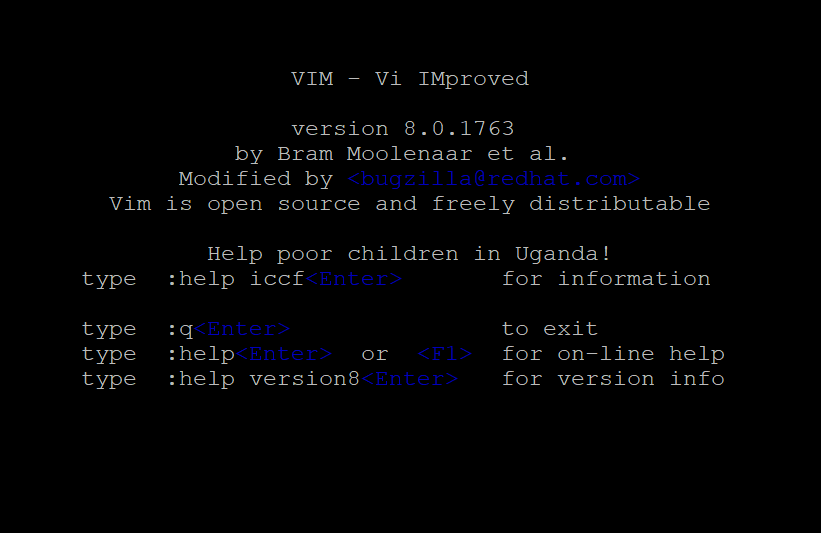
Чтобы закрыть Vim (без сохранения), введите сочетание :q!
Если указать редактору путь к файлу, он откроет его для редактирования. Если его не существовало, то он будет создан:
vi new-file.txt
При первом входе Vim открывает файл в режиме просмотра. Он не позволяет редактировать его содержимое, но можно вводить командные последовательности, перемещаться по тексту, выполнять поиск и пр.
Чтобы начать ввод, нужно перейти в режим редактирования с помощью клавиши I . Чтобы вернуться в режим просмотра, нажмите Esc .
Перемещение по тексту выполняется с клавиатуры:
- перемещение в начало текста: Esc + дважды G
- перемещение в конец текста: Shift + G
- перемещение по строке горизонтально: стрелки ← →
- перемещение по строкам вертикально: стрелки ↑ ↓
- отображение номеров строк: Esc , введите :set number , нажмите Enter
- перемещение по номерам строк: Esc , введите : номер строки, нажмите Enter
Для выхода с сохранением файла нажмите Esc и введите :wq!
Текстовый редактор vim — краткое руководство
Более современной и удобной альтернативой Vim считается редактор nano . Современные дистрибутивы Linux включают его по умолчанию, но на ранних версиях устанавливать придётся вручную:
apt -y install nano
yum -y install nano
Вызов nano без аргументов откроет пустой редактор. Можно начать ввод (при сохранении вам будет предложено указать имя и сохранить файл) или вызвать режим помощи со списком доступных команд с помощью сочетания Ctrl + G .
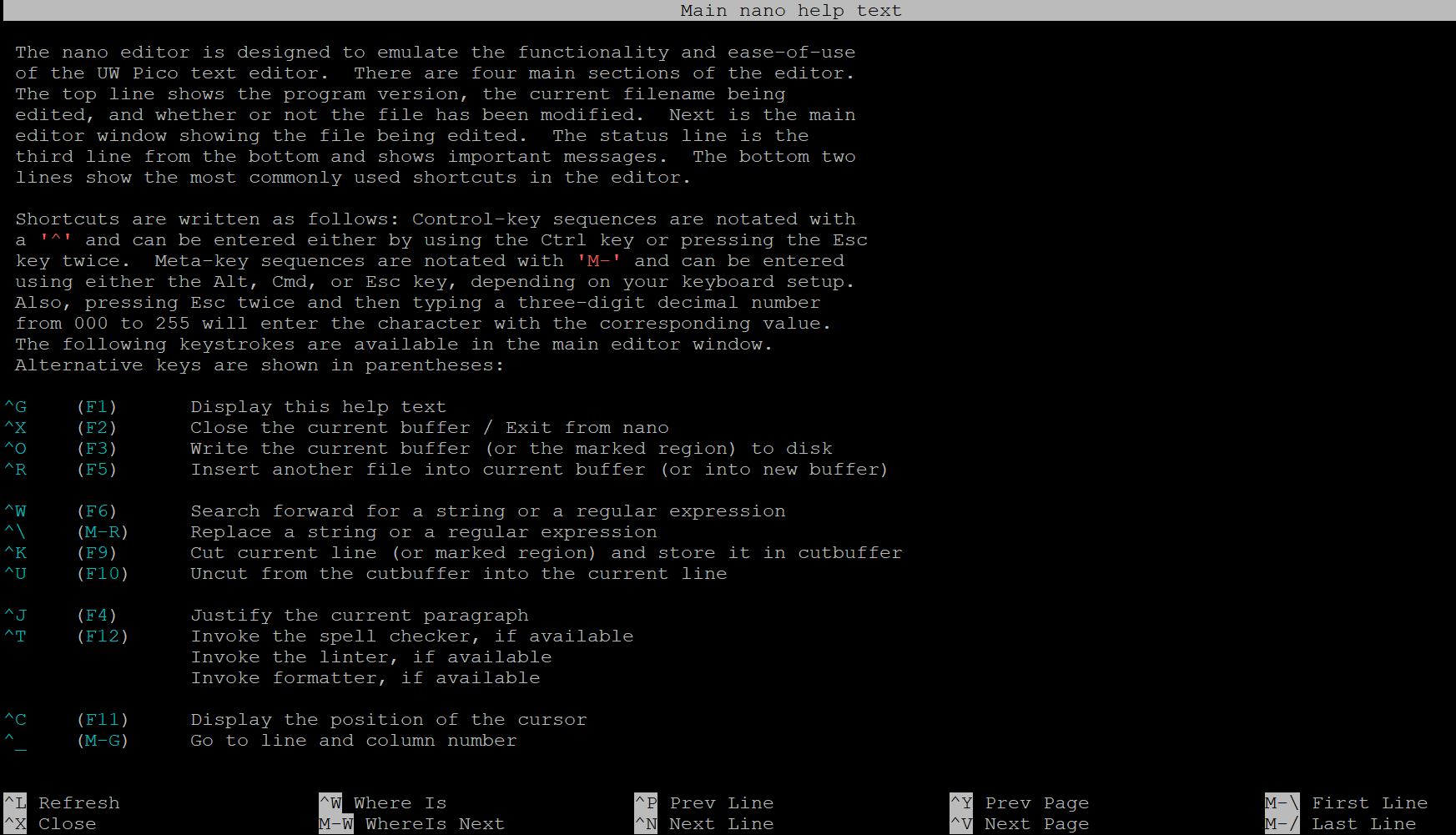
Для сохранения нажмите Ctrl + O — редактор предложит ввести имя файла: введите имя и нажмите Enter . Если файл существовал и имя изменять не требуется, просто нажмите Enter .
Для выхода из редактора нажмите Ctrl + X .
Чтение
Бывает, что нам нужно получить какую-то информацию из файла без необходимости редактировать его. В таком случае необязательно использовать текстовый редактор — в Linux есть и более простые инструменты.
Например, команда cat позволяет вывести в терминал всё содержимое файла, который указан в качестве аргумента:
cat example.txt
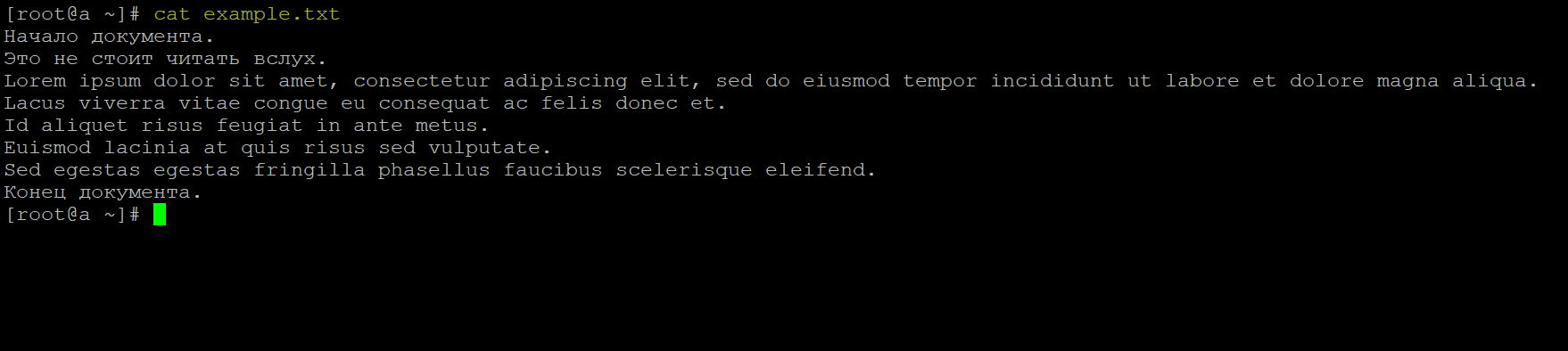
Однако, если мы заведомо знаем, что в файле большой объём информации, нет смысла выводить его целиком. Например, команды head и tail могут вывести часть содержимого с начала или конца соответственно. Если добавить к ним ключ -n , можно уточнить, сколько строк текста нужно вывести:
head -n 3 example.txt

tail -n 3 example.txt
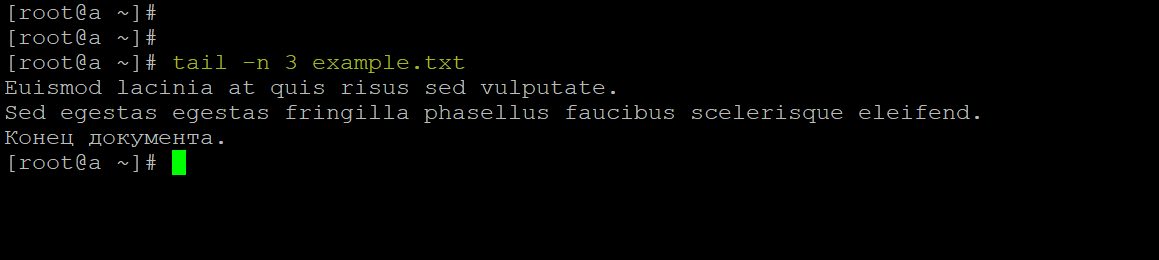
Помимо прочего, команда tail очень удобна для чтения логов с ключом -f . В таком режиме она открывает файл в режиме ожидания и выводит все добавляемые данные. Это может пригодиться для тестирования или дебаггинга.
Иногда нам всё-таки нужно полностью просмотреть файл. При этом читать его вывод в терминале неудобно. На такие случаи есть команда less — она открывает файл (или переданный в неё вывод другой команды) в режиме чтения:
less example.com
В режиме чтения команда less можно перемещаться, искать текст и многое другое. Все командные последовательности и горячие клавиши можно вывести с помощью параметра —help :
less --help
Для выхода из режима чтения введите q и нажмите Enter .
Удаление
Для удаления используется команда rm . Она крайне опасна — неправильное применение грозит удалением всего содержимого сервера. Поэтому, как говорится, семь раз отмерь, один раз отрежь: категорически важно перепроверять путь, который вы указываете для удаления.
Самая простая версия команды rm удалит файл с предварительным подтверждением — для этого потребуется ввести y и нажать Enter :
rm new-file.txt
Для полного же уничтожения всего и вся к команде добавляются параметры -rf . Первый отвечает за рекурсивное удаление данных (т.е. удаление вложенных файлов и папок), второй позволяет отключить подтверждение при удалении. Например, следующая команда удалит папку photos , размещённую в docs , и всё её содержимое:
rm -rf docs/photos
Эта команда приобрела некоторую популярность из-за того, что её используют ради шутки над неопытными администраторами и пользователями, которые только начинают своё знакомство с системой Linux. Им под тем или иным предлогом предлагают выполнить из терминала команду rm -rf [/] (без квадратных скобок). Она удаляет всё содержимое сервера от корня. Результат — все данные безвозвратно теряются, а сервер перестаёт работать.
Скачивание и загрузка
Для передачи файлов на сервер и скачивании их с с сервера есть много способов. Самый простой — использование программ wget , curl или утилиты scp .
-
wget позволяет скачивать данные на сервер. Она поддерживает HTTP, HTTPS и FTP протоколы.
wget [как скачать] [откуда скачать]
Скачать файл по ссылке в вашу текущую рабочую директорию можно с помощью команды:
wget https://ru.wordpress.org/latest-ru_RU.tar.gz
С помощью параметра -P можно указать путь, куда нужно сохранить скачиваемое:
wget -P /var/www/example.com https://ru.wordpress.org/latest-ru_RU.tar.gz
Полный список параметров wget можно посмотреть с помощью команды man :
man wget
curl [как скачать] [откуда скачать / куда загрузить]
- Ubuntu и Debian:
apt -y install curl - CentOS:
yum -y install curl
Для работы с curl нужно знать название и расположение файлов, которые необходимо скачать/загрузить. Например, так будет выглядеть команда на скачивание по ссылке:
curl -O https://ru.wordpress.org/latest-ru_RU.tar.gz
В примере мы скачиваем архив latest-ru_RU.tar.gz по ссылке и сохраняем его в текущую рабочую директорию с таким же именем — за это отвечает ключ -O . Если использовать опцию -o , можно задать своё имя ( wp.tar.gz ) для сохраняемого файла:
curl -o wp.tar.gz https://ru.wordpress.org/latest-ru_RU.tar.gz
Если нам нужно загрузить файл c нашего сервера на другой, используется следующая конструкция:
curl -T filename.txt https://example.com/downloads/filename.txt
Здесь filename.txt из текущей рабочей директории загружается на сайт example.com в директорию downloads и сохраняется с именем filename.txt . Пример подразумевает, что у нас есть права на запись в указанный каталог.
Остальные возможности curl можно узнать в справочной информации с помощью команды:
man curl
scp [откуда копируем] [куда копируем]
Например, для передачи filename.txt с нашего сервера на удалённый сервер 1.2.3.4 в директорию new-documents пользователя username можно использовать в терминале следующую команду:
scp ~/documents/filename.txt username@1.2.3.4:/home/username/new-documents
В процессе система запросит у нас пароль пользователя username для подключения к удалённому серверу. После авторизации файл будет скопирован на целевой сервер в указанную директорию. Чтобы скачать файл с удалённого сервера, достаточно немного видоизменить нашу команду:
scp username@1.2.3.4:/home/username/documents/filename.txt ~/new-documents/
Здесь мы в качестве источника для получения копии указали удалённый сервер, а в качестве цели для загрузки копии — папку на текущем сервере. С помощью scp аналогичным образом можно копировать данные между двумя удалёнными серверами:
scp username1@1.2.3.4:/home/username1/documents/filename.txt username2@2.3.4.5:/home/username2/new-documents
Запуск исполняемых bash-скриптов
Чтобы запустить скрипт script.sh на сервере Linux, нужно выполнить два шага:
-
Настроить права на запуск файла для пользователей с помощью команды chmod :
chmod +x ./script.sh
./script.sh
В некоторых случаях нужно использовать команду sh либо указывать путь к исполняемому файлу командной оболочки:
sh ./script.sh
/bin/bash ./script.sh
Чтобы иметь возможность запускать скрипт из любого места на сервере одной простой командой в терминале, можно создать для него алиас — короткую команду (псевдоним), которая будет ассоциироваться системой с полным вызовом скрипта.
Весь список существующих алиасов системы можно вывести с помощью команды alias :
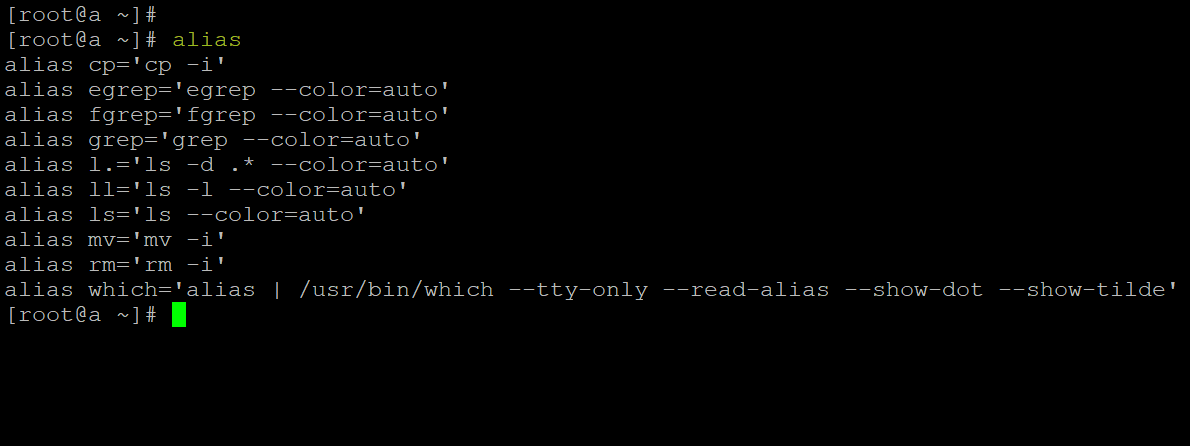
Создать свой постоянный алиас можно с помощью файла .bashrc , размещённого в домашнем каталоге вашего пользователя. Нужно открыть его для редактирования:
vi ~/.bashrc
В соответствующем разделе нужно добавить ваш алиас в следующем формате:
alias [короткая команда]='[исходная команда]'
Например, если нам потребуется создать псевдоним для скрипта выше, настройки будут выглядеть так:
alias myScript='sh /путь/к/скрипту/script.sh'
Чтобы после добавления алиас сразу стал доступен, предварительно нужно обновить командную оболочку с помощью команды:
source ~/.bashrc
После этого вы сможете вызывать ваш скрипт с помощью короткой команды.
Скрипт можно добавить в расписание планировщика cron , чтобы он запускался регулярно.
Как настроить cron по ssh
Переименование, перемещение и копирование файлов и папок
Скопировать файл в терминале Linux можно с помощью команды:
cp [что копируем] [куда копируем]
К примеру, вы можете сделать копию конфигурационного файла, который вы хотите изменить. Здесь мы создаём копию nginx.conf :
cp nginx.conf nginx.conf.copy
Директории копируются аналогично. При необходимости скопировать каталог со всем содержимым (рекурсивно) нужно добавить к команде ключ -r :
cp -r /docs /files
Здесь мы создаём копию docs со всем её содержимым с именем files .
Переместить файл также просто, для этого используем в терминале команду mv :
mv [что переместить/переименовать] [куда переместить/как назвать]
Например, следующая команда переместит файл file.txt в директорию new :
mv file.txt docs/new
Переименовать файл тоже не составит труда. В Linux переименование аналогично перемещению в ту же самую папку, но с новым именем. Например, команда ниже переименует file.txt (в директории /docs/new/) в todolist.txt:
mv /docs/new/file.txt /docs/new/todolist.txt
В этом примере file.txt переименовывается в todolist.txt
Аналогично можно перемещать и переименовывать директории.
Теперь, когда вы знаете базовые команды для работы с терминалом Linux, самое время познакомиться с файловой системой.