Копирование информации запрещено
Этот код нужно скопировать в блокнот и сохранить в папке с новой темой, указав расширение php. Дальше в этот файл можно добавлять любые элементы, которые вам хотелось бы видеть на сайте. Ознакомиться со всеми существующими тегами HTML можно на этом сайте.
Теперь необходимо наполнить файл style.css. Аналогично с предыдущим шагом, откройте текстовый редактор и добавьте такое содержание:
/* Theme Name: Название темы Theme URI: Адрес сайта, посвященного данной теме Description: Описание темы Version: Версия темы Author: Имя автора Author URI: Адрес автора темы */
Пока этого достаточно. Дальше нужно будет дополнять этот файл информацией о внешнем оформлении страниц.
Тема WordPress, поиск, установка, настройка
Тема WordPress для посетителей сайта это его внешний вид. Для системы тема WordPress это набор файлов, которые в позволяют создавать графическое оформление внешнего вида сайта WP.
Включает тема следующие файлы:
- коды php (*.php),
- каскадные таблицы стилей (*.css),
- картинки (*.gif, *.jpg,).
Тема WordPress устроена таким образом, что позволяет менять внешний вид сайта, без изменения кода программного обеспечения сайта. Сайт WordPress может легко менять свою тему, без изменения содержания сайта. Можно сравнить тему WordPressс одеждой для человека. Менять ее можно сколько угодно раз без изменения содержания.
Где найти тему WordPress
После установки WordPress три темы системы уже доступны для использования. Называют эти темы, темами по умолчанию или базовыми темами.
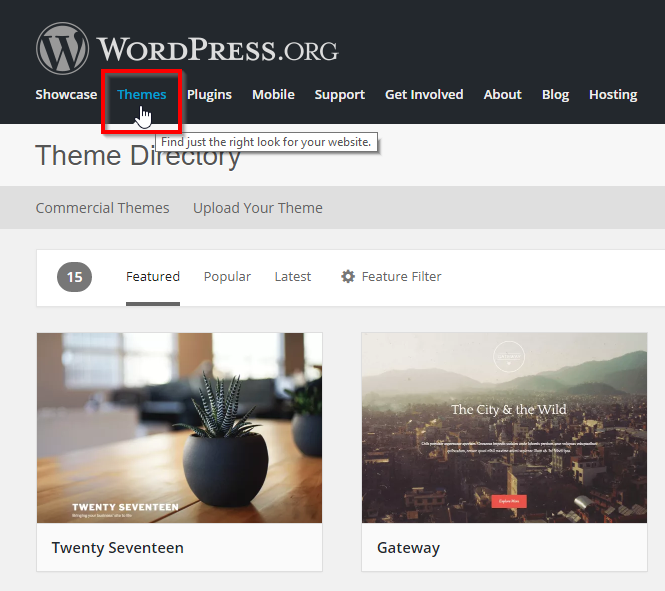
Найти новую тему WordPress можно двумя способами: их панели администрирования сайта или на сторонних сайтах Интернет.
Как найти новую тему WordPress из панели администрирования сайта
Чтобы найти новую тему из панели сайта, у вас должен быть доступ в панель администрирования, где вы должны авторизоваться.
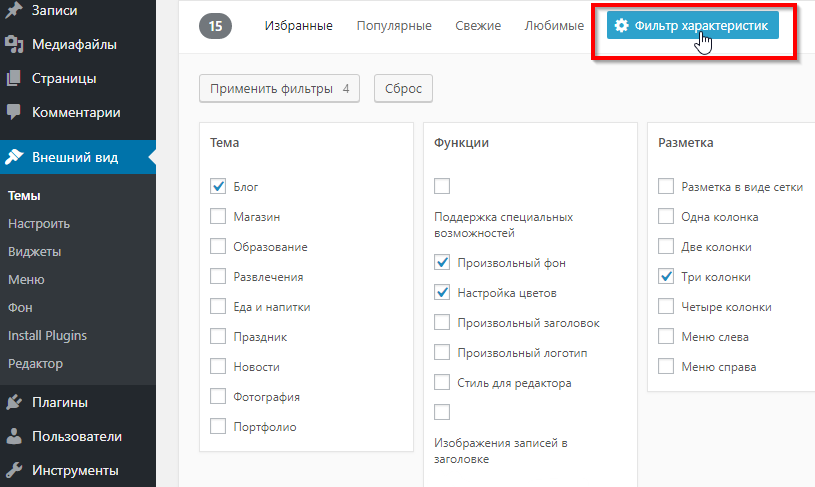
Откройте вкладку Внешний вид→Темы→Добавить новую. На странице «Добавить тему», воспользовавшись фильтрами для поиска тем, поищите новую тему для своего сайта.

Этот вид поиска новых тем может быть эффективным, но не всегда. Более богатый выбор тем WordPress представлен в Интернет. Читать статью: Где скачать шаблон WordPress
Для поиска тем, введите в поиск браузера, «Темы wordpress», «Бесплатные темы WordPress», «Шаблоны WordPress» и т.п.
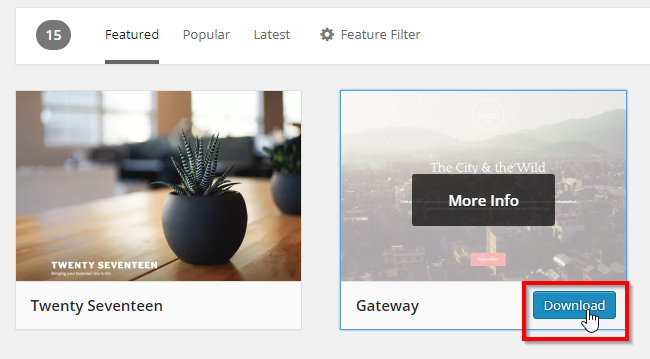
Найдя нужную тему, скачайте её в ZIP архиве к себе на компьютер. Архив темы лучше распаковать и проверить его содержимое, на безопасность и лишние файлы от автора (описание, инструкция по установке и т.п.). Это текстовые документы, и они не будут мешать работе сайта, но при желании их можно удалить.
Русскоязычные темы, должны содержать файлы RU_ru.mo и RU_ru.po в папке languages скачанной темы.

Как добавить новую тему WordPress
Добавить новую тему WordPress на свой сайт можно двумя способами.
- Из административной панели сайта, через вкладку «Загрузить тему» (Внешний вид→Темы→Добавить темы→Кнопка: Загрузить тему);
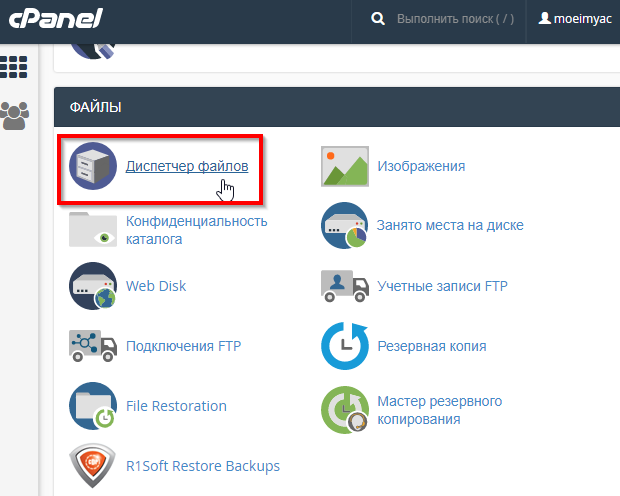
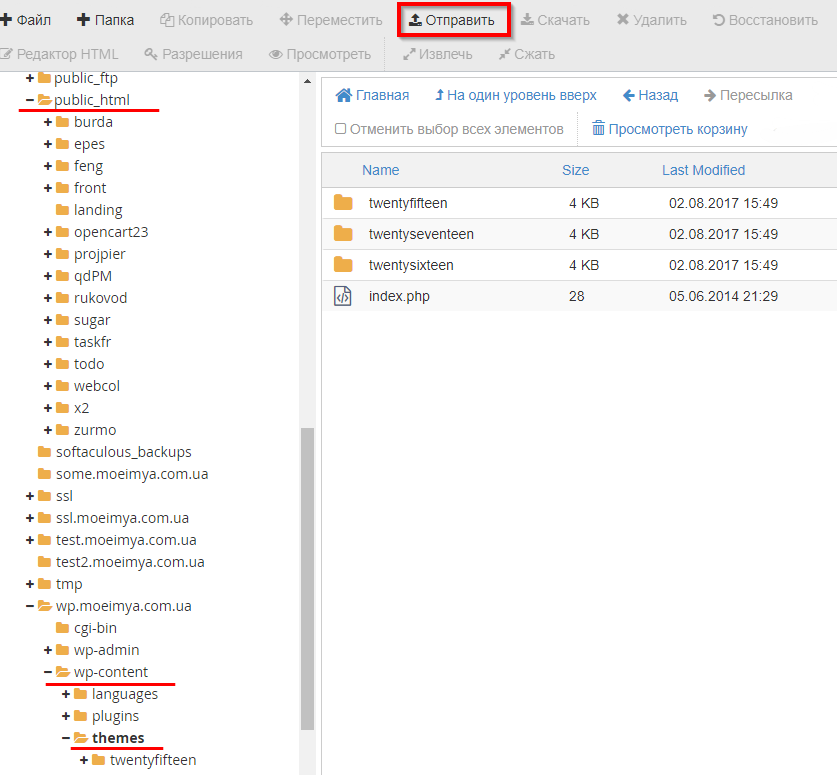
- По FTP или панель хостинга (Cpanel, ISPпанель).
На сайте я публиковал подробную статью: Установка и замена шаблона WordPress, в ней подробно описана техническая сторона установки шаблона. Здесь повторяться не буду, дам небольшой совет.
Если вы знаете название приглянувшейся вам темы, можно сделать так.
- Ищете тему в Интернет;
- Копируйте её название и пользуйтесь поиском из панели сайта (Внешний вид→Темы→Поиск);
- Если тема там находится, устанавливаете тему, без активации;
- Установленную, но активированную тему можно “примерить” к сайту. Для это есть кнопка “Посмотреть”. Настройки темы на этой вкладке работают в онлайн режиме.


Активная тема WordPress
На сайт WordPress можно установить несколько тем, но только одна из них будет рабочей. Рабочая тема называется активной, а назначение активной темы, называется активация темы.
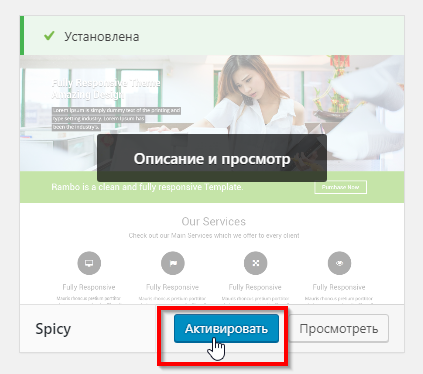
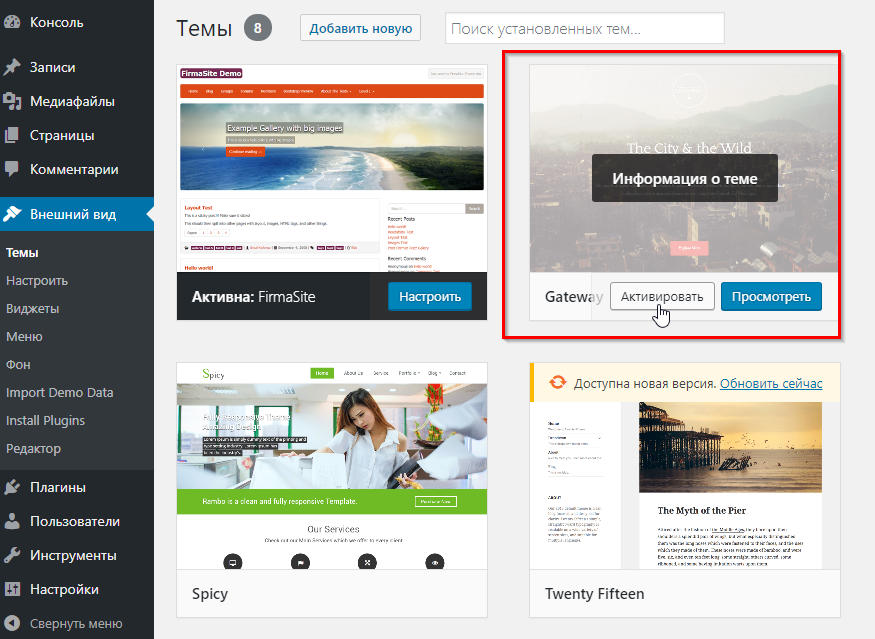
Чтобы активировать тему, войдите на вкладку Внешний вид→Темы из панели сайта. Выберете нужную тему из скриншотов, установленных на сайт тем, и нажмите кнопку или появляющеюся ссылку «Активировать» (2). Перед активацией тему можно посмотреть (1).

Активную тему удалить нельзя. Чтобы удалить активную тему, ее нужно сделать неактивной и только потом удалить.
Редактирование темы WordPress
Тема WordPress активированная на сайте, редактируется двумя принципиально разными способами, которые дополняют друг друга.
Редакция темы визуальными инструментами
Для визуального редактирования темы есть системные инструменты настройки темы и инструменты настройки, встроенные в сам шаблон.
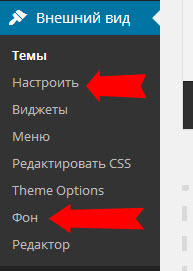
Внутренние инструменты настройки темы, находятся на вкладках:
- Внешний вид→Настроить;
- Внешний вид→Фон;
- Внешний вид→Заголовок (может не быть).
Инструменты настройки встроенные в шаблон
Большинство тем, имеют свои встроенные инструменты для настройки и редактирования внешнего вида темы. Они не должны конфликтовать с встроенными настройками тем системы, но имеют преимущество.

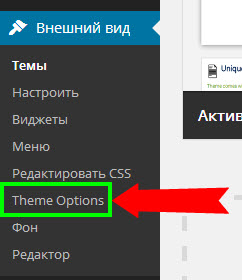
Появляется вкладка собственных настроек темы в меню панели «Внешний вид». Обычное название этой вкладки, Theme Options.
Кроме визуального редактирования тем, можно редактировать код темы.
Редактирование кода шаблона
Если у вас, есть опыт работы с кодами php и css , то можно редактировать код темы напрямую.
Важно! Ручное изменение кода темы, делайте с заранее сделанной резервной копией сайта, на случай неудачи.
Ручное редактирование кода будет восстанавливается в исходное состояние, при каждом обновлении темы сайта. Это значит, что после каждого обновления темы вам придётся заново редактировать код.
Избежать этого поможет плагин Jetpack. Функционал Jetpack включает модуль независимого редактора CSS стилей шаблона. В этом редакторе вы можете вводить любые новые коды CSS шаблона, и они не будут «обнуляться» при обновлении шаблона. После активации этой функции Jetpack, в меню «Внешний вид» появляется строка «Редактировать CSS».
Примечание: Перед добавлением своего кода css проверяйте его на ошибки и, по возможности, сжимайте. Эти же операции не помешает сделать с рабочими файлами css тем.

Можно редактировать CSS сайта WordPress напрямую, на вкладке Внешний вид→Редактор→Таблицы CSS. Однако, повторюсь, это редактирование исчезнет после обновления шаблона. Чтобы этого не происходило, есть инструмент использования дочерней темы WordPress.

Дополнения
Развитие системы позволило авторам добавить в настройки своих тем редактирование стилей темы, которые не меняются при обновлении темы.
Еще статьи
- Метки WordPress, как с ними работать
- Как изменить размер и расположение миниатюры WordPress
- Страницы WordPress: всё про страницы WordPress
- Перенос сайта с Blogger на WordPress
- Админка WordPress: все про административную панель WordPress сайта
Похожие посты:
- Возможности Jetpack плагина
- Плагин Jetpack заменит 33 плагина WordPress
- Как поменять тему WordPress из базы данных
- Зачем нужна дочерняя тема WordPress
- Почтовая служба WordPress.com, бесплатная рассылка на любом WordPress сайте
- Перевод WordPress на русский язык, инструкция перевода
- Как создать дочернюю тему WordPress: самостоятельно и при помощи плагинов
- 7+ Детекторов темы помогут узнать какая тема WordPress используется
- Footer WordPress: что такое футер WordPress
Темы WordPress: полное руководство
Если вы используете WordPress, вам необходимо понимать концепцию Темы WordPress. Темы WordPress являются важной частью вашего веб-сайта, и вы не сможете получить максимальную отдачу от WordPress, если не знаете, что Темы WordPress и как они работают.
В этом руководстве для начинающих мы поделимся всем, что вам нужно знать о темах WordPress.
Если вы опытный пользователь WordPress, вы, вероятно, уже знаете много этой информации. Но если вы новичок в WordPress, этот пост для вас, чтобы вы могли не только понять, что такое темы WordPress, но и узнать, как вы можете использовать и настраивать их для создать сайт который выглядит именно так, как вы хотите.
Что такое тема WordPress?
Ваша тема WordPress контролирует макет того, что ваш веб-сайт WordPress предлагает конечным пользователям. Хорошая аналогия — подумайте о своей теме WordPress как о «одежде» для вашего веб-сайта:
Когда вы меняете одежду, вы меняете то, как мир смотрит на вас. Когда вы меняете тему WordPress, вы меняете способ представления своего веб-сайта посетителям. Каждому веб-сайту WordPress нужна тема WordPress — это базовое требование платформы.
Если бы мы продолжили аналогию с одеждой, отсутствие темы было бы похоже на выход на публику без одежды. Фактически, ваш веб-сайт не будет работать, если у вас не установлена тема, поэтому WordPress поставляется с темой WordPress по умолчанию, которая поможет вам начать работу.
Важно понимать, что темы WordPress не меняют ваш контент (точно так же, как смена одежды не меняет вас) — они не меняют контент на вашем сайте.
Например, если вы уже опубликовали несколько сообщений в блоге, изменение темы WordPress не приведет к удалению или редактированию какого-либо контента из этих сообщений. Вместо этого он просто изменит внешний вид этого контента.
Темы WordPress против плагинов
Темы и плагины WordPress имеют очень разные функции, и это важно помнить:
- Темы управляют дизайном или внешним видом
- Функциональность управления плагинами
На самом деле это плохая практика, когда тема включает встроенные функции в саму тему. Вместо этого разработчик темы должен оставить дизайн теме и включить все необходимые функции в отдельный плагин.
Например, предположим, что вы хотите создать сайт который перечисляет события. Вам следует:
- Используйте плагин для добавить функциональность календаря событий
- Используйте тему для управления внешним видом функциональности этого календаря событий
Отделив дизайн от функциональности, можно легко изменить тему. Однако, если ваша тема также предлагает эту функцию, вы, по сути, «застрянете» в использовании этой темы навсегда, потому что изменение темы также будет означать, что вы потеряете необходимую функциональность.
Как выбрать тему WordPress
Поскольку ваша тема WordPress контролирует дизайн вашего сайта, она играет жизненно важную роль в успехе вашего сайта. Ваша тема WordPress будет влиять на несколько областей, таких как:
- Пользовательский опыт
- Выступления
- настройка
- и т.п .
По этой причине вам нужно подумать над выбором идеальной темы WordPress. В этом разделе мы собираемся поделиться некоторыми советами о том, как это сделать, а также о том, где найти бесплатные или платные темы (и есть ли разница между бесплатными и платными темами).
Советы по выбору качественных тем WordPress
Если вы не разработчик, может быть сложно определить, является ли тема WordPress «премиальной». У разработчиков есть возможность взглянуть прямо на код, чтобы понять тему WordPress, но не разработчики не могут позволить себе такой роскоши.
Вот несколько советов, которые помогут вам выбрать тему WordPress, даже если вы не можете разобрать код:
- Читайте комментарии — в большинстве тематических каталогов есть разделы для комментариев пользователей. Использование мудрости толпы — отличный способ быстро оценить качество темы WordPress.
- Проверить дату последнего обновления: в большинстве каталогов также отображается дата последнего обновления. Убедитесь, что разработчик регулярно обслуживает тему. В идеале ваша тема WordPress должна была получить обновление в течение последних шести месяцев.
- Посмотрите демонстрацию на разных устройствах — в настоящее время большая часть интернет-трафика приходится на мобильные устройства. Поэтому, когда вы смотрите демонстрацию темы WordPress, не смотрите только на настольную версию. Вам также необходимо открыть демоверсию на своем смартфоне и убедиться, что вам нравится, как выглядят обе версии.
- Рассмотрите варианты настройки — если вы не разработчик, вам следует искать простые в использовании параметры настройки, чтобы вы могли сделать тему WordPress своей собственной. Позже мы рассмотрим, как настроить тему WordPress, что поможет вам лучше понять, как она работает.
- Тестирование производительности — важно, чтобы вы выбрали тему, которая обеспечит быструю загрузку вашего сайта. К сожалению, это сложнее всего оценить как не разработчику. В идеале вам нужно будет установить тему на тестовый веб-сайт и проанализировать ее с помощью такого инструмента, как GTmetrix. Или вы также можете проанализировать демонстрационный сайт темы WordPress.
Бесплатные и премиальные темы WordPress
Если вы читаете другие темы по выбору темы WordPress, вы можете столкнуться с мыслью, что премиальные темы по своей сути лучше, чем бесплатные темы WordPress.
Вы можете увидеть, как люди говорят такие вещи:
- Премиальные темы WordPress кодируются лучше, чем бесплатные.
- Премиум-темы WordPress имеют лучший дизайн, чем бесплатные.
- Премиум-темы более удобны для SEO, чем бесплатные.
- Премиум-темы более безопасны, чем бесплатные.
- И т.д…
Ни одно из этих утверждений не соответствует действительности. Они, безусловно, могут быть верными для отдельных тем WordPress, но нет никаких существенных различий между бесплатной темой и премиальными темами, которые применяются на той же основе.
Бесплатные темы WordPress — это просто код, а премиальные темы — это просто код:
- У вас могут быть хорошо закодированные / оптимизированные бесплатные темы и плохо закодированные / оптимизированные / оптимизированные бесплатные темы.
- У вас могут быть хорошо закодированные / оптимизированные премиальные темы и плохо закодированные / оптимизированные премиальные темы.
Кроме того, многие темы WordPress работают по модели freemium, что означает, что сама базовая тема WordPress бесплатна, но вы можете заплатить, чтобы добавить больше функций. Это точно такая же базовая тема WordPress между бесплатной и премиальной версиями, поэтому вы, конечно, не можете сказать, что одна лучше другой.
Все это говорит о том, что если вы найдете бесплатную тему WordPress, которая вам нравится, и она делает все, что вам нужно, это абсолютно нормально. Не думайте, что у вас есть премиальная тема для успешного веб-сайта. Например, тема WordPress Hello на 100% бесплатен и используется более чем 300 000 веб-сайтов.
При этом есть несколько причин, которые могут подтолкнуть вас к выбору премиальной темы:
- Поддержка клиентов — как правило, бесплатные темы WordPress не предлагают поддержку клиентов или она ограничена. С премиальной темой WordPress вы обычно получаете поддержку непосредственно от разработчика.
- Дополнительные функции — Хотя это не жесткое правило, темы WordPress премиум-класса обычно имеют больше функций, потому что разработчик может уделять им больше времени (поскольку они премиум-класса).
- Больше демонстраций / шаблонов — это следует тем же аргументам, что и «больше функций» выше.
- Долговечность — с бесплатной темой WordPress у вас выше средний шанс, что разработчики откажутся от нее, потому что это не источник дохода. С премиальными темами WordPress у разработчика есть финансовый стимул продолжать поддерживать их.
Где найти бесплатные темы WordPress
По состоянию на август 2020 года в официальном каталоге имеется более 7 бесплатных тем WordPress, все необходимые для соответствия основным стандартам кодирования.
Где найти премиальные темы WordPress
В отличие от бесплатных тем WordPress, здесь нет официального каталога для поиска премиальных тем WordPress.
Самый большой рынок премиальных тем WordPress — это Marketplace. ThemeForest Envato, который содержит более 11 премиальных тем WordPress по состоянию на август 000 года. Цены зависят от темы, но обычно вы платите ~ 2020 долларов за тему WordPress от ThemeForest.
Многие разработчики также продают через свои собственные веб-сайты. Вы можете найти этих независимых продавцов через Google или из уст в уста.
Темы WordPress против Конструктора страниц против шаблонов
Теперь мы собираемся провести некоторые сравнения, чтобы помочь вам понять некоторые термины, с которыми вы можете встретиться в «Темах WordPress».
Варианты WordPress против построителя тем
Если вы чувствуете себя ограниченными идеей использования темы WordPress, вы можете предпочесть конструктор тем (также известный как конструктор страниц).
Генератор тем позволяет вам «создать» часть или всю тему WordPress с помощью редактора определенного типа (код не требуется). Например, Конструктор тем Elementor позволяет создавать свою тему WordPress с помощью визуального интерфейса с перетаскиванием.
Вы можете использовать генератор тем, чтобы на 100% создать свою тему WordPress. Или вы можете просто использовать его хирургическим путем для замены частей вашей темы WordPress. Например, вы можете использовать конструктор тем для создания настраиваемого заголовка для своей темы, но все же использовать свою тему для управления другими частями дизайна (например, как отображаются сообщения в блоге).

Даже если вы используете генератор тем, вам все равно потребуется установить тему WordPress (опять же, это базовое требование WordPress, даже если вы полностью заменяете дизайн этой темы WordPress). В этом случае вам следует выбрать очень легкую «базовую тему», например тема WordPress Hello.
Тема WordPress против шаблонов против набора шаблонов
Шаблоны — это еще один инструмент, который вы можете использовать для управлениявнешний вид вашего сайта.
Это может немного сбивать с толку, потому что в некоторых ситуациях «шаблоны» могут означать другие вещи. другой .
В контексте темы WordPress некоторые темы WordPress поставляются с разными шаблонами, которые вы можете использовать при создании контента. Например, вы можете получить «шаблон полной ширины», а также « ширина узкий Что включает в себя боковую панель.
Темы WordPress также состоят из разных шаблонов, которые сочетаются друг с другом посредством так называемого иерархия шаблонов WordPress. Однако понимание иерархии моделей — это сложная тема, которую действительно нужно изучать только разработчикам.
В контексте такого инструмента, как Elementor Theme Builder, «шаблон» — это особая часть вашей темы. Например, у вас на сайте есть отдельные шаблоны. Это :
- Заголовок
- макет блога
- макет списка сообщений в блоге
- нижний колонтитул
- И т.д.
Затем вы можете собрать эти шаблоны в законченный веб-сайт, как в legos. Чтобы сэкономить время, Elementor даже предлагает функцию под названием Template Kits, которая дает вам готовые наборы всех шаблонов, которые могут вам понадобиться для создания связного дизайна.
Как использовать темы WordPress
Теперь мы собираемся перейти к некоторым пошаговым руководствам, которые покажут вам, как на самом деле использовать темы WordPress в повседневной жизни. Мы рассмотрим следующие части:
- Установка темы WordPress
- Редактирование темы WordPress
- Настройка темы WordPress
- Обновление темы WordPress
- Удаление темы WordPress
- Как установить тему WordPress
WordPress также предлагает встроенный инструмент, который поможет вам установить новые темы WordPress через панель управления WordPress.
Вы будете использовать несколько другие методы, чтобы найти бесплатную тему WordPress на WordPress.org или если вы нашли премиальную тему WordPress, купленную у разработчика или на торговой площадке, такой как ThemeForest.
Бесплатная тема WordPress.org
Чтобы установить бесплатную тему с WordPress.org:
- перейти к Внешний вид → Темы в панели управления WordPress.
- Нажмите кнопку Добавить новый.
- Найдите свою тему по названию.
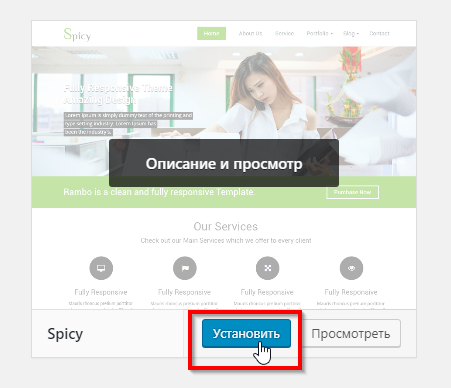
- Наведите указатель мыши на тему и нажмите «Установить».
- По завершении процесса установки кнопка «Установить» изменится на «Активировать». Щелкните по нему, чтобы определить его как тему вашего веб-пакета.

Премиум-тема (или любая тема WordPress в zip-файле)
Если вы приобрели тему WordPress премиум-класса, вы получили ее содержащий Zip-файл. Если у вас еще нет этого файла, вы сможете загрузить его с того места, где вы приобрели тему WordPress.
Когда у вас есть Zip-файл, его можно установить следующим образом:
- перейти к Внешний вид → Темы в панели управления WordPress.
- Нажмите кнопку Добавить новый.
- Нажмите кнопку Загрузить тему.
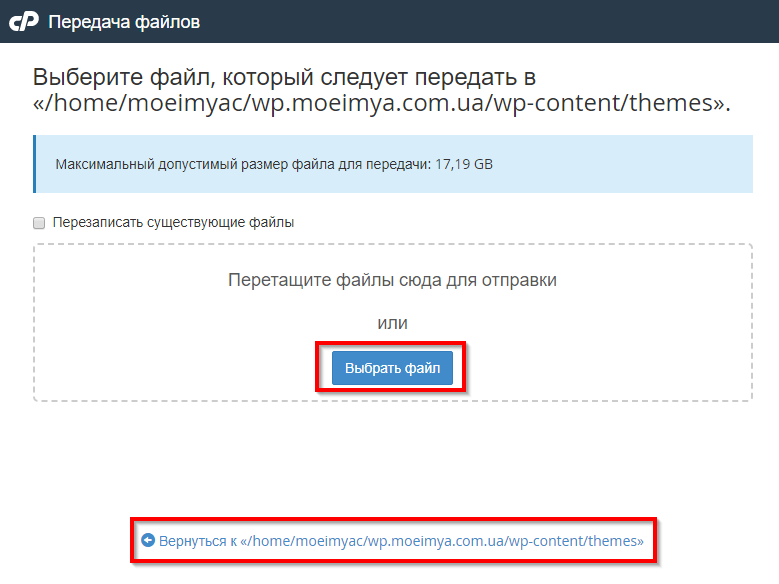
- Используйте кнопку Выберите файл , чтобы выбрать Zip-файл на локальном компьютере.
- Cliquez-сюр- установить сейчас.

После завершения процесса установки вы можете нажать кнопку активировать чтобы настроить тему WordPress по умолчанию на вашем сайте.
Как изменить тему WordPress
Если вы когда-нибудь захотите что-то изменить, вы также можете изменить свою тему WordPress в любое время. Опять же, вы не потеряете свой контент, когда измените тему WordPress — все сообщения и страницы вашего блога останутся там.
Единственное исключение, когда вы можете потерять какой-то контент, — это если вы добавили контент непосредственно в настройках темы WordPress. Например, некоторые темы WordPress предлагают вам специальный инструмент для настройки вашей домашней страницы.
В таком сценарии вы можете потерять контент своей домашней страницы после миграции, но вы не потеряете никакого основного контента WordPress.
Обычно об этом не нужно беспокоиться. Однако, поскольку существует небольшая вероятность, мы рекомендуем вам создать резервную копию своего веб-сайта WordPress, если вы меняете тему WordPress на существующем веб-сайте.
Чтобы изменить тему WordPress, перейдите в Внешний вид → Темы.
Там вы увидите список всех тем, которые вы установили на своем веб-сайте (если вы еще не видите свою тему WordPress, вы можете установить ее описанными выше способами). Ваша текущая тема WordPress будет отмечена как активная.
Чтобы переключиться на новую тему WordPress, наведите на нее курсор и нажмите Активировать:
Как настроить тему WordPress
После того, как вы выбрали свою тему WordPress активен, вам нужно настроить его, чтобы сделать его своим. Вот несколько способов настроить тему WordPress.
Настройщик WordPress
Большинство тем WordPress поставляются со своими настройками персонализации, которые позволяют настраивать их по своему усмотрению. Точные параметры зависят от темы — некоторые темы WordPress предоставляют вам широкий спектр опций, а другие — очень ограниченный.
В 2020 году большинство современных тем WordPress помещают эти параметры настройки в инструмент панели инструментов, называемый настройщиком WordPress. В настройщике WordPress вы увидите предварительный просмотр вашего веб-сайта в реальном времени справа и набор параметров в одном боковая панель Слева.
Когда вы измените эти параметры, вы увидите, что они мгновенно обновят предварительный просмотр вашего веб-сайта. Это позволяет вам увидеть, как ваши настройки влияют на ваш сайт.
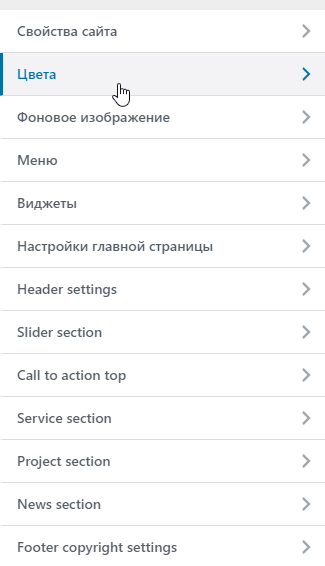
Чтобы открыть настройщик WordPress, вы должны перейти в Внешний вид → Настроить :
Примечание. Некоторые темы используют собственную область настроек вместо встроенного настройщика WordPress. Однако в 2020 году это довольно редко, и большинство современных тем WordPress должны использовать настройщик WordPress. Если ваша тема не использует настройщик, вам следует обратиться за дополнительной помощью к документации последнего.
Пользовательский CSS
Если вы знаете немного CSS, вы также можете вручную настроить тему, используя свой собственный CSS.
Также прочитайте наше руководство на Как добавить собственный CSS в свой блог WordPress
Самым безопасным местом для добавления этого пользовательского кода CSS является область CSS дополнительный в настройщике WordPress.
Elementor
На этом этапе вы можете спросить: «А что, если я захочу настроить свою тему за пределы настроек по умолчанию, а вы не знаете о настраиваемом CSS?» «
В этом случае, если вы просто хотите найти более простой способ настроить свою тему WordPress, вам нужно использовать Elementor Theme Builder.
Конструктор тем Elementor предоставляет вам визуальный интерфейс с возможностью перетаскивания, который вы можете использовать для настройки 100% вашей темы WordPress. С помощью этого генератора тем вы можете создавать «шаблоны» для различных частей вашего сайта. Например, вы можете создать шаблон, который заменит заголовок или макет сообщения в блоге.
В отличие от возможностей настройки WordPress, которые ограничены, Elementor Theme Builder дает вам полный контроль над дизайном и макетом каждого элемента.
Дочерние темы
Если вы хотите внести еще более подробные изменения и иметь некоторые знания в области разработки, вы также можете отредактировать код своей темы WordPress.
Однако, если вы хотите внести эти изменения, вам нужно использовать так называемую дочернюю тему. Дочерняя тема дает вам безопасное место для редактирования, чтобы эти изменения не перезаписывались при обновлении родительской темы.
Чтобы узнать больше, см. Наше руководство: Как создать и настроить дочернюю тему на WordPress
Если вы не разработчик (или даже если вы им являетесь), Elementor Theme Builder предлагает гораздо более простой метод без кода для настройки ваших шаблонов тем WordPress.
Как обновить тему WordPress
Ремарка : Хотя обновление вашей темы WordPress не вызывает никаких проблем, мы всегда рекомендуем делать резервную копию вашего сайта перед применением любого типа обновления WordPress.
Чтобы обновить тему, перейдите в Внешний вид → Темы. Если у темы есть обновление, появится подсказка » Доступна новая версия . Обновить сейчас, «
Чтобы обновить тему, просто нажмите на ссылку Обновить сейчас — Об остальном позаботится WordPress.
Чтобы узнать больше, ознакомьтесь с нашим полным руководством о том, как безопасно обновлять все части WordPress.
Как удалить тему WordPress
В общем, рекомендуется всегда удалять неиспользуемые темы WordPress (и плагины). Это сокращает пространство, которое ваш сайт занимает на вашем сервере, а также удаляет ненужный код с ваших серверов, что всегда хорошо.
Чтобы удалить неиспользуемую тему WordPress:
- перейти к Внешний вид → Темы.
- Нажмите на тему, которую нужно удалить, чтобы открыть всплывающее окно. Детали темы.
- Нажмите кнопку Удалять.

Ремарка : мы рекомендуем оставить установленную по умолчанию тему WordPress, даже если вы ее не используете. Это полезно для устранения неполадок, если на вашем веб-сайте есть ошибки. Почти во всех статьях по устранению неполадок WordPress вы увидите «переключиться на тему по умолчанию» в качестве одного из шагов. В идеале это означает, что у вас будет установлено только две темы:
- Ваша активная тема
- Тема по умолчанию (например, Twenty Twenty)
Как создать тему WordPress
Если вы хотите создать свою собственную тему WordPress, вам необходимо твердое понимание веб-дизайна, а также языков программирования, таких как HTML, CSS, PHP и JavaScript.
Очень упрощенный процесс заключается в следующем:
- Используйте PHP, HTML и JavaScript для создания различных файлов и функций шаблонов для вашего веб-сайта. Например, шаблон для вашего заголовка, другой для ваших сообщений в блоге, еще один для вашего нижнего колонтитула и т. Д.
- Используйте CSS для управления внешним видом всех этих шаблонов.
К сожалению, если вы не являетесь опытным разработчиком, вы не сможете написать свою тему WordPress с нуля.
Смотрите также наш список 35 WordPress темы для создания веб-сайта
Однако это не означает, что вы не можете создать индивидуальный дизайн. Как мы уже говорили, Elementor Theme Builder позволяет вам создавать 100% вашей темы с помощью визуального интерфейса с перетаскиванием (без кода).
Вы можете использовать тему Hello для создания светлого пустого холста. Затем вы можете создавать все с нуля с помощью конструктора тем Elementor.
Начните работу с темами WordPress сегодня
Если вы хотите использовать WordPress, вам необходимо понимать, что такое темы WordPress и как они работают.
Если вы дочитали до конца этот пост, значит, теперь у вас есть знания.
Вы можете найти бесплатную или премиальную тему WordPress, которая соответствует вашим потребностям, установить и настроить ее на своем веб-сайте. И если вы когда-нибудь чувствуете себя ограниченными при работе с темой, вы можете использовать Elementor Theme Builder, чтобы создать свою собственную тему WordPress с нуля. Или вы также можете просто использовать его для хирургического улучшения определенных частей вашей темы WordPress.
Получите Elementor Pro прямо сейчас!
Заключение
Вот! Вот и все, что касается этого полного руководства по темам WordPress. Если у вас все еще есть вопросы по работе с темами WordPress, сообщите нам об этом в комментарии.
Тем не менее, вы также можете проконсультироваться наши ресурсы, если вам нужно больше элементов для реализации ваших проектов создания интернет-сайтов, обратитесь к нашему руководству по Создание блога на WordPress или Divi: лучшая тема WordPress всех времен.