
Как закачать PDF на iPhone, iPad или iPod
Если вы хотите закачать книги в формате PDF свой «яблочный» гаджет, то с помощью программы iTunes и находящегося в ней приложения iBooks на вашем iPad, iPhone или iPod, вы сможете легко это сделать. В данной статье мы расскажем вам каким образом это можно осуществить.
Итак, делаем следующее:
- Откройте приложение iTunes и подключите ваше устройство.
- В приложении iTunes зайдите в меню — «Правка» → «Настройка» и отметьте галочкой «Книги».


Санкт-Петербург,
Каменноостровский пр., 42 (пом. 2А) м.Петроградская (ДК «Ленсовета»)
Viber / WhatsApp
- Сотрудничество
- Вопросы по ремонту техники Apple
- Статьи
Copyright © 2023 г. Санкт Петербург (СПб) Сервисный центр AppCenter
Персональные данные пользователя обрабатываются на сайте в целях его функционирования и если вы не согласны,
то должны покинуть сайт. В противном случае, это является согласием на обработку ваших персональных данных
Сохранение и редактирование файлов PDF в приложении «Книги» на iPhone или iPad
Используйте приложение «Книги», чтобы сохранять, подписывать, размечать файлы PDF и предоставлять к ним общий доступ.
Сохранение вложенных файлов PDF на iPhone или iPad
- Нажмите файл PDF, чтобы открыть его.
- Нажмите кнопку «Поделиться»
 .
. - Смахните по значкам приложений влево и выберите «Книги».
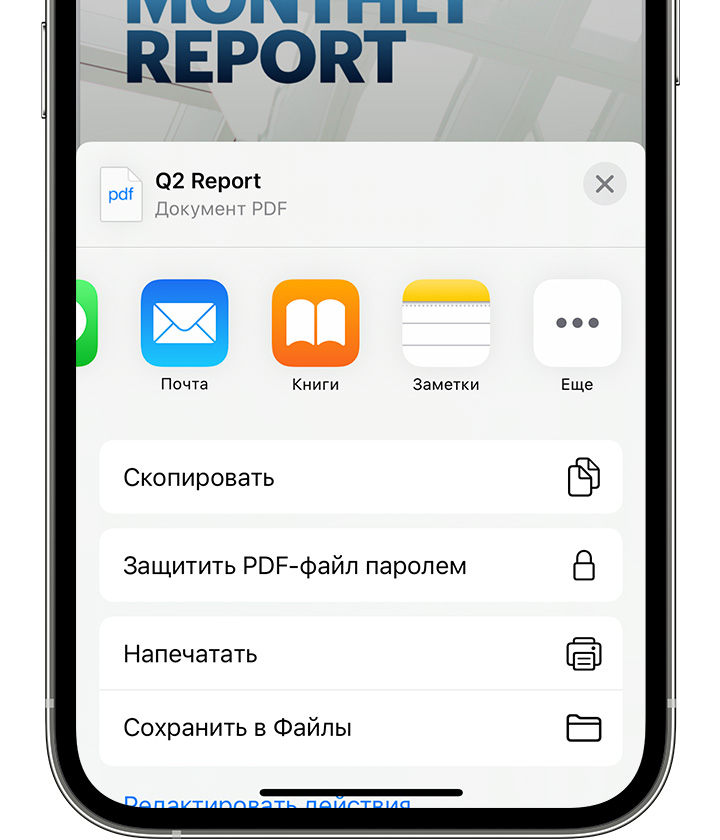 Если вы не видите значок «Книги», нажмите кнопку «Еще», а затем выберите «Книги».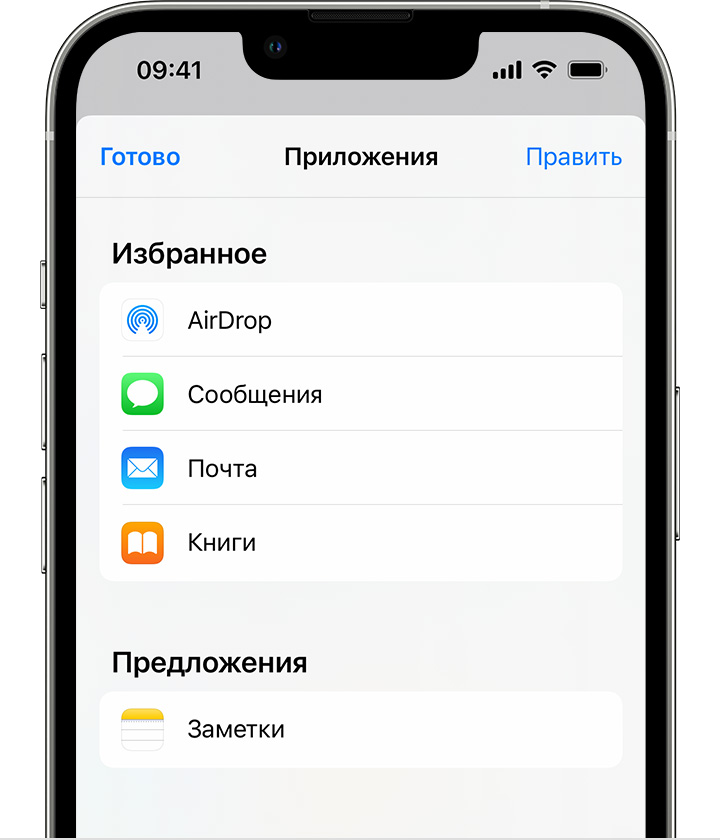
Ваш файл PDF откроется и автоматически сохранится в приложении «Книги». В дальнейшем он будет находиться на вкладке «Библиотека».
Чтобы получить доступ к файлам на других устройствах, настройте службу iCloud Drive.
Преобразование веб-страницы в файл PDF на iPhone или iPad
- Откройте веб-страницу в Safari.
- Нажмите кнопку «Поделиться» .
- Смахните по значкам приложений влево и выберите «Книги».
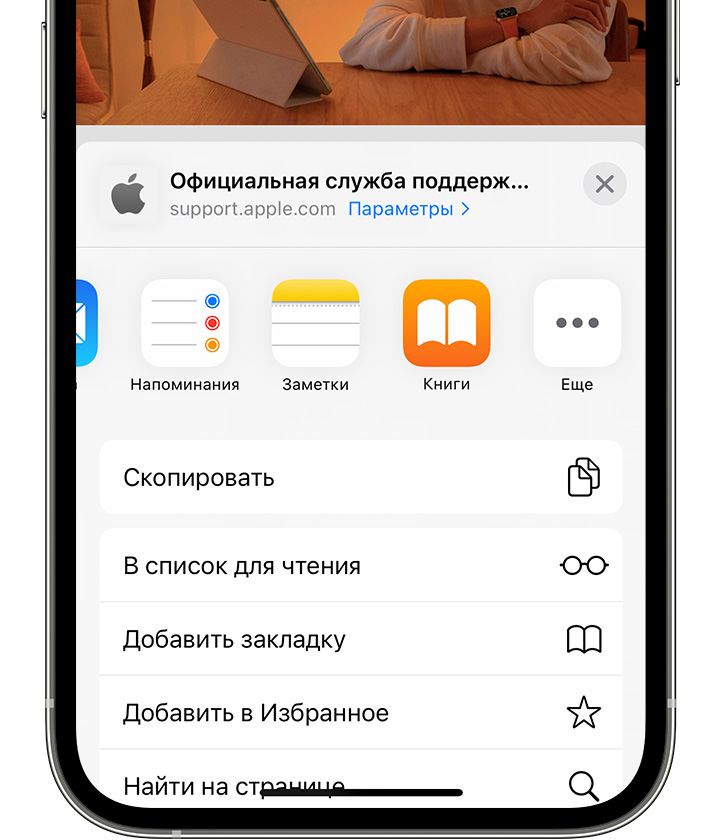 Если вы не видите значок «Книги», нажмите кнопку «Еще», а затем выберите «Книги».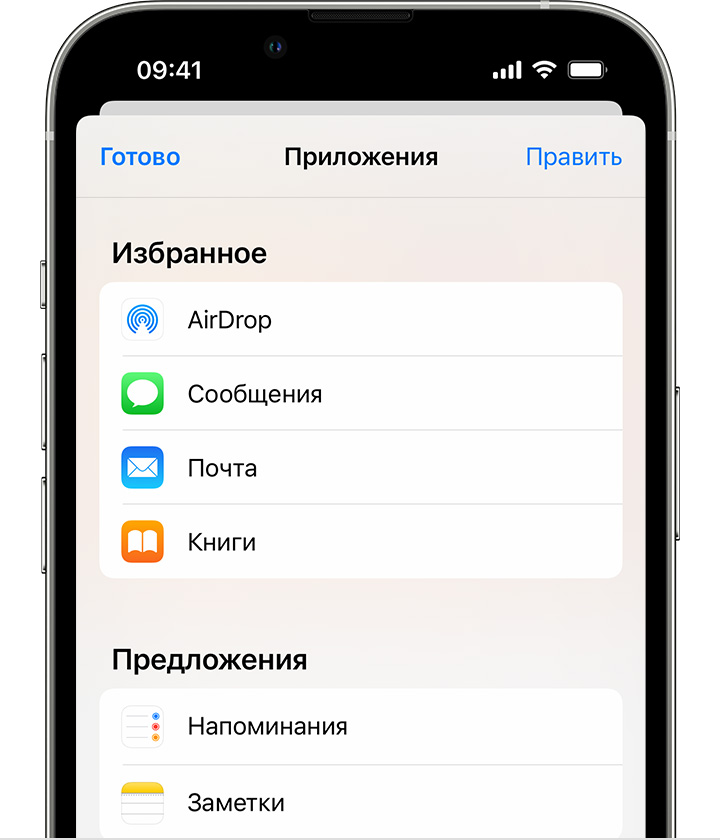
Ваш файл PDF откроется и автоматически сохранится в приложении «Книги». В дальнейшем он будет находиться на вкладке «Библиотека».
Чтобы получить доступ к файлам на других устройствах, настройте службу iCloud Drive.
Сохранение сообщения электронной почты в формате PDF на iPhone или iPad
- В приложении «Почта» нажмите электронное письмо.
- Чтобы сохранить сообщение или несколько сообщений с одной темой в формате PDF, нажмите кнопку «Другие действия»
 в нижней части панели инструментов.
 - Прокрутите вниз и нажмите «Напечатать».
- Нажмите окно предварительного просмотра сообщения электронной почты в нижней части экрана и удерживайте его. Откроется увеличенное окно предварительного просмотра.
- Нажмите это окно предварительного просмотра большего размера.
- Нажмите кнопку «Поделиться» , а затем — «Книги».
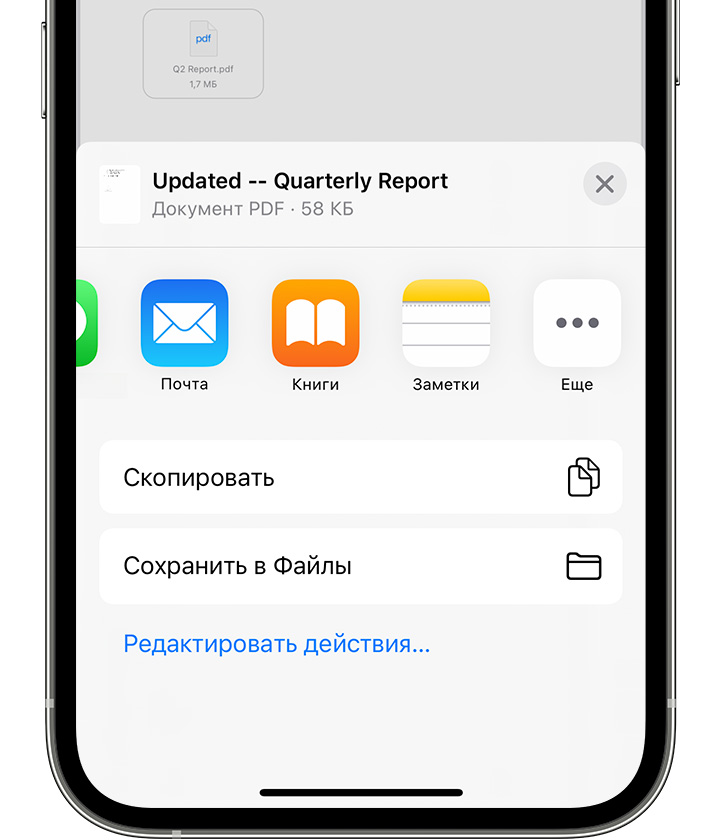 Если вы не видите значок «Книги», нажмите кнопку «Еще», а затем выберите «Книги».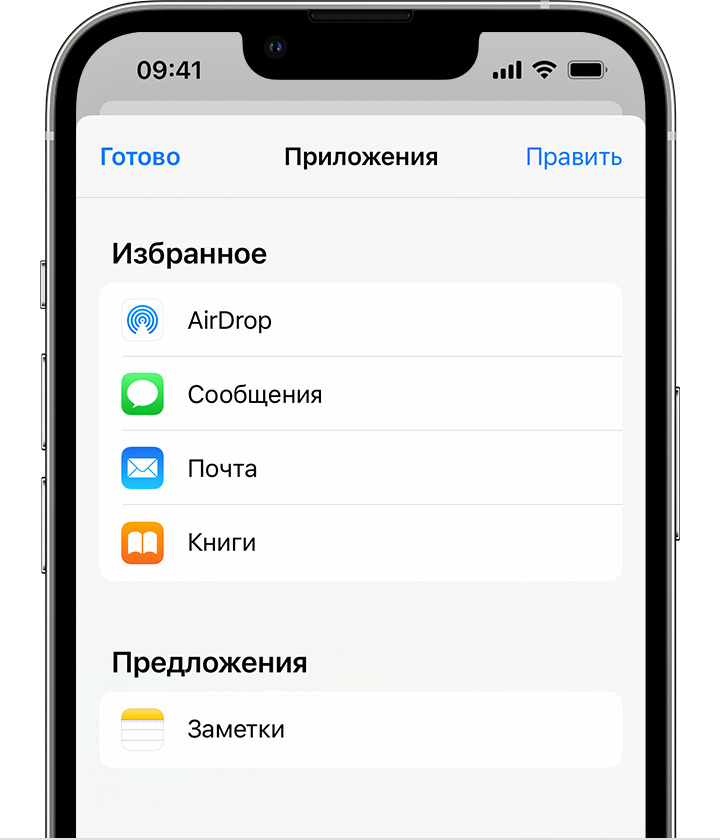
Ваш файл PDF откроется и автоматически сохранится в приложении «Книги». В дальнейшем он будет находиться на вкладке «Библиотека».
Чтобы получить доступ к файлам на других устройствах, настройте службу iCloud Drive.
Добавление файла PDF в раздел «Библиотека» на компьютере Mac
На компьютере Mac откройте приложение «Книги», найдите нужный файл PDF в приложении Finder или на рабочем столе и перетащите его на вкладку «Библиотека».
Ваш файл PDF будет доступен в приложении «Книги» на любом устройстве iPhone, iPad или компьютере Mac, где выполнен вход с использованием того же идентификатора Apple ID и включена служба iCloud Drive для приложения «Книги».
Редактирование файла PDF в приложении «Книги» на iPhone или iPad

Если вы хотите отредактировать файл PDF или добавить подпись к нему, используйте функцию «Разметка». Чтобы переименовать файл PDF на iPhone, откройте приложение «Книги» и найдите нужный файл PDF на вкладке «Библиотека». Чтобы найти нужный файл PDF на iPad, перейдите в раздел «Библиотека» на боковой панели. Затем нажмите кнопку «Показать действия» и выберите «Переименовать».
5 простых способов эффективно разместить PDF-файлы на iPad

Обновлено Бои Вонг / 07 марта 2023 г. 14:30
Мне нужен PDF-файл на моем iPad, потому что он нужен мне для домашней работы. Однако приложение, которое я использую, не имеет параметров загрузки. Как я могу поместить PDF на свой iPad? Пожалуйста, направь меня. Спасибо!
Есть много способов поместить файл PDF на iPad. Однако, как только вы загрузите файл, вы можете не знать, где хранятся ваши файлы.

К счастью, в этом посте есть все инструменты с конкретным файловым альбомом для ваших PDF-файлов. Готовы ли вы узнать, как размещать PDF-файлы на iPad? Двигаться дальше.

С FoneTrans для iOS вы сможете свободно передавать свои данные с iPhone на компьютер. Вы можете не только передавать текстовые сообщения iPhone на компьютер, но также легко переносить фотографии, видео и контакты на ПК.
- Передача фотографий, видео, контактов, WhatsApp и других данных с легкостью.
- Предварительный просмотр данных перед передачей.
- Доступны iPhone, iPad и iPod touch.
- Часть 1. Как разместить PDF-файлы на iPad с помощью iCloud
- Часть 2. Как поместить PDF-файлы на iPad через iBook
- Часть 3. Как поместить PDF-файлы на iPad с помощью Finder
- Часть 4. Как поместить PDF-файлы на iPad с помощью AirDrop
- Часть 5. Как поместить PDF-файлы на iPad с помощью FoneTrans для iOS
- Часть 6. Часто задаваемые вопросы о размещении PDF-файлов на iPad
Часть 1. Как разместить PDF-файлы на iPad с помощью iCloud
Если на вашем iPad закончилось место для хранения, вы можете использовать iCloud для хранения других файлов. Он может хранить ваши наименее важные файлы и сэкономить место на вашем iPad. Это также один из известных безопасных облачных сервисов, потому что вы можете создавать резервные копии своих файлов. В этом случае вам не нужно беспокоиться о том, что ваши файлы однажды пропадут. Тем не менее, он предлагает пользователям 5 ГБ бесплатно, и вы можете сохранять PDF-файлы на iPad, если вы сохранили свои PDF-файлы в iCloud. Однако бывают случаи, когда iCloud медленно синхронизирует ваши файлы в процессе, потому что процесс основан на статусе интернет-соединения.
Прочтите приведенную ниже инструкцию по размещению PDF-файлов на iPad. Двигаться дальше.
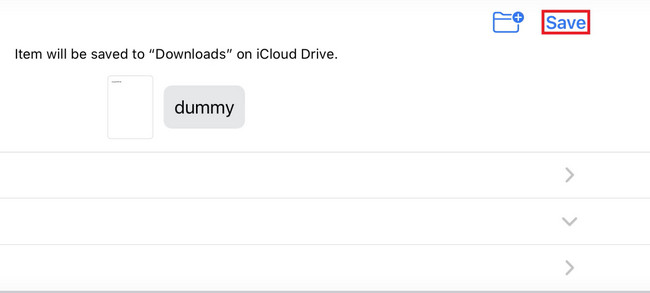
Шаг 1 Запустите файл PDF, который вы хотите поместить на свой iPad. Позже коснитесь Save. or Скачать значок в верхней части основного интерфейса. После этого Меню появится на экране вашего iPad. Выбрать Сохранить в файлы кнопку, чтобы увидеть варианты сохранения файлов.
Шаг 2 Экран перейдет к следующему. Все, что вам нужно сделать, это поставить галочку ICloud Drive икона. После этого найдите альбом, в который вы хотите поместить файл PDF. Вы можете выбрать Скачать or Документы кнопки.
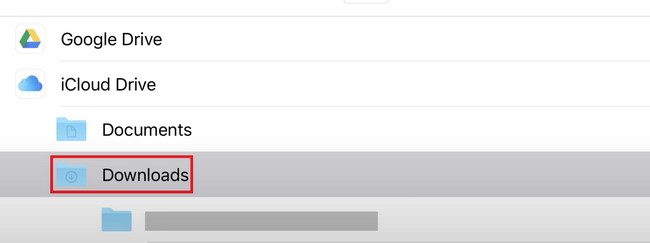
Шаг 3 Нажмите Save. кнопку в правом верхнем углу iPad. Позже он сохранит файл PDF в том месте, которое вы используете. После этого вам нужно только найти файл с помощью вашего iPad.
С FoneTrans для iOS вы сможете свободно передавать свои данные с iPhone на компьютер. Вы можете не только передавать текстовые сообщения iPhone на компьютер, но также легко переносить фотографии, видео и контакты на ПК.
- Передача фотографий, видео, контактов, WhatsApp и других данных с легкостью.
- Предварительный просмотр данных перед передачей.
- Доступны iPhone, iPad и iPod touch.
Часть 2. Как поместить PDF-файлы на iPad через iBook
iBook — это приложение Apple, которое может читать файлы ePUB и PDF. Например, книги и журналы. С помощью приложения можно скачать бесплатные книги, но не все. Кроме того, бесплатные книги в приложении низкого качества. Если вы хотите читать качественные книги, вам нужно их покупать.
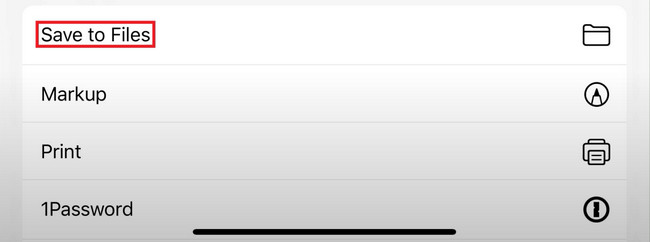
Однако пользователи могут использовать iBooks для сохранения или отправки PDF-файлов на iPad. Если у вас есть это приложение на iPad, вам повезло, потому что эта часть статьи для вас. Пожалуйста, выполните шаги ниже соответственно.
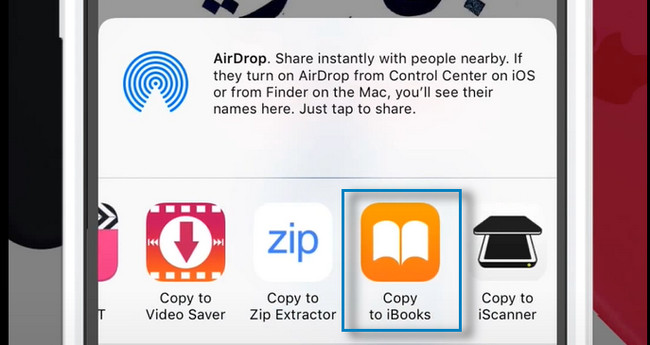
Шаг 1 Перейдите к файлу PDF, который вы хотите поместить на свой iPad, с помощью приложения iBooks. После этого вам останется только выбрать Копировать в iBooks кнопку внизу экрана. Позже ваш iPad сохранит файл PDF в приложении.
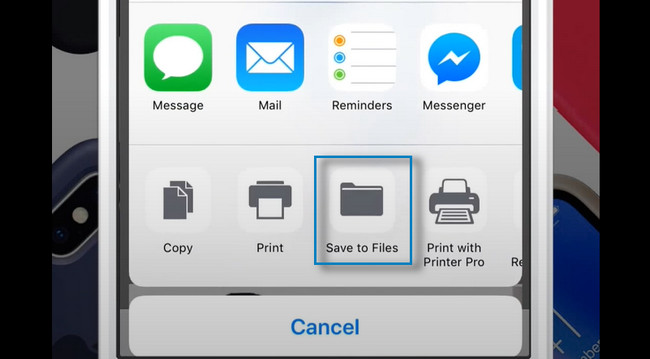
Шаг 2 Ваш iPad направит вас к приложению iBook. Вам нужно найти файл PDF, который вы хотите поместить на свой iPad. После этого коснитесь Save. кнопку внизу экрана. Позже коснитесь Сохранить в файлы кнопка среди всех вариантов.
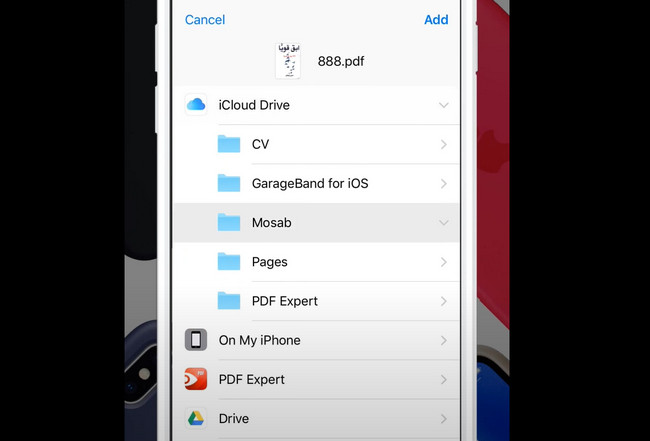
Шаг 3 Экран направит вас к альбомам или дискам вашего iPad. Вы можете выбрать место хранения, которое вы предпочитаете. После того, как вы решили, куда поместить PDF-файлы, выберите Добавить Кнопка в правом верхнем углу основного интерфейса. Вам нужно только найти альбом, который вы выбрали, чтобы просмотреть файлы PDF на вашем iPad.
Часть 3. Как поместить PDF-файлы на iPad с помощью Finder
Finder — один из лучших и наиболее ценных инструментов для Mac. Например, если вы хотите использовать свои документы, но не знаете их местонахождения, вы можете использовать панель поиска, чтобы быстро найти альбом. Кроме того, у него есть функция предварительного просмотра, которая поможет вам подтвердить содержимое файла. В этом случае вам не нужно тратить больше времени на поиск нужного файла, который вы хотите просмотреть. Кроме того, вы можете использовать инструмент Finder для размещения PDF-файлов на iPad.
Более того, вы можете использовать Finder для переноса PDF-файлов с компьютера на iPad без iTunes. Двигаться дальше.
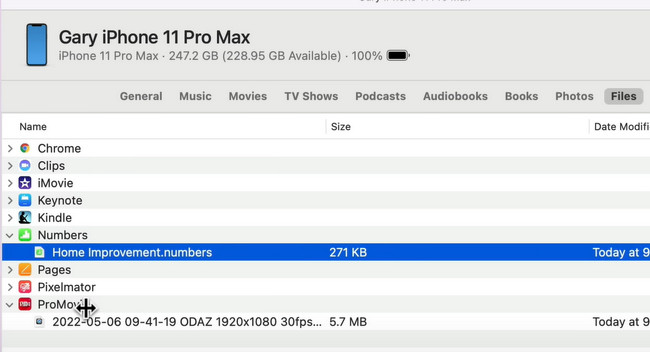
Шаг 1 Запустить Finder инструмент на вашем Mac. После этого подключите iPad к компьютеру. После того, как вы успешно соедините два устройства с помощью кабеля, вы увидите имя вашего iPad в левой части Finder.
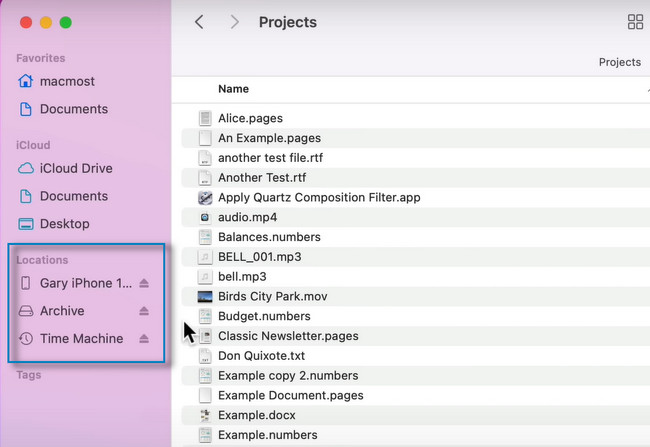
Шаг 2 Найдите файл PDF, который вы хотите поместить на свой iPad. После этого сохраните его, выбрав альбом iPad на боковой панели Finder. Позже вы можете отсоединить кабель, соединяющий два устройства, и найти файлы PDF на своем iPad.
С FoneTrans для iOS вы сможете свободно передавать свои данные с iPhone на компьютер. Вы можете не только передавать текстовые сообщения iPhone на компьютер, но также легко переносить фотографии, видео и контакты на ПК.
- Передача фотографий, видео, контактов, WhatsApp и других данных с легкостью.
- Предварительный просмотр данных перед передачей.
- Доступны iPhone, iPad и iPod touch.
Часть 4. Как поместить PDF-файлы на iPad с помощью AirDrop
AirDrop — это быстрый способ передачи файлов между устройствами Apple, такими как Mac, iPhone, iPad и т. д. С помощью приложения вы можете делиться многими данными с другими пользователями, включая фотографии, видео, местоположения и многое другое! Вам нужно только убедиться, что другое устройство находится рядом на расстоянии около 30 футов. Кроме того, вам не потребуется подключение к Интернету во время процесса.
Вопрос в том, можете ли вы использовать AirDrop для загрузки PDF-файлов на iPad? Определенно да! Выполните следующие действия, чтобы успешно перенести PDF-файл на iPad.
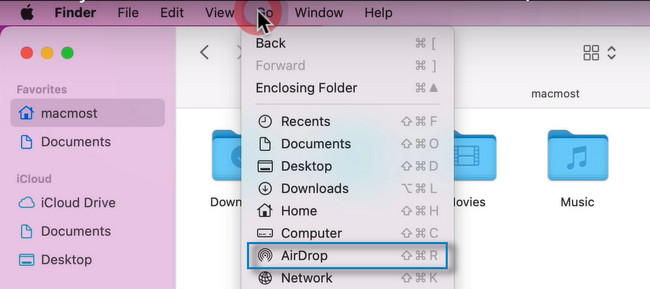
Шаг 1 Перейдите в Finder вашего Mac. После этого вы увидите множество опций в верхней части инструмента. После выбора Go кнопка. В списке выберите AirDrop значку.
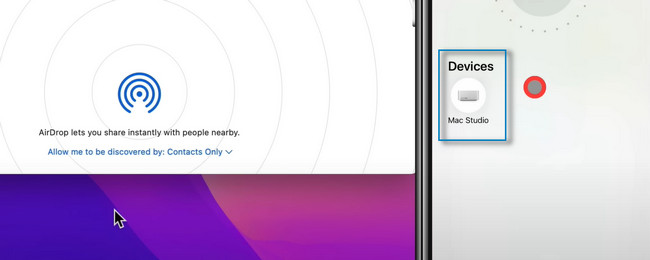
Шаг 2 AirDrop появится на экране. Все, что вам нужно сделать, это установить флажок, чтобы сделать инструмент видимым для других пользователей. Вы можете выбрать Ни один. Никто, Только контакты, и Все режимы. После этого вам также необходимо включить AirDrop вашего iPad и подключить его к Mac. После этого найдите файлы PDF на Mac и отправьте их на iPad.
Если вам не нравятся вышеперечисленные инструменты, вы можете использовать лучшее и ведущее программное обеспечение для передачи файлов. Хотите знать, как его использовать? Пожалуйста, перейдите ниже.
Часть 5. Как поместить PDF-файлы на iPad с помощью FoneTrans для iOS
FoneTrans для iOS является одним из самых быстрых сторонних инструментов для обмена файлами. Это лучшее программное обеспечение, если вы хотите знать, как перенести PDF-файл с компьютера на iPad. Вы можете отправлять на iPad различные файлы, включая WhatsApp, документы, сообщения, контакты, фотографии, PDF-файлы и многое другое! Кроме того, он доступен в операционных системах Mac и Windows.
Кроме того, он не сотрет данные до и после процесса. Хотите использовать этот инструмент для размещения PDF-файлов на iPad? Двигаться дальше.
С FoneTrans для iOS вы сможете свободно передавать свои данные с iPhone на компьютер. Вы можете не только передавать текстовые сообщения iPhone на компьютер, но также легко переносить фотографии, видео и контакты на ПК.
- Передача фотографий, видео, контактов, WhatsApp и других данных с легкостью.
- Предварительный просмотр данных перед передачей.
- Доступны iPhone, iPad и iPod touch.
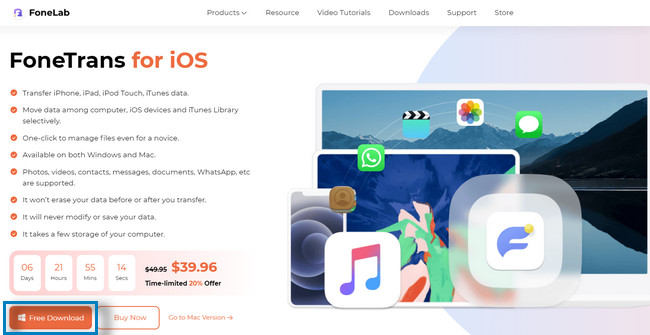
Шаг 1 Получите FoneTrans для iOS, щелкнув его Бесплатная загрузка кнопка. После этого найдите загруженный файл программного обеспечения и мгновенно настройте его. Позже запустите инструмент на своем компьютере, чтобы начать процесс передачи.
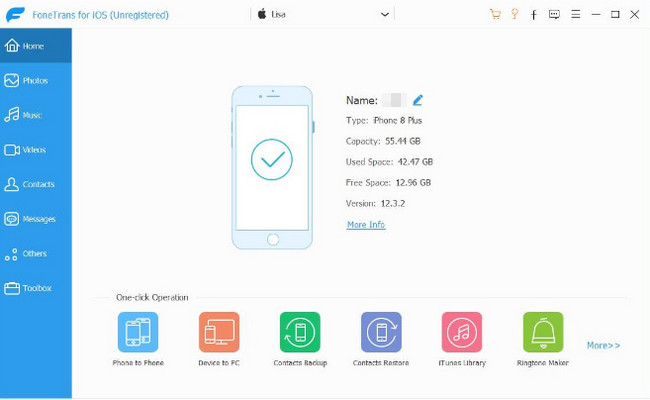
Шаг 2 Вы увидите программное обеспечение, требующее подключения iPad к компьютеру. Вы можете использовать USB-кабель для подключения iPad к компьютеру. После этого вы увидите имя вашего iPad в главном интерфейсе программы.
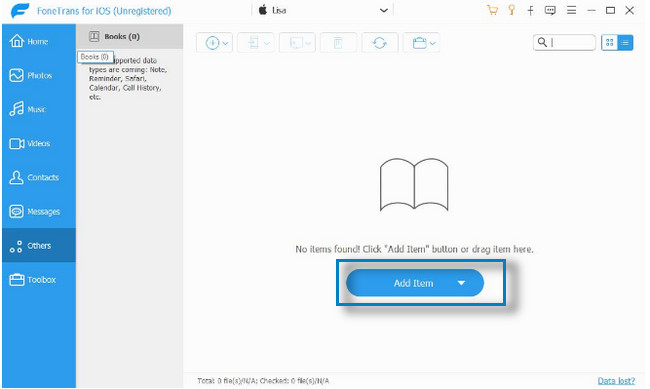
Шаг 3 В левой части инструмента вы увидите множество вариантов для ваших файлов. Вы можете передавать фотографии, музыку, видео, контакты и многое другое. Вам нужно только щелкнуть классификацию файлов для вашего файла PDF. После этого нажмите кнопку Добавить кнопку, чтобы добавить файлы на iPad.
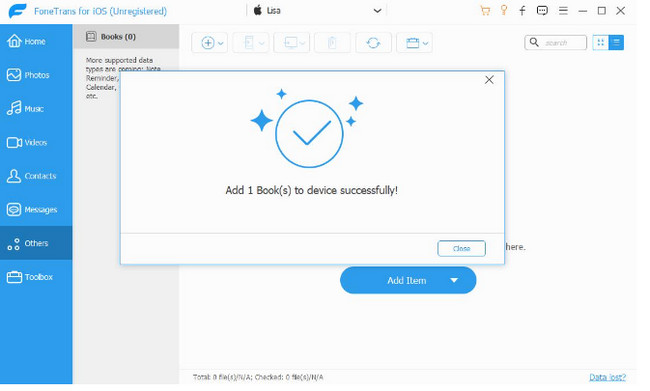
Шаг 4 Позже устройство сообщит вам, когда передача будет выполнена.
Часть 6. Часто задаваемые вопросы о размещении PDF-файлов на iPad
Почему я не могу открывать PDF-файлы на своем iPad?
На вашем iPad может не быть приложения для чтения PDF. В этом случае вы должны загрузить его, например, Adobe Reader. Позже вам нужно настроить его как приложение iPad по умолчанию для открытия PDF-файлов.
Могу ли я объединить несколько PDF-файлов в один PDF-файл на iPad?
Чтобы объединить несколько PDF-файлов, вам понадобится приложение. Вы можете скачать акробат на вашем iPad. Вам нужно только запустить приложение и выбрать Объединить файлы на основном интерфейсе. Позже коснитесь Добавить файлы чтобы добавить свои PDF-файлы и объединить их.
С FoneTrans для iOS вы сможете свободно передавать свои данные с iPhone на компьютер. Вы можете не только передавать текстовые сообщения iPhone на компьютер, но также легко переносить фотографии, видео и контакты на ПК.
- Передача фотографий, видео, контактов, WhatsApp и других данных с легкостью.
- Предварительный просмотр данных перед передачей.
- Доступны iPhone, iPad и iPod touch.
FoneTrans для iOS это самый быстрый способ разместить PDF-файлы на iPad. Нужно только правильно ориентироваться в инструменте. Загрузите его сейчас, чтобы испытать плавный процесс!
Статьи по теме
- Как перенести видео с компьютера на iPad без iTunes
- Как экспортировать голосовые заметки с iPhone на Mac
- Как поместить фильмы на iPad
Способы 3 для быстрой и безопасной передачи PDF на iPad без iTunes
iPad является хорошим инструментом для чтения PDF-файлов благодаря большому экрану дисплея. Вы можете использовать приложение iBooks для хранения и открытия файлов PDF. Раньше iTunes был официальным программным обеспечением для передачи файлов для всех устройств Apple. Однако ваши предыдущие файлы будут заменены после синхронизации с iTunes. Таким образом, все больше людей хотят перенести PDF на iPad без iTunes. Если вы не хотите использовать iTunes для передачи файлов PDF, вы можете воспользоваться следующими тремя способами для решения проблемы.
Перенос PDF в iPad
- Часть 1: Как гибко переносить PDF-файлы с iPhone / iPad / компьютера на iPad
- Часть 2: Как перенести PDF-файлы на iPad с помощью AirDrop
- Часть 3: Как перенести PDF-файлы на iPad с помощью iCloud
Часть 1: Как гибко переносить PDF-файлы с iPhone / iPad / компьютера на iPad
Независимо от того, хотите ли вы перенести PDF на iPad со своего iPhone / iPad / Windows / Mac или наоборот, вы не должны пропустить AnyMP4 iPhone Transfer Pro , Программное обеспечение для передачи файлов iOS позволяет пользователям импортировать / экспортировать PDF, ePub, документы, электронные книги, контакты, сообщения и почти все типы файлов с и на iPad. Вы можете управлять и передавать все файлы iPad iPad со сверхбыстрой скоростью.
Кроме того, вы можете синхронизировать данные iTunes на iPad или компьютер без потери данных. Окно предварительного просмотра может показать вам подробную информацию перед передачей с iTunes. Кстати, вы можете управлять файлами iPad с помощью встроенного диспетчера контактов, средства создания мелодий звонка, конвертера HEIC и многого другого здесь.

AnyMP4 iPhone Transfer Pro
- Перенос PDF-файлов с Windows / Mac на iPad, iPad на Windows / Mac, iPhone на iPad, iPad на iPad и т. Д.
- Нет потери данных до и после переноса PDF на iPad.
- Управление и удаление существующих файлов PDF на вашем iPad.
- Полностью поддерживает все модели iPad под управлением iOS 17 и более ранних версий, включая iPad Pro / mini 4 / mini 3 / mini 2 / mini / Air 2 / Air / 4 / 3 / 2 и т. Д.
Бесплатная загрузка Для Windows
Бесплатная загрузка Для macOS
Шаг 1. Запустите iPhone Transfer Pro после установки. Подключите iPad к компьютеру с помощью молнии USB-кабель. Вы должны доверять этому компьютеру, чтобы включить отладку по USB.
Шаг 2. Нажмите «Другие» на левой панели. Затем выберите «Книги» для доступа к приложению iPad Books. Вы можете видеть все ваши документы iPad, отображаемые в категориях.
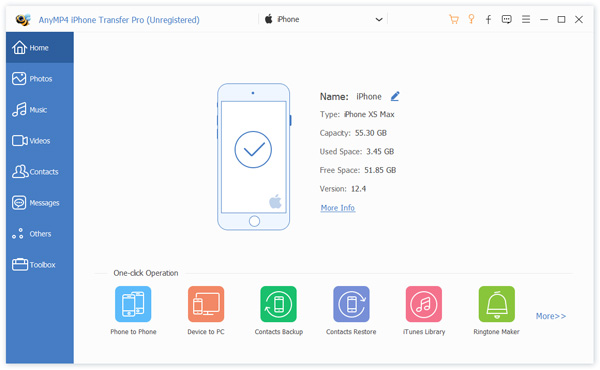
Шаг 3. Нажмите «+», чтобы скопировать книги с рабочего стола на iPad. Вы можете добавить один или несколько файлов PDF одновременно. После выбора файлов PDF iPhone Transfer Pro начнет передачу PDF на iPad с Windows или Mac немедленно.
Примечание: Если вы хотите перенести PDF с другого устройства iOS на iPad, вы можете вместо этого щелкнуть значок телефона на верхней панели инструментов. Не забудьте также подключить исходное устройство к этому компьютеру.
Часть 2: Как перенести PDF-файлы на iPad с помощью AirDrop
AirDrop — это встроенный сервис передачи файлов для всех пользователей Apple. Вы можете AirDrop некоторые PDF-файлы на iPad без iTunes без проводов. Нет необходимости подключать iPad к компьютеру с помощью USB-кабеля.
Шаг 1 : Перейдите на свой компьютер Mac. Запустите AirDrop. Выберите «Только контакты» или «Все» в списке «Разрешить мне быть обнаруженным».
Шаг 2 : Откройте приложение «Настройки» на iPad. Убедитесь, что опция «AirDrop» активирована.
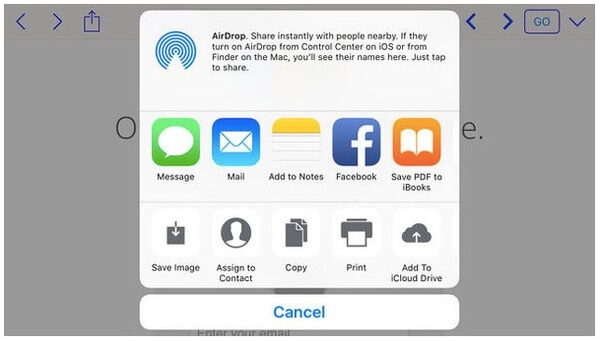
Шаг 3 : Открыть файл PDF. Выберите «AirDrop» в меню «Поделиться». Выберите контакт для передачи PDF на iPad с Mac с помощью AirDrop.
Часть 3: Как перенести PDF-файлы на iPad с помощью iCloud
Вы также можете использовать облачное хранилище для обмена PDF-файлами, такими как iCloud, Google Drive и другие. В этом разделе вы можете получить подробные инструкции по передаче файлов с ПК или Mac на iPad с помощью iCloud.
Шаг 1. Посетите iCloud.com в веб-браузере на вашем компьютере. Войдите в свой аккаунт iCloud.
Шаг 2. Выберите «Диск iCloud» для доступа к странице диска iCloud. Выберите «Загрузить», чтобы загрузить файлы PDF на диск iCloud.
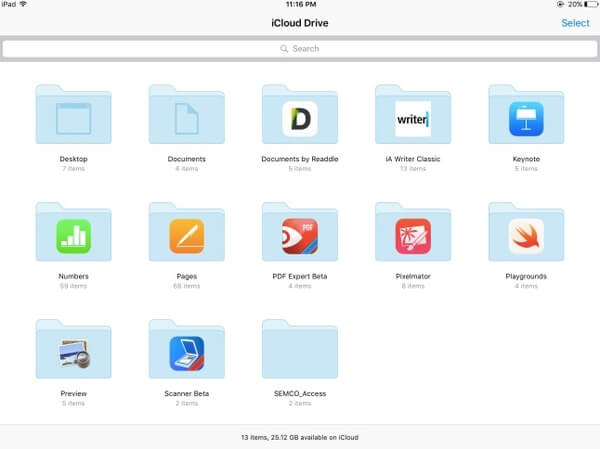
Шаг 3. Затем откройте приложение «Файлы» на своем iPad. Нажмите «Обзор»> «iCloud Drive»> «Выбрать»> загруженные файлы> «Переместить»> «На моем iPad»> установить папку назначения> «Переместить» для передачи документов PDF на iPad с помощью iCloud.
Если вокруг вас нет USB-кабеля, вы можете поделиться PDF на iPad с AirDrop или iCloud. Проверьте размер файла перед передачей файлов PDF. iCloud имеет ограничение на свободное хранилище 5GB. Если вы хотите получить сверхбыструю скорость передачи больших PDF и других документов на ваш iPad, использование AnyMP4 IPhone Transfer Pro — самый быстрый способ. Вы можете быстро и легко переключать данные на iPad со старого iPad или компьютера. Не нужно беспокоиться об ограничении размера файла и скорости Wi-Fi. Просто бесплатно скачайте программу для переноса PDF на iPad без iTunes прямо сейчас!
Что вы думаете об этом посте.
Рейтинг: 4.9 / 5 (на основе рейтингов 107)
Размещено от Райли Митчелл в Мобильный перевод