
Установка Maple IDE
Если Вам не удалось добиться работоспособности установленного IDE, обратитесь на страницу troubleshooting page для получения помощи при наиболее распространенных проблемах Если это не помогает, воспользуйтесь forum, или свяжитесь с разработчиками contact us directly!
Download
Выберите правильную версию для Вашей операционной системы:
| Platform | Status |
|---|---|
| Windows XP или выше | Протестирована на 32-bit Windows XP |
| Linux | Протестировано на Ubuntu 10.04 (32-bit) |
| Mac OS X | Протестировано на Snow Leopard (10.6) |
В пакетах содержится и компилятор и утилита загрузки и библиотека программ и текстовый редактор программ с графическим интерфейсом пользователя.
Все это программное обеспечение является свободным и открытым, авторы признательны разработчикам Arduino, CodeSourcery, GNU, и OpenMoko а также многим другим, программы которых были взяты за основу.
Ищете старые версии? Source archives and binaries здесь находятся предыдущие версии продуктов.
Установка
Windows
Вначале извлеките все файлы из ZIP файла в какое-нибудь удобное место (например в папку на Рабочем столе).
Далее Вам потребуется установить некоторые драйверы. Увы!
Важно !
Помните о том, что чотя все описанное работает на Windows XP, изменения, внесенные в Windows 7 привели к тому, что Вы не сможете установить IDE без отключения требования подписывать устанавливаемые драйвера. Разработчики пытаются решить эту проблему и на форуме приводятся идеи по ее решению .
Вначале установите драйверы DFU (для загрузки программ в Maple), по следующим шагам:
- Подключите Maple к порту USB
- Нажмите кнопку reset на плате Maple (‘это маленькая кнопка на верхней стороне слева с надписью RESET). При этом светодиод мигнет быстро 6 раз, затем будет мигать медленно еще несколько раз.
- Нажмите reset еще раз и при этом нажмите и удерживайте другую кнопку во время шести коротких вспышек (эта кнопка находится вверху справа и обозначена BUT)
- Когда начнется медленное мигание кнопку можно отпустить
- Теперь Ваш Maple перешел в режим perpetual bootloader mode.(режим бесконечной загрузки), что дает возможность установить драйверы DFU
- Windows запросит у Вас место расположения драйверов. В директории верхнего уровня IDE Maple укажите drivers/mapleDrv/dfu/
Далее установите драйверы последовательного порта (для соединения с Maple через мост serial over USB)
- Перезагрузите Maple и дождитесь пока он выйдет из загрузчика (дождитесь окончания медленного мигания). После этого Maple начнет выполнять последнюю загруженную в него программу.(В новые платы Maple загружена тестовая программа перед тем, как они отправляются Вам).
- При запуске загруженной в Maple программы Windows запросит у Вас дополнительные драйверы укажите ей driver/mapleDrv/serial
-
Теперь Вы можете запустить Maple IDE двойным кликом на файле программы maple-ide в той директории, в которую Вы распаковали архив программы
Оболочка IDE написана на Java и для своей работы требует совместимую Java машину (JRE)
Если она у Вас не установлена ранее, можно установить Sun Java 1.6 и OpenJDK 1.6 (с ними пакет точно работает). Также он совместим с Sun Java 1.5+, но могут возникать отдельные проблемы.
Для установки Java установочный дистрибутив, менеджер пакетов или центр приложений и введите для поиска “JRE” or “java”. На системах, основанных на платформе Debian (включая Ubuntu) Вы можете установить OpenJDK 1.6 JRE командой:
$ sudo aptitude install openjdk-6-jre
Распакуйте архив в любую выбранную Вами папку (например в домашнюю папку или на Рабочий стол).
Убедитесь в том. что у Вас запущена Java машина (JRE). Если Вы можете запустить команду java из консоли (терминала), то все работает правильно.
Далее запустите скрипт
в папке, в которую Вы распаковали загруженный архив IDE. При этом у Вас будет запрошен пароль Администратора (так же, как это происходит после ввода команды sudo .
После окончания работы скрипта Вам необходимо перезагрузить udev командой:
$ sudo restart udev
Для получения прав доступа для чтения/записи в плату Maple через USB порт Вы должны входить в группу plugdev. Добавить себя в эту группу Вы иожете с помощью команды:
Если Вы уже входите в эту группу, Вы получите об этом сообщение.
This will grant members of the group plugdev read/write access to Maple devices over USB. Make sure that you are in that group by running
Для получения более детальной информации о необходимости выполнения этих процедуп при установке см. Unix toolchain quickstart.
Для запуска Maple введите maple-ide в терминале или запустите двойным щелчком мыши файл с этим названием в оконном режиме .
Вы можете поместить директорию с IDE в любое место Вашей файловой системы.
OS X
Дважды щелкните мышью на файле .dmg, который Вы загрузили для монтирования образа диска.На смонтированном образе диска нажмите и перетащите иконку Maple IDE в папку приложений Вашего компьютера.
Для запуска Maple IDE дважды щелкните на приложении Maple IDE , которое Вы перетащили в папку приложений Вашего компьютера.
«BluePill» STM32F103 плохо работает с Arduino IDE
Есть отладочная плата на микроконтроллере STM32F103. Задача — сделать так, чтобы эта плата прошивалась по USB в Arduino IDE. Для этого я устанавливаю перемычки [Boot0:1; Boot1:0], с помощью USB-UART преобразователя через FlashLoaderDemonstrator заливаю прошивку generic_boot20_pc13.bin. Ставлю перемычки в положение [0; 0], подключаю плату по USB к компьютеру, она определяется как Maple Serial (все хорошо). Заливаю любой скетч — с этого момента плата определяется только как Maple DFU, виртуальный COM-порт не создается. Подскажите, пожалуйста, что сделать, чтобы прошивку через COM-порт можно было загрузить неограниченное количество раз? Ранее сталкивался с такими платами, все работало, в чем проблема сейчас — не знаю.
Отслеживать
67.9k 216 216 золотых знаков 77 77 серебряных знаков 219 219 бронзовых знаков
Использование платы STM32 Leaf Maple Mini в Windows Studio Code с PlatformIO
Рассмотрим, как подключить плату STM32 Leaf Maple Mini к Windows Studio Code с PlatformIO с использованием загрузчика bootloader 2.0 в режиме DFU, на Windows 10.
На плате Leaf Maple Mini зашит загрузчик позволяющий загружать нашу прошивку через USB порт, как это делается в Arduino IDE. Загрузка производится в режиме DFU mode, что требует установки драйверов VID_1EAF&PID_0003.
При подключении плата определяется системой как COM порт, но в режиме загрузки прошивки переключается в режим DFU mode.
Прежде чем пытаться что-то прошить в наш контроллер нам необходимо установить драйвер.
Установка драйверов на плату Leaf Maple Mini
Качаем набор компонентов для работы с платами STM32 для Arduino IDE
Подключаем нашу плату по USB
Переводим нашу плату в режим работы DFU mode:
Кратковременно нажимаем кнопку RESET и пока быстро мигает светодиод жмем кнопку but=32 и удерживаем некоторое время.
Или зажимаем кнопку but=32 и кратковременно нажимаем RESET и держим некоторое время.
В диспетчере задач у нас должно появиться устройство Maple 003 которое требует установки драйверов.
Распаковываем скаченный ранее архив, идем в папку ~\Arduino_STM32-master\drivers\win\ запускаем от АДМИНИСТРАТОРА — install_drivers.bat, драйвер должен установиться. Жмем RESET на плате, теперь установиться драйвер COM порта.
Если драйвера не установились или плата не определяется системой, пойдем по другому пути, зашьем загрузчик сами.
Прошивка в плату Leaf Maple Mini загрузчика
Я буду зашивать с использованием ST-LINK V2, но мы так же может прошить, используя COM переходники.
Качаем и устанавливаем:
Подключаем ST-LINK V2 к плате Leaf Maple Mini:
| ST-LINK V2 | Maple Mini | |
|---|---|---|
| 2 | SWCLK (SWD clock) | D21 |
| 4 | SWDIO (SWD data input/output) | D22 |
| 6 | GND (Ground) | GND |
| 8 | 3.3V | VCC |
Запускаем STM32 ST-LINK Utility
Переводим нашу плату в режим DFU mode см.выше.
Жмем в программе Connect
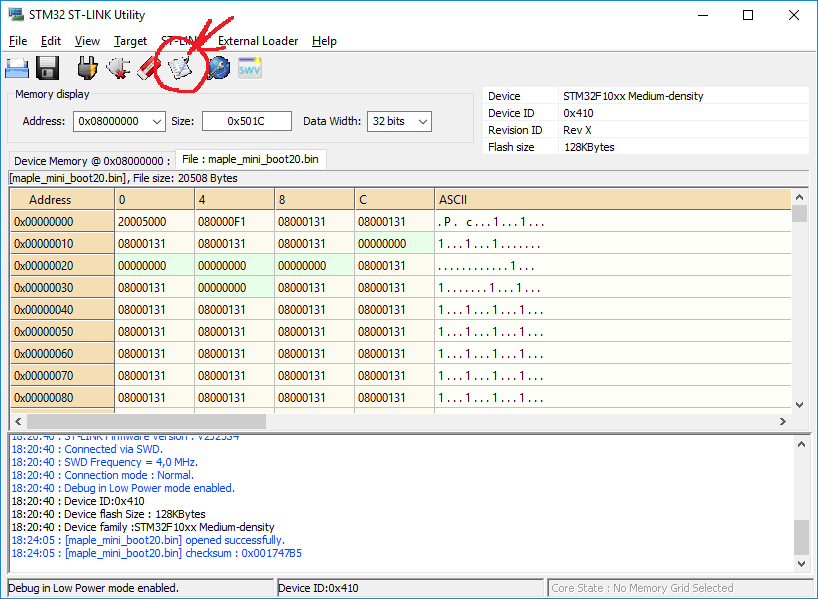
Жмем на вкладку Binary File и выбираем скачанный ранее файл maple_mini_boot20.bin
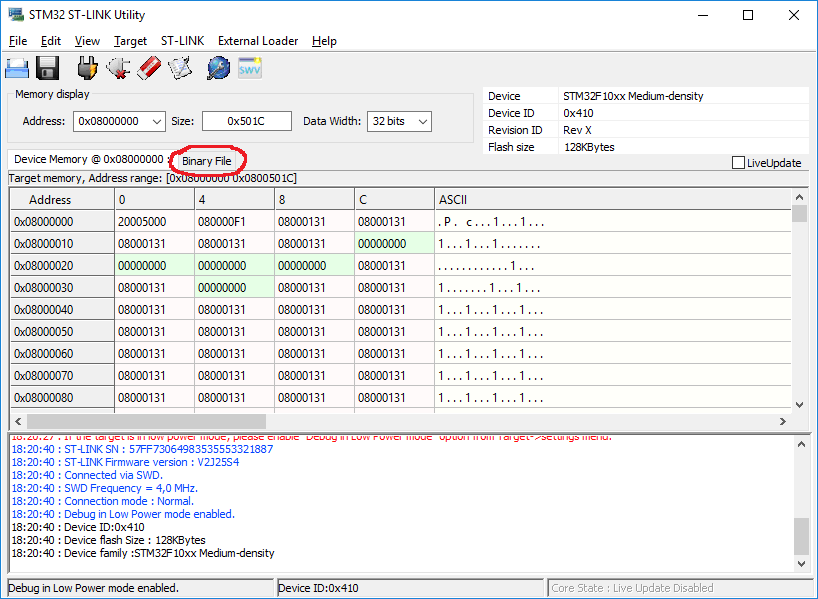
Жмем Program Verify
В открывшемся окне жмем Start
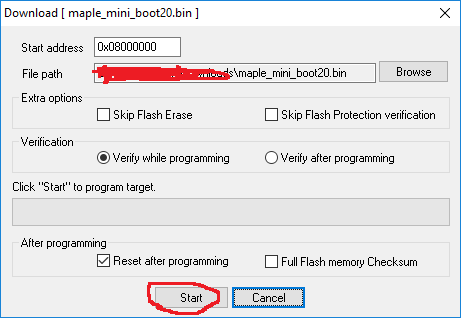
Начнется прошивка нашего загрузчика.
Теперь еще раз пробуем установить драйвера описанным выше способом.
Использование платы Leaf Maple Mini в Windows Studio Code
Запускам Windows Studio Code с установленной PlatformIO и добавляем платформы как на картинке
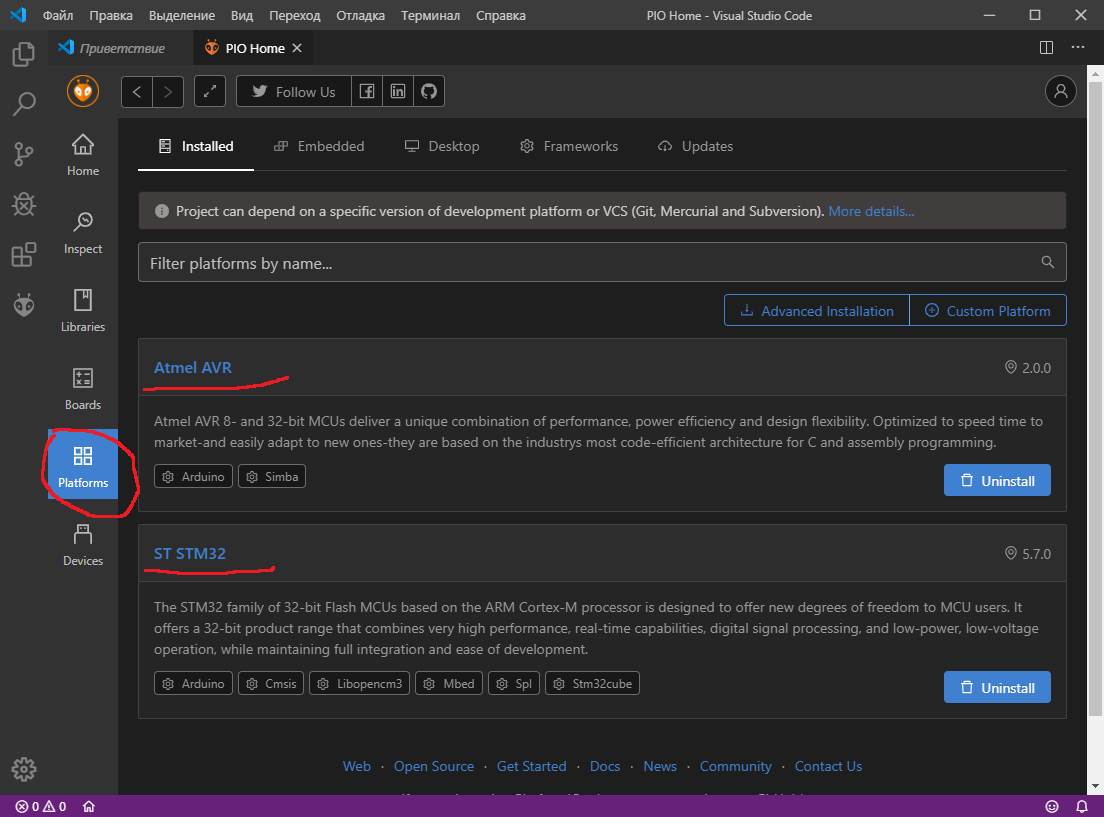
Создаем проект из примеров ST STM32 –> arduino-blink
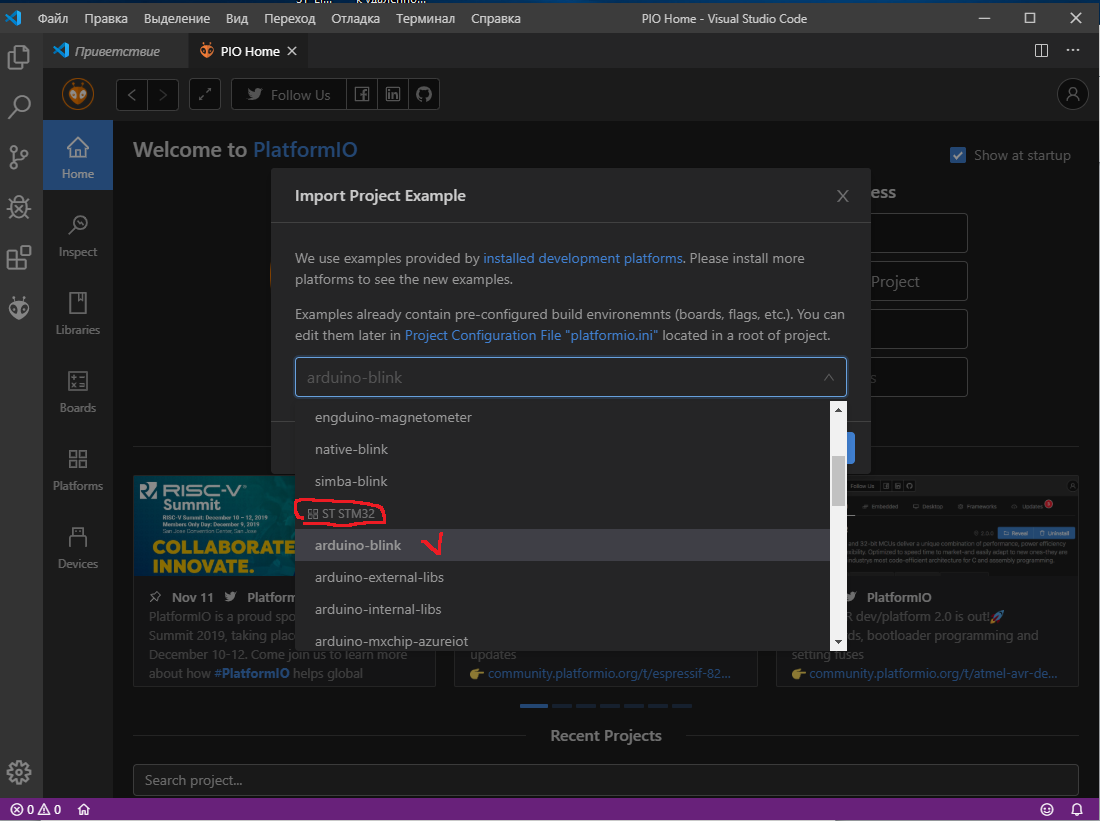
Переходим в созданный проект
Правим platformio.ini
[env:maple_mini_b20] platform = ststm32 framework = arduino board = maple_mini_b20 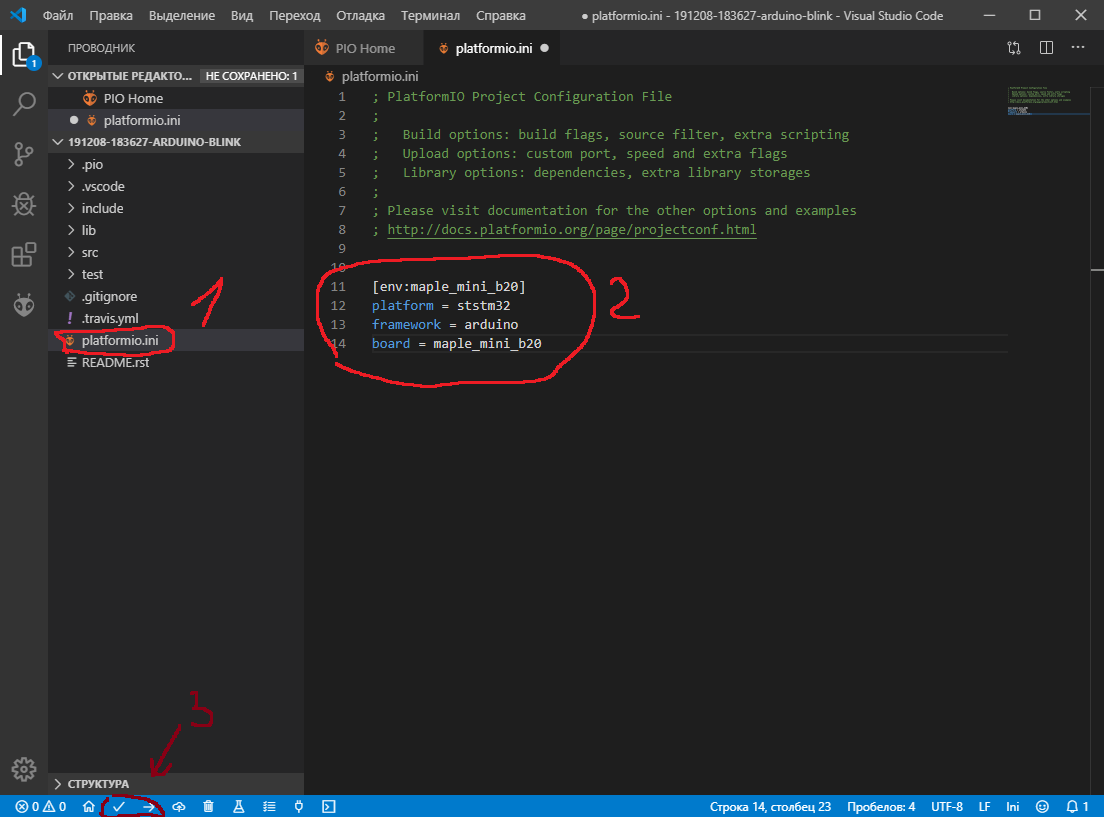
Подключаем нашу плату по USB, она определиться системой как COM порт.
Жмем 3 см. картинку. Ждем окончания заливки прошивки в плату.
Если у вас выскакивает ошибка:
maple_loader v0.1 Resetting to bootloader via DTR pulse Searching for DFU device [1EAF:0003]. dfu-util - (C) 2007-2008 by OpenMoko Inc. This program is Free Software and has ABSOLUTELY NO WARRANTY Couldn't find the DFU device: [1EAF:0003] Значит, вы не поставили драйвера на плату.
Дополнительно о плате Leaf Maple Mini:
Особенности микроконтроллера
- STM32F103CBT6 in LQFP48 package
- ARM®32-bit Cortex®-M3 CPU
- 72 MHz max CPU frequency
- VDD from 2.0 V to 3.6 V
- 128 KB Flash
- 20 KB SRAM
- GPIO (34) with external interrupt capability
- 12-bit ADC (2) with 10 channels
- RTC
- Timers (4)
- I2C (2)
- USART (3)
- SPI (2)
- USB 2.0 full-speed
- CAN
Схема платы Leaf Maple Mini
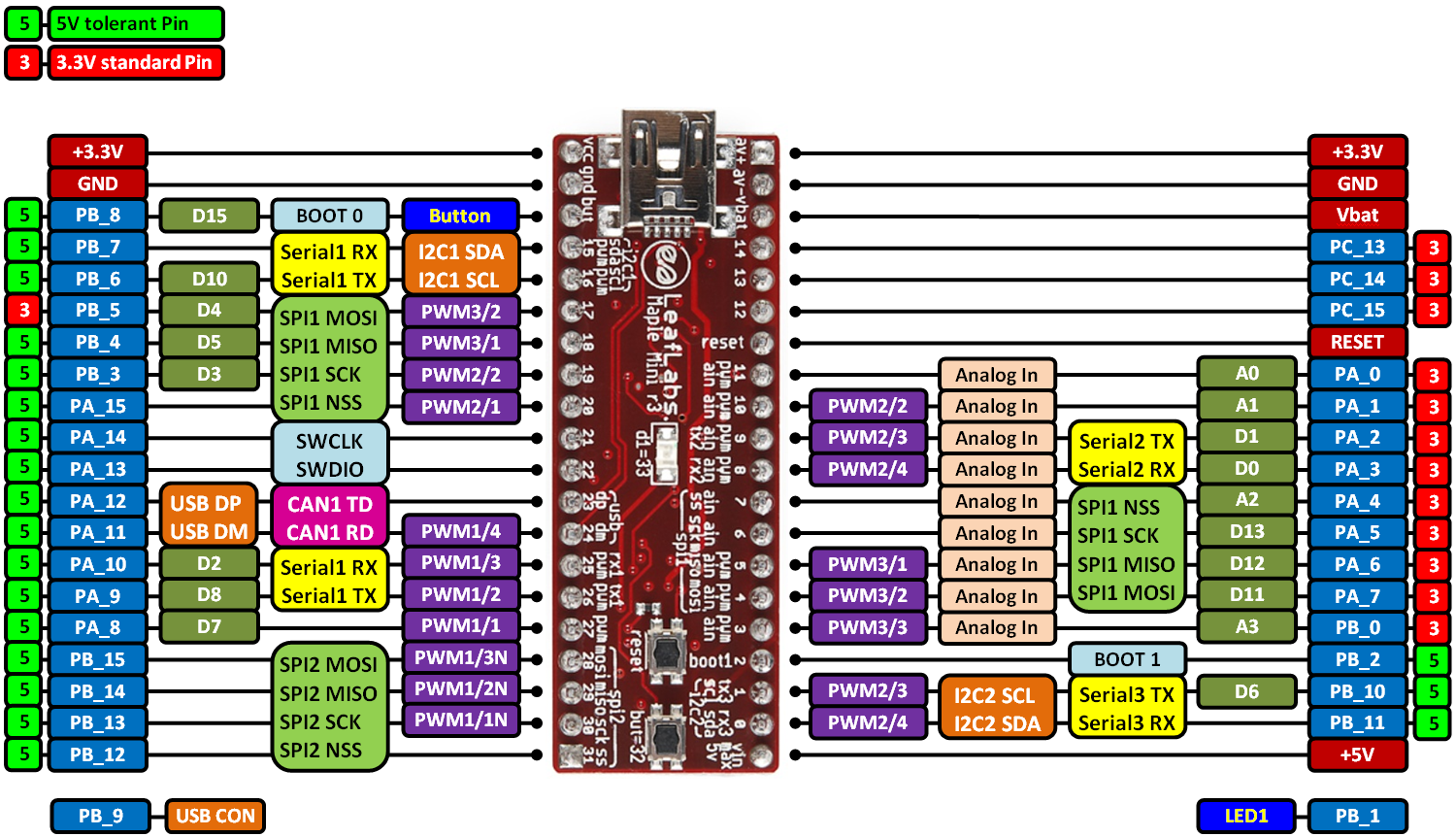
Еще информация по данной плате Leaf Maple Mini читать
Использование в Arduino IDE читать
Конечно, использовать DFU mode для заливки наших прошивок в плату по USB не есть хорошо, лучше прошивать, используя ST-LINK V2. Так же использование библиотек Arduino для работы с платой производительности нам не прибавит.
Разработку под STM32 лучше конечно производить в STM32CubeIDE — бесплатная среда разработки от STM, полностью поддерживает STM32CubeMX
Я использую Visual Studio 2019 Community с надстройкой VisualGDB – где Visual Studio 2019 Community – бесплатна, а вот VisualGDB стоит денег. Данная связка в последних версиях прекрасно работает с STM32CubeMX
Arduino for STM32
[SOLVED] Maple DFU Bootlader 2.0 upload code
Post here first, or if you can’t find a relevant section!
10 posts • Page 1 of 1
Shumnee Posts: 3 Joined: Tue Mar 10, 2020 3:30 pm
[SOLVED] Maple DFU Bootlader 2.0 upload code
Post by Shumnee » Tue Mar 10, 2020 3:58 pm
Having troubles with Bluepill board with Maple DFU Bootlader 2.0.
I’m using latest Arduino_STM32 core and Arduino IDE v.1.8.12.
I successfully burned the bootloder with ST-Link v2 and «boot0» pin high, installed drivers from Arduino_STM32-master\drivers\win, connected micro-USB. Device manager showed me «Maple DFU» (with no COM port it brackets).
Now in Arduino IDE if I choose Board->Generic STM32 F1 series and Upload method->Maple DFU Bootlader 2.0, get this error message:
Resetting to bootloader via DTR pulse Reset via USB Serial Failed! Did you select the right serial port? Searching for DFU device [1EAF:0003]. Assuming the board is in perpetual bootloader mode and continuing to attempt dfu programming. dfu-util - (C) 2007-2008 by OpenMoko Inc. This program is Free Software and has ABSOLUTELY NO WARRANTY Couldn't find the DFU device: [1EAF:0003] timeout waiting for COM9 serial