
Установка скрипта на хостинг
Один из наиболее частых вопросов, с которыми наши клиенты обращаются в службу поддержки, звучит примерно так: «Как установить мой скрипт/CMS на хостинг?». Поскольку HOSTLIFE заботится о своих клиентах, сначала был написан ряд статей, пошагово описывающих процесс установки наиболее популярных CMS на хостинг, и многим эти статьи очень помогли.
Однако время показало, что для быстрого старта работы с сайтом на хостинге одних статей по установке CMS недостаточно. Нужно было предоставить возможность быстрой установки CMS на хостинг даже новичкам, не имеющих особых знаний работы с панелью управления и установки CMS, и мы это сделали. Все, что нужно сейчас для установки CMS на хостинг — это войти в панель управления сервером и нажать несколько кнопок.
Прошлое
Раньше возможность автоматической установки CMS была только у клиентов, работающих тарифом хостинга CMS . Позже к ним присоединились клиенты тарифной группы VIP . Для всех остальных наших клиентов виртуального хостинга эта процедура занимала куда больше времени и сил. Нужно было скачать дистрибутив CMS с сайта разработчика.
Прим. Стоит отметить, что некоторые неопытные клиенты скачивали дистрибутивы с варезных сайтов и сталкивались с проблемами безопасности скриптов.
как запустить скрипт php
После этого нужно было загрузить по FTP скрипты на сервер, создать базу данных, задать права доступа к файлам и каталогам, и многое, многое другое. Многие сталкивались с проблемами установки сайта по временному адресу. Только после всех этих утомительных действий клиент получал рабочий сайт. Даже те клиенты, которые работали на тарифах VIP и CMS, сталкивались с некоторыми трудностями, ведь плагин Installatron, который использовался для автоматической установки CMS, только частично решал данные проблемы и имел ограниченный набор возможностей.
Теперь все это в прошлом!
Настоящее
Проанализировав изобилие решений, позволяющих автоматизировать процесс установки скрипта на хостинг, мы остановились на наиболее удачном, на наш взгляд, варианте — Softaculous Auto Installer. Почему именно Softaculous? Потому, что:
1) Softaculous поддерживает работу и с cPanel, и с DirectAdmin. Как Вы знаете, при заказе хостинга мы предлагаем одну из двух этих панелей, являющихся лидерами рынка ПУ для хостинга, на выбор;
2) Имеется предельно понятный и удобный интерфейс, и хорошая русификация;
3) Поддерживается установка локализованных версий CMS (при наличии официальной локализации (перевода));
4) Softaculous имеет широчайший (около 260) набор скриптов, доступных к автоустановке на хостинг. Доступные скрипты удобно разбиты на категории по назначению: Блоги, Форумы, Галереи, Эл. Коммерция и многие другие. Учитывая потребности клиентов, мы выделили два набора скриптов, доступных к установке с помощью Softaculous — Softaculous Free (12 самых популярных скриптов) для стандартной тарифной группы хостинга, Softaculous Extended (260 скриптов — полный набор), для тарифов группы VIP, и тарифного плана CMS.
5) Softaculous позволяет удобно администрировать множество сайтов одновременно: он сообщит по email о наличии обновления, а также бережно обновит движок установленного сайта, с сохранением резервной копии файлов сайта и базы данных.
Конечно, приведенный перечень преимуществ не является полным, но приведенных выше аргументов вполне достаточно для того, чтобы отказаться от прежних методов установки скрипта на хостинг — с помощью официального скрипта инсталляции, по инструкции, которую еще нужно найти и изучить.
Если хотите разместить на хостинге новый сайт и начать работать с ним незамедлительно, то Softaculous Auto Installer — это именно Ваш выбор!
- Как посмотреть код страницы сайта, HTML
- Как исправить ошибку Windows script host
- Как открыть исходный код страницы сайта в любом браузере
- Как просмотреть исходный HTML код веб-страницы
Загружаем скрипты на бесплатный хостинг с PHP и MySQL. Подойдет для скриптов бота ВК
После того как я опубликовал статью Создаем собственного бота VK, подробная инструкция как создать бота VK за 5 минут! мне в личку стали очень часто обращаться в основном с вопросом — «Как загрузить на сервер скрипт?»
Приступаем. Я нашел бесплатный хостинг, который идеально подходит для нашей задачи. Очень давно я использовал для этого проект Hostinger, но они рекомендуют теперь другой сервис, его и возьмем.
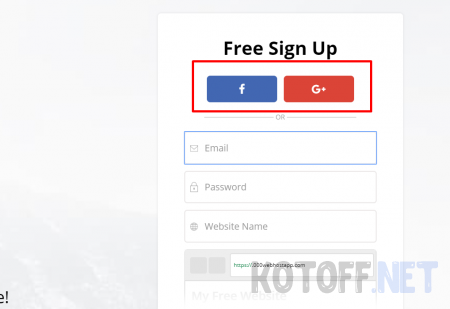
2. Регистрируем аккаунт. Регистрацию можно пройти используя Google аккаунт, чем я и воспользовался.
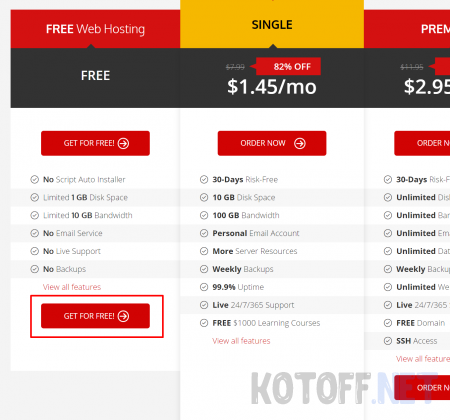
При нажатии на кнопку Sign Up for FREE! нас переместит ниже, к выбору тарифа, выбираем бесплатный ( Free )
Нас перенаправит на страницу регистрации, можете использовать для этого как я писал выше Google или Facebook
3. Создаем бесплатный сайт. Можете перевести язык страницы на русский, но лучше оставьте как есть.
Выбираем пустой блок
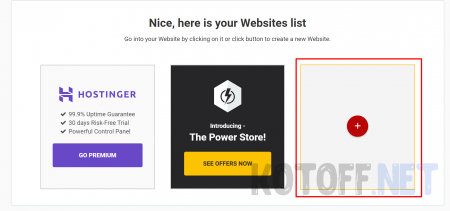
Появится всплывающее окно с опросом, где хостер просит ответить на вопрос, зачем Вы решили выбрать их.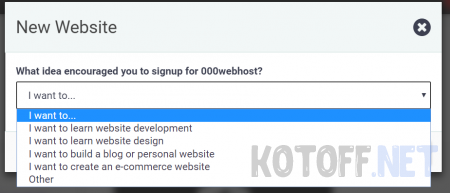
Выбираем Other или любой другой вариант, не принципиально. Появится новое окно
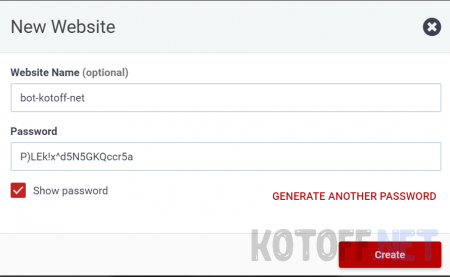
Website Name (optional): Название сайта (Необязательно) указываем что угодно или оставляем пустым.
Password: Можете тоже не менять, он нигде не пригодится. Нажимаем Create
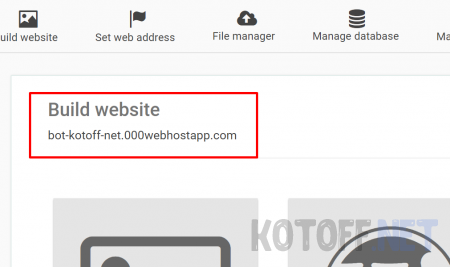
Сайт создан
Переходим по ссылке и видим что наш сайт уже доступен, выглядит он вот так
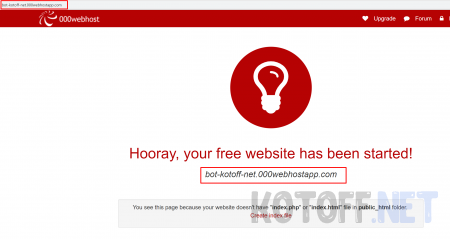
Запомните URL (ссылку) сайта, в моем случае это: bot-kotoff-net.000webhostapp.com
4. Переходим к загрузке наших файлов.
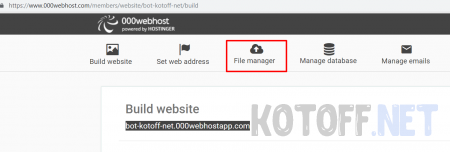 Выбираем из меню (File manager)
 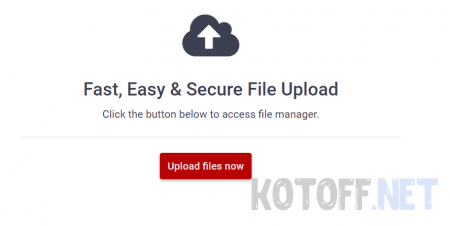 Далее: Upload files now
Нас перекидывает на страницу загрузки файлов
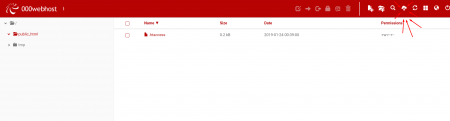
Выбираем Upload files — Облако которое я обозначил стрелками, откроется всплывающее окно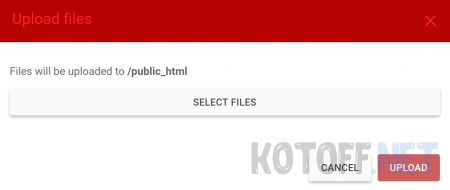
Нажимаем Select files и выбираем наши файлы с компьютера, в нашем случае мы взяли прошлую статью, а значит нам нужно загрузить скрипт бота (bot.php) и библиотеку к нему (vk_api.php) 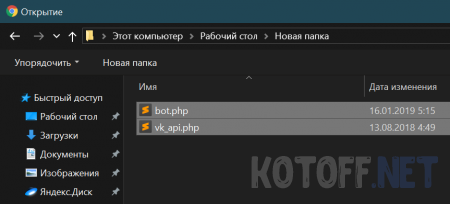
И загружаем на сервер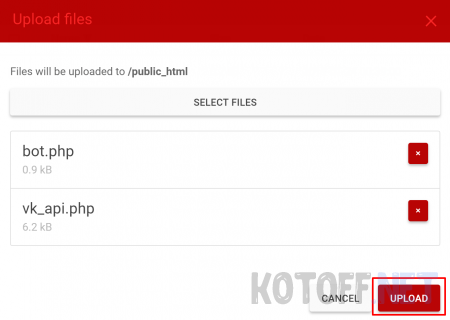
Наш список файлов обновился и теперь содержит наш скрипт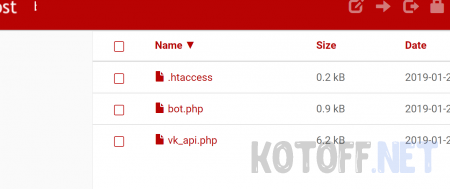 5. Получаем прямой адрес к скрипту и указываем его в группе ВК.
Выше я писал что бы вы запомнили свой адрес сайта, у меня это был bot-kotoff-net.000webhostapp.com теперь к нему дописываем название нашего файла через символ (слеш) /bot.php и получаем полный адрес к скрипту.
bot-kotoff-net.000webhostapp.com/bot.php
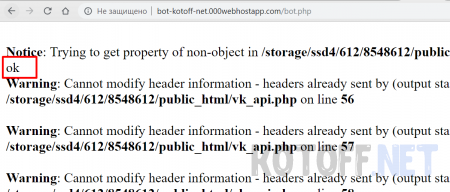
Проверить работу скрипта очень просто. Переходим по ссылке и смотрим
Есть некоторые варнинги, но на работу скрипта они не повлияют (Для проверки этого будет достаточно)
Теперь копируем нашу ссылку и идем в ВК
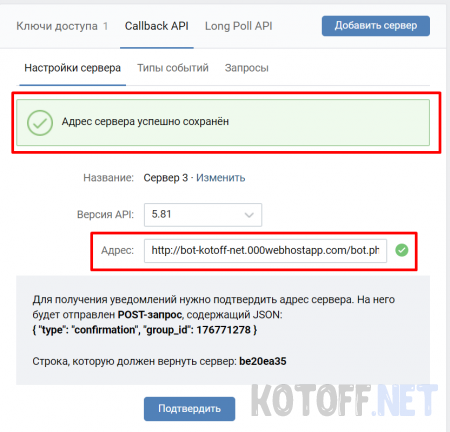
Как видим ВК принял наш скрипт, а значит он получил ответ от нашего сервера. Далее нам просто остается написать боту нашу команду, не забываем включать тип событий, об этом я писал в прошлой статье.
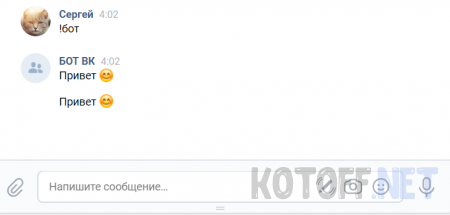
6. Проверяем работу бота
Почти все идеально, единственное, бот мне присылает 2 ответа, скорее всего это связано с нашим бесплатным хостингом, но для тестирования это идеальный вариант.
Можете попробовать заменить:
$vk->sendOK(); echo 'ok';
Должно помочь (Но это не точно )
Надеюсь я помог, я старался как можно подробно описать каждый процесс, повторяйте и у Вас все получится. В будущем я рекомендую Вам перейти на платный хостинг, цена их в среднем 30-60 рублей.

Удачи в ваших начинаниях, если возникли вопросы, пишите в комментарии, я с радостью отвечу на них

- Сергей Котов
- 24.01.2019
- 35 809
- 76
- 15
Установка скрипта на хостинг
Прежде чем начать установку скрипта на хостинг, немного разберемся, что такое веб-скрипт и зачем он нужен. Веб-скрипты обычно используют для расширения функционала сайта — это может быть статистика, полезные функции, движок, на котором работает сайт, и многое другое.
Опасайтесь скриптов от непроверенных разработчиков, они могут содержать вредоносный код. Поэтому, прежде чем устанавливать сторонний скрипт, лучше проверить, кто является его автором.
Установка скрипта через панель управления хостингом
В панели управления хостингом ISP manager уже предусмотрены популярные скрипты или CMS. Для установки потребуется авторизоваться в панели управления хостингом, подробнее будет тут позднее.
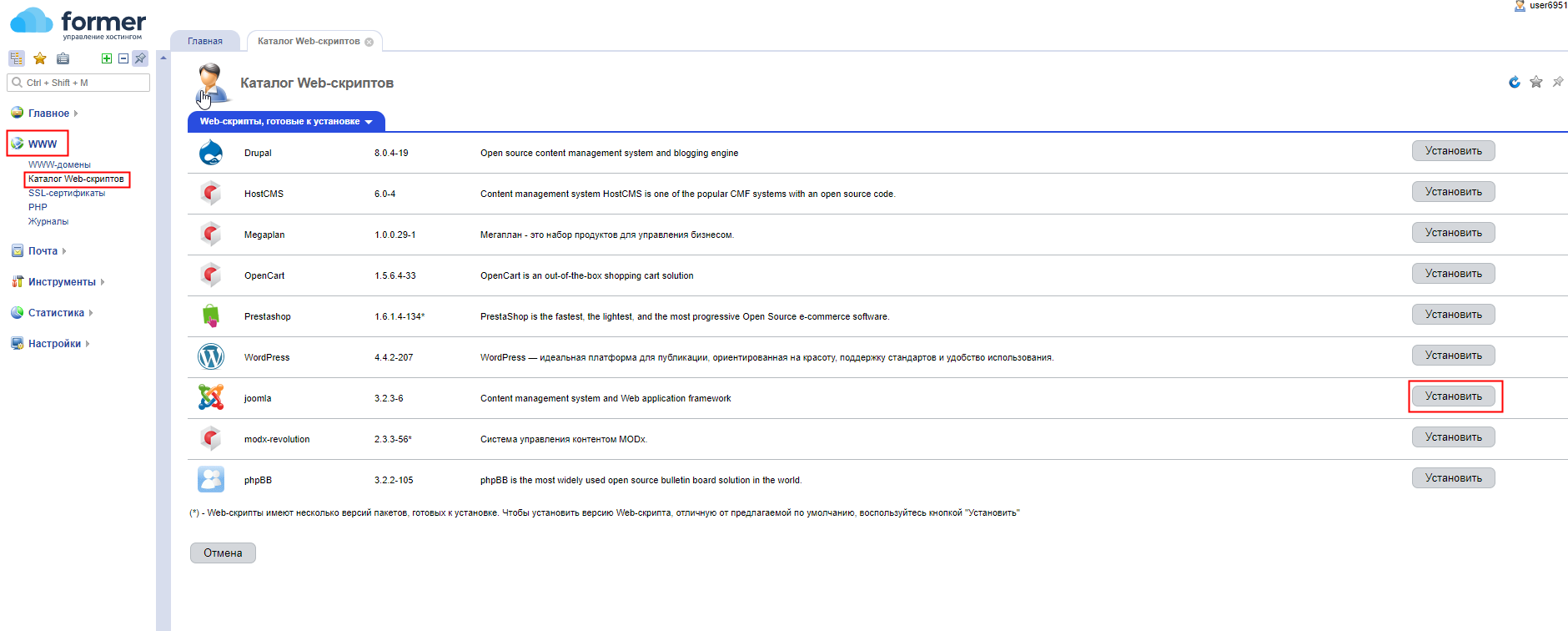
- Выберите раздел «WWW». Нажмите «Каталог Web-скриптов». В данном разделе присутствуют проверенные веб-скрипты. Для примера установим CMS-Joomla. Следующим действием будет нажать кнопку «Установить»:
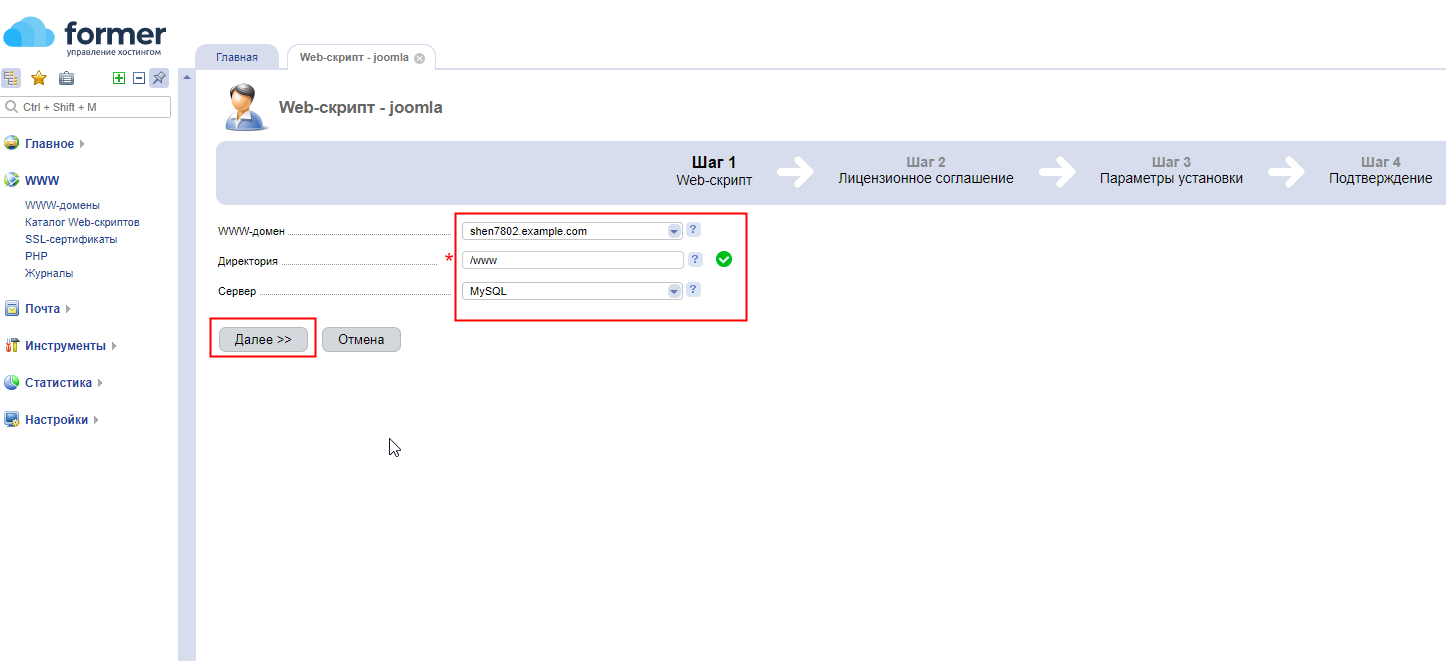
- После недолгой загрузки откроется окно установки. Выберите домен, на который необходимо установить скрипт. Введите директорию (в большинстве случаев директория «www»), затем выберите сервер (версию базы данных). Нажмите «Далее»:
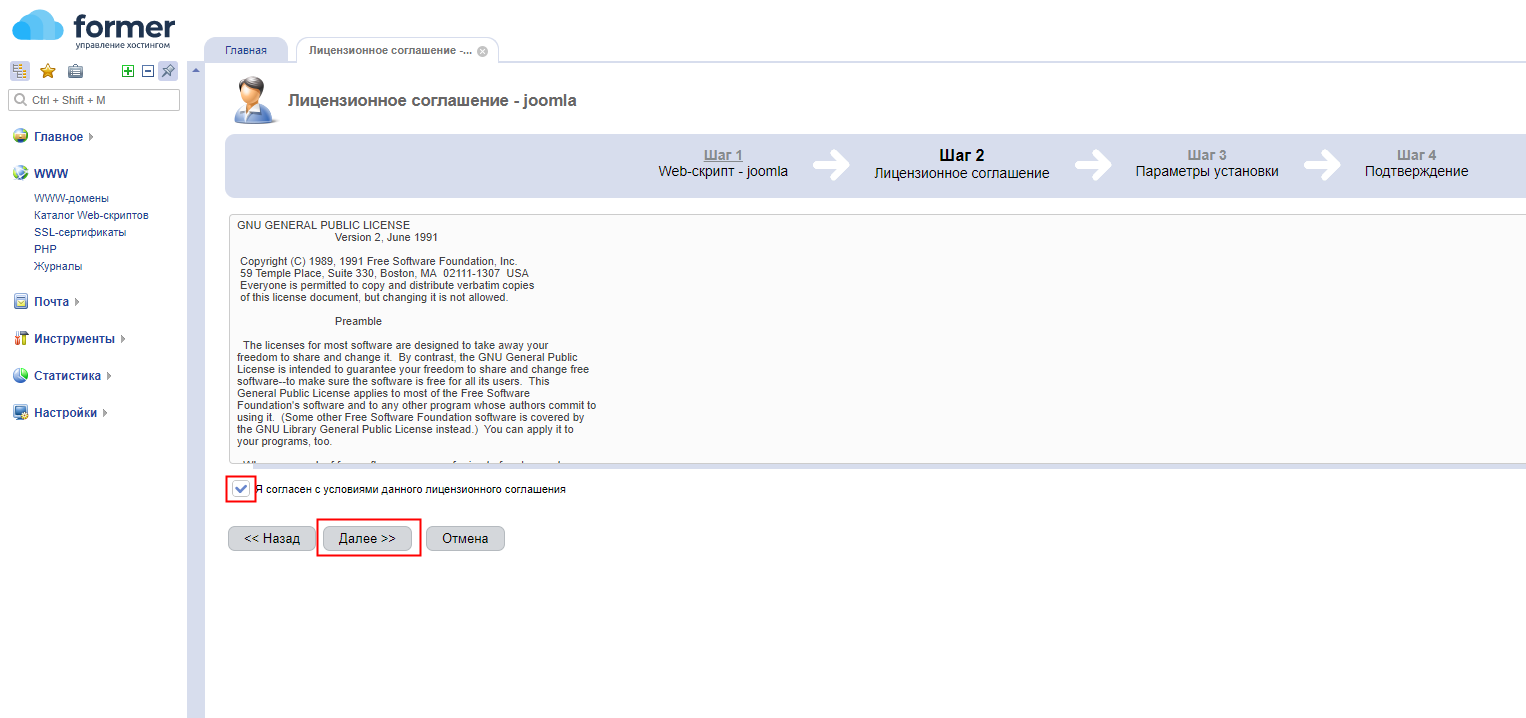
- Примите лицензионное соглашение. Поставьте галочку напротив «Я согласен с условиями данного лицензионного соглашения», нажмите «Далее»:
- В параметрах установки нужно создать новую базу данных или использовать уже созданную (рекомендуется создать новую). Введите имя новой базы данных. Вам понадобится создать нового пользователя или использовать ранее созданного:
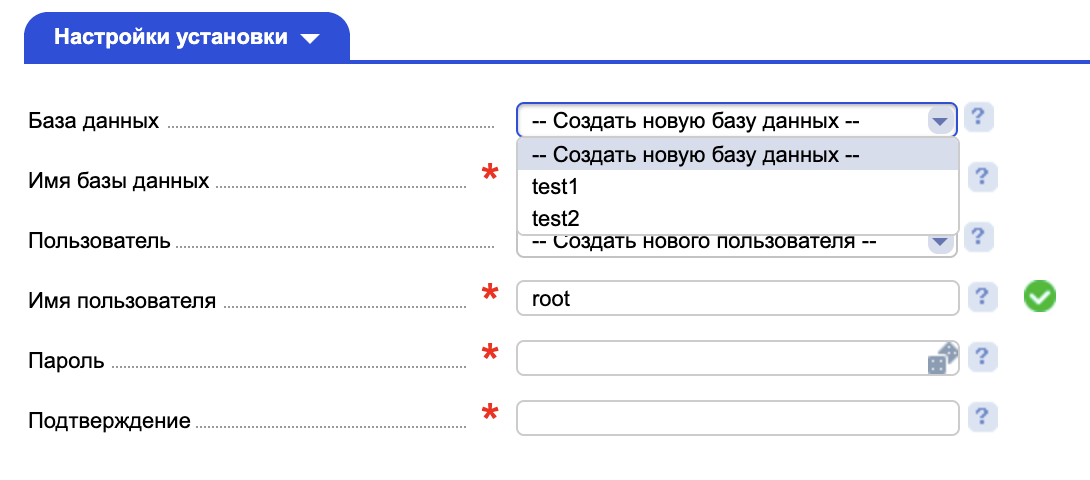
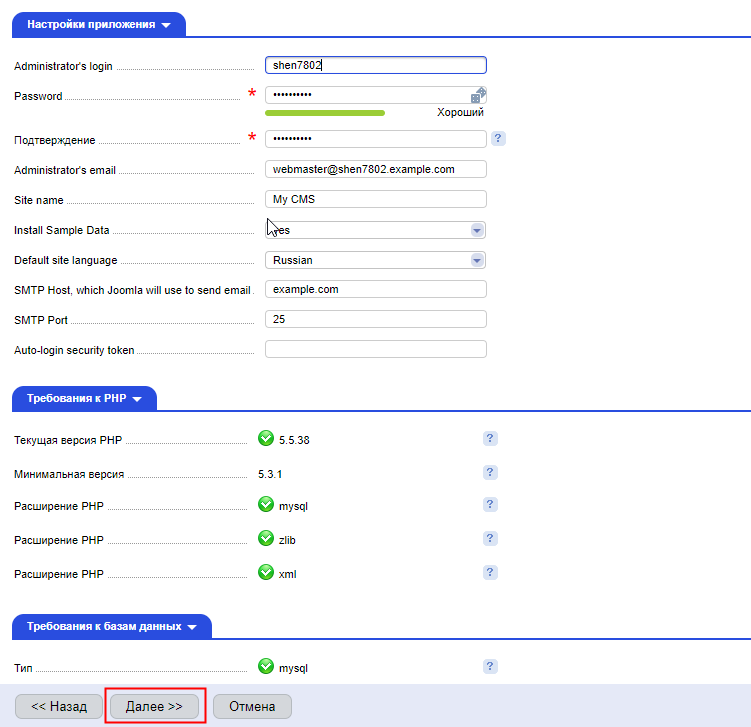
- Перейдем к настройкам приложения. Заполните обязательные поля. ВАЖНО! Обязательно сохраняйте доступы для аккаунта администратора («Administrator’s login», «Password»), так как они понадобятся в дальнейшем для управления сайтом. Очень удобно пользоваться генератором паролей. Замените Email на ваш, а также выберите язык, на котором будет установлен ваш сайт. Ниже указаны требования к версии и настройкам PHP и остальные параметры, проверьте и убедитесь, что рядом высветились зелёные галочки. Это означает, что тариф хостинга соответствует требованиям CMS. Нажмите «Далее»:
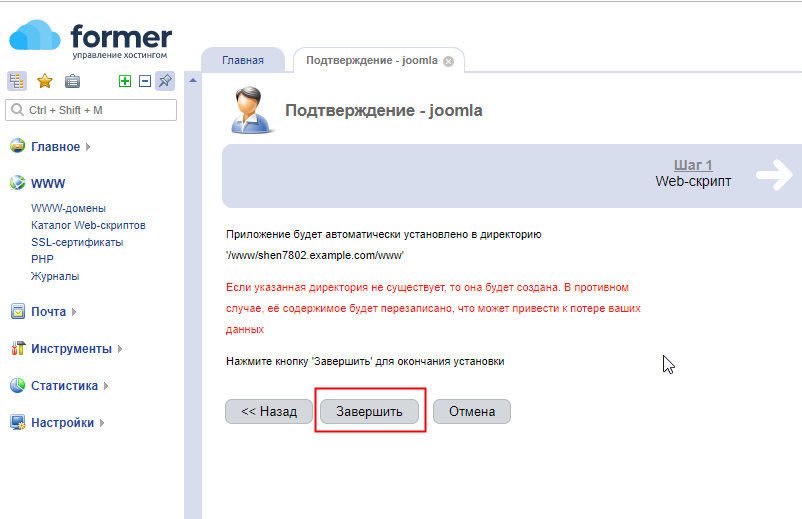
- На данном этапе мы завершили настройки скрипта, на экране появится сообщение о расположении в директории. Для того, чтобы установить скрипт, нажмите «Завершить»:
- Скрипт установлен!
Ручная установка скрипта на хостинг
При необходимости установки стороннего скрипта, можно прибегнуть к ручной установке. Прежде всего важно создать базу данных (если вы этого ещё не сделали). О том, как создать базу данных на хостинге, подробнее будет тут позднее. Далее вам необходимо закачать файлы скрипта на сервер. Это можно сделать через панель управления или через специальный FTP-менеджер. Рассмотрим вариант загрузки через панель хостинга:
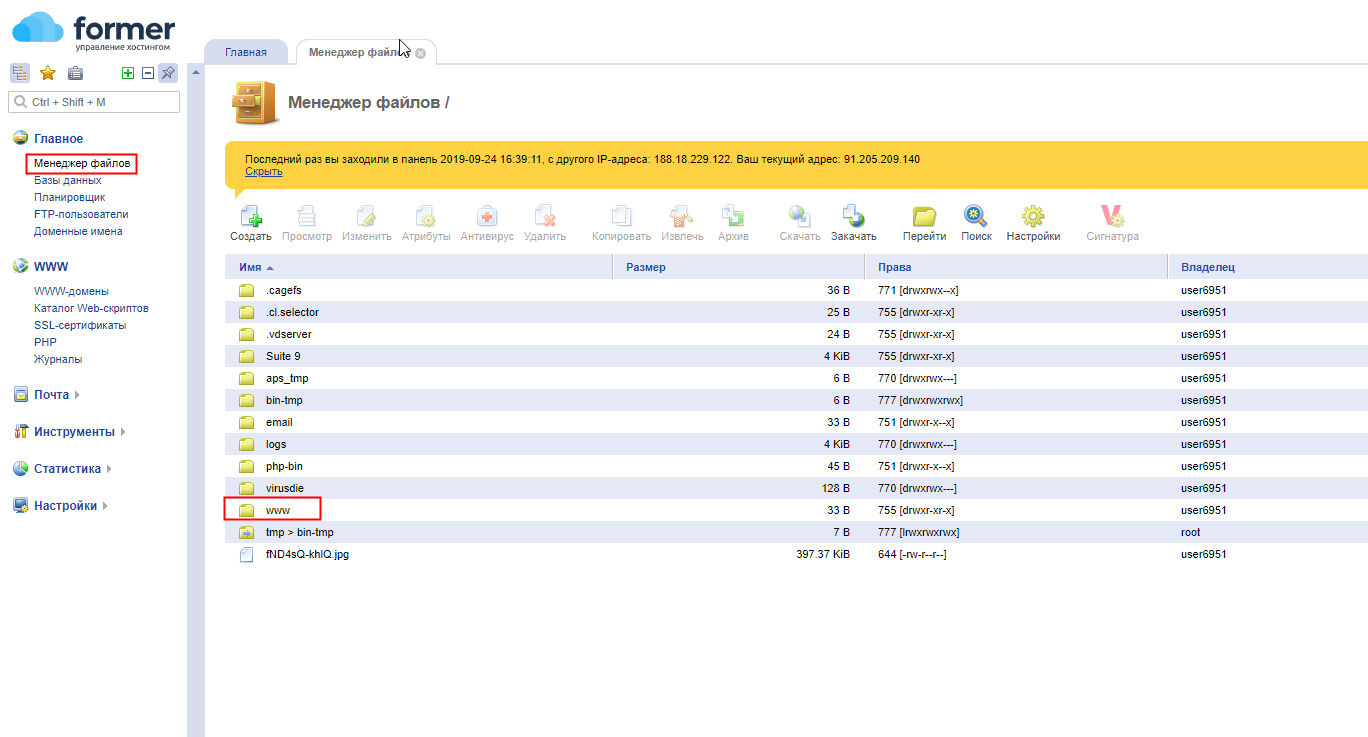
- Перейдите в раздел «Менеджер файлов», а затем в папку «www»:
- Выберите папку с необходимым доменом и перейдите в неё:
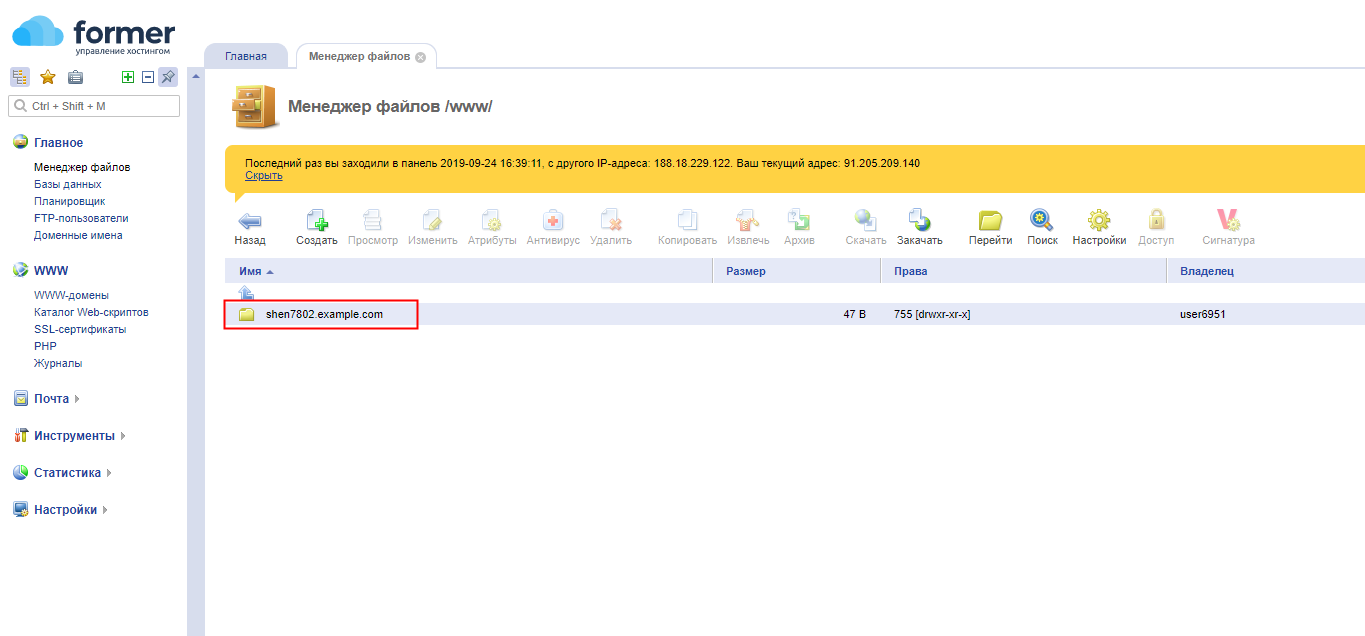
- По умолчанию в папках для новых доменов лежит базовая страница-заглушка. Очистите содержимое данной папки, если оно вам не нужно. Желательно, чтобы перед установкой скрипта папка была чистой.
- Скорей всего, у вас уже есть архив со скриптом, поэтому загрузите архив и просто распакуйте его на сервере командой «Извлечь».
- Введите в строке браузера ваш домен, в данном случае «shen7802.example.com», и в конце допишите «/install», т.е.: «shen7802.example.com/install». Откроется страница установки скрипта, затем завершите установку, как того требует программа. Обратите внимание на то, что после загрузки файлов на сервер, путь до страницы установки для разных скриптов и систем может быть различным.
Заключение
Если у вас остались какие-либо вопросы по установке скриптов, то задайте их в техподдержку. Мы обрабатываем все заявки, постараемся отреагировать на ваш вопрос и помочь решить проблему как можно скорее.
С уважением,
Команда Former!
Perl и CGI программы — особенности использования
Если у вас уже есть написанные CGI-скрипты, то прежде чем скопировать их на сервер, вы должны сделать следующие действия:
- Убедиться, что в скриптах указан правильный путь к интерпретатору:
Perl: /usr/bin/perl
Python : /usr/local/bin/python
- Если вашему скрипту требуется доступ к базе данных MySQL , то необходимо указать параметры доступа (см. статью Подключение к серверу MySQL)
- В разделе Управление веб-серверомпанели управления хостингом включить модуль CGI.
Теперь вы можете скопировать свои скрипты на сервер.
Загружать файлы необходимо в каталог ваш_домен/cgi. Файлы из данного каталога будут доступны по адресу http://ваш_домен/cgi-bin/имя_файла. Для того чтобы CGI-скрипты запускались из корневого каталога сайта ваш_домен/docs, необходимо создать в нем файл .htaccess со следующим содержимым:
AddHandler cgi-script .cgi .pl .py
Options +ExecCGI
На скрипты необходимо установить права доступа 755 или -rwxr-xr-x.
Права доступа можно изменить с помощью файлового менеджера панели управления.
2. Написание простейшего CGI-скрипта
Рассмотрим написание простого CGI скрипта на Perl.
Если вы работаете под управлением ОС «Windows», то для работы с кодом скриптов вам необходимо использовать специализированный текстовый редактор, например, Notepad++. Стандартную для Windows программу «Блокнот» лучше не использовать. Для демонстрации работы CGI скрипта необходимо создать два файла. Первый файл представляет собой html-документ с формой ввода текста:
Второй файл является CGI-скриптом
#!/usr/bin/perl
use CGI;
print «Content-type: text/html\n\n»;
$my_cgi = new CGI;
$your_name = $my_cgi->param(‘name’);
print «Hello $your_name. «;
Первый файл вы можете разместить в каталоге ваш_домен/docs. Второй файл вы должны разместить в директории ваш_домен/cgi. Обязательно проверьте права на ваш CGI-скрипт. Они должны быть установлены в значение -rwxr-xr-x или 755.
3. Просмотр установленных модулей PERL
Для проверки установленных PERL-модулей необходимо последовательно выполнить следующие действия:
- Подключитесь к хостингу по SSH и выполните команду:
Таким образом будет создан файл modules.pl
- Теперь необходимо его отредактировать, для этого нажмем Insert, напишем следующее:
#!/usr/bin/perl -w
$installed = ExtUtils::Installed->new();
foreach $module ($installed->modules()){
printf «Module: %s\t\tVersion: %s\n», $module, $installed->version($module);
}
Для выхода из редактора с сохранением только что набранного текста, нажимаем Esc и затем :wq
- Можем посмотреть установленные модули:
4. Установка дополнительных модулей PERL
Вы можете установить на хостинг дополнительные модули PERL из исходных кодов. Прежде чем приступать к установке, подключите последнюю версию PHP в разделе Управление веб-сервером → Управление модулем PHP панели управления хостингом, при этом будет подключен обновленный набор программного обеспечения, который может включать в себя нужный вам модуль Perl.
Перед установкой требуется задать переменные окружения, чтобы установленные модули были доступны интерпретатору.
- Для этого подключитесь к хостингу по SSH и создайте в домашнем каталоге файл .bashrc с помощью команды:
cat >> ~/.bashrc PERL5LIB=$HOME/PERL/lib:$HOME/PERL/lib/perl5
export PERL5LIB
MANPATH=$HOME/PERL/share/man
export MANPATH
EOF
- Чтобы изменения вступили в силу, выполните команду:
Для того чтобы установить выбранный модуль для PERL, необходимо выполнить следующую последовательность команд:
- на странице http://search.cpan.org/ найдите нужный модуль, например, Net::SMPP и скопируйте ссылку для загрузки архива с исходными кодами модуля,
- подключитесь к хостингу по SSH и перейдите в каталог для временных файлов
- загрузите архив на хостинг по найденной ссылке с помощью wget
- распакуйте архив и перейдите в каталог с исходными кодами модуля
tar -xf Net-SMPP-1.12.tar.gz
cd Net-SMPP-1.12
Установку необходимо выполнять в отдельный каталог, например, /home/login/PERL, где login — идентификатор услуги хостинга, указав переменную INSTALL_BASE.
- Для установки модуля с помощью файла Makefile.PL используйте команды:
perl Makefile.PL INSTALL_BASE=$HOME/PERL
make
make install
- Для установки модуля с помощью файла Build.PL используйте команды:
perl Build.PL
./Build —install_base $HOME/PERL
./Build install —install_base $HOME/PERL
Для использования установленных модулей в perl-скрипте нужно их подключить, добавив следующие строки в файл скрипта:
use lib «/home/login/PERL/lib»;
use lib «/home/login/PERL/lib/perl5»;
use Net::SMPP;
Для того чтобы веб-сервер Apache мог работать с дополнительными модулями, необходимо в панели управления хостингом включить модуль env_module и добавить следующие строки в файл .htaccess в корневом каталоге сайта или в каталоге с CGI-скриптами:
SetEnv PERL5LIB /home/login/PERL/lib:/home/login/PERL/lib/perl5
где login — идентификатор услуги хостинга.
5. Возможные ошибки
Ошибка 403
Если при обращении к скрипту вы видите сообщение об ошибке 403, это значит, что на скрипт установлены некорректные права доступа. На CGI-скрипты необходимо установить атрибут исполнения (права доступа 755 или -rwxr-xr-x). Атрибуты можно изменить с помощью файлового менеджера панели управления.
Ошибка 500
Если во время запуска своего скрипта вы видите сообщение о 500-ой ошибке, это значит, что в скрипте есть ошибка из-за которой транслятор Perl’а не может успешно завершить свою работу. Ошибка может быть как синтаксическая (например, вы забыли где-то закрыть кавычку или фигурную скобку), так и логическая, например, в результате каких-либо ваших действий происходит деление на ноль. Для того, чтобы понять причину ошибки, вам необходимо посмотреть лог-файлы веб-сервера, которые хранятся в каталоге /var/log/.