
Как выйти из аккаунта Яндекс почта на всех устройствах
Управление аккаунтом и безопасность доступа к личным данным — это важные аспекты использования электронных сервисов, в том числе почты Яндекс. Иногда возникает необходимость выйти из аккаунта на всех устройствах или отключить его на конкретном устройстве. В этой статье мы рассмотрим различные способы выйти из аккаунта Яндекс почты на всех устройствах и дадим рекомендации по безопасности.
- 1. Открыть меню аккаунта и выйти из сервисов Яндекса
- 2. Использовать Яндекс ID для выхода на всех устройствах
- 3. Отключить аккаунт Яндекс на другом устройстве через страницу Паспорта
- 4. Завершить все сеансы в Яндексе через управление аккаунтом
- 5. Как отвязать почту Яндекс от телефона
- Рекомендации по безопасности
- Выводы
1. Открыть меню аккаунта и выйти из сервисов Яндекса
Первым шагом для выхода из аккаунта Яндекс почты на всех устройствах является открытие меню аккаунта, расположенного в правом верхнем углу экрана. Затем нужно нажать кнопку «Выйти из сервисов Яндекса». Это резко завершит текущую сессию и выйдет из аккаунта на всех устройствах, которые были связаны с данным аккаунтом.
2. Использовать Яндекс ID для выхода на всех устройствах
Если вы забыли выйти из Почты на чужом устройстве, можно воспользоваться Яндекс ID для завершения сеансов на всех устройствах. Для этого нужно открыть Яндекс ID и перейти в блок «Входы и устройства». Там будет доступна ссылка «Выйти на всех устройствах», которую нужно нажать. Это позволит выйти из аккаунта на всех устройствах, которые были связаны с аккаунтом.
3. Отключить аккаунт Яндекс на другом устройстве через страницу Паспорта
В случае, если нужно отключить аккаунт Яндекс на конкретном устройстве, можно воспользоваться страницей Паспорта. Для этого нужно открыть меню учетной записи в правом верхнем углу экрана и нажать кнопку «Выход». Если вы забыли выйти из Почты на чужом устройстве, можно открыть страницу Паспорта и перейти в раздел «История входов и устройств». Там будет доступна ссылка «Выйти на всех устройствах», которую также следует нажать. Кроме того, на этой странице можно отключить конкретное устройство в разделе «Устройства, сервисы и программы».
4. Завершить все сеансы в Яндексе через управление аккаунтом
Если нужно завершить все сеансы в Яндексе и выйти из всех аккаунтов, можно воспользоваться функцией управления аккаунтом. Для этого нужно перейти в управление Яндекс аккаунтом и найти раздел «История входов и устройств». В этом разделе будет доступна опция «Выйти на всех устройствах». Следует нажать на данную опцию и подтвердить действие, нажав на желтую кнопку во всплывающем окне. Это позволит выйти из всех аккаунтов на всех устройствах.
5. Как отвязать почту Яндекс от телефона
Иногда требуется отвязать почту Яндекс от определенного телефона. Для этого нужно перейти на страницу «Телефоны» и выбрать поле с защищенным номером телефона. Затем следует выбрать опцию «Заменить на новый». Если старый номер недоступен, можно выбрать опцию «Нет доступа к номеру».
Рекомендации по безопасности
- Всегда выходите из аккаунта Яндекс почты на общедоступных и чужих устройствах, чтобы предотвратить несанкционированный доступ к вашим личным данным.
- Регулярно проверяйте историю входов и устройств в Яндекс аккаунте и завершайте все сеансы на ненужных устройствах.
- Следите за безопасностью вашего мобильного устройства и в случае потери или кражи немедленно отключайте аккаунт Яндекс почты через страницу Паспорта.
Выводы
Выйти из аккаунта Яндекс почты на всех устройствах важно для обеспечения безопасности личных данных. Приведенные выше способы помогут вам выйти из аккаунта Яндекс почты на всех устройствах или отключить его на конкретном устройстве. Чтобы обеспечить безопасность, следует также следовать рекомендациям по безопасности и регулярно проверять историю входов и устройств в Яндекс аккаунте.
Как узнать свой ID в Яндексе
Для того чтобы узнать свой ID в Яндексе, необходимо воспользоваться инструментом управления данными, который является частью сервиса «Яндекс ID». Для этого нужно перейти в раздел «Управление аккаунтом». При доступе к инструменту вас попросят ввести код подтверждения, который является дополнительной мерой безопасности. Этот код будет выслан на номер телефона, который связан с вашим аккаунтом. После успешного ввода кода подтверждения, вы получите доступ к инструменту управления данными, в котором будет указан ваш ID в Яндексе. Это может быть полезно, например, если вы хотите подключить другие приложения или сервисы к своему аккаунту или знать свой ID для выполнения определенных действий или настроек.
Сколько фотографий можно отправить по электронной почте
Количество фотографий, которые можно отправить по электронной почте, зависит от возможностей используемого приложения. Например, если отправка осуществляется через приложение «Сообщения», то можно включить в одно сообщение до 10 фотографий, вложив их из приложения «Фото». Это удобное и быстрое решение для передачи нескольких изображений одним сообщением. Однако есть и другие способы отправки большего количества фотографий. Некоторые почтовые сервисы позволяют прикрепить к письму несколько файлов одновременно, без ограничений на количество. В этом случае можно отправить столько фотографий, сколько уместится в выбранной почтовой программе или на почтовом сервере. Также можно воспользоваться облачными сервисами для хранения и передачи фото, например, с загрузкой изображений на Google Диск или Яндекс.Диск и отправкой ссылок на них по электронной почте. Таким образом, количество отправляемых фотографий не ограничено и зависит от технических возможностей выбранного способа коммуникации.
Как удалить фото с почты Gmail
Удаление фотографий из почты Gmail кажется сложной задачей. Чтобы удалить фото из альбомов пользователя, необходимо три раза щелкнуть на фотографию, чтобы открыть ее. После этого появится значок корзины в правом верхнем углу, нажав на который, фото удаляется. Вообще, Gmail предоставляет несколько различных способов удаления фотографий, в том числе удаление нескольких фото одновременно или удаление всего альбома сразу. Правильное и быстрое удаление фотографий в почте поможет сохранить свой аккаунт в чистоте и порядке.
Как отключить двухфакторную аутентификацию майл если нет доступа к телефону
Если у вас утерян телефон или вы не имеете к нему доступа, а нужно отключить двухфакторную аутентификацию на почте Mail.Ru, то можно обратиться в службу поддержки по адресу. Необходимо описать ситуацию и запросить отключение двухфакторной аутентификации в вашем ящике или привязку ее к другому номеру, на который вы имеете доступ. Важно помнить, что отключение этой функции может снизить безопасность вашего почтового ящика, поэтому в будущем следует лучше хранить и защищать свой телефон. Если по какой-то причине вы не можете использовать двухфакторную аутентификацию, рекомендуется использовать другие методы защиты своего почтового ящика, такие как длинный и надежный пароль, регулярную смену пароля и т.д.
Чтобы выйти из аккаунта Яндекс почта на всех устройствах, необходимо выполнить следующие шаги. В правом верхнем углу экрана найдите иконку меню аккаунта, затем нажмите на нее. В открывшемся меню выберите опцию «Выйти из сервисов Яндекса». Таким образом, вы выйдете из аккаунта на данном устройстве.
Однако, если вам требуется выйти из аккаунта на всех устройствах, включая чужие, необходимо открыть Яндекс ID. На странице Яндекс ID найдите блок «Входы и устройства». В этом блоке будет ссылка «Выйти на всех устройствах». Нажмите на эту ссылку, чтобы завершить сеансы на всех активных устройствах, подключенных к аккаунту.
Теперь вы успешно вышли из аккаунта Яндекс почта на всех устройствах и можете быть уверены в безопасности своих данных.
Как выйти из Яндекс почты на всех устройствах компьютере телефоне

Всем привет! После того, как вы закончили работать с вашим электронным почтовым ящиком, то наверняка задаётесь вопросом- «Как из него выйти». Итак, сегодня мы расскажем вам о четырёх способах, с помощью которых вы сможете выйти из «Yandex.Почты».
Скажем сразу, что данные методы применимы к большинству различных почтовых ящиков. Итак, давайте приступим.
Метод первый- Страницы «Яндекса».
Этот метод вы можете использовать в буквальном смысле «из любой точки Яндекса», даже при работе с каким-то другим сервисом в Яндекс.Браузере. Здесь всё довольно таки просто, вам нужно всего лишь кликнуть на иконку вашего аккаунта и в верхней панели в правой части кликнуть по клавише «Выйти».
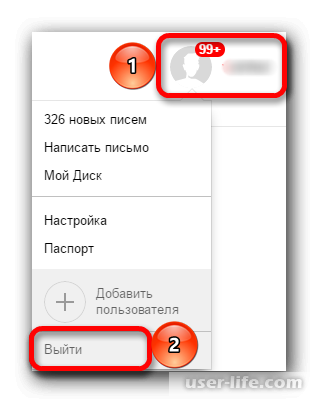
Метод второй- Страница самого почтового ящика.
Данный метод не многим отличается от первого. Для того, чтобы им воспользоваться вам нужно перейти на вашу почту и в верхней панели кликнуть на ярлык вашего аккаунта. Далее вам откроется меню. В данном меню отыщите клавишу «Выйти» и нажмите на неё.
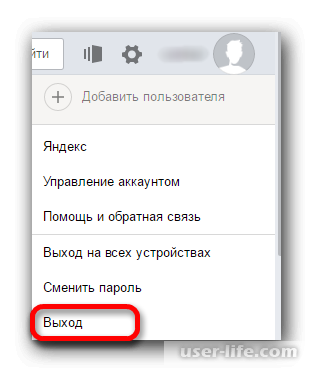
Метод третий- Выход с каждого подключенного устройства.
В случае, когда вы работали с почтовым ящиком с нескольких различных устройств и вам нужно выйти из аккаунта с каждого из них компания «Яндекс» уже ввела такую возможность. Для того, чтобы выйти из аккаунта со всех устройств вам нужно:
1) Перейти на страницу вашего почтового ящика.
2) Нажать на иконку пользователя.
3) Отыскать клавишу «Выход на всех устройствах» и нажать на неё.
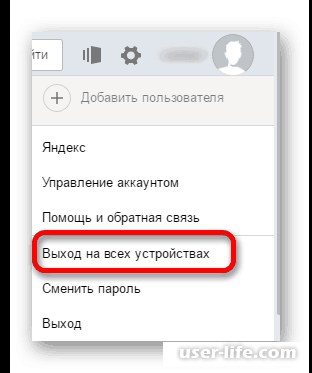
Метод четвертый- Удаление файлов «куки».
Данный метод является более тернистым, чем предыдущие, но мы всё же вам о нём расскажем. С помощью очистки куки-файлов вы можете удалить «следы» вашего пребывания на каком-либо из сервисов. Предупреждаем заранее, что если вы будете пользоваться данным методом, то вы деавторизуетесь с каждого аккаунта, в который когда-то авторизовывались. Итак, нам нужно сделать следующее:
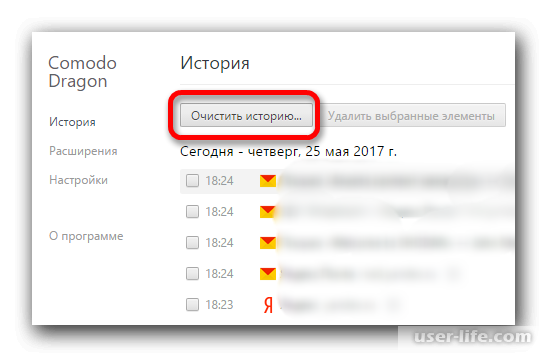
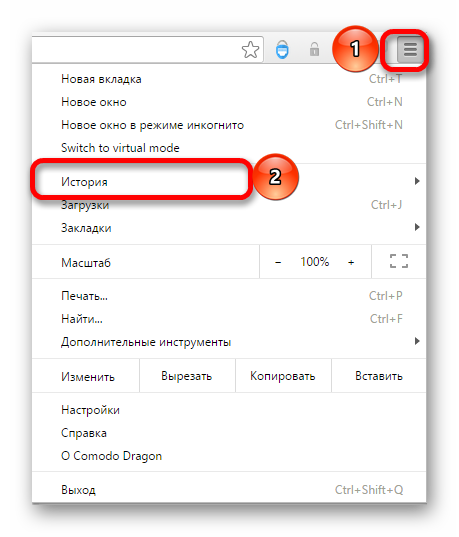
1) Открыть меню обозревателя и кликнуть по вкладке «История».
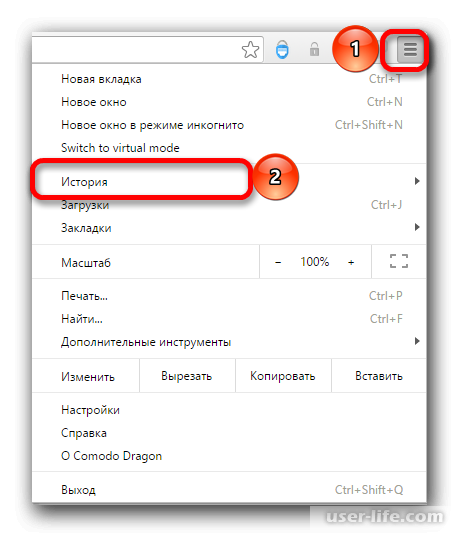
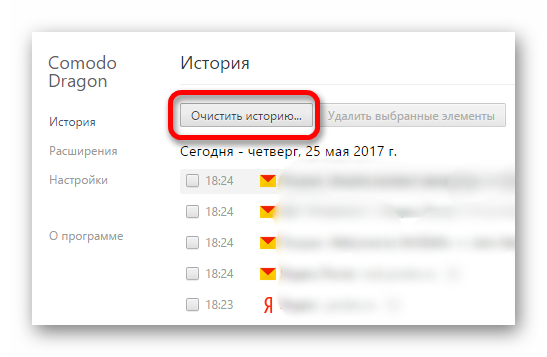
2) Во всплывшем меню нам нужно кликнуть по клавише «Очистить историю».
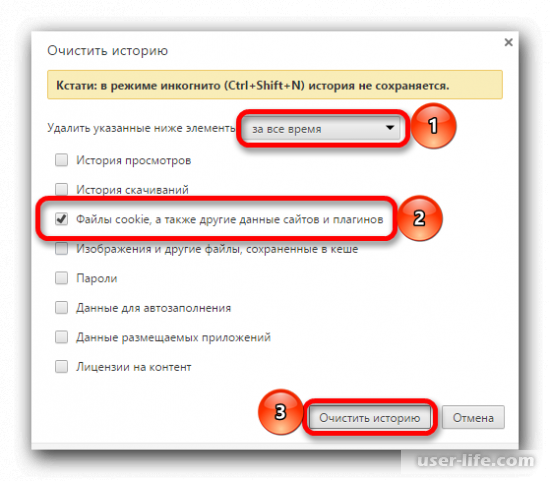
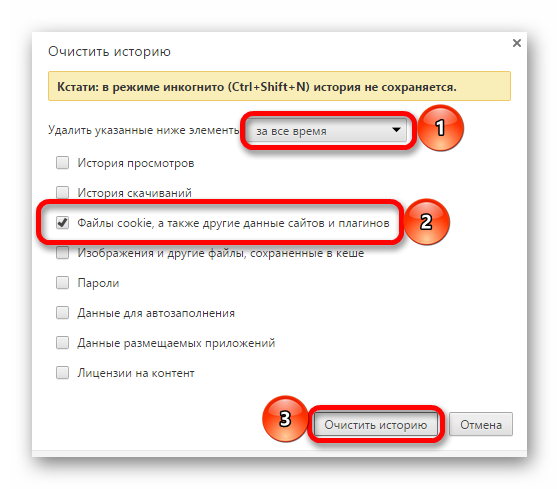
3) Далее вам откроется меню. Здесь вам нужно выбрать пункт «Файлы cookie, а также другие данные сайтов». Выбираем временной промежуток «За все время» и жмём по клавише «Очистить историю».
Как выйти из Яндекс.Почты на телефоне или планшете (Android)?
Открываете главную Яндекса, в почту заходить не нужно. Здесь вы увидите небольшую кнопку рядом с именем своего аккаунта. Нажмите на нее.
Появится меню, в котором вам нужно выбрать пункт «Выход» для деавторизации.
Все, к другим действиям прибегать не нужно.
Выполнить выход со всех устройств с гаджета достаточно сложно и из основного приложения совершенно невозможно. Если необходимо выйти из Yandex почты именно с телефона ( на платформе Android), то для этого достаточно войти в настройки, в блоке «Личные данные» выбрать раздел «Аккаунты», в котором нужно выбрать Яндекс почту и удалить в ней учетную запись. Это действие уничтожит всю связанную с ней информацию, которая находится на телефоне.
Если пользователю нужно выполнить какую-либо операцию с чужого ПК, то для того, чтобы пароль не сохранился, достаточно поставить галочку напротив надписи «Чужой компьютер». После этого достаточно просто выйти из аккаунта, и компьютер не запомнит данные для входа.
Если пользователю необходимо работать с другим свой аккаунт, то нет никакой необходимости выходить — можно просто совершить добавление. Для этого достаточно открыть Яндекс паспорт или просто основное меню, выбрать графу «Добавить пользователя» и ввести необходимую информацию. После этого между данными пользователями возможно практически моментальное переключение. Удобно для людей которые пользуются одной почтой в одном компьютере.
Итак, сегодня мы поведали вам о четырех способах выхода из Яндекс.Почты. Какой из них выбрать решать только вам, а мы надеемся, что смогли помочь вам в решении вашей проблемы.
Всем мир!
Как выйти из яндекс почты на всех устройствах
У любого более менее активного пользователя Всемирной сети обязательно должен быть свой email. Однако, любой человек может потерять какой-либо из своих гаджетов, и тогда нашедшему будет полностью доступна вся переписка и не только — в настоящее время к почте привязываются многие социальные сети, приложения, сервисы и даже деньги. Как же избежать влияния чужого человека на это?
Как совершить выход?
- Самый простой способ — выход непосредственно в полной версии на ПК. Для этого нужно нажать на надпись с названием и окончанием @yandex.ru, чтобы появилось раскрывающееся меню, где есть возможность выйти из почты и только в данном устройстве, и на всех сразу. Для этого созданы отдельные два пункта. Следует помнить, что выход будет совершен только в одном браузере, который используется в настоящее время. То есть, чтобы полностью выйти из Яндекс почты на компьютере, необходимо выйти в каждом из браузеров, на котором был совершен вход.

- Выход на всех устройствах так же возможно совершить из основных настроек, которые в Яндексе называются паспортом. Открыть их так же можно в раскрывающемся списке под названием, нажав на «Управление аккаунтом». После этого необходимо в блоке «Безопасность аккаунта» выбрать соответствующую надпись.

Блок безопасности в основных настройках
- Выполнить данную операцию с гаджета достаточно сложно и из основного приложения совершенно невозможно. Если необходимо выйти из Yandex почты именно с телефона ( на платформе Android), то для этого достаточно войти в настройки, в блоке «Личные данные» выбрать раздел «Аккаунты», в котором нужно выбрать Яндекс почту и удалить в ней учетную запись. Это действие уничтожит всю связанную с ней информацию, которая находится на телефоне.

Удаление учетной записи на гаджете
Важные особенности
- Если пользователю нужно выполнить какую-либо операцию с чужого ПК, то для того, чтобы пароль не сохранился, достаточно поставить галочку напротив надписи «Чужой компьютер». После этого достаточно просто выйти из аккаунта, и компьютер не запомнит данные для входа.

Безопасный вход на чужом ПК
- Если пользователю необходимо работать с другим свой аккаунт, то нет никакой необходимости выходить — можно просто совершить добавление. Для этого достаточно открыть Яндекс паспорт или просто основное меню, выбрать графу «Добавить пользователя» и ввести необходимую информацию. После этого между данными пользователями возможно практически моментальное переключение. Удобно для людей которые пользуются одной почтой в одном компьютере.
В заключении следует сказать, что почта Yandex является одной из наиболее удобных — в ней возможна работа сразу нескольких людей(вплоть до дополнительных пяти адресов), использование разовых паролей, привязка к социальным сетям и многое другое. Так же к ней возможно привязать множество полезных приложений (в том числе и почтовые программы на компьютере) и даже использовать дополнительный электронный кошелек. Одной из наиболее удобных функций является сбор писем из других ящиков, которая позволяет объединить уже все имеющиеся почтовые ящики в одном месте.
Как выйти из Яндекс почты на всех устройствах компьютере телефоне
Всем привет! После того, как вы закончили работать с вашим электронным почтовым ящиком, то наверняка задаётесь вопросом- «Как из него выйти». Итак, сегодня мы расскажем вам о четырёх способах, с помощью которых вы сможете выйти из «Yandex.Почты».
Скажем сразу, что данные методы применимы к большинству различных почтовых ящиков. Итак, давайте приступим.
Метод первый- Страницы «Яндекса».
Этот метод вы можете использовать в буквальном смысле «из любой точки Яндекса», даже при работе с каким-то другим сервисом в Яндекс.Браузере. Здесь всё довольно таки просто, вам нужно всего лишь кликнуть на иконку вашего аккаунта и в верхней панели в правой части кликнуть по клавише «Выйти».
Метод второй- Страница самого почтового ящика.
Данный метод не многим отличается от первого. Для того, чтобы им воспользоваться вам нужно перейти на вашу почту и в верхней панели кликнуть на ярлык вашего аккаунта. Далее вам откроется меню. В данном меню отыщите клавишу «Выйти» и нажмите на неё.
Метод третий- Выход с каждого подключенного устройства.
В случае, когда вы работали с почтовым ящиком с нескольких различных устройств и вам нужно выйти из аккаунта с каждого из них компания «Яндекс» уже ввела такую возможность. Для того, чтобы выйти из аккаунта со всех устройств вам нужно:
1) Перейти на страницу вашего почтового ящика.
2) Нажать на иконку пользователя.
3) Отыскать клавишу «Выход на всех устройствах» и нажать на неё.
Метод четвертый- Удаление файлов «куки».
Данный метод является более тернистым, чем предыдущие, но мы всё же вам о нём расскажем. С помощью очистки куки-файлов вы можете удалить «следы» вашего пребывания на каком-либо из сервисов. Предупреждаем заранее, что если вы будете пользоваться данным методом, то вы деавторизуетесь с каждого аккаунта, в который когда-то авторизовывались. Итак, нам нужно сделать следующее:
1) Открыть меню обозревателя и кликнуть по вкладке «История».
Открываете главную Яндекса, в почту заходить не нужно. Здесь вы увидите небольшую кнопку рядом с именем своего аккаунта. Нажмите на нее.
Появится меню, в котором вам нужно выбрать пункт «Выход» для деавторизации.
Все, к другим действиям прибегать не нужно.
Выполнить выход со всех устройств с гаджета достаточно сложно и из основного приложения совершенно невозможно. Если необходимо выйти из Yandex почты именно с телефона ( на платформе Android), то для этого достаточно войти в настройки, в блоке «Личные данные» выбрать раздел «Аккаунты», в котором нужно выбрать Яндекс почту и удалить в ней учетную запись. Это действие уничтожит всю связанную с ней информацию, которая находится на телефоне.
Если пользователю нужно выполнить какую-либо операцию с чужого ПК, то для того, чтобы пароль не сохранился, достаточно поставить галочку напротив надписи «Чужой компьютер». После этого достаточно просто выйти из аккаунта, и компьютер не запомнит данные для входа.
Если пользователю необходимо работать с другим свой аккаунт, то нет никакой необходимости выходить — можно просто совершить добавление. Для этого достаточно открыть Яндекс паспорт или просто основное меню, выбрать графу «Добавить пользователя» и ввести необходимую информацию. После этого между данными пользователями возможно практически моментальное переключение. Удобно для людей которые пользуются одной почтой в одном компьютере.
Итак, сегодня мы поведали вам о четырех способах выхода из Яндекс.Почты. Какой из них выбрать решать только вам, а мы надеемся, что смогли помочь вам в решении вашей проблемы.
Всем мир!
Как выйти из почты Яндекс, пошаговые действия; Компьютер Интернет блог Статьи, приносящие деньги


Часто бывает, когда пользователи различных устройств от компьютера до телефона заходят в Интернет лишь иногда, просто чтобы проверить почту. Бывает так, что человек постоянно занят, работает, ему некогда и не имеет смысла долго сидеть в Интернете, но периодически требуется проверять важные письма в электронном почтовом ящике.
Зайти то в почту ещё можно, но не каждый сразу может разобраться, как из неё выйти, хотя это очень легко и просто. В нашем обзоре мы поговорим, как следует выходить из почтовых ящиков «Яндекс.Почта», «Gmail», “Mail.ru”, «Rambler.ru” на компьютере, планшете, телефоне, Айфоне, Айпаде, планшете под управлением «Android”.
Как выйти из электронного почтового ящика «Яндекс.Почта» на ноутбуке и компьютере?
Сразу следует сказать, что ноутбук и компьютер отличаются между собой лишь внешне. В плане операционной системы это одни и те же устройства, и особых различий в работе между ними нет. Поэтому инструкция по выходу из почты для ноутбука и компьютера будет идентична.
Итак, чтобы выйти из почтового ящика «Яндекс.Почта» на ноутбуке и компьютере нужно:
- В правом верхнем углу почтового ящика нажать на иконку своего аккаунта

Как выйти из яндекс gmail, майл, рамблер почты на телефоне, планшете Андроид, Айфоне, Айпаде, ноутбуке и компьютере
- В выпавшем меню кликнуть на самый нижний пункт — «Выход»

Как выйти из яндекс gmail, майл, рамблер почты на телефоне, планшете Андроид, Айфоне, Айпаде, ноутбуке и компьютере


Для телефона
Андроид
Выйти из почты Gmail на Андроиде привычным способом не получится – но вы можете выбрать другой вариант. Конечно, абсолютной альтернативы не существует, но есть ряд решений для завершения работы.
Удалите аккаунт на смартфоне:
- Войдите в приложение Gmail на устройстве;
- Нажмите на аватар в верхнем углу справа;
- Внизу страницы найдите пункт «Настройки аккаунтов на устройстве»;

- Вам откроется меню «Учетные записи» в настройках теелфона, кликните на надпись «Google»;

- Выберите нужный адрес;
- В открывшемся окне нажмите на три вертикальные точки в правом верхнем углу экрана и нажмите на «Удалить уч. запись».

Обращаем ваше внимание, что этот способ не удаляет учетную запись – вы сможете авторизоваться на любом другом устройстве.
А еще вы можете выйти из Gmail на телефоне и открыть другую учетную запись:
- Откройте программу;
- Нажмите на фотографию профиля – она находится справа сверху;
- Кликните на иконку «Добавить»;
- Следуя инструкции на экране, сделайте новый профиль;
- А затем – выберите его в качестве основного.
Давайте теперь поговорим, как выйти из почты Гмайл на Айфоне, если вы предпочитаете эту операционную систему.
Как выйти из электронного почтового ящика «Rambler.ru» на ноутбуке и компьютере?
Чтобы на компьютере и ноутбуке выйти из почтового ящика «Rambler.ru» проследуйте инструкции:
- В правом верхнем углу почтового ящика нажмите на иконку своего аккаунта

Как выйти из яндекс gmail, майл, рамблер почты на телефоне, планшете Андроид, Айфоне, Айпаде, ноутбуке и компьютере
- В выпавшем окошке нажмите на «Выход»

Как выйти из яндекс gmail, майл, рамблер почты на телефоне, планшете Андроид, Айфоне, Айпаде, ноутбуке и компьютере
Инструкция для компьютера
Вы можете выйти из Гугл почты на компьютере – нужно запомнить простейшую последовательность действий:
- Откройте сервис Gmail;
- Переместите курсор в верхний правый угол;
- Нажмите на иконку аватара – откроется небольшое окно;
- Справа вы увидите кнопку «Выход».

Готово! А что делать, если у вас уже нет доступа к ПК, на котором открыт аккаунт? Не стоит огорчаться – выйти из Джимейл почты можно удаленно:
- Войдите в интерфейс сервиса Gmail на своем компьютере;
- В нижнем углу справа найдите строку «Дополнительная информация»;
- Выберите пункт «Выход из всех остальных сеансов».

Запомнить эти простые инструкции для ПК не составит никакого труда. Есть определенные правила и для смартфонов – выбирайте нужную операционную систему и читайте наш обзор дальше!
Как выйти из электронного почтового ящика «Gmail» на ноутбуке и компьютере?
Чтобы на компьютере и ноутбуке выйти из почтового ящика «Gmail» проследуйте инструкции:
- В верхнем правом углу почтового ящика нажмите на иконку вашего аккаунта

Как выйти из яндекс gmail, майл, рамблер почты на телефоне, планшете Андроид, Айфоне, Айпаде, ноутбуке и компьютере
- Далее в выпавшем окне нажмите на «Выход»

Как выйти из яндекс gmail, майл, рамблер почты на телефоне, планшете Андроид, Айфоне, Айпаде, ноутбуке и компьютере
Как мы видим, выйти из вышеуказанных почтовых ящиков чрезвычайно легко, для этого требуется лишь пара кликов мышью, причём, для всех этих ящиков описанные действия ничем не отличаются между собой.
Выход из Gmail на компьютере
Выйти из аккаунта Google через браузер компьютера невероятно просто, для этого достаточно выполнить буквально пару действий. Сначала необходимо перейти на главную страницу сайта, после чего открыть контекстное меню учётной записи Джимейл (перейдя по собственной аватарке) и нажать на кнопку «Выйти».

Где находится выход
Закрытие почты Gmail завершено, больше от вас ничего не потребуется.

 />
/> 


Как выйти со всех устройств
Выход со всех устройств подразумевает то, что в один клик вы сбросите авторизацию везде, где произведен вход. Это может быть полезно, если ваш аккаунт взломали и вам нужно защитить свои данные в несколько кликов.
На компьютере
Давайте посмотрим, как этом можно сделать:
- Открываем в любом браузере страницу с почтой Яндекс и кликаем левой кнопкой мыши по иконке пользователя, которая расположена в верхнем правом углу.

- Следующим шагом выбираем опцию «Управление аккаунтом».

- В отобразившемся окне пролистываем немного вниз и находим раздел «История входов и устройства». Затем кликаем по кнопке «Выйти из всех устройств».

- Далее нас информируют о том, что будет произведен выход на всех устройствах – подтверждаем использование данной операции.

После этого будет произведен выход со всех устройств, включая тот, на котором вы сейчас находитесь.
На телефоне
Выйти из всех устройств через мобильное приложение у нас не получится, потому что там отсутствует необходимая функция. Однако, это можно сделать через браузер:
- Открываем в любом браузере на телефоне почту Яндекс и нажимаем в левом верхнем углу на кнопку в виде трех линий. Затем пролистываем вниз и тапаем по кнопке «Полная версия».

- Далее в верхнем правом углу нажимаем на свою иконку и переходим в раздел «Управление аккаунтом».

- В отобразившейся вкладке пролистываем вниз до раздела «История входов и устройства» и нажимаем на кнопку «Выйти на всех устройствах».

На этом наша статья заканчивается, надеемся, что теперь вы знаете как правильно выйти из Яндекс почты на телефоне и компьютере. Если у вас не включены уведомления о входе в вашу почту, то рекомендуем раз в месяц использовать опцию «Выход из всех устройств», чтобы обезопасить свои личные данные. Удачи!


Как разлогиниться на Яндекс почте
Для выполнения этой цели можно прибегнуть к четырем разным вариантам, применимым при разного рода обстоятельствах.
Способ 1: Выход из почты со страниц Яндекса
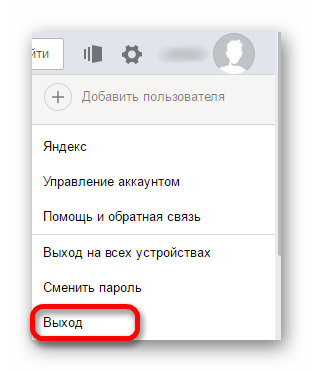
Данный вариант можно использовать, находясь на любом из сервисов или работая с поисковиком Яндекс. Выйти из учетной записи следует, нажав на иконку пользователя в верхнем углу справа и выбрав кнопку «Выйти».
Способ 2: Выход из аккаунта со страницы почты
Для этого следует открыть сам почтовый ящик и в правом верхнем углу найти иконку пользователя. Щелкните по ней и в открывшемся меню выберите «Выйти».
Способ 3: Выход из почты со всех устройств
Если работа с учетной записью выполнялась на нескольких аппаратах, то можно одновременно осуществить выход со всех них. Чтобы сделать это, также откройте почту и в верхнем углу справа щелкните на иконку пользователя. В списке действий кликните «Выход на всех устройствах».
Способ 4: Очистка cookie
В отдельных случаях можно использовать очистку сохраненных сайтом «меток», благодаря которым сервис запоминает что пользователь вошел в систему. При использовании такого способа будет выполнен выход не только из одной Яндекс почты, но и со всех аккаунтов, на которых был авторизован пользователь. Чтобы сделать это, следует:
-
Откройте меню браузера и найдите раздел «История».


Также вы можете более подробно узнать о том, как очистить cookie в Google Chrome, Internet Explorer, Mozilla Firefox, Яндекс.Браузер, Opera.
Все описанные выше способы позволят разлогиниться на Яндекс почте. Какой из них выбрать, зависит лишь от обстоятельств, из-за которых потребовалось выполнить указанную задачу.
Мы рады, что смогли помочь Вам в решении проблемы.
Опишите, что у вас не получилось. Наши специалисты постараются ответить максимально быстро.
Как выйти из почты Яндекс, пошаговые действия
Вам интересно будет узнать, как выйти из почты Яндекс? Если да, то статья написана именно для вас, дочитайте её до конца.

Вероятно вы хотите узнать как стабильно зарабатывать в Интернете от 500 рублей в день? Скачайте мою бесплатную книгу =>> «Как гарантированно зарабатывать от 500 рублей в день»
В силу специфики моей работы, у меня по нескольку почтовых аккаунтов на каждом сервисе. И Яндекс не исключение.
Одна почта у меня для деловой переписки, другая – для личных сообщений, третья – для запуска рекламных кампаний, к четвёртой подключены метрики всех подписных и продающих страничек. Эту почту я использую для отслеживания статистики по своим и партнёрским программам.
Так что почтовых аккаунтов довольно много и это ещё не предел. Иногда я завожу временные, тестовые аккаунты, для подписки на какой-либо продукт, чтобы его проверить не засвечиваясь.
Имея несколько почтовых аккаунтов, мне по нескольку раз за день приходится переходить из одного в другой.
У некоторых новичков этот процесс может вызвать затруднение. Меня часто спрашивают, а как выйти из почты Яндекс?
И вопрос, скажу я вам, совсем не праздный, ведь для того, чтобы войти на другую почту следует прежде выйти из той, в которой вы находитесь.
Важные особенности
- Если пользователю нужно выполнить какую-либо операцию с чужого ПК, то для того, чтобы пароль не сохранился, достаточно поставить галочку напротив надписи «Чужой компьютер». После этого достаточно просто выйти из аккаунта, и компьютер не запомнит данные для входа.
Безопасный вход на чужом ПК
- Если пользователю необходимо работать с другим свой аккаунт, то нет никакой необходимости выходить — можно просто совершить добавление. Для этого достаточно открыть Яндекс паспорт или просто основное меню, выбрать графу «Добавить пользователя» и ввести необходимую информацию. После этого между данными пользователями возможно практически моментальное переключение. Удобно для людей которые пользуются одной почтой в одном компьютере.
В заключении следует сказать, что почта Yandex является одной из наиболее удобных — в ней возможна работа сразу нескольких людей(вплоть до дополнительных пяти адресов), использование разовых паролей, привязка к социальным сетям и многое другое. Так же к ней возможно привязать множество полезных приложений (в том числе и почтовые программы на компьютере) и даже использовать дополнительный электронный кошелек. Одной из наиболее удобных функций является сбор писем из других ящиков, которая позволяет объединить уже все имеющиеся почтовые ящики в одном месте.

На телефоне
Функционал приложений этой почты, которыми мы пользуемся на мобильных устройствах, не позволяет выйти из аккаунта Gmail на телефоне так, как это делается на компьютере. Это касается и смартфонов на Андроид, и Айфонов. Но вам доступно два других варианта. Первый — добавление второго адреса Gmail (или другой почтовой службы) в это же приложение. После этого можно будет переключаться между ними — делая активным один профиль, а второй автоматически будет переходить в режим ожидания.
| Как добавить второй адрес | Как переключаться между адресами | |
| Android | Открыть приложение → иконка профиля (правый верхний угол) → Добавить аккаунт → выбрать тип почтового сервиса, к которому принадлежит добавляемый эл. адрес → авторизироваться → войти во вторую почту → следовать указаниям системы. | Открыть приложение → Меню → Все ящики → прикосновением переключайтесь между аккаунтами. |
| iPhone | Открыть приложение → иконка профиля (правый верхний угол) → Другой аккаунт → выбрать тип почтового сервиса выбрать тип почтового сервиса, к которому принадлежит добавляемый эл. адрес → авторизироваться через iCloud, mac.com или me.com → выполнить инструкции, которые появятся на экране. | Открыть приложение → иконка профиля (правый верхний угол) → переключайтесь между аккаунтами прикосновением. |
Второй вариант, как выйти из почты Gmail на Андроиде и iOS — это полное удаление аккаунта Гугл. Функционал в этой части приложения на обоих платформах одинаковый, поэтому инструкция одна:
- Открываем клиент Gmail;
- Жмем на иконку профиля (право-верх), а затем на “Управление аккаунтами” ;

- Открываем раздел «Данные и персонализация» в верхнем меню и кликаем на «Удаление сервиса или аккаунта» ;

- Следуем указаниям системы.
Обращаем ваше внимание на то, что профиль будет удален не только из почтового приложения: деавторизируются все сервисы Google, работающие под ним на вашем устройстве. Поэтому, прежде чем выйти из почты Гугл таким способом, имеет смысл заранее назначить основным другой аккаунт для этих приложений.
Как удалить аккаунт Gmail на телефоне
Если пользователь хочет удалить определённый сервис на своем устройстве, то он также может это сделать в несколько кликов. Все манипуляции также происходят через настройки системы:
- Для начала необходимо запустить настройки на своем телефоне. Как говорилось ранее, расположение иконки зависит от того, какой телефон и какая прошивка, модель стоит на нем;
- После этого необходимо перейти в приуроченную специально вкладку под названием «Google». Через эту вкладку необходимо открыть пункт «Аккаунты»;
- Появится специальное меню, в котором человеку стоит кликнуть на пункт «Данные и персонализация»;
- Теперь же стоит пролистать до самого низа до раздела «Скачивание, удаление». Тапаем на него;
- После этого стоит кликнуть на пункт «Удаление сервиса». Выбрав его, стоит кликнуть на пункт «Удаление сервиса Гугл», а после и на «Удалить сервис»;
- Система попросит ввести пароль. Если он введен правильно, то стоит кликнуть на «Далее».
Обратите внимание! Если на ящике имеется необходимая информация, письма, то стоит кликнуть на пункт «Скачать данные».
- Появился список сервисов, среди которых и будет необходимая почта. Кликаем на мусорный бак, располагающийся рядом с ней;
- Система попросит ввести свой резервный адрес электронной почты. На него придет письмо, которое попросит подтверждение об удалении. Если на ящик оно пришло, то кликаем на подтверждение удаления.
Таким образом пользователь может достаточно быстро и легко удалить свой аккаунт на телефоне, при этом даже не задев профиль в целом.
Похожие публикации:
- Как восстановить предыдущую сессию в гугл хром
- Как восстановить телефон xiaomi после неудачной прошивки
- Как восстановить удаленный файл в ворде
- Как временно отключить интернет
Как выйти с яндекс почты на всех устройствах
Всем привет! После того, как вы закончили работать с вашим электронным почтовым ящиком, то наверняка задаётесь вопросом- “Как из него выйти”. Итак, сегодня мы расскажем вам о четырёх способах, с помощью которых вы сможете выйти из “Yandex.Почты”.
Скажем сразу, что данные методы применимы к большинству различных почтовых ящиков. Итак, давайте приступим.
Метод первый- Страницы “Яндекса”.
Этот метод вы можете использовать в буквальном смысле “из любой точки Яндекса”, даже при работе с каким-то другим сервисом в Яндекс.Браузере. Здесь всё довольно таки просто, вам нужно всего лишь кликнуть на иконку вашего аккаунта и в верхней панели в правой части кликнуть по клавише “Выйти”.
Метод второй- Страница самого почтового ящика.
Данный метод не многим отличается от первого. Для того, чтобы им воспользоваться вам нужно перейти на вашу почту и в верхней панели кликнуть на ярлык вашего аккаунта. Далее вам откроется меню. В данном меню отыщите клавишу “Выйти” и нажмите на неё.
Метод третий- Выход с каждого подключенного устройства.
В случае, когда вы работали с почтовым ящиком с нескольких различных устройств и вам нужно выйти из аккаунта с каждого из них компания “Яндекс” уже ввела такую возможность. Для того, чтобы выйти из аккаунта со всех устройств вам нужно:
1) Перейти на страницу вашего почтового ящика.
2) Нажать на иконку пользователя.
3) Отыскать клавишу “Выход на всех устройствах” и нажать на неё.
Метод четвертый- Удаление файлов “куки”.
Данный метод является более тернистым, чем предыдущие, но мы всё же вам о нём расскажем. С помощью очистки куки-файлов вы можете удалить “следы” вашего пребывания на каком-либо из сервисов. Предупреждаем заранее, что если вы будете пользоваться данным методом, то вы деавторизуетесь с каждого аккаунта, в который когда-то авторизовывались. Итак, нам нужно сделать следующее:
1) Открыть меню обозревателя и кликнуть по вкладке “История”.
Открываете главную Яндекса, в почту заходить не нужно. Здесь вы увидите небольшую кнопку рядом с именем своего аккаунта. Нажмите на нее.
Появится меню, в котором вам нужно выбрать пункт «Выход» для деавторизации.
Все, к другим действиям прибегать не нужно.
Выполнить выход со всех устройств с гаджета достаточно сложно и из основного приложения совершенно невозможно. Если необходимо выйти из Yandex почты именно с телефона ( на платформе Android), то для этого достаточно войти в настройки, в блоке «Личные данные» выбрать раздел «Аккаунты», в котором нужно выбрать Яндекс почту и удалить в ней учетную запись. Это действие уничтожит всю связанную с ней информацию, которая находится на телефоне.
Если пользователю нужно выполнить какую-либо операцию с чужого ПК, то для того, чтобы пароль не сохранился, достаточно поставить галочку напротив надписи «Чужой компьютер». После этого достаточно просто выйти из аккаунта, и компьютер не запомнит данные для входа.
Если пользователю необходимо работать с другим свой аккаунт, то нет никакой необходимости выходить — можно просто совершить добавление. Для этого достаточно открыть Яндекс паспорт или просто основное меню, выбрать графу «Добавить пользователя» и ввести необходимую информацию. После этого между данными пользователями возможно практически моментальное переключение. Удобно для людей которые пользуются одной почтой в одном компьютере.
Итак, сегодня мы поведали вам о четырех способах выхода из Яндекс.Почты. Какой из них выбрать решать только вам, а мы надеемся, что смогли помочь вам в решении вашей проблемы.
Всем мир!
Компьютер + Интернет + блог = Статьи, приносящие деньги
Забирайте в подарок мой многолетний опыт — книгу «Автопродажи через блог»
Как выйти из почты Яндекс, пошаговые действия
Вам интересно будет узнать, как выйти из почты Яндекс? Если да, то статья написана именно для вас, дочитайте её до конца.

Вероятно вы хотите узнать как стабильно зарабатывать в Интернете от 500 рублей в день? Скачайте мою бесплатную книгу =>> «Как гарантированно зарабатывать от 500 рублей в день»
В силу специфики моей работы, у меня по нескольку почтовых аккаунтов на каждом сервисе. И Яндекс не исключение.
Одна почта у меня для деловой переписки, другая – для личных сообщений, третья – для запуска рекламных кампаний, к четвёртой подключены метрики всех подписных и продающих страничек. Эту почту я использую для отслеживания статистики по своим и партнёрским программам.
Так что почтовых аккаунтов довольно много и это ещё не предел. Иногда я завожу временные, тестовые аккаунты, для подписки на какой-либо продукт, чтобы его проверить не засвечиваясь.
Имея несколько почтовых аккаунтов, мне по нескольку раз за день приходится переходить из одного в другой.
У некоторых новичков этот процесс может вызвать затруднение. Меня часто спрашивают, а как выйти из почты Яндекс?
И вопрос, скажу я вам, совсем не праздный, ведь для того, чтобы войти на другую почту следует прежде выйти из той, в которой вы находитесь.
Как выйти из почты Яндекс
Объясню подробнее, однажды зайдя в почтовый аккаунт вы, с закрытием браузера не выходите их него.
При повторном запуске браузера, и открытии любого Яндекс сервиса, вы увидите, что всё ещё «находитесь» в почте.
А для того, чтобы не светиться в ней, вам следует выйти из аккаунта по всем правилам, то есть, нажав на кнопку выхода.
Сделать это очень просто – посмотрите на верхнюю панель, там, где ваш аватар. Нажмите на него или на логин, сразу выпадает менюшка. Нажмите на слово – Выйти из сервисов Яндекса.

Это логично, так как доступ к ним вы получаете только авторизовавшись, покидая аккаунт вы теряете доступ ко всем сервисам, кроме поиска.
Если вы находитесь не на самой почте, а на другой странице Яндекса, то в меню будет слово — Выйти.

Или может быть такой вид.

Кроме того, в некоторых браузерах может быть надпись — Выйти со всех устройств.

То есть, в зависимости от браузера и ОС, надписи могут немного различаться, однако не настолько, чтобы не найти строки выхода.
Сразу после этого почта закроется и загрузится главная страничка с формой входа.
Как выйти из почты Яндекс на мобильном устройстве
Если вы далеко от ПК, а нужно срочно выйти из аккаунта Яндекс почты, то, пройдите следующий путь:
Откройте поиск Яндекса или любой его сервис, такой как почта, Яндекс Вебмастер и другие.
В верхнем правом углу нажмите на кнопку, на некоторых устройствах это может быть три горизонтальных линии.
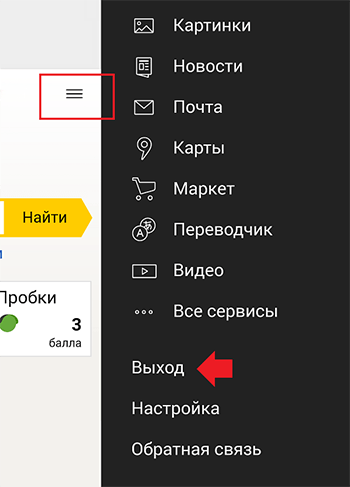
В появившемся меню выбрать пункт выхода. После этого можно авторизовываться под другим именем и паролем.
Как выйти из почты Яндекс, итог
Можно сказать, что для выхода из аккаунтов Яндекса не придётся совершать долгих и трудных действий.
Если до сих пор вам не ясно как выйти из почты Яндекс, то прошу задавайте конкретные вопросы в комментариях под этой статьёй.
Если информация была полезной, то поделитесь ею в социальных сетях. Делайте добро и оно добром к вам обернётся.
Рекомендую для чтения:
Добавить сайт в поиск Яндекса без ошибок.
P.S. Прикладываю скриншот моих заработков в партнёрских программах. Более того, напоминаю, что так зарабатывать может каждый, даже новичок! Главное — правильно это делать, а значит, научиться у тех, кто уже зарабатывает, то есть, у профессионалов Интернет бизнеса.
Заберите список проверенных, особенно актуальных, Партнёрских Программ 2018 года, которые платят деньги!
Скачайте чек-лист и ценные бонусы бесплатно =>> «Лучшие партнёрки 2018 года»
Как выйти из почты Яндекс на компьютере, с Gmail и Майл – советы
Как выйти из почты Яндекс на компьютере большинство новичков этого не знают. Сегодня мы рассмотрим данный вопрос подробно, и узнаем, как выходить из почты Яндекс, Gmail, Mail ру на компьютере и телефоне.
Почему нужно знать, как выйти из любой почты

Здравствуйте друзья! Большинство из нас пользуются электронной почтой. А именно те пользователи, кто принял решение работать в Интернете, да и просто используют его в качестве получения знаний и поиска информации.
Электронная почта бывает разного вида. Например, можно пользоваться Яндекс почтой, Мейл, и Gmail. Без неё сложно работать в Интернете. Например, без почты невозможно зарегистрироваться на различных сервисах (YouTube, Google Doc) и так далее. Возникает вопрос, почему нужно выходить из почты? Всё дело в безопасности Ваших личных данных. Если они попадут в «руки» неизвестным пользователям, то это не есть хорошо. Конечно, почти все популярные браузеры предлагают нам сохранять в них пароли. И это несомненно удобно, не нужно каждый раз их вводить.
Правильный выход из почты – это шанс, обезопасить свои сохранённые данные такие, как логины и пароли в том браузере, который Вы используете. Далее, мы рассмотрим вопрос, как выйти из почты Яндекс и других почтовых сервисов.
Как выйти из почты Яндекс на компьютере
Яндекс почта используются в русскоязычном Интернете и является довольно популярным почтовым сервисом. Она помогает отправлять пользователям разного вида сообщений – текст, видео, картинки и так далее. Вместе с тем, во время использования Яндекс почты возникает вопрос, а как выйти из почты Яндекс на компьютере, когда работа в ней завершена?
Для этого, существует несколько способов. Первый вариант– с помощью кнопки «Выйти». Открываем почтовый сервис Яндекс и с правой стороны нажимаем на свой аккаунт, выбираем из меню кнопку «Выйти» (Рисунок 1).

Закрыть окно просто крестиком будет неправильно – Вы просто этим действием сворачиваете окно. Ваши данные могут быть доступны злоумышленникам. Другой вариант – очистка истории. Если браузер её запомнил, то Вы можете её очистить, чтобы выйти из Яндекс почты.
Как выйти из почты Gmail
Когда Вы войдёте в аккунт почты Gmail, у Вас в правой стороне браузера Гугл отобразиться круглый значок Вашего аккаунта, без фотографии. Нажмите на него, чтобы выбрать кнопку «Выйти» (Рисунок 2).

Затем, после выхода из почты, можете снова попробовать войти в неё, и посмотреть свои электронные письма. Иногда, во время нажатия на кнопки «Выйти» возникает проблема. В этом случае нам может помочь удаление Куки файлов из истории.
Как выйти из почты Майл ру
Майл ру это российский почтовый сервис, который используется миллионами пользователей. Итак, как выйти из почты Майл Ру? Для начала мы войдём в свой аккаунт. Далее, Вы можете нажать в самой почте на кнопку «Выход», которая находится в правом верхнем углу. Найти её легко. Или на самой главной странице поисковой системы Мейл (Рисунок 3).

Таким образом, можно легко и быстро выйти из этой почты.
Как выйти из почты Gmail, Яндекс и Майл на Андроиде
На Андроиде, совсем другой функционал управления почтовыми сервисами. Для этого, мы будем использовать настройки телефона, чтобы выйти из аккаунта Gmail, Яндекс и Мейл. Нам нужно временно удалить профиль из телефона, и вместе с тем, мы выйдем из этих аккаунтов.
Итак, нажимаем на телефоне «Настройки», далее «Аккаунты» и ищем там те почтовые сервисы, которые регистрировали в данный момент. Чтобы выйти из них, нажимаем кнопку «Удалить аккаунт». Таким способом, мы выйдем из выбранного нами почтового сервиса.
Заключение
Итак, мы узнали, как выйти из почты Яндекс на компьютере и телефоне. Также рассмотрели выход из других почтовых сервисов – Gmail, и Мейл Ру. Как видите всё просто. Используйте эту инструкцию, и Ваши данные от почтовых ящиков, будут в безопасности. Удачи Вам друзья!
Как выйти из Яндекс Почты: самые простые способы
Как выйти из Яндекс Почты за несколько секунд и завершить работу на компьютере или телефоне? Можно ли завершить сеанс работы удаленно, чтобы не давать доступа к данным чужим людям? На все эти вопросы мы ответим в обзоре – читайте и запоминайте!

На компьютере
Для начала мы расскажем, как выйти из почты Яндекс на компьютере – способ очень прост и понятен, справится даже новичок.
Вам будет интересно узнать, что вы можете завершать сессию:
- Непосредственно из почтового ящика;
- Через любой сервис разработчика – например, Яндекс Деньги или Диск.
Давайте рассмотрим, как выйти из приложения Yandex Почта со страницы с входящими и исходящими письмами:
- Найдите иконку аватара в верхнем правом углу;
- Нажмите на нее – откроется небольшое контекстное меню;
- Выберите кнопку «Выход из сервисов Яндекс» ;

- Готово! Вы автоматически завершите сеанс работы во всех программах разработчика.
Если вы хотите закрыть ящик через другую программу – без проблем, для вас мы подготовили следующую инструкцию:
- Откройте любой сервис (Диск, Деньги, Музыка, Картинки и другие);
- В правой части экрана есть иконка профиля – она украшена вашей фотографией;
- Нажмите, чтобы увидеть кнопку «Выход».

Вы автоматически закроете не только выбранную программу, но и почтовый клиент. Как видите, ничего сложного – понадобится лишь пара секунд свободного времени.
А еще вы можете выйти со всех устройств в Яндекс Почте – читайте ниже, как это можно сделать.
На всех устройствах
Если вы случайно оставили страницу открытой на чужом компьютере – вам пригодится наша инструкция о том, как выйти на всех устройствах из аккаунта Яндекс Почты.
- Откройте Яндекс Паспорт;
- Найдите блок «История входов и устройства»;

- Кликните на кнопку с одноименным названием
Обратите внимание, чтобы получить доступ к программам разработчика, придется авторизоваться повторно на каждом из устройств.
Наконец, разберемся, как можно выйти из почты Яндекс на телефоне через приложение.
На телефоне
Покинуть приложение на Айфоне очень легко – принцип действия аналогичен для любых операционных систем. А вот на Андроиде у вас не получится выйти из аккаунта, только можно добавить новый.
- Войдите в приложение;
- Нажмите на кнопку в виде трех полос – она находится в левом верхнем углу экрана;
- Пролистайте боковое меню вниз и найдите иконку в виде квадрата со стрелочкой, она обозначена словом «Выход».

Разобрались? Вы смогли убедиться, что от вас не потребуется никаких усилий – просто прочтите несложные алгоритмы и применяйте их на практике по мере необходимости.
Как выйти из почты Яндекс
Зачастую у некоторых пользователей возникает необходимость выйти из почты, и связано это может быть с различными причинами. Например, нужно авторизоваться под другим логином, либо просто выйти из своей учетной записи, чтобы в нее не зашел другой пользователь ПК.
В общем-то, причин много, и сегодня мы найдем на них возможные ответы. А именно рассмотрим как можно выйти из Яндекс почты с компьютера и телефона.
На компьютере
Для того, чтобы выйти из почты в десктопной версии браузера, достаточно открыть свой профиль и воспользоваться специальной функцией. Давайте рассмотрим на примере как это можно сделать одним способом:
- Первым шагом открываем свою личную почту Яндекс и кликаем левой кнопкой мыши в верхнем правом углу по своей аватарке.

- В отобразившемся меню нажимаем на кнопку «Выйти из сервисов Яндекс».

Таким образом будет выполнен выход из текущей учетной записи. Если же вам нужно выйти сразу со всех устройств, то читайте об этом в последнем разделе нашей статьи.
На телефоне
Выход из приложения Яндекс почты на мобильном устройстве выполняется также через свой личный профиль. Для того, чтобы это сделать, воспользуемся следующей инструкцией:
- Открываем официальное приложение Яндекс почты и в верхнем левом углу нажимаем на кнопку в виде трех линий.

- В отобразившемся меню нажимаем на кнопку «Выход».

Как видите, выйти из своей учетной записи на телефоне и компьютере довольно просто. Давайте теперь посмотрим как сразу выйти из всех устройств, на которых произведена авторизация в профиле Яндекс почты.
Как выйти со всех устройств
Выход со всех устройств подразумевает то, что в один клик вы сбросите авторизацию везде, где произведен вход. Это может быть полезно, если ваш аккаунт взломали и вам нужно защитить свои данные в несколько кликов.
На компьютере
Давайте посмотрим, как этом можно сделать:
- Открываем в любом браузере страницу с почтой Яндекс и кликаем левой кнопкой мыши по иконке пользователя, которая расположена в верхнем правом углу.

- Следующим шагом выбираем опцию «Управление аккаунтом».

- В отобразившемся окне пролистываем немного вниз и находим раздел «История входов и устройства». Затем кликаем по кнопке «Выйти из всех устройств».

- Далее нас информируют о том, что будет произведен выход на всех устройствах – подтверждаем использование данной операции.

После этого будет произведен выход со всех устройств, включая тот, на котором вы сейчас находитесь.
На телефоне
Выйти из всех устройств через мобильное приложение у нас не получится, потому что там отсутствует необходимая функция. Однако, это можно сделать через браузер:
- Открываем в любом браузере на телефоне почту Яндекс и нажимаем в левом верхнем углу на кнопку в виде трех линий. Затем пролистываем вниз и тапаем по кнопке «Полная версия».

- Далее в верхнем правом углу нажимаем на свою иконку и переходим в раздел «Управление аккаунтом».

- В отобразившейся вкладке пролистываем вниз до раздела «История входов и устройства» и нажимаем на кнопку «Выйти на всех устройствах».

На этом наша статья заканчивается, надеемся, что теперь вы знаете как правильно выйти из Яндекс почты на телефоне и компьютере. Если у вас не включены уведомления о входе в вашу почту, то рекомендуем раз в месяц использовать опцию «Выход из всех устройств», чтобы обезопасить свои личные данные. Удачи!
Как выйти из почты Яндекс на компьютере, с Gmail и Майл – советы
Как выйти из Яндекс Почты за несколько секунд и завершить работу на компьютере или телефоне? Можно ли завершить сеанс работы удаленно, чтобы не давать доступа к данным чужим людям? На все эти вопросы мы ответим в обзоре – читайте и запоминайте!

На компьютере
Для начала мы расскажем, как выйти из почты Яндекс на компьютере – способ очень прост и понятен, справится даже новичок.
Вам будет интересно узнать, что вы можете завершать сессию:
- Непосредственно из почтового ящика;
- Через любой сервис разработчика – например, Яндекс Деньги или Диск.
Давайте рассмотрим, как выйти из приложения Yandex Почта со страницы с входящими и исходящими письмами:
- Найдите иконку аватара в верхнем правом углу;
- Нажмите на нее – откроется небольшое контекстное меню;
- Выберите кнопку «Выход из сервисов Яндекс» ;
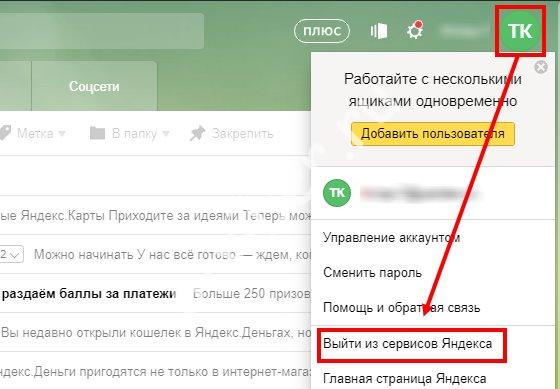
- Готово! Вы автоматически завершите сеанс работы во всех программах разработчика.
Если вы хотите закрыть ящик через другую программу – без проблем, для вас мы подготовили следующую инструкцию:
- Откройте любой сервис (Диск, Деньги, Музыка, Картинки и другие);
- В правой части экрана есть иконка профиля – она украшена вашей фотографией;
- Нажмите, чтобы увидеть кнопку «Выход».

Вы автоматически закроете не только выбранную программу, но и почтовый клиент. Как видите, ничего сложного – понадобится лишь пара секунд свободного времени.
А еще вы можете выйти со всех устройств в Яндекс Почте – читайте ниже, как это можно сделать.
На всех устройствах
Если вы случайно оставили страницу открытой на чужом компьютере – вам пригодится наша инструкция о том, как выйти на всех устройствах из аккаунта Яндекс Почты.
- Откройте Яндекс Паспорт;
- Найдите блок «История входов и устройства»;
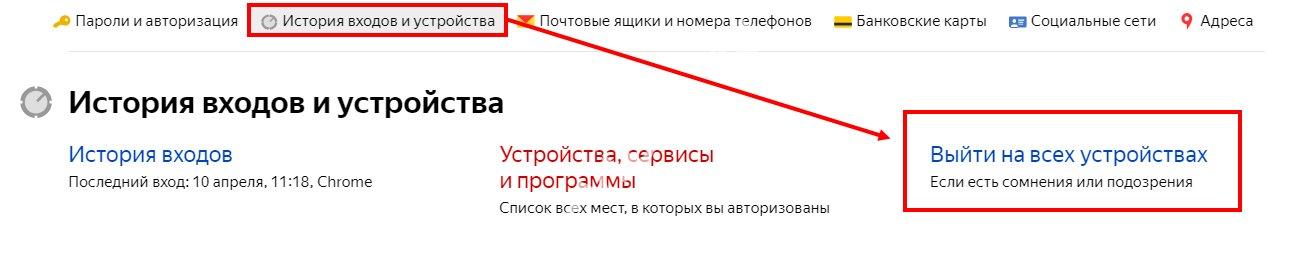
- Кликните на кнопку с одноименным названием
Обратите внимание, чтобы получить доступ к программам разработчика, придется авторизоваться повторно на каждом из устройств.
Наконец, разберемся, как можно выйти из почты Яндекс на телефоне через приложение.
На телефоне
Покинуть приложение на Айфоне очень легко – принцип действия аналогичен для любых операционных систем. А вот на Андроиде у вас не получится выйти из аккаунта, только можно добавить новый.
- Войдите в приложение;
- Нажмите на кнопку в виде трех полос – она находится в левом верхнем углу экрана;
- Пролистайте боковое меню вниз и найдите иконку в виде квадрата со стрелочкой, она обозначена словом «Выход».
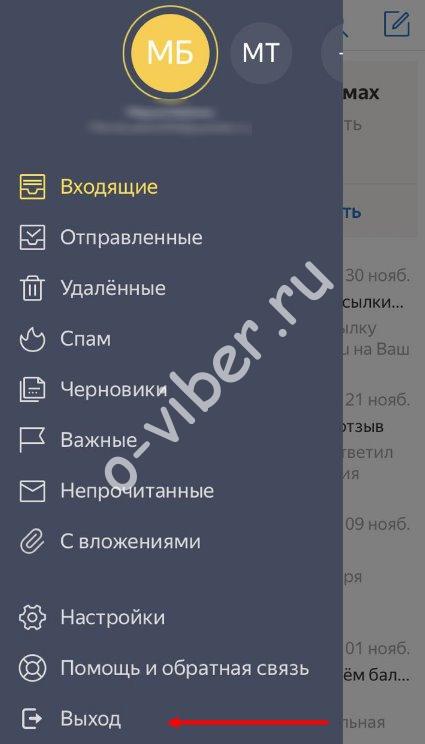
Разобрались? Вы смогли убедиться, что от вас не потребуется никаких усилий – просто прочтите несложные алгоритмы и применяйте их на практике по мере необходимости.
У любого более менее активного пользователя Всемирной сети обязательно должен быть свой email. Однако, любой человек может потерять какой-либо из своих гаджетов, и тогда нашедшему будет полностью доступна вся переписка и не только — в настоящее время к почте привязываются многие социальные сети, приложения, сервисы и даже деньги. Как же избежать влияния чужого человека на это?
Как совершить выход?
- Самый простой способ — выход непосредственно в полной версии на ПК. Для этого нужно нажать на надпись с названием и окончанием @yandex.ru, чтобы появилось раскрывающееся меню, где есть возможность выйти из почты и только в данном устройстве, и на всех сразу. Для этого созданы отдельные два пункта. Следует помнить, что выход будет совершен только в одном браузере, который используется в настоящее время. То есть, чтобы полностью выйти из Яндекс почты на компьютере, необходимо выйти в каждом из браузеров, на котором был совершен вход.
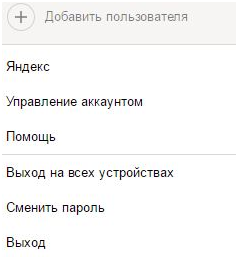
- Выход на всех устройствах так же возможно совершить из основных настроек, которые в Яндексе называются паспортом. Открыть их так же можно в раскрывающемся списке под названием, нажав на «Управление аккаунтом». После этого необходимо в блоке «Безопасность аккаунта» выбрать соответствующую надпись.
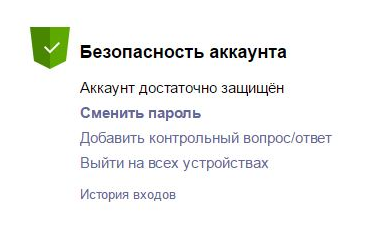
Блок безопасности в основных настройках
- Выполнить данную операцию с гаджета достаточно сложно и из основного приложения совершенно невозможно. Если необходимо выйти из Yandex почты именно с телефона ( на платформе Android), то для этого достаточно войти в настройки, в блоке «Личные данные» выбрать раздел «Аккаунты», в котором нужно выбрать Яндекс почту и удалить в ней учетную запись. Это действие уничтожит всю связанную с ней информацию, которая находится на телефоне.
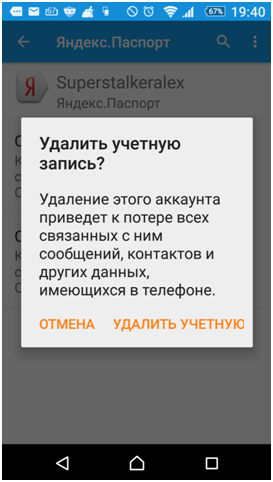
Удаление учетной записи на гаджете
Важные особенности
- Если пользователю нужно выполнить какую-либо операцию с чужого ПК, то для того, чтобы пароль не сохранился, достаточно поставить галочку напротив надписи «Чужой компьютер». После этого достаточно просто выйти из аккаунта, и компьютер не запомнит данные для входа.
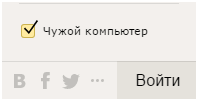
Безопасный вход на чужом ПК
- Если пользователю необходимо работать с другим свой аккаунт, то нет никакой необходимости выходить — можно просто совершить добавление. Для этого достаточно открыть Яндекс паспорт или просто основное меню, выбрать графу «Добавить пользователя» и ввести необходимую информацию. После этого между данными пользователями возможно практически моментальное переключение. Удобно для людей которые пользуются одной почтой в одном компьютере.
В заключении следует сказать, что почта Yandex является одной из наиболее удобных — в ней возможна работа сразу нескольких людей(вплоть до дополнительных пяти адресов), использование разовых паролей, привязка к социальным сетям и многое другое. Так же к ней возможно привязать множество полезных приложений (в том числе и почтовые программы на компьютере) и даже использовать дополнительный электронный кошелек. Одной из наиболее удобных функций является сбор писем из других ящиков, которая позволяет объединить уже все имеющиеся почтовые ящики в одном месте.

Как разлогиниться на Яндекс почте
Для выполнения этой цели можно прибегнуть к четырем разным вариантам, применимым при разного рода обстоятельствах.
Способ 1: Выход из почты со страниц Яндекса
Данный вариант можно использовать, находясь на любом из сервисов или работая с поисковиком Яндекс. Выйти из учетной записи следует, нажав на иконку пользователя в верхнем углу справа и выбрав кнопку «Выйти».
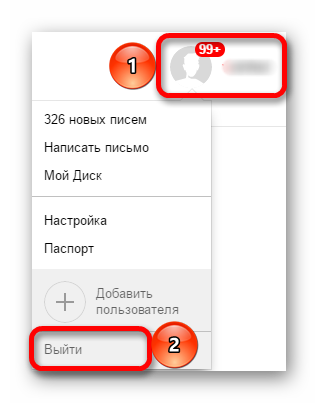
Способ 2: Выход из аккаунта со страницы почты
Для этого следует открыть сам почтовый ящик и в правом верхнем углу найти иконку пользователя. Щелкните по ней и в открывшемся меню выберите «Выйти».
Способ 3: Выход из почты со всех устройств
Если работа с учетной записью выполнялась на нескольких аппаратах, то можно одновременно осуществить выход со всех них. Чтобы сделать это, также откройте почту и в верхнем углу справа щелкните на иконку пользователя. В списке действий кликните «Выход на всех устройствах».
Способ 4: Очистка cookie
В отдельных случаях можно использовать очистку сохраненных сайтом «меток», благодаря которым сервис запоминает что пользователь вошел в систему. При использовании такого способа будет выполнен выход не только из одной Яндекс почты, но и со всех аккаунтов, на которых был авторизован пользователь. Чтобы сделать это, следует:
-
Откройте меню браузера и найдите раздел «История».
Также вы можете более подробно узнать о том, как очистить cookie в Google Chrome, Internet Explorer, Mozilla Firefox, Яндекс.Браузер, Opera.
Все описанные выше способы позволят разлогиниться на Яндекс почте. Какой из них выбрать, зависит лишь от обстоятельств, из-за которых потребовалось выполнить указанную задачу.
Мы рады, что смогли помочь Вам в решении проблемы.
Опишите, что у вас не получилось. Наши специалисты постараются ответить максимально быстро.
Похожие публикации:
- Как делать аниме эдиты для тик тока
- Как найти человека по контакту в вк
- Как удалиться из сообщества в контакте
- Очистить озу на андроиде вручную как