
Как зарядить macbook pro без зарядного устройства
Будь в курсе последних новостей из мира гаджетов и технологий
iGuides для смартфонов Apple
Чем зарядить MacBook, если сломался MagSafe? Обзор UGREEN GaN 65W — он зарядит весь дом

29 марта 2021, 11:44
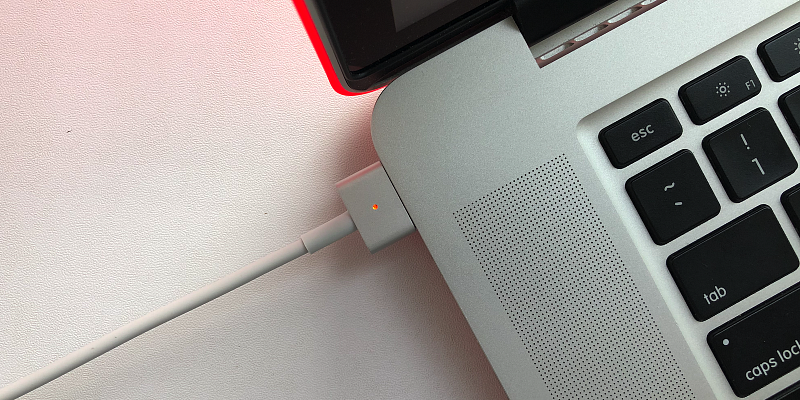
Мысль об универсальной зарядке для своей техники пришла ко мне летом прошлого года. А причиной стала моя умирающая зарядка MagSafe 2 от MacBook Pro 13’’ 2015-го года — последний макбук с магнитной зарядкой, кстати.
Маководы-олдскульщики меня поймут — кабель от оригинальной зарядки очень любит перетираться, это стандарт для проводов от Apple. И если со шнурком Lightning всё довольно просто — выбросил и купил любой другой — то с MagSafe придется повозиться. Apple заливает свои блоки питания настолько же добротным клеем, насколько хлипкими делает свои провода. И процесс замены перетертого провода на зарядке для MacBook превращается в «странные танцы»… у некоторых с матершиной.
Но это полбеды. Дело в том, что собрать блок обратно, сохранив исходный внешний вид, очень сложно. И зачастую после замены кабеля владелец обречен грустно созерцать изуродованный зарядник до самого его последнего дня (зарядника, разумеется).
Так вот. Зарядка от моей «прошки» приказала долго жить в сентябре 2020-го. До этого была пара попыток «скрутить», «зачистить», склеить скотчем, ну Вы поняли. Чуток поработав, кабель отпал окончательно прямо возле блока питания. И я возопил о справедливости в этом мире, так как живу ооочень далеко от цивилизации и найти здесь нормальную зарядку по нормальным деньгам — примерно ноль шансов из ста. Да и потом — за 3-5 тысяч я куплю всего лишь копию блока от Apple неизвестной степени паршивости.
И прилетела ко мне шальная мысль — а что если найти брендовый блок питания на AliExpress , но не простой, а по образу и подобию зарядного устройства новых MacBook? Основная идея была в том, чтобы кабель отсоединялся, и если он вдруг «почил» — его легко можно докупить , не теряя при этом блок питания. И я принялся за поиски.
Было несколько намёток, но в результате цепи необратимых событий (о которых расскажу в одном из следующих материалов) ко мне в руки попал блок питания GaN от бренда UGREEN . Это зарядник, который «построен» на основе нитрида галлия (GaN) и умеет отдавать до 65W. Кстати, сегодня началась распродажа на AliExpress и этот блок можно урвать дешевле обычного до 3-го апреля включительно.
Но нужен ведь еще и кабель — да не простой, а диковинный, типа MagSafe→USB-C. И здесь есть два неплохих варианта. В этой статье я подробно расскажу об особенностях и тестах только блока питания, а в следующей — о муках выбора кабелей для зарядки макбуков. Ибо текста будет мнооого.
Мой техно-канал:
Канал моей супруги со скидками AliExpress:
Блок питания UGREEN GaN 65W
Начнем здесь именно с блока питания, так как он может быть интересен не только маководам, но и всем пользователям смартфонов и планшетов . Это не самая дешевая зарядка от довольно известного бренда UGREEN с хорошей, плотной репутацией. Так как я сам брал его преимущественно для замены стандартного MagSafe-блока от Apple, то размер для меня имеет значение. По счастью, дома нашлись для сравнения все три разновидности MagSafe — 45W, 60W и 85W.
- два порта USB-C c выходом до 65W
- один порт USB-С с выходом до 18W
- один порт USB-A с выходом до 22,5W.
| Важный момент! Указанная мощность отдается портам в произвольном порядке, однако суммарно больше 65 Ватт блок питания не выдаст. |
Итого, в сумме имеем три порта USB-С и один стандартный «USB натурала» , как говорит классик. Это отлично, и я искал именно такой конфиг , так как в моем доме пока что больше обычных кабелей, чем USB-С. Кроме того, удобно иметь возможность зарядить сразу несколько гаджетов , но к этому мы еще вернемся.
Блок UGREEN GaN 65W поддерживает классический стандарт быстрой зарядки Power Delivery, совместимый, кстати, со всеми современными iPhone (от 8 и выше). Кроме PD, в арсенале доступны QC 2.0 и 3.0, а также нативные стандарты быстрой зарядки от Samsung и Huawei.
Девайс упакован презентабельно — коробка с ящичком, конверт для документов, сам блок в пленке. Подарить такой точно не будет стыдно!
Девайс собран отлично , никаких звонов, болтаний, щелей, люфтов. Тяжеленький, приятный вес в руках. Что касается внешнего вида… он утилитарен, не собирает отпечатков… Материал — матовый пластик, боковые поверхности покрыты рисунком-дождиком, можно вдохновленно вжик-вжикать по нему ногтями.
Как по мне — не хватает белого цвета. Я привык к белым зарядкам от Apple, я купил белые кабели, и хотелось бы видеть белый корпус зарядника. Но это придирки и вкусовщина. Черное не пожелтеет от времени и нагрева — это факт.
- Во-первых, я не услышал никаких раздражающих писков, дребезжаний, и вообще высокочастотных звуков , которые способны нарушить комфорт спальни поздним вечером. Единственный звук, который можно услышать, приблизившись к блоку примерно на 15-20 сантиметров — это тихое глухое размеренное щелканье, примерно раз в секунду. Это однозначно не то, о чем можно беспокоиться. Лайк.
- Во-вторых, нагрев корпуса очевидно присутствует. Однако неприятных ощущений он не доставляет . Блок в основном теплый, при зарядке макбука – горячеватый. Памятуя, как греют воду младенцам, я пробовал приложить запястье — обжечь он не способен, ни ребенка, ни взрослого.
- В-третьих, блок питания стабилен в использовании . Я не заметил ни проседания мощности, ни перезагрузок устройства, да и никаких других аномалий. Девайс тихо и надежно выполняет свою работу.
- В-четвертых, UGREEN GaN 65W лишен каких-либо световых индикаторов . Плюс это или минус — решайте сами. Я люблю аккуратный, тихонький, окладистый светодиод в таких вещах, так как зарядку проще найти в темноте — но кому-то он банально помешал бы спать. В общем, устройство черным-черно и днем, и ночью.
- MacBook Air 11’’ 2013 года с оригинальным зарядным Apple 45W
- MacBook Pro 13’’ 2013 года с оригинальным зарядным Apple 60W
- MacBook Pro 15’’ 2013 года с оригинальным зарядным Apple 85W.
- Запущена macOS Catalina с фоновым рабочим софтом, без активных задач;
- Включенный экран при 50% яркости экрана.
1. Начнем с самого большого и прожорливого.
MacBook Pro 15 Retina с 4-мя ядрами Intel Core i7. Это сейчас моя основная рабочая машина. Результаты его зарядки — ниже.
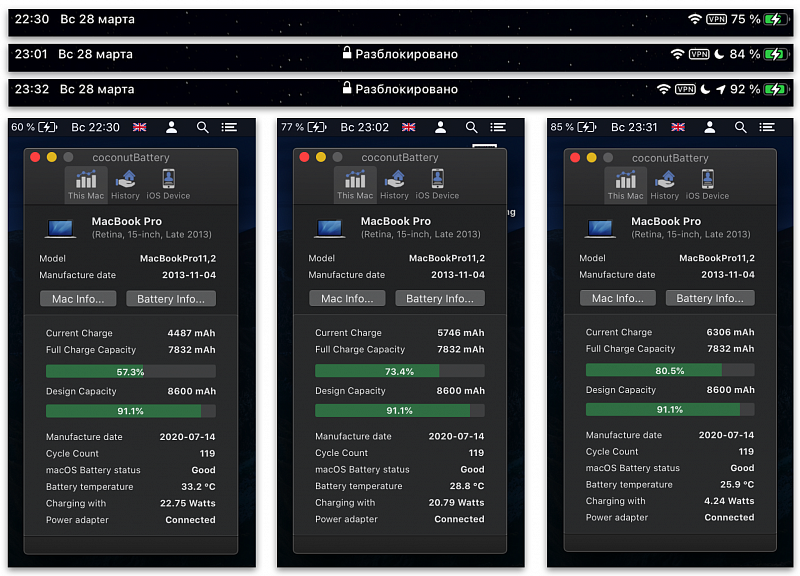
Оригинал Apple 85W зарядил на 44% за час
UGREEN GaN 65W зарядил на 45% за час
Как видите, от оригинального 85W-блока девайс брал максимум 60 Ватт, а от UGREEN на 65W — только 43-45 Ватт . Объясняется это тем, что даже в простое процессор потребляет 8-12 Ватт энергии, поэтому из 65 Ватт берется всего 45, а из 85 — всего 60.
Однако даже при такой разнице аккумулятор зарядился одинаково на обоих блоках питания . Это отличный результат — макбук 15-ку выдержит далеко не каждый блок.
2. Переходим к «середнячку».
Это стандартная Pro 13-ка, в моем случае с Retina-экраном, однако может быть и «толстячок» 2010-2012 годов. Результаты тестов ниже:
Оригинал Apple 60W зарядил на 46% за час
UGREEN GaN 65W зарядил на 50% за час
В обоих случаях макбук брал одинаковое количество энергии около 43 Ватт и от оригинального 60W-блока, и от UGREEN GaN 65W. Уровень заряда также почти идентичен в пределах погрешности. UGREEN отлично справился и здесь, даже на 4% больше оригинала зарядил.
К слову, данный тест в равной степени касается и MacBook Air на 13 люймов, так как объем аккумулятора у него схож с Pro 13. Интересно, что мой предыдущий MacBook Pro 13 2015-го года брал от UGREEN 50-52 Ватта.
3. Ну и, наконец, самый маленький.
Любимец моей супруги, носитель миньонов на рабочем столе. Поехали.
Оригинал Apple 45W зарядил на 49% за час
UGREEN GaN 65W зарядил на 51% за час
Очевидно, что для малыша энергии более чем достаточно, так как и от оригинального Apple MagSafe 45W, и от Ugreen GaN 65W девайс «кушал» всего-то 20-25 Ватт. Проценты заряда от каждого из блоков также идентичны.
UGREEN GaN 65W прекрасно справился «соло» на всех вариантах MacBook. Это значит, что для любого из имеющихся у Вас макбуков его можно покупать смело — девайс не уступит оригинальным зарядкам от Apple, при условии что их мощность не больше его самого. Меня удивило, что даже огромный Pro на 15 дюймов прекрасно питается от Ugreen — сейчас он является моим основным зарядником, так как родной MagSafe я с удовольствием убрал куда подальше, чтобы он дожил до продажи моего макбука в целости.
Но не зря ведь у нашего обозреваемого сразу четыре порта? Хотелось бы заряжать несколько устройств одновременно. Здесь у девайса полный порядок. Параллельно подключенные iPhone 8 и iPad 6 (2018г) прекрасно заряжаются от UGREEN , скорость зарядки не ниже оригинальных блоков питания. Стоит сказать, что у меня дома нет iPad Pro, поддерживающих быструю зарядку, поэтому я не могу их протестировать. Однако, судя по заявленным спецификациям, проблем быть не должно.
iPad 9,7 дюйма и MacBook Pro 15 дюймов одновременно
И всё же я почти заставил UGREEN захлебнуться . Последний тест состоял в параллельной зарядке MacBook Pro 15 и iPad 6. Блоку явно тяжеловато, однако ровно за час он всё же зарядил iPad на 17% (норма около 20%) и MacBook — на 25% (норма около 35-50%) . Думаю, если бы я поставил iPad заряжаться с уровня в 30-50%, то он набрал бы побольше. В любом случае, даже такие тяжелые устройства UGREEN пыхтит, но тянет исправно. Класс!
- Замена оригинальному зарядному устройству для любого MacBook:
- Один универсальный блок питания сразу для нескольких устройств;
- Мощная зарядка на все случаи жизни
- Субъективно — нет белого цвета;
- Два ноутбука одновременно не зарядить;
- Два мощных устройства одновременно (большой планшет и ноутбук) заряжаются чуть медленнее, чем по отдельности.
В следующий раз я расскажу, как правильно выбрать тот самый мудрёный магнитный кабель для зарядки MacBook до 2015 модельного года включительно. Подпишись, чтобы не пропустить!
Как зарядить Макбук без зарядки
Если Вы хотите узнать, как зарядить Макбук без зарядки – скорее всего, зарядное устройство было забыто в другом городе или просто отказало. Известно, что оригинальные зарядки для MacBook стоят довольно дорого. Зарядить Макбук устройством, рассчитанным для простых ноутбуков не удастся. Мало того, что мощность не всегда подходит, так и для таких разъемов нужен специальный девайс.
Если нет возможности зарядить MacBook – для таких случаев есть альтернативные способы зарядки. Некоторые являются революционными и опасны, другие – основаны на использовании специальных девайсов.
Бесплатная консультация! Бесплатная диагностика! Гарантия на работу!
Выберите раздел: td>Др. продукты Apple
 |
|||||
| ремонт iPhone | ремонт iPad | ремонт iPod | ремонт MacBook | ремонт iMac | Др. продукты Apple |
У нас можно починить всю технику Apple ☎ +7 (812) 953-94-11
Диагностика БЕСПЛАТНО.
+7 (812) 953-94-11, +7 (921) 984-75-12 (Каменноостровский пр-т, 42, м. Петроградская)
На YouTube найдутся ролики, на которых показано, как заряжать батарею Mac, разбирая её. Для этого нужно провести хитрые манипуляции с контактами. Это небезопасно, может полностью уничтожить дорогостоящий аккумулятор. Способ подходит только тем, кто отлично разбирается в электрике.
Основным альтернативным способом зарядки является использование таких устройств, как BatteryBox. Это перезаряжаемая батарея, имеющая мощность 50 Вт/час. Устройства хватает примерно на 6 часов работы MacBook Pro, 12 часов работы MacBook Air, а также можно зарядить iPhone 8 раз.

В комплекте с девайсом поставляется тот самый шнур MagSafe, который позволяет заряжать MacBook. Заряжается данное устройство с помощью MicroUSB. Для полной его зарядки потребуется около 9-ти часов. Примерно через 5 часов можно достичь показателя 80%.
Устройство довольно удобно. Его вес не превышает 300 гр. А по размерам BatteryBox похож на простое зарядное устройство для Макбука.
У BatteryBox есть одно ключевое преимущество. Как известно, батарея Макбука работает «на полную» около 500-700 циклов. Затем аккумулятор изнашивается, что ведет к снижению времени работы от него. BatteryBox рассчитан на 3000 циклов. По прогнозам разработчиков и тех, кто тестировал Battery Box, он может прослужить 5 лет при сохранении 96% своей емкости.
Самое главное – данное устройство и его возможные аналоги позволяют заряжать не только MacBook, но и другие устройства. А значит, можно отправляться в путешествие, оставаться на связи и при рабочем Mac везде, где нет розетки.
Можно ли зарядить макбук без зарядного устройства?
Меня иногда спрашивают, как зарядить макбук без зарядного устройства? Отвечу сразу: элементарно, но понадобится кабель с нужным разъемом. Можно, конечно, обойтись и без кабеля, но этот вариант сложный и подойдет только для настоящих экстремалов.
Так получилось, что один из моих читателей прислал мне для ремонта свой зарядник от макбука, а у меня в наличии не оказалось нужной радиодетали. И я, чтобы не заставлять человека ждать, поставил ему микросхему со своего личного зарядника. Таким образом, я временно остался без родной зарядки. Но, к счастью, оригинальный кабель с разъемом Magsafe 2 у меня остался: Так что я просто взял этот кабель, подключил его к лабораторному блоку питания, выставил нужное напряжение и таким образом смог заряжать свой макбук:
 Вместо лабораторного можно использовать любой другой блок питания, важны только два момента: мощность БП должна быть не ниже требуемой (в моем случае это 60 Вт) и он должен выдавать постоянное напряжение 16.5 Вольт. Хотя, я почти на 100% уверен, что подойдет зарядник от какого-нибудь ноутбука, с выходным напряжением 19 Вольт (разница не столь критична). Правда, сам я эту гипотезу не проверял.
Как видите, можно зарядить макбук без зарядного устройства, если есть кабель и подходящий блок питания.
Если во время зарядки (когда горит оранжевая лампочка) возникает необходимость отключить кабель от разъема макбука, рекомендую предварительно выключать блок питания. Это предотвратит подгорание контактов и, соответственно, позволит продлить разъему жизнь.
На этом можно было бы и остановиться, но лабораторный блок питания мне часто нужен для работы и не хотелось бы постоянно использовать его вместо адаптера для макбука. Нужно было придумать что-то другое.

И тут мне на глаза попался блок питания Ecola на 24 Вольта 60 Вт (для светодиодной ленты):Уже не помню, откуда он у меня взялся, но мощность прям как раз подходящая. Единственное, что надо сделать — слегка уменьшить выходное напряжение.

У БП есть подстроечный резистор, который позволяет регулировать выходное напряжение в небольших пределах:К сожалению, пределов регулировки не хватило. Значит придется вмешиваться в схему. Никогда не занимался переделкой импульсных блоков питания светодиодных лент, но это не должно быть сложным.
Первым делом нужно было где-то раздобыть принципиальную схему. В интернетах её, разумеется, не оказалось, поэтому придется рисовать её прямо с печатной платы.

Разбираем блок и смотрим, что у него внутри:
На плату нанесена маркировка CXPJ60D.A2:
 Как видите, не густо. Нет даже ни одного дросселя для фильтрации ВЧ-помех. Ну и ладно! Чем проще — тем лучше. Быстрее разберемся, что к чему.
Итак, вот принципиальная схема БП Ecola 24V 2.5A 60W (модель D2L060ESB): Микросхема U1 имеет 6 выводов и загадочную маркировку QBQD, поиск по которой ничего не дал. Но, скорее всего, это не что иное, как PWM-контроллер FAN6862 (кому интересно, вот ее подробное описание).
 Сама схема выглядит вполне стандартно. В данном случае нас должна интересовать обвязка микросхемы U3 («управляемый стабилитрон»). Параметры делителя R12-R11-RW1 расчитаны так, чтобы при превышении выходного напряжения заданного порога (24В), стабилитрон пробивается и поджигает светодиод оптопары U2. Управляющий сигнал с оптопары поступает на 2-ую ногу микросхемы U1, что приводит к уменьшению коэффициента заполнения импульсов (увеличивается скважность), и это, в конечном итоге, приводит к снижению выходного напряжения. Таким образом осуществляется стабилизация выходного напряжения.
Наша задача состоит в том, чтобы заставить микросхему U3 срабатывать при напряжении 16.5 В (вместо 24 вольт). Для этого достаточно пересчитать делитель напряжения R12-R11-RW1. Напряжения включения микросхемы (в вольтах) определяется по известной формуле:
Uвых = (1 + R12 / (R11 + RW1)) * 2.5
Резистор R12 (43 кОм) я решил не трогать вообще, подстройку напряжения будем осуществлять подбором связки R11+RW1. Подставляем известные величины в уравнение:
16.5 = (1 + 43 / Х) * 2.5,
где Х — суммарное сопротивление резисторов R11 и RW1.

Путем несложных математических вычислений, получаем Х = 15.5 кОм. Впаиваем вместо R11 резистор на 15 кОм:Тестовое включение показало, что схема нормально работать не хочет. Дело в том, что микросхема преобразователя способна регулировать скважность импульсов в определенных пределах, но, даже когда она работает с минимально короткими импульсами, выходное напряжение все равно превышает желаемые 16.5 вольт. Работа микросхемы блокируется. Потом, по мере просадки напряжения, она снова запускается и всё повторяется сначала. В результате наблюдаются цикличные всплески напряжения на выходе, что, разумеется, совершенно неприемлемо.
Делать нечего, придется перематывать вторичную обмотку трансформатора (хотя на самом деле это не трансформатор, а дроссель, но не суть). Выпаиваем его: Феррит очень хрупкий, применение к нему физической силы почти гарантированно приведет к походу в магазин за новым сердечником. Поэтому просто замачиваем его на пару-тройку часиков в ацетоне и он без труда располовинивается на составные части (не переживайте, эмаль обмоточных проводов от ацетона не пострадает):
 Аккуратно добираемся до вторичной обмотки (обозначена на схеме римской цифрой II) и сматываем ее, тщательно считая витки:
 Я насчитал ровно 18 витков проводом Ø0.6мм, сложенным вдвое. Решаем пропорцию:
24В / 18витков = 16.5В / Хвитков
Так как наш переделанный блок питания должен выдавать немного больший ток, чем тот, на который он был рассчитан изначально, то для намотки вторички нужно взять более толстый провод. Есть специальные таблицы, графики, формулы, но я на этот счет не стал заморачиваться: просто взял провод Ø0.8мм, другого у меня все равно не было. По грубым прикидкам, этого должно хватить.
Очень важно намотать все обмотки точно в таком же направлении, как они были намотаны с завода. Если намотка была сделана, например, по часовой стрелке, значит именно так её и следует наматывать. И никак иначе.
После восстановления всех обмоток, остается только тщательно склеить ферритовый сердечник и дело сделано. Можно заклеить эпоксидной смолой, но мне не хотелось ждать, поэтому взял обычный суперклей: Возвращаем трансформатор обратно на плату:
 Единственное упущение, которое я сделал — забыл обмотать сердечник снаружи изолентой. Вот, посмотрите, как был обмотан сердечник с завода:
 Это не просто так! Это защитная мера на случай, если клей окажется неподходящим и половинки расклеятся. В этом случае изолента все равно удержит их вместе, плотно прижатыми друг к другу.
А без изоленты половинки сердечника могут отдалиться друг от друга (увеличится зазор), что приведет к резкому снижению индуктивности и, как следствие, значительному росту тока через первичку. Результат предсказуем: тепловой пробой силового транзистора Q1 и, скорее всего, диодного моста DB1. Ну и, как обычно, в самом конце сгорит предохранитель FUS1.
Всегда дополнительно скрепляйте ферритовый сердечник трансформатора изолентой или другой эластичной лентой. Никогда не рассчитывайте только лишь на один клей.
Первое включение после любых серьезных изменений и доработок лучше всего делать через лампу накаливания (40. 100 Вт). Лампочка ограничит максимальный ток в случае каких-либо непредвиденных ситуаций и, возможно, сбережет ваши финансы.

Я обошелся без лампочки, вот как сильно я был уверен в результате. Блок питания заработал как надо. Оставалось только слегка подкорректировать выходное напряжение при помощи построечного резистора RW1 и дело в шляпе:Как видите, все прекрасно работает, макбук заряжается как миленький.

Забавно, что при отключении разъема, светодиод все равно продолжает гореть:Вот и всё! Задача решена. Теперь мой лабораторный БП освободился и я могу пользоваться им для всяких своих дел.

А что делать, если сломался magsafe? Как тогда зарядить макбук? В принципе это возможно, но тогда придется решать задачу подключения питающих проводов к хитрозадому разъему макбука.Также можно вскрыть ноут и попытаться подключиться к плате питания уже после неудобного разъема. Или не к плате питания, а к аккумуляторам напрямую. Правда, в последнем случае, вместо блока питания потребуется полноценное зарядное устройство для четырех включенных последовательно литий-ионных аккумуляторов.
Как бы это глупо не звучало, но встречаются товарищи, которые на полном серьезе думают, что макбук можно заряжать через USB-разъем. Я даже не знаю, как это прокомментировать. Нет, так зарядить нельзя. Совсем никак. Вообще без вариантов.
Все перечисленные варианты, кроме варианта с кабелем, предоставляют вам уникальную возможность что-нибудь сломать/испортить (например, подпалить золоченые контакты разъема) и попасть на дорогостоящий ремонт. По-моему, лучше не искать себе приключений на одно место, а все-таки потратить немного денег на кабель (тем более, что он сейчас стоит сущие копейки).
Имея кабель с разъемом на руках, можно заряжать макбук, например, от Powerbank’а или от мощной солнечной батареи. Или вообще от прикуривателя в машине. Главное обеспечить нужное напряжение в 16.5V.

Для этих целей можно применить любой подходящий step-up-преобразователь. Например, такой. Работает от любого источника напряжения от 3 до 35 вольт (у нас 5 вольт если от повербанка, 12. 14 вольт — если от прикуривателя), выходное напряжение можно выставить любое в диапазоне от 5 до 45 вольт (а нам, как мы помним, нужно 16.5 вольт). Держит ток до 5А (у нас максимум 3.5А). И размеры небольшие. Есть даже встроенный вольтметр:Просто сказка, а не преобразователь! Если бы мне нужно было зарядить макбук в машине от прикуривателя или от мощного Power Bank’а, я бы выбрал именно эту схемку.
Как зарядить Макбук без зарядки
+
В ситуации, когда вы оказываетесь без зарядки для вашего MacBook Pro или Макбук Аир, может возникнуть паника. Тем не менее, существуют альтернативные методы зарядки, которые можно использовать, чтобы продолжить работу на вашем ноутбуке Apple. В данной статье мы рассмотрим несколько подходов, которые могут помочь вам в этой непростой ситуации.
Метод 1: Внешний аккумулятор
На рынке существует множество внешних аккумуляторов (power banks) с различными характеристиками и емкостью. Если у вас есть подходящий внешний аккумулятор с USB-C или MagSafe портом, который способен выдать достаточно мощности для зарядки вашего MacBook, это может быть отличным решением. Просто подключите ноутбук к аккумулятору, и он начнет заряжаться. Убедитесь, что ваш внешний аккумулятор совместим с вашей моделью MacBook и имеет достаточную мощность.
Метод 2: Зарядка от другого ноутбука
Если у вас есть другой ноутбук с USB-C портом и функцией Power Delivery, вы можете использовать его для зарядки вашего MacBook. Подключите два ноутбука с помощью USB-C кабеля и убедитесь, что они оба включены. Настройки зарядки вашего MacBook могут потребовать некоторой настройки, чтобы установить правильный режим зарядки.
Метод 3: Автомобильное зарядное устройство
Если вы находитесь в машине, то можете воспользоваться автомобильным зарядным устройством с USB-C или MagSafe выходом. Такие устройства могут подключаться к гнезду прикуривателя и предоставляют зарядку для вашего MacBook.
Метод 4: Использование адаптера переменного тока
В качестве временного решения, вы можете попытаться использовать адаптер переменного тока с подходящим выходным напряжением и силой тока, совместимым с вашим MacBook. Но важно быть предельно осторожным и убедиться, что характеристики адаптера совпадают с характеристиками оригинального зарядного устройства MacBook, чтобы избежать повреждения ноутбука.
Метод 5: Зарядка от стационарного компьютера
Некоторые стационарные компьютеры, в особенности iMac и Mac Pro, имеют USB-C порты с поддержкой функции Power Delivery. Вы можете использовать один из таких компьютеров для зарядки вашего MacBook. Подключите ваш MacBook к стационарному компьютеру с помощью USB-C кабеля и убедитесь, что оба устройства включены и правильно настроены для передачи электроэнергии.
Метод 6: Зарядка от монитора с USB-C портом
Некоторые современные мониторы имеют USB-C порт с поддержкой функции Power Delivery, что позволяет заряжать устройства, включая MacBook, прямо через монитор. Если у вас есть такой монитор, подключите ваш MacBook к монитору с помощью USB-C кабеля, и ваш ноутбук начнет заряжаться.
Метод 7: Универсальное зарядное устройство
Универсальные зарядные устройства предлагают сменные коннекторы и регулируемые параметры, что позволяет использовать их для зарядки различных устройств, включая MacBook. Важно выбрать универсальное зарядное устройство с нужным выходным напряжением, силой тока и разъемом для вашего ноутбука, а также убедиться, что оно соответствует требованиям безопасности.
× Однако, все эти методы являются временными решениями, и они могут иметь определенные риски для вашего MacBook, после чего подребуется ремонт ноутбука. Всегда рекомендуется использовать оригинальные аксессуары Apple для обеспечения максимальной безопасности и производительности.
Подведем итог
Хотя отсутствие оригинальной зарядки для MacBook может стать проблемой, существует несколько альтернативных способов зарядить ваш ноутбук. Внешние аккумуляторы, зарядка от другого ноутбука, автомобильное зарядное устройство или использование адаптера переменного тока могут стать временным решением. Важно подходить к этому процессу с осторожностью и убедиться, что выбранный метод зарядки совместим с вашим MacBook и безопасен для использования.
Не забывайте о том, что использование альтернативных способов зарядки может привести к потере гарантии на ваш MacBook. Всегда лучше использовать оригинальное зарядное устройство Apple, если это возможно. Если вы потеряли или повредили зарядное устройство, рекомендуется обратиться к авторизованному сервисному центру Apple или купить оригинальный зарядный блок.