
Не удаляется авира что делать. Удаляем Avira Free Antivirus.
Откройте панель управления Windows и, в зависимости от операционной системы, выберите меню «Удаление программ», Установка и удаление программ» или «Программы и компоненты». Найдите в списке все программы, содержашие в названии Avira и по очереди удалите их:
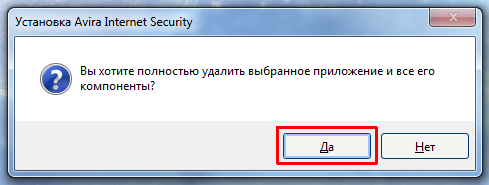
Подтвердите полное удаление продуктов Avira из системы:
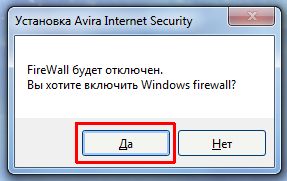
Также, может появиться уведомление о необходимости включить встроенные в операционую систему защитные программы. Рекомендуется включить их, чтобы обеспечить базовую защиту системы:
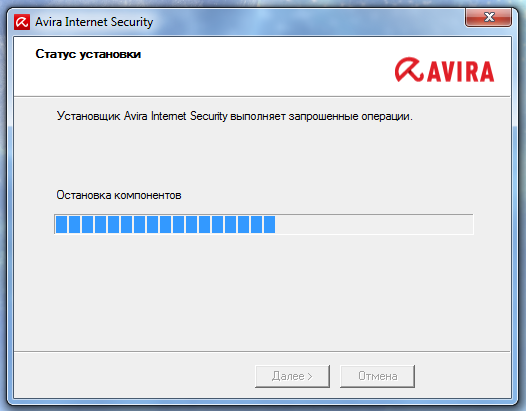
Дождитесь завершения удаления антивируса Avira:
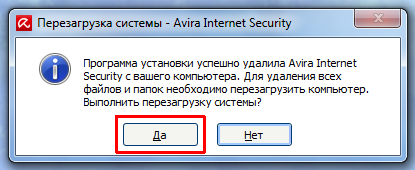
Затем,подтвердите перезагрузку компьютера:
После перезагрузки, продукты Avira будут удалены. Если антивирусных программ Avira нет в списке установленных программ, удаление Avira не запускается или появляется ошибка при удалении, то используйте специальною утилиту для очистки компьютера от остатков Avira.
Удаление антивируса Avira вручную и утилитой Avira RegistryCleaner.
Скачайте утилиту Avira RegistryCleaner. Эта утилита удаляет все записи антивируса Avira из реестра Windows.
Запустите утилиту Avira RegistryCleaner (файл avira_registry_cleaner_en.exe).
Примечание. На некоторых системах, при запуске утилиты может появится ошибка: «Запуск программы невозможен, так как на компьютере отсутствует mfc100.dll. Попробуйте переустановить программу». Чтобы устранить эту ошибку, необходимо установить компонент Microsoft Visual C++ 2010. Скачать его можно по ссылкам для 32-х битной или 64-х битной системы.
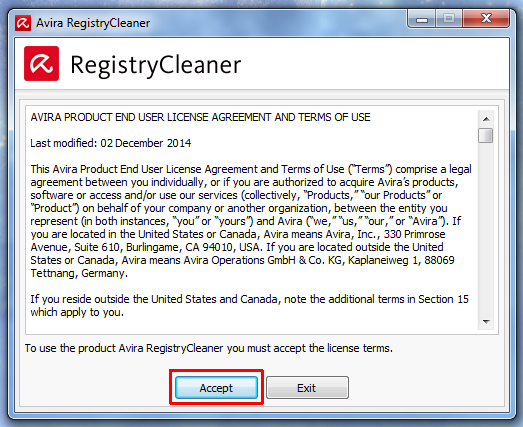
Нажмите «Accept» для принятия условий использования утилиты и её запуска:
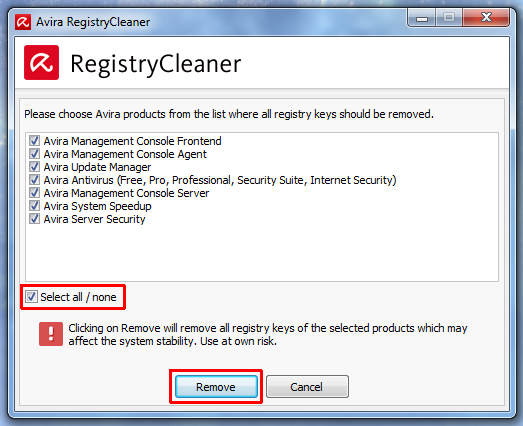
Затем, отметьте все пункты, установив отметку «Select all» и нажмите «Remove»:
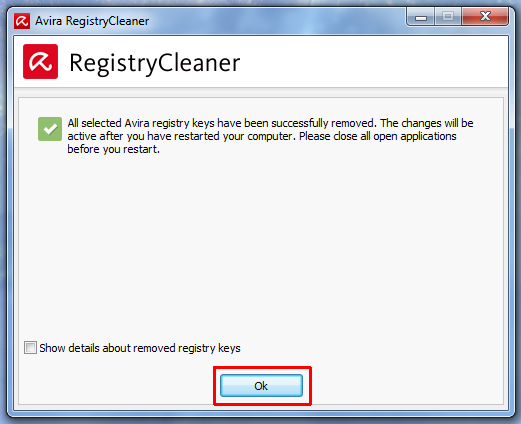
После завершения работы утилиты, нажмите «OK»:
После этого, удалите все папки с файлами антивируса Avira:
C:\Program Files\Avira. \
C:\ProgramData\Avira. \
C:\Documents and Settings\All Users\Application Data\Avira. \
Если удалить папку невозможно, переименуйте её, и затем, после перезагрузки системы в безопасном режиме, её можно будет удалить. Если папка скрыта, то для её отображения откройте «Панель управления» — «Свойства папки/Параметры папок» — «Вид» и установите переключатель «Показывать скрытые файлы и папки”.
Перезагрузите компьютер. Все компоненты антивирусных продуктов Avira будут удалены из системы.
Обратите внимание
Деинсталляция программного обеспечения Avira вручную требуется только в том случае, если не удалось выполнить удаление через (Пуск → Панель управления → Установка и удаление программ (Windows XP/ 2000) или Пуск → Панель управления → Программы и компоненты (Windows 7/ Vista)).
- Подготовка
Загрузите последнюю версию файла установки с веб-сайта Avira и сохраните копию файла лицензии hbedv.key в отдельный каталог или держите наготове 25-значный код активации. Файл hbedv.key (если доступен) находится в программной папке Avira: C:\Program Files\Avira\Antivir Desktop\Примечание
Если используется программа Avira AntiVir Personal — Free Antivirus, это делать необязательно. Выберите необходимое программное обеспечение Avira из раздела и сохраните его на компьютере.Кроме того, загрузите программу RegistryCleaner - Безопасный режим Windows
Запустите Microsoft Windows 7/Microsoft Windows Vista/Microsoft Windows XP/Microsoft Windows 2000 в безопасном режиме (нажмите и удерживайте клавишу F8 во время загрузки системы). В меню выберите безопасный режим и нажмите клавишу ВВОД . Операционная система перезагрузится после подтверждения Windows повторным нажатием клавиши ВВОД .
Инструкции по загрузке Windows 8 в безопасном режиме вы найдете в этой статье . - Удаление программных файлов Avira
Запустите проводник Windows, нажав Пуск → (Все) Программы → Стандартные → Проводник Windows . Затем перейдите в каталог C:\Program Files\ . Удалите все существующие папки Avira AntiVir. C:\Program Files\Avira\*.*Примечание .
Если во время установки AntiVir был создан пользовательский каталог, удалите его. Если удалить вышеуказанные каталоги невозможно, переименуйте каталог Avira AntiVir. Затем, после перезапуска системы в безопасном режиме, его можно будет удалить. - Удаление файлов программы Avira
В проводнике Windows откройте каталог C:\Documents and Settings\All Users\Application Data\ (Windows XP/2000) или C:\ProgramData\ (Windows 7/Vista) и удалите оттуда папки Avira AntiVir. . \Avira . \Примечание
Если папка Application Data является скрытой, перейдите в меню Сервис → Свойства папки → Вид и установите переключатель “Показывать скрытые файлы, папки и диски” . - Очистка реестра Windows
Распакуйте программу Avira RegistryCleaner в любую папку. Запустите программу RegistryCleaner, щелкнув по файлу RegCleaner.exe . Выберите Сканировать разделы , активируйте параметр Выбрать все и нажмите Удалить . - Удаление завершено
Перезагрузите компьютер. Теперь можно повторно установить Avira AntiVir.
Надеемся, эти инструкции оказались для вас полезными. Почувствуйте себя в безопасности с новым программным обеспечением Avira.
Здравствуйте, приветствую всех интернет-пользователей! И сегодня мы ответим с вами на очередной немаловажный вопрос, касающийся программного обеспечения, а именно: как удалить антивирус Авира с компьютера? Данный антивирус не получил такого большого распространения в России как, например, Avast, но тем не менее он достаточно популярен. Если вы в свое время выбрали Авиру, как основной антивирус у себя на компьютере, а сейчас хотите сменить его на другой, то эта статья для вас. Приступим!
Первое, что нужно сделать, это попробовать удалить антивирус при помощи стандартных средств Windows. Идем в меню «Пуск», затем – «Панель управления». Убеждаемся в том, что справа от надписи «Просмотр», находящейся сверху, стоит параметр: «Категория». В противном случае выбираем его.

Как удалить антивирус Авира с компьютера
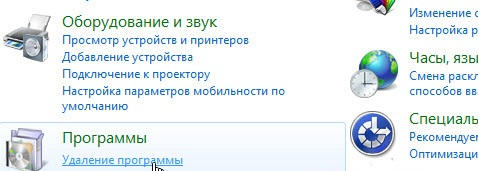
В предложенном списке есть пункт: «Программы», снизу которого находится подпункт: «Удаление программы». Заходим именно туда.
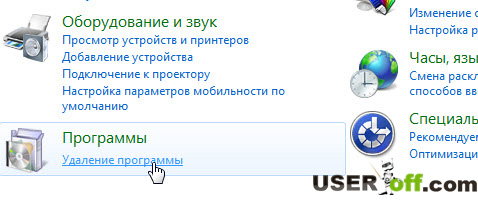
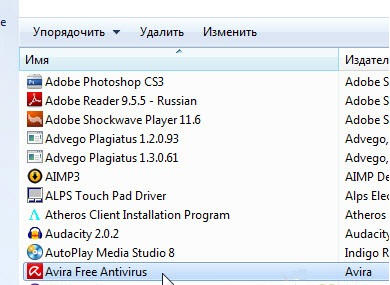
Ищем Авиру (она будет называться по-английски – Avira). Кликаем по ней левой кнопкой мыши, затем нажимаем кнопку в верхней части окна: «Удалить».
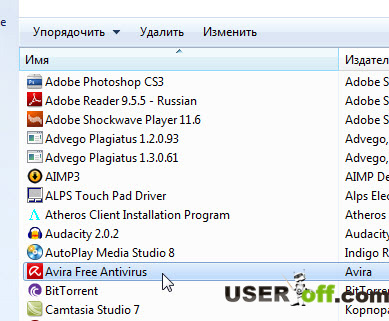
После этого автоматически запустится мастер удаления, который потребует от вас еще несколько раз подтвердить свои действия. А интересует нас уже последнее окошко, которое появится на экране монитора после завершения процесса удаления. В нем будет сказано, что нам следует перезагрузить компьютер. Отказываемся, поскольку некоторые данные Авиры все еще записаны на локальном диске вашего компьютера. Их Windows без нашей помощи удалить не сможет.
«Как удалить Авира полностью и безвозвратно?» — спросите вы. Для этого понадобится скачать специальную утилиту под названием RegCleaner. По запросу: «скачать RegCleaner» Google выдает огромное количество результатов, так что на этом шаге я останавливаться не буду. Думаю, вы справитесь. На всякий случай даю вам для скачивания, но если не получиться с помощью этой версии утилиты удалить антивирус Avira, тогда ищите более свежую версию. Как только папка «Загрузки» вашего компьютера пополнилась этой маленькой программой, запускаем ее.
Установкой, как видите, здесь и не пахнет. Утилитой можно пользоваться сразу после скачивания. Запускаем файл RegCleaner.exe и находим в правом нижнем углу окна кнопку: «Scan for keys», что в переводе означает: «Проверить на наличие ключей». Щелкаем по ней и RegCleaner начинает поиск ключей.\
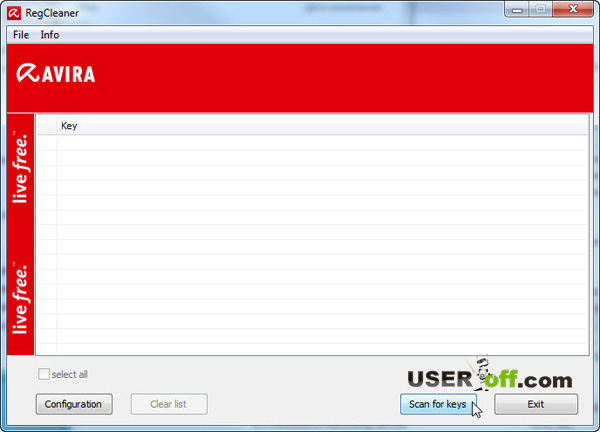
У некоторых из вас может возникнуть вопрос: «Что это за ключи?». Объясняю. Данная программа сканирует ваш реестр, на наличие файлов, содержащих надстройки, которыми пользуется антивирус Авира. Теперь они не нужны, но они остались в системе после удаления этого антивируса. Чтобы удалить эти файлы, утилита найдет их, после чего мы произведем удаление.
При удалении антивируса Авира, обычно не возникает проблем. А вот когда пользователь потом пытается установить друг защитник, то начинаются неприятные сюрпризы. Связано это с тем, что стандартный мастер Виндовс не может удалить все файлы программы, которые потом всячески мешают установке другой антивирусной системы. Посмотрим как можно полностью удалить Авиру с Виндовс 7.
1. Через меню «Пуск» переходим в окно удаления и изменения программ. Находим наш антивирус Авира.
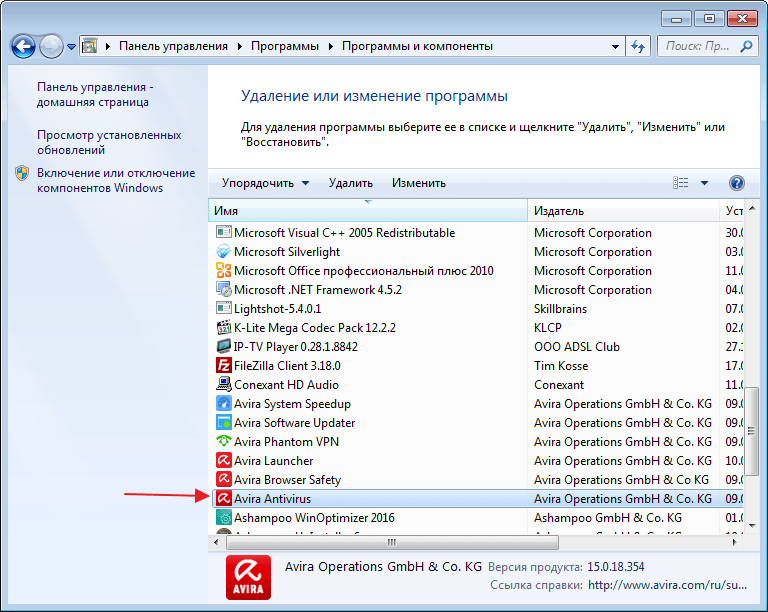
2. Нажимаем «Удалить» . Приложение выдаст сообщение об угрозе безопасности. Подтверждаем намерение удалить антивирус Авира.
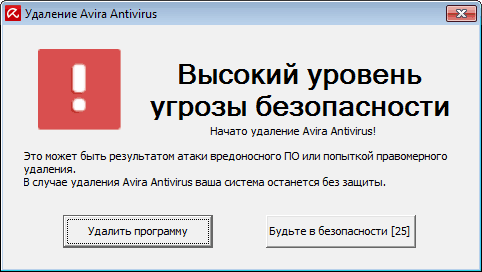
Этот этап деинсталляции окончен. Теперь перейдем к очистке компьютера от оставшихся файлов.
Очистка системы от лишних объектов
1. Я для выполнения данной задачи буду использовать инструмент . Открываем «Оптимизацию в 1 клик» . Ждем завершения проверки и нажимаем «Удалить» .
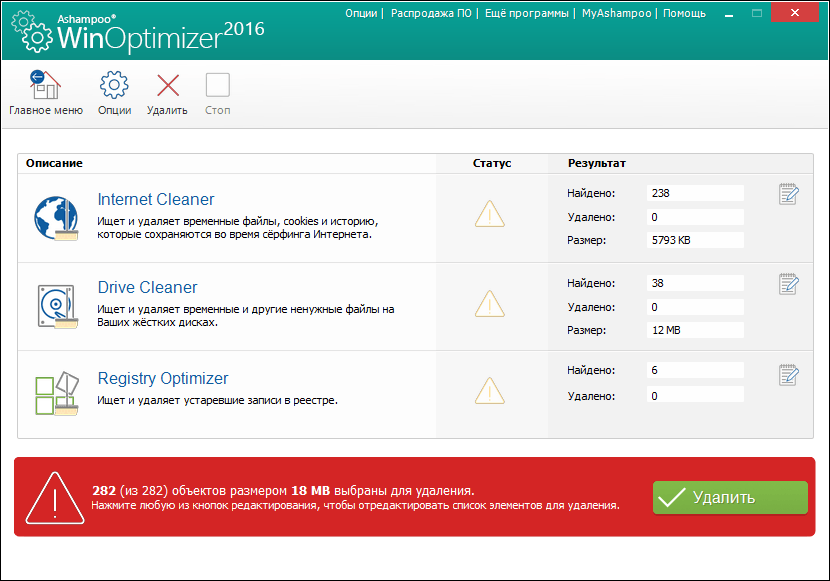
Вот так можно удалить Avira полностью с компьютера. Также вы можете воспользоваться специальной утилитой для удаления Авира.
Использование специальной утилиты Avira RegistryCleaner
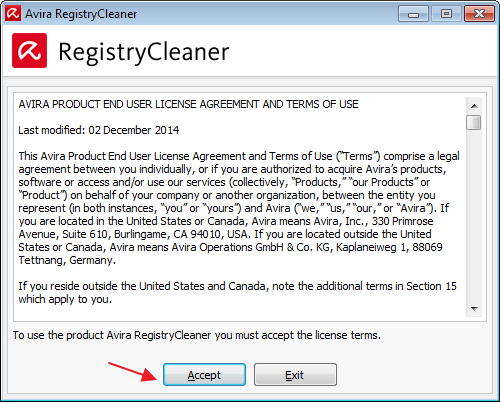
1. Перегружаем компьютер и заходим в систему в безопасном режиме. Запускаем специальную утилиту Avira RegistryCleaner. Первое, что мы видим — это лицензионное соглашение. Подтверждаем.
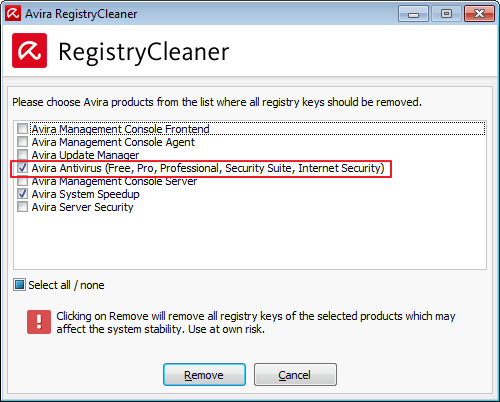
2. Затем утилита удаления Avira предложит выбрать продукт, который мы хотим удалять. Я выбрал все. И жмем «Remove» .
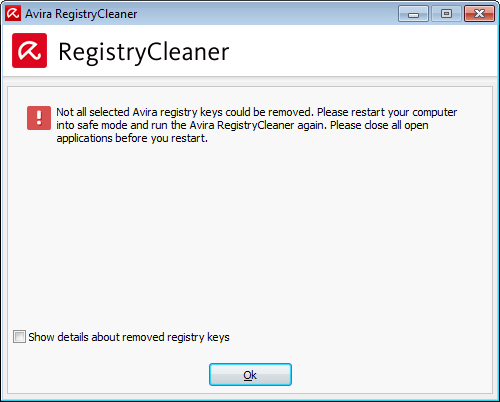
4. Если увидели такое предупреждение, значит вы забыли зайти в безопасный режим. Перегружаем компьютер и в процессе загрузки непрерывно нажимаем клавишу «F8» . В открывшемся окне выбираем «Безопасный режим».
5. После удаления продуктов Авира проверяем список установленных программ. Две из них остались. Поэтому необходимо их чистить вручную. После рекомендую воспользоваться инструментом Ashampoo WinOptimizer.
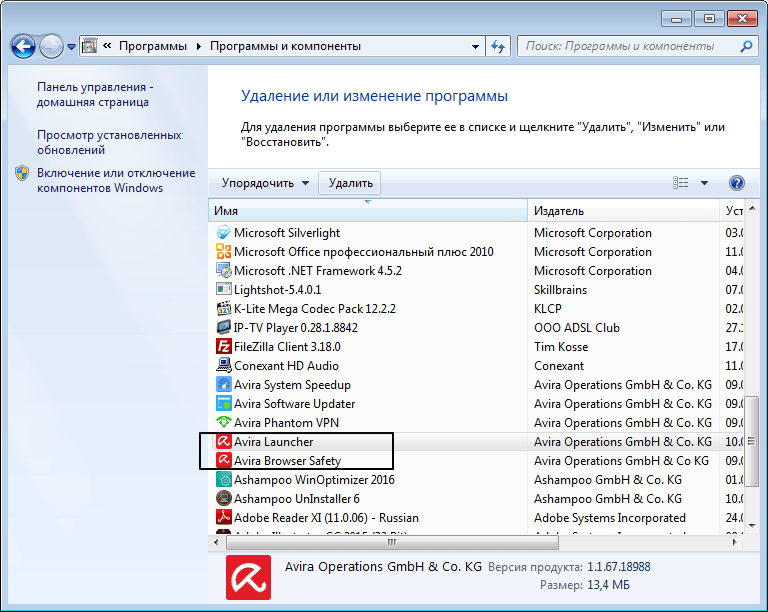
Обратите внимание, что программа Avira Launcher должна быть деинсталлирована в последнюю очередь. Она нужна для работы других продуктов Авира и просто удалить ее не получиться.
Сегодня речь пойдет об очень важной проблеме, с которой сталкиваются некоторые пользователи, а именно: как полностью удалить антивирус Авира с компьютера ?
Антивирус Avira не так сильно получил свое распространение в России, хотя он и является очень хорошим продуктом. Но если вы когда то выбрали антивирус Авиру к основной антивирус персонального компьютера и возникла необходимость поменять его другой, то данный материал будет именно для вас. И так, начнем!
Удалить антивирус Авира (Avira) с компьютера можно несколькими способами:
1. Стандартное удаление антивируса Авира с компьютера пользователя
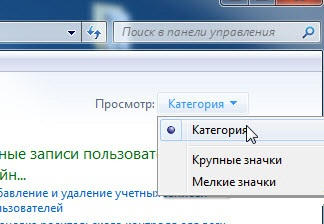
В появившемся пункте меню выбираем «Программы», если ниже прокрутить, то увидим «Удаление программы», вот туда и переходим.
Находим там наш антивирус Авиру (по английски данная антивирусная программа называется — Avira). Жмем по ней левой кнопочкой мышки, а потом выбираем «Удалить».
После таких действий запустится мастер удаления в автоматическом режиме. В процессе удаления он также потребует от вас совершить определенные действия. После того, как появится последнее окошко, а нам надо именно оно, в котором будет сказано, что процесс удаления подошел к концу и требуется перезагрузка компьютера. Выбираем положительный ответ и компьютер перезагружается.
Для полного удаления антивируса Авира с компьютера который нам рекомендует техническая поддержка, необходимо загрузить компьютер в безопасном режиме и запустить утилиту удаления Avira RegistryCleaner .
Для этого перезагружаем компьютер в безопасном режиме. При загрузке нажимаем и удерживаем F8 когда система загружается и выбираем Safe mode» или «Безопасный режим» и далее нажимаем на «Enter»
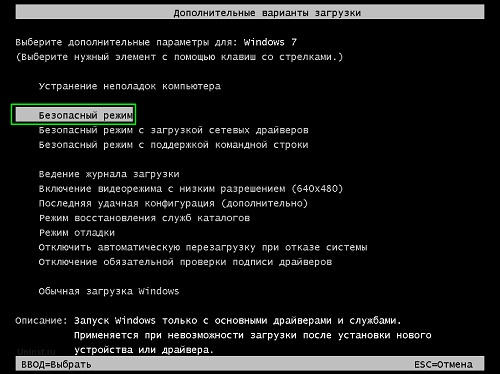
Как вы знаете, в безопасном режиме возможно удалить файлы, которые вы не могли удалить в обычном режиме. Теперь необходимо их найти.
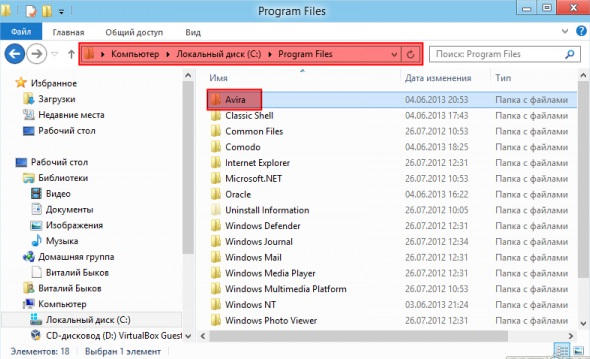
Нажимаем кнопку «Пуск» переходим в «Компьютер» переходим на диск С и ищем там папку Program Files. Находим в ней папку с названием Avira и удаляем.
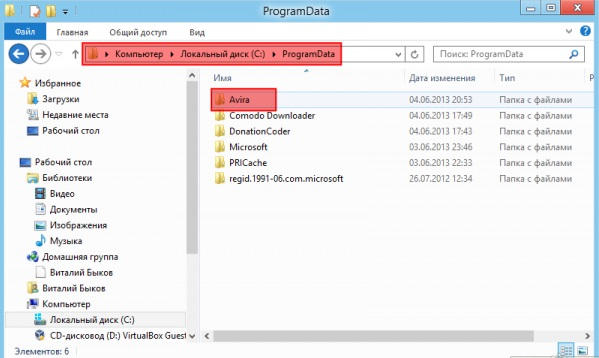
Далее делаем такой шаг. Заходим на диск С, переходим в папку Program Data (если до сих пор вы пользуетесь операционной системой ХР, то C → Documents and Settings → All Users → Application Data) и удаляем папки в которых содержаться Avira.
Теперь осталось почистить все, что осталось при помощи скаченной утилиты.
Загружаем Avira RegistryCleaner и выбираем там «Сканировать разделы» с параметрами «Выбрать все». Удаляем найденные файлы и перезагружаем компьютер.
Вот мы и полностью удалили антивирус Avira с компьютера !
В Папке ProgramData появились папки Indus, Avira, MB3Install, Malwarebytes. Удалить не получается
Выхватил вирус, который не дает устанавливать антивирусники, удалять свои папки, грузит систему.
При попытке дать себе права на эти папки шлет куда подальше. В интернете ничего кроме этого форума. Кому-то уже помогли решить проблему? автологгер уже поставил, лог собрал. ХЕЛП.
Лучшие ответы ( 1 )
94731 / 64177 / 26122
Регистрация: 12.04.2006
Сообщений: 116,782
Ответы с готовыми решениями:
Indus, Avira, Mb3install, Malwarebytes
Не устанавливался антивирус. Зашел в програм дата и увидел эти 4 файла, не открыть, не удалить не.
Indus, Avira, Mb3install, Malwarebytes, как минимум
Замедление процессов, мышка иногда работает с 5-го раза, а эти папки неизвестно откуда появились.
Ошибка c:\ProgramData\indus\start.vbs — Удаление вирусов
Здравствуйте У меня возникла эта ошибка недавно. Появляется это окошко при каждом запуске ПК. .

Подозрение на вирус и ошибка c:\ProgramData\indus\start.vbs
Добрый день. Очень прошу помощи. Зависал компьютер и браузер, начал копаться, просканировал комп.
Регистрация: 04.09.2021
Сообщений: 5
Заливаю лог:
Вложения
| CollectionLog-2021.09.04-14.12.zip (67.3 Кб, 29 просмотров) |
Регистрация: 04.09.2021
Сообщений: 5
Так же имеется подозрительный скрытый файл по пути C:\Programdata\RealtekHD\taskhostw.exe
Висит в процессах с описанием «NT Kernel & System»
Добавлено через 31 минуту
При запуске сканирования папки ProgramData AVZ мгновенно закрывается, видимо, вирусняка очень вредный)
Добавлено через 15 минут
Закрывается браузер при попытке загрузить ссылку с темой «Лечение компьютерных вирусов»

3865 / 2085 / 338
Регистрация: 04.04.2012
Сообщений: 7,668
Сообщение было отмечено asketoster как решение
Решение
Скачайте AV block remover.
Распакуйте, запустите и следуйте инструкциям.
В результате работы утилиты появится отчёт AV_block_remove.log, прикрепите его к следующему сообщению.
После перезагрузки системы соберите CollectionLog Автологером по правилам этого форума.
Регистрация: 04.09.2021
Сообщений: 5
Благодарю за ответ! Вроде как удалось удалить папки своими силами путем изменения разрешений. Названные проблемы ушли. Если что на связи. Огромное спасибо!
3865 / 2085 / 338
Регистрация: 04.04.2012
Сообщений: 7,668
 Сообщение от severnyj
После перезагрузки системы соберите CollectionLog Автологером по правилам этого форума.
Регистрация: 04.09.2021
Сообщений: 5
Вложения
| CollectionLog-2021.09.04-16.18.zip (51.9 Кб, 10 просмотров) |
3865 / 2085 / 338
Регистрация: 04.04.2012
Сообщений: 7,668
Закройте все программы, временно выгрузите антивирус, файерволл и прочее защитное ПО.
Выполните скрипт в AVZ (Файл — Выполнить скрипт) C:\Users\Alexey\Desktop\AutoLogger\AV\av_z.exe:
begin QuarantineFile('C:\ProgramData\windowstask\microsofthost.exe', ''); QuarantineFile('C:\Windows\expstart.exe', ''); DeleteFile('C:\Windows\expstart.exe', '32'); DeleteFile('C:\ProgramData\windowstask\microsofthost.exe', '32'); ExecuteSysClean; Executerepair(1); Executerepair(16); ExecuteWizard('TSW', 2, 3, true); RebootWindows(true); end.
После перезагрузки, выполните такой скрипт:
begin DeleteFile(GetAVZDirectory+'quarantine.7z'); ExecuteFile(GetAVZDirectory+'7za.exe', 'a -mx9 -pmalware quarantine .\Quarantine\*', 1, 300000, false); end.
Файл quarantine.7z из папки с распакованной утилитой AVZ отправьте с помощью формы отправки карантина или на этот почтовый ящик: quarantine safezone.cc (замените на @) с указанием ссылки на тему в теме (заголовке) сообщения и с указанием пароля: malware в теле письма.
К сообщению прикреплять файл quarantine.7z не нужно!
Пофиксите в HJT (некоторые строки могут отсутствовать) C:\Users\Alexey\Desktop\AutoLogger\HiJackThis\HiJackThis.exe
F2 - HKCU\..\WinLogon: [Shell] = expstart.exe O4 - MSConfig\startupreg: AvastUI.exe [command] = C:\Program Files\AVAST Software\Avast\AvLaunch.exe /gui (HKLM) (2019/02/19) (file missing) O21 - HKLM\..\ShellIconOverlayIdentifiers\00asw: (no name) - - (no file) O22 - Task: \Avast Software\Overseer - C:\Program Files\Common Files\AVAST Software\Overseer\overseer.exe /from_scheduler:1
file c programdata avira antivirus ipm ipmdocument html что это такое?

Всем привет. Говорим сегодня про ошибку, а именно про такую как file c programdata avira antivirus ipm ipmdocument html — я постараюсь накопать инфы о ней. Итак ребята, гуляя по интернету я выяснил, что эта ошибка идет непонятно откуда, вот один чел пишет что выскакивает окно что на странице произошла ошибка сценария и потом еще такой вопрос, типа вы хотите продолжить выполнение сценария на этой странице? И из-за этой штуки потом все виснет у чела, мигает, половина кнопок каких-то не работает.. короче жуть.
Еще чел проверил комп утилитами от Касперского и Доктора Веба — ничего не было найдено. То есть вроде и вируса нет, а такая ошибка выскакивает непонятная. Короче человеку посоветовали удалить содержимое вот этой папки:
И вы знаете, такие советы я видел и на других сайтах.. так что попробуйте. А еще можете попробовать восстановить комп до предыдущего состояния, это вам нужно пойти в восстановление системы, это сделать просто — зажмите кнопки Win + R и вставьте эту команду:

И там вам нужно выбрать точку восстановления и восставить комп до какого-то прошлого состояния:

И еще как я понимаю, то эта трабла идет из-за антивируса Avira. Можно попробовать его удалить, но не просто, а еще и остатки почистить — для этого можно использовать Revo Uninstaller, он и прогу удалит и следы почистит, а вот как выглядит прога сама:

Ну и потом после удаления можно поставить заново Avira.. ну это просто мои мысли ребята..
Удачи вам и будьте счастливы — берегите себя!
Что за папки в папке?
В папке programdata есть папки Avira Indus ijzja ssh
Avira и Indus просили разрешение админа, я изменил во вкладке «безопасность», но там везде всё пусто, что это такое?
Ещё есть jc056 в это папке значки 1хбет, wot и ещё есть MB3Install
И что за папка Max 8))?))?
Много спрашиваю)
Лучший ответ
От приложений наверное та папка в папке
Остальные ответы
Убей их все
SaireZУченик (92) 3 года назад
Даже Макс 8?
· · Искусственный Интеллект (133443) cnfc cnfcccc, ну можешь оставить если страшно
Это файлы из браузера. Удаляй
Удали от греха подальше
AdwCleaner https://www.malwarebytes.com/adwcleaner/?channel=release
Похожие вопросы
Ваш браузер устарел
Мы постоянно добавляем новый функционал в основной интерфейс проекта. К сожалению, старые браузеры не в состоянии качественно работать с современными программными продуктами. Для корректной работы используйте последние версии браузеров Chrome, Mozilla Firefox, Opera, Microsoft Edge или установите браузер Atom.