
Почему браузеры грузят процессор на 100%
Довольно распространенная среди компьютерных пользователей проблема – процессор (ЦП) перегревается и загружается на 100%. Открыв диспетчер задач (Ctrl+Alt+Del) на вкладке “Процессы” видно, что грузит ЦП почти на все 100% преимущественно интернет-браузер. От вида приложения это не зависит. С такой проблемой сталкиваются люди, у которых установлен любой браузер (яндекс браузер, Google Chrome, Mozilla, Opera и т.д.). Почему браузеры грузят процессор на 100% попробуем разобраться.
Причины высокой нагрузки на процессор
1. Много активных процессов. Некоторые процессы могут сохраняться после закрытия вкладки (например, вкладку с игрой уже закрыли, а процесс не прекратился)
2. В браузере открыто много вкладок или окон.
3. Вы используете устаревшую версию программы.
4. Плагины, расширения, аддоны, особенно установленные с неофициальных ресурсов.
5. Заражение вирусами.
Дело может быть не только в браузере
– Вы используете устаревшие драйверы или несовместимые с Вашей операционной системой (windows 10, windows 7, windows xp и т.д.);
– под видом Svchost.exe установили вирус;
– высокая температура в помещении, большое количество пыли внутри ПК, поломка вентилятора или просто недостаточное охлаждение железа.
Как устранить нагрузку на процессор
Выясните точно ли дело в браузере. Для этого посмотрите как работает система без открытия браузера. Если все же грузит именно он выполните следующие действия.
1. Очистите кэш, историю, куки, переподключите профиль пользователя.
2. При открытом окне браузера нажмите Shift+Esc – появится браузерный “Диспетчер задач”. Посмотрите какие процессы больше всего нагружают ЦПУ и закройте их.
3. В Google Chrome и Yandex Browser установите FlashBlock или его аналог, чтобы перекрыть доступ к потенциально опасным программам.
4. В Google Chrome: “Настройки” – “Дополнительно” – “Сброс настроек и удаление вредоносного ПО”. Запустите сканер.
5. В Mozilla Firefox введите в поисковую строку about:config, затем впишите browser.cache.disk.capacity и замените его величину на 16384. Кроме того введите в поисковую строку about:config, далее впишите dom.ipc.plugins.enabled и замените параметр на false. Перезагрузите ПК.
Другие популярные способы
– Обновите Ваш браузер до последней версии.
– В свойствах ярлыка посмотрите как прописан путь, нет ли там лишнего текста, который при запуске браузера активизирует вирус (Google Chrome – «C:\Program Files\Google\Chrome\Application\chrome.exe»).
– Проверьте дополнения и расширения браузера, поотключайте их по очереди, может какое-то установили не с официального ресурса, а оно оказалось зараженным.
– Отключите JavaScript в браузерах: «Настройки» — «Инструменты» — убираем галочку у опции “Включить JavaScript”.
– Просканируйте программой Sysinternals Suite диспетчер задач.
– Почистите систему каким-нибудь клинером (CCleaner, AdwCleaner, Dr.Web Cureit).
– Выключите автообновление Windows: «Пуск» — «Панель управления» — «Администрирование» — «Службы» — “Центр обновления Windows” — “Остановить”.
– Если есть возможность, загрузите систему с LiveCD (ОС, которую можно запустить с флешки или диска) и посмотрите как будет грузиться процессор при ней. Возможно, придется переустанавливать систему на Вашем ПК.
Проверка Windows
– Из-под администратора вызываем “Командную строку” (Win+R) и вводим cmd. В открывшееся окно вносим sfc/scannow, ждем завершения процесса. Так мы можеи найти и восстановить поврежденные файлы.
– “Командная строка” – cmd — netsh int ip reset logfile.txt, перезагрузите компьютер.
– В Windows 7 – скачайте Microsoft Fix it, используя ее сбросьте сеть.
Если ничего не помогло – переустановите браузер. Удалите , почистите клинером (CCleaner), а затем устанавливайте.
- MFvmail — что это за смс
- Незащищенный протокол HTTP — что значит и как исправить
- Тест контроля целостности не пройден в Континент АП 3.7
- Что такое Fill empty cells в Xiaomi
- please install xpress recovery2 from gigabyte cd title — что делать
Google Chrome грузит процессор — что делать

Многие пользователи замечают, что Chrome грузит процессор, что выражается в большом проценте нагрузки CPU (ЦП), иногда на все 100 процентов, в диспетчере задач, шуме вентиляторов, тормозах в работе системы. Обычно, в этом винят сам браузер, но чаще дело не в браузере как таковом.
В этой инструкции подробно о том, как разобраться, почему Chrome грузит процессор в Windows 10, 8.1 или Windows 7 и что делать, чтобы это исправить.
- Причины того, что Chrome грузит процессор
- Исправление высокой нагрузки на CPU chrome.exe
- Видео инструкция
Причины того, что Chrome грузит процессор на 100 процентов
Если в диспетчере задач Windows вы видите, что процесс chrome.exe на 100% или просто значительно нагружает процессор (а часто и память), причинами этого может быть как обычная работа браузера в задачах, где требуется повышенная производительность, так и нежелательные действия расширений, сайтов, а иногда — проблемы с работой того или иного ПО.
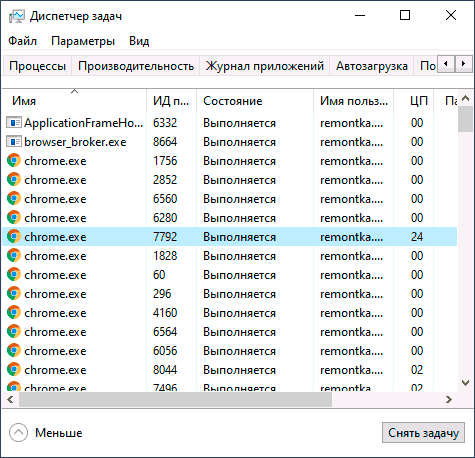
Среди причин, вызывающих высокую нагрузку на CPU со стороны браузера Google Chrome, можно выделить следующие основные:
- Нежелательные расширения браузера — причем часто пользователь уверен, что это полезные и нужные расширения (может быть и так) и скачал он их с официального сайта разработчика (но, обычно, не из магазина расширений Chrome, так как туда их не допустили).
- Ресурсоемкие процессы на открытом сайте — иногда необходимые, иногда — потенциально нежелательные, будет разобрано далее.
- Конфликты с установленным на компьютере ПО, драйверами.
В некоторых случаях причиной могут оказаться и дополнительные факторы, такие как вредоносные программы на компьютере, сбои в самой ОС и другие.
Исправление проблемы с высокой нагрузкой на процессор chrome.exe
Прежде всего, если вы столкнулись с тем, что Chrome грузит процессор, рекомендую выполнить следующие шаги:
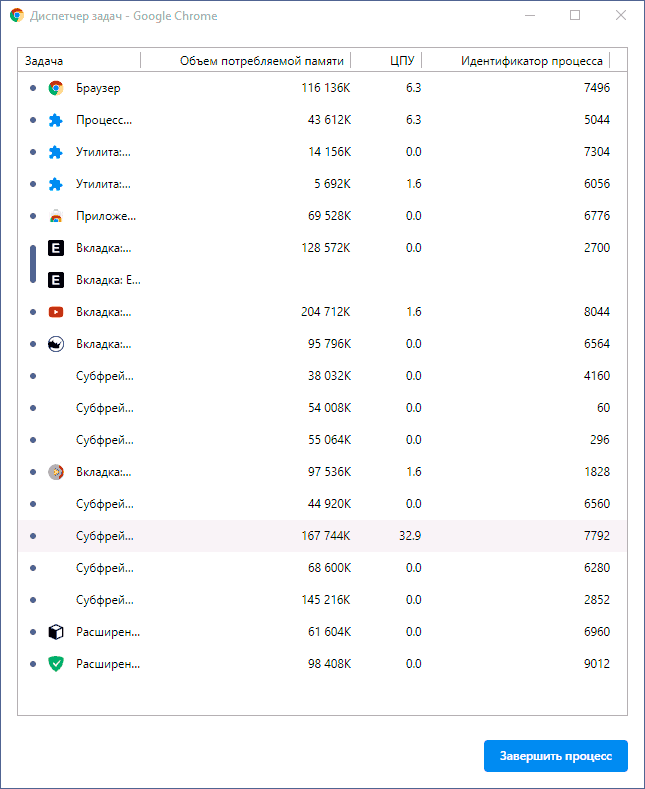
- Откройте диспетчер задач в самом Google Chrome — это можно сделать в Меню (три точки справа вверху) — Дополнительные инструменты — Диспетчер задач. Также вы можете просто нажать клавиши Shift+Esc.
- Внимательно изучите, что именно вызывает нагрузку на процессор в собственном диспетчере задач Chrome (и не удивляйтесь, если в столбце ЦПУ вы видите числа более 100): здесь будут отображаться и расширения, и открытые вкладки и то, что эти вкладки дополнительно «открывают» внутри себя (субфреймы). Обратите внимание на столбец «Идентификатор процесса» — с помощью этого идентификатора вы можете найти процесс в диспетчере задач Windows (он будет отображаться в столбце «ИД процесса»).
Что именно можно увидеть в диспетчере задач Google Chrome и что следует предпринять, в зависимости от полученной информации:
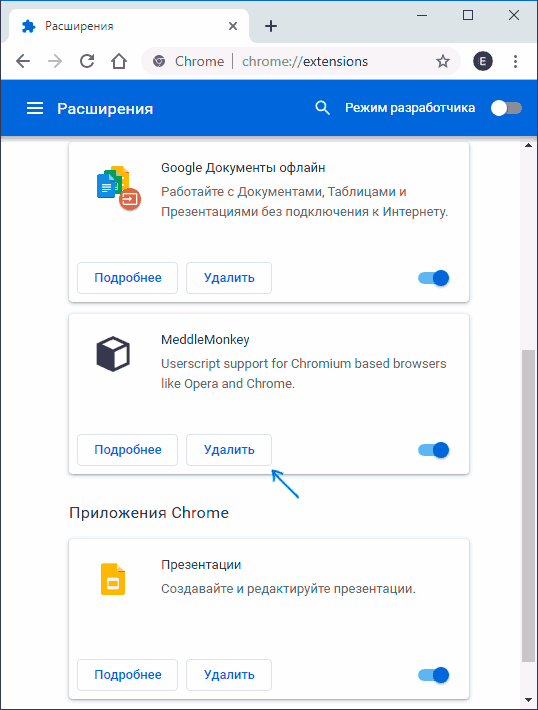
- Если вы видите, что нагрузка на процессор вызвана расширениями (отображаются внизу списка), пришло время избавиться от них. Сделать это можно в меню Chrome — Дополнительные инструменты — Расширения. Учитывайте, что и полезные для ваших задач расширения вполне могут вредить с точки зрения нагрузки (например, если они занимаются майнингом или другими ненужными вам задачами в фоновом режиме). А часто нежелательные расширения маскируются под именами тех, которые всем известны и популярны.
- То же самое относится и к приложениям Chrome, которые в диспетчере задач будут отображаться как «Приложение». Удаляются в том же пункте меню (в «Расширениях»).
- Если вы видите, что нагрузку на процессор вызывает какой-то сайт или субфреймы на этом сайте, ситуация может быть в том, что на нем действительно происходит что-то ресурсоемкое и всё в порядке (например, браузерная игра). А иногда на сайте могут выполняться нежелательные для вас скрипты, которые и вызывают нагрузку на процессор. В некоторых случаях — это сочетание и того и другого, частый пример: сайты для бесплатного просмотра фильмов онлайн, которые не только показывают рекламу, но и выполняют майнинг, пока вы смотрите видео, что в итоге приводит к тому, что процессор нагружен на 100%, а кулеры гудят так, словно вы играете в тяжелую игру. Что делать? — решать, стоит ли пользоваться этим сайтом. Если очень нужно, попробовать использовать блокировщики скриптов на сайте.
Описанное выше — сравнительно простые случаи. Сложнее, когда нагрузка происходит со стороны задач «Браузер», «Процесс GPU» и «Утилита Network Service». В этой ситуации рекомендую следующий путь диагностики. Не закрывая диспетчер задач Chrome, но закрыв все вкладки:
Видео инструкция
Если же ничто из перечисленного не сработало, опишите ситуацию подробно в комментариях, попробуем найти решение.
А вдруг и это будет интересно:
- Лучшие бесплатные программы для Windows
- Тормозит мышь в Windows — варианты решения
- Как удалить пользователя Windows 11
- В манифесте указана неизвестная структура в Microsoft Store — варианты решения
- Как добавить комментарии, теги и рейтинги к папке Windows
- Не удается войти в учетную запись Windows — как исправить?
- Windows 11
- Windows 10
- Android
- Загрузочная флешка
- Лечение вирусов
- Восстановление данных
- Установка с флешки
- Настройка роутера
- Всё про Windows
- В контакте
- Одноклассники
-
Боб 13.09.2019 в 09:59
- Dmitry 14.09.2019 в 18:40
Почему в диспетчере задач так много процессов chrome.exe
Google Chrome грузит процессор на 100%, в большинстве случаев, из-за множества открытых вкладок или установленных расширений, при загрузке емких файлов и документов, а также из-за программных и аппаратных ошибок ПК.
Выяснить почему в диспетчере задач висит chrome.exe много раз и что делать можно с помощью стандартных инструментов Windows 7,10. После этого Вы сможете удалить ненужные расширения, сбросить браузер к заводским настройкам, очистить временные файлы, проверить ПК на наличие вирусов или воспользоваться другими способами.
Какая частота Вашего CPU?
- 1 Причины, по которым браузер запускает много процессов и сильно нагружает CPU
- 2 Смотрим показатели в диспетчере задач системы
- 3 Вычисляем виновника проблем в диспетчере задач Хрома
- 4 Удаление расширений
- 5 Сброс браузера к заводским настройкам
- 6 Чистка истории, кеша, куки
- 7 Поиск и удаление вирусов на ПК
- 7.1 Средствами Chrome
- 7.2 Штатным антивирусом
- 7.3 Отдельными утилитами
Причины, по которым браузер запускает много процессов и сильно нагружает CPU
Chrome способен создавать избыточную нагрузку на аппаратные компоненты ПК, что приводит к снижению производительности, медленной работе, сильному нагреву корпуса и другим нежелательным последствиям.
- Вы пользуетесь устаревшим компьютером, который плохо совместим с новейшими версиями браузера.
- На Вашем ПК установлено ПО, вступающее в конфликт с Chrome, например, антивирусные программы или VPN-расширения.
- В обозревателе одновременно открыто большое количество вкладок, что значительно грузит процессор и ОЗУ.
- Вы просматриваете видеофайлы в максимальном качестве или запускаете требовательные онлайн-игры, из-за чего задействуются аппаратные ресурсы.
- На жестком диске скопилось много временных кэш-файлов, из-за чего Хром работает медленнее.
- В обозревателе одновременно запущено большое количество расширений и плагинов.
Еще одна возможная причина – скрытый майнинг, при котором к ПК подключается посторонний пользователь и задействует ресурсы компьютера. В этом случае Вы заметите в диспетчере много процессов Chrome.exe, а компьютер будет работать намного медленнее.
Смотрим показатели в диспетчере задач системы
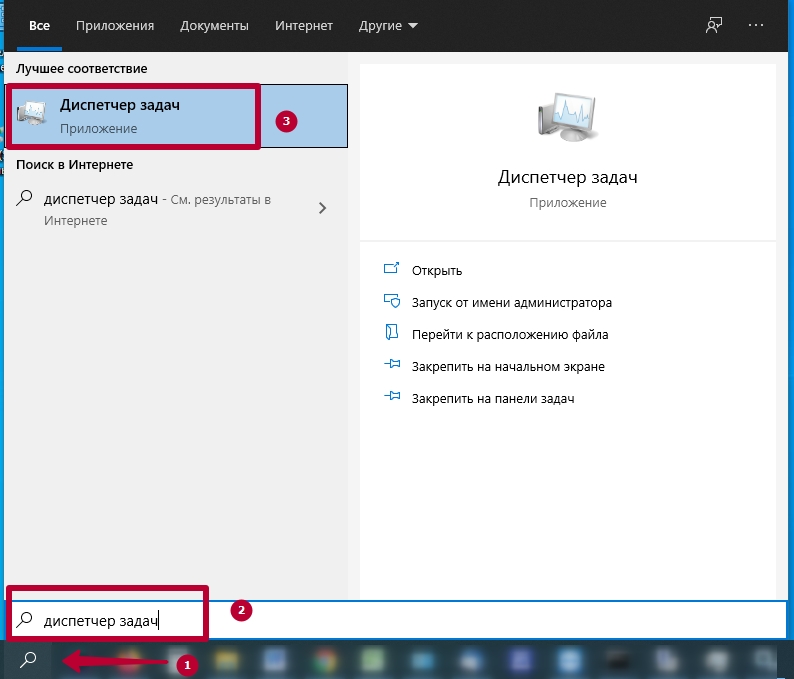
Оценить, насколько Chrome грузит ЦПУ можно через стандартный диспетчер задач Windows. Вы можете запустить этот инструмент через «Пуск» введя соответствующее название в строку поиска. Альтернативный вариант – комбинация клавиш CTRL+ALT+DEL, выполнив которую сможете выбрать команду «Запустить диспетчер задач» в появившемся окне.
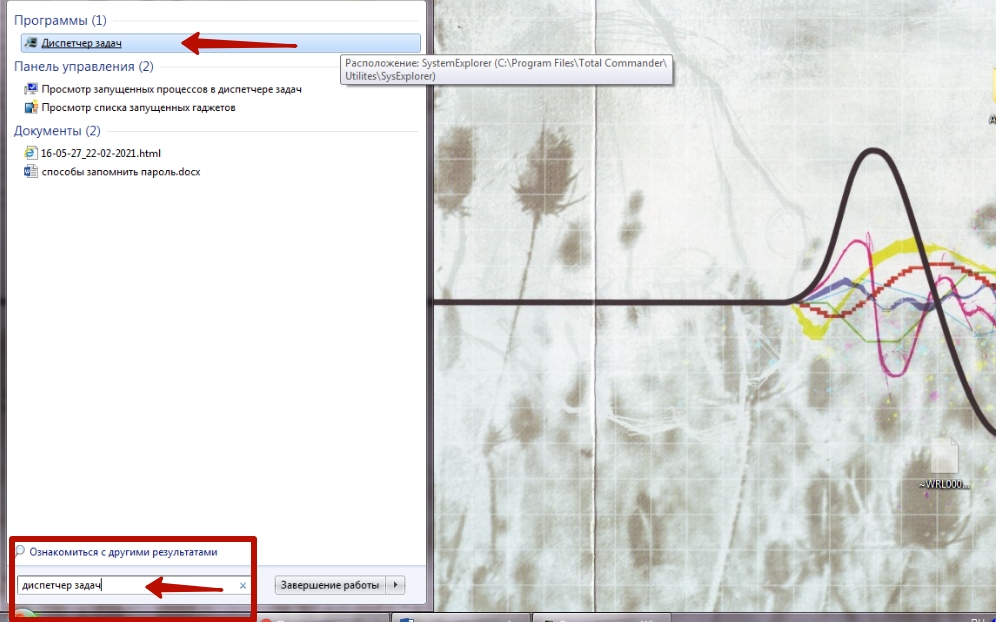
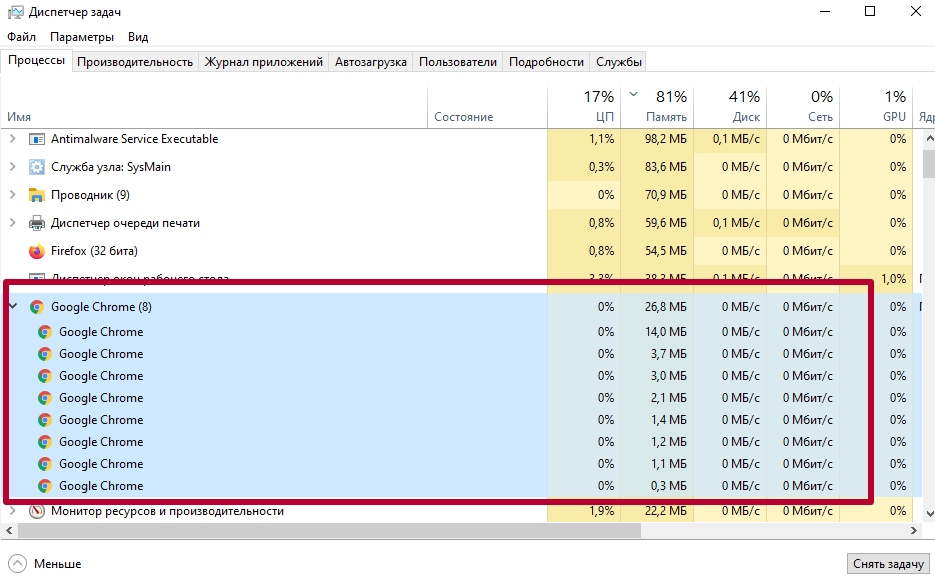
Чтобы выяснить, как много процессов формирует браузер, необходимо открыть соответствующую вкладку. Здесь Вы сможете отследить перечень файлов Chrome.exe и определить, какой из них грузит центральный процессор компьютера. Обратите внимание и на другие процессы, которые также могут создавать избыточную нагрузку на аппаратные компоненты ПК.
Вычисляем виновника проблем в диспетчере задач Хрома
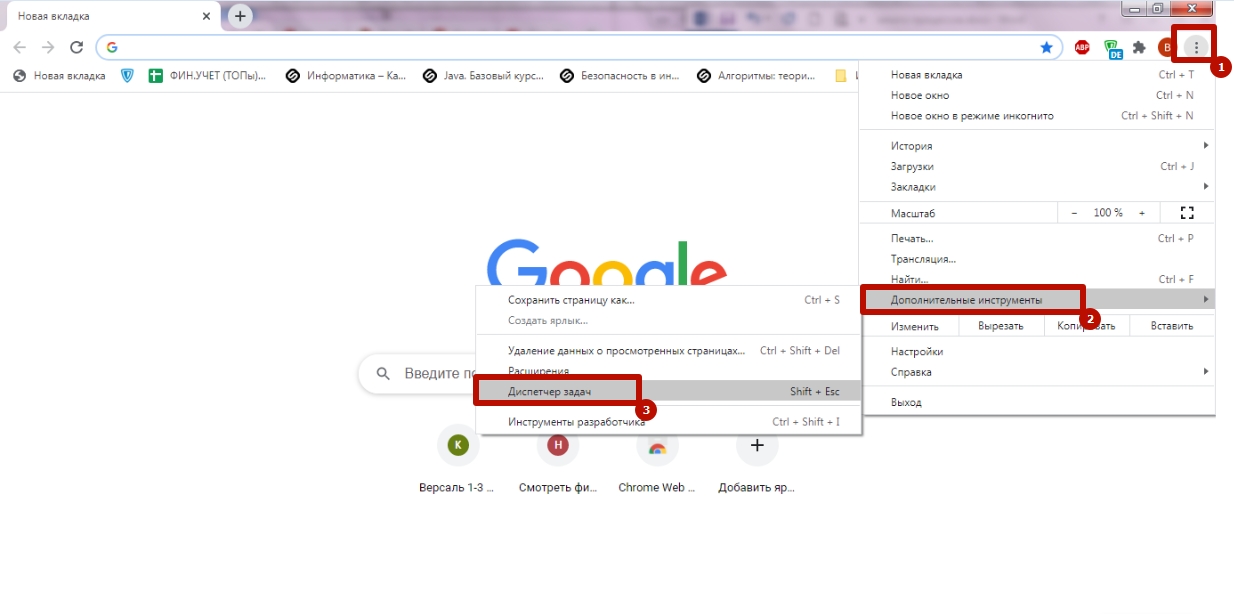
В браузере есть собственный инструмент, отслеживающий расход аппаратных ресурсов. Его можно запустить через меню в разделе «Дополнительные инструменты» или при помощи быстрой команды SHIFT+ESC.
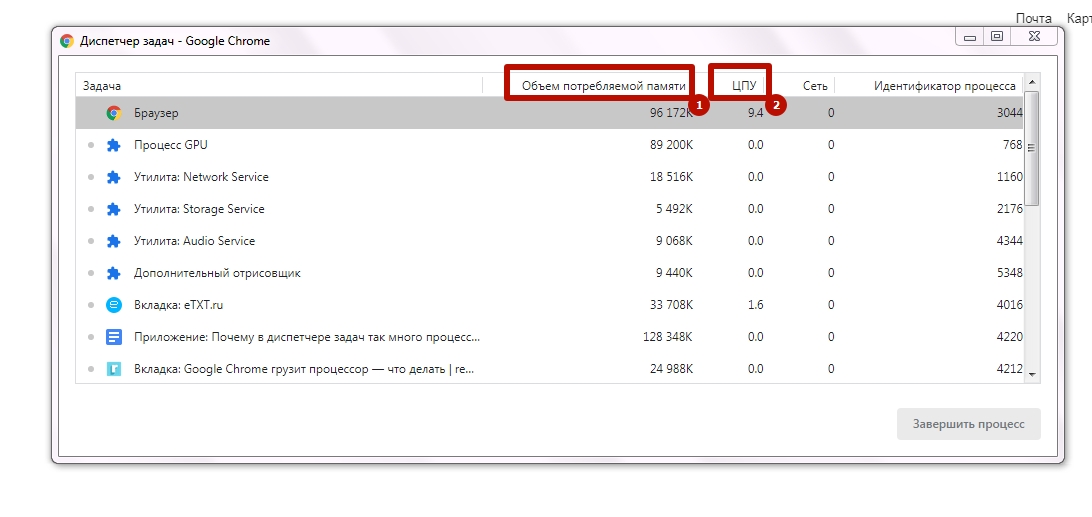
В диспетчере Вы можете просмотреть, какая задача грузит процессор и сколько оперативной памяти она задействует. Здесь же при необходимости можно завершить избранный процесс, нажав на соответствующую команду.
Удаление расширений
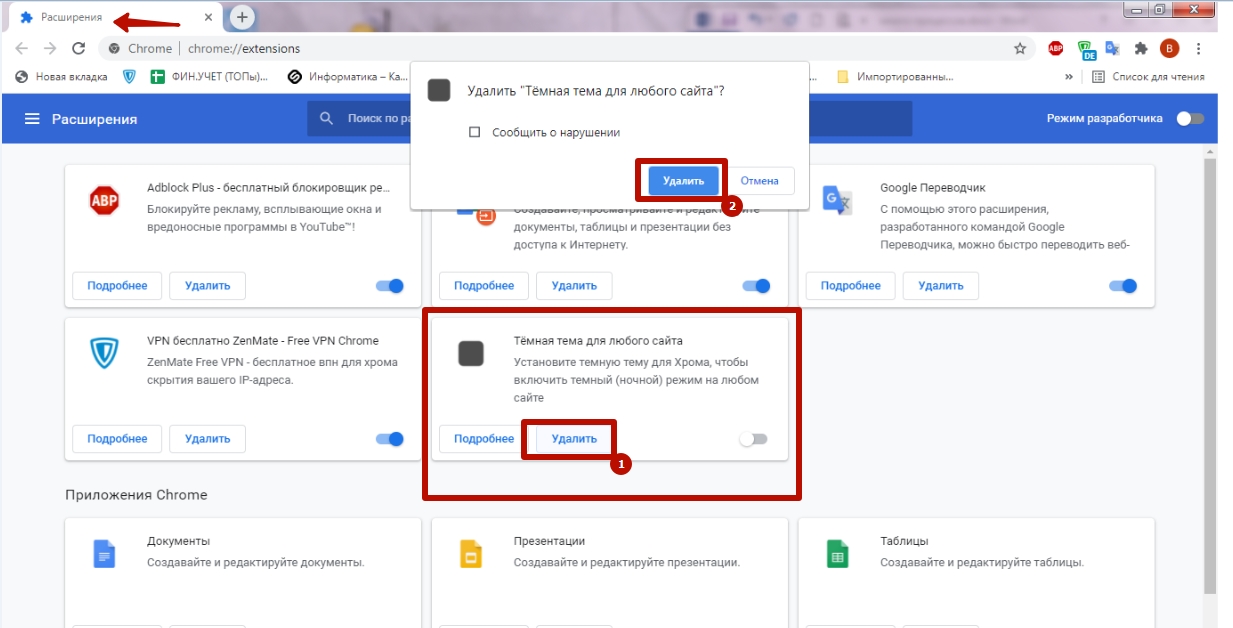
Распространенная причина, из-за которой браузер грузит память и процессор, заключается в установке большого количества сторонних плагинов. При одновременной работе они задействуют аппаратных ресурсов компьютера, снижая производительность. Для решения это проблемы удалить несколько расширений, и Вы заметите, что приложение работает быстрее и меньше грузит центральный процессор.
- Войдите в меню Chrome, перейдите в «Настройки», выберите пункт «Расширения» в списке слева.

- Выберите плагин, которым Вы не пользуетесь, нажмите «Удалить» и подтвердите операцию во всплывающем окне.
Сброс браузера к заводским настройкам
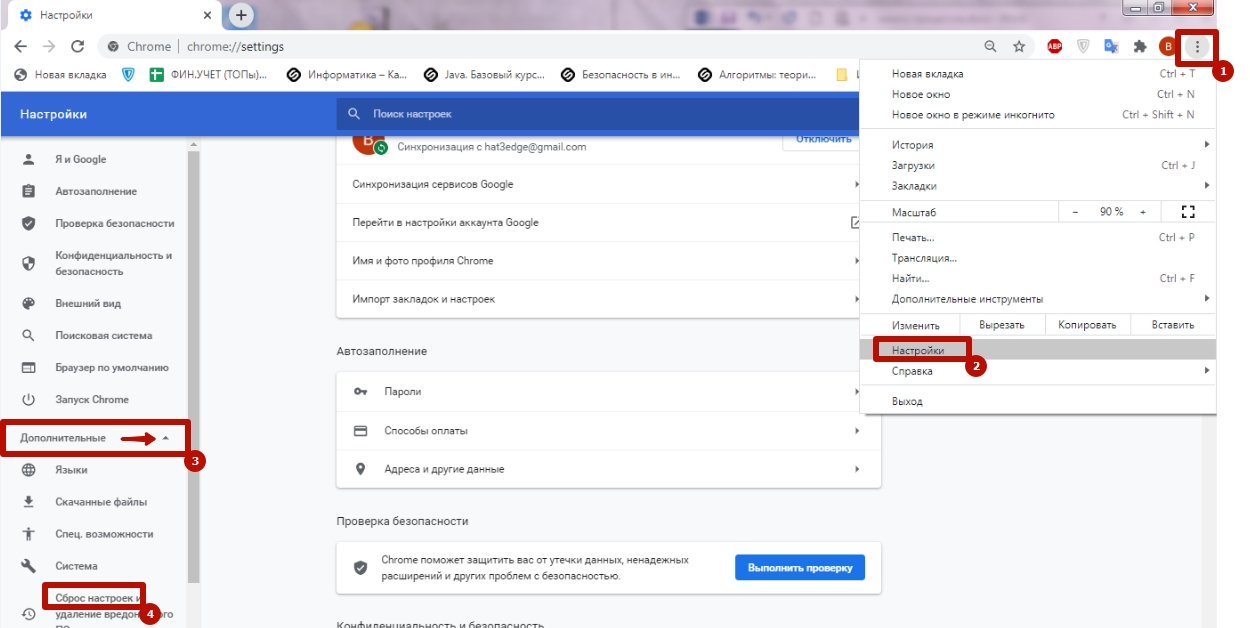
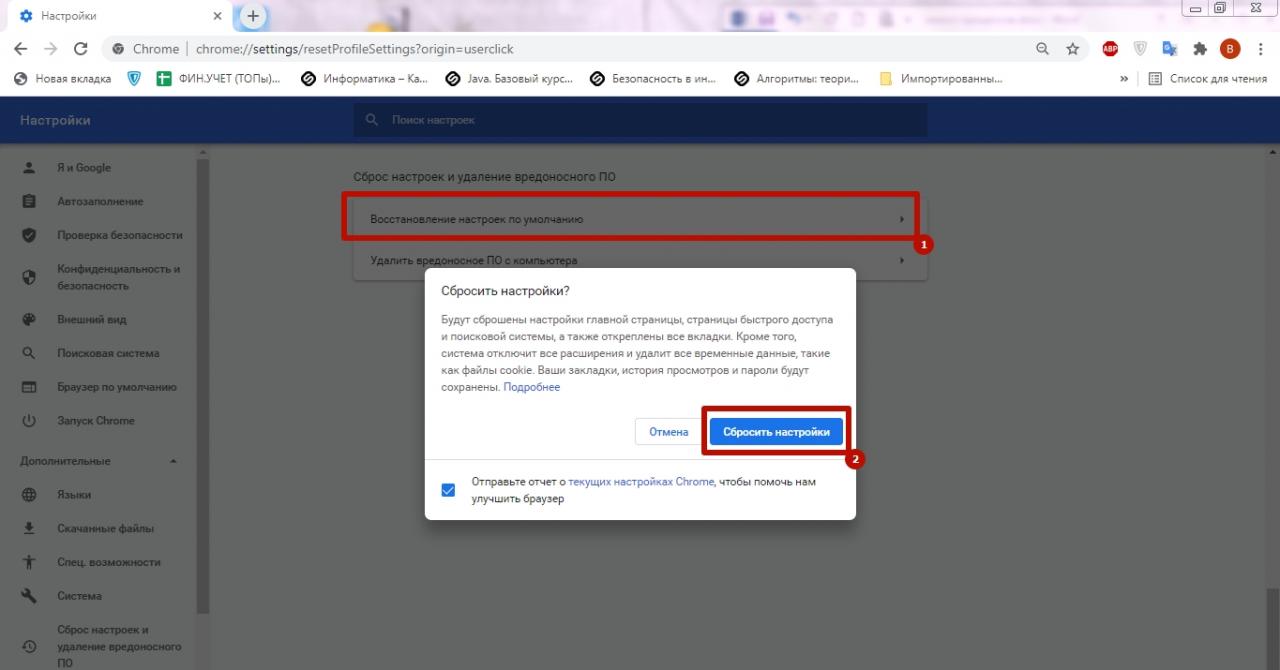
Это решение поможет снизить нагрузку на процессор, если приложение сильно грузит компьютер во время работы или создает много процессов. Однако помните, что сброс к заводским установкам может привести к утере персональных данных. Сохранятся только пароли, закладки и история просмотров, в то время как все cookie и другие временные файлы будут удалены.
- Откройте меню Chrome, перейдите в настройки, слева найдите пункт «Дополнительные», выберите «Сброс настроек».
- Укажите команду «Восстановление настроек по умолчанию», и подтвердите операцию во всплывающем окне.
Чистка истории, кеша, куки
Если в диспетчере задач много процессов chrome.exe, и программа сильно грузит компьютер, удалите временные файлы браузера. Это позволит освободить задействованную для хранения и обработки память и уменьшить нагрузку на аппаратные компоненты устройства.
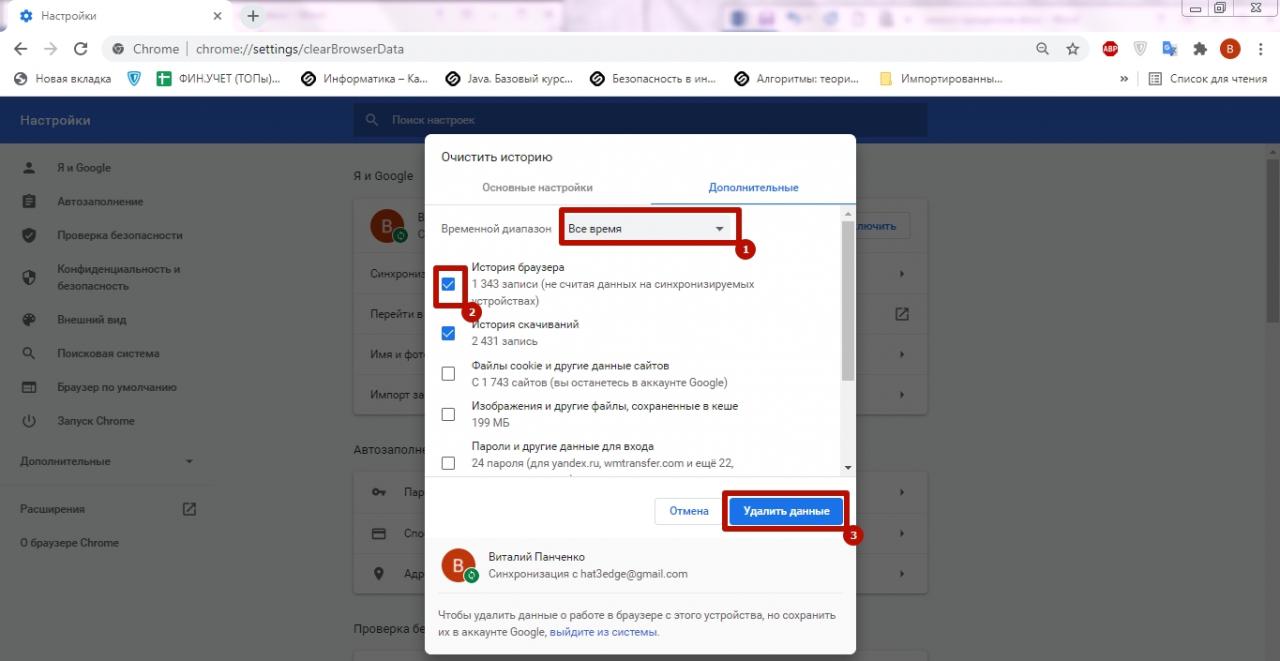
- Запустите меню Chrome, откройте «Дополнительные инструменты», выберите «Удаление данных о просмотренных страницах».
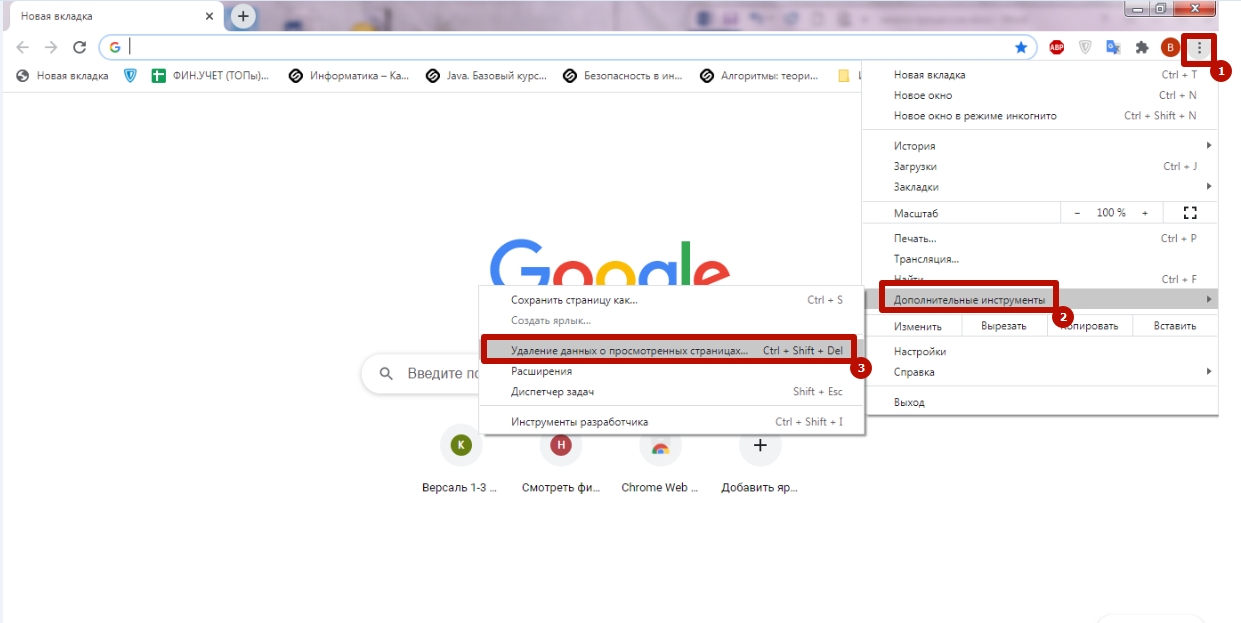
- Укажите временной диапазон, поставьте флажок напротив строки «История браузера», подтвердите операцию.
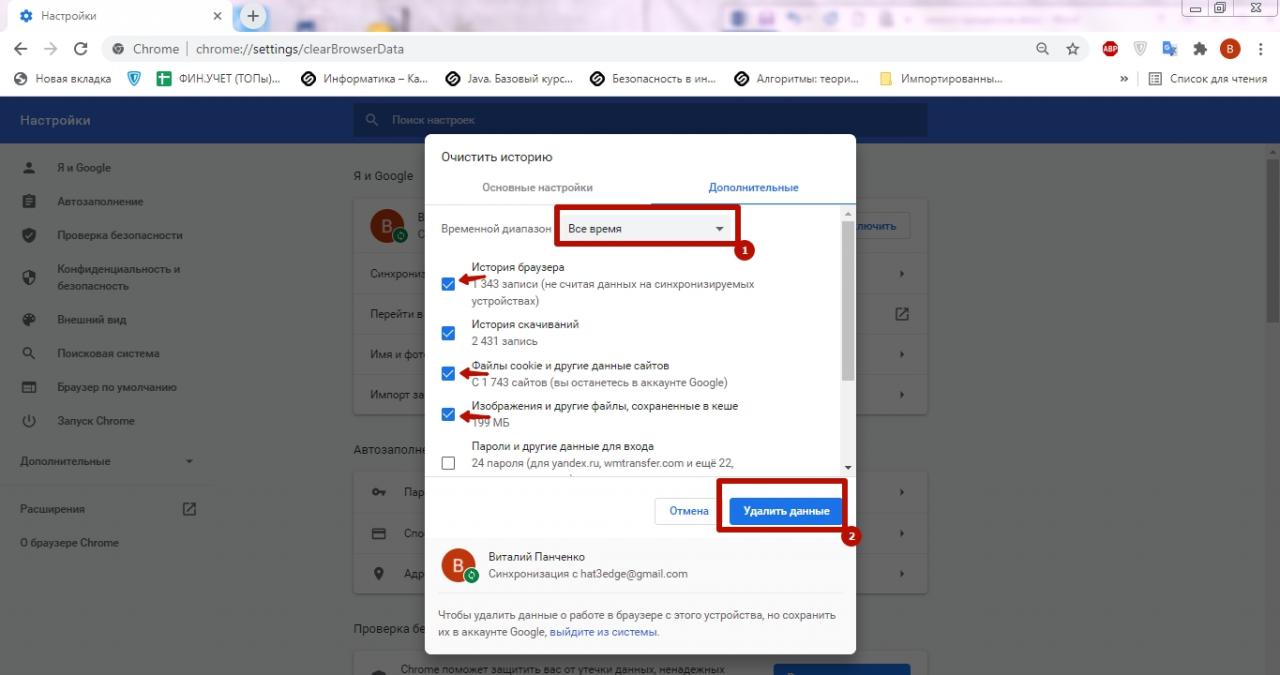
Помимо журнала просмотров, процессор грузит кеш приложения и файлы cookies. Их можно удалить здесь же, поставив отметки напротив соответствующих пунктов.
Поиск и удаление вирусов на ПК
Ситуация, когда браузер создает много процессов, грузит оперативную память либо процессор, может провоцироваться вредоносным ПО. Существует много инструментов и утилит для выявления нежелательных программ и вирусов, поэтому воспользуйтесь сразу несколькими способами.
Средствами Chrome
В браузере предусмотрен собственный антивирус, при помощи которого Вы можете проверить ПК на наличие вредоносных программ.
Для выполнения проверки:
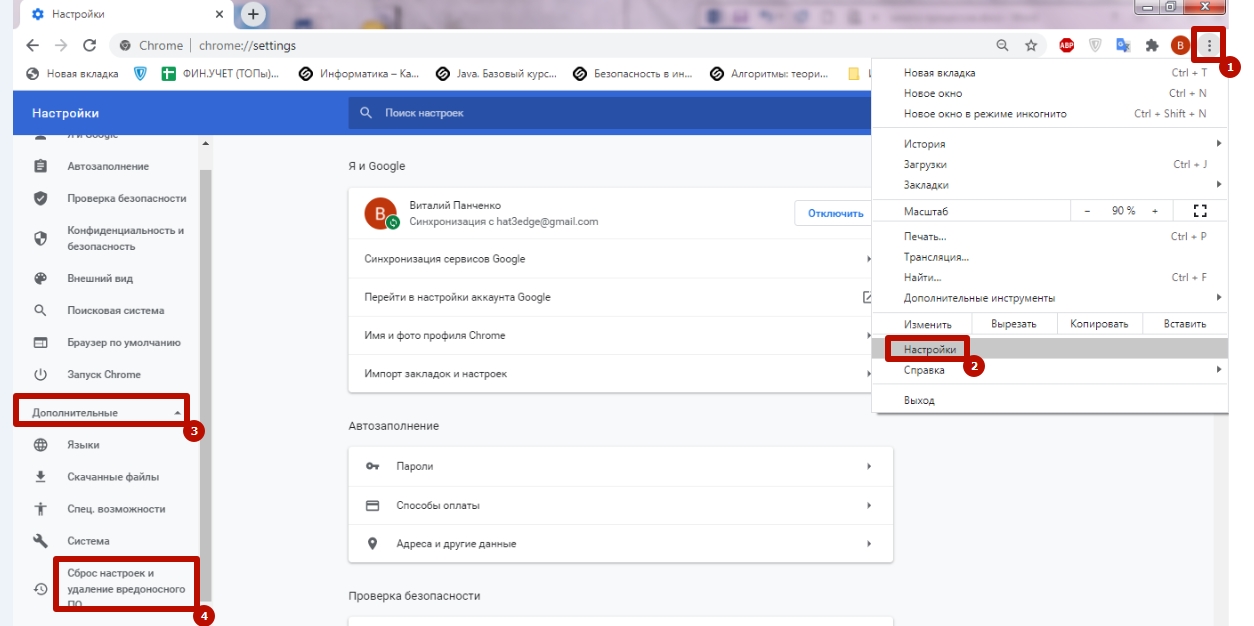
- Запустите меню браузера, перейдите в «Настройки», откройте «Дополнительные» и выберите «Сброс настроек».
- Перейдите в «Удалить вредоносное ПО» и нажмите «Найти». В случае обнаружения вирусов, на экране отобразится информация о зараженном файле и его расположении.
Штатным антивирусом
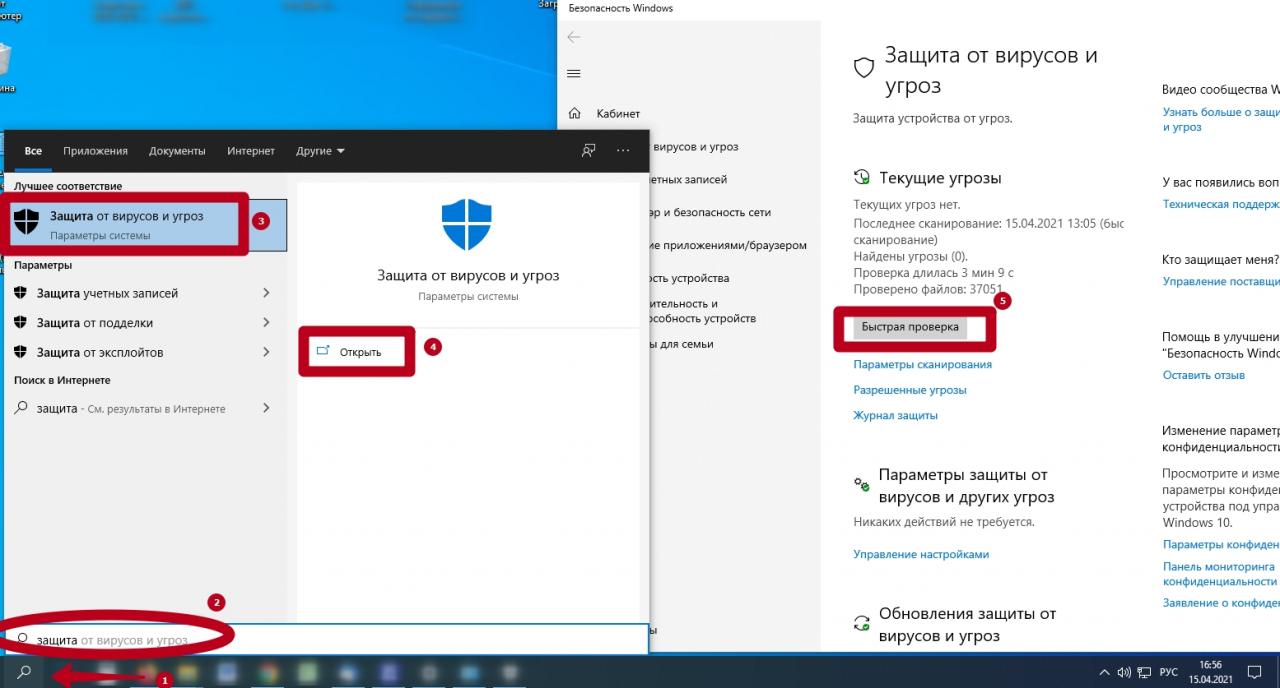
Найти вредоносную программу, которая грузит процессор, можно при помощи стандартной утилиты «Защитник Windows», которую можно запустить через «Пуск».
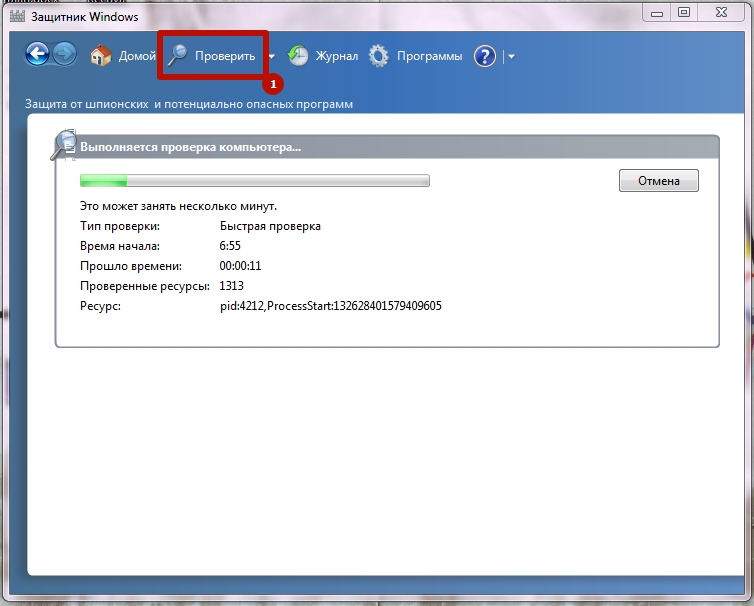
Для поиска вирусов достаточно нажать «Проверить» в верхней части стартового окна и дождаться результатов. Приложение может выборочно либо полностью проанализировать содержимое жестких дисков, системных папок, загруженных файлов для обнаружения потенциально опасного ПО.
Отдельными утилитами
В отдельных случаях штатные антивирусные средства не могут выявить вредоносное ПО на компьютере. В этом случае загрузите дополнительную антивирусную программу.
В число лучших входят:
- Dr.Web CureIt.
- McAfee.
- Avast.
- Kaspersky Virus Removal Tool.
- HitmanPro.
- Emsisoft Emergency Kit.
Программ для выявления вирусов довольно много, но для комплексной проверки ПК достаточно 1–2. При обнаружении вредоносного ПО необходимо удалить зараженный файл, что позволит восстановить производительность компьютера, ускорить работу Chrome и избавиться от лишних процессов.
Обновление программы Chrome
Если браузер сильно грузит процессор либо задействует много оперативной памяти, убедитесь, что установлена последняя версия программы. Для этого откройте «Настройки», выберите слева пункт «О браузере Chrome». Если есть обновления, то программа предлагает выполнить перезагрузку, после которой будет активирована новая версия.
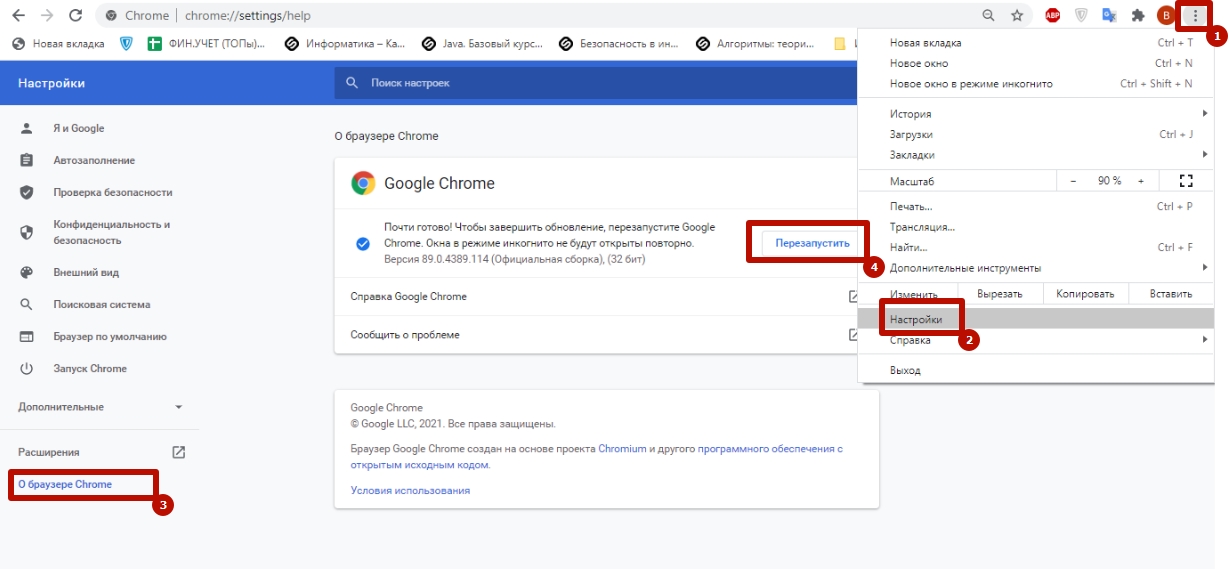
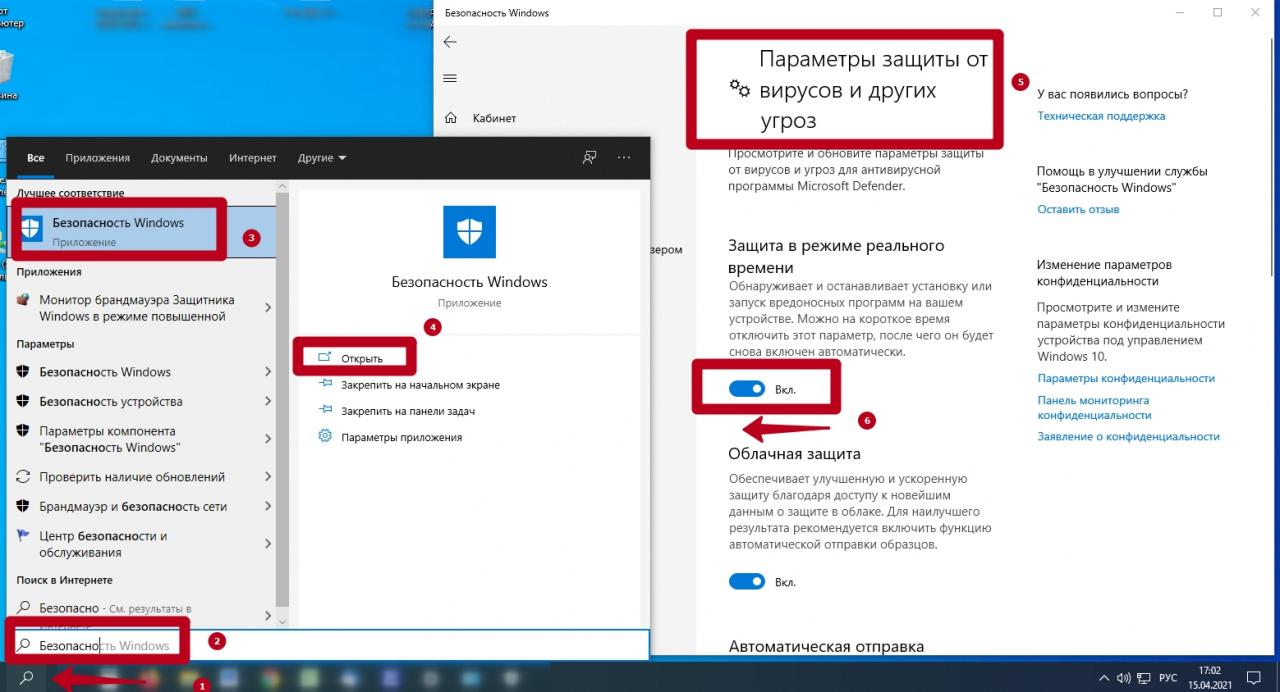
Попробуйте отключить сторонние программы: VPN, антивирусы, другие
Если перечисленные способы не помогли и Chrome по-прежнему создает много процессов, отключите запущенные на ПК сторонние программы и антивирусы.
 Это проще всего сделать через диспетчер задач. Во вкладке «Приложения» Вы можете снять задачу или завершить процессы, нагружающие процессор, если их много.
 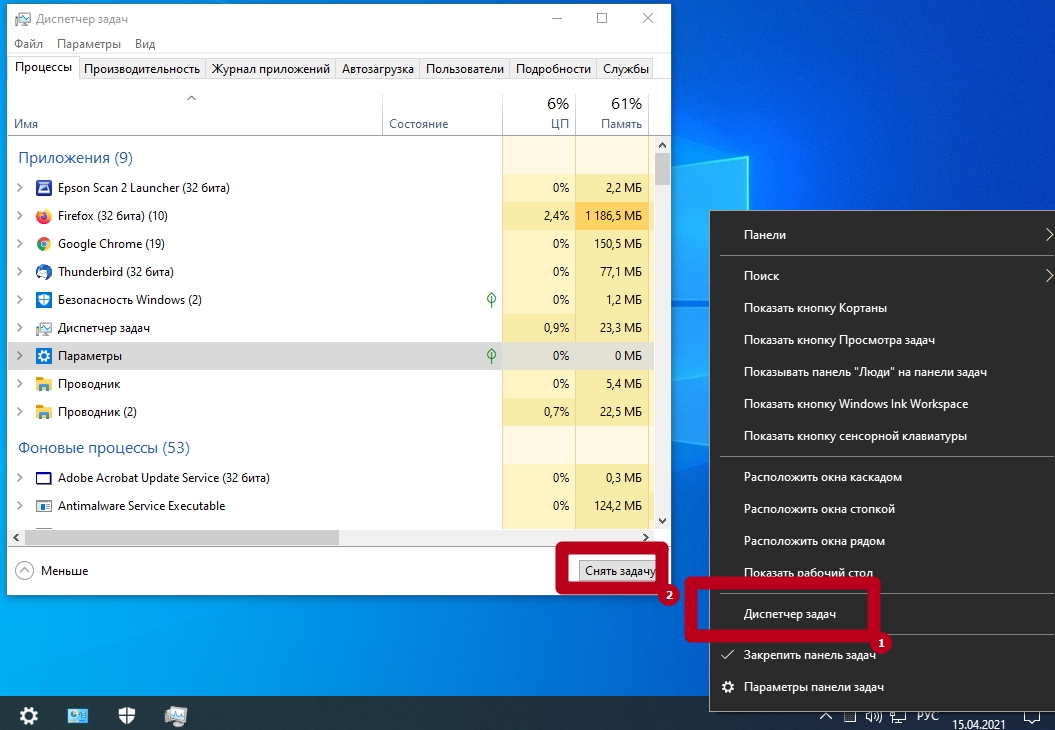 Ненужные утилиты и программы лучше всего удалить с ПК, чтобы снизить нагрузку и освободить память на диске.
Обновление драйверов видео и сетевой карты
Этот вариант рекомендован только опытным пользователям ПК. Обновлять драйвер сетевого адаптера можно через диспетчер устройств. Но в большинстве случаев при проверке будет указано, что установленное устройство работает стабильно и не нуждается в обновлении. В этом случае можно загрузить драйвер с сайт разработчика и выполнить установку вручную.
Способы защиты от скрытого майнинга
Вы можете защитить компьютер от нежелательных действий при помощи стандартных инструментов и дополнительных утилит. Перечисленные рекомендации обязательны для выполнения, если Вы ранее столкнулись со скрытым майнингом.
- Не устанавливайте на ПК или в Chrome программы и расширения от ненадежных разработчиков.
- Регулярно проверяйте браузер на наличие вредоносного ПО.
- Отслеживайте, как разные задачи, выполняемые на компьютере, грузят процессор.
- Установите в Chrome плагин No Coin или MineBlock – они защищают от скрытого майнинга.
- Не давайте согласие на сбор данных при посещении неизвестных сайтов.
- Своевременно обновляйте браузер, удаляйте историю просмотров, кэшированные файлы.
- Откажитесь от «требовательных» по ресурсам онлайн-игр.
- Медленная работа Chrome может провоцироваться неисправностями аппаратных компонентов компьютера. В этом случае проблемы с нагрузкой на процессор будут заметны при работе с любыми программами, а не только браузером.
Что делать, если Firefox грузит процессор на 100%
Если Firefox грузит процессор, то ничего хорошего в этом нет. Как правило, это говорит о неполадках в самом браузере или в операционной системе. Однако это проблемы программные. А значит, их можно попытаться исправить. И в данном материале мы расскажем о том, как это сделать.
Действенные решения
Как правило, такое использование браузером процессора говорит о том, что в веб-обозревателе что-то не так. Однако диагностировать проблему и определить причину не так-то просто. Особенно обычному пользователю.
Поэтому придется перебрать все возможные способы решения. Какой-нибудь из них обязательно поможет. Однако учтите, что выполнять все действия нужно в строгом соответствии с инструкцией. Если сделать что-то не так, то можно только усугубить проблему.
Именно поэтому в данном материале мы предоставили подробнейшие инструкции, популярно рассказывающие о том, как и что делать. Итак, начнем решать проблему. И для начала поговорим о самом простом и очевидном.
Обновление браузера
Самое первое, что нужно сделать. Если вы используете старую версию веб-обозревателя, то вполне вероятно, что он может быть неоптимизированным. Причем это справедливо не только для Mozilla Firefox. Так ведут себя все браузеры.
Поэтому стоит для начала обновить Firefox и посмотреть, решит ли это проблему. Ведь в новых версиях разработчики обычно уменьшают аппетиты своей программы. Для обновления данного веб-обозревателя существует определенная инструкция. Вот она:
- Сначала нужно запустить браузер. Для этого нужно использовать соответствующую иконку на рабочем столе или в панели задач.
- Далее нажимаем на кнопку с тремя горизонтальными полосами. Она находится в правом верхнем углу главного окна.
- Появится меню, в котором нужно будет кликнуть по пункту «Настройки».
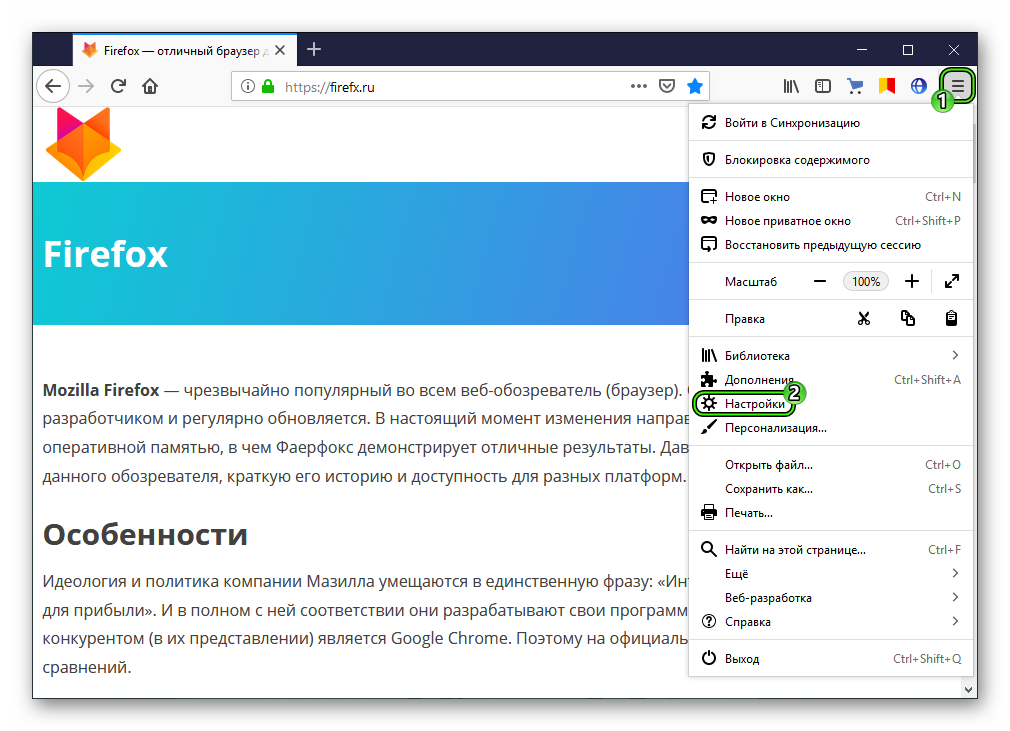
- Затем следует пролистать список параметров до блока «Обновление Firefox».
- Активируйте опцию проверки или загрузки последней версии.
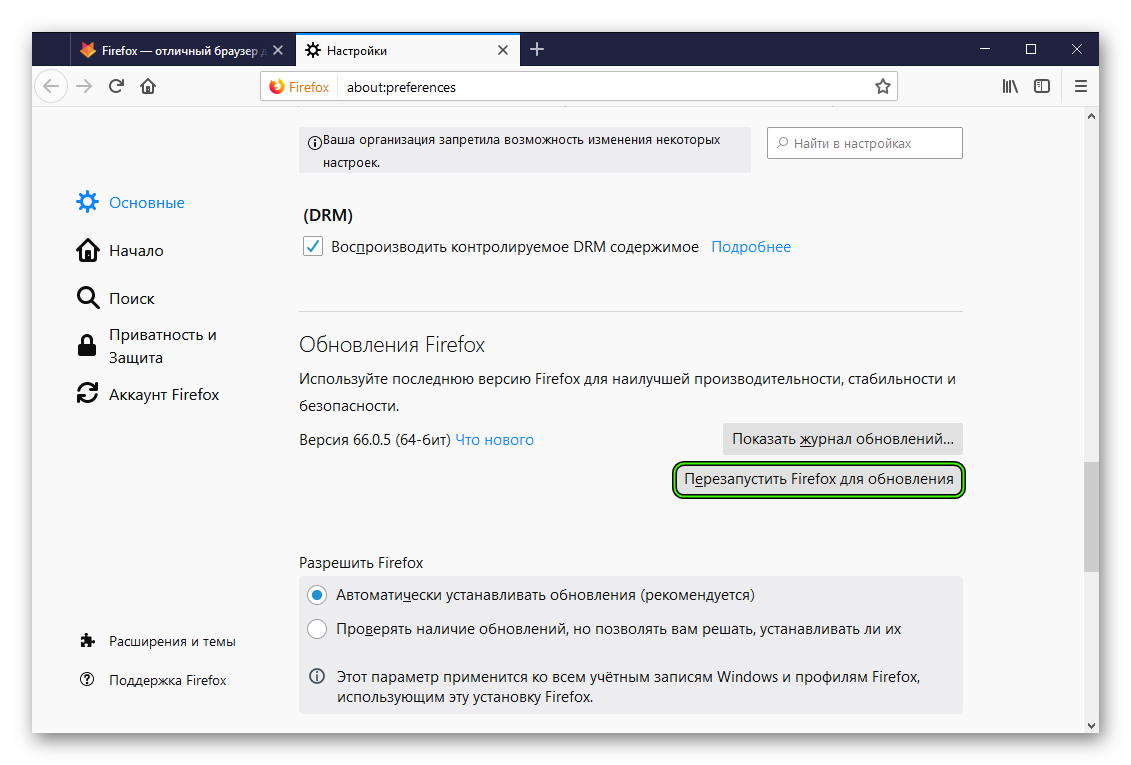
После перезапуска нужно открыть Диспетчер задач Windows и посмотреть на загрузку процессора. Если все осталось так же, то переходим к следующей главе.
Отключение расширений
Всякого рода дополнения, конечно, хороши. Они заметно расширяют функционал браузера. Но в то же время они заставляют его потреблять очень много ресурсов. Если у вас установлено много дополнений, то, вероятно, именно они так нагружают компьютер.
Нужно попробовать отключить все расширения и запустить браузер в штатном режиме. В некоторых случаях это действие помогает. Отключить расширения очень легко. Вот подробная инструкция, рассказывающая о том, как и что делать:
- Для начала запускаем веб-обозреватель. Для этого нужно использовать кнопку на панели задач или ярлык на рабочем столе.
- Далее кликаем по кнопке с тремя горизонтальными полосами, которая располагается в правом верхнем углу главного окна браузера.
- В появившемся контекстном меню щелкаем по пункту «Дополнения».
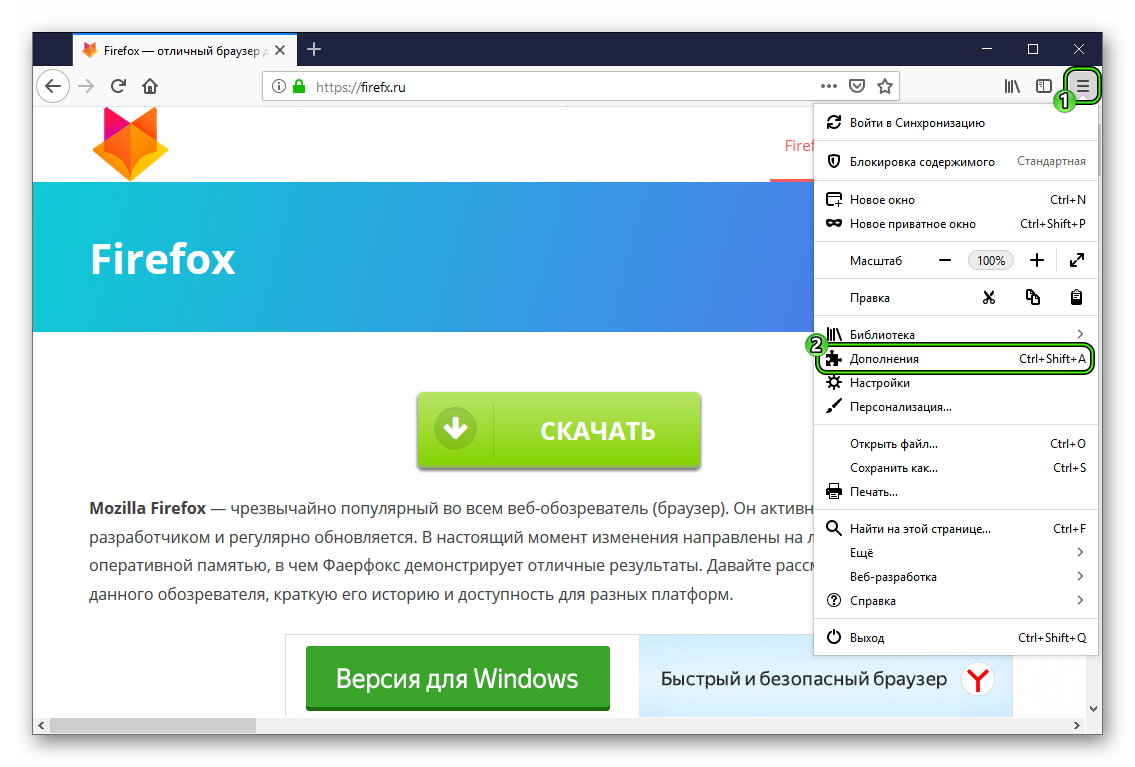
- Затем ищем вкладку «Расширения» (она находится в левом столбце) и жмем на нее.
- Необходимо нажать на кнопку «Отключить», которая расположена напротив имени плаигна.
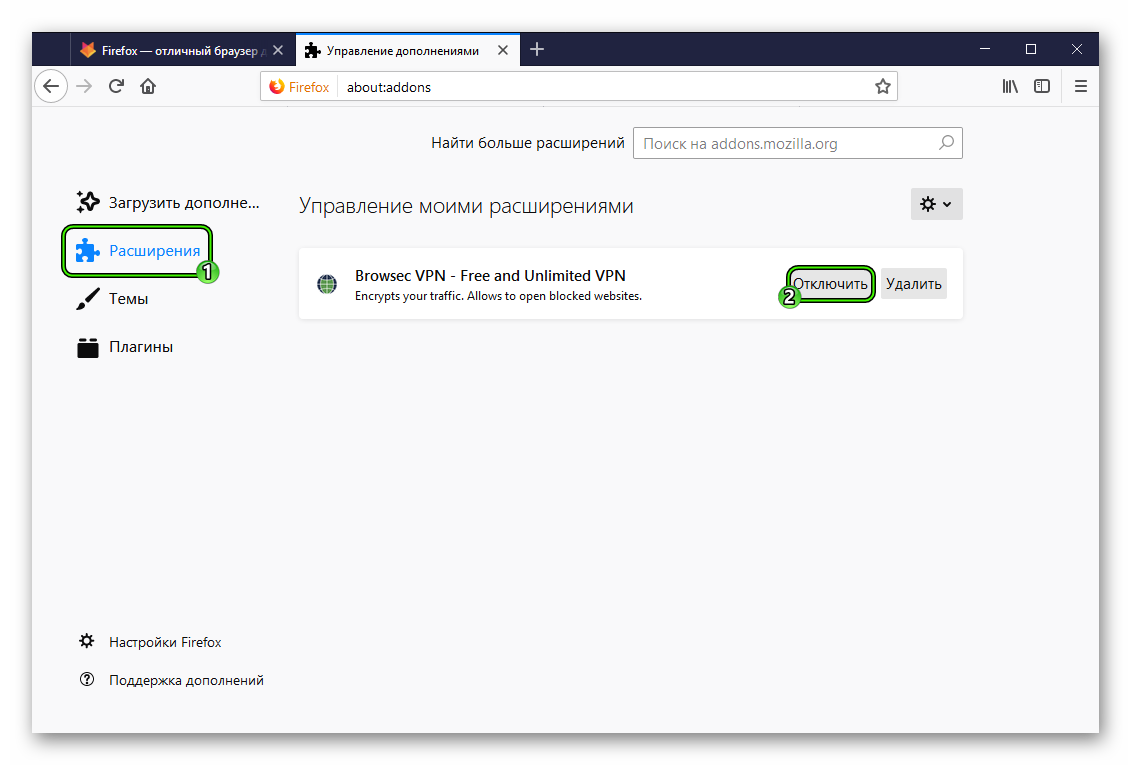
- Эту процедуру нужно повторить для всех объектов в списке.
После отключения всех плагинов обязательно нужно перезапустить веб-обозреватель. После рестарта нужно мониторить загрузку процессора. Если все нормально, то проблема была именно в плагинах. Если же нет, то нужно искать другую причину.
Сброс настроек веб-обозревателя (очистка)
Вполне вероятно, что такое поведение браузера вызвано сбоем в самой программе. Иногда это случается. К примеру, какие-то файлы были повреждены. Или они неправильно стали использовать ресурсы самого веб-обозревателя.
Если дело действительно в этом, то проблему можно решить. В Firefox есть специальный механизм восстановления веб-обозревателя. Для тех случаев, если что-то пошло не так. Вот подробная инструкция по этому поводу:
- Сначала запускаем браузер. Для этого имеется кнопка в панели задач или ярлык на рабочем столе.
- После этого щелкаем по кнопке с тремя горизонтальными полосами. Она находится в правом верхнем углу окна.
- Появится меню с выбором возможных вариантов. Здесь кликаем по пункту «Справка».
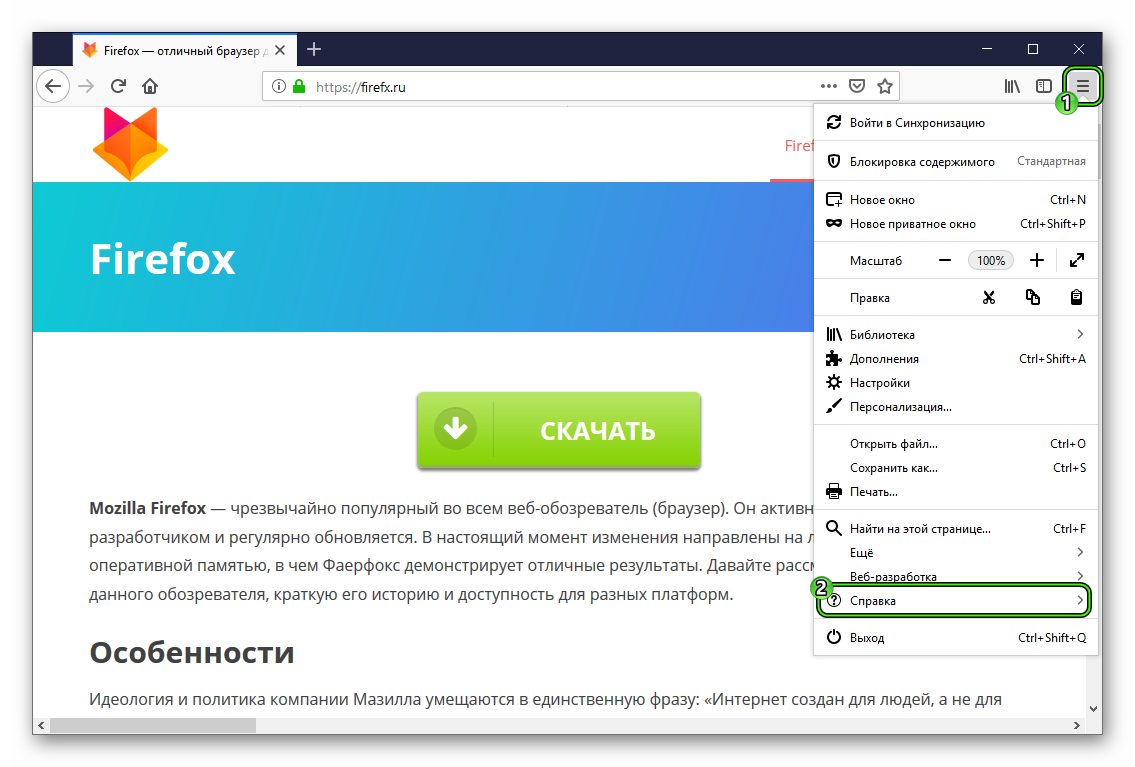 Теперь выбираем «Информация для решения проблем».
 - На открывшейся странице будет кнопка «Очистить…». Нужно кликнуть по ней.
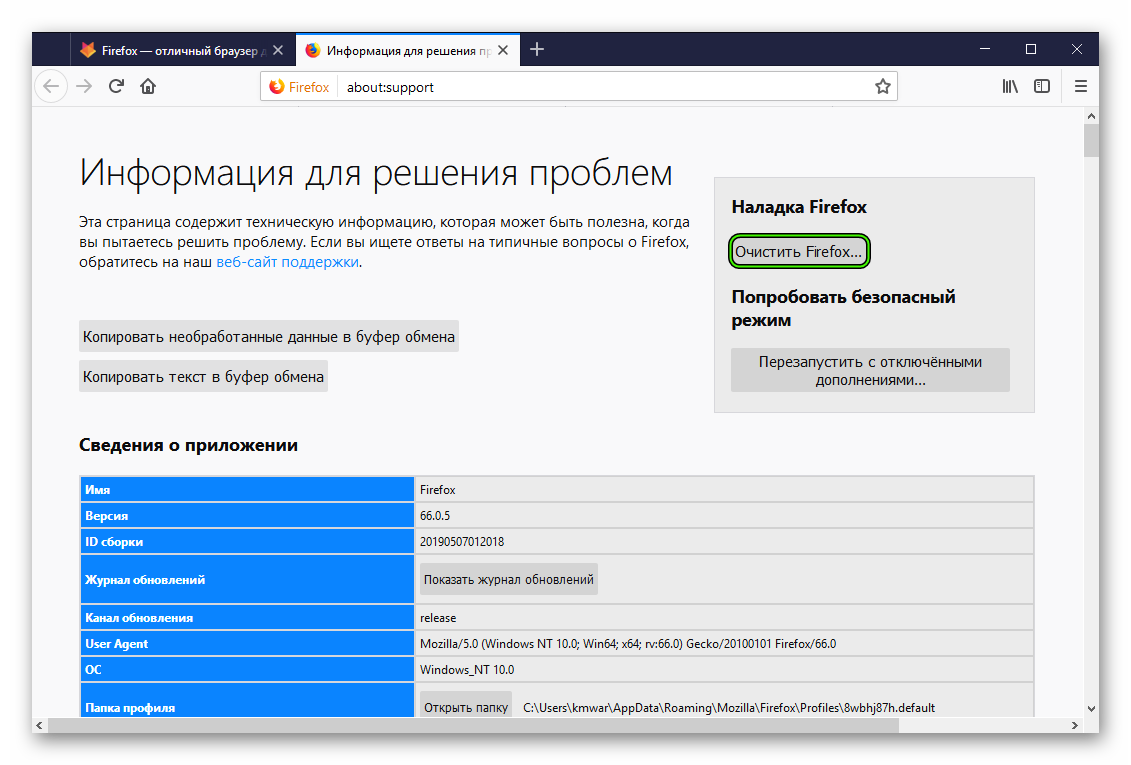
- Затем подтвердите свое действие.
Во время произведения очистки браузер будет перезапущен. После рестарта он запустится со стандартными настройками (без расширений и прочего). Если же это не поможет решить проблему, то стоит перейти к следующему пункту нашей программы.
Поиск вирусов на компьютере
Если ничего из предложенного выше не помогает, то у вас, вероятно, полно вирусов на компьютере. Эти объекты могут маскироваться под процессы браузера и нагружать процессор и оперативную память сверх меры.
Способны они и на гораздо худшие каверзы. Поэтому от них нужно избавляться. Лучше всего для этого подходит антивирусный продукт ESET Smart Security. Вот подробная инструкция о том, как правильно с ним работать:
- Открываем программу.
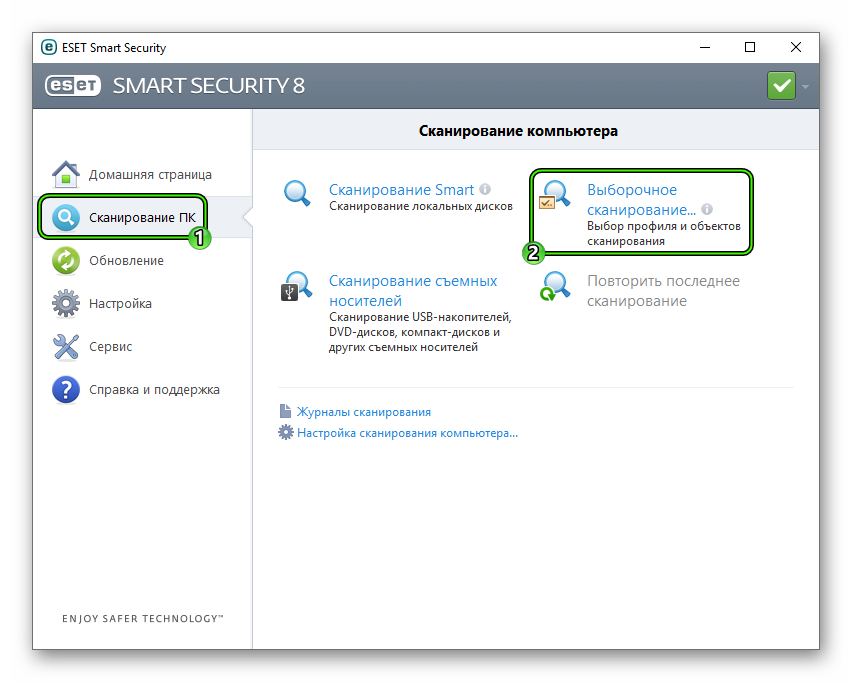
- Далее щелкаем по пункту «Сканирование ПК». Он находится в левом столбце главного окна.
- Теперь кликаем по плитке с надписью «Выборочное…».
- На следующем этапе потребуется выбрать объекты для проверки. Нужно отметить галочками все пункты, кроме приводов компакт-дисков. В том числе оперативную память и загрузочный сектор.
- Теперь нажимаем на кнопку пуска.
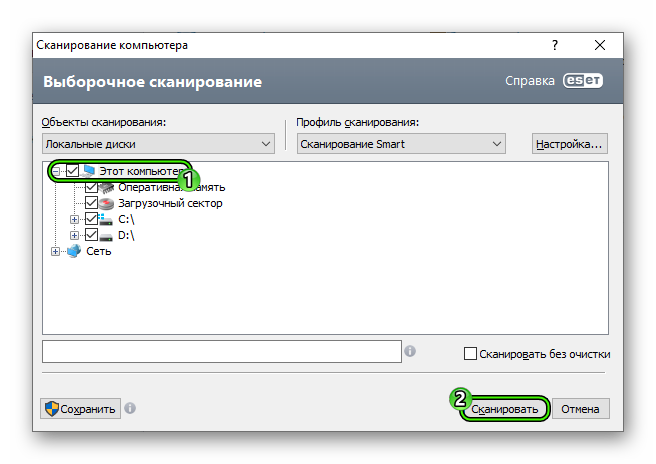
Сканирование запустится сразу. Оно займет довольно продолжительное время (в зависимости от мощности вашего ПК). Если будут найдены какие-нибудь вредоносные объекты, то они сразу же будут устранены. После этого можно будет проверять работоспособность браузера.
Заключение
Пришло время подвести итоги и сделать соответствующие выводы. Если Фаерфокс сильно грузит процессор, то у этой проблемы есть вполне логичное объяснение. Выше мы рассмотрели возможные варианты исправления ситуации.
Их довольно много. Но хоть какой-то метод обязательно поможет. А вообще, с наибольшей эффективностью работает комплексный метод: использование всех вышеописанных способов. Тогда точно ваш обозреватель заработает так, как ему положено.