
Применение проверки данных к ячейкам
Используйте проверку данных, чтобы ограничить тип данных или значения, которые пользователи вводит в ячейку, например раскрывающийся список.
Проверьте, как это работает!
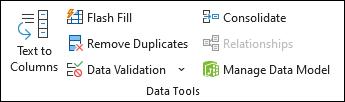
- Выделите ячейки, для которых необходимо создать правило.
- Выберите Data >Data Validation (Проверка данных >).
- На вкладке Параметры в разделе Разрешить выберите параметр:
- Целое число — ограничивает ячейку только целыми числами.
- Decimal — ограничивает ячейку только десятичными числами.
- Список — для выбора данных из раскрывающегося списка.
- Date — ограничивает ячейку только датой.
- Time — ограничивает ячейку только временем.
- Длина текста — для ограничения длины текста.
- Custom — для настраиваемой формулы.
- В разделе Данные выберите условие.
- Задайте другие обязательные значения в зависимости от того, что вы выбрали для параметра Разрешить и Данные.
- Перейдите на вкладку Входное сообщение и настройте сообщение, которое пользователи увидят при вводе данных.
- Установите флажок Показывать входное сообщение при выборе ячейки , чтобы отобразить сообщение, когда пользователь выбирает выбранные ячейки или наносит указатель мыши на нее.
- Перейдите на вкладку Оповещение об ошибке , чтобы настроить сообщение об ошибке и выбрать стиль.
- Нажмите кнопку ОК. Теперь, если пользователь попытается ввести недопустимое значение, появится предупреждение об ошибке с настроенным сообщением.
Скачивание примеров
Если вы создаете лист, на котором пользователи должны вводить данные, может потребоваться ограничить ввод определенным диапазоном дат или чисел либо разрешить ввод только положительных целых чисел. Excel может ограничить ввод данных определенными ячейками с помощью проверка данных, предложить пользователям ввести допустимые данные при выборе ячейки и отобразить сообщение об ошибке, когда пользователь вводит недопустимые данные.
Ограничение ввода данных
- Выделите ячейки, для которых нужно ограничить ввод данных.
- На вкладке Данные выберите Проверка данных >Проверка данных.
Примечание: Если команда проверки недоступна, возможно, лист защищен или книга является общей. Если книга является общей или лист защищен, изменить параметры проверки данных невозможно. Дополнительные сведения о защите книги см. в статье Защита книги.
Примечание: Поля, в которые вы вводите ограничивающие значения, помечаются на основе выбранных данных и условий ограничения. Например, если в качестве типа данных выбрана дата, можно ввести ограничивающие значения в полях с минимальными и максимальными значениями с метками «Дата начала » и «Дата окончания«.
Запрос для пользователей на ввод допустимых значений
Когда пользователи выбирают ячейку с требованиями к вводу данных, можно отобразить сообщение с описанием допустимых данных.
- Выделите ячейки, в которых для пользователей нужно отображать запрос на ввод допустимых данных.
- На вкладке Данные выберите Проверка данных >Проверка данных.
Примечание: Если команда проверки недоступна, возможно, лист защищен или книга является общей. Если книга является общей или лист защищен, изменить параметры проверки данных невозможно. Дополнительные сведения о защите книги см. в статье Защита книги.
Отображение сообщения об ошибке при вводе недопустимых данных
При наличии ограничений для данных и при вводе пользователем недопустимых данных в ячейку можно отображать сообщение об ошибке.
- Выберите ячейки, в которых нужно отображать сообщение об ошибке.
- На вкладке Данные щелкните Проверка данных >Проверка данных .
Примечание: Если команда проверки недоступна, возможно, лист защищен или книга является общей. Если книга является общей или лист защищен, изменить параметры проверки данных невозможно. Дополнительные сведения о защите книги см. в разделе Защита книги .
Добавление проверки данных в ячейку или диапазон ячеек
Примечание: Первые два действия, указанные в этом разделе, можно использовать для добавления любого типа проверки данных. Действия 3–7 относятся к созданию раскрывающегося списка.
- Выделите одну или несколько ячеек, к которым нужно применить проверку.
- На вкладке Данные в группе Средства обработки данных выберите Проверка данных.
- На вкладке Параметры в поле Разрешить выберите Список.
- В поле Источник введите значения списка, разделенные запятыми. Например, введите Low, Average, High.
- Убедитесь, что выбран раскрывающийся список В ячейке проверка. В противном случае вы не увидите стрелку раскрывающегося списка рядом с ячейкой.
- Чтобы указать способ обработки пустых (NULL) значений, установите или снимите флажок Игнорировать пустой проверка.
- Протестируйте проверку данных, чтобы убедиться, что они работают правильно. Попробуйте ввести в ячейку сначала допустимые, а потом недопустимые данные и убедитесь, что параметры проверки применяются, как вы хотите, а ваши сообщения появляются в нужный момент.
- После создания раскрывающегося списка убедитесь, что он работает так, как нужно. Например, можно проверить, достаточно ли ширины ячеек для отображения всех ваших записей.
- Удалить проверку данных . Выберите ячейку или ячейки, содержащие проверку, которую требуется удалить, перейдите в раздел Проверка данных > данные и в диалоговом окне проверки данных нажмите кнопку Очистить все, а затем нажмите кнопку ОК.
Использование других типов проверки данных
В таблице перечислены другие типы проверки данных и указано, как применить их к данным на листе.
Разрешить вводить только целые числа из определенного диапазона
- Выполните действия 1–2, указанные выше.
- В списке Разрешено выберите Целое число.
- В поле Данные выберите нужный тип ограничения. Например, чтобы задать верхний и нижний пределы, выберите между.
- Введите минимальное, максимальное или определенное разрешенное значение. Можно также ввести формулу, которая возвращает числовое значение. Например, допустим, что вы проверяете значения в ячейке F1. Чтобы установить минимальное ограничение на количество дочерних элементов в ячейке в два раза, выберите больше или равно в поле Данные и введите формулу =2*F1 в поле Минимум .
Разрешить вводить только десятичные числа из определенного диапазона
- Выполните действия 1–2, указанные выше.
- В поле Разрешить выберите Десятичный.
- В поле Данные выберите нужный тип ограничения. Например, чтобы задать верхний и нижний пределы, выберите между.
- Введите минимальное, максимальное или определенное разрешенное значение. Можно также ввести формулу, которая возвращает числовое значение. Например, чтобы установить максимальное ограничение для комиссий и бонусов в размере 6 % от заработной платы продавца в ячейке E1, выберите значение меньше или равно в поле Данные и введите формулу =E1*6% в поле Максимальное значение.
Примечание: Чтобы разрешить пользователю вводить процентные значения, например 20 %, выберите Десятичный в поле Разрешить , выберите тип ограничения, которое требуется в поле Данные , введите минимальное, максимальное или определенное значение в виде десятичного разряда, например .2 , а затем отобразите ячейку проверки данных в виде процента, выбрав ячейку и щелкнув процента в группе Число на вкладке Главная .
Разрешить вводить только даты в заданном интервале времени
- Выполните действия 1–2, указанные выше.
- В поле Разрешить выберите Дата .
- В поле Данные выберите нужный тип ограничения. Например, чтобы разрешить даты после определенного дня, выберите больше.
- Введите начальную, конечную или определенную разрешенную дату. Вы также можете ввести формулу, которая возвращает дату. Например, чтобы задать интервал времени между сегодняшней датой и 3 днями с сегодняшней даты, выберите между в поле Данные , введите =TODAY() в поле Дата начала и введите =TODAY()+3 в поле Дата окончания .
Разрешить вводить только время в заданном интервале
- Выполните действия 1–2, указанные выше.
- В поле Разрешить выберите Время.
- В поле Данные выберите нужный тип ограничения. Например, чтобы разрешить время до определенного времени суток, выберите меньше.
- Укажите время начала, окончания или определенное время, которое необходимо разрешить. Если вы хотите ввести точное время, используйте формат чч:мм. Например, предположим, что у вас есть ячейка E2, настроенная со временем начала (8:00) и ячейка F2 со временем окончания (17:00), и вы хотите ограничить время собрания между этим временем, затем выбрать между ними в поле Данные , введите =E2 в поле Время начала , а затем введите =F2 в поле Время окончания .
Разрешить вводить только текст определенной длины
- Выполните действия 1–2, указанные выше.
- В поле Разрешить выберите Длина текста.
- В поле Данные выберите нужный тип ограничения. Например, чтобы разрешить до определенного количества символов, выберите значение меньше или равно.
- В этом случае нам нужно ограничить ввод до 25 символов, поэтому выберите значение меньше или равно в поле Данные и введите значение 25 в поле Максимум .
Вычислять допустимое значение на основе содержимого другой ячейки
- Выполните действия 1–2, указанные выше.
- В поле Разрешить выберите нужный тип данных.
- В поле Данные выберите нужный тип ограничения.
- В поле или полях под полем Данные выберите ячейку, которую нужно использовать, чтобы указать, что разрешено. Например, чтобы разрешить записи для учетной записи, только если результат не превышает бюджет в ячейке E1, выберите Разрешить >целое число, Данные, меньше или равно, и Максимальное >= =E1.
Что определяет изображение данных в ячейке
Excel – это программа для создания и обработки электронных таблиц. Файл Excel называется рабочей книгой.
Рабочая книга состоит из листов, имена которых (Лист1, Лист2, …) выведены на ярлыках в нижней части окна рабочей книги. Щелкая по ярлыкам, можно переходить от листа к листу внутри рабочей книги.
Рабочий лист представляет собой таблицу, состоящую из 256 столбцов и 65536 строк.
Столбцы именуются латинскими буквами, а строки – цифрами.
Каждая ячейка таблицы имеет адрес, который состоит из имени строки и имени столбца.
Например, если ячейка находится в столбце F и строке 7, то она имеет адрес F7.
Выделение элементов таблицы
Одна из ячеек таблицы всегда является активной. Активная ячейка выделяется рамкой.
- Чтобы сделать ячейку активной, необходимо клавишами управления курсором подвести рамку к этой ячейке или щелкнуть в ней мышью.
- Для выделения нескольких смежных ячеек необходимо установить указатель мыши в одну из ячеек, нажать левую кнопку мыши и, не отпуская ее, растянуть выделение на всю область.
- Для выделения нескольких несмежных групп ячеек следует выделить одну группу, нажать клавишу Ctrl и, не отпуская ее, выделить другие ячейки.
- Чтобы выделить целый столбец или строку таблицы, необходимо щелкнуть мышью на его имени.
- Для выделения нескольких столбцов или строк следует щелкнуть на имени первого столбца или строки и растянуть выделение на всю область.
Заполнение ячеек
Для ввода данных в ячейку необходимо сделать ее активной и ввести данные с клавиатуры. Данные появятся в ячейке и в строке редактирования. Для завершения ввода следует нажать Enter или одну из клавиш управления курсором. Процесс ввода данных закончится и активной станет соседняя ячейка.
Чтобы отредактировать данные в ячейке, необходимо сделать ячейку активной и нажать клавишу F2 или дважды щелкнуть в ячейке мышью.
Операции с рабочей книгой
Большинство операций с рабочей книгой похожи на те, что применяются при работе с документами Word.
Чтобы создать, открыть, закрыть и сохранить рабочую книгу используется меню Файл.
Для завершения работы с Excel необходимо закрыть окно программы
(щелкнуть кнопку X справа вверху окна или нажать комбинацию клавиш Alt+F4).
Работа с формулами
Вычисление значений в формулах
С помощью формул можно складывать, умножать, сравнивать данные, а также объединять значения. Формула может содержать математические операторы, значения, ссылки на ячейки (текущего листа, листов той же книги или других книг) и имена функций. Результат выполнения формулы есть новое значение, содержащееся в ячейке, где находится формула.
Формула начинается со знака равенства «=».
В формуле могут использоваться арифметические операторы + — * /.
Порядок вычислений определяется обычными математическими законами.
Ссылки на ячейку или на группу ячеек
Чтобы указать ссылку на ячейку, введите букву заголовка столбца, а затем номер строки.
Например, D50 – ссылка на ячейку, расположенную в пересечении столбца D с 50-й строкой.
Чтобы сослаться на диапазон ячеек, введите ссылку на верхний левый угол диапазона, поставьте двоеточие (:), а затем – ссылку на правый нижний угол диапазона.
Диапазон ячеек столбца A с 10-й строки по 20-ю – A10:A20.
Относительные и абсолютные ссылки
Относительные ссылки указывают относительное расположение ячеек и меняются при копировании.
Ячейка В6 содержит формулу =А6+5.
Копирование ячейки В6 в ячейку В7 приведет к изменению формулы – в ячейке В7 будет содержаться формула =A7+5.
Абсолютные ссылки не изменяются при копировании формулы в другую ячейку.
Для создания абсолютной ссылки на ячейку C1, поставьте знак доллара ($) перед той частью, которая не должна изменяться.
Чтобы создать абсолютную ссылку на ячейку C1, поместите знак доллара так, как показано в примере: =A5*$C$1.
Присвоение имени ячейке, диапазону или формуле
При обращении в формуле к ячейке или диапазону вместо адреса можно использовать имена.
Чтобы присвоить имя ячейке или диапазону необходимо выделить их и в меню Вставка выбрать пункт Имя, а затем пункт Присвоить. Затем в поле Имя ввести имя (координаты в поле Формула можно изменить) и щелкнуть кнопку Добавить, после чего имя формулы появится в списке.
Для удаления имени из списка следует выделить его и щелкнуть кнопку Удалить.
Функции
В Excel содержится большое количество стандартных формул, называемых функциями.
Наиболее распространенной является функция СУММ, суммирующая диапазоны ячеек.
Операции с ячейками, диапазонами
Редактирование
Дважды щелкните ячейку, содержимое которой необходимо изменить. Измените содержимое ячейки и нажмите клавишу Enter.
Выделение диапазона ячеек курсором
Нажмите клавишу Shift и, удерживая ее, протащите указатель от первой ячейки диапазона к последней (как выделить ячейки с помощью мыши описано на предыдущей странице).
Очистка
Нажатие клавиш Delete и Backspace удаляет содержимое ячеек, оставляя без изменения ее формат и примечания. При очистке ячейки можно раздельно удалить ее содержимое, форматы, примечания Правка\Очистить\Все.
Удаление
Выделите ячейки, строки и столбцы, которые следует удалить. В меню Правка выберите – Удалить.
Добавление примечания к ячейке
Выберите ячейку и команду Вставка\Примечание. Введите текст примечания в соответствующее поле. После окончания ввода текста нажмите кнопку мыши вне области примечания. Примечание можно просмотреть при наведении на ячейку указателя мыши.
Изменение внешнего вида ячеек, строк, столбцов
Форматирование ячеек
Выделите ячейки. Из контекстного меню выберите команду Формат ячеек. Можно изменить: 1) формат чисел, 2) выравнивание по границам ячеек, 3) вид шрифта, 4) цвет и способ заполнения ячеек, 5) оформление границ ячеек линиями различных видов.
Изменение высоты строк (ширины столбцов)
Перемешайте нижнюю границу заголовка строки до тех пор, пока высота строки не достигнет необходимого размера. Для изменения нескольких строк выделите строки, которые необходимо изменить. Аналогично изменяется ширина столбцов.
Объединение ячеек
Выделите ячейки. Нажмите кнопку Объединить.
Перемещение и копирование данных
Копирование данных вдоль строки или столбца
Выделите ячейки, содержащие данные. Перетащите маркер заполнения через заполняемые ячейки. Существовавшие ранее значения в заполняемых ячейках будут замещены.
Перемещение и копирование содержимого ячеек
Выделите ячейки. Наведите указатель на границу диапазона. Перетащите диапазон к левой верхней ячейке области вставки. Данные, содержащиеся в области вставки, будут замещены. Чтобы скопировать ячейки, при перетаскивании удерживайте клавишу Ctrl.
Советы
При выполнении одной задачи не создавайте новые книги Excel – пользуйтесь другими листами имеющейся книги.
Перемещение или копирование формул
При перемещении формулы ссылки, расположенные внутри формулы, не изменяются. При копировании формулы изменяются относительные ссылки, а абсолютные ссылки не изменяются.
Упорядочивание данных
Разделение окон
Чтобы одновременно просматривать различные части большой таблицы можно разделить окно таблицы на подокна.
Для этого установите указатель мыши на горизонтальную или вертикальную вешку разбиения (он примет вид двунаправленной стрелки) и перетяните в нужное место.
Чтобы отменить разделение окон, следует в меню Окно выбрать команду Снять разделение или дважды щелкнуть на вешке разбиения.
Фиксация заголовков
Иногда необходимо зафиксировать часть таблицы. Например, зафиксировать заголовок таблицы, чтобы он всегда присутствовал на экране.
Для фиксации заголовков следует выделить ячейку, по которой следует зафиксировать заголовки (все строки выше выделенной ячейки и все столбцы слева от выделенной ячейки будут зафиксированы) и в меню Окно выбрать команду Закрепить области.
Отменяется фиксация заголовков командой Снять закрепление областей меню Окно.
Группирование элементов таблицы
Excel позволяет группировать элементы в таблице. Например, можно сгруппировать данные по месяцам одного квартала.
Для группирования элементов таблицы необходимо выделить строки или столбцы, которые необходимо сгруппировать, в меню Данные выбрать пункт Группа и структура и выбрать пункт Группировать. Так можно создать несколько уровней структуры.
На рисунке пример таблицы, которая содержит 3 уровня детализации:
первый уровень детализации группирует строки со 2 по 10,
второй – строки с 3 по 6 и с 7 по 10,
третий – это строки внутри второго уровня.
Для перехода между уровнями используются кнопки с соответствующими цифрами в верхнем левом углу таблицы.
Чтобы снять группирование, следует выделить необходимые элементы строки (столбцы), в меню Данные выбрать пункт Группа и структура, затем пункт Разгруппировать.
Создание диаграмм
Диаграмма – это представление данных таблицы в графическом виде, которое используется для анализа и сравнения данных. На диаграмме числовые данные ячеек изображаются в виде точек, линий, полос, столбиков, секторов и в другой форме.
Ряд данных – группа ячеек с данными в одной строке или столбце на рабочем листе.
Для создания диаграммы необходимо:
- На рабочем листе выделить данные, по которым следует построить диаграмму, включая ячейки, содержащие имена категорий или рядов;
- Выбрать команду Диаграмма в меню Вставка;
- В диалоговых окнах Мастера диаграмм следует выбрать тип, формат и другие параметры диаграммы;
- Закончив настройку диаграммы в Мастере диаграмм нажмите кнопку Готово.
Диаграмму можно перетянуть мышью в любое место. Для изменения размера диаграммы необходимо щелкнуть на ней мышью и перетянуть маркеры размера.
Для изменения типа и параметров диаграммы следует щелкнуть на диаграмме правой клавишей мыши и в контекстном меню выбрать подходящую команду.
Для удаления диаграммы следует щелкнуть на ней мышью, чтобы появились маркеры размера, и нажать клавишу Delete.
Базы данных
Базой данных называют набор данных, связанный с определенным объектом или темой. В базе данных сведения об отдельных объектах, например сотрудниках или заказах, сгруппированы по записям и полям.
Использоване списка в качестве базы данных
В Excel в качестве базы данных используется список – таблица, состоящая из строк – записей базы данных и столбцов – полей записи в базе данных. Под имена полей выделяется первая строка базы данных.
При выполнении операций с данными, например, при поиске, сортировке или обработке данных, списки автоматически распознаются как базы данных.
Пример: поле Количество для 10-ой записи (ДВП) имеет значение 300.
Рекомендации по созданию списка на листе книги
- На листе не следует помещать более одного списка.
- Между списком и другими данными листа необходимо оставить, по меньшей мере, одну пустую строку (столбец).
- В списке не должно быть пустых строк и столбцов.
- Заголовки столбцов должны находиться в первой строке списка.
- Во всех строках одного столбца должны находиться однотипные данные.
Операции с базами данных (списками) Excel
Сортировка списков
Строки в списке можно сортировать командой Сортировка из меню Данные по значениям ячеек одного или нескольких столбцов.
Строки, столбцы или отдельные ячейки в процессе сортировки переупорядочиваются в соответствии с заданным пользователем порядком сортировки.
Списки можно сортировать в возрастающем (от 1 до 9, от А до Я) или убывающем (от 9 до 1, от Я до А) порядке. По умолчанию списки сортируются в алфавитном порядке.
Можно отсортировать данные не более, чем по трем столбцам одновременно. Желательно чтобы список имел заголовки столбцов.
Сортировка строк по двум или более столбцам
- Укажите любую ячейку в сортируемом списке.
- Выберите команду Сортировка в меню Данные.
- Укажите столбцы сортировки в полях Сортировать по … и Затем по …
- Выберите другие параметры сортировки и нажмите кнопку OK.
Отображение строк списка с использованием фильтра
Фильтр позволяет выбрать записи базы данных, которые следует вывести на экран. Строки, не удовлетворяющие условиям фильтра, будут скрыты. Для фильтрации:
- Укажите любую ячейку списке, который вы собираетесь фильтровать. Выберите пункт Фильтр в меню Данные, а затем – команду Автофильтр.
- Выберите нужные значения из выпадающих меню (открываются кнопками со стрелкой в заголовках столбцов списка). В выпадающем меню можно выбрать пункт Условие, чтобы определить условия фильтрации (например, операторы сравнения). Можно выбрать фильтры-ограничения сразу для нескольких столбцов.
Фильтры могут быть использованы только для одного списка на листе.
Формы
Форма – удобный способ для просмотра, изменения, добавления, удаления записей списка, а также для поиска записей, удовлетворяющих заданным условиям. Перед работой с формой необходимо задать заголовки столбцов списка. Эти заголовки используются для создания полей формы.
Вставка записей с помощью формы
- Выберите команду Форма в меню Данные.
- Нажмите кнопку Добавить.
- Введите поля новой записи, используя клавишу Tab для перемещения к следующему полю. Чтобы добавить запись в список, нажмите клавишу Enter.
- По завершении набора последней записи нажмите кнопку Закрыть, чтобы выйти из формы.
Изменение записей с помощью формы
- Укажите ячейку списка, в который требуется внести изменения.
- Выберите команду Форма в меню Данные.
- Найдите запись, которую необходимо изменить.
- Измените данные в записи.
- После изменения данных нажмите клавишу Enter для обновления текущей записи и перехода к следующей записи.
Подбор параметра
Если результат для вводимой формулы известен, а одно из значений нет, то следует использовать Подбор параметра:
- Выберите команду Подбор параметра в меню Сервис.
- В поле Установить в ячейке введите ссылку на ячейку, содержащую формулу.
- Введите искомый результат в поле Значение.
- В поле Изменяя значение ячейки введите ссылку на ячейку, содержащую подбираемое значение.
В ячейке А1 находится число 100,
в ячейке В1 – формула =(А1*2-100)*3 =300.
Надо получить не 300, а 360.
Для этого необходимо подставить в ячейку А1 вместо 100 другое число (подобрать параметр).
Проводим подбор параметра:
Установим в ячейке — В1 значение — 360 меняя ячейку — А1.
ТИП (функция ТИП)
Excel для Microsoft 365 Excel для Microsoft 365 для Mac Excel для Интернета Excel 2021 Excel 2021 для Mac Excel 2019 Excel 2019 для Mac Excel 2016 Excel 2016 для Mac Excel 2013 Excel 2010 Excel 2007 Excel для Mac 2011 Excel Starter 2010 Еще. Меньше
В этой статье описаны синтаксис формулы и использование функции ТИП в Microsoft Excel.
Описание
Возвращает тип значения. Функция ТИП используется, когда результаты вычисления другой функции зависят от типа значения в конкретной ячейке.
Синтаксис
Аргументы функции ТИП описаны ниже.
- Значение Обязательный. Любое значение Microsoft Excel, например число, текст, логическое значение и т. д.
Тип значения
Функция ТИП возвращает
Замечания
- Функция ТИП особенно удобна, когда используются такие функции, как АРГУМЕНТ и ВВОД, которые допускают данные различных типов. Функция ТИП позволяет выяснить, какой тип данных был возвращен функцией.
- С помощью функции ТИП нельзя определить, содержится ли в ячейке формула. Эта функция только определяет тип результирующего (отображаемого) значения. Если аргумент «значение» является ссылкой на ячейку, содержащую формулу, функция ТИП возвращает тип результата вычисления формулы.
Пример
Скопируйте образец данных из следующей таблицы и вставьте их в ячейку A1 нового листа Excel. Чтобы отобразить результаты формул, выделите их и нажмите клавишу F2, а затем — клавишу ВВОД. При необходимости измените ширину столбцов, чтобы видеть все данные.
Возвращает тип значения в ячейке A2. Текстовый тип обозначается цифрой 2.
Возвращает тип значения «г-н Климов», которое является текстовым.
Возвращает тип формулы в C6, которая возвращает 16, тип сообщения об ошибке #VALUE! Сообщение об ошибке #ЗНАЧ! отображено в ячейке C7.
Значение ошибки, возвращаемое формулой =(2+A2), которая используется в ячейке C2.
Возвращает тип массива констант — 64.
Что определяет изображение данных в ячейке
Использование ссылок в Excel .
Ссылка в редакторе Excel однозначно определяет ячейку таблицы или группу ячеек рабочего листа. Ссылки указывают на то, в каких ячейках находятся значения, которые нужно применить в качестве операндов формулы.
При помощи ссылок можно также ссылаться на ячейки, находящиеся на других листах рабочей книги или в другой рабочей книге, либо даже на данные другого приложения.
После того как формула введена в ячейку, эту формулу можно перенести, скопировать или распространить на блок ячеек. Копирование и перемещение ячеек с формулами выполняется так же, как и копирование, и перемещение ячеек с данными. Итак, подробнее о копировании…
Копирование и перемещение ячеек
В редакторе Excel копирование и перемещение данных осуществляется стандартным для Windows способом, который состоит из следующих этапов:
1. Выделить одну или несколько ячеек либо часть содержимого ячейки, т.е. ту информацию, которую нужно копировать.
2. Скопировать выделенный блок в буфер обмена ( например, посредством кнопки Копировать или Вырезать), расположенной в группе команд Буфер обмена на вкладке Главная.
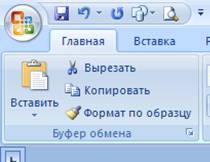
3. Установить курсор в то место документа, куда будет вставлена переносимая информация.
4. Вставить находящуюся в буфере информацию в то место расположения курсора нажатием кнопки Вставить, расположенной в группе команд Буфер обмена.
Также можно использовать маркер заполнения – черный квадрат в правом нижнем углу выделенной ячейки. Для этого сначала нужно выделить ячейку или диапазон ячеек, затем подвести указатель мыши к маркеру заполнения (в этот момент его вид преобразуется из белого крестика в черный) и перетащить его через заполняемые ячейки, удерживая нажатой левую кнопку мыши. В этом случае говорят о распространении данных на диапазон. Такой способ удобен для заполнения порядковых номеров данных в ячейках.
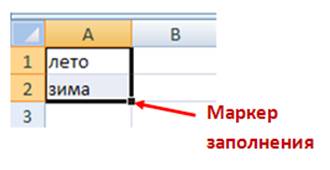
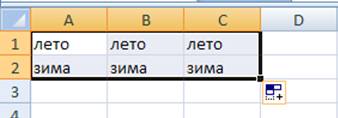
Кроме того, копирование и перемещение можно осуществлять путем перетаскивания с помощью мыши. Для этого следует выполнить следующие действия:
1. Выделить ячейку или блок ячеек.
2. Подвести указатель мыши к тому месту границы ячейки или блока ячеек, где изображение указателя мыши изменяется с белого крестика на белую стрелку.
3. Для копирования: нажать клавишу Ctrl и левую кнопку мыши и, удерживая их в нажатом положении, переместить ячейки в нужное место таблицы. Для перемещения клавишу Ctrl нажимать не надо.
4. Отпустить кнопку мыши, а затем клавишу Ctrl .
При этом все имеющиеся в области вставки данные будут заменены новыми.
Заполнение ячеек копированием
Если требуется заполнить ячейки одинаковыми данными, можно воспользоваться клавишей Ctrl . Для этого необходимо реализовать следующие действия:
1. Ввести значение в некоторую ячейку.
2. Нажать и удерживать клавишу Ctrl .
3. Захватить маркер заполнения левой кнопкой мыши и протащить по заполняемым ячейкам.
Вернемся к ссылкам.
При перемещении формулы из одной ячейки в другую ссылки не изменяются, в то время как при копировании они автоматически изменяются.
В том случае, если ссылки автоматически корректируются при копировании формулы из одной ячейки в другую, они называются относительными . По умолчанию в формулах используются именно они.
Например, если в ячейке А3 была записана формула =А1*А2, то при копировании содержимого А3 в ячейки В3 и С3 новые формулы с обновленными ссылками примут следующий вид: =В1*В2, =С1*С2.
Кроме относительных ссылок, в редакторе Excel часто используются абсолютные ссылки, где кроме названия столбца и номера строки используется специальный символ «$», который фиксирует часть ссылки (столбец, строку) и оставляет её неизменной при копировании формулы с такой ссылкой в другую ячейку. Обычно абсолютные ссылки указывают на ячейки, в которых содержатся константы, используемые при вычислениях.
Например, если необходимо зафиксировать в формуле =А1*В1 значение ячейки А1, которое не должно изменяться в случае копирования данной формулы, то абсолютная ссылка на эту ячейку будет иметь следующий вид: $А$1. Таким образом при копировании формулы из ячейки В2 в ячейку С2 формула примет вид: =$ A $1* C 1.
Если требуется зафиксировать в ссылке только строку или только столбец, в котором находится используемая ячейка, в частности столбец А или строку 1, то ссылка примет вид $ A 1 или A $1 соответственно.
$ A $1 – абсолютная ссылка (фиксированная ячейка);
A $1 – изменяемый столбец и неизменяемая строка;
$ A 1 – неизменяемый столбец и изменяемая строка;
A1 – относительная ссылка.
Во избежание ошибок в формулах не вводите в них имена ячеек с клавиатуры, надежнее задавать имя ячейки, содержащей данные для вычисления, щелчком мыши.
Создадим следующую таблицу и потренируемся в применении ссылок:
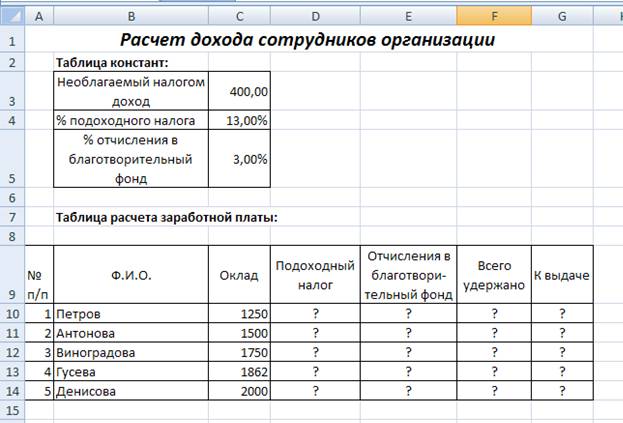
Все ячейки со знаком вопроса заполним нужными формулами.
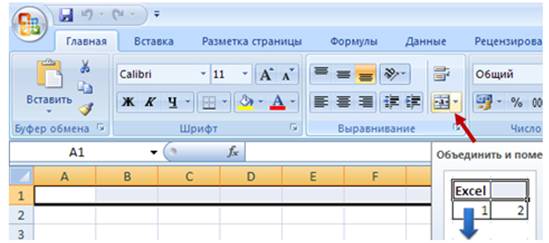
1. Чтобы название таблицы выглядело, как показано на рисунке, необходимо объединить семь ячеек первой строки. Для этого нужно их выделить и нажать на значок объединения на панели Главная, раздел Выравнивание.
2. Вносим название и форматируем его по образцу, применяя 16 размер шрифта, полужирный шрифт и наклон.
3. Создаем таблицу констант, применяя необходимое форматирование и % — ный формат ячеек, где это необходимо.
4. Создаем таблицу расчета заработной платы, не печатая знаки вопросов, туда мы будем вставлять формулы.
Формулы для расчетов
Подоходный налог = (Оклад – Необлагаемый налогом доход) х % подоходного налога , в ячейку D 10 введите формулу = (С10 — $ C $3)*$ C $4;
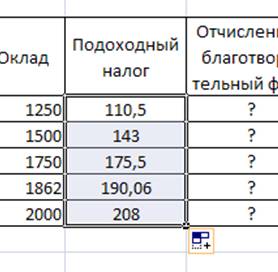
С помощью маркера заполнения, как описано выше, распространите формулу на весь столбец.
Отчисления в благотворительный фонд = Оклад х % отчисления в благотворительный фонд , в ячейку E 10 введите формулу = C 10*$ C $5 ;
С помощью маркера заполнения распространить формулу на весь столбец.
Всего удержано = Подоходный налог + Отчисления в благотворительный фонд , в ячейку F 10 введите формулу = D 10 + E 10 ;
С помощью маркера заполнения распространить формулу на весь столбец.
К выдаче = Оклад – Всего удержано , в ячейку G 10 введите формулу = C 10 – F 10 ;
С помощью маркера заполнения распространить формулу на весь столбец.
Таким образом, таблица заполнена.