
Как сделать стикеры в Telegram: простая инструкция
Одно из значимых достоинств Telegram – возможность загрузить в мессенджер собственные стикеры. Они помогают пользователям отвечать коротко, но содержательно, максимально точно выражать эмоции в переписке, поднимать настроение собеседнику и задавать тон беседы.
Редакция МС.today подготовила статью-инструкцию о том, как сделать собственные стикеры в Telegram.
Содержание:
1. Что такое стикеры и какие к ним требования
2. Как создать стикеры для Telegram через iPhone
3. Как создать стикеры для Telegram на устройствах Android
4. Как создать стикеры для Telegram на ПК
5. Как создать анимированный стикер для Telegram
6. Как добавить собственные стикеры в Telegram
1. Что такое стикеры и какие к ним требования
Стикеры – картинки-наклейки, они во многом похожи на смайлы (эмоджи), которые тоже есть в Telegram. Но стикеры более функциональны: одним стикером можно выразить целый спектр эмоций или заменить им какую-то фразу.
Независимо от того, как вы будете создавать стикеры, к ним есть определенные требования.
Для статичных стикеров:
- Формат PNG или WebP.
- Размер в ширину – 512 пикселей, в высоту – 512 пикселей или меньше.
- Вес одного стикера – не более 350 килобайт, в наборе (стикерпаке) может быть не больше 120 стикеров.
- Фон – только прозрачный.
- В качестве базы для создания стикеров можно использовать только картинки, которые не защищены авторским правом.
- Разработчики рекомендуют добавлять к каждой наклейке обводку белого цвета и тень. Это делается, чтобы стикеры хорошо смотрелись на любом фоне чата.
Для анимированных стикеров:
- Формат TGS .
- Размер в ширину – 512 пикселей, в высоту – 512 пикселей или меньше.
- Фон – прозрачный.
- FPS (частота кадров) – 30 или 60 (одинаковая для всех стикеров).
- Вес одного стикера – не более 64 килобайт.
- Длительность анимации – не больше трех секунд.
2. Как создать стикеры для Telegram через iPhone
Для этого понадобится приложение Stickers for Telegram . Оно позволяет создавать стикеры очень быстро, а еще автоматически сохраняет картинки в нужном размере.
Создание стикера выглядит так:
- Откройте приложение и нажмите на знак + (Choose a picture!). Выберите картинку из галереи смартфона.
- Обведите нужную область при помощи маркера, а затем удалите ненужное ластиком.
- Посмотрите, что получилось. Для этого нажмите на значок в виде глаза.
- Выберите для сохранения формат PNG .
- Нажмите на пункт Add it to a pack.
3. Как создать стикеры для Telegram на устройствах Android
Создание стикера происходит буквально в три шага.
- Выберите из галереи смартфона нужную картинку.
- Выделите основной объект, обведите его и удалите все ненужное при помощи ластика.
- Добавьте рамку и, если хотите, текст. Сохраните картинку в формате PNG и экспортируйте ее в Telegram.
4. Как создать стикеры для Telegram на ПК
Чтобы сделать уникальные стикеры на компьютере, можно использовать Photoshop. Последовательность действий будет такая.
1. Запустите программу. Нажмите на вкладку File, а затем на пункт New. Можно использовать короткую команду Ctrl+N.
2. Задайте ширину и высоту по 512 пикселей. Фон – белый. Нажмите кнопку ОК.
3. Снова откройте вкладку File, выберите пункт Open. Тот же результат даст команда Ctrl+O.
4. Выберите нужный файл, который станет основой вашего стикера.
5. Выделите основной объект при помощи Polygonal Lasso Tool или клавиши L. Точками выделяйте контуры, по которым затем объект будет вырезан. Когда вы полностью обозначите нужный фрагмент, нажмите Ctrl+C. Объект скопирован в буфер обмена.
6. Вернитесь к основному документу и создайте рабочий фон. Для этого кликните по нужному вам слою в списке слоев, выберите инструмент Paint Bucket Tool и выберите цвет фона: кликните два раза по верхнему квадрату и выберите цвет в открывшемся окне. После этого кликните левой кнопкой мыши в любом месте документа.
7. Нажмите Ctrl+V, чтобы вставить вырезанный из предыдущего документа объект. С помощью свободной трансформации Ctrl+Т придайте объекту нужный размер и положение. Нажмите Enter.
8. Чтобы разместить объект точно по центру, выберите оба слоя и инструмент Move tool (V). Затем нажмите на кнопки выравнивания по центру: Align vertical centers и Align horizontal centers.
9. Перейдите к слою, где находится основной объект. Кликните по миниатюре два раза левой кнопкой мыши. В появившемся окне выберите пункт Stroke. Задайте размер контура 10 пикселей и выберите для него белый цвет. Нажмите ОК.
10. Если хотите, добавьте текст. Для этого используется инструмент Horizontal Type Tool или кнопка H. Наведите курсор на место надписи и кликните левой кнопкой мыши. Введите текст. Текст тоже лучше оформить контуром.
11. Нажмите на иконку в виде глаза возле значка фонового слоя. Это сделает рабочий фон невидимым.
12. Нажмите на пункт File, выберите строку Save As и выберите формат PNG. Задайте имя файла. Нажмите кнопку сохранения.
5. Как создать анимированный стикер для Telegram
Для этого нужны две программы: Adobe After Effects и Adobe Illustrator. Также понадобится плагин Bodymovin-TG для Adobe After Effects. Чтобы его установить, надо сначала скачать утилиту ZXPInstaller .
После того как плагин установлен, можно создавать стикер.
1. Зайдите в Adobe After Effects. Выберите меню «Правка», перейдите в пункт «Настройки», а затем в «Сценарии и выражения».
2. Напротив пункта « Разрешить сценариям выполнять запись файлов и осуществлять доступ к Сети» поставьте галочку.
3. Перейдите в меню «Окно» и выберите пункт «Расширения». Там должен отобразиться плагин Bodymovin-TG.
4. Откройте Adobe Illustrator. Задайте требования к изображению. Обязательно укажите, что размер холста не должен превышать 512х512 пикселей. Каждый отрисованный элемент, который будет использоваться в анимации, надо сохранить в формате AI и вынести на отдельный слой.
5. Снова вернитесь в Adobe After Effects, чтобы создать анимацию. Для этого установите требования, как указано ниже.
Важно! При создании анимированного стикера в Adobe After Effects нельзя пользоваться инструментами Expressions, Masks, Mattes, Layer Effects, Images, Solids, Texts, 3D Layers, Merge Paths, Star Shapes, Gradient Strokes, Repeaters, Time Stretching, Time Remapping, Auto-Oriented Layers.
6. Перейдите в меню «Файл», выберите пункт «Импорт». Выберите графику, которую создали, и импортируйте как композицию. Размеры слоев менять не надо.
7. Выделите нужные слои и перетащите их на иконку «Создать новую композицию».
8. Кликните правой кнопкой мыши. В появившемся меню выберите «Создать», а затем пункт «Фигуры из векторного слоя». Удалите слои AI и создайте анимацию.
9. В Adobe After Effects перейдите в меню «Окно», выберите в нем пункт «Расширения», а затем плагин Bodymovin-TG и нажмите на Render .
10. Зайдите в папку, куда сохранили анимацию. В ней должен быть файл в формате TGS.
6. Как добавить собственные стикеры в Telegram
Добавление стикера или стикерпака в мессенджер выглядит так:
1. Откройте десктопное приложение Telegram или веб-версию, найдите контакт с именем Stickers Bot и напишите ему сообщение с текстом «/newpack».
2. Выберите название для набора стикеров, который собираетесь загрузить.
3. Убедитесь, что ваши стикеры соответствуют требованиям, и загрузите первый файл.
4. Отправьте смайл, который соответствует стикеру.
5. Повторите эти действия для всех стикеров, которые вы создали. Когда все картинки будут загружены, введите команду «/publish».
6. При желании можно добавить иконку-обложку для стикерпака. Для этого нужна будет картинка размером не более 100х100 пикселей. Если вы не хотите это делать, отправьте команду «/skip». В качестве обложки будет показываться первый стикер набора.
7. Выберите короткое название для стикерпака. Для него можно использовать только латиницу, нижнее подчеркивание и цифры.
8. Если вам надо удалить стикер из набора, используйте команду «/delsticker».
Как сделать стикеры в Telegram самому на Android и iOS. Рассказывает иллюстратор
Общаясь в Telegram, мы часто используем смайлики и эмодзи, но добавить выразительности помогают стикеры. Они бывают статичные и анимированные, созданные из фотографий, текста или рисунков — целое пространство для творчества. Существуют даже специальные телеграм каналы со стикерами на любой вкус. Такое разнообразие вариантов позволяет точнее передать собеседнику свои эмоции, остро пошутить или сэкономить время на написание ответа.

Екатерина Жмако
Motion-дизайнер, иллюстратор, автор стикеров для telegram
Motion-дизайнер, иллюстратор, автор стикеров для telegram
Можно ли добавить в телеграм свои стикеры
Как выбрать тематику стикеров для телеграма
Как сделать стикеры в телеграм из фотографии
Как загрузить стикеры в телеграм
Редактирование готового стикерпака
Можно ли добавить в телеграм свои стикеры
Случалось у вас такое, что нужных стикеров нет в стикерпаках общего доступа, а вам крайне важно в определенной ситуации отправить конкретного котика в качестве стикера?
Или другой пример: вы — блогер, компания или стартап, и вам необходимо набрать аудиторию в телеграме. Помимо создания фирменного стиля в постах и оформлении канала, вам захочется повысить вовлеченность аудитории, добавив собственный стикерпак, которым будут общаться в комментариях на вашем канале, а также приводить новых заинтересованных людей, увидевших у своих знакомых интересные стикеры. Плюсов от создания стикеров множество, но можно ли создать стикеры самостоятельно? И как сделать стикеры в телеграме на телефоне?
Конечно, можно! Telegram позволяет пользователю создавать собственный набор стикеров быстро и бесплатно. Создание стикеров в Telegram не требует умения редактировать и рисовать, достаточно воспользоваться онлайн-редактором ResizePixel либо мобильными приложениями Sticker Maker на Android и Sticker.ly для iOS, которые сделают все за вас.
Как выбрать тематику стикеров для телеграма
Если вам необходимо создать стикер пак, то первое, с чем нужно определиться, — что вы хотите загрузить. Это может быть фото, надпись, смайлик, рисунок, изображения животных или предметов без фона, а также изображения с обводкой. Для стикеров с простым изображением вам понадобится лишь подогнать размер фото под требования, предъявляемые мессенджером телеграм. Если же вы хотите создать стикеры с надписью или без фона, вам нужно будет уделить больше времени редактированию ваших изображений.
Ранее мы рассказывали:

Есть вопрос. Как раскрутить Telegram-канал? Рассказывают администраторы крупных каналов
Как сделать стикеры в telegram из фотографии
Когда внешний вид продуман, пришло время делать стикеры. На первый взгляд процесс может показаться довольно сложным и требующим наличия компьютера. Для вариантов с анимированными стикерами или стикерами из кусочков видео так и есть, но в случае со статичными изображениями все гораздо проще. Как создать стикеры в телеграме на айфоне? Можно ли это сделать на андроид?
Любому пользователю под силу создать стикеры из фото, достаточно воспользоваться приложениями, которые сделают все за вас, загрузив их из Play Market, App Store или других магазинов.
Приложение-редактор
В поисковике вашего магазина приложений вбейте «создание стикеров telegram» или «telegram stickers» и скачайте любое понравившееся приложение. Далее вам необходимо загрузить изображения, которые станут вашими стикерами, и начать редактирование. На этом этапе вложите всю свою фантазию и используйте возможности вашего приложения, чтобы сделать стикеры индивидуальными и интересными. Вы можете наложить различные эффекты на изображение, добавить смешную надпись или вписать вспомогательные элементы, такие как стрелки, сердечки, звезды и тому подобное.
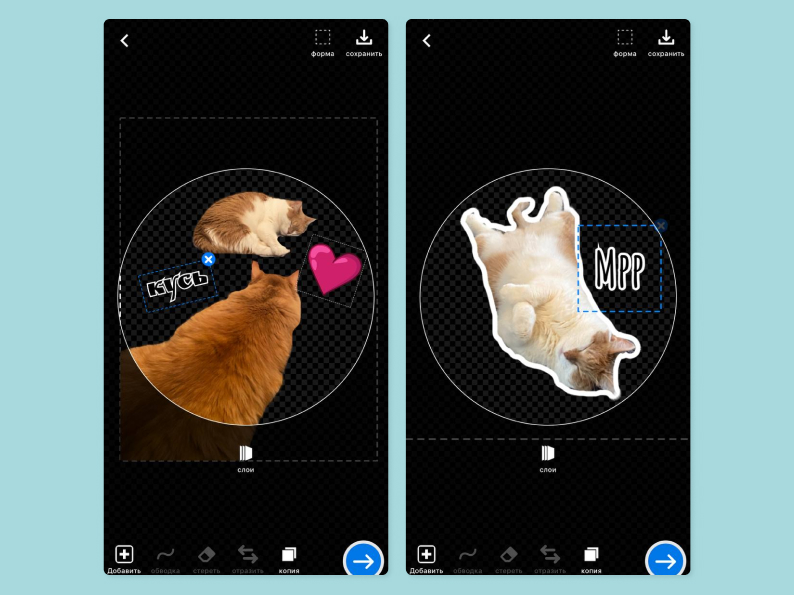
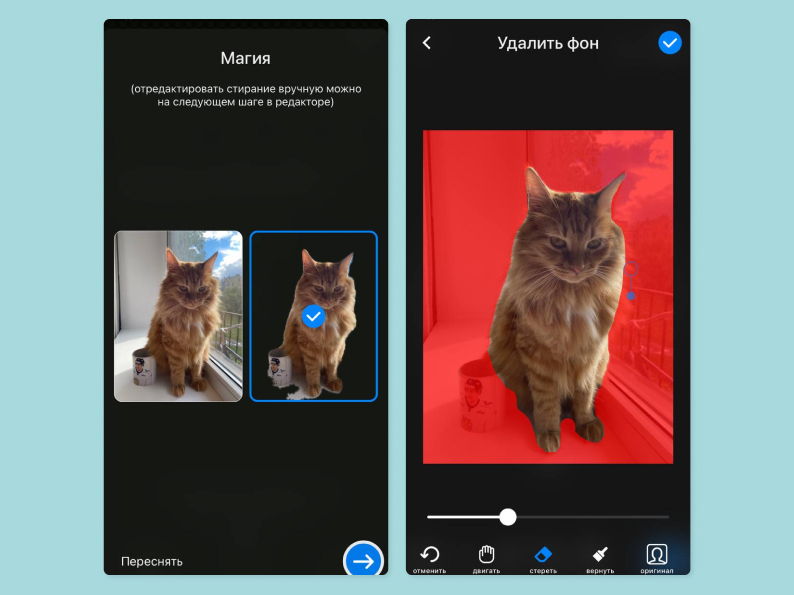
Удаление фона
Для большей визуальной выразительности вы можете удалить фон на будущих стикерах. Для этого найдите соответствующую кнопку, и приложение в зависимости от своего функционала либо вырежет фон самостоятельно, либо вам нужно будет пальцем или пером показать программе, какие части изображения вы хотите удалить.
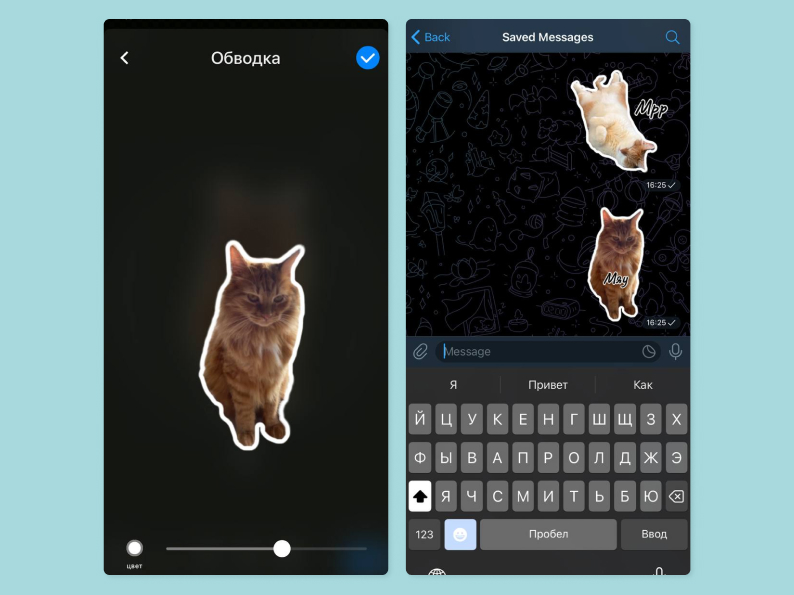
Обводка
Как в случае с обычным изображением, так и с картинкой без фона, вы можете визуально «отделить» стикер от фона самого телеграма, выполнив обводку. Обводка чаще всего делается белым цветом. Конечно, вы можете выбрать любой другой цвет, подходящий вам или содержимому картинок, но помните, что обводка должна выделять изображение в чате телеграма и, если вы выберете слишком близкие оттенки, это может не сработать. Также при выборе обводки обратите внимание на то, что мессенджер имеет темное и светлое оформление.
Подготовка изображений без скачивания приложений
Если у вас нет возможности или желания скачивать сторонние приложения для обработки изображений, вы можете воспользоваться онлайн редакторами в своем браузере. Помните, что в таком случае ваши стикеры будут простыми квадратными картинками.
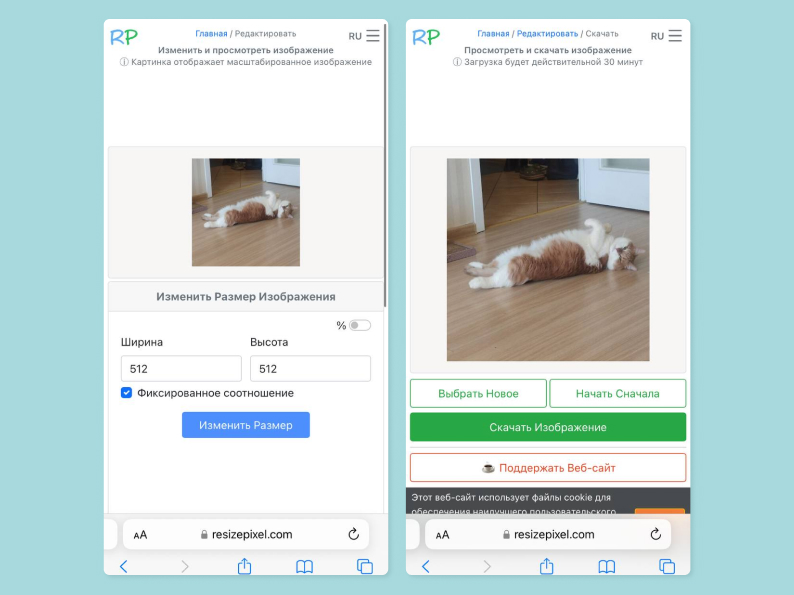
В поисковике найдите сайт для изменения разрешения картинок. Например, можно использовать онлайн-редактор ResizePixel. Загрузите туда ваше изображение, в графе «Размер» введите 512 × 512 пикселей, нажмите «Изменить размер». Затем переместитесь в графу «Конвертер» и конвертируйте картинку в PNG. Готово, выгрузите ваш будущий стикер и повторите действия с остальными картинками.
Правила и ограничения
Важно знать, что приложение телеграм имеет определенные требования к загружаемому контенту. Для начала убедитесь, что разрешение ваших изображений равно 512 × 512 пикселей. Высота и ширина могут быть любыми, но в пределах 512 пикселей. Иногда могут наблюдаться сбои в работе приложения, поэтому лучше придерживаться стандартного квадрата. Формат файла готовых картинок обязательно должен быть PNG или WEbP, но учитывайте, что некоторые пользователи, не обновившие телеграм до свежей версии, не смогут увидеть стикеры в формате WEbP.
Покажите свою индивидуальность
Может быть, вы хотите добавить стикеры, нарисованные вами? Тогда сфотографируйте свой рисунок на телефон и воспользуйтесь теми же инструментами, как при работе с другими изображениями.
Не ограничивайте себя, ведь все варианты обработки, которые предлагают вам специальные приложения, обязательно пройдут контроль при загрузке в телеграм. Для верности проверьте, чтобы были соблюдены правила, описанные выше!
Правила загрузки иконок
Помимо самих стикеров, вы можете добавить иконку всего стикерпака, которая позволит легче найти ваши стикеры по поиску под строкой ввода сообщений в мессенджере и выбрать нужные из списка. Данный этап не является обязательным. Если вы решили сделать иконку, то требования к ней те же, что и к обычным стикерам, но ее итоговое разрешение должно быть не больше 100 × 100 пикселей.
Ранее мы рассказывали:

Что умеет Telegram? Топ-14 полезных функций и фишек
Как загрузить стикеры в телеграм
Когда редактирование закончено, ваши изображения сохранены в формате PNG или WEBbP, а их разрешение не выходит за рамки 512 × 512 пикселей, можно начинать загрузку стикерпака в мессенджер.
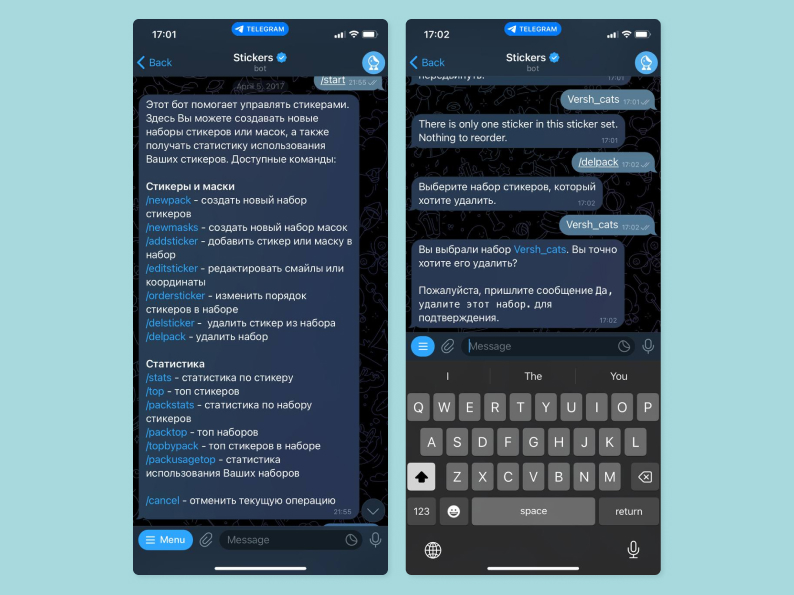
На этом этапе вам нужно зайти в телеграм, найти и начать диалог с официальным ботом для создания стикерпаков @Stickers. Он достаточно прост в управлении и предлагает не только выложить свой набор стикеров, но и отредактировать ваши наборы, добавить или удалить некоторые стикеры из них, посмотреть статистику использования вашего стикерпака другими пользователями.
В начале общения с ботом нажмите кнопку /start или напишите это и отправьте в чат. Далее бот предложит варианты действий. При первоначальной загрузке стикеров выберите из представленного перечня команд /newpack. Теперь нужно ввести и отправить в чат название будущего стикерпака. Помните, что сменить название вы не сможете, поэтому подойдите к этому серьезно и назовите стикерпак так, чтобы его могли ассоциативно найти другие пользователи; название должно отражать содержимое.
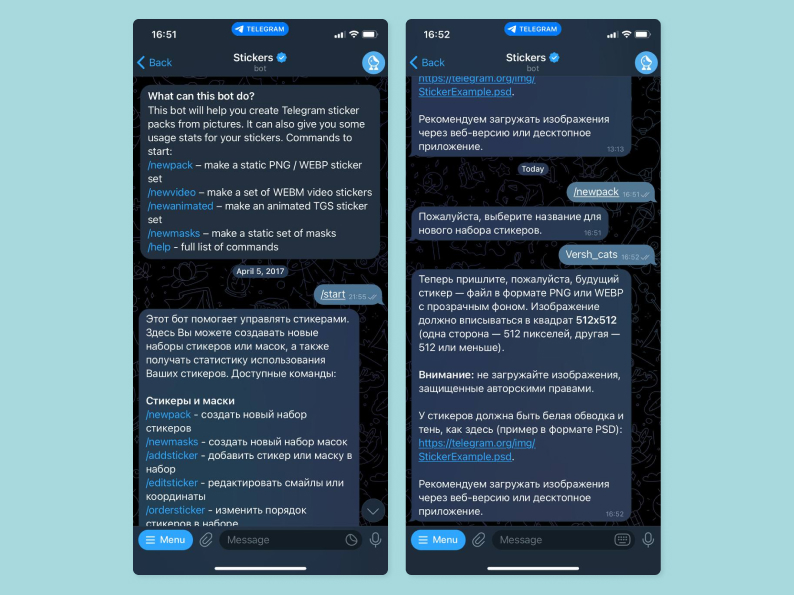
Затем бот попросит вас загрузить первый стикер. Обязательно загружайте картинки как документ! Если бот не принимает картинку, проверьте еще раз размеры изображения и формат. Может случиться так, что бот начнет капризничать. С этим ничего не поделать, придется попробовать еще раз чуть позже. После успешной загрузки изображения вам предложат выбрать эмодзи, соответствующий эмоции на стикере. Вы можете добавить один и более эмодзи, но разработчики не рекомендуют использовать больше двух привязок на один стикер.
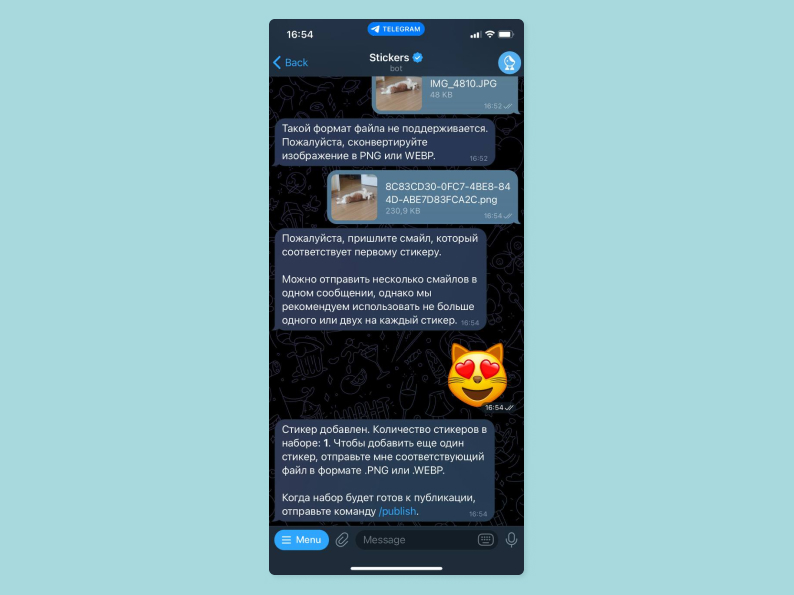
Готово! Ваш первый стикер загрузился. Теперь повторите все действия с другими изображениями, после чего можно начать непосредственно публикацию.
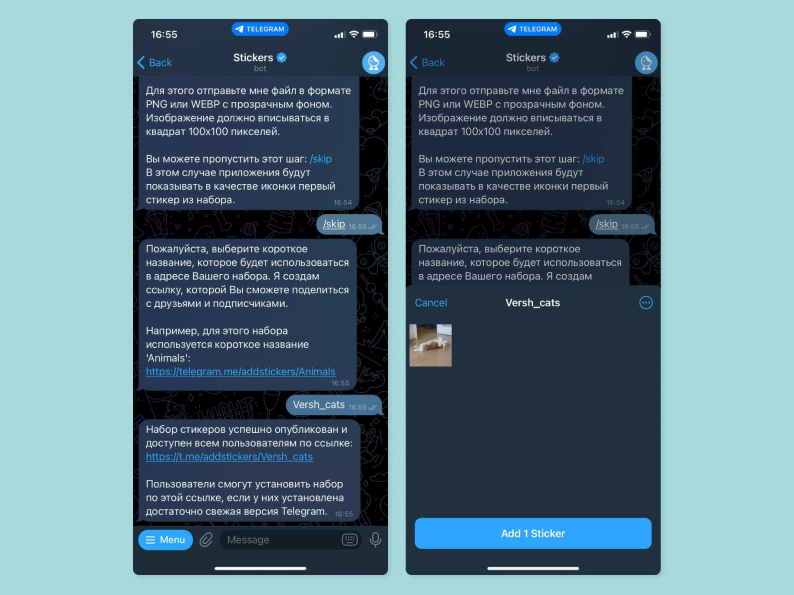
Нажмите на предлагаемую команду /publish. Если вы решили добавить иконку, загрузите ее также документом, а потом вам необходимо будет вновь принять важное решение — дать ему имя. Вы должны придумать оригинальное название, использовав только латиницу, цифры и подчеркивание. Если название будет повторяться (точно такое же кто-то уже придумал до вас), его придется менять. После выбора названия загрузка вашего стикерпака закончена, теперь вы можете перейти по высветившейся ссылке, чтобы добавить стикерпак к себе. В памяти мессенджера хранятся миллионы стикерпаков, поэтому для облегчения их поиска у каждого есть своя ссылка. Так как названия стикерпаков не имеют ограничения на индивидуальность и найти ваши стикеры по нему в общем поиске вряд ли удастся, ссылка — самый верный способ поделиться стикерпаком с родными и друзьями. Есть еще один способ перекинуть свой набор стикеров — просто отправить в диалоге один из них. Нажав на стикер, пользователь увидит весь стикерпак и сможет добавить его к себе в мессенджер.
Редактирование готового стикерпака
В процессе использования стикерпака вам может понадобиться добавить или удалить стикеры из него, изменить порядок стикеров в паке или выбрать новый эмодзи, привязанный к какому-либо из стикеров. Сделать это вы сможете также в боте @Stickers, пройдя по соответствующей команде: бот все подскажет, запутаться не получится.
Ранее мы рассказывали:

Как удалить аккаунт в Telegram?
Любите делиться своим мнением о технике? Тогда напишите обзор товара в «Эльдоблоге» и получите до 1000 бонусов на новые покупки!
Как сделать свои стикеры для «Телеграма»?
Устал от чужих стикерпаков в «Телеграме», хочу сделать свой, тем более подходящих фотографий и картинок у меня много. Как можно быстро и удобно сделать из них стикеры, чтобы все желающие могли ими пользоваться?

делала стикеры с котятами
В «Телеграме» можно сохранять чужие стикерпаки и пользоваться ими, а можно собирать свои, которыми также смогут пользоваться все желающие. Сделать свои стикеры может любой пользователь мессенджера. Это бесплатно, и для этого не нужны специальные знания или премиум-аккаунт в мессенджере.
Я видела в Москве на Савеловском рынке предложение добавить стикерпак за 1000 ₽. Не советую на такое вестись — это буквально зарабатывание денег из воздуха. Создать стикерпак самому проще простого. Расскажу, как это сделать на телефоне и компьютере.
Рассылка для фанатов нейросетей
Истории о применении ИИ в работе и жизни — в вашей почте дважды в месяц. Бесплатно
Подписаться
Подписываясь, вы принимаете условия передачи данных и политику конфиденциальности
Как создать стикерпак в «Телеграме»
Добавить стикерпак в «Телеграм» можно только через официального бота — Stickers Bot. Он бесплатный, доступен всем и умеет создавать не только обычные стикеры, но также анимированные и видеостикеры.
Какие команды понимает бот. При обращении к боту можно нажать кнопку с тремя полосками в нижней строке слева или поставить слэш — /. Тогда появится набор из трех десятков команд для разных действий. Вот основные:
- /newpack — создать новый набор статичных стикеров, или стикерпак;
- /newanimated — создать новый набор анимированных стикеров;
- /newvideo — создать новый набор видеостикеров;
- /addsticker — добавить стикер в набор;
- /delsticker — удалить стикер из набора;
- /delpack — удалить весь стикерпак;
- /ordersticker — поменять стикеры местами;
- /cancel — отменить предыдущее действие;
- /stats — посмотреть статистику использования стикера;
- /packstats — посмотреть статистику по стикерпаку.
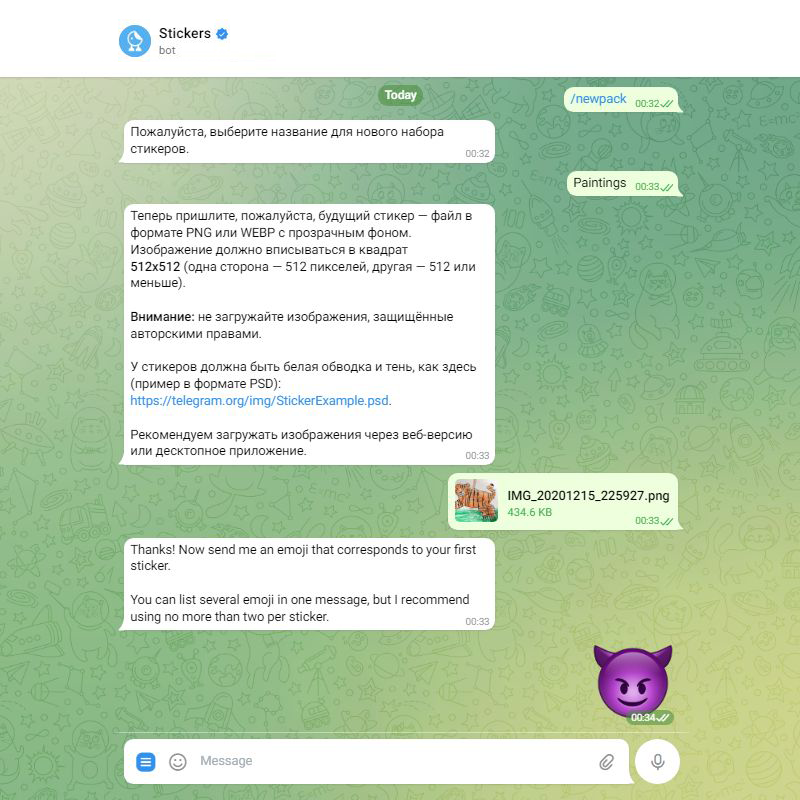
Как создать стикерпак. Для первых стикеров придется создать новый набор с помощью команды /newpack и придумать ему название. Оно нужно лишь для вашего удобства и нигде не отображается.
Дальше бот попросит прислать картинку для стикера. К ней есть определенные требования:
- Изображение должно вписываться в квадрат 512 × 512 пикселей.
- Картинка должна быть в формате PNG или WEBP.
- У будущего стикера должна быть белая обводка и тень, но это правило соблюдать не обязательно.
Справиться с этими требованиями с телефона может быть непросто, поэтому бот предлагает воспользоваться десктопной версией «Телеграма» и графическими редакторами. Как подготовить картинки для стикеров, чтобы они соответствовали всем требованиям, расскажу ниже.
Готовую картинку для стикера нужно отправить боту в виде файла, а не картинки из галереи. На смартфоне для этого надо нажать значок скрепки в поле отправки сообщений и выбрать вариант «Файл». На компьютере: нажать скрепку, выбрать файл и снять галочку в поле Compress Image.
Если с изображением все хорошо, бот попросит выбрать эмодзи, который лучше всего подходит к картинке. Рекомендую использовать эмодзи из распространенных вариантов — так вашим стикерпаком будут чаще пользоваться. В меню выбора стикеров в «Телеграме» есть вкладки с самыми популярными эмодзи. И стикеры, привязанные к ним, появляются в рекомендации в первую очередь.
Новые стикеры в набор можно добавить с помощью команды /addsticker по тому же принципу.

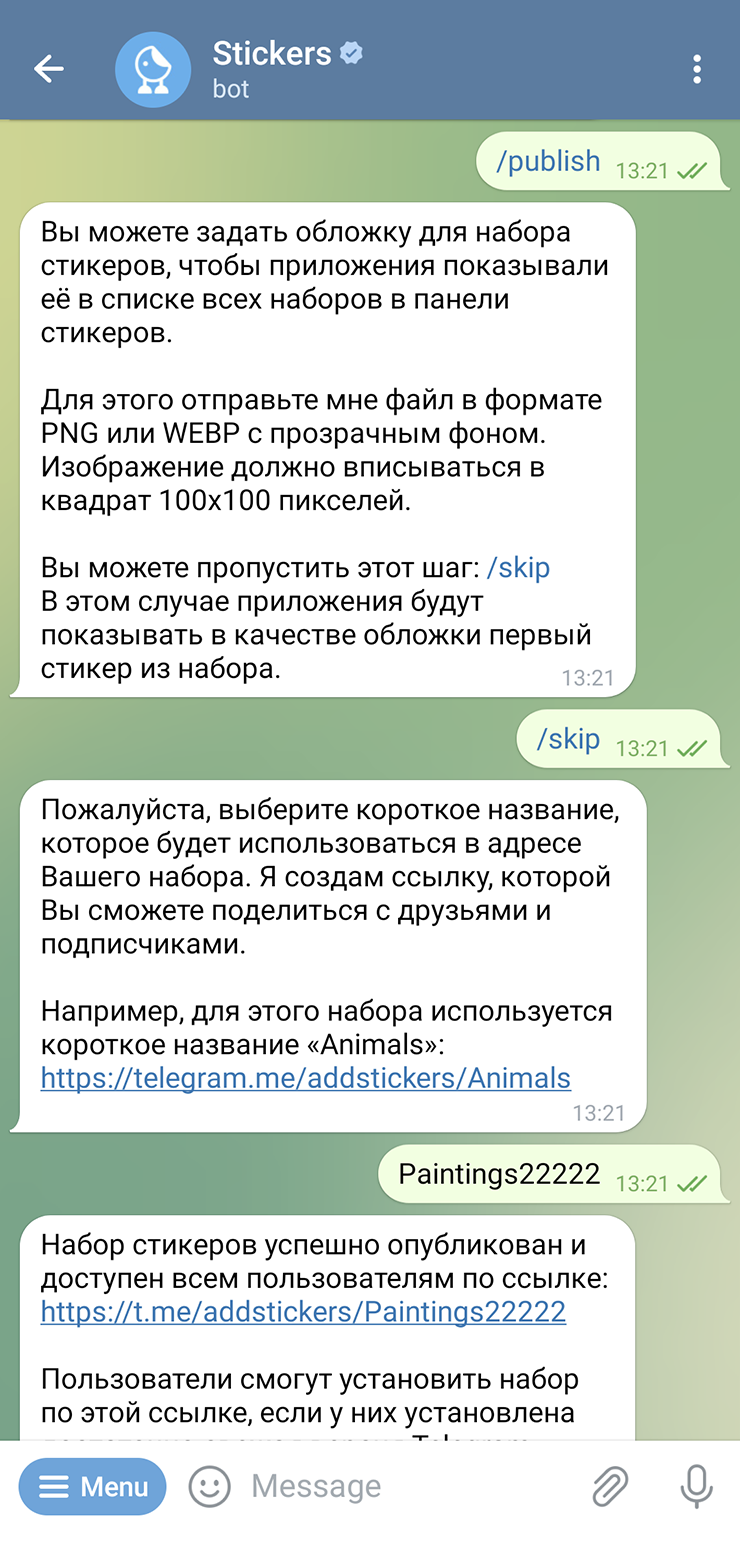
Как опубликовать стикерпак. После каждого нового стикера бот будет спрашивать, хотите ли вы опубликовать набор. Когда закончите создание набора, опубликуйте его в три шага:
- Нажмите команду /publish, которая будет в ответе бота.
- Пришлите боту картинку размером 100 × 100 пикселей, которая станет обложкой стикерпака. Или выберите команду /skip — и главным станет первый стикер в наборе.
- Выберите название стикерпака, которое будет в конце прямой ссылки на него. Все популярные названия уже заняты, так что придется проявить фантазию. Например, мой стикерпак с котятами можно посмотреть по этой ссылке.

Теперь вы можете рекламировать свои стикеры в телеграм-чатах. Можно, например, добавить ссылку на набор в информацию о себе. Или ответить стикером в большом чате на чужую реплику. Если людям понравятся ваши стикеры, они добавят их к себе. Никакой материальной выгоды это не принесет — только моральное удовлетворение.
В опубликованный стикерпак в любой момент можно добавить новые стикеры или удалить ненужные, а то и весь набор целиком. Изменения отразятся у всех пользователей, которые сохранили ваш стикерпак.
Я создала стикерпак из одного стикера, но при необходимости могу добавить еще — до 120 штук в одном паке
Как сделать стикер для загрузки в «Телеграм»
Есть несколько способов сделать это на компьютере или смартфоне.
�� На компьютере все довольно просто:
- Откройте картинку в любом графическом редакторе, например Adobe Photoshop или Irfan View.
- Вырежьте нужную часть изображения. Затем измените размер изображения так, чтобы ширина картинки была 512 пикселей, а высота — не больше 512 пикселей.
- Сохраните картинку в формате PNG или WEBP.
- Отправьте ее боту.
При подготовке картинки можно вырезать изображение по контуру, добавить обводку и тень, изменить цвет, написать смешной текст.
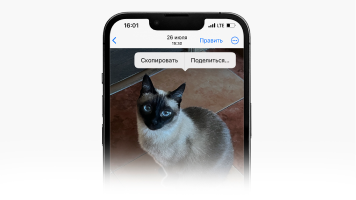
�� На Айфоне создать стикер можно без сторонних программ. Но есть одно условие — смартфон должен быть с установленной iOS 16 или новее. Вот что нужно делать:
- Зайдите в галерею и выберите картинку.
- Зажмите пальцем ту ее часть, которую нужно вырезать.
- Когда нужный элемент отделится от картинки, подвиньте его свободным пальцем в окно «Телеграма».
�� Через отдельные приложения. У них обычно много настроек. В платных версиях опций еще больше, но в России есть сложности с оплатой с российских карт.
Принцип работы приложений, как правило, везде одинаковый: в них можно менять цвет или размер картинок, убирать фон, вырезать части изображений. Вот несколько полезных сервисов:
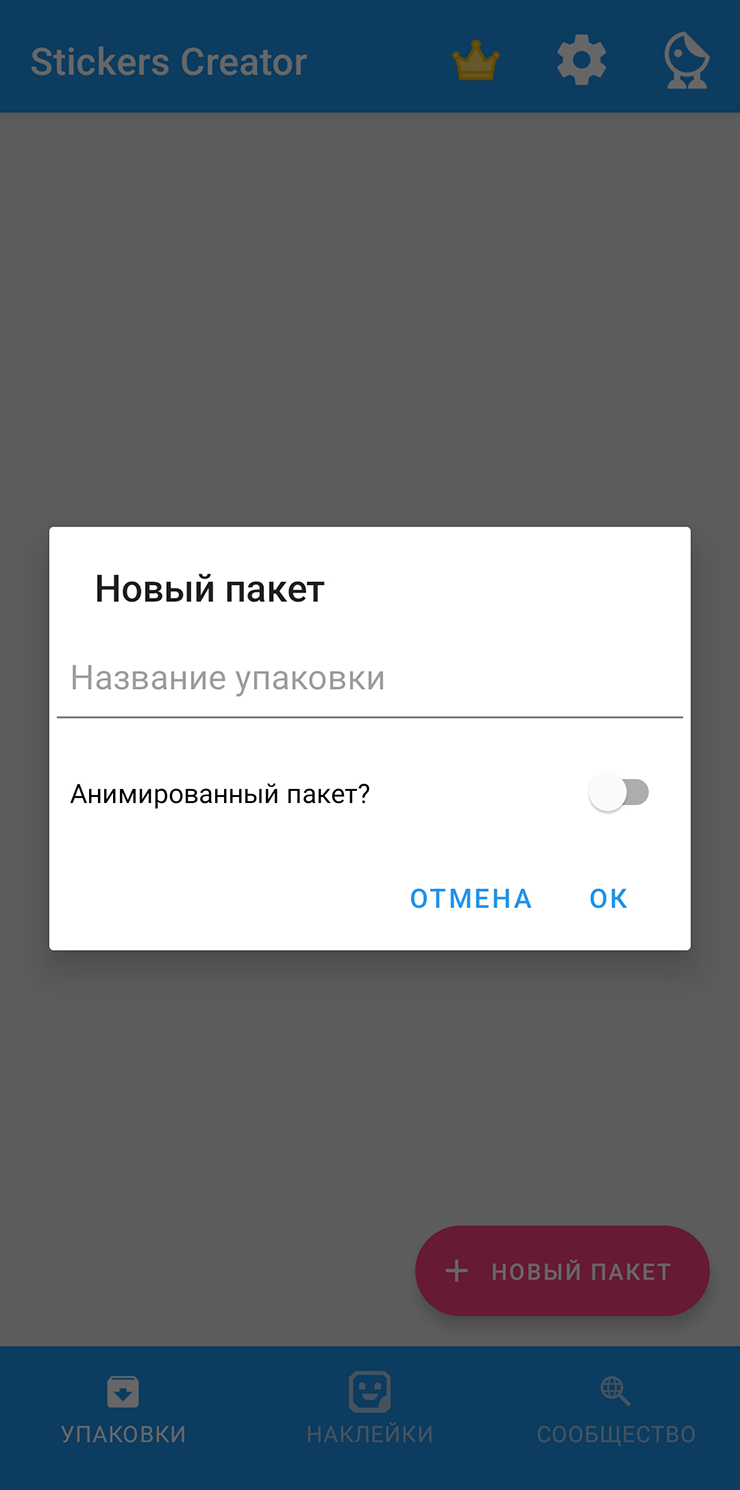
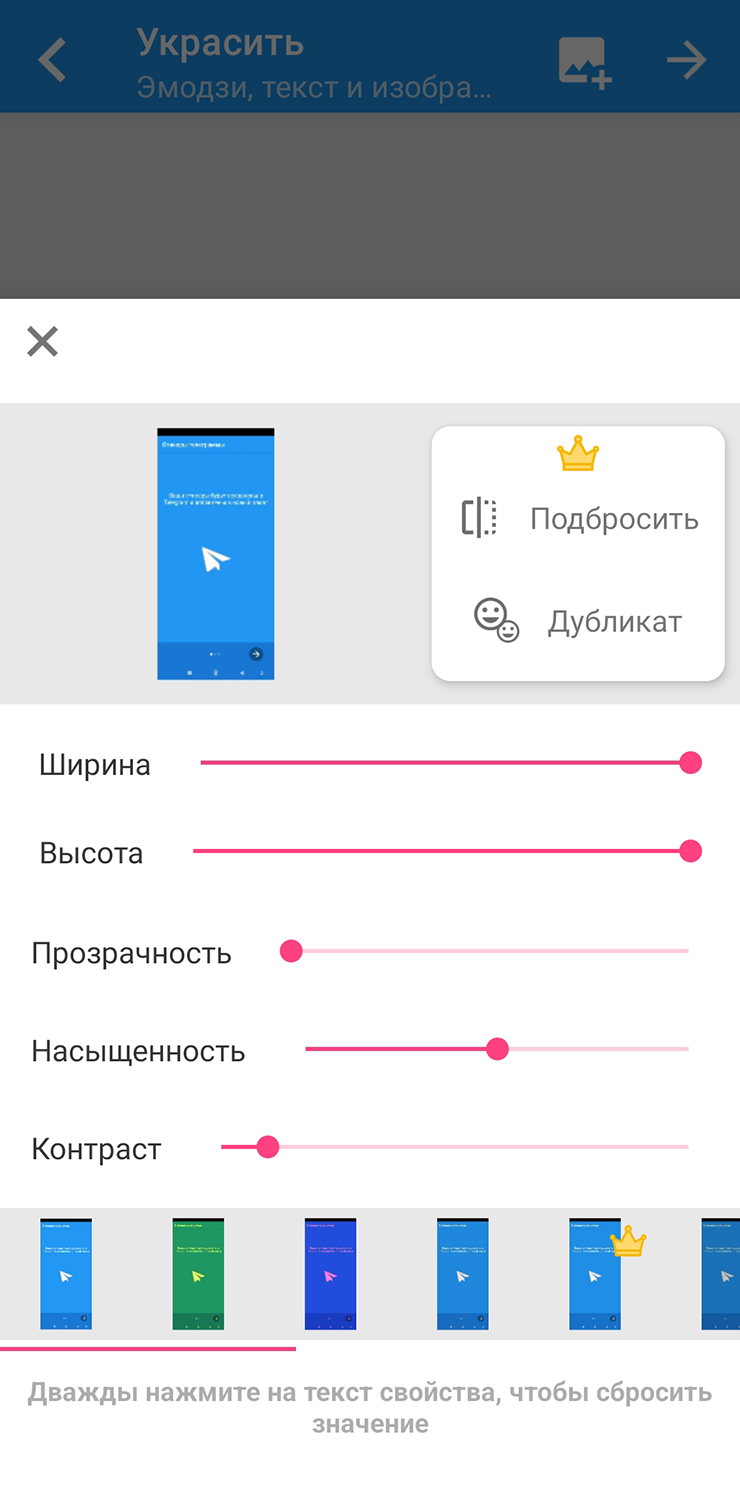
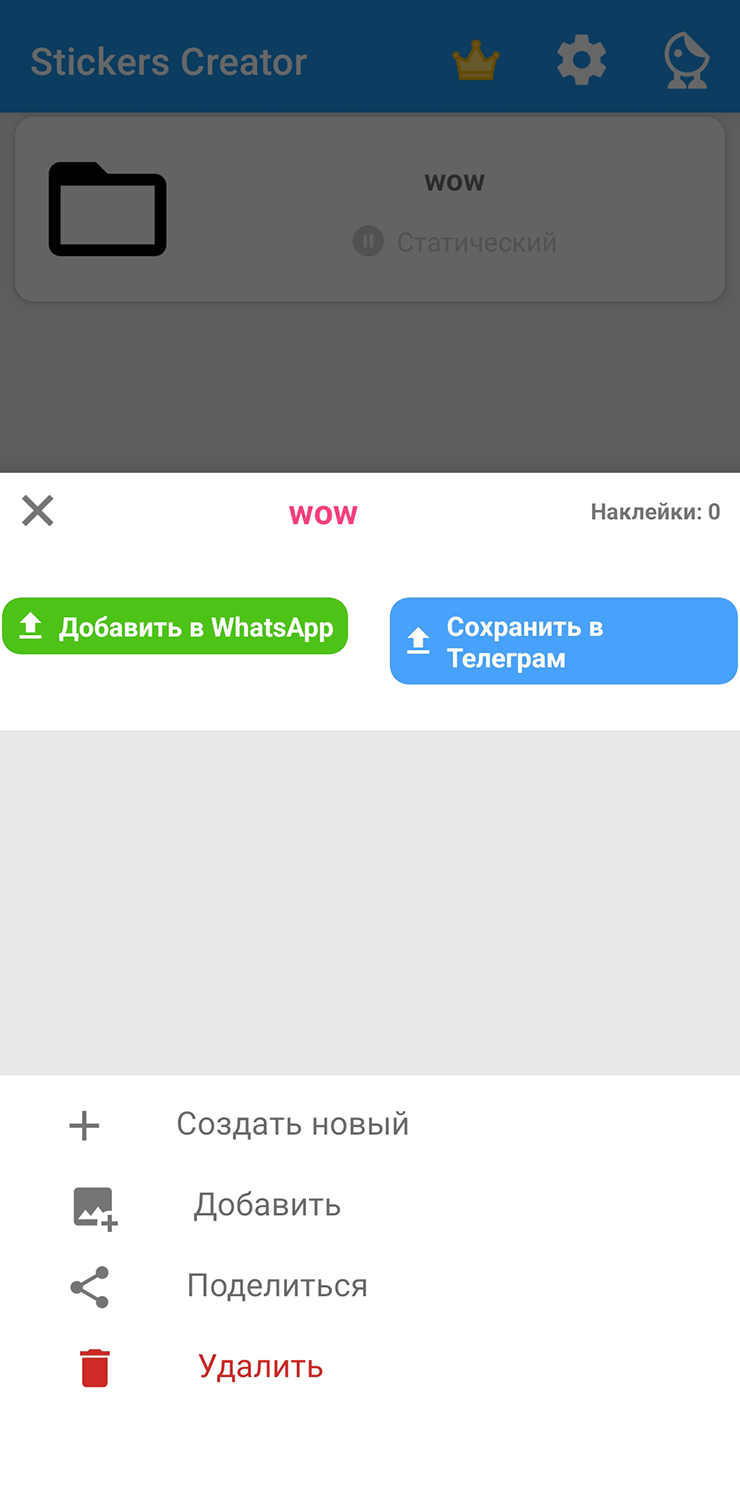
- В бесплатной версии Stickers Creator для Android есть несколько шрифтов для подписей и фонов, можно менять цвет надписей и добавлять визуальные украшения. А вот за возможность вырезать картинку по контуру уже просят деньги — 99 ₽ в неделю или 790 ₽ в год.
- В Stickers Maker for Telegram для Android можно вырезать изображение, стирать фон, подписывать текст к картинке, а еще рисовать стикер с нуля. В платной версии нет рекламы, а также доступно больше шрифтов — это стоит 159 ₽ в месяц, 590 ₽ в год или 799 ₽ навсегда.
- В Stickers for Telegram для iOS можно создавать обычные стикеры, изменять цвета, делать обводку, вырезать изображение, стирать ненужные части картинки.
�� С помощью ботов. Они доступны в самом «Телеграме» и бесплатны, каждый выполняет определенную функцию.
Например, бот @StickerizerBot работает так: в любом чате пишете обращение к нему и текст, после чего создается стикер, и его можно отправить вместо обычного текста. Скажем, чтобы поздороваться стикером, напишите «@StickerizerBot Привет!»
У бота есть несколько десятков настроек фона и картинок, на которых можно написать текст. Чтобы посмотреть варианты, зайдите в бота и введите команду /examples. У каждого фона и картинки есть свой код — его нужно вписать после обращения к боту и перед текстом.
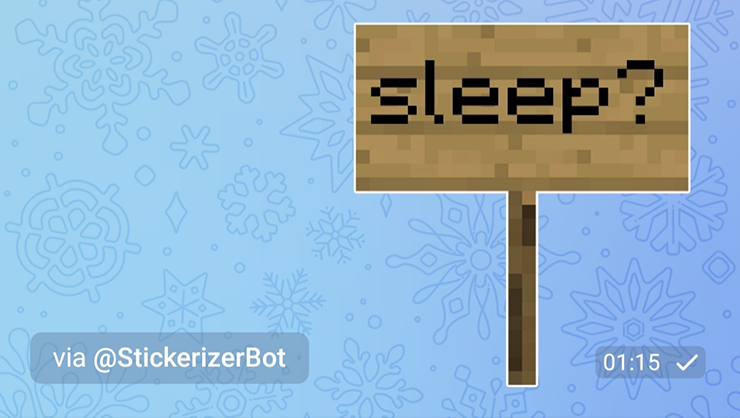
Такой стикер получается из набора команд «@StickerizerBot #35 sleep?»
Бот @Stickeroptimizerbot конвертирует изображение в формат PNG и сжимает до нужного для стикера размера.
Бот @stckrRobot помогает быстро собрать стикеры из разных наборов в один пак. Просто присылайте ему любимые стикеры и потом придумайте название для стикерпака. В одном наборе может быть до 120 стикеров.
Из чего еще можно создать стикерпак в «Телеграме»
Если стикерпаков из имеющихся у вас картинок и фотографий недостаточно, есть другие варианты.
Анимированные и видеостикеры. В боте @Stickers есть подробное руководство по созданию таких стикеров.
Там же указаны параметры файлов. Требования к анимированным стикерам такие:
- Не больше 512 × 512 пикселей.
- Продолжительность до 3 секунд.
- Скорость 60 кадров в секунду.
- Размер до 64 Кб.
- Формат TGS.
- Анимация зациклена.
- Объекты не покидают видимую область.
Готовую анимацию нужно отправить боту @Stickers с помощью команды /newanimated.
Требования к видео стикерам похожи:
- Не больше 512 × 512 пикселей.
- Продолжительность до 3 секунд.
- Скорость 30 кадров в секунду.
- Размер до 256 Кб.
- Формат WEBM.
- Видео зациклено и не озвучено.
Готовое видео нужно отправить боту @Stickers с помощью команды /newvideo.
Чужие стикеры. Стикерпак в «Телеграме» также можно составлять не из своих картинок, а из чужих стикеров. Эта опция пригодится, если вы часто используете стикеры из десятков разных наборов и хотите собрать их в одном месте. В этом случае при создании стикерпака просто отправляйте боту готовые стикеры вместо изображений. Либо воспользуйтесь ботом @stckrRobot, о котором я уже рассказывала.
В 2023 году стикеры в «Телеграме» не защищены авторским правом, и вряд ли это случится с ними в будущем — их создают для того, чтобы люди ими пользовались. Так что из-за нарушения чужих прав можно не беспокоиться.
Цитаты из переписки. Этот вариант актуален для групповых чатов, где появляются локальные шутки и крылатые фразы. Можно, конечно, самостоятельно сделать скриншот сообщения и из него создать стикер, как я рассказала выше. Но лучше воспользоваться ботом QuotLy. После его активации достаточно переслать сообщение из чата боту, и он сразу же превратит его в красивый стикер. И затем его уже можно переносить в стикерпак.
Как сделать свои стикеры в Telegram: 3 простых способа

Создать стикерпак в Telegram можно бесплатно и всего за 15 минут. Для этого нужно подготовить картинки, а затем загрузить набор в мессенджер с помощью бота.
Рассказываем, как это сделать, — выбирайте способ, который вам больше подойдет.
1. В один клик — для iOS 16.02 и новее
Если у вас iPhone XS или более современная модель с iOS выше 16.02, стикеры легко сделать с помощью функции быстрого отделения объектов на фото.
Шаг 1. Откройте Telegram и запустите бота @Stickers .
Перейдите по ссылке выше или наберите название бота в поисковой строке. Затем нажмите «Начать» и выберите команду /newpack в разделе «Стикеры и маски». Введите название стикерпака.
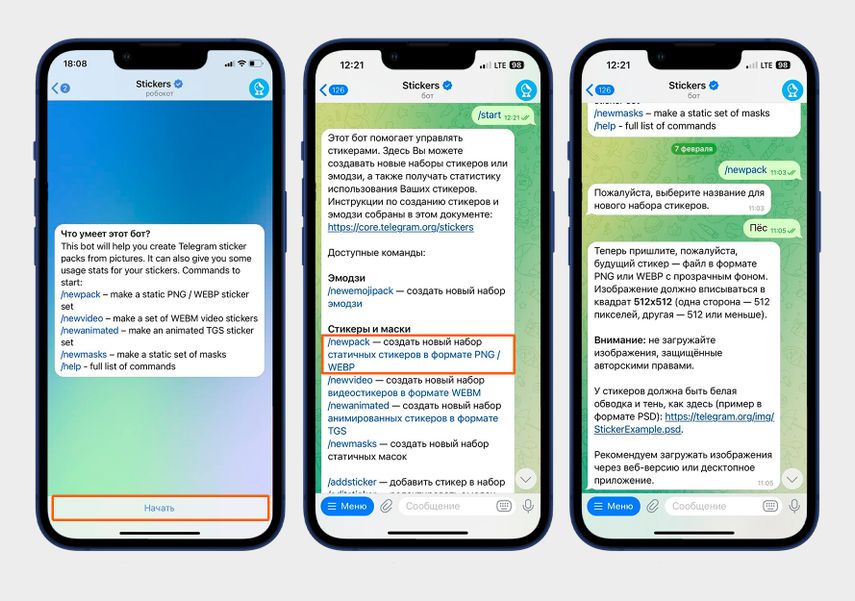
Найдите телеграм-бота @Stickers, отправьте команды «Начать» и /newpack, а затем задайте имя для набора
Шаг 2. Зайдите в галерею на телефоне и откройте нужное фото.
Снимок должен быть сделан при хорошем освещении, чтобы объект на фотографии не сливался с фоном. Нажмите на предмет, который нужно вырезать, и удерживайте его, пока тот не выделится белым цветом по контуру. Затем зажмите объект одним пальцем и немного сдвиньте изображение в сторону, чтобы оно отделилось от фона. Откройте Telegram другим пальцем и перетащите картинку в окно ввода — бот превратит объект в стикер.
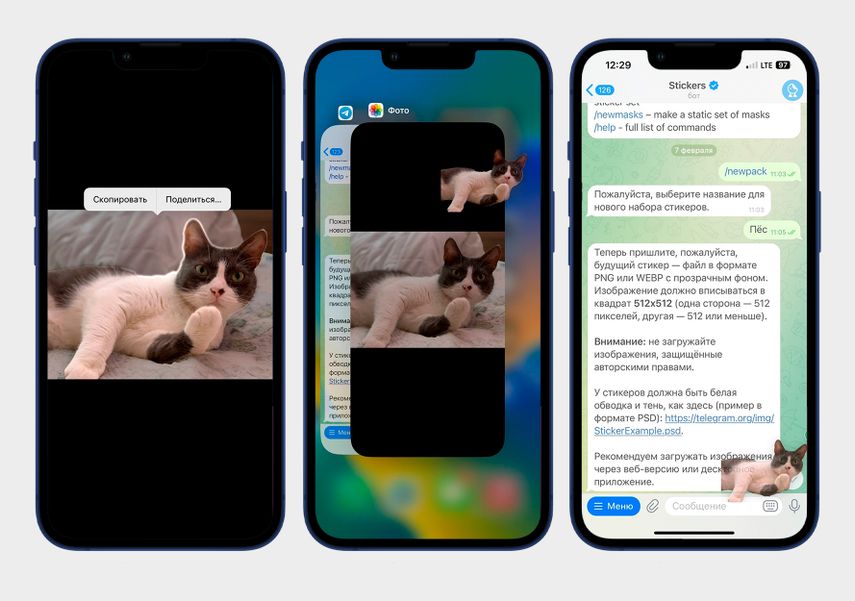
Нажмите на нужный объект и удерживайте его, чтобы переместить картинку в переписку с ботом
Шаг 3. Когда загрузите картинку, отправьте боту эмодзи.
Один или несколько — при нажатии на них во время переписки вам будет предлагаться созданный стикер. По тому же алгоритму добавьте все стикеры, которые будут в вашем наборе, и отправьте команду /publish .
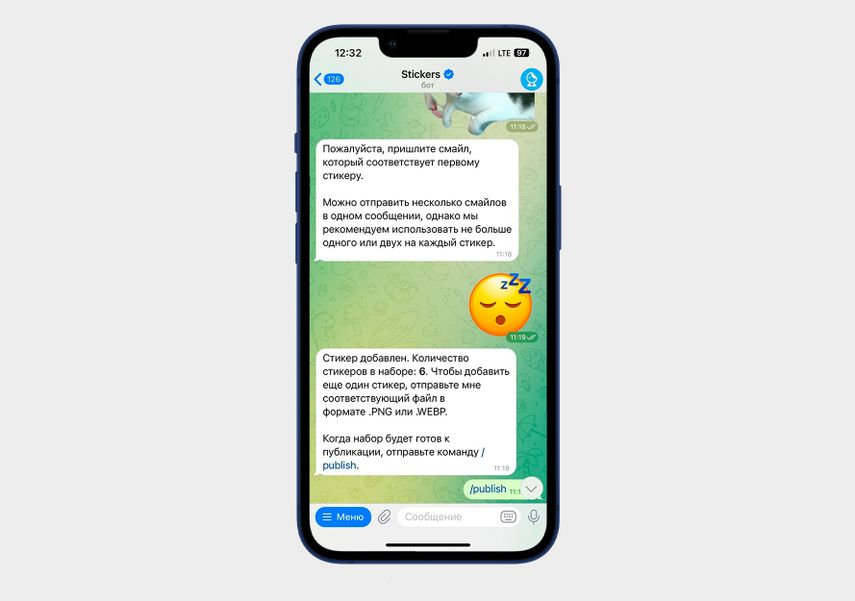
После каждой отправленной картинки бот попросит вас прислать эмодзи и опубликовать стикерпак
Шаг 4. Задайте обложку стикерпака.
Она будет отображаться в интерфейсе с другими наборами. Для этого отправьте боту изображение в формате PNG или WEBP до 100 × 100 пикселей. Если пропустить этот шаг и нажать /skip , обложкой станет первый созданный стикер.
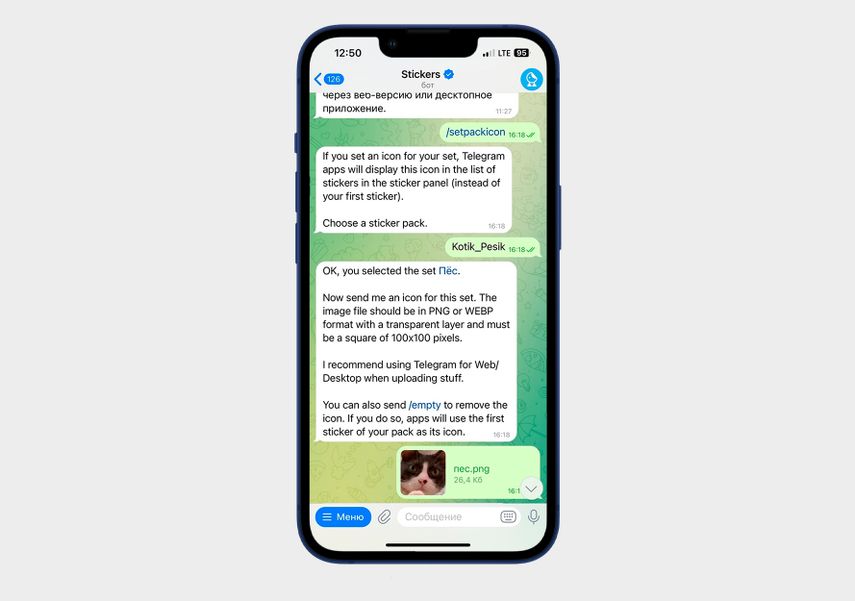
Прикрепите изображение для обложки стикерпака файлом
Шаг 5. Введите название набора на латинице, чтобы создать уникальную ссылку.
Теперь вы можете добавить стикерпак себе и поделиться им с друзьями. Для этого нажмите на три точки и кликните «Поделиться» или «Скопировать ссылку».
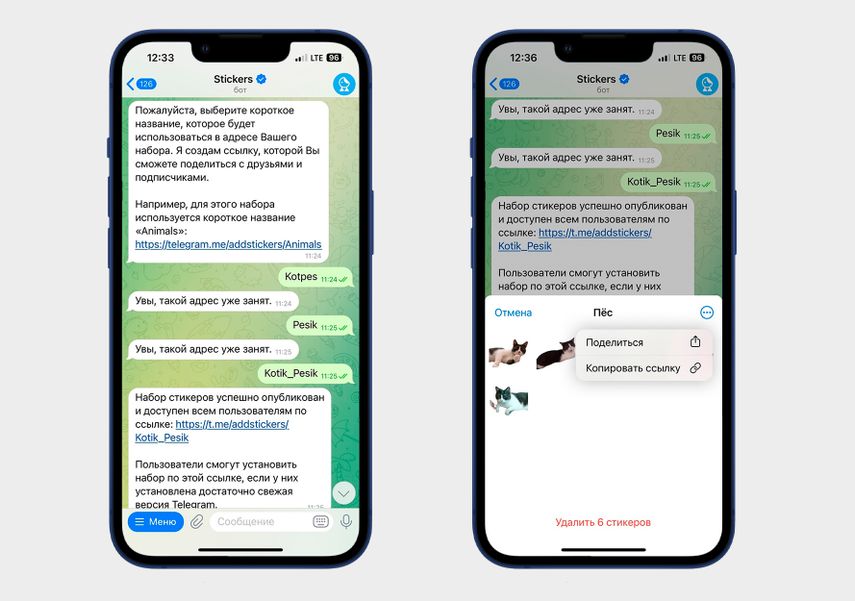
Когда найдете свободное название стикерпака, бот пришлет ссылку на набор
Результат. Сделать набор из шести стикеров получилось за семь минут. Однако создать аккуратный дизайн таким способом удается не всегда — изображение может некорректно отделиться от фона, а самим указать границы нельзя. Кроме того, на стикеры не получится добавить дополнительные детали, например подписи, обводку или эмодзи.
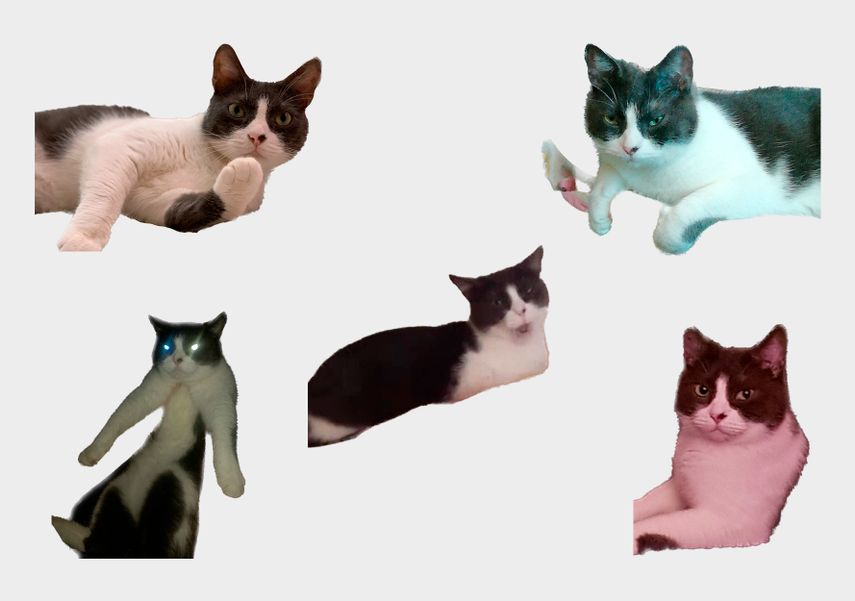
iPhone не всегда аккуратно вырезает объекты, зато с ним не нужно скачивать дополнительные приложения, чтобы создать стикерпак
2. С приложением Sticker Maker Studio для iPhone и Android
Sticker Maker Studio — это бесплатная программа (скачать из AppStore или Google Play ), в которой можно создавать стикеры с дизайном. В приложении получится аккуратно вырезать силуэт, добавить эмодзи, подписи и цветной контур. А еще в нем, как и на iPhone, есть функция автоматического выделения объекта — с ней можно вырезать изображение в один клик. Вот как собрать свой набор стикеров.
Шаг 1. Установите Sticker Maker Studio на смартфон.
Откройте приложение и нажмите «Создать новый стикерпак». Введите название набора, имя автора и кликните «Создать».
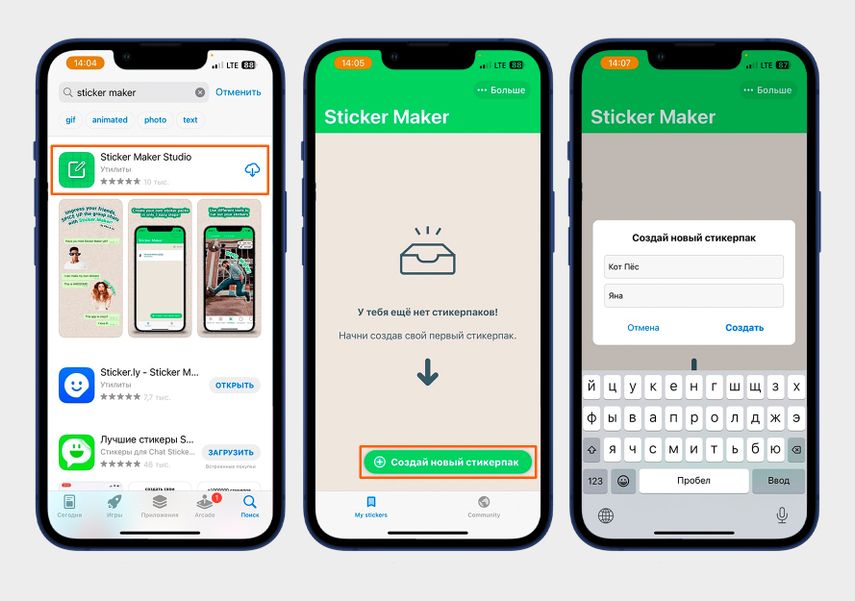
Запустите приложение и введите название стикерпака — он появится в списке на главном экране приложения
Шаг 2. Нажмите на название созданного набора.
Появится поле, разделенное на 30 квадратов. Кликните на любой из них и загрузите фото из галереи. Картинка откроется на рабочей области в приложении.
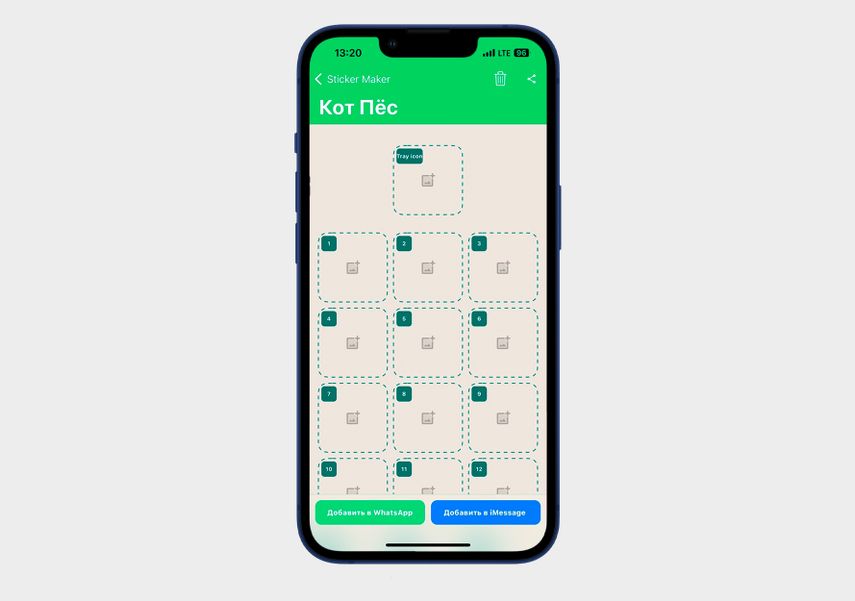
Загрузите изображение из галереи, нажав на любое окошко на главном экране. В квадрат с подписью Tray icon добавьте обложку набора
Шаг 3. Выберите способ обрезки.
Можно использовать смарт-режим, обвести силуэт вручную, а еще сделать стикеры в форме круга или квадрата.
Смарт-обрезка автоматически выделяет объект: контур получается плавным, но в стикер могут попасть лишние детали. В ручном режиме можно самим указать границы, но контур будет менее аккуратным.
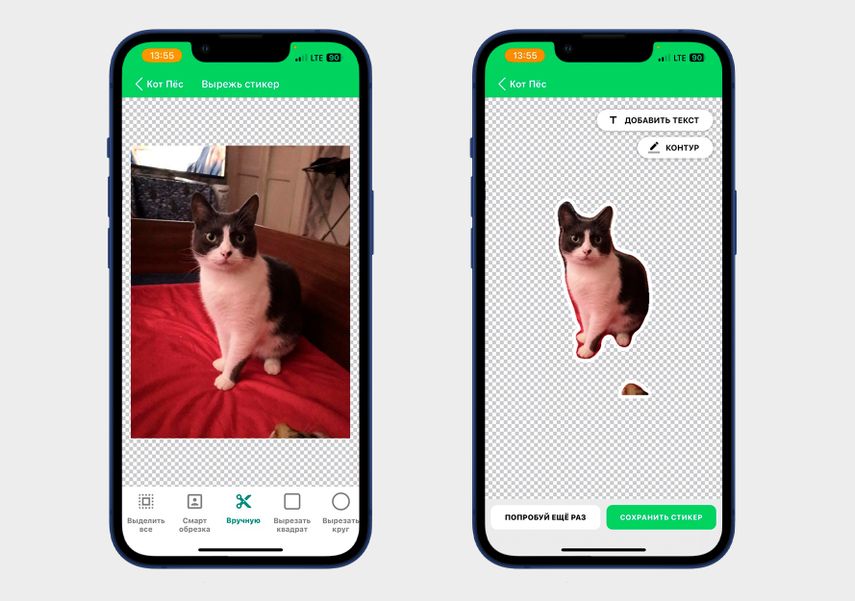
Обрежьте изображение любым способом, а если результат не понравился, нажмите кнопку «Попробуй еще раз»
Шаг 4. Добавьте элементы дизайна.
Например, выберите цвет и толщину контура, добавьте на стикер текст и эмодзи. Как только картинка будет готова, нажмите «Сохранить стикер» — он появится в одном из 30 квадратов в наборе. Сделайте остальные картинки по такому же алгоритму.
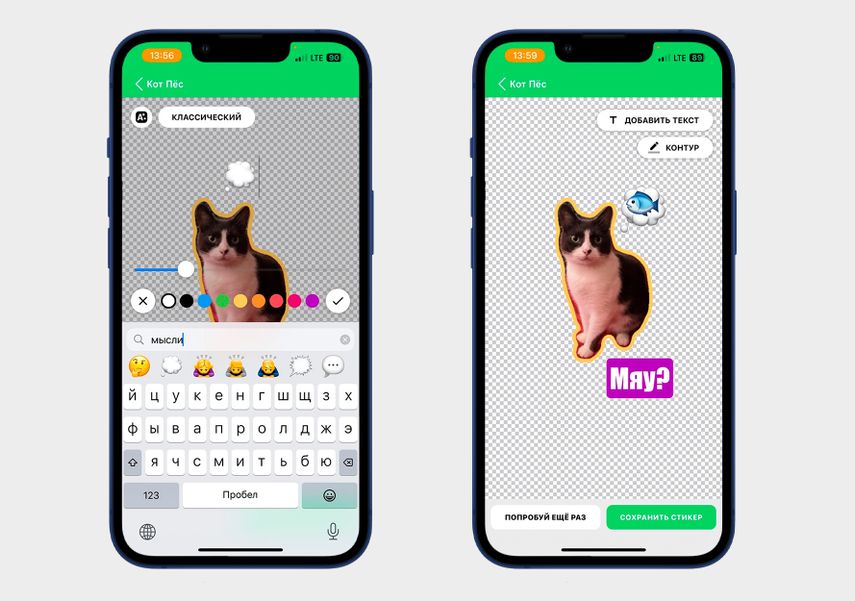
Чтобы добавить эмодзи на картинку, нажмите «Добавить текст» и выберите смайлик на раскладке клавиатуры
Шаг 5. Перенесите набор в Telegram.
Откройте бота @Stickers , нажмите кнопку «Начать» и выберите команду /newpack . В переписке с ботом наберите название стикерпака — по нему вы сможете найти свой набор.
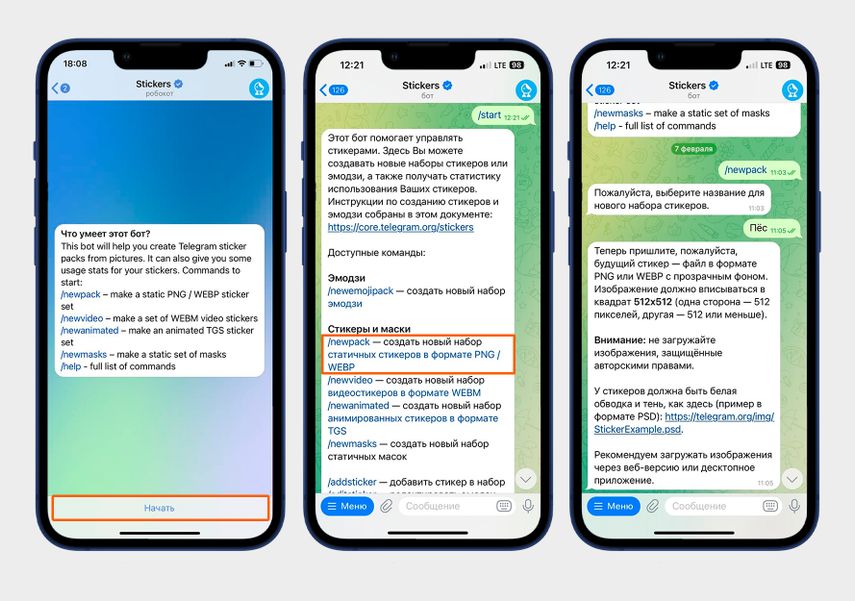
Запустите телеграм-бота @Stickers, чтобы загрузить набор в мессенджер
Шаг 6. Вернитесь в Sticker Maker Studio, чтобы перенести стикеры в мессенджер.
Нажмите на любой стикер, выберите «Копировать» и вставьте его в чате с телеграм-ботом. Затем отправьте один или несколько эмодзи — при нажатии на них в сообщениях будет высвечиваться созданный стикер.
По такому же алгоритму загрузите остальные стикеры из набора, нажмите /publish и введите название стикерпака на латинице. В ответ бот пришлет ссылку, по которой можно добавить набор.
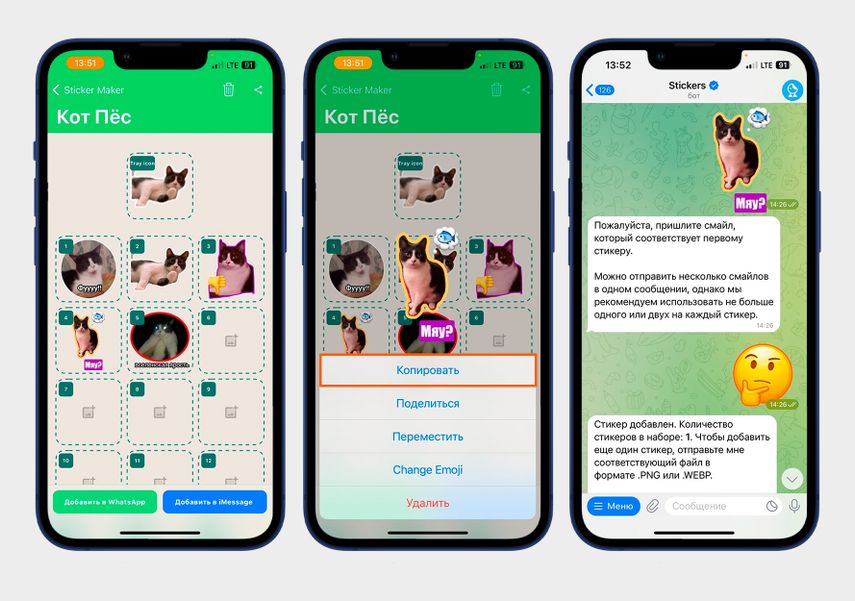
Скопируйте каждый стикер из приложения и вставьте в переписку с телеграм-ботом
Результат. Чтобы сделать набор из пяти стикеров, мы потратили 20 минут. Этот способ сложнее первого, но зато в приложении получится сделать интересный дизайн картинок и придать им смысл с помощью подписей и эмодзи.
Минус Sticker Maker Studio — в нем сложно обрезать объекты аккуратно. Если обводить картинку вручную, контур получается неровным, а функция смарт-обрезки не всегда точно определяет силуэт. Чтобы прикрыть изъяны, можно использовать смайлики и надписи или обрезать стикеры с помощью круглых и квадратных рамок.
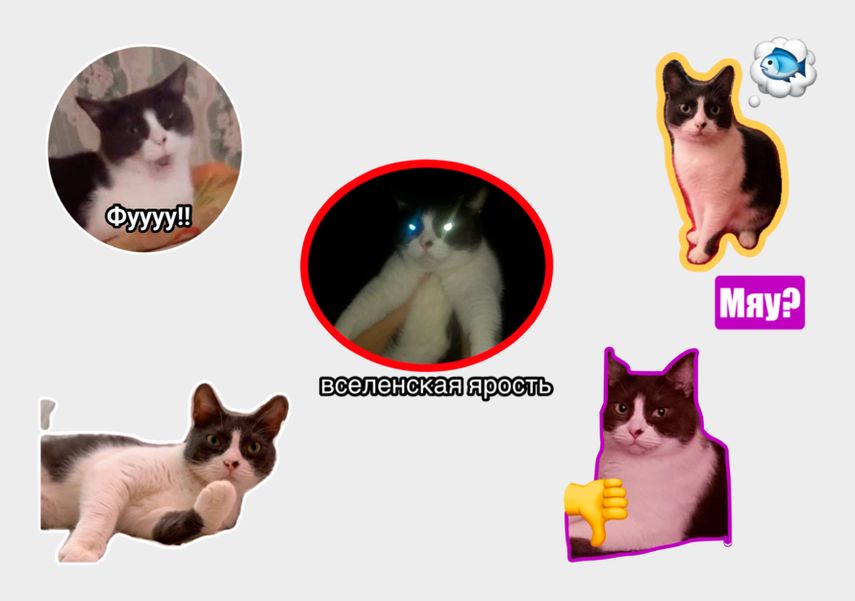
Кота с фиолетовым контуром обвели вручную, для остальных стикеров использовали рамки и автовыделение
3. С приложением Stickers Creator для Android
В Stickers Creator еще больше опций для дизайна, чем в предыдущем приложении. В бесплатной версии можно делать стикеры разных форм, менять прозрачность и контрастность, добавлять надписи, эмодзи и наклейки. В платной есть дополнительные эффекты для обработки изображения и автовыделение объекта.
Программа подойдет, чтобы сделать не только статичный, но и анимированный набор — эта функция доступна бесплатно. Для анимированных стикеров потребуется 7–12 заготовленных картинок, которые будут переключаться. Мы попробовали создать статичный стикерпак в приложении.
Шаг 1. Скачайте Stickers Creator , в русской версии программа называется «Создатель стикеров Телеграмма».
Откройте приложение, нажмите «Новый пакет» и в появившемся окошке введите название будущего стикерпака.
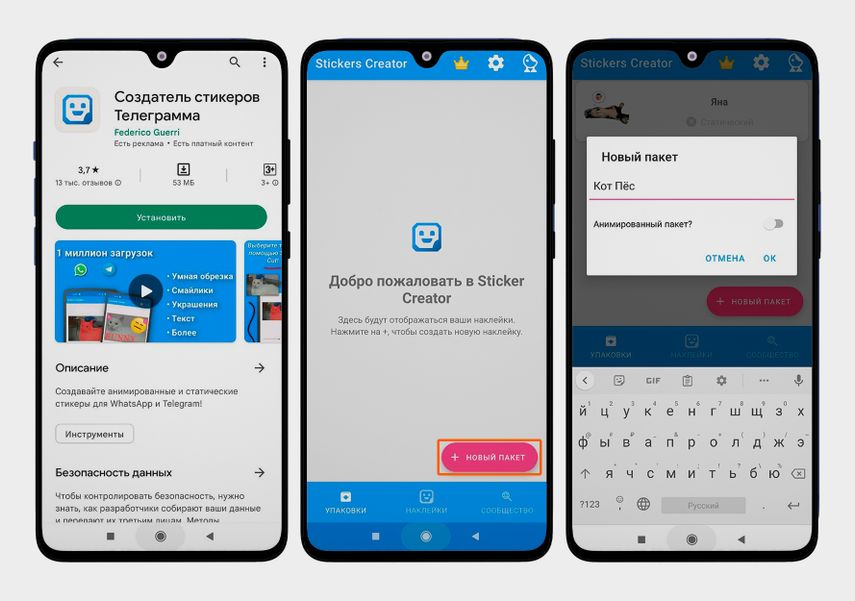
Загрузите приложение и добавьте новый набор на главном экране. Если делаете статичный стикерпак, укажите его название и нажмите «ОК»
Шаг 2. Сделайте первый стикер.
Нажмите на название набора на главном экране, кликните на опцию «Создать новый» и загрузите фото из галереи. Чтобы вырезать изображение самостоятельно, выберите режим «Свободная рука». Если обвели границу объекта неровно, можно доработать контур с помощью ластика. Также картинку можно вписать в фигуру: круг, прямоугольник, ромб, восьмиугольник, треугольник или звезду.
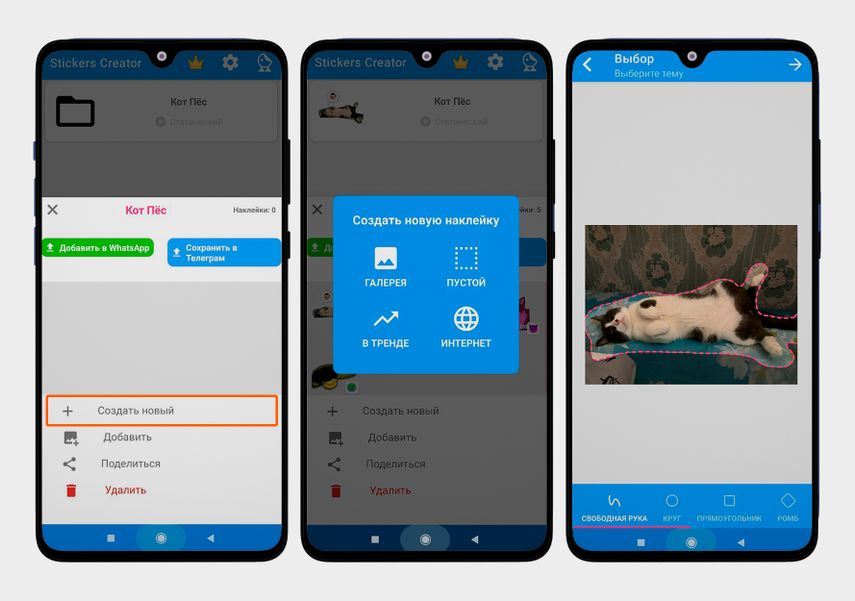
Загрузите фото из галереи или выберите готовую картинку в приложении, а затем обрежьте ее по контуру
Шаг 3. Дополните стикер наклейками, эмодзи и текстом.
Чтобы изменить размер объекта, а также передвинуть или повернуть его, удерживайте картинку 1–2 секунды. Когда дизайн готов, кликните на стрелочку в верхнем правом углу.
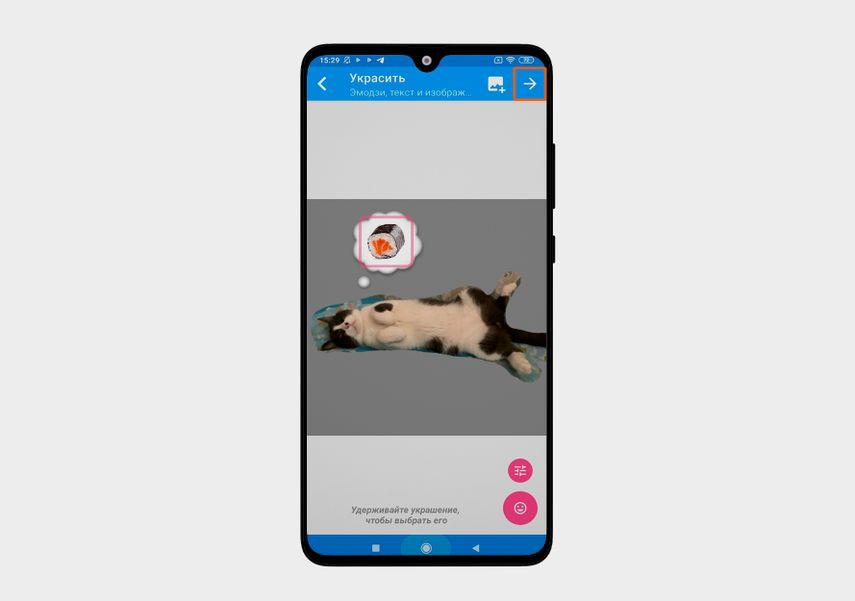
Добавьте элементы оформления и нажмите на стрелку в правом верхнем углу
Шаг 4. Выберите границы стикера.
Вариантов несколько: без контура, четкая или расплывчатая обводка. Затем кликните на галочку в правом верхнем углу. В открывшемся окне введите один или два эмодзи — при нажатии на них в переписке в Telegram будет высвечиваться созданный стикер. Кликните «Готово» и обработайте остальные изображения по такому же алгоритму.
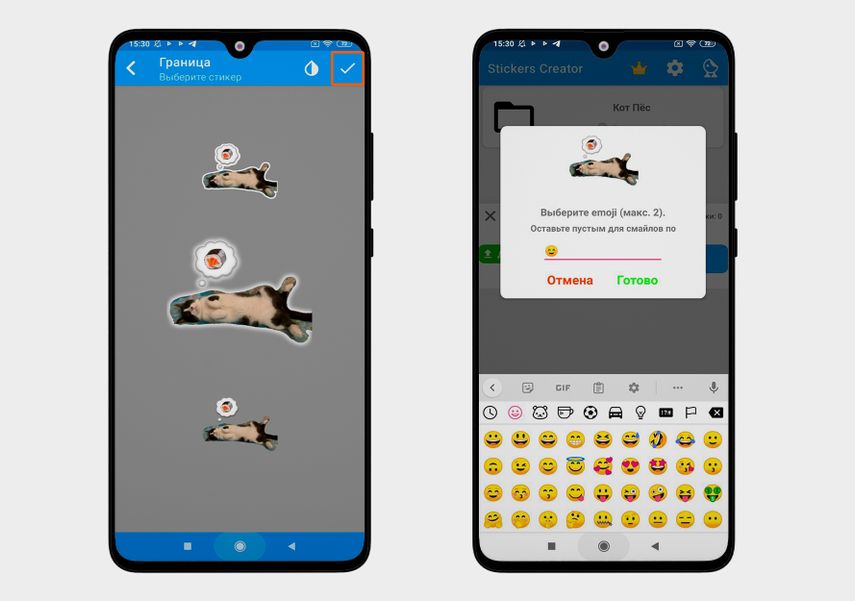
Укажите стиль границы стикера, введите эмодзи в окошке и нажмите «Готово» — стикер появится в наборе
Шаг 5. Перенесите стикерпак в мессенджер.
Нажмите кнопку «Сохранить в Телеграм», и у вас откроется мессенджер. В появившемся окне выберите «Импортировать стикеры», введите название набора → «Далее» → «Готово».
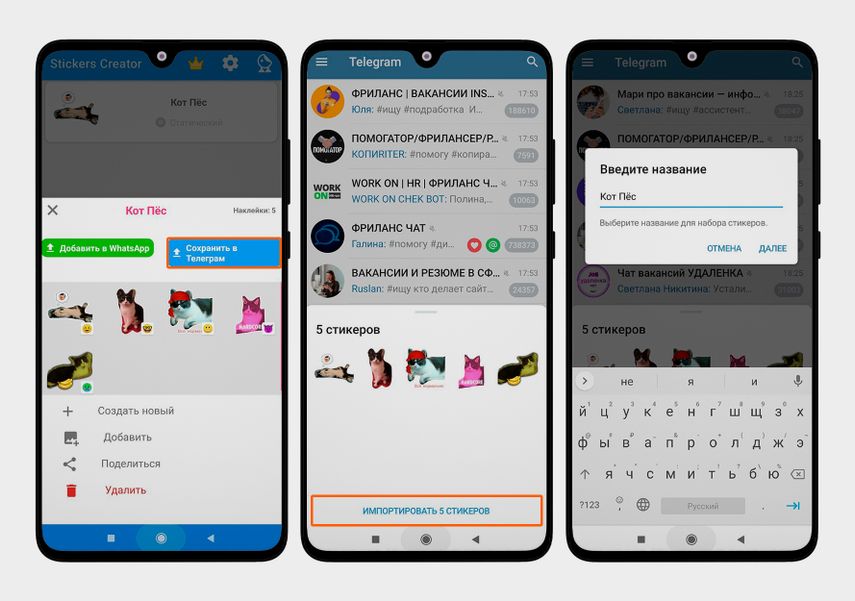
Загрузите стикеры в мессенджер с помощью кнопки «Сохранить в Телеграм»
Результат. Сделать стикерпак в Stickers Creator получилось за 30 минут. Больше всего времени ушло на то, чтобы вырезать картинки вручную, потому что в бесплатной версии приложения нет функции автовыделения. Зато стикеры получились интереснее, чем в Sticker Maker: мы смогли поменять цвета, добавить элементы и выбрать разные шрифты.
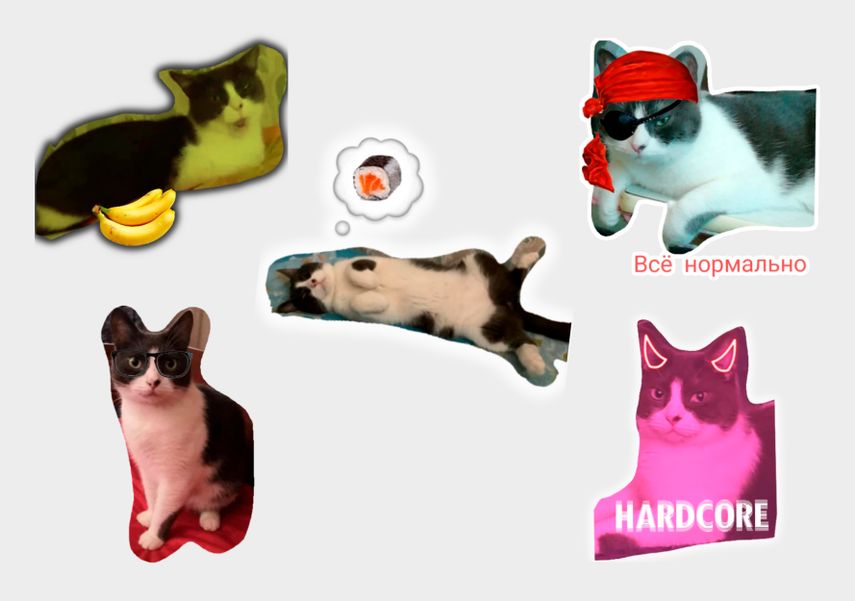
Ровный контур получилось сделать не везде, зато смогли добавить на стикеры много дополнительных деталей