
Титры
С помощью титров вы можете наложить на видео любой текст, в том числе дополнить аудио субтитрами или добавить красивый заголовок.
Шаг 1: Перейдите на вкладку титров
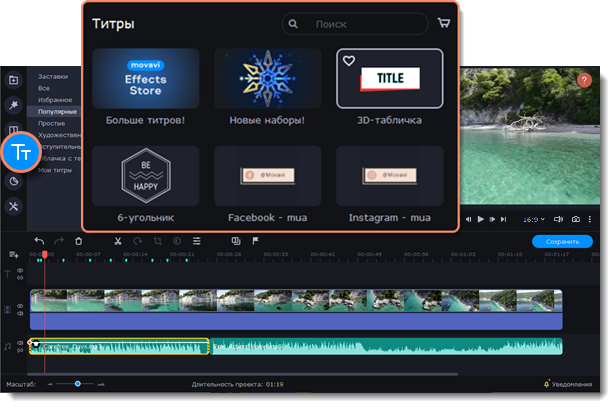
В верхней левой части окна, нажмите кнопку титров, чтобы открыть коллекцию стилей титров. Чтобы просмотреть, как выглядит какой-либо стиль титров, щёлкните по нему в списке, и пример появится в плеере.
Шаг 2: Добавьте клип титров

Чтобы добавить понравившиеся титры в проект, перетащите иконку нужного стиля на трек титров в верхней части монтажного стола. Если вам понравится стиль титров, нажмите значок сердечка , чтобы добавить их в Избранное.
Начало каждого клипа титров связано с соответствующим моментом времени на видеоклипе под ним. Если вы захотите переместить видеоклип в другое место проекта, клип титров последует за ним без рассинхронизации.

Если вы хотите показать в одном кадре несколько титров одновременно, расположите ленты титров одну под другой на монтажном столе.
Шаг 3: Редактирование титров
Чтобы изменить текст и настроить внешний вид титров, дважды щелкните по ленте добавленных титров. В плеере появится панель редактирования титров и вы сможете ввести другой текст.
Свойства клипа титров

Нажмите кнопку свойств клипа титров (значок шестеренки) , чтобы изменить длительность показа титров и скорость анимации.
Редактирование текста
1. В плеере, нажмите на рамку с текстом, чтобы выбрать ее для редактирования.
2. В этой рамке, выделите текст и введите желаемую надпись.

3. Нажмите на кнопку Свойства шрифта вверху панели редактирования и выберите желаемый шрифт, цвет текста и опции выравнивания.

4. Нажмите на кнопку Свойства цвета и выберите нужный цвет шрифта, а также толщину и цвет контура.
5. В плеере, переместите рамку с текстом на нужное место в кадре.
Элементы оформления титров
С некоторыми титрами добавляются также декоративные рамки, ленты и другие украшения. Чтобы изменить их цвет, выделите нужные элементы в плеере и нажмите кнопку Свойства цвета вверху панели редактирования. Затем, выберите нужный цвет оформления.
Титры
С помощью титров вы можете наложить на видео любой текст, в том числе дополнить аудио субтитрами или добавить заголовок.
Добавление титров
1. Переключитесь на вкладку титров в верхней левой части окна, чтобы открыть коллекцию стилей. Щелкните на титр в коллекции, чтобы просмотреть его в плеере.


2. Чтобы добавить титры в проект, перетащите элемент из коллекции на трек в верхней части монтажного стола. Нажмите значок сердечка , чтобы добавить титры в Избранное.


Чтобы показать в одном кадре несколько титров одновременно, расположите ленты титров одну под другой на монтажном столе.
Редактирование титров
1. Чтобы изменить текст титров, дважды нажмите на титр в плеере, на клип на монтажном столе или воспользуйтесь полем для редактирования титров.

2. Чтобы настроить внешний вид титров, дважды щелкните по клипу титров на монтажном столе. Появится панель редактирования титров, где можно выбрать шрифт, цвет, размер и выравнивание титров. При желании к титрам можно добавить контур, поставив галочку рядом с соответствующим пунктом в нижней части панели редактирования . Также можно добавить цвет фона.

3. Чтобы изменить длительность показа титров и скорость анимации, выберите вкладку Клип.
Для изменения цвета декоративных элементов (рамок, лент и др.) выделите нужные элементы в плеере и нажмите на вкладку Цвет.
Чтобы сохранить настройки титров и выйти из режима редактирования, нажмите Применить.
Вы можете перемещать несколько элементов одновременно, выделив их курсором или зажав клавишу Ctrl и щелкнув по нужным элементам левой клавишей мыши.
Титры
С помощью титров вы можете наложить на видео любой текст, в том числе дополнить аудио субтитрами или добавить заголовок.
Добавление титров
1. Переключитесь на вкладку титров в верхней левой части окна, чтобы открыть коллекцию стилей. Просмотреть титры на примере можно, щелкнув по нему в списке.

2. Чтобы добавить понравившиеся титры в проект, перетащите иконку нужного стиля на трек титров в верхней части монтажного стола. Нажмите значок сердечка , чтобы добавить титры в Избранное.
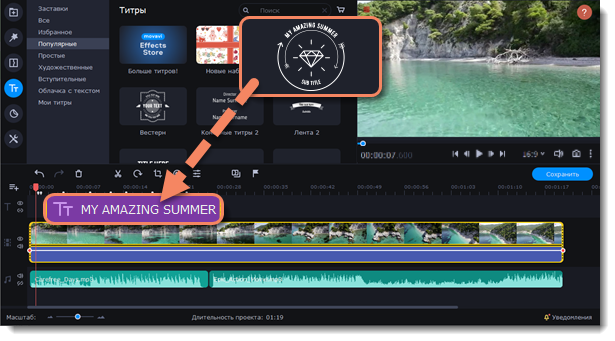
3. Чтобы показать в одном кадре несколько титров одновременно, расположите ленты титров одну под другой на монтажном столе.
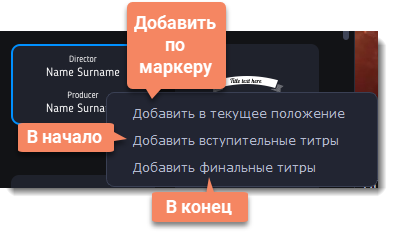
Также добавить титры можно, кликнув по ним правой кнопкой мыши. В контекстном меню можно выбрать место, куда добавить титры.
Редактирование титров
1. Чтобы изменить текст титров, дважды нажмите на титр в плеере, на клип на монтажном столе или воспользуйтесь полем для редактирования титров.
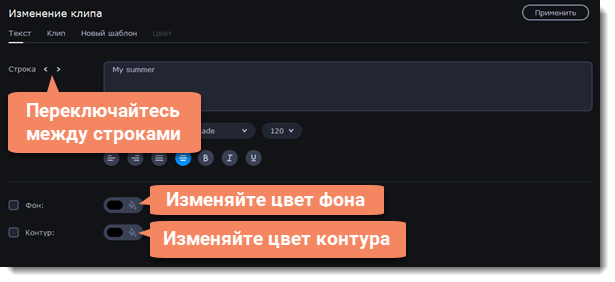
2. Чтобы настроить внешний вид титров, дважды щелкните по клипу титров на монтажном столе. Появится панель редактирования титров, где можно выбрать шрифт, цвет, размер и выравнивание титров. При желании к титрам можно добавить контур, поставив галочку рядом с соответствующим пунктом в нижней части панели редактирования . Также можно добавить цвет фона.
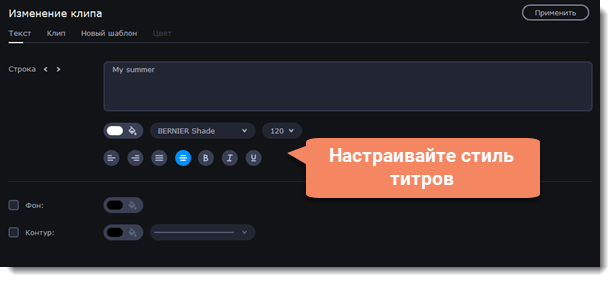
3. Чтобы изменить длительность показа титров и скорость анимации, выберите вкладку Клип.
4. Для изменения цвета декоративных элементов (рамок, лент и др.) выделите нужные элементы в плеере и нажмите на вкладку Цвет в панели редактирования титров.
5. Чтобы сохранить настройки титров и выйти из режима редактирования, нажмите Применить.

Вы можете перемещать несколько элементов одновременно, выделив их курсором или зажав клавишу Ctrl и щелкнув по нужным элементам левой клавишей мыши.
Как в movavi наложить текст на видео + настройка анимации титров
У новичков в сфере видеомонтажа часто возникает вопрос — как в movavi вставить текст в видео? В программе movavi Video Editor Plus это действие выполняется за счёт функции «Титры». Давайте рассмотрим, как это сделать на конкретном примере.
Инструкция
Для добавления текста (титров) на видео в movavi выполните следующие действия:
- Откройте программу Movavi Video Editor Plus.
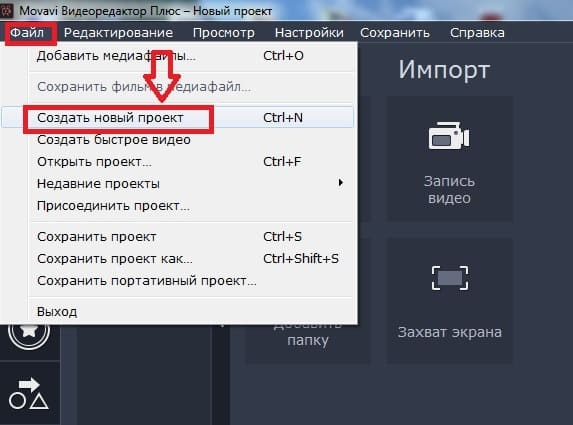
- Создайте новый проект (В верхнем меню откройте вкладку «Файл» —> «Создание нового проекта».
- Нажмите на кнопку «Добавить файл», чтобы загрузить на видеотрек ваш видеоролик.

- В меню слева нажмите на пиктограмму с титрами.

- Выберите вид титров и перетащите его на трек с титрами.

- Нажмите на добавленные титры двойным щелчком мыши. После этого в дополнительном окне появится возможность отредактировать текст. Кнопки, размещённые сверху, позволяют выбирать шрифт, цвет, контур, длительность , выравнивания (слева, справа, по центру, по ширине), вариант форматирования (подчеркнутый, жирный, курсив).
 Если нажать на изображение дискеты, то можно сохранить свои настройки титров, чтобы в последующем не проделывать лишнюю работу по настройке текста. Зажав титры Левой кнопкой мыши перетащите их в нужное место на видео. Нажмите на кнопку “Применить”.
- С помощью ползунка на треке с титрами установите время для появления и исчезновения текста.

Настройка анимации текста

При необходимости к тексту можно применить анимацию. Для этого в левом меню нажмите на пиктограмму с изображение человека на бегу. После этого выберите шаблон анимации и перетащите его на трек с титрами.

Также можно детально настраивать траекторию движения текста, для этого используйте функцию “Продвинутая анимация”.
- На шкале времени выберите нужный момент на нажмите на кнопку “Добавить анимацию”.

- Кликните по кнопке “Добавить ключевой кадр”.
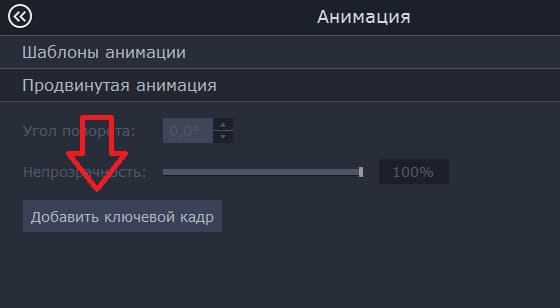
- В окне редактирования выберите новое положение объекта и его размер.
- Так проделайте несколько раз, выбирая новые ключевые точки, чтобы указать полный путь движения титров.
- Об авторе
- Недавние публикации
● Образование: высшее, ТГТУ, менеджмент организации, управление рисками и страхование. Курсы: «Управление личными финансами», «Финансовые рынки и институты» НИУ «Высшая школа экономики»
● интернет-предприниматель, блогер;
● частный инвестор (с 2017 года инвестирую в акции, облигации, ПИФы, ETF-фонды);
● эксперт по фрилансу и управлению личными финансами.
● живу на пассивный доход (пришла к этому с нуля)
Подробнее об авторе
Natali Killer недавно публиковал (посмотреть все)
- Yandex GPT — что это за нейросеть и как с ней работать — 31 октября, 2023
- IPO — что это, этапы выхода на биржу, как участвовать — 18 октября, 2023
- Лучшие бизнес-школы в России и мире — 6 октября, 2023