
Как проверить версию node js
Перейти к содержимому

Как проверить версию node js

  • автор:

Как установить Node.js + npm на хостинг?

Node.js представляет среду выполнения кода на JavaScript, которая построена на основе движка JavaScript Chrome V8, который позволяет транслировать вызовы на языке JavaScript в машинный код. Node.js прежде всего предназначен для создания серверных приложений на языке JavaScript.

NPM, сокращенно от Node Package Manager — это стандартный менеджер пакетов для Node.js и крупнейший в мире репозиторий программного обеспечения для публикации с открытым исходным кодом Node.js пакетов.

Для установки Node.js и npm необходимо подключиться по SSH к серверу хостинга.

Инструкции по подключению Вы можете найти в разделе [РАБОТА С SSH].

Установка Node.js на хостинг возможна через NVM (Node Version Manager).

1. После подключения на сервер, прямо в начальной директории Вашего хостинг-аккаунта, выполните следующую команду для установки NVM :

curl -o- https://raw.githubusercontent.com/nvm-sh/nvm/v0.35.3/install.sh | bash

Скрипт скопирует NVM репозитарий с Github в «$HOME/.nvm» и добавит путь к скрипту в локальный Bash профиль хостинг аккаунта.

Вывод предыдущей команды сообщит, что нужно или переподключиться по SSH или запустить

команды, которые добавят путь к NVM в текущую сессию.

export NVM_DIR="$HOME/.nvm" [ -s "$NVM_DIR/nvm.sh" ] && \. "$NVM_DIR/nvm.sh" # Эта команда загрузит nvm [ -s "$NVM_DIR/bash_completion" ] && \. "$NVM_DIR/bash_completion" # Эта загрузит nvm bash_completion

Что бы проверить корректность устновки NVM и установленную версию, введите команду

nvm --version

Вывод должен быть такого вида:

0.35.3

2. Теперь, когда NVM установлен, можно установить последню доступную версию Node.js. Для этого нужно ввести команду:

nvm install node

Корректность установки и версию Node.js можно проверить командой:

node --version

Пример вывода команды:

v15.5.1

3. Для установки npm используйте команду:

curl https://npmjs.org/install.sh | bash

Проверить корректность установки и узнать версию менеджера пакетов можно командой:

npm --version

Создание проекта начинается с иницализации командой:

npm init

Все категории вопросов

  1. Общие вопросы по услуге хостинга
  2. Робота с хостинг 2.0
  3. Работа с базами данных [MySQL]
  4. Работа с FTP
  5. Работа с SSH
  6. Работа с почтой
  7. Работа с Cron
  8. Работа с SSL
  9. Работа с резервным копированием
  10. Работа с htaccess
  11. Работа с CMS
  12. Дополнительные услуги
  13. Нагрузка
  14. Ошибки на сайте
  15. Конструктор сайтов
  1. Регистрация и продление доменов
  2. Управление DNS-записями домена
  3. Трансфер домена
  4. Смена контактных данных владельца домена
  5. Настройка CloudFlare
  1. Общие вопросы по серверам
  2. Администрирование виртуального сервера (VPS)
  3. Администрирование выделенного сервера (DS)
  4. Инструкции по Windows Server
  5. Инструкции по Linux
  6. Панель управления FASTPANEL
  7. Панель управления Hestia CP
  8. Панель управления Vesta CP
  1. Платный SSL-сертификат
  2. Файловое хранилище
  3. SMS-сервис
  4. CallBack-сервис

Как установить Node.js и проверить его работу

nodejs-download

Привет! В этой статье расскажу, как установить Node.js. Причем не важно, какая у вас система — Windows или macOS.

Node.js — это технология, программная платформа, позволяющая писать серверный код на языке JаvaScript. Она представляет из себя компилятор, построенный на движке V8, зашитый в Google Chrome.

V8 — это высокопроизводительный движок JavaScript и WebAssembly от Google с открытым исходным кодом, написанный на C ++.

Он используется в Chrome и Node.js и других; реализует ECMAScript и WebAssembly, работает в системах от Windows 7 и более новых, macOS 10.12+ и Linux, использующих процессоры x64, IA-32, ARM или MIPS.
V8 может работать автономно или может быть встроен в любое приложение C ++.

Установка Node.js
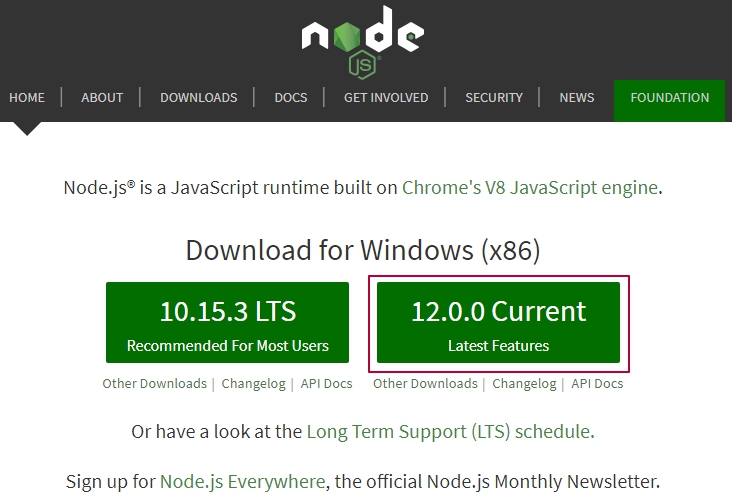
Ваша система определяется автоматически. Выбираем Current (текущую версию). Это обычный exe файл, который устанавливается как и любая другая программа.

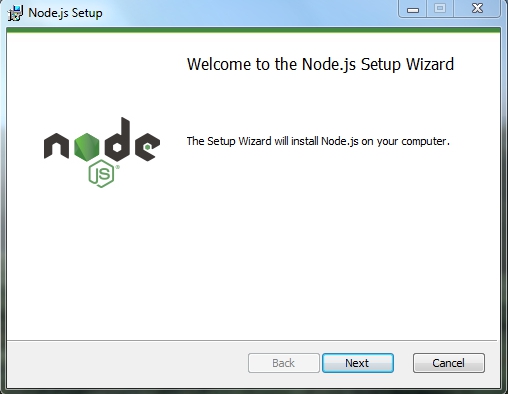
2. Следуйте всем настройкам по умолчанию, нажимая Next для продолжения:
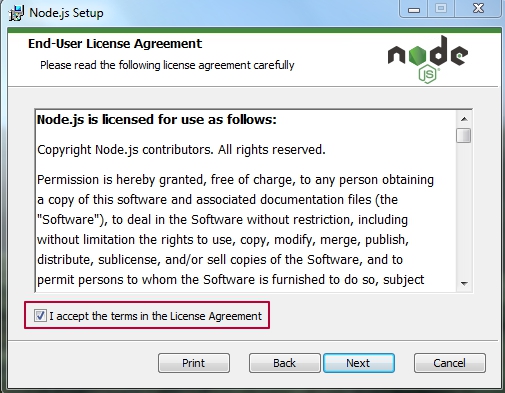
Принимаем условия использования, ставим галочку:
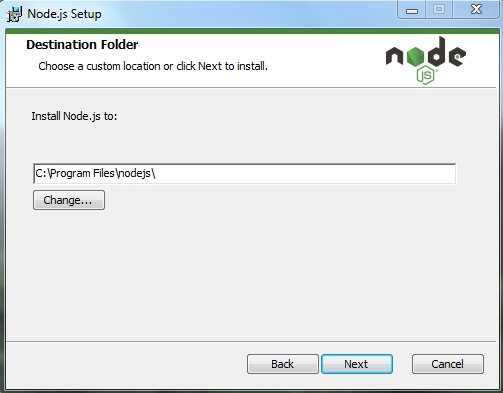
Папка назначения, куда будет установлен Node.js. По умолчанию, это Program Files на диске C:
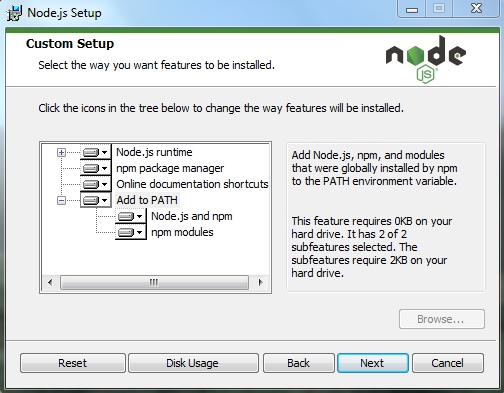
Настройки по умолчанию. Модули, которые установятся, здесь важно наличие npm modules:
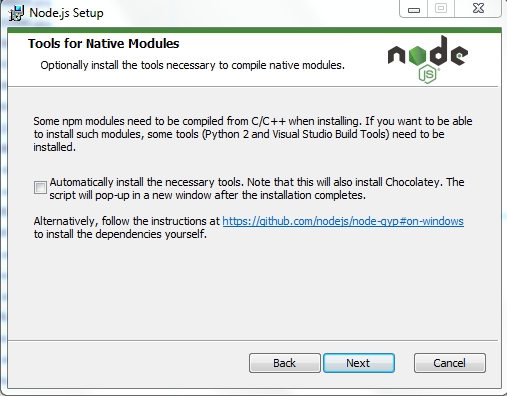
Предлагают установить дополнительные инструменты — здесь галочку не ставим:
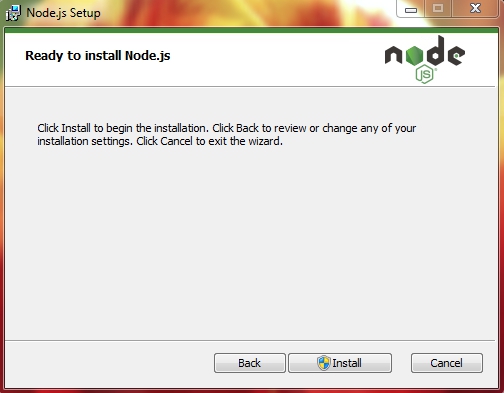
Install — нажимаем для запуска инсталляции или Back, чтобы вернуться и изменить настройки:
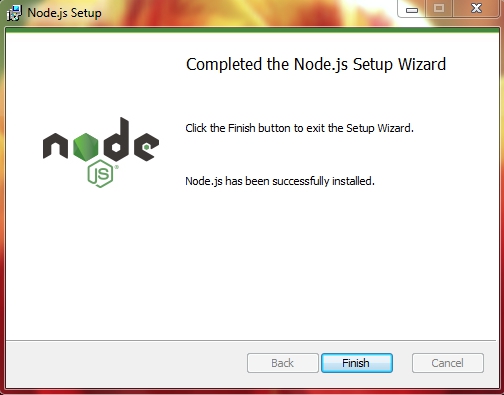
После успешной установки нажимаем Finish:
Проверяем работу Node.js

1. На вашем виртуальном сервере, у меня это OpenServer/domains:

var text = 'Hello, world!'; console.log(text);

2. Запускаем командную строку. Если не знаете, как её запустить, то перейдите Пуск -> Стандартные программы -> Выполнить
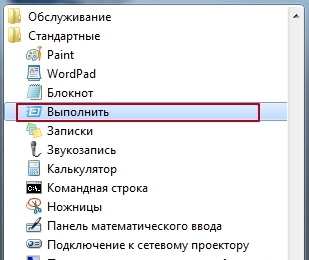
Командная строка Windows

2.1. Напишите в этой строке: npm -v

-vversion — версия

Если видим версию (на скрине у меня 6.7.0), значит всё ОК!
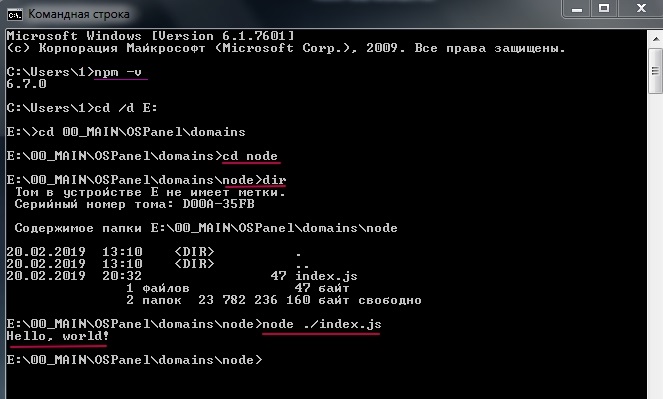
2.2. Здесь же, в консоли, переходим к папке node: cd node и командой dir проверяем содержимое папки. Наблюдаем наличие нашего index.js

2.3. Делаем компиляцию командой: node index

node index это сокращенная команда — аналог записи node ./index.js (выше на скрине). Т.е. можно не указывать путь к файлу, Node.js по умолчанию сам ищет в корне индексный файл index.js.

2.4. И вот он, долгожданный результат: Hello, World!

Всё работает! Поздравляю! �� Или нет? Пишите.

Эту статью написала специально к серии уроков по Gulp, поскольку там ссылаюсь на необходимость установленного Node.js. Теперь будет понятно, как это сделать.

Руководство для начинающих

Это руководство проведёт вас через процесс создания простого Hello World приложения в Electron, похожий на electron/electron-quick-start .

К концу этого урока ваше приложение откроет окно браузера, отображая веб-страницу с информацией о том, какие версии Chromium.js Node и Electron работают.

Требования​

Чтобы использовать Electron вы должны установить Node.js. Мы рекомендуем Вам использовать последнюю доступную LTS версию.

Пожалуйста, установите Node.js с помощью предварительно собранных установщиков для вашей платформы. В противном случае могут возникнуть проблемы совместимости.

Чтобы убедится что Node.js был установлен правильно, напишите следующие команды в терминале:

node -v npm -v 

Команды должны вывести версии Node.js и npm соответственно.

Note:Так как Electron встраивает Node.js в двоичный код, выполняемая версия Node.js может отличатся.

Создание приложения​

Сборка приложения​

Приложения Electron имеют ту же общую структуру, что и другие проекты Node.js. Начните с создания папки и инициализации пакета npm.

mkdir my-electron-app && cd my-electron-app npm init 
mkdir my-electron-app && cd my-electron-app yarn init 

Команда init запросит некоторые значения для файла конфигурации. В этом руководстве стоит придерживаться следующего:

  • Значение entry point должно быть main.js .
  • Поля author и description могут быть любыми, но необходимы для создания пакета.

Ваш package.json файл должен выглядеть примерно так:

  "name": "my-electron-app", "version": "1.0.0", "description": "Hello World!", "main": "main.js", "author": "Jane Doe", "license": "MIT" > 

Далее установите пакет electron как devDependencies .

npm install --save-dev electron 
yarn add --dev electron 

Примечание: Если у вас возникли какие-либо проблемы с установкой Electron, пожалуйста, обратитесь к руководству Advanced Installation.

Наконец, чтобы стал возможен запуск приложения, добавьте команду start в разделе scripts файла package.json , как показано далее:

  "scripts":   "start": "electron ." > > 

Эта start команда откроет ваше приложение в режиме разработчика.

npm start 
yarn start 

Примечание: Эта команда запускает приложение из корневой папки. На этом шаге возможна ошибка, которая заключается в том, что не найдено приложение для запуска.

Запуск main process​

Входной точкой для любого приложения на Electron является скрипт main . Этот скрипт управляет основным процессом, который запускается в полной среде Node.js и отвечает за управление рабочего цикла вашего приложения, отображение основного интерфейса, выполнение привилегированных операций и управление процессом визуализации (подробнее об этом позже).

В процессе выполнения, Electron будет искать этот скрипт в основном поле вашего package.json конфига, который вы сконфигурировали в процессе формирования кода приложения.

Чтобы инициализировать основной скрипт, создайте пустой файл с именем main.js в корневой папке вашего проекта.

Примечание: Если вы снова запустите скрипт запуска на этот момент, ваше приложение больше не будет выявлять никаких ошибок! Тем не менее, он не будет делать ничего, потому что мы не добавили код в main.js .

Создание веб-страницы​

Прежде чем мы сможем создать окно для нашего приложения, нам нужно создать контент, который будет загружен в него. In Electron, each window displays web contents that can be loaded from either a local HTML file or a remote URL.

В этом туториале вы будете создавать первое. Создайте index.html файл в корневой папке проекта:

DOCTYPE html> html> head> meta charset="UTF-8">  meta http-equiv="Content-Security-Policy" content="default-src 'self'; script-src 'self'"> title>Hello World!title> head> body> h1>Hello World!h1>  We are using Node.js span id="node-version">span>,  Chromium span id="chrome-version">span>,  and Electron span id="electron-version">span>. body> html> 

Замечание: Посмотрев на этот HTML-документ, можно заметить, что версии не указаны в блоке body. Мы вручную вставим их позже с помощью JavaScript.

Открытие веб-страницы в окне браузера​

Now that you have a web page, load it into an application window. To do so, you’ll need two Electron modules:

  • The app module, which controls your application’s event lifecycle.
  • The BrowserWindow module, which creates and manages application windows.

Because the main process runs Node.js, you can import these as CommonJS modules at the top of your file:

const  app, BrowserWindow > = require('electron') 

Then, add a createWindow() function that loads index.html into a new BrowserWindow instance.

const createWindow = () =>   const win = new BrowserWindow(  width: 800, height: 600 >)  win.loadFile('index.html') > 

Next, call this createWindow() function to open your window.

In Electron, browser windows can only be created after the app module’s ready event is fired. You can wait for this event by using the app.whenReady() API. Call createWindow() after whenReady() resolves its Promise.

app.whenReady().then(() =>   createWindow() >) 

Note: At this point, your Electron application should successfully open a window that displays your web page!

Manage your window’s lifecycle​

Although you can now open a browser window, you’ll need some additional boilerplate code to make it feel more native to each platform. Application windows behave differently on each OS, and Electron puts the responsibility on developers to implement these conventions in their app.

In general, you can use the process global’s platform attribute to run code specifically for certain operating systems.

Quit the app when all windows are closed (Windows & Linux)​

On Windows and Linux, exiting all windows generally quits an application entirely.

To implement this, listen for the app module’s ‘window-all-closed’ event, and call app.quit() if the user is not on macOS ( darwin ).

app.on('window-all-closed', () =>   if (process.platform !== 'darwin') app.quit() >) 
Open a window if none are open (macOS)​

Whereas Linux and Windows apps quit when they have no windows open, macOS apps generally continue running even without any windows open, and activating the app when no windows are available should open a new one.

To implement this feature, listen for the app module’s activate event, and call your existing createWindow() method if no browser windows are open.

Because windows cannot be created before the ready event, you should only listen for activate events after your app is initialized. Do this by attaching your event listener from within your existing whenReady() callback.

app.whenReady().then(() =>   createWindow()  app.on('activate', () =>   if (BrowserWindow.getAllWindows().length === 0) createWindow() >) >) 

Note: At this point, your window controls should be fully functional!

Access Node.js from the renderer with a preload script​

Now, the last thing to do is print out the version numbers for Electron and its dependencies onto your web page.

Accessing this information is trivial to do in the main process through Node’s global process object. However, you can’t just edit the DOM from the main process because it has no access to the renderer’s document context. They’re in entirely different processes!

Note: If you need a more in-depth look at Electron processes, see the Process Model document.

This is where attaching a preload script to your renderer comes in handy. A preload script runs before the renderer process is loaded, and has access to both renderer globals (e.g. window and document ) and a Node.js environment.

Create a new script named preload.js as such:

window.addEventListener('DOMContentLoaded', () =>   const replaceText = (selector, text) =>   const element = document.getElementById(selector) if (element) element.innerText = text >  for (const dependency of ['chrome', 'node', 'electron'])   replaceText(`$dependency>-version`, process.versions[dependency]) > >) 

The above code accesses the Node.js process.versions object and runs a basic replaceText helper function to insert the version numbers into the HTML document.

To attach this script to your renderer process, pass in the path to your preload script to the webPreferences.preload option in your existing BrowserWindow constructor.

const  app, BrowserWindow > = require('electron') // include the Node.js 'path' module at the top of your file const path = require('node:path')  // modify your existing createWindow() function const createWindow = () =>   const win = new BrowserWindow(  width: 800, height: 600, webPreferences:   preload: path.join(__dirname, 'preload.js') > >)  win.loadFile('index.html') > // . 

There are two Node.js concepts that are used here:

  • The __dirname string points to the path of the currently executing script (in this case, your project’s root folder).
  • The path.join API joins multiple path segments together, creating a combined path string that works across all platforms.

We use a path relative to the currently executing JavaScript file so that your relative path will work in both development and packaged mode.

Bonus: Add functionality to your web contents​

At this point, you might be wondering how to add more functionality to your application.

For any interactions with your web contents, you want to add scripts to your renderer process. Because the renderer runs in a normal web environment, you can add a tag right before your index.html file’s closing tag to include any arbitrary scripts you want:
script src="./renderer.js"> script> 

The code contained in renderer.js can then use the same JavaScript APIs and tooling you use for typical front-end development, such as using webpack to bundle and minify your code or React to manage your user interfaces.

Recap​

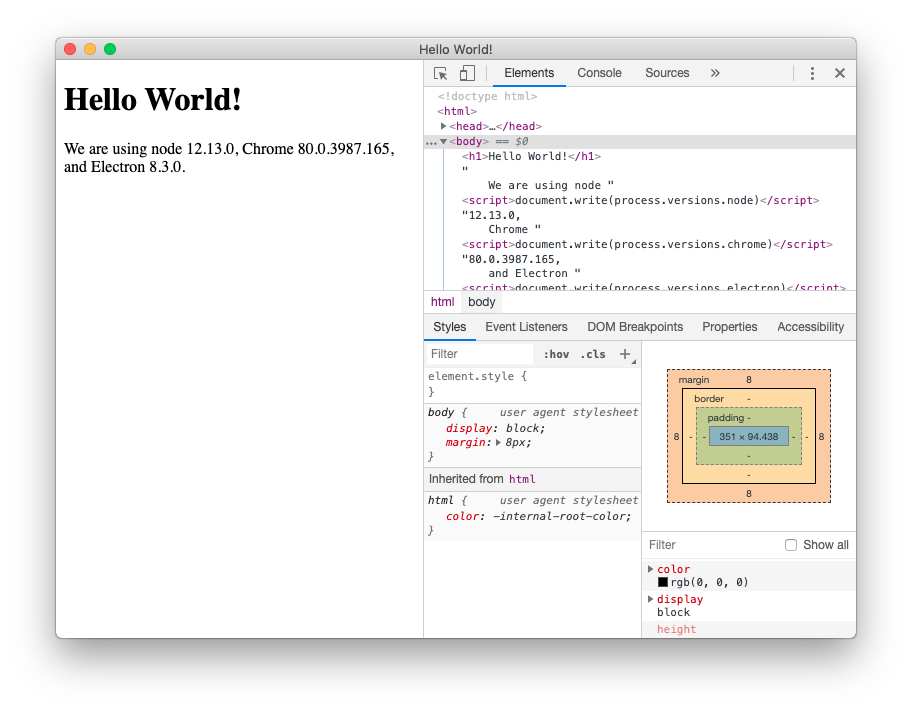
After following the above steps, you should have a fully functional Electron application that looks like this:

Simplest Electron app

The full code is available below:

// main.js  // Modules to control application life and create native browser window const  app, BrowserWindow > = require('electron') const path = require('node:path')  const createWindow = () =>   // Create the browser window. const mainWindow = new BrowserWindow(  width: 800, height: 600, webPreferences:   preload: path.join(__dirname, 'preload.js') > >)  // and load the index.html of the app.  mainWindow.loadFile('index.html')  // Open the DevTools. // mainWindow.webContents.openDevTools() >  // This method will be called when Electron has finished // initialization and is ready to create browser windows. // Некоторые интерфейсы API могут использоваться только после возникновения этого события. app.whenReady().then(() =>   createWindow()  app.on('activate', () =>   // On macOS it's common to re-create a window in the app when the // dock icon is clicked and there are no other windows open. if (BrowserWindow.getAllWindows().length === 0) createWindow() >) >)  // Quit when all windows are closed, except on macOS. There, it's common // for applications and their menu bar to stay active until the user quits // explicitly with Cmd + Q. app.on('window-all-closed', () =>   if (process.platform !== 'darwin') app.quit() >)  // In this file you can include the rest of your app's specific main process // code. Можно также поместить их в отдельные файлы и применить к ним require. 
// preload.js  // All the Node.js APIs are available in the preload process. // It has the same sandbox as a Chrome extension. window.addEventListener('DOMContentLoaded', () =>   const replaceText = (selector, text) =>   const element = document.getElementById(selector) if (element) element.innerText = text >  for (const dependency of ['chrome', 'node', 'electron'])   replaceText(`$dependency>-version`, process.versions[dependency]) > >) 
   DOCTYPE html> html> head> meta charset="UTF-8">  meta http-equiv="Content-Security-Policy" content="default-src 'self'; script-src 'self'"> title>Hello World!title> head> body> h1>Hello World!h1>  We are using Node.js span id="node-version">span>,  Chromium span id="chrome-version">span>,  and Electron span id="electron-version">span>.    script src="./renderer.js"> script> body> html> 
  • main.js
  • preload.js
  • index.html
const  app, BrowserWindow > = require('electron') const path = require('node:path')  function createWindow ()   const win = new BrowserWindow(  width: 800, height: 600, webPreferences:   preload: path.join(__dirname, 'preload.js') > >)  win.loadFile('index.html') > app.whenReady().then(() =>   createWindow()  app.on('activate', () =>   if (BrowserWindow.getAllWindows().length === 0)   createWindow() > >) >) app.on('window-all-closed', () =>   if (process.platform !== 'darwin')   app.quit() > >) 
window.addEventListener('DOMContentLoaded', () =>   const replaceText = (selector, text) =>   const element = document.getElementById(selector) if (element) element.innerText = text >  for (const type of ['chrome', 'node', 'electron'])   replaceText(`$type>-version`, process.versions[type]) > >) 
DOCTYPE html> html> head> meta charset="UTF-8"> title>Hello World!title> meta http-equiv="Content-Security-Policy" content="script-src 'self' 'unsafe-inline';" /> head> body> h1>Hello World!h1> p>  We are using Node.js span id="node-version">span>,  Chromium span id="chrome-version">span>,  and Electron span id="electron-version">span>. p> body> html> 

To summarize all the steps we’ve done:

  • We bootstrapped a Node.js application and added Electron as a dependency.
  • We created a main.js script that runs our main process, which controls our app and runs in a Node.js environment. In this script, we used Electron’s app and BrowserWindow modules to create a browser window that displays web content in a separate process (the renderer).
  • In order to access certain Node.js functionality in the renderer, we attached a preload script to our BrowserWindow constructor.

Package and distribute your application​

The fastest way to distribute your newly created app is using Electron Forge.

    Add Electron Forge as a development dependency of your app, and use its import command to set up Forge’s scaffolding:

npm install --save-dev @electron-forge/cli npx electron-forge import ✔ Checking your system ✔ Initializing Git Repository ✔ Writing modified package.json file ✔ Installing dependencies ✔ Writing modified package.json file ✔ Fixing .gitignore We have ATTEMPTED to convert your app to be in a format that electron-forge understands. Спасибо за использование "electron-forge". 
yarn add --dev @electron-forge/cli npx electron-forge import ✔ Checking your system ✔ Initializing Git Repository ✔ Writing modified package.json file ✔ Installing dependencies ✔ Writing modified package.json file ✔ Fixing .gitignore We have ATTEMPTED to convert your app to be in a format that electron-forge understands. Спасибо за использование "electron-forge". 
npm run make > my-electron-app@1.0.0 make /my-electron-app > electron-forge make ✔ Checking your system ✔ Resolving Forge Config We need to package your application before we can make it ✔ Preparing to Package Application for arch: x64 ✔ Preparing native dependencies ✔ Packaging Application Making for the following targets: zip ✔ Making for target: zip - On platform: darwin - For arch: x64 
yarn make > my-electron-app@1.0.0 make /my-electron-app > electron-forge make ✔ Checking your system ✔ Resolving Forge Config We need to package your application before we can make it ✔ Preparing to Package Application for arch: x64 ✔ Preparing native dependencies ✔ Packaging Application Making for the following targets: zip ✔ Making for target: zip - On platform: darwin - For arch: x64 

Electron Forge creates the out folder where your package will be located:

// Example for macOS out/ ├── out/make/zip/darwin/x64/my-electron-app-darwin-x64-1.0.0.zip ├── . └── out/my-electron-app-darwin-x64/my-electron-app.app/Contents/MacOS/my-electron-app 

Установка Node.js в Ubuntu 20.04

Установка Node.js в Ubuntu 20.04

Node.js — это среда выполнения JavaScript для программирования на стороне сервера. Она позволяет разработчикам создавать масштабируемый серверный функционал с помощью JavaScript, языка, который многим уже знаком по веб-разработке под браузер.

В этом обучающем модуле мы покажем вам три разных варианта установки Node.js на сервере Ubuntu 20.04:

  • использование apt для установки пакета nodejs из репозитория ПО Ubuntu по умолчанию
  • использование apt с альтернативным репозиторием ПО PPA для установки определенных версий пакета nodejs
  • установка диспетчера nvm (Node Version Manager) и его использование для установки нескольких версий node и управления ими

Для многих пользователей будет достаточно использовать apt с репозиторием по умолчанию. Если вам требуется определенная более новая (или старая) версия Node, вам следует использовать репозиторий PPA. Если вы занимаетесь активной разработкой приложений Node, и вам нужно часто переключаться между версиями node , используйте метод nvm .

Предварительные требования

Для целей этого обучающего модуля предполагается, что вы используете ОС Ubuntu 20.04. Для начала вам потребуется учетная запись пользователя без привилегий root с привилегиями sudo. Чтобы создать такую учетную запись следуйте указаниям обучающего модуля «Начальная настройка сервера Ubuntu 20.04».

Вариант 1 — Установка Node.js с помощью Apt из репозиториев по умолчанию

В репозиториях Ubuntu 20.04 по умолчанию содержится версия Node.js, обеспечивающая согласованную работу в разных системах. На момент составления этого обучающего модуля в репозиториях хранится версия 10.19. Это не самая последняя версия, но она должна быть стабильной и подходить для небольших экспериментов с языком.

Для получения этой версии можно использовать диспетчер пакетов apt . Обновите указатель локальных пакетов с помощью следующей команды:

Выполните установку Node.js:

Проверьте, что установка выполнена успешно, запросив у node номер версии:

Output
v10.19.0

Если пакет из репозитория отвечает вашим потребностям, для начала работы с Node.js ничего больше не потребуется. В большинстве случаев также нужно установить npm , диспетчер пакетов Node.js. Для этого установите пакет npm с помощью apt :

Это позволит вам устанавливать модули и пакеты для использования с Node.js.

Вы успешно установили Node.js и npm , используя apt и репозитории ПО Ubuntu по умолчанию. В следующем разделе мы покажем, как использовать альтернативный репозиторий для установки разных версий Node.js.

Вариант 2 — Установка Node.js с помощью Apt через архив NodeSource PPA

Для установки другой версии Node.js вы можете использовать архив PPA (архив персональных пакетов), обслуживаемый NodeSource. Через PPA можно установить другие версии Node.js, кроме доступных в официальных репозиториях Ubuntu. На момент составления этого обучающего модуля доступны версии Node.js v10, v12, v13 и v14.

Вначале установим PPA для получения доступа к его пакетам. Используйте в домашнем каталоге команду curl для получения скрипта установки предпочитаемой версии. Замените 14.x предпочитаемым номером версии (если он отличается).

Дополнительную информацию о доступных версиях можно найти в документации по NodeSource.

Просмотрите содержимое загруженного скрипта в nano (или другом предпочитаемом текстовом редакторе):

Убедившись в безопасности запуска скрипта, закройте редактор и запустите скрипт с привилегиями sudo :

Архив PPA будет добавлен в вашу конфигурацию, и кэш локальных пакетов автоматически обновится. Теперь вы можете установить пакет Node.js, как описывалось в предыдущем разделе:

Убедитесь в установке новой версии, запустив node с флагом версии -v :

Output
v14.2.0

Пакет NodeSource nodejs содержит двоичный код node и npm , так что не нужно устанавливать npm отдельно.

Вы успешно установили Node.js и npm , используя apt и архив NodeSource PPA. В следующем разделе мы покажем, как использовать диспетчер версий Node Version Manager для установки нескольких версий Node.js и управления ими.

Вариант 3 — Установка Node с помощью Node Version Manager

Еще одним способом установки Node.js, который является достаточно гибким, является использование nvm, или Node Version Manager. Это программное обеспечение позволяет устанавливать и поддерживать несколько разных независимых версий Node.js и связанных с ними пакетов Node.

Чтобы установить NVM на ваш сервер Ubuntu 20.04, откройте страницу проекта на GitHub. Скопируйте команду curl из файла README, отображаемого на главной странице. Она позволит получить самую последнюю версию скрипта установки.

Прежде чем передавать команду в bash , рекомендуется проверить скрипт, чтобы убедиться, что он не делает ничего, с чем вы не согласны. Вы можете сделать это, удалив сегмент | bash в конце команды curl :

    curl -o- https://raw.githubusercontent.com/nvm-sh/nvm/v0.35.3/install.sh

Проверьте и убедитесь, что вы не возражаете против изменений, которые вносит скрипт. Если вас удовлетворит результат, запустите команду еще раз с добавлением | bash в конце. URL-адрес, который вы используете, будет меняться в зависимости от последней версии NVM, но в настоящий момент скрипт можно загрузить и запустить с помощью следующей команды:

Она устанавливает скрипт nvm для вашей учетной записи. Для его использования необходимо сначала получить ваш файл .bashrc :

Теперь вы можете спросить у NVM, какие версии Node доступны:

Output
. . . v12.13.0 (LTS: Erbium) v12.13.1 (LTS: Erbium) v12.14.0 (LTS: Erbium) v12.14.1 (LTS: Erbium) v12.15.0 (LTS: Erbium) v12.16.0 (LTS: Erbium) v12.16.1 (LTS: Erbium) v12.16.2 (LTS: Erbium) v12.16.3 (Latest LTS: Erbium) v13.0.0 v13.0.1 v13.1.0 v13.2.0 v13.3.0 v13.4.0 v13.5.0 v13.6.0 v13.7.0 v13.8.0 v13.9.0 v13.10.0 v13.10.1 v13.11.0 v13.12.0 v13.13.0 v13.14.0 v14.0.0 v14.1.0 v14.2.0

Это очень длинный список! Вы можете установить версию Node, введя любую версию релиза, которую вы видите. Например, для получения версии 13.6.0 воспользуйтесь следующей командой:

Вы можете увидеть установленные вами различные версии с помощью следующей команды:

nvm list 
Output
-> v13.6.0 default -> v13.6.0 node -> stable (-> v13.6.0) (default) stable -> 13.6 (-> v13.6.0) (default) . . .

Она отображает текущую активную версию на первой строке ( -> v13.6.0 ), за которой следуют псевдонимы и версии, на которые указывают эти псевдонимы.

Примечание. Если у вас также имеется версия Node.js, установленная с помощью apt , здесь вы сможете увидеть системную запись. Вы всегда можете активировать установленную системой версию Node с помощью команды nvm use system ​​​.

Также вы увидите псевдонимы для различных релизов Node с длительной поддержкой (LTS):

Output
. . . lts/* -> lts/erbium (-> N/A) lts/argon -> v4.9.1 (-> N/A) lts/boron -> v6.17.1 (-> N/A) lts/carbon -> v8.17.0 (-> N/A) lts/dubnium -> v10.20.1 (-> N/A) lts/erbium -> v12.16.3 (-> N/A)

Мы можем установить релиз на основе этих псевдонимов. Например, для установки последней версии с долгосрочной поддержкой, erbium , запустите следующую команду:

Output
Downloading and installing node v12.16.3. . . . Now using node v12.16.3 (npm v6.14.4)

Вы можете переключаться между установленными версиями с помощью nvm use :

nvm use v13.6.0 
Now using node v13.6.0 (npm v6.13.4) 

Вы можете проверить, что установка выполнена успешно, с помощью того же метода, использованного в других разделах. Введите следующую команду:

Output
v13.6.0

Корректная версия Node установлена на нашем компьютере, как мы и ожидали. Совместимая версия npm также доступна.

Заключение

Существует несколько способов запустить и начать использование Node.js на сервере Ubuntu 20.04. Наиболее подходящий метод из вышеперечисленных определяется в зависимости от обстоятельств. Хотя использование упакованной версии из репозитория Ubuntu — самый простой метод, использование nvm или архива NodeSource PPA дает дополнительную гибкость.

Дополнительную информацию о программировании с помощью Node.js можно найти в нашей серии обучающих материалов «Программирование на Node.js».

Thanks for learning with the DigitalOcean Community. Check out our offerings for compute, storage, networking, and managed databases.

Добавить комментарий

Ваш адрес email не будет опубликован. Обязательные поля помечены *
