
Как сделать скриншот на iPad: 5 способов
Как сделать скриншот на Айпаде, чтобы поделиться забавным моментом с друзьями или сохранить для себя важную информацию? В статье мы рассмотрим 5 способов сделать скриншот на планшете Apple, включая использование стандартных средств и бесплатных приложений.
Зачем делать скриншот на iPad
Знать, как сделать скриншот на iPad пригодится любому пользователю. Скрины могут использоваться для сохранения информации, решения проблем, обучения и даже для дизайна и разработки. Независимо от того, для каких целей вы используете свой iPad, простой снимок экрана может значительно упростить, сделать более эффективными работу, обучение или жизнь.
Скриншоты на iPad необходимы:
- Для сбережения информации. Чтобы сохранить интересующие вас сведения, которые не можете скопировать или не хотите потерять. Также вы можете сделать скрин чата или сообщения, чтобы сохранить важную переписку.
- При работе с приложениями. Например, вы можете сделать скриншот ошибки или проблемы, с которой столкнулись в приложении, и отправить его в службу поддержки. Это поможет им быстрее понять и решить проблему.
- Для обучения и обмена знаниями. Если хотите показать другому человеку, как выполнить определенное действие на iPad, можете сделать скриншот и отправить его ему. Это может быть полезно как для личного использования, так и для обучения других людей.
- Для просмотра продукта. Скриншоты активно используют люди, которые занимаются дизайном либо разработкой. Когда вы создаете дизайн либо приложение, скрин покажет, как продукт выглядит на реальном гаджете и поможет внести обязательные изменения.
Как сделать скриншот на iPad: безопасные способы
Существует несколько вариантов сделать быстро скриншот на iPad:
1. С кнопкой «Домой»
Получить скриншот на iPad с кнопкой «Домой» очень просто и удобно. Данный метод является стандартным для всех устройств Apple и не требует дополнительных настроек или установки сторонних приложений.
Все, что необходимо — знать сочетание кнопок для скриншота:
- Одновременно надавите на физические клавиши «Домой» и «Включение/Выключение». Кнопка «Домой» находится на передней панели устройства, а «Включение/Выключение» расположена вверху гаджета. Обычно эти клавиши находятся на разных сторонах iPad.
- Обратите внимание, что, зажав одновременно «Домой» и «Включение/Выключение», их необходимо сразу же отпустить. При этом на дисплее устройства произойдет вспышка и звук, похожий на щелчок затвора фотокамеры.
- Слева внизу выпадет миниатюра созданного скриншота. Для просмотра тапните по нему, а чтобы удалить, смахните влево.
- Работать со скрином можно также, как и с любой другой картинкой. Можете отправить изображение на почту, хранить в каталоге фото, выполнять редактирование либо делиться им в социальных сетях.
Однако, что делать, когда клавиша «Домой» на вашем iPad не работает? Несмотря на то, что эта кнопка обычно применяется для скринов, на iPad есть другие фишки, как сделать скриншот на Айпаде без кнопки Домой.
2. Другими кнопками iPad
- Чтобы сделать скриншот посредством других клавиш, надавите одновременно на кнопку включения (в верхней части гаджета) и клавишу громкости (на боковом торце iPad).
- Экран начнет мигать. Это свидетельствует о том, дисплей заскринен. Полученный скриншот сохранится в вашей фотогалерее на iPad.
3. Виртуальной кнопкой AssistiveTouch
AssistiveTouch — функция, которая позволяет добавлять на экран кнопки управления, которые заменяют физические клавиши на вашем устройстве.
- Включите AssistiveTouch. Прежде чем сделать скриншот с помощью AssistiveTouch, убедитесь, что функция включена на вашем iPad. Для этого перейдите в раздел «Общие» в настройках устройства, затем выберите «Универсальный доступ» и нажмите на «AssistiveTouch». Включите переключатель «AssistiveTouch».
- Настройте кастомизированный интерфейс AssistiveTouch. Когда AssistiveTouch включен, вы можете кастомизировать интерфейс с помощью пункта «Настроить меню». Выберите «Приложения», затем «Настроить меню». Отметьте иконку «+» для добавления новой кнопки. После отыщите «Снимок экрана». Вам также нужно настроить положение кнопки на дисплее.
- Выполните скрин посредством AssistiveTouch. Когда завершили настройки, можете легко получить скрин, нажав на «AssistiveTouch» на дисплее и выбрав «Снимок экрана». Когда нажмете на эту кнопку, ваш гаджет выполнит снимок текущего экрана. Скрин сохраняется в вашей фотогалерее.
4. С помощью Apple Pencil
Уметь сделать скриншот на Айпаде с помощью Apple Pencil полезно тем, кто часто работает с рисунками и заметками на iPad. Apple Pencil — удобный и многофункциональный инструмент для создания и редактирования контента на гаджете. Он позволяет рисовать, писать, выделять текст и многое другое. Но, возможно, многие пользователи не знают, что Apple Pencil также применяют для получения скриншотов на iPad.
Чтобы получить скрин на iPad с помощью Apple Pencil, выполните следующие шаги:
- Убедитесь, что ваше устройство поддерживает Apple Pencil. Поддержка Apple Pencil доступна на iPad Pro (всех поколениях), iPad (6-го и 7-го поколений), iPad Air (3-го поколения) и iPad mini (5-го поколения).
- Возьмите Apple Pencil в руки.
- Поднесите Apple Pencil к нижнему углу экрана iPad.
- Начните проводить Apple Pencil вверх по экрану, не отрывая его от поверхности.
- Продолжайте движение до тех пор, пока не увидите маленькое окно предварительного просмотра скрина экрана.
- Чтобы выполнить редактирование полученного снимка, тапните на окошко предварительного просмотра.
- Для сохранения заскриненного дисплея, тапните на кнопку «Готово», которая расположена вверху справа.
Благодаря Apple Pencil можно создавать скрины экрана какого угодно приложения, даже тех, которые не позволяют использовать кнопку «Домой». Кроме того, вы можете применять Apple Pencil для редактирования своих скринов, добавляя комментарии, выделяя текст и т.д.
5. Приложения
Хотя на iPad уже есть встроенные средства для создания скриншотов, приложения также предоставляют дополнительные функции, которые могут быть полезны в различных ситуациях. Но не стоит скачивать случайные приложения из App Store, поскольку это может быть рискованно для безопасности устройства и данных. Лучше использовать только официальные и бесплатные программы для создания скриншотов на iPad. Такие приложения уже прошли проверку Apple и гарантируют безопасность вашего устройства и данных.
Среди бесплатных программ можно выделить несколько наиболее популярных, которые предлагают широкий выбор функций и интуитивно понятный интерфейс. Эти приложения позволяют легко создавать скриншот на iPad, а также редактировать их, добавлять заметки и маркеры, делать снимки всей страницы и многое другое.
Lightshot — простой и удобный инструмент для создания скриншотов на вашем iPad. Он предоставляет множество опций для редактирования и обработки изображений, что делает его отличным выбором для всех, кто хочет создавать профессиональные снимки экрана.
- Установите Lightshot на iPad. Первый шаг, который необходимо сделать — это скачать приложение Lightshot из App Store. После установки запустите программу и разрешите доступ к камере и фотобиблиотеке. Обратите внимание, что Lightshot совместим с устройствами, на которых стоит macOS 10.7 или новее.
- Откройте экран, который нужно снимать. Это может быть любая страница, приложение или игра на iPad.
- Запустите Lightshot. При первом запуске вы увидите на дисплее гаджета несколько опций. Кликните на «Start Capture».
- Выберите области для скриншота. После нажатия на клавишу «Start Capture» вы увидите полупрозрачное окошко, где можно указать область для скринов. Вы сможете изменять размеры этого окошка, перемещать его по экрану и выбирать нужную область.
- Создайте скриншот. Тапните на «Capture». Lightshot теперь заскринит выбранный участок.
- Редактирование скриншота. В приложении Lightshot вы можете добавлять текст, стрелки, прямоугольники, эллипсы, линии, и многое другое. Вы также можете изменять размеры изображения и вырезать ненужные участки.
- Сохранение и экспорт. Нажмите на кнопку «Done» и выберите опцию, которая нужна. Вы можете сохранить скрин на iPad, отправить его на электронную почту или поделиться через социальные сети.
Monosnap — screenshot editor
Monosnap — еще одно бесплатное приложение, которое избавит от вопроса, как на iPad сделать скриншот. Это мощное средство для получения профессиональных скринов.
- Скачайте и загрузите Monosnap. Зайдите в App Store на своем гаджете и найдите Monosnap в категории приложений. Чтобы работать с приложением, вам потребуется macOS 10.14 или версия поновее.
- Настройте параметры скриншотов. Когда запускаете приложение Monosnap в первый раз, вам будет предложено настроить параметры. Вы можете выбрать, какую область экрана хотите захватить, каким образом сохранять скриншоты и прочие параметры. Вы также можете настроить горячие клавиши для создания скринов.
- Создайте скриншот с помощью Monosnap. Для этого нажмите на горячую клавишу, которую настроили ранее, или выберите опцию «Новый скриншот» в меню приложения. Затем обозначьте участок на экране, который требует захвата.
- Отредактируйте и сохраните свой скрин. Вы можете добавлять текст, формы, линии и прочие элементы на снимок. А еще можете применять различные инструменты для рисования — это поможет выделить конкретную область на заскриненном дисплее.
Screenshot PRO Screenshots App
Screenshot PRO Screenshots App — приложение для получения скриншотов на iPad, которое предлагает удобный и простой способ захвата изображения с дисплея и редактирования их перед сохранением. Оно было разработано преимущественно для iPad.
- Скачайте и установите Screenshot PRO Screenshots App на свой гаджет. В App Store найдите Screenshot PRO Screenshots App в разделе приложений. Программа работает на iPadOS 14.0 или более новых версиях.
- Настройте параметры скриншотов. Определитесь, какая область экрана должна быть захвачена, как и куда планируете сохранять полученные скрины, прочие параметры. Также есть опция горячих клавиш, настроить которые можете самостоятельно.
- Сделайте скрин дисплея. Тапните на горячую клавишу, которую указали в настройках либо функцию «Сделать скриншот» в меню приложения. После укажите участок экрана, скриншот которого вам необходим.
- Отредактируйте свой скриншот. С помощью инструментов редактирования, доступных в Screenshot PRO Screenshots App, можете добавлять различные элементы на свой скрин. Доступны инструменты для рисования.
- Сохраните снимок. Сделать это можно в свою фотогалерею либо разместить на Google Drive или других облачных хранилищах. Скрином можно делиться по электронной почте и в социальных сетях.
Tailor — Screenshot Stitching
Tailor позволяет быстро и легко создавать длинные скриншоты, объединяя несколько отдельных изображений в один файл. Более того, это приложение абсолютно бесплатно и не содержит рекламы, что делает его еще более привлекательным для использования. Единственный минус — на снимок программа накладывает свой водяной знак, убрать который можно только заплатив.
Если для вас не играет роли наличие водяного знака Tailor:
- Установите приложение Tailor на свой гаджет. Оно в бесплатном доступе для загрузки в App Store.
- Зайдите в Tailor, чтобы приступить к созданию скриншота. Тапните на кнопку «+», которая расположена справа внизу экрана.
- Выполните снимки нужных страниц. Для этого зайдите на страницу, которую необходимо заскринить, и нажмите одновременно на кнопки «Домой» и «Включить/выключить». После этого скриншот сохранится в ваш фотоальбом.
- Откройте Tailor и выберите все необходимые скриншоты, которые получили в предыдущем шаге.Тапните на «Join» справа вверху экрана, чтобы объединить выбранные скрины в один длинный скриншот.
- Дождитесь, пока Tailor обработает выбранные снимки. Теперь сможете просмотреть созданный длинный скрин веб-страницы.
- Кликните на «Save» справа вверху экрана, длинный скрин сохранится на вашем гаджете, после чего вы можете поделиться им через социальные сети либо мессенджеры.
Теперь вы знаете, что существует много вариантов, как сделать скриншот на iPad. Выбор варианта зависит от ваших предпочтений и задач, которые решаете.
Интернет-магазин Stylus предлагает широкий выбор оригинальных устройств Apple, включая iPad, iPhone и другие гаджеты. Кроме того, у нас вы можете купить все необходимые аксессуары, такие как чехлы, наушники и зарядные устройства.
Если хотите раскрыть максимальный потенциал своих гаджетов, подписывайтесь на наши новостные рассылки и Телеграм-канал . И не забывайте делиться со своими друзьями полученной информацией.
Автор: Виктория Удовицкая, копирайтер Stylus
- iPhone 15: дата выхода
- iOS 17 — дата выхода, новости, поддерживаемые устройства
- Apple WWDC 2023: дата
- Какой iPad купить в 2023 году
- Как сделать скриншот на Айфоне: 6 способов
Как делать фото на iPad
Планшетные компьютеры с огромной скоростью занимают свое значимое место в нашей жизни. Кто-то использует «iPad» лишь как модный аксессуар, дабы как-нибудь выделиться из толпы, но есть люди (как мы, например), которые с большим успехом применяют его в качестве надежного и удобного инструмента для решения множества задач. «iPad» — это вещь, которая дарит комфорт. Он уже смог заменить мне ноутбук в 90% случаев, и я уже просто не выхожу из дома без своего верного компаньона. Сегодня мы поговорим об использовании этого устройства в качестве фотоаппарата. Стоит ли это делать, и какие плюсы и минусы в таком сценарии использования?
Отметим сразу, что примеры фотографий, а также некоторые нюансы будут учитывать лишь старшую модель («iPad 4»), но в большинстве случаев информация характерна для всей линейки устройств.
1. Насколько это глупо? Человек, который фотографирует на «iPad», выглядит со стороны несколько нелепо, по крайней мере, так, в основном, классифицирует его поведение общественность. На самом же деле намного более неадекватно выглядят люди, которые звонят по 6-ти дюймовым «телефонам» или, того хуже, планшетам. А как смотрятся люди в «Google Glass»? Поэтому, решено: фотографировать на «iPad» — это абсолютно нормально!
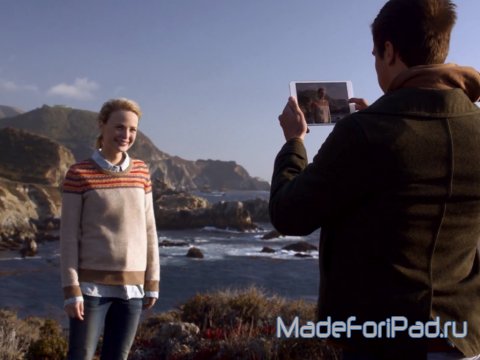
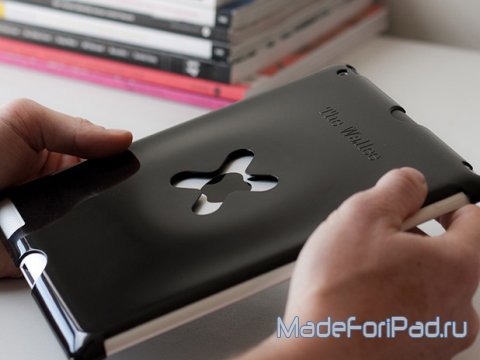
2. Вторым пунктом обсудим удобство применения для пользователя. Тут все спорно. Так, планшет без чехла выступает отличным «фотоаппаратом», тогда как в чехле-книжке фотографировать не совсем удобно. В общем, если планируете часто использовать «iPad» в качестве фотокамеры, подумайте о «правильном» чехле для своего любимца.
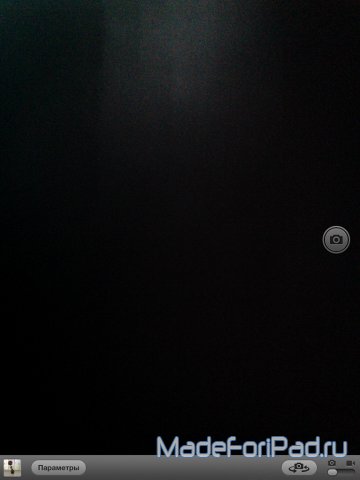
3. Глянем приложение «Камера». Интерфейс фотоаппарата весьма минималистичен, как в плане внешнего вида, так и в плане функционала. Справа расположена клавиша спуска, она точно ложится под большой палец фотографа. Снизу в панели инструментов доступен быстрый переход в галерею, управление параметрами (тут есть только включение и отключение сетки), переключение фронтальной и основной камер, а также переход в режим видеосъемки.
4. Что с качеством фотографий? Оно вполне приемлемое и походит на таковое в других мобильных устройствах. Серьезным недостатком является отсутствие хоть какой-либо вспышки, что делает абсолютно бессмысленной съемку в вечернее время суток, а также в темных помещениях. Ниже можно посмотреть на качество снимков в различных условиях на улице и в помещении. Фотографии не обрабатывались никоим образом, а также были выполнены без особых изысков (вытянуть из сумки, снять блокировку, включить камеру, нажать на спуск).




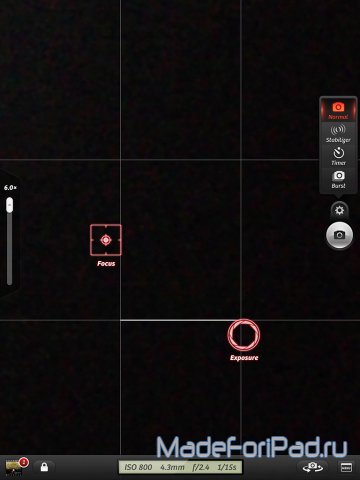
5. Что со сторонними приложениями для фото? Приложений на самом деле масса. Меньше, конечно, чем для «iPhone», но вполне хватает. Чего только стоит «iPad» версия «Camera+»!
6. «iPad» в качестве редактора фотографий. Тут все вообще хорошо. Приложений для редактирования фотографий прямо-таки полный набор. Они, возможно, чем-то уступают собратьям, которые живут в настольных компьютерах, но уж точно не удобством использования. Здесь стоит отметить прекрасные «Snapseed», «Photoshop Touch», «Image Blender», «Photo Eraser», «Diptic», «Pixlmatic+», «Tiny Planets», «Phonto».
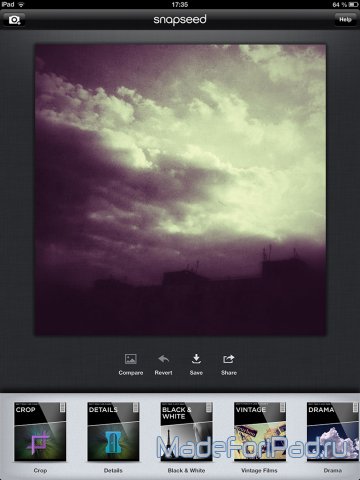
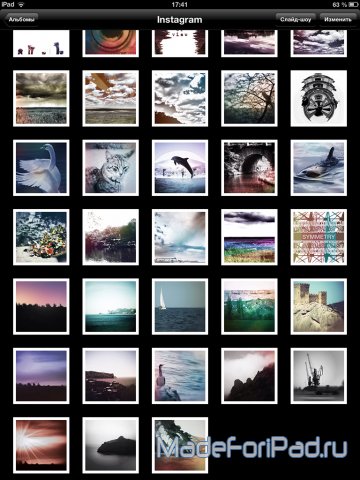
7. «iPad» в качестве просмотрщика фотографий. Не имеет значения, на какое устройство Вы вели фото-съемку, смотреть любой фото- и видеоматериал удобнее всего на большом и красочном экране планшетного компьютера из Купертино. Кстати, обратите внимание на разнообразные примочки, с помощью которых можно, минуя компьютер, сбросить фотографии с камеры прямиком на «iPad» в полевых условиях (мы их недавно как раз рассмотрели).
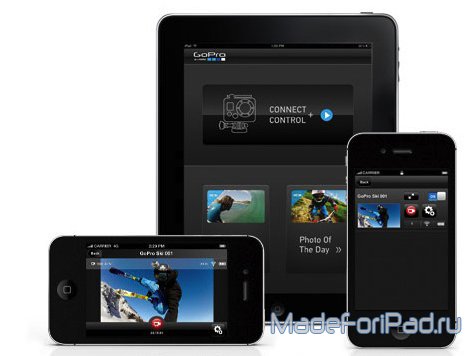
8. «iPad» в качестве помощника в работе с профессиональной фото-техникой. Интересно, что новым трендом у производителей профессиональных фотоаппаратов (таких как «Sony», «Canon», «Nikon») стало создание приложений компаньонов на мобильной платформе «Apple». С помощью них можно дистанционно управлять съемкой, что дарит кучу новых возможностей в плане работы и творчества. Такие приложения позволяют видеть кадры в реальном времени, что поможет организовать, например, скрытую съемку. Будем надеяться, что в дальнейшем такие плюшки будут реализованы в качестве рядовых функций любого фотоаппарата.
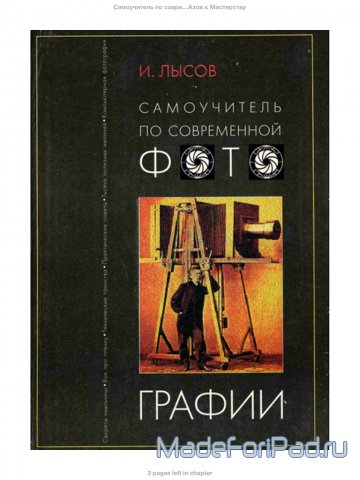
9. «iPad» в качестве самоучителя фотографии. Ну и, наконец, интересным фактом является возможность использования планшетного компьютера в качестве личного учителя фотоискусству. Вы можете загрузить на свой планшетник огромное количество разнообразной обучающей литературы и использовать эту информацию до, после и во время фотографирования чего-либо.
Сделаем определенные выводы. Что же, думаю, мы предоставили достаточно доводов того, что «iPad» может стать как отличным самостоятельным фото-инструментом, так и дополнительным помощником профессионалу и любителю.
«Я не думаю, какую камеру использовать больше остальных.
Каждый день я выбираю ту, которая сегодня мне понравилась больше.»
(William Eggleston)
Фотографирование на iPad или другой планшет: смешно или умно?

Отправляйтесь куда угодно, где люди делают фотографии, и вы увидите, как кто-то фотографирует на iPad или какой-нибудь планшет Android. Все уже отмечали, насколько это глупо, но разве это плохая идея?
Несомненно, люди выглядят глупо, когда делают это, но люди выглядят глупо, когда делают много обычных вещей. Многие до сих пор думают Наушники Bluetooth выглядят смешно, но ими все еще пользуются многие люди каждый день.
Телефон и планшетная камера
У большинства планшетов есть задние камеры, как и в смартфонах. Люди не просто делают селфи с такими вещами. Но насколько хороши эти камеры?
Давайте сравним последние версии Apple iPad Air и iPhone 5s друг к другу. Камера iSight на задней панели позволяет снимать 5-мегапиксельные фотографии на iPad Air, а на iPhone 5s — 8-мегапиксельные фотографии. Камера на задней панели iPhone 5s также предлагает дополнительные функции, предназначенные для получения лучших фотографий. Понятно, что топовый iPhone от Apple имеет лучшую камеру на задней панели, чем их топовый iPad.
Это еще не все об устройствах Apple. То же самое касается большинства других устройств, включая планшеты и смартфоны Android. Например, планшет Samsung Galaxy Tab Pro 12.2 имеет 8-мегапиксельную заднюю камеру, а их смартфон Galaxy S4 — 13-мегапиксельную.
Мегапиксели — не единственное, что имеет значение при сравнении камер. Камера с меньшим количеством мегапикселей может быть лучше другой камеры с большим количеством мегапикселей по другим причинам. Мы используем его здесь как ярлык: если Apple или Samsung сделают свои собственные камеры и будут использовать аналогичные, вполне вероятно, что камеры с более высоким разрешением будут более дорогими и качественными.
Если у вас нет очень дешевого или старого телефона и новейшего новейшего планшета, ваш смартфон оснащен камерой лучше, чем ваш планшет. Если у вас есть смартфон и планшет, возьмите смартфон и сделайте снимок — вы получите фотографии более высокого качества. Производители знают, что большинство людей будут использовать камеру смартфона больше, чем камеру планшета, поэтому они устанавливают в свои телефоны более дорогие и качественные камеры.

Зачем делать фото на планшет?
На планшетах установлено такое же программное обеспечение для фотосъемки, что и на смартфоне. Это особенно актуально для планшетов Android и iPad от Apple, но даже на настольных ПК с Windows 8 теперь есть приложение для фотосъемки в стиле смартфона. Например, на ПК Microsoft Surface Pro , вы можете провести вниз по экран блокировки и возьмите камеру, которая позволит вам использовать заднюю камеру планшета, эффективно превратив ваш ПК за 1000 долларов в громоздкую ручную камеру.
Некоторые люди при съемке могут предпочесть смартфон или планшет смартфону. Например, на планшете имеется экран большего размера для предварительного просмотра полученной фотографии. Если у человека плохое зрение, это может помочь при фотографировании — это легче, чем прищуриваться на крошечный экран. Для некоторых людей, которым нужны большие превью, планшет может стать идеальной цифровой камерой.
На планшете вы также можете легко начать редактировать фотографии и работать с ними сразу после их съемки. Вместо того, чтобы использовать приложение для редактирования фотографий на смартфоне, вы можете использовать больше полнофункциональных приложений для планшетов. На полноценном планшете Windows 8 вы даже можете открывать эти фотографии в настольной версии Photoshop, не передавая их на другое устройство. Конечно, вы также можете настроить что-то вроде Dropbox, чтобы автоматически загружать фотографии, которые вы делаете со своего iPhone или Телефон на Андроиде .

Таблетки отвлекают и мешают
Фотосъемка с помощью планшета не только выглядит глупо, но и отвлекает других людей от просмотра того, что вы фотографируете, или от их собственных фотографий. Просто представьте, как кто-то стоит перед вами у туристической достопримечательности, держит свой iPad, чтобы сделать снимок, и закрывает обзор. Телефон особенно подходит для таких ситуаций, поскольку он меньше по размеру. Он не привлечет столько внимания, не займет столько места и не заблокирует столько просмотров.
«Лучшая камера — та, которая есть у тебя»
Конечно, лучшая камера — это та, которую вы всегда носите с собой. Если вы используете планшет и вам нужно сделать снимок как можно быстрее, планшет в ваших руках может стать идеальной камерой. Если все, что у вас есть, это планшет или у вас есть хороший планшет и старый смартфон, планшет может быть лучше вашего смартфона.
Большинству людей не следует фотографировать с помощью планшетов — хотя бы потому, что качество фотографий на планшетах хуже, чем на сопоставимых смартфонах. Ваш смартфон — лучшая камера, так что используйте его. В толпе люди поблизости оценят, что вы не закрываете им обзор на большом экране.
Но, может быть, не стоит смеяться над людьми, которые используют планшеты в качестве фотоаппаратов. У следующего человека, которого вы увидите, делая снимок с помощью планшета, может быть плохое зрение, и ему может быть полезна большая область предварительного просмотра. Сфотографировать с помощью планшета — не всегда худшая идея в мире.

Что бы мы ни думали об этом, люди будут фотографировать на планшеты долгие годы. Есть причина, по которой планшеты поставляются с камерами на задней панели, и немного глупо жаловаться, когда люди ими пользуются. Мы можем только надеяться, что люди будут использовать их ответственно и не будут мешать всем при создании фотографий с iPad.
Добавление изображений в файл с помощью мобильного устройства
Word для Microsoft 365 для Mac PowerPoint для Microsoft 365 для Mac Excel 2021 для Mac Word 2021 для Mac PowerPoint 2021 для Mac Excel 2019 для Mac Word 2019 для Mac PowerPoint 2019 для Mac Excel для iPad Word для iPad PowerPoint для iPad Excel для iPhone Word для iPhone PowerPoint для iPhone Word для планшетов c Android Excel для планшетов с Android PowerPoint для планшетов с Android Excel для телефонов с Android Excel Mobile PowerPoint для телефонов с Android PowerPoint Mobile Word для телефонов с Android Word Mobile Еще. Меньше
С помощью мобильного устройства можно добавлять изображения в презентацию PowerPoint, Word документ или Excel книгу.
Подготовка к использованию функции «Камера Continuity» с Office для Mac
Для этой процедуры требуется iOS 12 на мобильном устройстве и macOS Mojave на компьютере Mac.
- Войте одинаковый apple ID на своем устройстве Mac и iOS.
- УбедитесьWi-Fi что на обоих устройствах включена Wi-Fi включена.
- Убедитесь, Bluetooth включена и на обоих устройствах.
Скопив фотографию, добавьте ее
Эти действия можно выполнять вPowerPoint для Microsoft 365 для Mac илиPowerPoint 2019 для Mac версии 16.19 или более новой. Вы также можете выполнить эти действия вWord для Microsoft 365 для Mac илиWord 2019 для Mac версии 16.21 или более новой. См. инструкции по определению версии Office.
- Откройте редактируемый документ на компьютере Mac PowerPoint или Word.
- Выберите место вставки фотографии, щелкнув документ правой кнопкой мыши или щелкнув его, нажав control.
- Под именем устройства с iOS, которое вы будете использовать для фотографии, выберите «Сделать фотографию».
- На устройстве с iOS откроется приложение камеры. Скопив фотографию, вы можете сделать ее.
- Если снимок вас устраивает, нажмите кнопку «Использовать фотографию». (Или, если вы хотите повторить попытку, коснитесь еще раз.) Через некоторое время фотография будет вставлена в документ на компьютере Mac. Теперь вы можете стильировать, перемещать и менять его в любом случае.
Добавление существующего рисунка
- Откройте презентацию, документ или книгу.
- Коснитесь места, куда вы хотите добавить рисунок.
- На планшете с Android нажмите Вставка.
 Если у вас телефон с Android, коснитесь значка редактирования
  , нажмите Главная, а затем — Вставка.
 - На вкладке Вставка коснитесь элемента Рисунки и выберите Фотографии.
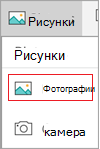 Если вы используете Excel, нажмите «Вставка», а затем » Фотографии».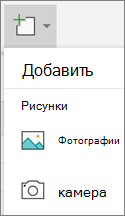
- Перейдите к расположению рисунка и коснитесь его, чтобы вставить.
- Откроется вкладка Рисунок.

Скопив фотографию, добавьте ее
- Откройте презентацию, документ или книгу.
- Коснитесь места, куда вы хотите добавить рисунок.
- Выберите Вставка.
- На вкладке Вставка коснитесь элемента Рисунки и выберите Камера.
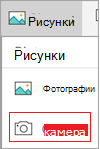 Если вы используете Excel, нажмите «Вставка», а затем «Камера».
 - Нажмите значок управления
 , чтобы просмотреть параметры камеры. Вы можете изменить экспозицию, настроить таймер, задать размер, выбрать альбомную ориентацию или переключиться на фронтальную камеру.
 - После настройки фотографии нажмите кнопку камеры
 чтобы сделать снимок и добавить его на слайд, в документ или книгу. Чтобы удалить фотографию, коснитесь значка «X».
Примечание: Параметр вставки видео пока не доступен для PowerPoint на устройствах с Android и не доступен в Word или Excel. Однако если видео было добавлено с другой версией Office, вы можете воспроизведения его на своем устройстве с Android.
Кроме того, на iPad или iPhone в презентацию можно добавить PowerPoint видео.
Предоставить Office доступ к изображениям
Прежде чем вы сможете добавлять изображения или видео, они должны храниться на iPad или iPhone и вы должны предоставить приложениям Office доступ к ним.
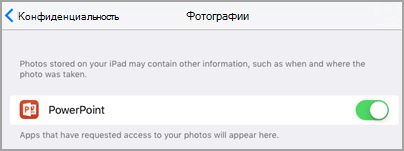
- Откройте Настройки.
- Выберите Приватность.
- Нажмите Фотографии.
- Передвиньте ползунок для каждого приложения Office, чтобы предоставить ему доступ.
Добавление существующего рисунка
- Откройте презентацию, документ или книгу.
- Коснитесь места, куда вы хотите добавить рисунок.
- На iPad нажмите Вставка.
 На iPhone коснитесь значка редактирования
  , нажмите Главная, а затем — Вставка.
 - На вкладке Вставка коснитесь значка Рисунки и перейдите к расположению рисунка.
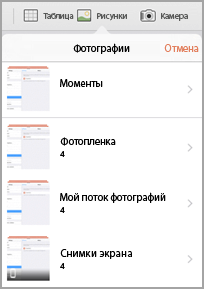
- Коснитесь рисунка, чтобы добавить его.
- Откроется вкладка Рисунок.

Скопив фотографию, добавьте ее
- Откройте презентацию, документ или книгу.
- Коснитесь места, куда вы хотите добавить рисунок.
- Выберите Вставка. На iPhone коснитесь значка редактирования , нажмите Главная, а затем — Вставка.
- На вкладке Вставка коснитесь элемента Камера.
- После того как вы снимите фотографию, нажмите кнопку «Использовать фотографию», чтобы добавить ее на слайд, в документ или в книгу. Чтобы удалить фотографию, коснитесь «Сделать снимок еще раз» и нажмите кнопку «Отмена».
Добавление существующего видео (только PowerPoint)
Прежде чем добавлять видео в презентацию, его необходимо сохранить на iPad или iPhone.
- Откройте презентацию PowerPoint.
- Выберите слайд, на который вы хотите добавить видео.
- На iPad нажмите Вставка. На iPhone коснитесь значка редактирования , нажмите Главная, а затем — Вставка.
- На вкладке Вставка коснитесь значка Видео и перейдите к расположению видео.
- Выберите видео, чтобы добавить его в презентацию.
Добавление существующего рисунка
- Откройте презентацию, документ или книгу.
- Коснитесь места, куда вы хотите добавить рисунок.
- На планшете или телефоне с Windows нажмите Вставка.
 На телефоне с Windows дважды коснитесь нужного слайда, а затем коснитесь «Дополнительные
  в нижней части экрана нажмите «Главная», а затем нажмите «Вставка».
 - На вкладке Вставка коснитесь элемента Рисунки и выберите Фотографии.
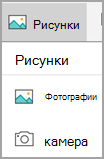
- Перейдите туда, где находится фотография, и коснитесь ее.
- На планшете или телефоне с Windows нажмите Вставка.
 На телефоне с Windows нажмите флажок.
 - Откроется вкладка Рисунок.

Скопив фотографию, добавьте ее
- Откройте презентацию, документ или книгу.
- Коснитесь места, куда вы хотите добавить рисунок.
- На планшете с Windows нажмите Вставка. На телефоне с Windows дважды коснитесь нужного слайда, а затем коснитесь «Дополнительные в нижней части экрана нажмите «Главная», а затем нажмите «Вставка».
- На вкладке Вставка коснитесь элемента Камера.
- (Необязательно.) Нажмите значок переключения камеры
 , чтобы переключиться на фронтальную камеру.
 - Нажмите значок камеры
 , чтобы сделать снимок.
 - Фотография появится на экране. Чтобы изменить ее размер, нажмите значок пропорций
 . Чтобы вставить фотографию на слайд, нажмите флажок
  . Чтобы удалить фотографию, коснитесь значка X.
Примечание: Параметр вставки видео пока не доступен для PowerPoint на устройствах с Windows. Однако если видео было добавлено с другой версией Office, вы можете воспроизведения его на своем устройстве с Windows.