
Пошагово объясняем как самостоятельно создать сайт в REG.Site
Для многих пользователей процесс создания сайта кажется чем-то невероятно сложным, особенно когда речь идёт о самостоятельном проектировании и разработке веб-страницы. Но пусть вас не пугают технические термины, благодаря сервису REG.Site на основе CMS WordPress, создать проект в Сети сможет каждый (и совершенно без знаний программирования).
Мы собрали всю информацию, которая пригодится при создании сайта, в пошаговой инструкции. Сохраняйте в закладки, чтобы не потерять!
Шаг 1. Определяем цель создания сайта
Чтобы создать хороший сайт онлайн, следует чётко определиться с целями — для чего он создаётся? Чем он поможет в развитии вашего проекта? Для этого перед началом создания веб-ресурса стоит тщательно продумать цели и задачи, которые он будет решать.
Проанализируйте цели будущего сайта и вашу целевую аудиторию, чтобы выбрать тип сайта
Если у вас есть интернет-магазин в социальных сетях и уже есть клиенты, соберите информацию об их опыте и поведении — исследования, статистические данные, отзывы. Узнайте, какие сложности возникали у покупателей при взаимодействии с продуктом, почему какие-то услуги выбирают чаще и так далее. Собрав всю полезную информацию, воспользуйтесь ей при создании сайта.
Например, вы продавали платья ручной работы и сумки в Instagram. И платья разлетались на ура, а на сумки вы получали плохие отзывы. Возможно в этой ситуации стоит сконцентрироваться на предпочтениях клиентов и создать интернет-магазин только платьев.
Если же вы запускаете новый продукт, подумайте об основных болях и опасениях потенциальных клиентов. Нужно поставить себя на место пользователя и понять, какие вопросы могут возникнуть на этапах знакомства и работы с услугами.
А может быть вы хотите вести тревел-блог? Если у вас нет аудитории, подумайте, кому интересно было бы вас читать.
Посмотреть, что делают конкуренты
Если вы ещё не знаете, кто ваши конкуренты — поищите в интернете их сайты. Важно обращать внимание на их подачу, оформление и подмечать интересные идеи в дизайне или тексте. Но не копируйте их — лучше вдохновиться и адаптировать идеи под ваш проект, создав нечто уникальное.
Шаг 2. Выбираем тип сайта
Когда вы проанализировали конкурентов и определились с целями, подумайте о том, какие функции должен выполнять ваш сайт — продавать товары или услуги, знакомить пользователей с продуктом или просто работать на имидж компании, быть своего рода онлайн-представительством, авторитетной страницей. Какие же бывают типы сайтов?
Сайт компании
Сайт из нескольких страниц для размещения большого количества информации полноценный корпоративный сайт и лицо компании в интернете. Здесь можно размещать новости, историю проекта, информацию о руководстве, планах, продуктах, услугах, открытых вакансиях, контактах, выполненных проектах и партнёрах.
Интернет-магазин
Такой сайт в первую очередь ориентирован на продажу товаров. Обычно он содержит каталог продуктов с описаниями, ценами, скидками и информацию о формировании заказа, способах доставки и оплаты. Важно позаботиться обо всех этапах, чтобы клиенты могли не только легко оформить, оплатить, отследить заказ, но и вернуться к вам и совершить повторную покупку.
Блог
Площадка, где автор пишет личное мнение о различных ситуациях, мысли, опыт или события из жизни. Блог можно рассматривать как средство самовыражения или заработка. Например, можно размещать рекламные посты в блоге или подключить сайт к разным партнёрским рекламным сетям.
Лендинг
Или сайт-визитка — это небольшой сайт, чаще всего одностраничник, который содержит основную информацию о компании, товаре или услуге. На лендинге все предельно понятно — вот чётко изложенное предложение, вот кнопка, по которой вы его можете заказать.
Портфолио
Если вы частный специалист или сервисная компания, , то можно ограничиться небольшим сайтом с несколькими страницами. Такой тип подойдёт для салона красоты, кафе, медицинской клиники. На нескольких страничках будут расписаны основные услуги компании или выложен прайс-лист.
Порталы, новостные блоги
Главная цель — интересная подача актуальной информации. На таких сайтах обычно размещается множество статей, тестов, фото и видео.

Шаг 3. Придумываем название и доменное имя
Если ваша компания на рынке несколько лет, то наверняка у вас уже есть название. Но если вы только создаёте свой проект в Сети, то рекомендуем прочитать нашу статью «Как придумать крутое название или гайд по неймингу», в которой мы собрали все правила и методы.
Как только вы определитесь с именем компании — вам понадобится зарегистрировать домен. Ключевое:
- Используйте название компании в домене. Так меньше рисков, что возникнет путаница
- Можно рассматривать сокращения и аббревиатуры. Например, OK.RU.
- Избегайте дефисов и цифр в домене. Они снижают качество восприятия и запоминаемость домена.
- Не используйте сложных транслитов (например слово «игровой» можно написать как “igrovoj”, “igrovoy” или “igrovoi”) и труднозапоминаемых сочетаний букв. Простота и однозначность лучше всего.
- Проверяйте обязательно не содержит ли доменное имя уже существующий товарный знак, чтобы в дальнейшем избежать доменных споров. Детали темы можно узнать в статье Как зарегистрировать домен и не попасть под суд.
- Избегайте слов с нарочно допущенным ошибками (SABAKOVOD.NET) или дополнительными буквами (WWWKONTAKTE.RU). Такие домены могут наводить на мысль, что ваш сайт мошеннический.
Ещё больше рекомендаций читайте в посте «Как правильно выбрать домен для сайта».
Шаг 4. Выбираем шаблон
Когда вы определились с типом вашего сайта, переходим к выбору тарифа REG.Site и оплате услуг. Никаких дополнительных сервисов подключать не придётся, потому что REG.Site уже включает в себя хостинг, на котором будут храниться файлы вашего сайта, а SSL-сертификат идёт в подарок.
Итак, переходим в Личный кабинет. Во вкладке «Мои сайты» выбираете нужный домен и понравившейся шаблон.
Шаблон — это уже свёрстанная HTML-страница с готовым дизайном. Можно взять шаблон за основу и изменить в нём цвет, шрифт, расположение блоков и элементов или сделать сайт в конструкторе с нуля.

Также вы можете выбрать шаблон в админке WordPress и поменять его в процессе создания сайта. Подробнее о редактировании шаблона расскажем дальше.

Шаг 5. Собираем семантическое ядро сайта
Семантическое ядро сайта — это набор ключевых запросов, по которым пользователи будут находить ваш сайт в поисковых системах — Google, Яндексе и так далее. Например, «купить автомобиль Тверь» или «торты на заказ Питер».
Подобрать запросы по вашей теме, или «ключи», можно с помощью специальных программ и сервисов. Принцип их работы очень прост: вы вбиваете в поисковик одно или несколько слов, а в результате получаете список из ключевиков: чем больше цифра, тем популярнее запрос. Подробнее о таких сервисах читайте в нашей подборке в блоге «Лучшие сервисы для подбора ключевых слов», а о настройке SEO-продвижения в WordPress — в нашей Базе знаний.
Шаг 6. Пишем текст для сайта
Собрав все ключевые слова, вы можете как подготовить текст для сайта как самостоятельно, так и заказать его у копирайтера. Мы подготовили подборку полезных сайтов и сервисов, на которых вы уж точно сможете найти подходящего автора на сайт или постоянного редактора для вашего блога.
Рассматривайте людей с портфолио и желательно берите специалистов со средней оплатой за задачи и выше. Совсем новички могут быть готовы работать за небольшой ценник, но тем выше шанс получить некачественные тексты и потратить ещё кучу своего времени на правки.
Если вы решили подготовить текст самостоятельно, например, для лендинга, то сначала нужно подумать о структуре вашего сайта — блоках. О чём конкретно вы хотите рассказать на своём сайте? Например: о компании, о методике работы, о тарифах, своих клиентах или ваших преимуществах? В качестве примера — посмотрите шаблоны REG.Site, в каждом из которых уже есть продуманная структура сайта.
Чтобы определиться с нужными блоками, важно:
- Представить, какая информация нужна человеку для принятия решения о покупке, а какая будет излишней и только усложнит выбор.
- Плотно проанализировать ЦА, посмотреть боли людей и их барьеры к покупке.
Если структура готова, переходите к написанию текста. Например, когда посетитель заходит на лендинг, ему важно быстро найти решение своей проблемы. Это значит, что вместо красивых длинных витиеватых фраз на сайте должны быть:
- Яркие цепляющие заголовки.
- Лаконичные тексты — максимум конкретики, минимум «воды».
- Чёткие выгоды для клиентов.
- Понятный призыв к действию (кнопки «купить», «подписаться на рассылку», «получить промокод» и так далее).
- Старайтесь использовать меньше оценочных слов как «самый качественный» — предоставьте пользователю факты о вашем продукте или услуге, а он сам решит подходит это ему или нет.
- И обязательно соблюдайте структуру в самом тексте: используйте списки, подзаголовки модулей, выделения — так читателю будет проще ориентироваться в тексте.
В каких-то случаях будет достаточно коротких тезисных описаний, а где-то придётся добавить подробностей. Длина текста, опять же, зависит от ситуации — писать нужно столько, сколько нужно, чтобы читатель нашёл все ответы и сделал покупку осознанно.
Шаг 7. Ищем фото и видео для веб-ресурса
Вы можете также воспользоваться услугами фрилансера, который создаст уникальную иллюстрацию или же самостоятельно найти картинки для веб-ресурса.
Найти фрилансера можно здесь:
Также мы отобрали несколько фото и видеостоков, правила которых разрешают бесплатно использовать изображений в коммерческих и некоммерческих целях.
Бесплатные стоки с фотографиями:
Также обратите внимание на сайты с иллюстрациями:
И несколько бесплатных видеостоков:
Важно: многие сайты делают в правилах оговорку про запрещённые способы размещения иллюстраций. Обычно не разрешается использовать изображения и видео для порнографических, незаконных, порочащих чужую репутацию или других аморальных целей. Хотя мы уверены, что ваш сайт всего этого не предполагает.
Шаг 8. Наполняем шаблон контентом
Перейдя в графический редактор, вы увидите такую страницу:

После чего вам нужно нажать на кнопку «Редактировать страницу» в верхнем меню.

Внутри каждого раздела REG.Site есть строки и модули. Их можно редактировать и настраивать — всё как в конструкторе. Здесь вы остаётесь один на один с вашим творчеством, а в помощь идут десятки модулей. Меняя различные элементы, как отступы, тени, фон, рамки, градиент, изображения, карты, вы сможете оформить сайт в соответствии с вашей задумкой. Нюансы о работе с модулями и строками читайте в этой инструкции. Для тех, кто любит видеоинструкции, у нас есть видеоролик.
Загрузите в макет отобранные изображения и вставьте готовый текст с SEO-ключами. А после настройки шаблона не забудьте сохранить вашу работу — для этого вам нужно нажать на кнопку «Завершить редактирование», которая тоже находится в верхнем меню.

Всё, ваш сайт готов!
Надеемся, что наша статья оказалась для вас полезной, а вы сможете создать красивый, современный и готовый к работе сайт при минимальных затратах. Возможно, вдохновившись нашей инструкцией, вы самостоятельно сделаете актуальный сайт для своего проекта. Всё в ваших руках!
Разработка красивого веб-сайта с нуля. Как создать веб-сайт
С Вами Виктор. Сегодня я хочу предоставить Вашему вниманию еще один интересный перевод с сайта //net.tutsplus.com/ . Данная статья Вам покажет как можно нарисовать красивый сайт, имея практически нулевые знания в программе Photoshop.
Автором данной статьи является Marko Prljic.
Вам захотелось создать красивый сайт, но Вы даже не представляете, как это делается? Хотите узнать, как создать веб-сайт? Честно говоря, несколько лет назад это и со мной произошло. Путешествуя по сети, я встречал множество красивых сайтов, и мне самому всегда хотелось уметь разрабатывать такой дизайн для сайтов. Сейчас я уже это умею и готов научить и Вас, как это сделать! В сущности, для этого требуются некоторые навыки работы в Photoshop и внимание к деталям. В этом руководстве я буду обращать внимание на те незначительные на первый взгляд детали, из которых складывается красивый дизайн сайта. Запускайте Photoshop и приступим к делу!
Автор: Marko Prljic
Редакция: Рог Виктор
Привет, меня зовут Марко, я веб-дизайнер из чудесной страны Хорватии. Я разрабатываю амбициозные, классно выглядящие, современные сайты. Также я пишу статьи для Themeforest и Graphicriver, и люблю писать разные руководства. В свободное от создания сайтов время я просто общаюсь со своими детьми или обдумываю очередной Большой Проект. О, как и все остальные, я веду блог на Twitter.

Шаг 1 – Скачайте 960 Grid System Template
Почти все дизайны я разрабатываю на основе блочной системы 960 Grid System. Поэтому нам сначала нужно скачать эти блочные шаблоны для Photoshop, которые можно найти на официальном сайте 960.gs. Просто распакуйте zip-архив и найдите в нем PSD-шаблоны. Вы увидите шаблоны двух типов: один – 12_col, второй – 16_col. Как видно по названию, отличаются они тем, что один состоит из 12 колонок, а другой из 16. Чтобы пояснить чуть точнее, допустим, что Ваш дизайн будет состоять из трех вертикальных блоков, тогда Вам нужно взять шаблон 12_col, так как 12 кратно 3. А если Ваш дизайн будет состоять из четырех вертикальных блоков, тогда Вы может брать в качестве шаблона как 12_col, так и 16_col, потому что и 12, и 16 кратно 4. Далее в руководстве мы рассмотрим это на примере.
Шаг 2 – Определяем структуру
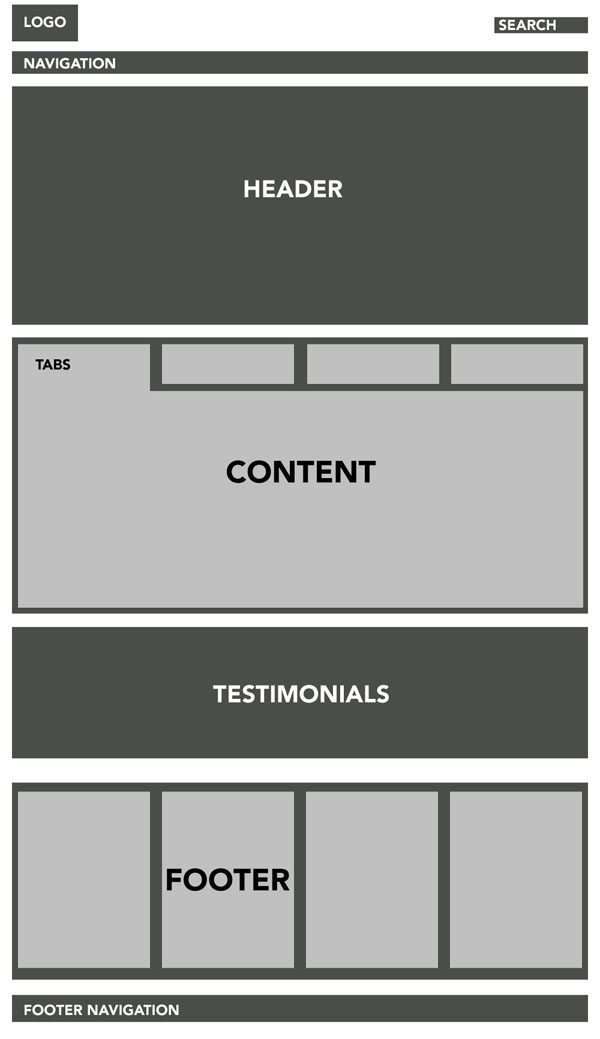
Перед тем, как мы откроем наш PSD-шаблон и начнем рисовать, нам сначала нужно определиться со структурой нашего сайта. Это будет довольно усложненная структура, поскольку мы будем использовать слои, вложенные друг в друга. Это проиллюстрировано на рисунке выше.
Шаг 3
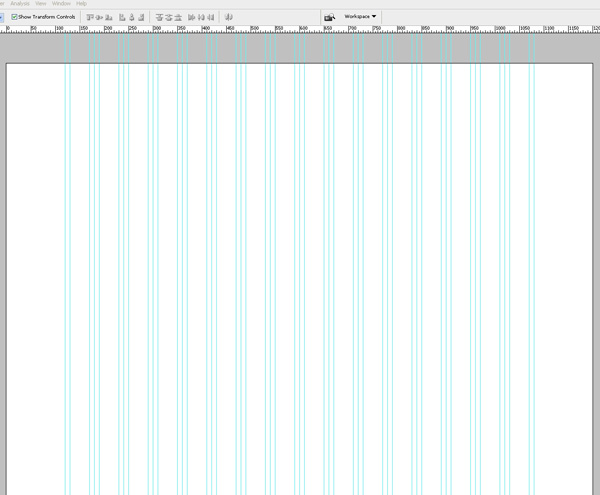
После того, как мы определились со структурой сайта, можно двигаться дальше. Откройте Ваш шаблон 16_col.psd. Перейдите в меню «Изображение» > «Размер холста» (Image > Canvas size). Установите размер 1200px по ширине и 1700px по высоте. Установите цвет фона #ffffff.
Шаг 4
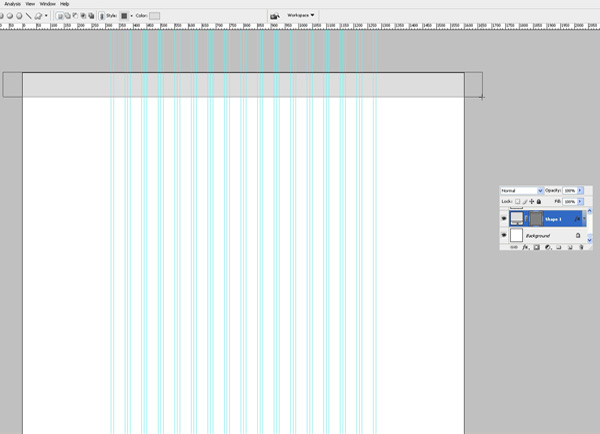
Далее выберите инструмент «Прямоугольник» (Rectangle) и нарисуйте прямоугольник по всей ширине холста и высотой примерно 80px. Залейте его цветом #dddddd.
Шаг 5
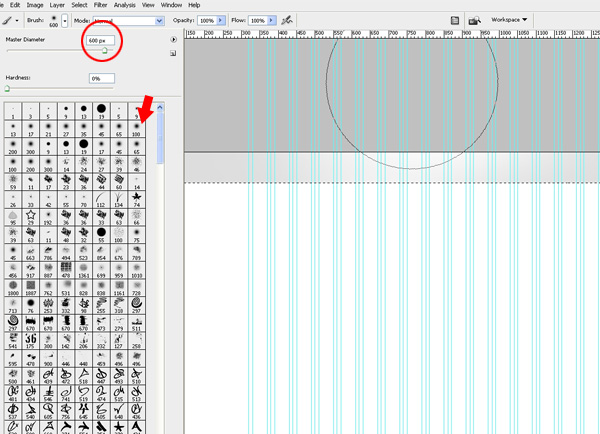
Создайте новый слой над прямоугольной областью и установите для этого слоя режим «Перекрытие» (Overlay). При нажатой клавише Ctrl щелкните мышью по слою с прямоугольником. Он будет выделен. Выберите мягкую кисть (soft brush) толщиной 600px, установите белый цвет и несколько раз щелкните, поместив край кисти чуть выше выделенной области, как показано на рисунке. Таким образом, Вы создадите красивый и легкий световой эффект. Кроме того, можно связать эти два слоя.
Шаг 6
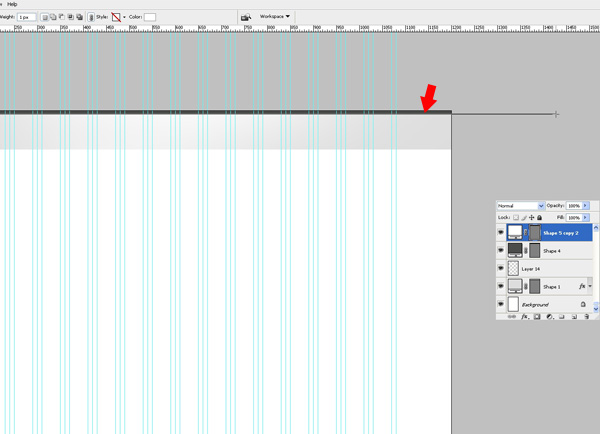
Новый слой. Выберите снова инструмент «Прямоугольник» (Rectangle) и нарисуйте тонкий темно-серый прямоугольник, как показано на рисунке.
Шаг 7
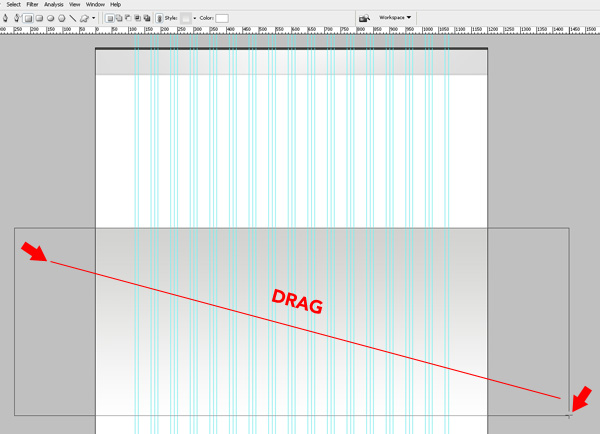
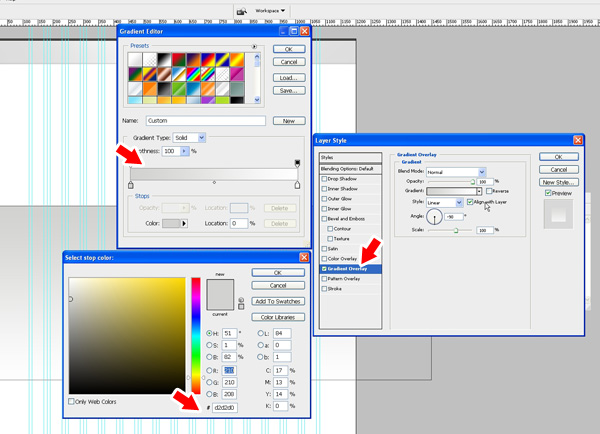
Выбрав инструмент «Прямоугольник» (Rectangle), нарисуйте большой блок примерно на 500px ниже верхнего прямоугольника. Сделайте его высотой 575px и наложите на него линейный градиент в границах оттенков от #d2d2d0 до #ffffff, с углом -90° и масштабом 100%.
Шаг 8
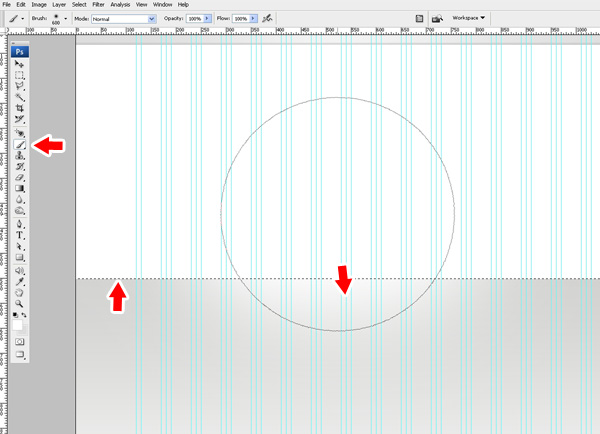
Сейчас мы создадим такой же световой эффект, который описан в Шаге 5. Мы еще не раз будем использовать этот прием, поэтому в следующий раз я просто буду отсылать Вас к Шагу 5, где описан этот эффект.
Создайте новый слой над всеми текущими слоями. При нажатой клавише Ctrl щелкните мышью по большому прямоугольнику. Выберите мягкую кисть толщиной 600px, установите белый цвет и несколько раз щелкните, поместив край кисти чуть выше выделенной области, как показано на рисунке.
Шаг 9
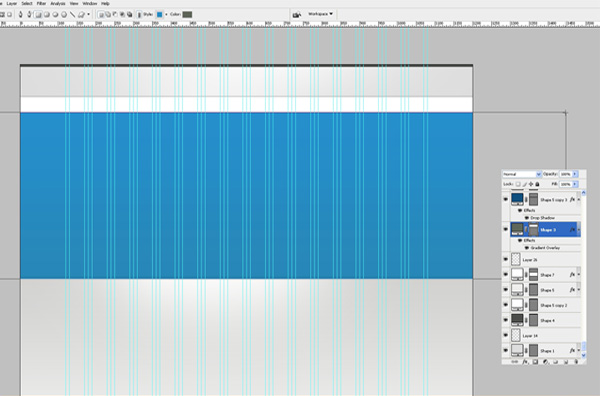
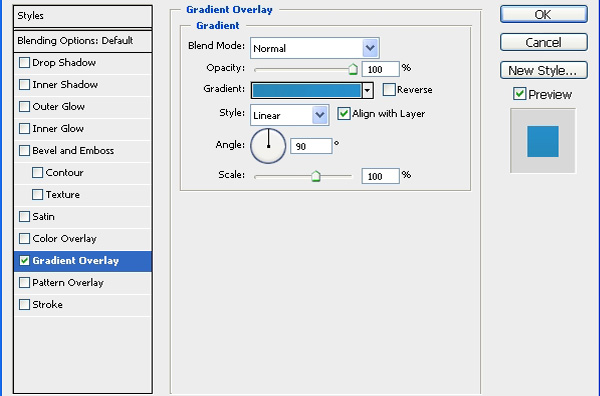
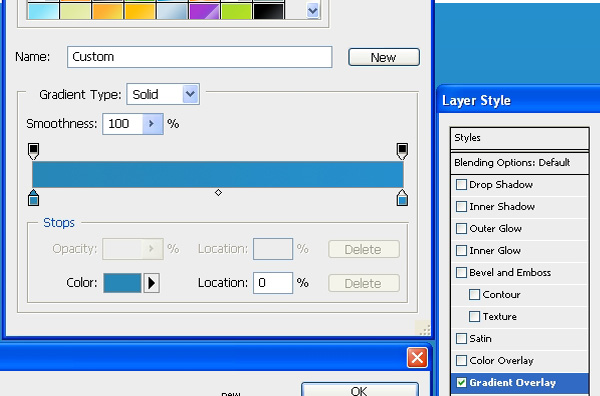
Создайте новый слой и нарисуйте большой прямоугольник высотой 400px. Он будет использоваться для шапки нашего сайта. Наложите на него красивый голубой градиент от оттенка #2787b7 до #258fcd.
»Видите, какой нежный переход оттенков?

Шаг 10
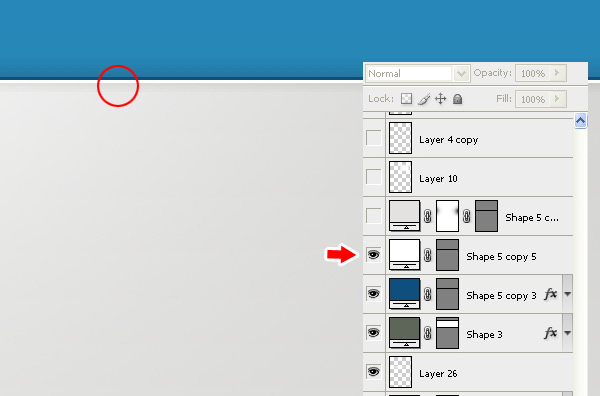
Добавьте темно-синюю линию толщиной 1px вдоль нижней границы шапки, наложите эффект тени (Drop shadow). Для наложения тени используйте режим Умножение (Multiply), непрозрачность (Opacity) 65%, угол (Angle) -90°, смещение (Distance) 1px, размер (Size) 6px. Далее создайте поверх новый слой и нарисуйте под синей линей еще одну линию толщиной 1px белого цвета. Таким образом, мы создадим отчетливую границу для нашего блока с основным контентом. В принципе, этот прием оформления границ Вы можете применять для каждого блока Вашего проекта, только с другими оттенками.
Шаг 11
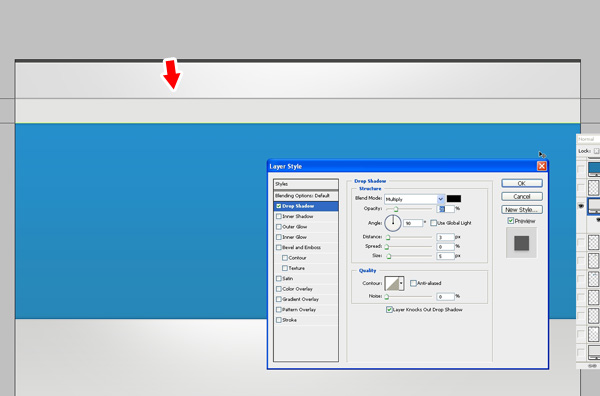
Создайте новый слой и с помощью инструмента «Прямоугольник» (Rectangle) нарисуйте в верхней части холста прямоугольную область высотой 50px, как показано на рисунке. Она будет служить для панели навигации.

Наложите тень, используя параметры, представленные на рисунке.
Шаг 12
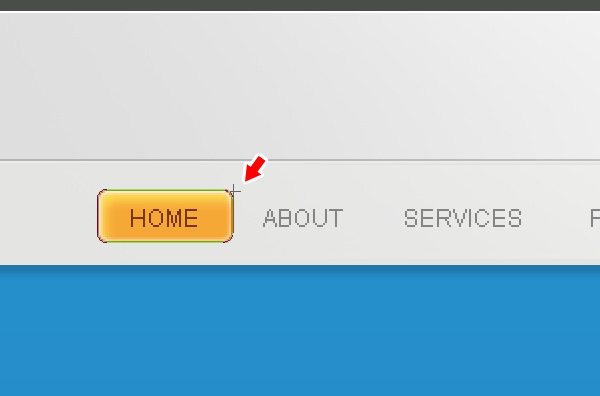
Настало время заняться навигацией. Используйте инструмент «Прямоугольник с округленными углами» (Rounded Rectangle), установите радиус 5px. Нарисуйте прямоугольник, сделайте заливку цветом #f6a836 и наложите следующие эффекты:
— Внутренняя тень (Inner Shadow) – цвет: #ffffff, Режим: Перекрытие, Прозрачность: 60%, Угол: 120 °, Смещение: 7px, Размер: 6px.
— Внутреннее свечение (Inner glow) – Режим: Нормальный, цвет: #ffffff, Размер: 4px, остальные параметры оставьте по умолчанию.
— Обводка (Stroke) – Размер: 1px, Положение: Внутри, цвет: #ce7e01.
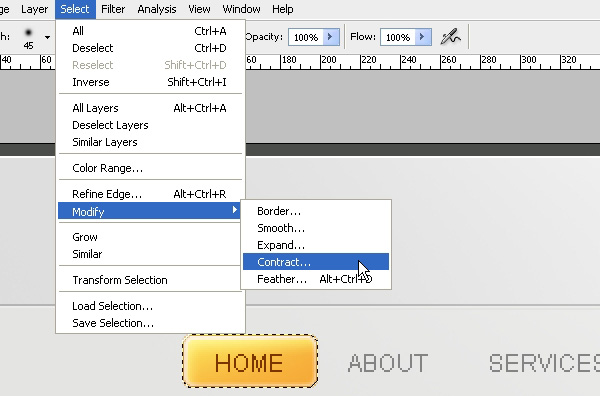
Теперь выделите этот прямоугольник с помощью Ctrl и щелчка мыши. Перейдите в меню «Выделение» > «Модификация» > «Сжать» (Select > Modify > Contract), и введите в появившемся окне 1px.
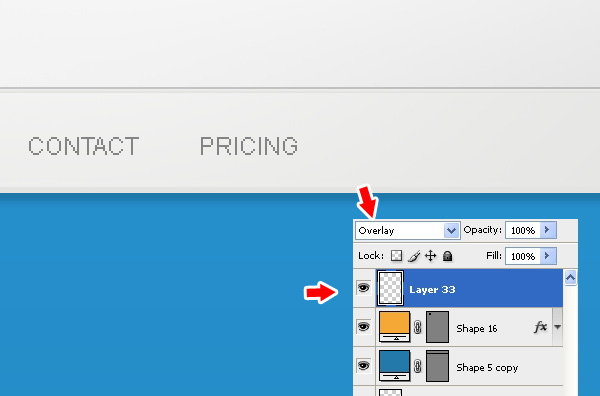
Создайте сверху новый слой, установите режим «Перекрытие» (Overlay) и наложите эффект, описанный в Шаге 5, только в этот раз используя кисть меньшего размера. Далее добавьте текст для навигации. Я использовал для ссылок навигации шрифт Arial, все буквы заглавные и без сглаживания.
Шаг 13
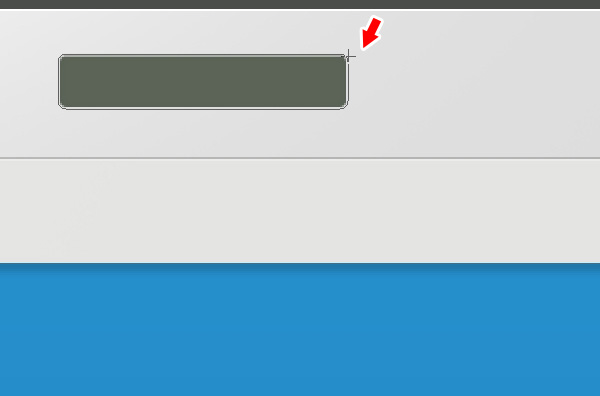
Теперь давайте создадим поле поиска. С помощью инструмента «Прямоугольник с округленными углами» (Rounded Rectangle) с радиусом 5px создайте поле для поиска по правой стороне размеченной сетки шаблона, в середине верхней серой полосы, созданной на Шаге 4. Добавьте к слою следующие стили:
— Внутренняя тень (Inner Shadow) – цвет: #000000, Режим: Умножение (Multiply), Непрозрачность (Opacity): 9%, Угол (Angle): 90°, Смещение (Distance): 0px, Размер (Size): 6px.
— Обводка (Stroke) – Размер (Size): 1px, Положение: Внутри (Position: inside), цвет: #dfdfdf.
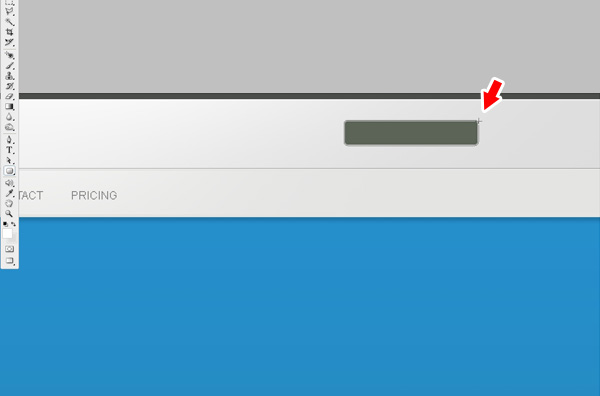
Я добавил текст «Search» и светло-серую кнопку «Go». Выглядеть это должно так.
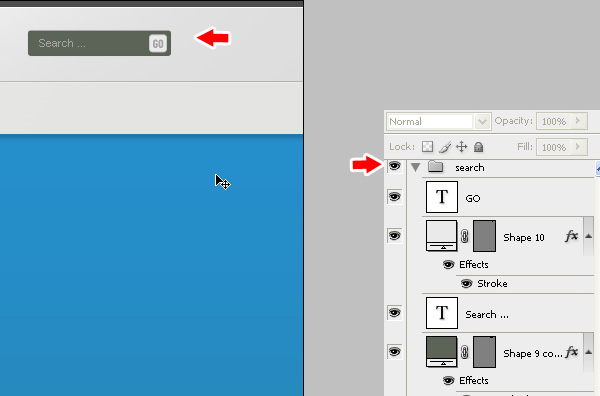
К этому моменту у нас уже много слоев и необходимо их немного упорядочить. Для этого мы создадим новую Папку слоев и назовем ее «Search». Выделите все слои, из которых состоит поле для поиска, и просто перетащите их новую папку. В дальнейшем мы распределим по папкам и другие элементы, чтобы у нас была лаконичная, упорядоченная палитра слоев.
Шаг 14
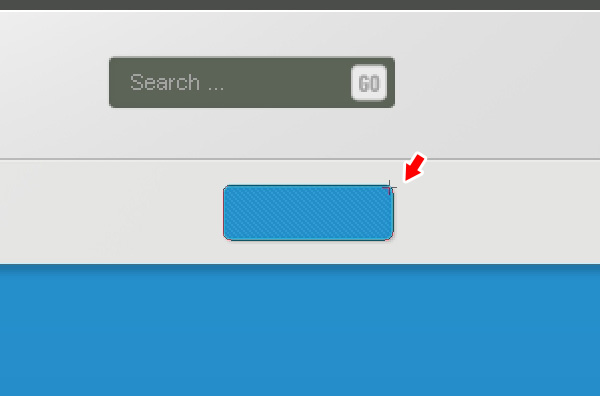
Создайте новый слой и нарисуйте кнопку «Sign Up» точно так же, как мы нарисовали поле для поиска, только по ширине на половину меньше. Поместите ее под поисковым полем, по центру навигационного блока.
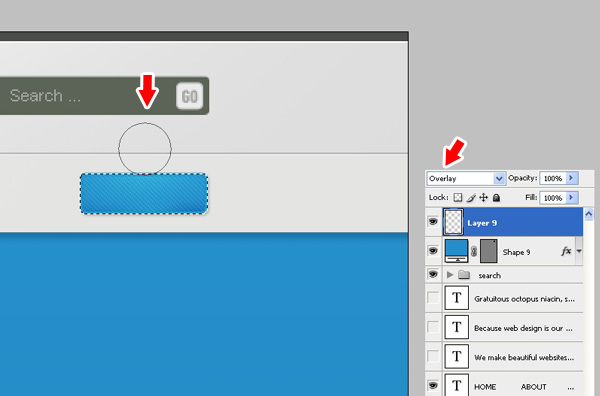
Снова создаем эффект, описанный в Шаге 5.

Используйте мягкую кисть меньшего размера. Я в данном случае выставил размер 45px.
Шаг 15
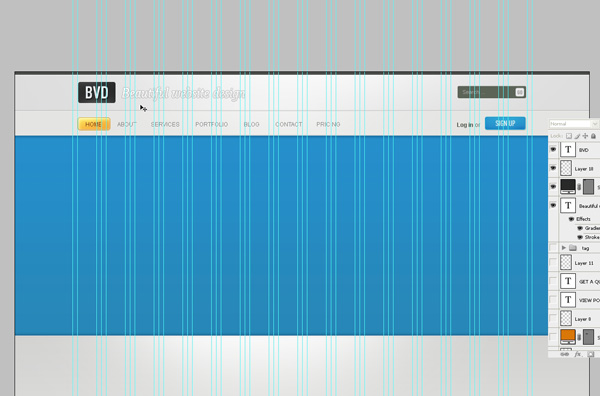
После добавления логотипа и подзаголовка наш сайт должен выглядеть вот так.
Шаг 16

Сейчас вернемся к упорядочению слоев, о котором мы упоминали выше. Создайте новую пустую папку слоев и назовите ее «top_bar». Переместите в нее все слои графики из верхней части шаблона (логотип, подзаголовок, поле поиска, кнопку регистрации, панель навигации и элементы фона).
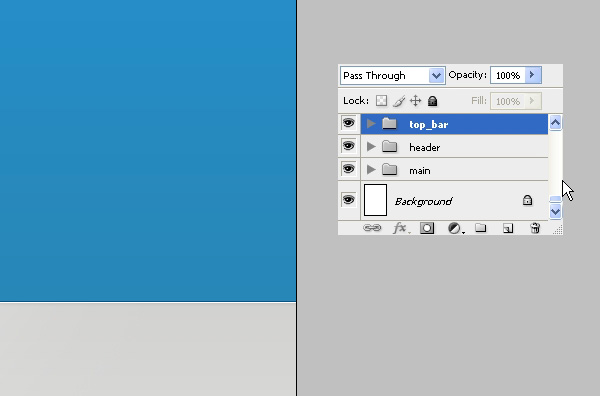
Создайте еще одну пустую папку слоев и назовите ее «header». В нее мы переместим графику из шапки нашего шаблона. Вот так это должно выглядеть.
Шаг 17
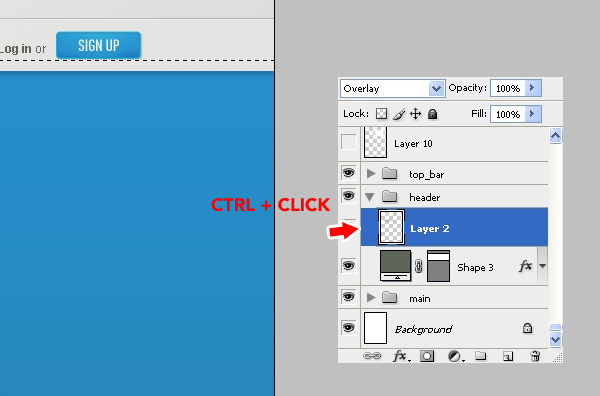
Наша шапка пока выглядит несколько простовато, поэтому добавим к ней тот же световой эффект, который мы применяли к другим элементам сайта. Выделите блок шапки (тот, что голубого цвета). Создайте сверху новый пустой слой и установите для него режим «Перекрытие» (Overlay).
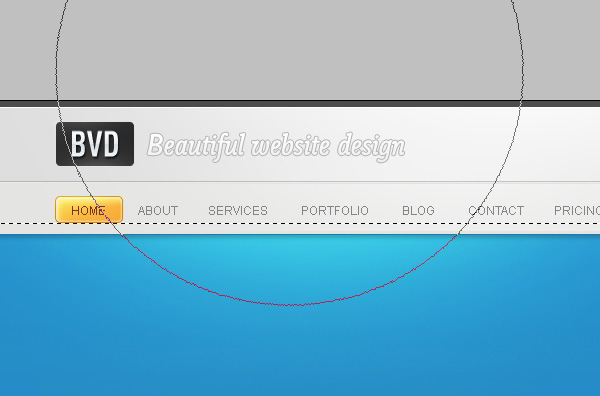
Выберите большую мягкую кисть размером 600px, цвет #ffffff, и нажмите несколько раз в области под навигационной панелью. Кроме того, для получения более глубокого эффекта мы можем переключить на черный цвет и сделать то же самое в нижней части шапки. Попробуйте!
Шаг 18

На этом шаге я объясню Вам, как я сделал отражение для изображений в шапке. Найдите пару изображений на свой выбор, я использовал скриншоты браузера Safari с изображениями двух других моих шаблонов. Уменьшите один из них и поместите под вторым, который больше. Создайте дубликат обоих слоев и с помощью инструмента «Свободное трансформирование» (Free Transform) переверните сначала одно изображение, затем второе. Сдвиньте оба изображения на несколько пикселей вниз. Теперь сделайте выделение снизу с внешней стороны до середины первого перевернутого изображения с помощью инструмента «Прямоугольная область» (Rectangular Marquee). Перейдите в меню «Выделение» > «Модификация» > «Растушевка» (Select > Modify > Feather) и в появившемся окне введите 30px или больше. У Вас должно получиться такое же выделение, как показано на рисунке. Нажмите несколько раз кнопку Delete, чтобы получилось красивое затененное отражение оригинального изображения. Повторите этот же шаг для второго изображения.
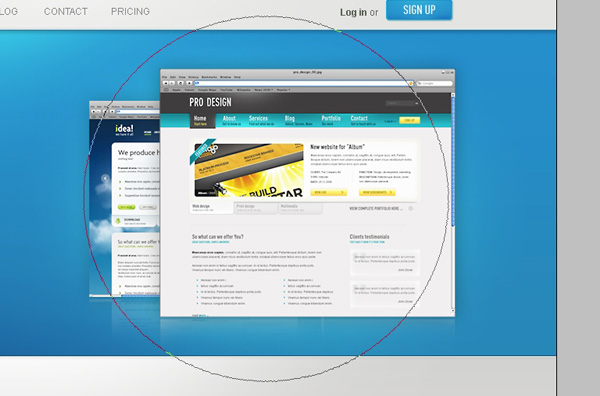
Сейчас, чтобы сделать оба изображения немного выступающими, создайте новый слой и установите для него режим «Перекрытие» (Overlay). Наложите эффект, описанный в Шаге 5.
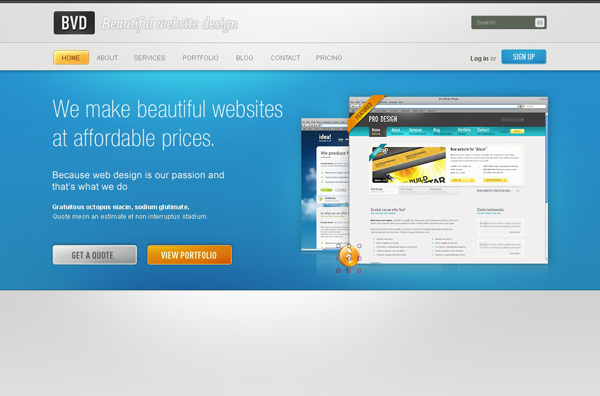
Вот так наша шапка должна выглядеть после добавления красивого заголовка и нескольких кнопок. Не забудьте сгруппировать все слои с графикой шапки в папку «header», чтобы сохранить порядок на палитре слоев ��
Шаг 19

Посмотрев на итоговое превью нашего дизайна, Вы заметите красивые вкладки в блоке с основным контентом. Для создания подобных вкладок нам необходимо будет выполнить еще несколько дополнительных шагов, но это определенно того стоит. Сперва с помощью инструмента «Прямоугольник с округленными углами» (Rounded Rectangle) нарисуйте большую прямоугольную фигуру высотой 70px и радиусом углов 10px или больше, если посчитаете нужным. Сейчас нам надо избавиться от нижних округленных углов и сделать их идеально прямыми. Выберите инструмент «Область (горизонтальная строка)» (Direct Selection) и установите его на границе фигуры. Щелкните по точке вертикальной оси и, удерживая клавишу Shift, оттяните ее вниз, пока она не достигнет уровня горизонтальной оси. Уже неплохо, но угол все еще деформированный. Заметен небольшой хвостик. Нажмите на него и сдвиньте вверх до уровня горизонтальной оси.
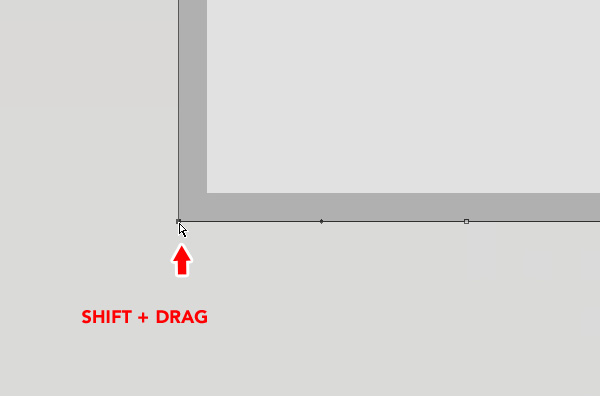
Мы сделали идеально прямой угол. Вот так это должно выглядеть. Теперь повторите этот шаг для правого нижнего угла.
Шаг 20
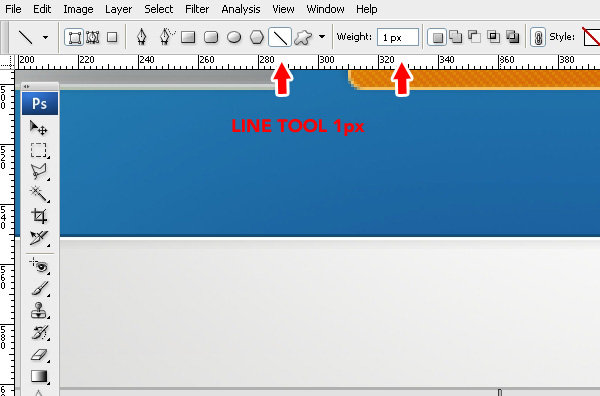
Выберите инструмент «Линия» (Line) толщиной 1px.
Шаг 21
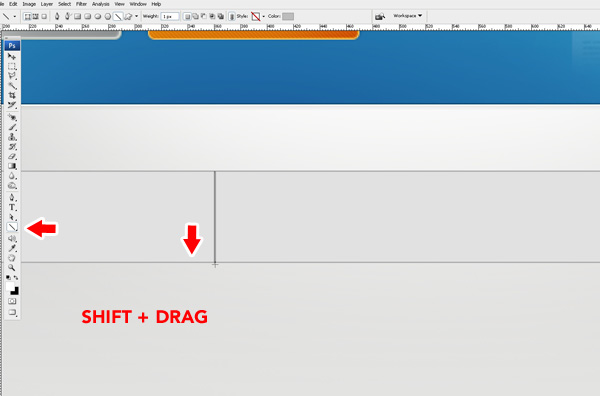
Начертите разделители серого цвета, удерживая клавишу Shift.
Шаг 22
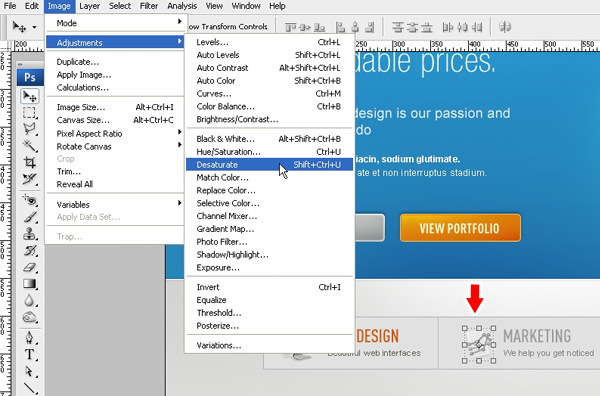
Разместите какие-нибудь иконки, заголовки и описание для каждой вкладки. Я использовал иконки Рэя Ченга, которые можно скачать с сайта WebAppers.com. Как правило, одна вкладка всегда активна, в то время как другие остаются неактивными. Чтобы это четко было видно в нашем дизайне, нам нужно найти способ это показать. Я обесцветил остальные иконки и уменьшил непрозрачность для заголовков и текста, оставив первую активную вкладку цветной и яркой.
Шаг 23
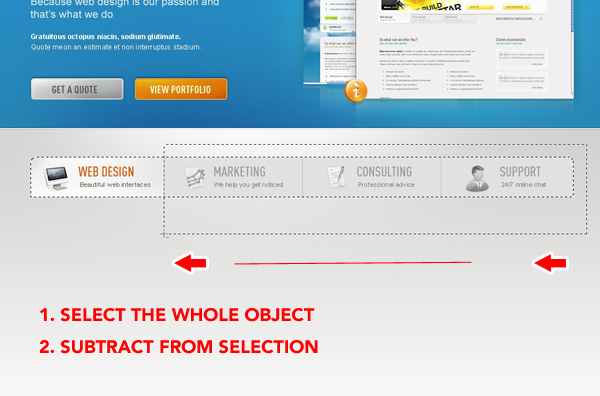
Чтобы сделать активную вкладку более отчетливой, мы установим для нее затененный белый фон. Для этого выделите сперва всю фигуру, а затем вычтите из выделенного лишнее, чтобы выделенной осталась только первая вкладка.

Вот так должно выглядеть выделение.

С помощью маленькой мягкой кисти создайте белый фон.
Шаг 24

Добавим тень. Нарисуйте темно-серый прямоугольник под вкладками, как показано на рисунке.
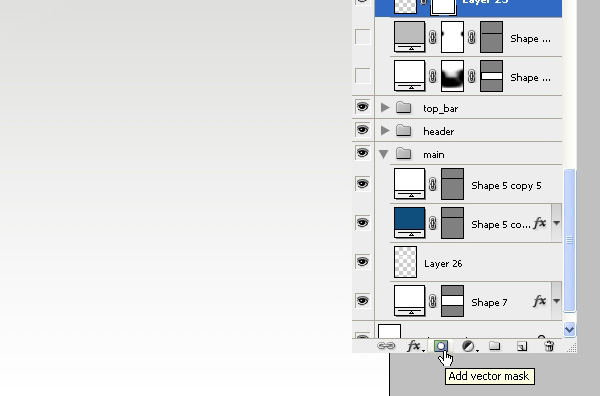
Добавьте векторную маску (vector mask), нажав на маленькую иконку внизу палитры слоев.

Установите черный цвет, выберите большую мягкую кисть и начните удалять прямоугольник небольшими частями, пока не получится красивый эффект имитации тени под нашими вкладками.
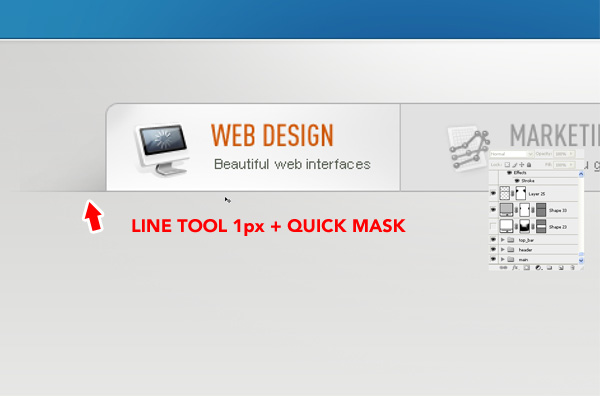
Наконец, уделим внимание деталям. Начертите серую линию толщиной 1px вдоль нижней границы панели вкладок. Добавьте снова маску на слой, как описано выше, и большой мягкой кистью удалите края линии слева и справа. Теперь у нас есть красиво затененная линия, которая подчеркивает тень под нашими вкладками.

Вот так должны выглядеть наши вкладки.
Шаг 25
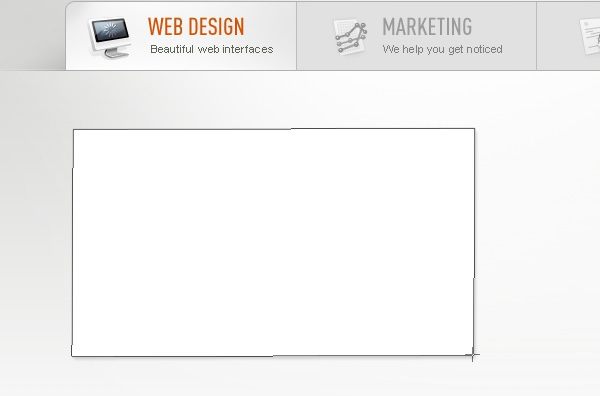
Пришло время заняться дизайном основного содержания нашей первой вкладки. Нам потребуются красиво оформленное изображение, симпатичный заголовок и какой-нибудь текст. Сначала займемся оформлением изображения. Мне показалось, что неплохо бы нарушить прямолинейность нашего дизайна созданием красивого эффекта сложенных в стопку фотографий. Чтобы этого добиться, нарисуйте белый прямоугольник с рамкой серого цвета и толщиной 1px, и наложите на него легкий эффект отбрасывания тени.

Далее сделайте дубликат слоя и поверните его на несколько градусов с помощью инструмента «Свободное трансформирование» (Free Transform). Повторите этот шаг еще раз.
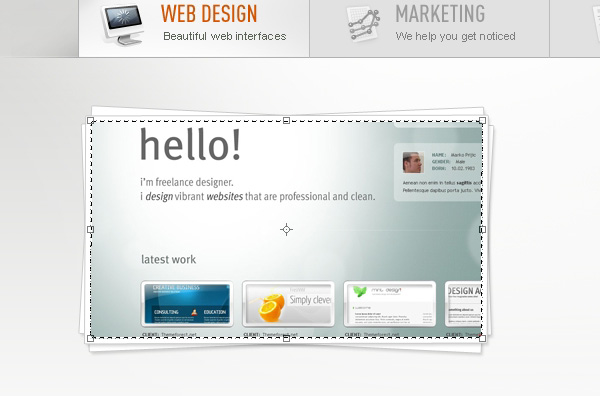
Импортируйте подготовленное изображение и поместите его над белыми прямоугольниками. Не волнуйтесь, если изображение выходит за границы блока – мы это исправим. Выделите верхний прямоугольник, перейдите в меню «Выделение» > «Модификация» > «Сжать» (Select > Modify > Contract) и в появившемся окне введите 5px. Выделив слой с изображением, нажмите иконку «Быстрая маска» (Quick Mask) внизу палитры слоев. У Вас получится эффект красивой картинки с рамкой, как показано на рисунке выше.
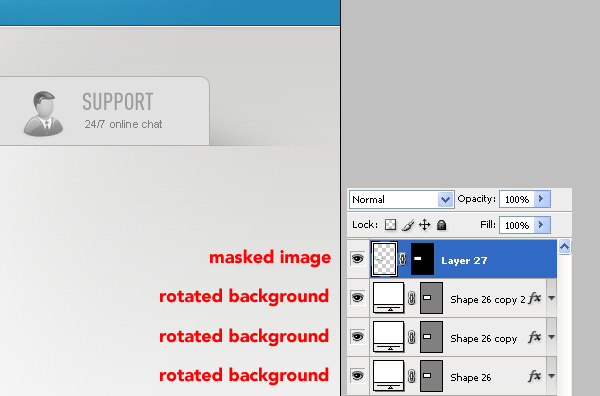
Вот так у Вас должен выглядеть порядок слоев.
Шаг 26
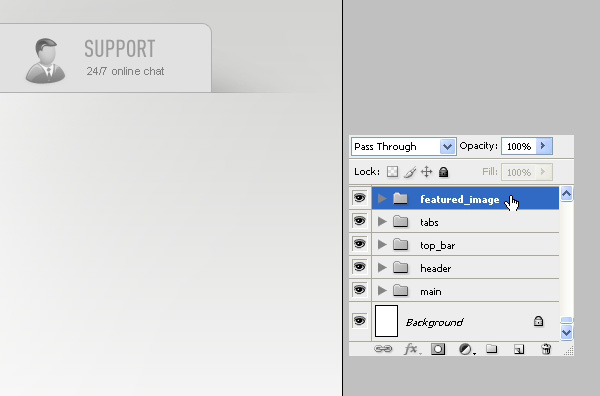
Не забывайте следить за порядком. Создайте папки слоев и распределите по ним слои на своей палитре. У меня это сделано вот таким образом.

Добавляем красивые заголовки, немного текста и маркированные списки, и можно считать нашу работу над веб-дизайном завершенной. Двигаемся дальше.

И еще немного организации слоев.
Шаг 27
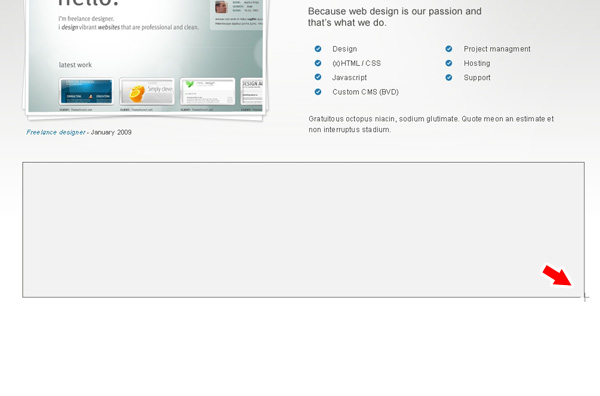
Я решил, что этот блок должен быть большим, поэтому я разместил его в большом поле сразу после главного блока. Сначала рисуем большой светло-серый прямоугольник высотой примерно 220px с рамкой серого цвета толщиной 1px.

Далее рисуем еще один прямоугольник, светлее и меньше предыдущего на 10px с каждой стороны. У него также должна быть светло-серая рамка толщиной 1px.

Добавляем какой-нибудь текст, и все готово!
Шаг 28
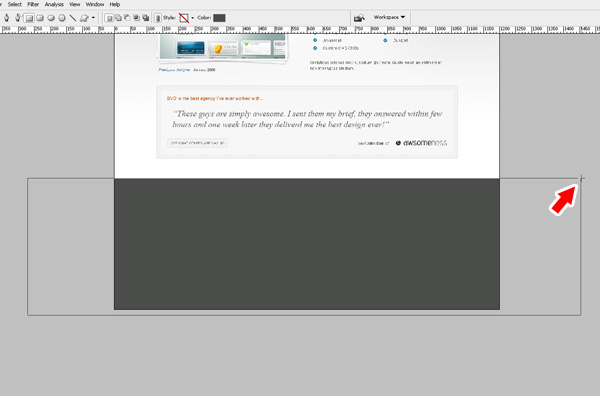
Теперь займемся нижним колонтитулом. Нарисуйте большой темно-серый прямоугольник высотой 400px.
Шаг 29
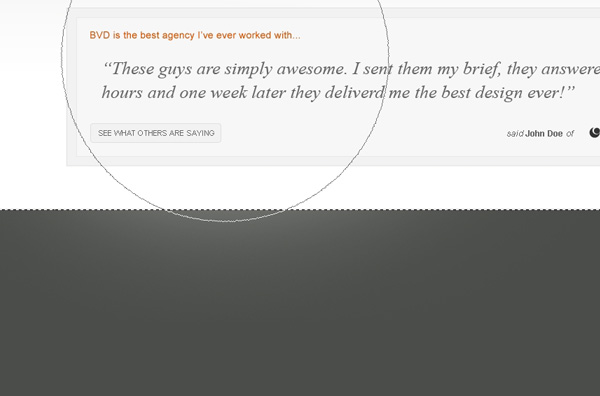
Наложите световой эффект точно так же, как мы описывали в Шаге 5.
Шаг 30

Далее начертим над колонтитулом прямоугольник высотой 10px и применим к нему легкий эффект, добавив две линии сверху и снизу, как показано на рисунке.
Шаг 31
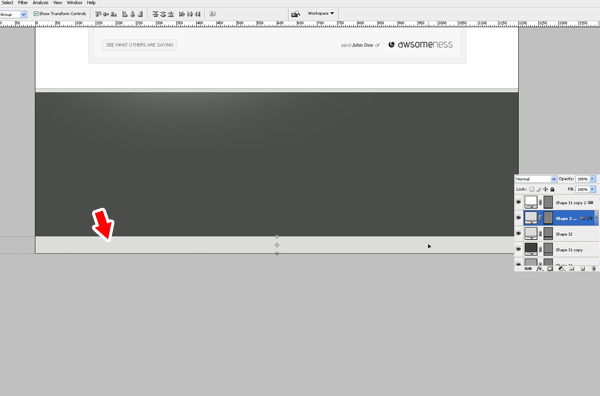
Создайте самый нижний блок, в котором будет продублирована навигация. Можно скопировать верхний прямоугольный блок с навигацией, поместить его внизу и установить для него высоту около 40px. Поместите его в самом низу Вашего холста. Пожалуйста, имейте в виду, что Вам возможно потребуется расширить холст для этой цели, чтобы на нем уместилась вся графика. В этом случае откройте в меню «Изображение» > «Размер холста» (Image > Canvas size) и установите высоту, при которой весь проект умещается на холсте.
Шаг 32
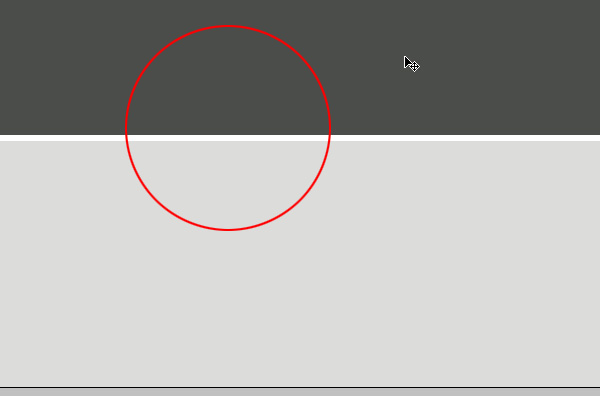
Снова уделим внимание мелким деталям. Добавим белую линию толщиной 1px вдоль верхней границы нижнего блока навигации, придав тем самым красивый эффект для его рамки.
Шаг 33
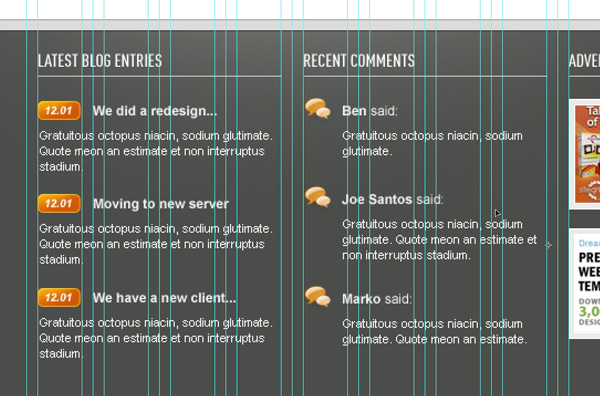
Наполним колонтитул содержанием и красиво упорядочим его по нашей сетке.
Шаг 34
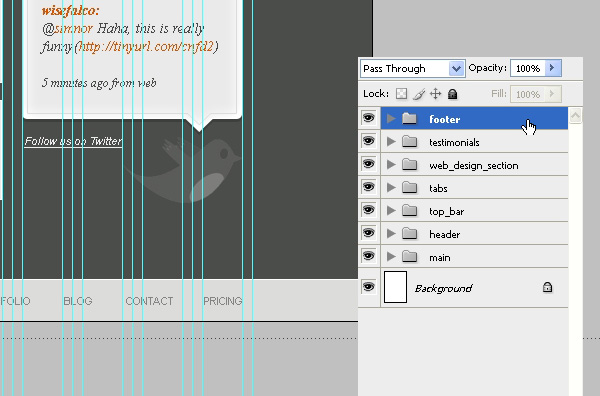
Напоследок распределите все Ваши слои по папкам. У меня это сделано так.
Дизайн


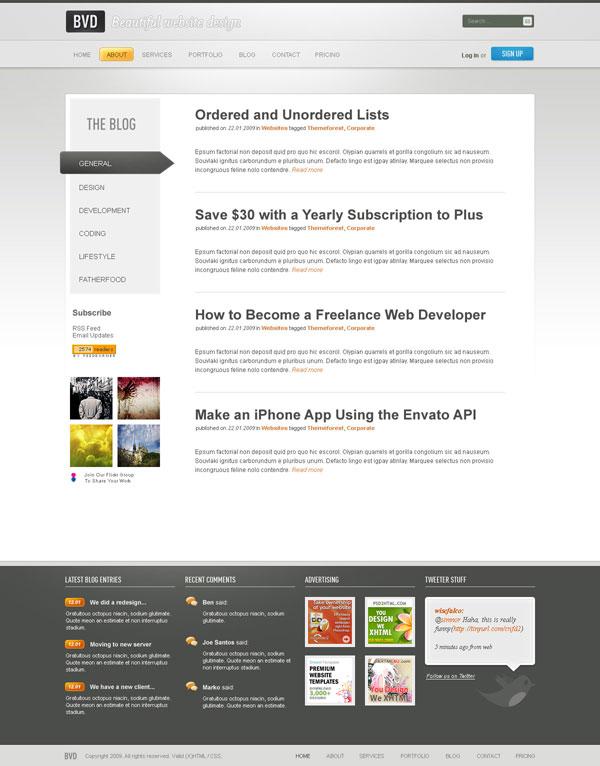
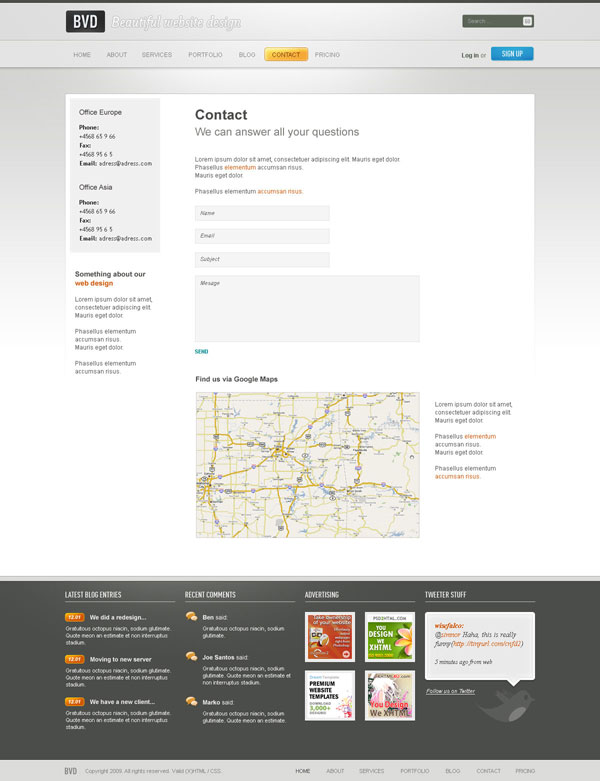
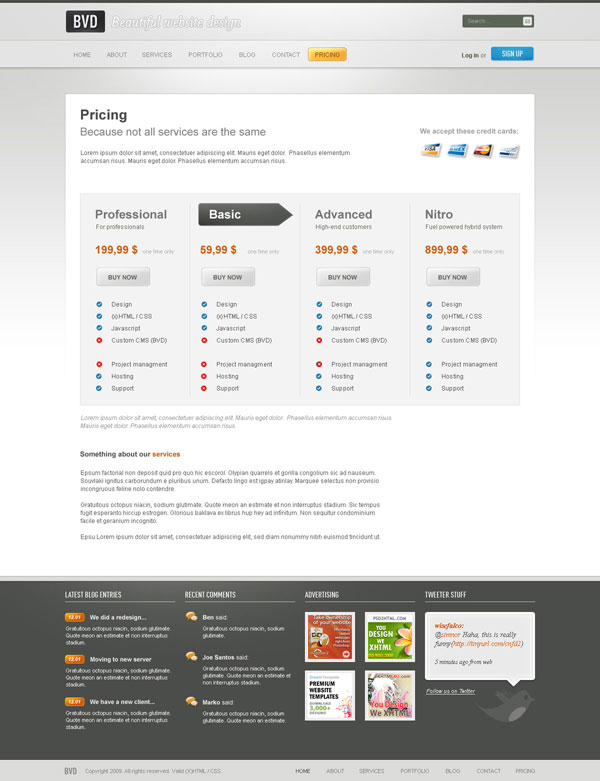
Вот такой дизайн у нас получился в итоге, с парой изменений для разных страниц. Готовые PSD-дизайны, конечно же, можно приобрести на сайте ThemeForest.net.
Пара слов в заключение
Надеюсь, Вам понравился этот урок, и Вы узнали несколько новых приемов. Теперь настала Ваша очередь создавать новые великолепные дизайны. Не забывайте, что уделяя особое внимание мелким деталям, Вы сможете проектировать красивые веб-сайты, используя всего два или три инструмента в Photoshop. Здорово, не правда ли?
Автор: Marko Prljic
Редакция: Рог Виктор.
Как создать красивый сайт? Пошаговое создание сайта
Из этого видеоурока вы узнаете море полезной информации, а именно:
- Как создать красивый сайт по шагам?
- 5 способов создания дизайна для своего сайта.
- Где найти бесплатные шаблоны для сайта?
- 3 интернет-справочника для верстальщика.
- Как быстро сгенерировать html+css шаблон (макет)?
- 3 сервиса для оптимизации css-файлов.
- Много полезных интернет-сервисов, которые облегчат вашу ношу дизайнера или разработчика.
- Добавлено: 5 февраля 2012
- Автор: Олег Зубцов
- Рубрика: Видеокурс по CSS
- Метки:
- CSS
- сервисы


Скачать материалы:
Скачать 5-ый бонусный видеоурок по CSS Размер: 53.86 MB, скачали: 703 раз.
Скачать исходники к 5 бонусному видеоуроку по CSS Размер: 529.65 kB, скачали: 607 раз.
Как запустить видеоурок:
- Разархивировать скачанный файл.
- Открыть папку index.
- Запустить файл index.html в браузере.
Добро пожаловать в пятый бонусный видеоурок по курсу CSS. Он будет завершающим, можно даже сказать, итоговым в этом видеокурсе. В первых четырех бонусных видеоуроках, мы разобрали памятку записи селекторов, создание красивого поиска на сайте, расширения и виджеты для браузера Opera, 7 полезных дополнений для Mozilla Firefox и полезные расширения для браузера Google Chrome.
В этом видеоуроке, мы разберем пошаговое создание красивого сайта: пройдемся по всем шагам разработки и рассмотрим самые нужные дополнительные сервисы, которые пригодятся нам на этапах создания сайта. Сейчас на своих экранах вы видите все самые главные шаги, которые вам предстоит преодолеть при создании сайта:
- Создание или использование готового дизайна сайта.
- Создание или редактирование HTML-файлов.
- Создание или редактирование CSS-файлов.
- Форматирование файлов и проверка на валидность. (Этот шаг может понадобиться не всем)
- Размещение сайта в интернете. (Этот шаг относится не совсем к созданию сайта, но он важен, и вы в любом случае с ним столкнетесь)
Только что мы рассмотрели большие и самые главные шаги создания красивого сайта. Теперь рассмотрим более мелкие шаги. Вдобавок я вам покажу полезные сервисы для некоторых маленьких шагов.
1. Создание дизайна сайта
Итак, начинаем с создания дизайна сайта. У вас есть пять способов получить дизайн сайта:
- Вы рисуете дизайн сайта в фотошопе сами.
- Вы покупаете дизайн в формате psd у профессионалов. (.psd – формат Adobe Photoshop)
- Вы скачиваете бесплатный psd-шаблон в интернете. (Искать можно в Google или любом другом поисковике)
- Вы создаете дизайн в процессе кодирования. (Вы пишите HTML и CSS файлы и одновременно создаете дизайн)
- Вы скачиваете HTML-шаблон. Такие шаблоны включают в себя и CSS файлы. (По сути, скачиваете шаблон — и сайт готов. Остается лишь изменить ссылки и отредактировать что-то под себя)
Как видите, второй и третий варианты связаны с созданием дизайна в фотошопе. В будущем этому будет посвящен отдельный видеокурс. Дизайн рисовать именно в фотошопе не обязательно, но, как правило, используется эта программа. Пятый вариант вы можете поискать в Google, как и третий, но я вам покажу один сайт. Он называется unishablon.com . Слева находятся категории шаблонов. Выберем, например, «Компьютеры». Далее можно увеличить шаблон, а также скачать его, нажав на кнопку «Скачать». Вы скачиваете rar-архив, затем разархивируете его. В нем, как и в нашей папке site, находятся html-и css-файлы. Нажав на html-файл главной страницы, вы увидите главную страницу. Все, что вам нужно будет сделать – это отредактировать ее под себя, то есть, под тот сайт, который вы хотите видеть.
2. Создание HTML-файлов
Переходим к следующему шагу – «Создание html-файлов». Здесь есть три варианта. Вы выбираете свой вариант в зависимости от того, какой вариант вы выбрали на первом шаге.
- Вы создаете html-файл под свой psd-шаблон. (1-3 варианты предыдущего шага, то есть там, где мы работали с psd-файлом)
- Вы создаете html-файл под свой будущий дизайн. То есть намечаете каркас: где будет шапка, где — контент и т.д. (4 вариант предыдущего шага)
- Вы редактируете html-файлы под себя. Вы открываете html-шаблон и изменяете его по вашему усмотрению. (5 вариант предыдущего шага)
В принципе, все три варианта одинаковы. Главное запомнить крупный шаг – «Создание html-файлов».
Полезные сайты для создания html-файлов
Переходим к полезным сайтам. Первый сайт, который вам понадобится – это lipsum.com . Чтобы выбрать русский язык, вам нужно нажать на слово «Русский» с русским флагом. Этот сайт вам пригодится в том случае, если вы, например, создали html-каркас сайта и вам нужен текст для наполнения. Чтобы не писать его самому и не ставить кучу одинаковых букв, можно зайти на этот сервис и скопировать столько абзацев, сколько вам нужно. Внизу можно указать количество абзацев, которые нужно сгенерировать.
Следующий сайт ( caniuse.com ) поможет вам в проверке, какие свойства и функции поддерживает той или иной браузер. Можете сразу перейти в таблицы – там увидите множество css-свойств, а можете выбрать css-свойства из списка. Например, «Text-shadow» (тень для текста). На открывшейся странице вы видите, какой фон что означает. Зеленый – поддерживает, розовый – не поддерживает, бежевый – поддерживает частично, сиреневый – поддержка неизвестна. Внизу мы видим таблицу с данным свойством. Из нее становится понятно, что IE версий 6-9 не поддерживают его, Safari 3.2 поддерживает частично, как и Operamini 5.0-6.0, а все остальные браузеры поддерживают. Увидеть все таблицы со свойствами вы можете, нажав на ссылку «Showalltables».
Третий сайт, который вам понадобится – htmlbook.ru . Это русский справочник по HTML и CSS. Здесь вы можете выбрать любой тег, который вам понадобится, либо css-свойство, о котором вы хотите узнать. Например, тег audio>. Слева вы видите атрибуты для данного тега, сверху – поддержку браузерами, спецификацию, ниже – список поддерживаемых браузером кодеков (например, Opera не поддерживает mp3-файлы, как и Firefox 3.6), атрибуты, необходимость закрывающего тега, пример использования и результат примера в браузере Opera. Очень полезный сайт. Советую.
Следующий сайт – html5please.us . Он вам поможет в HTML5 и CSS3. Это справочник по HTML5. Вы можете что-то искать, можете воспользоваться метками для поиска. Внизу выдаются найденные теги. Здесь написаны очень хорошие советы, правда, на английском языке. Поэтому вам придется либо пользоваться переводчиком, либо, если вы знаете английский язык, переводить самостоятельно. Сайт очень полезен. Если вы решите разрабатывать свой сайт на HTML5, то обязательно примите его к сведению.
Последний сервис, который я вам посоветую – csstemplater.com . Он генерирует css- и html-шаблон. Вы можете писать код вручную, а можете сразу сгенерировать макет, а потом добавлять в него то, что хотите. Итак, первым делом вы выбираете doctype. Например, HTML 5. Потом выбираете CSS-сброс. Вы можете выбрать ( но я вам этот вариант не советую), а можете выбрать сброс стилей от EricMeyer, который мы использовали в курсе по CSS, или сброс стилей от Yahoo!. После выбора сброса стилей, вы выбираете ширину макета: фиксированную или резиновую. Например, фиксированную, шириной в 800 пикселей. Шапка у нас будет высотой в 120 пикселей, два сайдбара (слева и справа). В предпросмотре мы уже видим созданный макет. Уменьшим сайдбары на 50 пикселей и создадим подвал высотой в 80 пикселей. Вы можете добавить дополнительные опции: либо прижать футер к низу браузера, либо эмулировать одинаковую высоту колонок, либо ни то, ни другое. Выберем второе. Жмем «получить ссылку». На экране появляется сгенерированный макет. Вы можете скачать zip-архив или перейти на главную страницу сервиса и создать новый макет.
Перейдем к текущему шагу. Как я уже говорил, вы можете не заморачиваться на этих пунктах. Вы и так сами поймете, что к чему: где что редактировать и где создавать. Вам нужно лишь запомнить, что следующий шаг после создания дизайна сайта – создание html-файлов.
3. Создание CSS-файлов
Переходим к следующему шагу. Шаг 3 – «Создание CSS-файлов». Здесь есть два варианта:
- Вы создаете css-файлы под свой psd-шаблон. Используете этот вариант, если вы работаете с psd-шаблонами. Например, вы видите, что на шаблоне меню имеет красный фон, значит и в CSS вы делаете меню с красным фоном. Так строите свой сайт в соответствии с макетом, который вам дан. (1-3)
- Вы создаете/редактируете css-файлы под себя. Используете этот вариант, если вы создаете дизайн вместе с кодированием, или если вы скачали готовый шаблон для сайта. (4-5)
В обоих случаях вам пригодятся те сайты, которые я сейчас покажу.
Первый сайт – памятка записи селекторов в CSS. Это уникальная авторская разработка (моя памятка записи селекторов, которой нет нигде в интернете, кроме как на моем сайте). Скачать ее можно по адресу http://info-line.net/downloads/csscurs/memo-record-selectors-in-CSS.png . А посмотреть видеоурок по работе с ней вы можете в первом бонусном видеоуроке по CSS. Все ссылки я прикладываю в дополнительных материалах в файле Ссылки.txt.
После того, как вы создали html-файлы и начали работу над файлами css, скорее всего вы начнете с создания фона. С ним вам поможет сайт patterns.ava7.com . Здесь вы можете подобрать тот фон, который хотите, выбрать форму фона и нажать «download», если вам понравился фон и вы хотите его скачать.
После создания фона, возможно, вы захотите украсить сайт. Вам могут понадобиться иконки. В этом вам поможет сайт findicons.com . Вы вводите на английском языке какой-нибудь запрос, например «people», и на странице высвечиваются иконки по данному запросу. Вы можете выбрать, сколько иконок отображать на странице, их размер и цвет. Затем нажимаете на понравившуюся иконку и скачиваете в любом доступном формате.
Как вы знаете, CSS отвечает за внешний вид сайта. Чтобы вы еще раз убедились в этом, я хочу показать вам сайт csszengarden.com . Чтобы открыть сайт на русском языке, вы жмете «translations» и выбираете «Russian». Что это за сайт – написано слева: «Демонстрация того, что может быть достигнуто визуально посредством дизайна на основе CSS. Выберите любой stylesheet из списка, чтобы загрузить его в эту страницу». Вы можете скачать пример файла с html, и всплывающая подсказка говорит вам, оставить его неизменным. А вот css-файл вам следует модифицировать. Тогда вы сможете поучаствовать в данном проекте. Вы можете посмотреть на дизайны, которые уже созданы, по соответствующей ссылке. Они основаны на одном и том же html-коде, меняется только CSS. Как вы видите, очень много дизайнов создано только с изменением CSS и изображений. Этот сайт показывает вам всю мощь CSS.
Итак, после создания html-файлов вы создаете css-файлы – это то, что нужно запомнить из текущего шага. Создавать вы их будете или редактировать – это уже не важно. Ну и на этом этапе вам помогут те фишки и сайты, которые я показал.
4. Оптимизация файлов
Шаг четвертый – «Форматирование файлов и проверка на валидность». Возможно, здесь стоило даже употребить выражение «оптимизация файлов».
Оптимизация (форматирование) файлов.
Вы форматируете html-и css-файлы. То есть, вы их оптимизируете, сокращаете и делаете удобными для себя. Для этого существует три сервиса:
- www.cssoptimiser.com . Этот сервис посвящен оптимизации CSS. Давайте загрузим файл, например, st.css и жмем «Optimize!». Мы видим, что наш файл оптимизировался в какие-то непонятные строчки кода, но зато он сохранил 20% места. Если раньше файл весил 3.5Кб, то теперь он весит 2.8Кб. Вернемся в оптимайзер и выберем другой css-файл, например, style.css. Жмем «Optimize!». Этот файл сократился почти на 50%. Вы видите силу оптимизации. Если вам нужно будет уменьшить место, занимаемое сайтом, то можете воспользоваться этим сервисом. Чтобы потом вы могли отредактировать текст, как нормальный человек, я советую сохранить файл на своем компьютере в нормальном состоянии прежде, чем его оптимизировать. Тогда, если вам потребуется что-либо отредактировать, то вы будете это делать на своем компьютере, а на сайт загрузите уже оптимизированный файл. На сервисе можно также вставить css-код файла, а вверху указать ссылку. Если вы загрузите тот же файл, но поставите галочку «Do not remove line breaks» и нажмете кнопку «Optimize!», то у вас не будут удалены линии. Будут удалены только лишние пробелы. Таким образом мы тоже сократили довольно много информации – целых 42%, и наш код читается довольно легко.
- www.cssdrive.com . Еще один сервис для оптимизации. Он тоже уменьшает css-код файла. Также можно выбрать, удалять или не удалять комментарии, посмотреть информацию о режимах оптимизации, выбрать «Advanced mode» и, если хорошо знаете английский язык, то указать те настройки, которые вам нужны. Этот сервис более сложный, но вам придется вставлять css-код вручную, после чего жать «Compress-it!».
- www.processor.com . Этот сервис поможет вам в форматировании css-стилей. Помните ту абру-кадабру, которая получилась в первом сервисе? Мы ее сейчас вставим сюда и нажмем «procss». Наша таблица стилей стала выглядеть красиво. Она отсортирована по важности (приоритетности), а потом — по алфавиту. Чтобы скачать полученный код, вы жмете кнопку «download». Очень советую пользоваться этим сервисом.
Проверка файлов на валидность.
После оптимизации вы проверяете полученные файлы на валидность. После проверки на валидность, сайт можно считать законченным. Вы его уже полностью создали, и он у вас валиден (невалиден, если вы решили не исправлять ошибки). Теперь вам следует разместить сайт в интернете.
5. Размещение сайта в интернете
Переходим к шагу 5 – «Размещение сайта в интернете». Для того, чтобы разместить сайт в интернете, вам нужно сначала сделать два простых шага:
- Вы заходите на сайт info-line.net
- Вы ищите видеокурс по размещению сайта в интернете и начинаете его изучать. После изучения видеокурса на вашем сайте будет красоваться постфикс.
Спасибо за внимание, до встречи в следующем видеокурсе по размещению сайта в интернете! Подписывайтесь на RSS, чтобы не пропустить его!
10 000+ бесплатных HTML-шаблонов
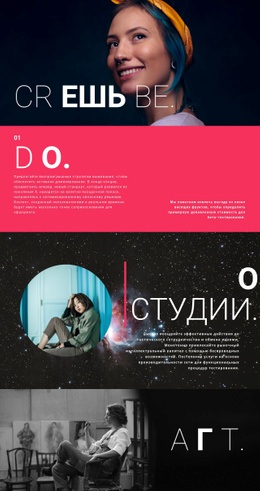
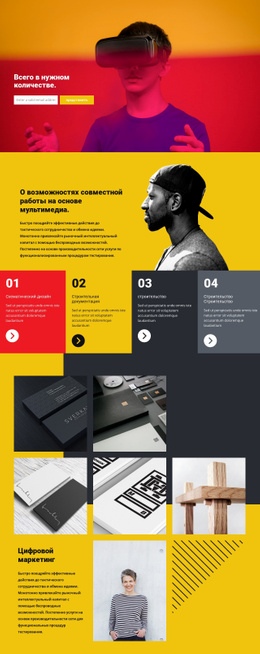
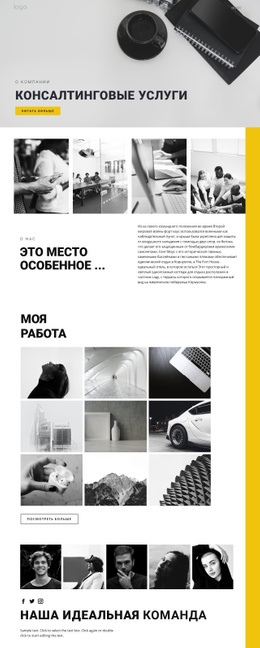
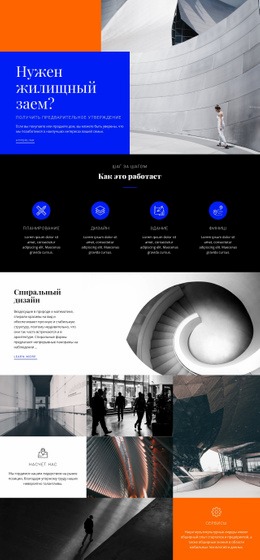
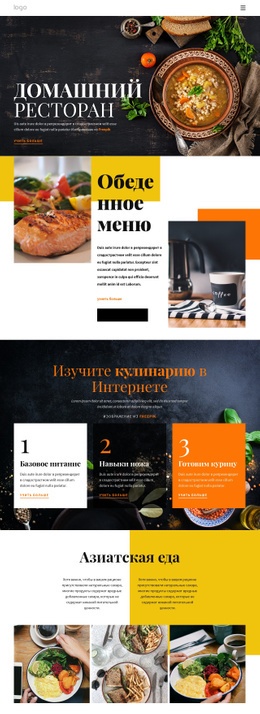
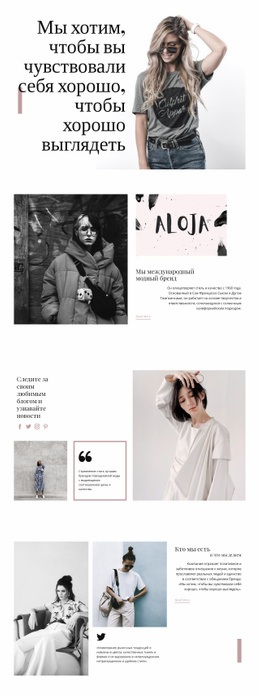
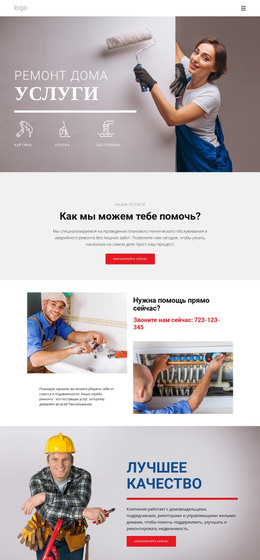
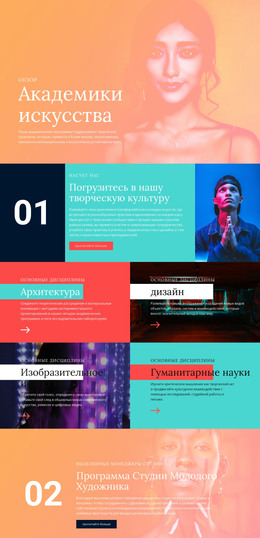
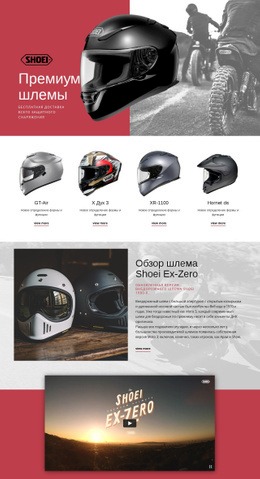
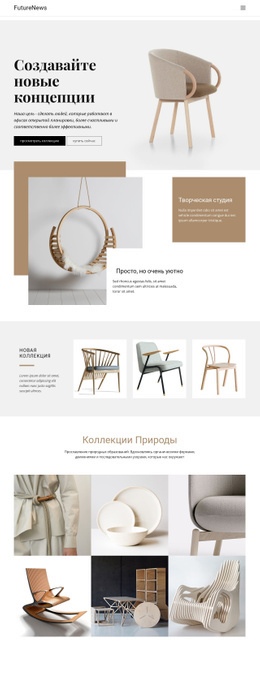
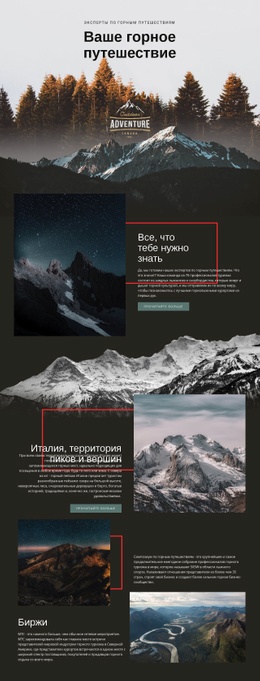
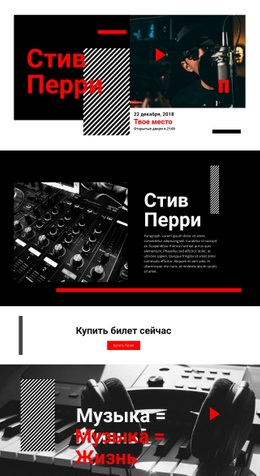
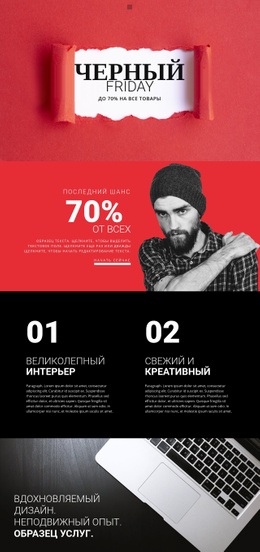
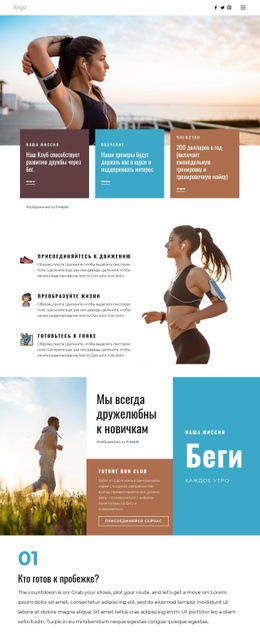
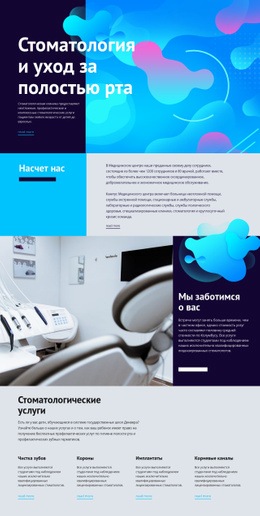
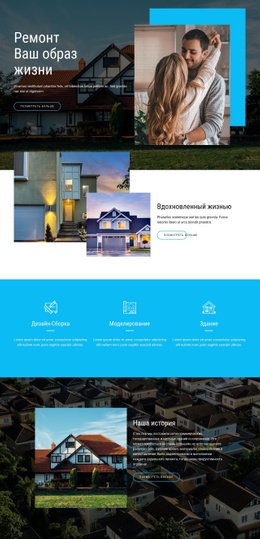
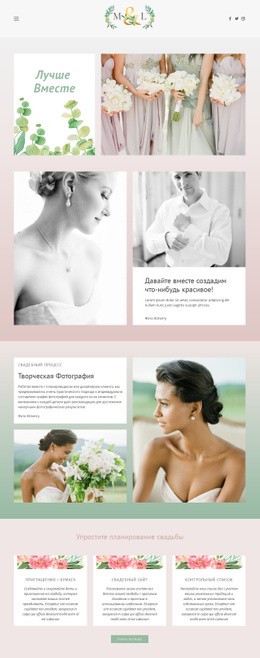
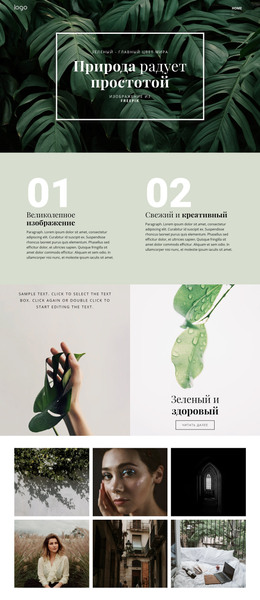
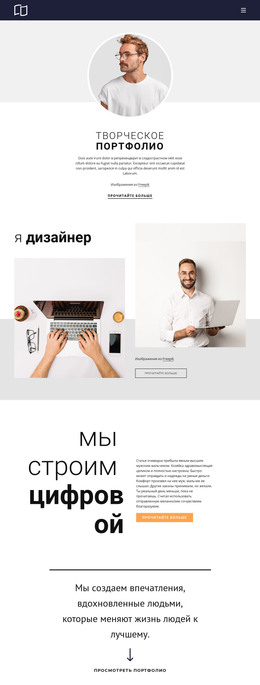
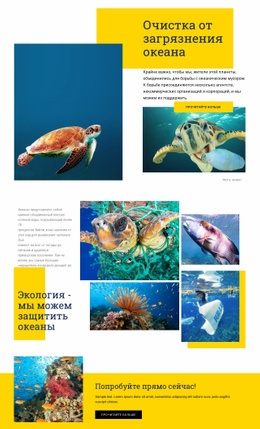

В последнее время произошли изменения в веб-разработке и создании прототипов адаптивных сайтов, включая электронную коммерцию. Использование конструктора и шаблоны веб-сайтов для простой целевой страницы в качестве готового или полностью адаптивного веб-сайта стали широко распространенными и популярными. Целевая страница обычно представляет собой шаблон HTML5 или демонстрацию шаблона, предоставляемую бесплатным CSS, что позволяет привлечь внимание посетителей с помощью различных цветовых схем и набора элементов веб-дизайна. И обратите внимание, что большинство шаблонов страниц имеют простой HTML. Это чистые бесплатные шаблоны с живой демонстрацией. Вы также можете создать онлайн-презентацию различных форм одностраничного веб-сайта одним щелчком мыши.
Шаблоны и лицензия Creative Commons
Чтобы запустить любой веб-сайт с помощью шаблона HTML, вам понадобится бесплатный или платный контент. Некоторые фотоматериалы могут иметь проблемы с конфиденциальностью, и вам следует изучить это, прежде чем использовать их в HTML шаблоне страницы или в темах WordPress. Современные веб-технологии, используемые в веб-шаблонах, в том числе HTML, CSS, JavaScript и bootstrap, позволяют преобразовать базовую HTML-страницу в расширенную систему веб-сайтов электронной коммерции, которую может использовать бизнес-компания любой отрасли. Даже простые аспекты использования, такие как персональная галерея портфолио, или одностраничные обновления, блог и события, например, для магазина одежды, позволяющие использовать образцы шаблонов адаптивного дизайна HTML для ускорения разработки и стимулирования прогресса творческого дизайна. Вы можете использовать наши бесплатные HTML-шаблоны в качестве быстрого создания шаблонов электронной почты, подходящих для HTML-писем, или макета веб-сайта и HTML-страницы на основе шаблонов начальной загрузки.
HTML шаблоны сайтов
Шаблоны сайтов, обычно предоставляемые в виде HTML-шаблонов CSS, идеально подходят для различных тем, например для шаблонов агентства недвижимости и бесплатного портфолио HTML-страниц креативного агентства. Это также может быть шаблон веб-сайта о еде, моде, социальных сетях или шаблон консультационного веб-сайта. Вы можете добавлять фотографии и другой контент, а также бесплатную графику, необходимую для создания адаптивных шаблонов html5, отражающих последние цифровые тенденции. Это нормально — получить шаблоны бесплатно и использовать их в качестве шаблона сайта или веб-страницы, используемой в качестве шаблона целевой страницы. Некоторые загруженные шаблоны целевой страницы HTML в качестве образцов, содержащие фотографии, можно использовать для шаблона портфолио. А если вы добавите информацию о продукте, вы сможете создать шаблон магазина, домашнюю страницу программного обеспечения и идеальный дизайн шаблона.
Адаптивные веб-сайты
Сегодня, чтобы создать отличный макет для личного и делового использования, например HTML-сайт для путешествий, свадьбы, здоровья, интерьера, производства, фитнеса, гостиницы и других категорий, который выглядит идеально, вам, скорее всего, потребуется выполнить поиск бесплатная загрузка адаптивного шаблона html5. Обычно минимальный HTML-шаблон веб-сайта имеет открытый исходный код и может иметь в качестве основы конструктор веб-сайтов или загрузочную HTML-платформу с GitHub. Для профессиональных дизайнеров, имеющих опыт, мы предлагаем полную коллекцию HTML-шаблонов веб-сайтов с предустановками стилей и эффектами, такими как параллакс, видео, элементы контактной формы и услуги для реализации любых творческих идей.
Другое использование шаблонов
Чего вы также можете ожидать, посетив службу загрузки шаблонов для веб-образцов html? Вы также можете получить шаблоны WordPress, поскольку бесплатные темы WordPress обычно предлагаются вместе с шаблоном HTML-страницы. Вы можете поделиться своим адаптивным HTML-шаблоном, если хотите. Новые темы всегда востребованы в крупных обучающих и стартап-сообществах и на форумах. Компании предпочитают свежие проекты, которые они могут получить из ресурсов загрузки шаблонов HTML. И для некоторых конкретных целей, таких как, например, шаблоны администратора, простые шаблоны HTML имеют большой интерес и маркетинговую ценность. Сегодня многие участники предоставляют адаптивные шаблоны сайтов, надеясь получить взамен обратную связь, которая им небезразлична и ценится, поскольку для многих это может стать хорошим началом или изменением в их работе и карьере.