
Как написать корень на клавиатуре компьютера или ноутбука?
Периодически мы сталкиваемся с тем, что нужно добавить определенный знак в текст, но на клавиатуре он отсутствует. Не беда, потому что для значков используется таблица символов. Символы, в свою очередь, можно написать, нажав на клавиатуре на определенные клавиши. Сегодня будем учиться печатать знак квадратного корня.
Первый способ
На основной клавиатуре своего компьютера или ноутбука знака корня вы не увидите, но это не значит, что его нельзя указать.
Включите цифровую клавиатуру, которая находится в правой части основной клавиатуры с помощью клавиши Num Lock.
Затем нажмите на клавишу Alt и, удерживая ее, наберите на цифровой клавиатуре 251 (поочередно, то есть сначала 2, затем 5 и, наконец, — 1).
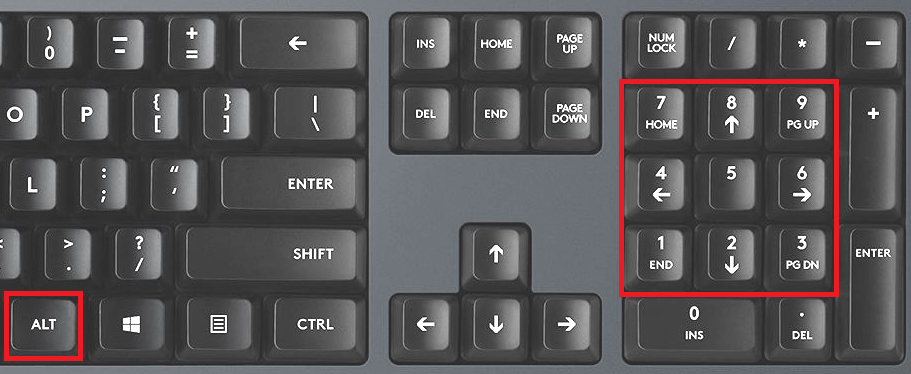
Отпустите клавишу Alt. Если все сделано верно, вы увидите символ корня.
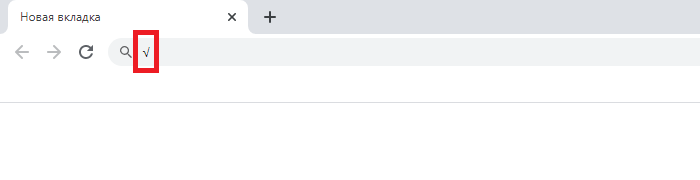
К слову, если правый Alt не работает, используйте левый Alt.
Второй способ
На случай, если у вас нет цифровой клавиатуры, либо вам пользоваться этим методом будет удобнее.
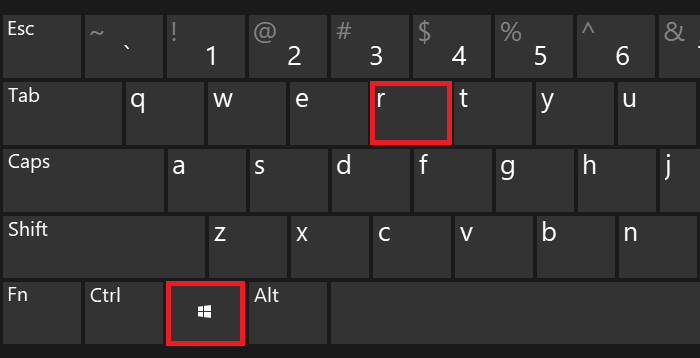
Нажмите Win+R на клавиатуре, чтобы вызвать окно «Выполнить».
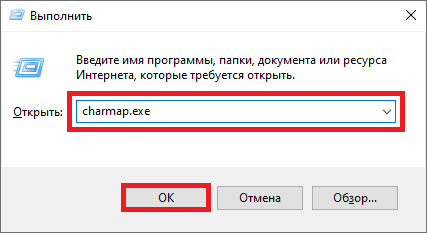
Добавьте команду charmap.exe и нажмите ОК.
Если все сделано верно, перед собой вы увидите таблицу символов.
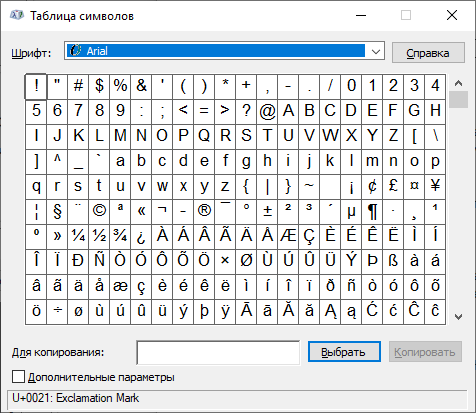
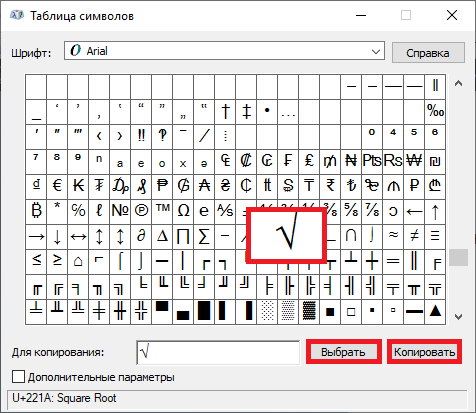
В списке символов найдите знак корня (на поиск может уйти некоторое время), после чего кликните по нему и поочередно нажмите на кнопки «Выбрать» и «Копировать».
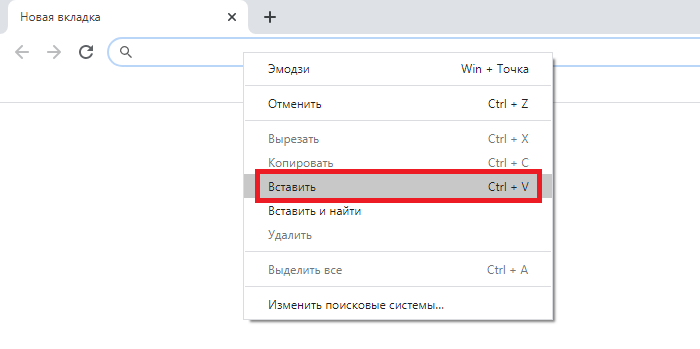
Затем вставьте символ в нужное место в строке.
И все же первый способ нам кажется более удобным — при условии, что основная клавиатура наделена цифровой клавиатурой (на ноутбуках, например, она встречается не так уж часто).
Комментарии к записи “ Как написать корень на клавиатуре компьютера или ноутбука? ”
- шмы11 мая 2016 в 18:40 большое спасибо
Как пишется корень на клавиатуре: 5 способов написания
Тем, кто собирается писать курсовую работу, диплом или любой другой технический текст, могут пригодиться символы, отсутствующие на клавиатуре. В их числе – значок квадратного, кубического корня, корня четвертой степени и пр. На самом деле, вставить в текст этот символ – радикал — не так сложно, как кажется. Давайте разберемся, как пишется корень на клавиатуре.
Способ №1
Этот способ подойдет для отображения значка квадратного корня, в случае которого показатель степени 2 обычно опускается.
- Установите курсор там, где необходимо вставить значок корня.
- Откройте в Word вкладку «Вставка»;
- Найдите графу «Символ» и выберите «Другие символы»;
- Выберите строку «Математические операторы» и найдите среди появившихся знаков необходимый вам вариант. Нажимаем «Вставить».
Если символ корня вам нужно вставить не один раз, то пользоваться этой функцией весьма удобно. Все ранее использованные значки отображаются непосредственно под кнопкой «Символ».
 Способ №2
Этот способ пригоден для отображения не только квадратного, но еще и кубического корня и корня четвертой степени.

- Установите курсор там, где необходимо вставить значок корня;
- Откройте в Word вкладку «Вставка»;
- Найдите графу «Формула»;
- В открывшемся конструкторе с левой стороны вы увидите все виды корней;
- Выберите необходимый значок и нажмите на него – он появится в указанной ранее строке текста. В пустом окошке под значком корня введите подкоренное выражение. Готово!
Способ №3
Для отображения корня любой степени удобно использовать следующий способ:
- Установите курсор там, где необходимо вставить значок корня;
- Откройте в Word вкладку «Вставка»;
- Найдите графу «Объект» и найдите в открывшемся окошке строку «Microsoft Equation 3.0».
- В выпавшем поле найдите графу «Шаблоны дробей и радикалов» и нажмите на значок корня.
- Выберите необходимый вариант корня и нажмите на него – он появится в тексте. В пустые окошки символа введите подкоренное выражение и показатель степени. Вы также можете выбрать в списке значок квадратного корня.


Способ №4
Этот способ не требует применения специальных функций Word – все необходимое для написания квадратного корня есть на самой клавиатуре.

- Убедитесь, что вы активировали цифры в правой части клавиатуры. Чтобы включить цифровой блок, нажмите кнопку Num Lock. Обычно она находится в правом верхнем углу цифрового блока клавиатуры.
- Если блока цифр у вас нет (например, на ноутбуке), то Num Lock может быть активирован с помощью комбинации клавиш – например, Fn+F8 или Fn+F11 (последняя клавиша в может отличаться в зависимости от производителя или модели вашего ноутбука).
- Зажмите клавишу Alt и на активированной цифровой клавиатуре нажмите подряд цифры 2, 5 и 1. То есть, нажмите сочетание Alt+251. Вы увидите, как в указанном месте появился значок корня.
Способ №5
Еще один вариант внесения символа квадратного корня в текст заключается в следующем.
- «Пуск»->«Все программы»->«Стандартные»->«Служебные»->«Таблица символов»;
- В появившейся таблице отыщите нужный значок и нажмите на него. Затем нажимаем «Выбрать» (значок появится в строке для копирования) и «Копировать»;
- С помощью сочетания клавиш Ctrl+C скопируйте корень в необходимую строчку в тексте.

Теперь вы знаете, как пишется корень на клавиатуре. Как видите, существует немало способов внесения данного математического символа в текст, и все они довольно простые.
Тема: Как написать квадратный корень на клавиатуре?

Старожил  Регистрация 13.01.2015 Сообщений 7,226 Поблагодарил(а) 1,143 Благодарностей: 385 (постов: 353)
Как написать квадратный корень на клавиатуре?
Как написать квадратный корень на клавиатуре, существует несколько простых способов. Конечно, можно быстренько набрать в поисковой строке запрос «корень квадратный символ», найти его и скопировать, но, бывают ситуации, когда интернет недоступен, а символ нужен позарез.
В таких случаях, лучше воспользоваться одним из двух способов ниже. Они одинаково хороши, и оба прекрасно работают во всех версиях Виндовс. Лично проверила и убедилась в этом.
1 способ, с использованием клавиатуры.
Наведите курсор мыши на место, где нужен значок, зажмите клавишу ALT, и на клавиатуре Num Lock наберите комбинацию цифр 251. Отпустите ALT, и получаете √ значок математического квадратного корня в нужном месте.
2 способ для маленьких ноутбуков, или нетбуков, у которых нет клавиатуры Num Lock, или вы всё время забываете все эти коды.
Нажмите кнопку Пуск, отыщите в меню Стандартные программы, затем Служебные, и в выпавшем списке найдите Таблицу символов.
Откроется небольшая табличка, где нужно отыскать значок корня квадратного, выбрать его, скопировать и вставить в нужное место.
Это запомнить проще, чем запоминать коды и эта табличка содержит множество разнообразных символов, которые вам, возможно, пригодятся потом.
Последний раз редактировалось Master; 01.02.2018 в 12:27 .
01.02.2018, 11:22 #2
Старожил  Регистрация 15.12.2014 Сообщений 5,029 Поблагодарил(а) 271 Благодарностей: 696 (постов: 613) Записей в дневнике 14
 Сообщение от Afox
1 способ, с использованием клавиатуры.
Наведите курсор мыши на место, где нужен значок, зажмите клавишу ALT, и на клавиатуре Num Lock наберите комбинацию цифр 251. Отпустите ALT, и получаете √ значок математического квадратного корня в нужном месте.
У меня ничего не получилось!
Или надо заблокировать цифровую клавиатуру? ↓s↓√
Это я учился ставить знак квадратного корня. В общем да, перед тем как зажимать ALT и вводить 251 надо нажать Fn и NumLK, а потом вводить вышесказанную комбинацию, но именно на числовой клавиатуре, которая находится там же, где буквы K I J.
1 пользователь сказал cпасибо Optimus за это полезное сообщение: :
03.02.2018, 13:49 #3
Старожил Регистрация 13.01.2015 Сообщений 7,226 Поблагодарил(а) 1,143 Благодарностей: 385 (постов: 353)
Optimus, Ваш способ у меня вообще не работает. Пробовала и на клавиатуре ноутбука и на дополнительной. Если нажимать и Fn, то вообще пусто, но комбинация ALT 251 даёт значок √ без проблем.
Нужно пробовать, ведь у каждого производителя свои заморочки, и какой-то способ уж точно сработает.
Сообщение от Optimus
но именно на числовой клавиатуре, которая находится там же, где буквы K I J.
Только при этой комбинации меня выбрасывает на страницу с диспетчером паролей LastPass.
03.02.2018, 15:25 #4
Старожил Регистрация 15.12.2014 Сообщений 5,029 Поблагодарил(а) 271 Благодарностей: 696 (постов: 613) Записей в дневнике 14
Afox, еси есть именно числовая клавиатура, справа, как на стандартной клавиатуре, то ничего нажимать не надо, кроме той комбинации alt 251, но у меня оба ноутбука с клавиатурой без дополнительной числовой клавиатуры, поэтому надо сначала нажать Fn и NumLK. И это не от производителя ноутбуков зависит, это функция операционной системы. Или Вы хотите сказать, что у вас срабатывает, если нажать alt и нажать 251 сверху, там где эти знаки » % ! ?
Квадратный корень √
Математический знак корня (√) обозначает операцию обратную возведению в степень. На клавиатуре (в Windows) для него есть специальная комбинация клавиш: Alt+251. Набирать нужно на цифровом блоке с включённым Num Lock. Также, можно скопировать отсюда.
По умолчанию, корень является квадратным, то есть обратен операции возведения в квадрат. Степень задаётся маленькой цифрой перед символом. В Юникоде также присутствуют знаки корней третьей (кубический) и четвёртой степеней ∛ , ∜ . Есть ещё арабские ؆ , но я их вам не предлагаю. Извлечение корня можно ещё записать как возведение в дробную степень: ∜(x) = (x)^0.25.
В средние века вместо знака корня применяли латинскую заглавную R, как сокращение латинского слова Radix, что значит корень. Позже стали использовать стилизованную маленькую r, которая уже была очень похожа на современный значок. Первым это сделал Кристоф Рудольф в 1525 году. Черта корня над выражением появилась ещё позже. Сначала, вместо скобок, её использовал Декарт в 1637 году. Позже она слилась со знаком корня.
Символ «Квадратный корень» входит в подраздел «Операторы» раздела «Математические операторы» и был утвержден как часть Юникода версии 1.1 в 1993 г.