
Как настроить цифровое и кабельное телевидение на телевизоре Samsung
Аналоговое телевидение, которым раньше пользовались миллионы жителей по всей планете, больше не актуально. Сейчас зрители могут наслаждаться просмотром каналов по кабельному или цифровому телевидению. В приоритете именно последний вид, ведь передаваемый сигнал в цифровом виде не подвержен помехам. Мы расскажем, как настроить цифровые каналы на телевизоре Самсунг, а также, как настроить кабельное телевидение на телевизоре.
Регулировка кабельного ТВ на Самсунг
Кабельное телевиденье — это самый распространенный способ передачи сигнала в каждую квартиру и дом. Большинство жителей страны использует именно кабельное телевиденье, ведь эта услуга немного дешевле, чем аналоги.
Также зрителям доступно спутниковое ТВ. Если избран такой вариант, то потребителю доступен более широкий спектр каналов. Если все же подключено кабельное телевидение, то не помешает настройка каналов на телевизоре.
Пошаговая инструкция, как настроить кабельное телевидение
Настройка телевизора доступна в двух способах – автоматическом и ручном. На телевизоре Samsung, как и на любом другом устройстве, рациональнее использовать именно автоматическую установку.
В режиме автоматической настройки устройство самостоятельно находит все диапазоны частот, на которых вещает каждый канал. После обнаружения частоты, устройство запоминает ее и закрепляет за телеканалом. Впоследствии пользователь сможет переключать каналы и находить интересующие телепередачи.
Чтобы настроить телевизор Samsung, удостоверьтесь, что подключили кабель к устройству. Иногда в процессе регулировки оказывается, что кабельное телевиденье не работает. Чаще всего причина кроется в неправильно подключенном кабеле. Посмотрите, плотно ли подключен разъем.
Переходим к регулировке кабельных параметров в автоматическом режиме:
- Включите телевизор Самсунг.
- Настройка каналов телевизора Самсунг происходит с пульта управления. Возьмите пульт и найдите кнопку “Меню”.
- Выберите режим “Трансляция”.
- Откроется окошко, выберите источник сигнала. Среди источников можно выбрать “антенна” или “кабель”. Так как подключаете не аналоговое, а кабельное ТВ, то выберите вариант “кабель”.
- Вы подключились к источнику, осталось настроить каналы в автоматическом режиме. Найдите пункт “Автонастройка”. Откроется еще одно окно — это параметры поиска. Жмите на параметр “Полный”.
- Переходите в пункт “Пуск”.
- Устройство начнет искать каналы, подождите, пока гаджет найдет все доступные частоты.
- После того, как поиск завершится, не забудьте сохранить изменения. Для того чтобы сохранить новые параметры, выберите пункт “Сохранить”.
- Можете закрыть меню.
Если дополнительно хотите поменять телеканалы местами, чтобы просто нажимать на пульте определенную кнопку, то на модели Самсунг доступна и эта функция. После осуществления автоматического поиска всех доступных частот, устройство запомнит их, а пользователь сможет просматривать любимые телеканалы.
Теперь вы знаете, как настроить каналы на телевизоре Самсунг. Осталось разобраться, как настроить телевизор на цифровые каналы. Об этом ниже в статье.
Настраиваем цифровое ТВ на телевизоре Samsung
Преимущество подобного типа передачи сигнала неоспоримо. Пользователь видит не только качественную картинку с реалистичной передачей цвета, но и не наблюдает перебои сигнала, когда вместо картинки – белые полосы или снег.
Так как настроить цифровые каналы на телевизоре Самсунг? Для этого модель должена соответствовать стандартам тюнера DVB-C. К счастью, разве что самые старые модели компании не соответствуют этому стандарту. А если у вас Смарт ТВ, то беспокоится не о чем.
Ниже рассмотрим пошаговую инструкцию, как настроить цифровое телевидение на телевизоре Самсунг.
Настраиваем телеканалы: инструкция
Настройка цифровых каналов на телевизоре Самсунг происходит по следующей схеме:
- Включите устройство, возьмите пульт.
- Нажмите на кнопку “Меню”, чаще она размещена по центру пульта.
- Найдите в разделе “Меню” категорию “Канал”.
- Откроется новое окно, отыщите подкатегорию “Страна”.
- Иногда Самсунг может требовать пин-код. Если это произошло, введите один из этих кодов – 1234, 0000 или 1111. Не переживайте, из-за неправильного ввода устройство не будет заблокировано, это всего лишь классические пароли, которые задаются в автоматическом режиме.
- Если хотите настроить ТВ, кликните по пункту “Другое”.
- Теперь вернитесь назад, перейдите в пункт “Кабельные параметры поиска”.
- Осталось ввести некоторые параметры. Введите частоту передачи сигнала – 290 000 kHz, а скорость передачи установите 6875 KS/s. Теперь задайте модуляцию порядка – 256 QAM.
- Еще раз кликните “Назад”, отыщите пункт “Автонастройка”.
- Необходимо выбрать источник сигнала, нажмите “Кабель”, затем “Цифровой”.
- Вы окажетесь в параметрах поиска, перейдите в следующую категорию – “Сеть”.
- Запустите изменения, нажав на пункт “Вход”.
После того, как устройство найдет все доступные для вашей страны телеканалы, вы сможете наслаждаться просмотром любимых телепередач и сериалов.
Ручная настройка цифровых каналов на устройстве Самсунг нецелесообразна. Пользователю придется потратить слишком много времени, чтобы каждый раз находить частоту и закреплять ее за телеканалом.
Настройка цифровых каналов на телевизоре Самсунг настолько же простая, как и регулировка аналогового или кабельного ТВ. Просто придется задать частоту и скорость передачи сигнала. В остальном настройка кабельного ТВ от “цифры” ничем не отличается.
Отладка Smart TV
Как настроить цифровое ТВ на Samsung, вы уже знаете. Но если у вас куплена одна из последних версий Самсунг, то, возможно, вам доступно Смарт ТВ. Регулировка подобного TV самая простая, не отнимет у пользователей много времени.
Настаиваем Smart TV: инструкция
Чтобы настроить сигнал и найти все телеканалы в режиме Смарт ТВ, осуществите следующие шаги:
- Включите устройство.
- На пульте управления жмите по кнопке “Меню”, размещенную посередине.
- Зайдите в раздел “Трансляция”, она отмечается значком антенны.
- Найдите режим “Автонастройка”.
- Откроется еще одно окно, там также выберите опцию “Автонастройка”.
- Выберите опцию “Пуск”.
- Появится еще одно окошко, нажмите на режим поиска “Полный”.
- Перейдите в категорию “Сканер”.
- Устройство начнет поиск всех доступных в вашей стране телеканалов.
- Дождитесь завершения поиска, сохраните изменения.
- Можете выходить из раздела “Меню”.
- Это все манипуляции, необходимые для регулировки телевидения в режиме Смарт ТВ.
Достоинства цифрового TV
Если сравнивать цифровое с аналоговым телевидением, то все факты говорят в пользу первого типа передачи данных. В основе этого ТВ лежит передача сигнала способом кодирования не только изображения, но и звука. Для передачи обработанного сигнала используются телеканалы в формате MPEG (это общепринятый стандарт).
Данное TV обеспечивает следующее:
- четкое, высококачественное изображение с реалистичным отображением цветовой палитры;
- высокое качество звука;
- объемная картинка;
- один частотный диапазон способен удерживать несколько телеканалов;
- сигнал, который передается по такому телеканалу, защищен от внешних помех;
- передача сигнала устойчива к помехам – в результате отсутствует белый сне (или песок), а также белые горизонтальные линии.
Из нашей статьи читатель узнал, как настроить кабельное и цифровое телевидение, а так же, как произвести поиск в формате Смарт ТВ.
Как настроить телевизор Самсунг на кабельное телевидение и цифровое ТВ

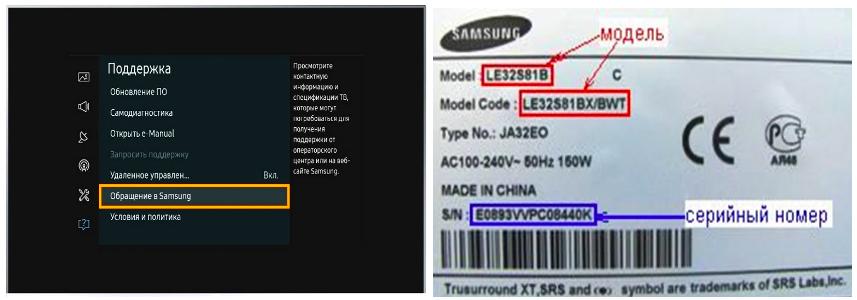
Название модели указано в верхнем правом её углу. Также можно получить нужную информацию, посмотрев в настройках телевизора. Для этого потребуется выполнить следующие действия:
- Включить телевизор.
- Открыть меню настроек.
- Перейти в раздел «Поддержка».
- Далее необходимо открыть «Обращение в Samsung». Здесь приведена инструкция о том, что делать при наличии проблем. В частности, рассказано об оформлении обращения к фирме. При составлении соответствующего текста в обязательном порядке требуется указать точное название используемой модели. На этой странице приведено её наименование.

В названии содержится информация о серии и годе выпуска телевизора. Теперь необходимо разобраться, как настроить цифровые каналы на телевизоре Самсунг.
Разъемы и их назначение

С развитием нескольких форматов вещания у телевизоров и приставок увеличилось число разъемов. Приобретя новый ресивер сразу можно и не разобраться в большом наборе гнезд и портов. В зависимости от вида устройства и его назначения, присутствуют разные разъемы.
- AV-вход. Изначально он служил для подключения старых телевизоров к приставкам, когда еще не было цифрового вещания. Сейчас он используется для подсоединения спутникового ресивера, когда нужно аналоговое ТВ. Подключение выполняется с помощью кабеля с двойным штекером белого (audio) и желтого (video) цвета.
- RCA (тюльпан). Основной порт для подключения цифровых и спутниковых приставок к телевизору. Он напоминает AV-кабель, но с тремя штекерами для передачи аудио (белый, красный) и видео (желтый) формата. Аналогом тюльпана служит Scart-разъем, к которому подключается такой же кабель с переходником.
- hdmi-вход. Разъем под кабель с высокой пропускной способностью. Изображения в формате 3D и 4K можно смотреть только с подключением к данному входу.
- RF IN. Антенный разъем для подключения приемника эфирного вещания, через который телевизор получает сигнал от антенны.
- LAN-порт. Используется для сетевого подключения, с помощью которого идет вещание интерактивного телевидения, доступ к удаленным сервисам и выход в интернет.
- USB-порт. К нему подключается антенна, усилитель или внешний накопитель для записи и просмотра мультимедийных файлов.
Важно! Подключение нужно выполнять в следующем порядке: подсоединение телевизионных проводов, подключение к общей сети электропитания, системное включение устройств. Другие способы подключения неприемлемы.
Поддерживает ли ваш Samsung TV «цифру»
Есть две категории способов, которые могу помочь узнать, сможет ли телевизор декодировать цифровой сигнал от антенны в изображение на экране:
- поиск характеристик через код модели устройства;
- определение поддержки DVB-T2 без модели.
Проще всего воспользоваться вторым способом. Не нужно знать модель устройства и обращаться к сторонним источникам. Он заключается в том, чтобы открыть документацию о телевизоре и посмотреть характеристики. Обязательно должны быть указаны поддерживаемые телевизором стандарты вещания в документации.
Но часто документация не сохраняется, поэтому можно определить наличие DVB-T2 тюнера в устройстве через его настройки. То есть нужно перейти в меню телевизора, где выполняется настройка каналов. Если там будет любое упоминание о том, что можно начать поиск «цифры», тогда не будет проблем с показом двух пакетов телеканалов. Но это при отсутствии проблем на стороне антенны и соединении ее с телевизором. В настройках поиска вы должны увидеть слова «Цифровое», или «DVB-T2». Оба слова означают, что телеприемник сможет ловить два десятка федеральных каналов на территории РФ. Или 32 канала на территории Украины, так как передача телесигнала происходит четырьмя мультиплексами по 8 программ каждый.
Если первые два метода не помогли, тогда придется узнать модель телевизора. Код представляет наименование из набора символов (букв и цифр). Указывается в нескольких местах:
- на этикетке, которая наклеена на задней панели ТВ;
- заводской коробке, в которой упакован телевизор;
- в информации о телевизоре. Нужно открыть настройки ТВ, затем меню «Поддержка». Далее, в зависимости от выпуска приемника, посмотреть модель в пункте «Обращение в Samsung» или «Об этом телевизоре». В открывшемся окне находим нужную строку и выписываем.
Иногда можно встретить код модели на различных элементах, например, пакетиках, в которые упаковываются дополнительные элементы от телевизора (инструкции, крепежные элементы, болты для ножек и т. д.).
Затем из модели нужно «вычленить» серию телевизора (состоит из одной или двух англ. букв). Именно это значение позволит узнать характеристики телеприемника.
Серия на Samsung TV всегда указывается после размера диагонали. Например, есть устройство модели UE50TU7570U. Первым всегда указывается тип матрицы. В нашем случае UE – жидкокристаллический экран. Далее указана диагональ, то есть 50 дюймов. Следующей как раз написала серия – TU.
После обращаемся к официальной информации от производителя – компании Samsung. По утверждению бренда, все телевизионные приемники серии на ранее 2013 года оборудованы Т2-тюнером. А серия TU датируется 2020 годом.
Узнать, какой год соответствует серии, можно из списка ниже (информация взята с официального сайта Samsung):
- A — 2008;
- B — 2009;
- C— 2010;
- D — 2011;
- ES/EH — 2012;
- F/FH — 2013;
- H/HU — 2014;
- J/JU/JS — 2015;
- K/KU/KS — 2016;
- M/MU/Q/LS — 2017;
- N/NU — 2018;
- R/RU — 2019;
- T/TU — 2020.
Кстати, часть телевизоров 2012 года тоже могут показывать цифровые телеканалы. Это касается устройств, код модели которых заканчивается на «7». Остальные версии серий «ES/EH» нуждаются в подключении цифровой приставки. Приобретается устройство отдельно. Недорогую модель можно купить менее чем за 1000 р.
Стоит отметить, что к цифровому стандарту относится не только DVB-T2, но и ранее используемый DVB-T. Поэтому в старых телевизорах может поддерживаться «цифра». Но стандарт DVB-T устаревший и сейчас неактуален. Следовательно, прием нынешнего стандарта цифрового ТВ (DVB-T2) на таких аппаратах невозможен без подсоединения внешнего Т2-ресивера.
Зная модель, можно также написать обращение в техническую поддержку Samsung через официальный сайт. Ответ получите на русском языке в подробнейшем виде. Перейдите по ссылке https://www.samsung.com/ru/support/contact/#onlinesupport и выберите вариант обращения (онлайн-чат или по электронной почте). Опишите проблему с указанием модели вашей техники, ждите ответа.
Как настроить цифровые каналы на телевизоре Самсунг в автоматическом режиме
Чтобы иметь возможность просматривать каналы цифрового ТВ, их нужно настроить. Для этого существует два способа — автоматический и ручной, причём первый вариант является более предпочтительным.
Настройка TV для большинства серий
Автоматический поиск каналов выполняется следующим образом:
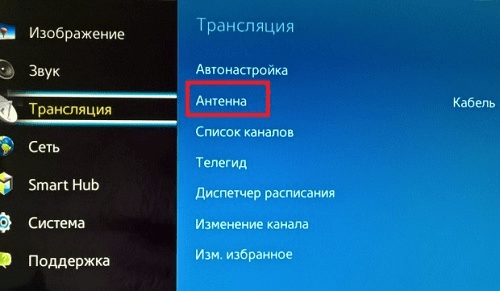
- Нужно включить телевизор, с помощью кнопки Menu перейти к главному меню.
- Выбирают раздел посвящённый трансляции.
- Нужно установить, из какого источника телевизор должен получать аналоговый или цифровой сигнал. Из предлагаемых опций требуется в строке «Антенна» отметить «Кабель».
- Выбирают строку «Автонастройка». Далее будет переход следующему окну. Требуется напротив строки «Режим поиска» указать слово «Полный». Затем нажимают кнопку «Сканировать», которая находится в нижней части формы. Далее в автоматическом режиме проводится поиск всех доступных каналов.
- После завершения поиска необходимо сохранить результаты и выйти.
Если пользователь хочет изменить номера для определённых каналов цифрового вещания, он может это сделать с помощью пульта дистанционного управления.
Настройка TV на модели серии E
Настройку ТВ выполняют таким образом:
- После включения телевизора нужно на ПДУ выбрать кнопку Source.

- В открывшемся меню выбирают «ТВ».
- Далее нужно открыть меню, нажав на пульте дистанционного управления кнопку Menu.

- Если нужно установить параметры, которые регулируют качество видео, требуется открыть раздел изображения и ввести подходящие значения.
- Далее требуется перейти к разделу «Трансляция».

- Выбирают строку «Автонастройка».

- На появившейся форме кликают по строке «Автонастройка».
- Далее будет выдано сообщение об изменении настроек, на котором потребуется нажать кнопку «Пуск».

- Потребуется в качестве источника сигнала указать «Антенна».

- В следующей строке определяют тип каналов телевидения, которые нужно искать. Обычно используется пункт «Цифровые и аналоговые».

- В качестве режима сканирования лучше всего выбрать «Полный».

- После нажатия кнопки «Сканир.» начнётся поиск каналов. Нужно будет подождать несколько минут, пока он закончится. Далее кликают по кнопке «Закрыть».
После этого результаты нужно будет сохранить, а затем выйти.
Как узнать, нужна ли вашей модели «Самсунга» цифровая приставка
У вас есть два варианта: настройка цифрового вещания прямо в телевизоре либо через приставку. Первый способ подходит только для устройств «Самсунг», в которые уже встроен приёмник цифрового сигнала DVB T2. Как правило, в такие ТВ встроен Smart TV (их можно подключать к интернету).
Приставка нужна только для старых телевизоров. Если у вас нет Smart TV, скорее всего, вам нужна будет отдельная цифровая приставка или специальный модуль расширения. В этой статье рассмотрим именно приставку, так как модуль не для всех ТВ подходит.
Встроенный цифровой тюнер точно есть в моделях серий LS, M, Q, H, J, K, F, E. Эти устройства выпущены не позднее 2012–2013 гг. К ним нужно только подключить кабель от антенны и произвести настройку через меню ТВ.
Как узнать модель телевизора? Код модели всегда указан на наклейке сзади телевизора и, конечно же, в инструкции по эксплуатации. Как по этому коду определить серию: это третья буква в комбинации. Например, если у вас модель UN55MU8500T, ваша серия под буквой М.
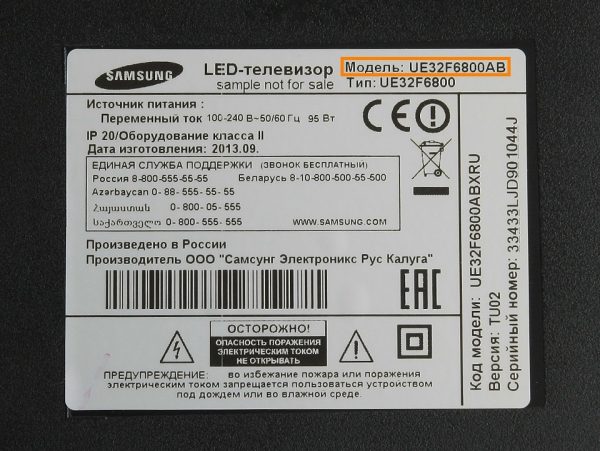
Модель ТВ всегда указана на этикетке телевизора
Как настроить цифровые каналы на Самсунге вручную
Ручная настройка цифровых каналов доступна на всех моделях Самсунг независимо от года выпуска. При этом нужно помнить, что в самых последних процедура работы может отличаться от более ранних.

Для проведения ручной настройки потребуется предпринять следующие шаги:

- Открывают меню на экране телевизора Samsung. Для этого на пульте дистанционного управления выбирают кнопку Menu.
- Нужно открыть раздел «Канал».
- В строке «Антенна» в качестве источника сигнала надо переключить на «Кабель».
- В строке «Страна» требуется указать «Россия». В качестве пароля вводят комбинацию «0000».
- Открывают настройки подключения. Затем указывают начальную и конечную частоту, примерно соответствующие нужному каналу.
- Далее нужно установить тип сигнала для приема, который может быть цифровым или аналоговым.
- После переключения параметра на «Сеть» запускают поиск, который производится в указанных ранее пределах.
Найденный канал нужно сохранить. При необходимости можно перейти к ручной настройке следующего канала.
Где узнать частоты каналов
При настройке каналов, проводимой вручную, потребуется указать соответствующие частоты. Они зависят от провайдера, услугами которого пользуется клиент. Обычно такие частоты публикуют на официальном сайте компании. Если зритель не помнит, какая фирма оказывает такие услуги, он может получить соответствующую информацию в управляющей компании.
Для примера можно привести нужные данные для тех, кто пользуется услугами компании Ростелеком в Москве. Чтобы узнать частоты, нужно перейти на сайт
| Каналы | Частоты (МГц) |
| Первый канал | 59,25 |
| Россия 1 | 111,25 |
| Россия 24 | 151,25 |
| ТНТ | 471,25 |
Здесь выборочно приведены частоты для некоторых телевизионных каналов. Чтобы получить информацию о других, можно посетить указанную страницу. Если человек пользуется услугами другого провайдера, то соответствующую информацию нужно искать на его официальном сайте.
Как найти местные аналоговые каналы
Порядок добавления местных каналов для просмотра телевизионных передач зависит от используемой модели телевизора Самсунг. Если при автоматическом поиске был задан режим «Цифровые и аналоговые», то все рассматриваемые каналы уже были найдена. Если каких-то из них не хватает, то потребуется повторно провести сканирование.
Если предварительно происходила настройка только цифровых каналов, то местные аналоговые каналы нужно будет искать отдельно. В этом случае потребуется следующая последовательность действий:
- Нужно включить меню.
- Переходят в раздел «Трансляция».
- В качестве источника сигнала переключают на антенну.
- Нужно отметить, что будет производиться только поиск аналоговых каналов.
- Приступают к поиску, затем ждут пока он завершится.
После этого местные аналоговые каналы станут доступны для просмотра.
Как настроить «цифру» на старом Samsung, который не поддерживает цифровое ТВ
Если оказалось, что телеприемник не способен принимать действующий стандарт вещания или же вообще не оснащен цифровым тюнером, пользователь может сделать следующее:

- Приобрести новый телевизор. Не самый доступный вариант.
- Подключить цифровую приставку-ресивер. Если нужно лишь смотреть передачи, то такой вариант обойдется в несколько раз дешевле покупки второго телевизора.
С использованием ресивера может быть связана отдельная трудность: он не ловит аналоговые телесигналы. Если вы хотите смотреть и местные, и федеральные программы, позаботьтесь не только об антенне соответствующего типа, но и о разветвителе-сплиттере для антенного кабеля. Он нужен, чтобы сигнал поступал одновременно и в ресивер, и в антенное гнездо телевизора. Тогда переход между разными типами вещания будет осуществляться следующим образом:
- требуется цифровой канал – телевизор переключается в режим AV;
- нужен аналоговый – переключение производится в режим TV.
Что делать, если не удается найти и сохранить цифровые каналы на телевизоре Самсунг
Если после настройки не удается найти каналы или сохранить их, проблема может заключаться в:
- Антенне. Возможно, сигнал просто не ловится, стоит попробовать повернуть антенну в другую сторону и проверить качество сигнала. Можно также обратить внимание на то, как установлена антенна у соседей, которые не испытывают сложностей с поиском и просмотром каналов.
- Кабеле. Нужно проверить все кабели, их подключение. Хотя устройство разъемов не позволяет перепутать кабели местами, это все же возможно при использовании тюльпанов. Возможно также, что отказал какой-либо из разъемов. Следует заново все переподключить и перезагрузить телевизор. Если проблема в разъемах, придется обратиться к специалисту.
Как настроить цифровые каналы на Samsung Smart TV
Новейшие модели приемников получают и отображают наиболее качественный сигнал телевидения. Практически каждая из последних моделей TV имеет Смарт-функции. Однако, многие до сих не могут самостоятельно разобраться с параметрами Smart-телевидения. Настройка цифровых каналов на телевизоре Самсунг не требует серьезных навыков — справится любой пользователь.
Ручной поиск
Отрегулировать телеканалы таким способом можно на старых моделях телевизоров Самсунг Е-серии. Чтобы получить пул каналов на старых моделях приемника, требуется знать, как настроить вручную каналы на телевизоре Самсунг. Для этого необходимо следовать следующему алгоритму действий:
- На пульте управления нажимаем «Menu».
- Переходим во вкладку «Канал».

- Выбираем пункт «Антенна» и заменяем его на «Кабель».

- Заходим в пункт меню «Страна», вводим пароль «0000», выбираем «Россия». Если же страны нет в списке — «Восточная Европа».
- Следуем в раздел параметров кабельного подключения. Если такого пункта нет в основном меню, то можно поискать его в автоматических настройках (на некоторых телевизорах Самсунг установлены такие настройки).
- Перейдя в кабельные параметры, нужно выставить параметры: частота начала — 298000 КГц, частота окончания — 362000 КГц. Остальные настройки изменять не требуется.
- Открываем автонастройку и выбираем тип принимаемых телеканалов (цифровые, аналоговые, спутниковые).

- Открывается поисковая система. Задаем параметр «Сеть», жмем «Поиск». Начнется автоматическая настройка каналов.
- Все найденные каналы сохранятся в общем списке, но телевизор будет показывать только те телеканалы, которые выберет пользователь.
- Ненужные можно удалить, выбрав соответствующие пункты выпадающего меню.
Автоматический поиск
Настройка цифровых каналов на телевизоре Самсунг достаточно проста, не требует специальной подготовки. Установить оборудование и отрегулировать телеканалы может даже неопытный пользователь, потратив на освоение инструкции около 10 минут. При соблюдении всех правил установки и отладки пула цифровых телеканалов получаемое на экран изображение будет качественным.
На современных моделях не требуется нажимать кнопки и настраивать телеканалы вручную. Настройка каналов телевизора Самсунг с пульта управления на Smart TV займет пару минут с минимальными усилиями со стороны пользователя. Новые серии ТВ получают сигнал через специальный тюнер, подключаемый в разъем антенны. Автонастройка производится в несколько нажатий.
Сколько каналов получится найти с антенной
При успешном поиске получится добавить в память телевизора 20 каналов на всей территории РФ. В части Крыма и Севастополе доступно целых 30 телеканалов. Это связано с тем, что ретрансляторы модернизированы, а достались России от Украины. В других областях РФ модернизация оборудования не планируется в обозримом будущем. Поэтому рассчитывать на прием третьего пакета (мультиплекса) каналов в ближайшее время не стоит.
Кроме эфирной трансляции, цифровые телевизионные каналы возможно настроить через кабельное или спутниковое телевидение. В обоих случаях потребуется заключить договор с провайдером и ежемесячно платить абонентскую плату. Современным решением является просмотр каналов через интернет. На рынке есть провайдеры, которые предоставляют возможность смотреть множество телеканалов. Услуга также платная, но число каналов значительно больше, чем при эфирном телевидении. К тому же есть каналы в HD-качестве, что дает еще больше удовольствия от просмотра современных телепередач и фильмов на большой диагонали.
Определяем серию: расшифровываем номер модели
Настройка цифровых каналов различается в зависимости от того, к какой серии принадлежит конкретная модель Samsung.
Поэтому сначала нужно определить, с каким конкретно ТВ-приемником мы имеем дело.
Сделать это можно так:
- Взгляните на заднюю панель.
Там должна быть заводская наклейка с основной информацией о телевизоре: типом питания, годом выпуска и т. д. В самом верху будет комбинация цифр и латинских букв – это и есть код модели; - Зайдите в меню телевизора.
Выберите пункт «Поддержка» и позицию «Обращение в Samsung», появится информация об аппаратуре, включающая в себя и искомую комбинацию букв и цифр.

Расшифруем найденный номер с целью определения буквы, обозначающую серию:

в 2014 обозначался как AU (U);
AT (T) — 2 x DVB-T2/C/S2.
Как удалять и редактировать
Чтобы на телевизоре Самсунг удалить ненужные телеканалы, добавить новые и сортировать их, разместив любимые повыше, а редко просматриваемые пониже – используем функцию «Изменение».

- Зайдите в меню, выберите «Трансляция» или «Прямой эфир»;
- Перейдите «Вправо», потом – «Изменение»;
- Отметьте галочкой те телеканалы, от которых хотите избавиться, нажмите «Удалить».
- Те, которые хотите передвинуть – отмечаете и с помощью стрелок на пульте «сдвинуть». В этом случае происходит передвижение названий телеканалов по местам. Отрегулируйте как будет удобно вам и пользуйтесь.

Изредка произведенные настройки будут сбиваться и слетать, в этом случае всю процедуру нужно производить заново.
Как отредактировать каналы
Иногда пользователь нашёл все нужные каналы, но он хочет присвоить каналам другие, более понравившиеся ему, номера. Чтобы их отредактировать, выполняют такие действия:
- Нужно открыть главное меню и перейти в раздел «Трансляция».
- Выбирают выполнение изменений.
- Каналы можно удалять или перемещать на другие места в списке. Для удаления необходимо выбрать ненужные и пометить их птичкой, а затем выбрать соответствующую команду. Для перемещения выбирают канал, а затем сдвигают его на другое место в списке, используя кнопки на пульте дистанционного управления.

Номера каналов переключаются таким образом, чтобы их удобно было просматривать.
Ручной поиск каналов
Самые старые модели Samsung не поддерживают автонастройку. В них цифровые каналы надо настраивать вручную, а для кабельного или спутникового телевидения – еще и указывая частоту и другие ключевые параметры. В целом ручной поиск будет выглядеть следующим образом:
- Открывается меню.
- Выбирается пункт «Трансляция».
- Указывается источник сигнала (кабель, антенна или спутник).
- Если появился в меню пункт «Страна», надо указать «Россия».
- Выбирается пункт «Настройка вручную».
- Выбирается пункт «Настройка цифровых каналов», где требуется нажать кнопку «Создать». В этом случае дополнительные телеканалы будут добавлены к имеющимся, а не заменят их.
- Откроется вкладка с параметрами. Здесь нужно указать частоту вещания, модуль и скорость передачи. Эти данные следует узнать у оператора, предоставляющего доступ к кабелю или спутниковому сигналу. Для эфирного ТВ укажите частоты вещания мультиплексов.
- После нажатия кнопки «OK» телевизор начнет поиск по указанным параметрам. Через некоторое время на экране появится список найденных каналов. Их нужно сохранить — и все готово для начала просмотра.
В зависимости от серии и года выпуска процедура поиска может слегка различаться. Однако в целом описанный выше алгоритм пригоден для всех моделей, выпущенных после 2012 года и поддерживающих прием «цифры».
Как узнать модель и год выпуска ТВ Самсунг для настройки каналов
Каждая настройка цифрового канала на телевизоре Samsung начинается с определения его модификации и с момента, когда он стал доступен. Для этой задачи доступны следующие опции:
- С помощью меню. Последовательно прибывайте в секции: «Меню» — «Поддержка» — «Свяжись с Samsung». На открывшемся экране можно увидеть строку «Код модели».
- Фирменная табличка прикреплена на задней панели. Указывает модель и ее код, а также серию и номер производителя. Алфавитные символы обозначают тип прибора: EU/LE — модели с ЖК-экраном, PS/PE — с плазменным экраном. Цифры, например 32, обозначают размер диагонали (в дюймах) от 19 до 105. Следующие буквы обозначают модельный год: A — 2008, B — 2009, C — 2010, D — 2011, ES/EH — 12, F/FH — 2013, H/HU — 2014, J/JU/JS — 2015, K/KU/KS — 2016, M/MU/Q/LS — 2017, N/NU — 2018, S — различные винтажные модели премиум класса.
После определения модели необходимо тщательно определить технические возможности приема цифрового сигнала.
Как работает телевидение и что нужно для приема сигнала

Сегодня пользователям доступно три стандарта вещания:
- Аналоговое ТВ. Работает посредством передачи телевизионного сигнала в метровом диапазоне длины волн, что соответствует частотному диапазону 30 — 300 МГц. Следовательно, пользователю нужна антенна, работающая на данных частотах, и телевизор для просмотра. В настоящий момент доступно спутниковое и эфирное аналоговое вещание, хотя последнее из них в ближайшее время будет отключено.
- Интерактивное телевидение (IPTV). Работает посредством прямой передачи изображения в любом формате (от HD до 4K) без предварительного кодирования. Данная технология вещания полностью повторяет принцип работы проводного интернета и также требуется от кабеля высокой пропускной способности. Для просмотра интерактивного ТВ нужен телевизор или ресивер, который поддерживает сетевое подключение (LAN-разъем под Ethernet-кабель).
- Цифровое ТВ. Передача изображения высокого разрешения путем предварительного кодирования в цифровой сигнал DVB-стандарта. Такая технология позволяет сжать информацию и передавать больший объем пакетных данных. Это позволяет передавать сигнал в высоком качестве при минимальных требованиях пропускной способности. Следовательно, стало возможным вещание в формате Full-HD и 4K через спутник и наземные вышки, а также с помощью обычного кабеля.
Важно! К цифровому телевидению относится только вещание по стандарту DVB. Аналоговое ТВ таковым не является из-за низкого качества изображения по сравнению с современным форматом. Интерактивное ТВ вещает путем потоковой передачи информации без предварительного кодирования сигнала, что не делает его цифровым телевидением.
Каждый формат вещания работает по конкретному цифровому стандарту и требует набор разного оборудования.
Эфирное ТВ (DVB-T/T2)

Самый распространенный формат вещания, т.к. предоставляет бесплатный просмотр цифровых каналов на телевизоре и требует минимальных вложений. Для просмотра нужно следующее оборудование:
- Приемник. В зависимости от расстояния от ретранслятора и условий на местности, может потребоваться активная плоская антенна с длинной стрелой. Но даже самые мощные приемники эфирного цифрового ТВ стоят не более 1500 руб.
- Декодер. Перед просмотром цифровой сигнал T/T2 нужно расшифровать в привычный формат видео, который распознает телевизор. У современных моделей для этого есть ТВ-тюнер. Владельцам старых телевизоров потребуется приобрести декодер (ресивер). Недорогую приставку на 20 каналов можно купить за 400 руб.
Общие вложения составят не более 2000 руб., что намного выгоднее по сравнению с представленными ниже форматами цифрового телевидения.
Кабельное ТВ (DVB-C)
Оно работает путем проводной технологией, но в отличие от интерактивного ТВ, вместо Интернет-соединения пользователю поступает цифровой сигнал стандарта DVB-C. Данный формат телевидения предоставляется крупными провайдерами, которые налаживают всю инфраструктуру для передачи сигнала. Проводная технология не требует приемной антенны, используется только распределительное устройство для ответвления в квартиру каждого пользователя от общего провода.
Для расшифровки также используется приставка, однако их предложение на рынке не имеет спроса. Это связано с тем, что многие поставщики кабельного ТВ предлагают клиентам ресиверы собственной разработки. Данное телевидение предоставляется как услуга с абонентской платой, что является для многих минусом.
При этом можно выделить два достоинства:
- Отсутствие вложений. У большинства операторов нет платы за подключение, а приставка предоставляется провайдером бесплатно или за небольшую ежемесячную плату. Т.е., сначала можно подключиться, а оплатить потом.
- Большой выбор каналов. Сегодня вещает более 100 программ, что в разы больше по сравнению с эфирным вещанием. Пользователю предлагается на выбор тариф с разной абонентской платой.
Спутниковое ТВ (DVB-S/S2)
Относится к универсальному формату вещания с эффективной работой сразу по нескольким причинам:
- Прием аналогового и цифрового ТВ. Спутниковая антенна может работать в любом частотном диапазоне, нужно только подключить соответствующую приемную головку.
- Полный охват. Качественный сигнал со спутника доходит до пользователя независимо от внешних факторов.
- Множество каналов. Технически спутниковая антенна может принять все работающие в мире каналы на частоте, под которую предназначена головка. Ограничения вводятся лишь оператором на основании платного вещания или канал относится к запрещенным в стране.
Как настроить телевизор Самсунг на кабельное телевидение
Для того, чтобы на телевизоре можно было смотреть кабельное телевидение, необходимо выполнение следующих условий:
- Провайдер должен обеспечить поступление сигнала не только до дома, где живёт клиент, но и до его квартиры.
- Хотя существуют бесплатные каналы, в большинстве случаев используется платный просмотр. Важно, чтобы пользователь выбрал подходящий тариф и оплатил его. После этого по желанию пользователя каналы переключатся на тот который ему наиболее интересен.
- Кабельное телевидение демонстрируется в соответствии с требованиями DVB-T2. Если телевизор работает с ним, а это относится ко всем новым моделям Самсунг, начиная с 2013 года, то показ возможен. Если такой поддержки нет, потребуется приобрести приставку для TV, отвечающую нужным требованиям.
Если пользователь отвечает этим правилам, то он может пользоваться цифровым телевидением в соответствии с имеющимся тарифом.
Проверяем, поддерживает ли ваш телевизор Samsung цифровое ТВ
Перед тем как приниматься непосредственно за поиск каналов, убедимся, что телевизор вообще способен ловить «цифру». В модельном ряду Samsung есть множество серий и еще больше – отдельных моделей. Не все из них обладают встроенным цифровым тюнером, а некоторые хоть и оснащены им, но сделаны под старый стандарт DVB-T, а не DVB-T2, используемый сейчас в России.
Для этого введите номер модели в строку «Поиск». Если такая нашлась, можете переходить к настройке.
Не нашли свою модель? Без паники! Воспользуйтесь рекомендациями из статьи о проверке наличия поддержки DVB-T2 на телевизоре.
Функции и характеристики Smart TV Samsung
Samsung Smart TV – не просто телевизор, но продвинутая многофункциональная платформа. Она включает расширенные возможности по просмотру различного контента. Гораздо больше эта система напоминает традиционный компьютер или смартфон.
Тут легко можно использовать социальные сети, смотреть видео и устанавливать различные приложения. Именно эти функции делают смарт технологии настолько популярными.
К основным функциям Smart TV можно отнести:
- осуществление показа цифрового телевидения;
- возможность воспроизведения контента с внешних источников;
- реализация поиска через Интернет;
- установка различных программ и приложений;
- просмотр YouTube;
- видео-звонки через Skype или иные системы.
Как настроить каналы на старом ТВ
Настройка телевизора Samsung выполняется следующим образом:
- Открывают главное меню и переходят на вкладку «Канал».

- Заходят в «Автонастройку», затем открывают «Кабельные параметры поиска». После этого вводят нужные параметры.

- Возвращаются назад и выбирают «Автонастройка».

- Затем указывают «Кабель», «Поиск цифровых и аналоговых каналов». Последняя настройка нужна для определения типа каналов.

- В качестве режима поиска указывают «Сеть».

- После этого кликают по кнопке «Поиск».

- После завершения настройки нажимают на кнопку «ОК».
Теперь можно будет на старом телевизоре просматривать найденные каналы.
Если приобрести ТВ приставку, то их можно просматривать обычным образом.
Как смотреть цифровое ТВ без антенны. Настройка IPTV
Антенна необходима для получения сигнала от вышки. Однако, можно обойтись и без нее, если в доме подключен скоростной интернет. В данном случае трансляция будет осуществляться через интернет-соединение. Для этого достаточно подключить у провайдера интернета пакет для просмотра домашнего ТВ (это является достойной альтернативой кабельному телевидению).
Для этого достаточно:
- Выбрать подходящий тариф на сайте провайдера;
- Оставить заявку на подключение;
- Дождаться приезда мастера (часто нет нужды покупать для этого свою приставку, они выдают приставку в аренду или рассрочку).

Как правило, подключение производится через роутер, тогда настройка каналов осуществляется в личном кабинете роутера. Инструкция по подключению:
- Зайти в личный кабинет роутера.
- Открыть раздел «Дополнительные настройки», в подразделе «Сеть» выбрать IPTV.
- Провести активацию стандарта IGMP Proxy, включить IPTV, установив режим «Мост».
- Выбрать нужный порт LAN и подключить к нему телевизор или ресивер.
- Включить телевизор. Каналы находятся автоматически без участия пользователя в зависимости от подключенного пакета.
Пошаговая инструкция по настройке кабельного телевидения на телевизоре Samsung
Существует два основных способа настройки кабельных каналов на телевизорах. Первый – это автоматическая настройка, в процессе которой, программа телевизора сканирует весь диапазон сигнала, и сохраняет в памяти все частоты, на которых есть вещание. И второй способ – ручная настройка, в процессе которой, пользователь сам вводит частоту, на которой идёт вещание, и сохраняет её в программе телевизора. Первый способ намного легче и рациональнее, так как найти информацию о частоте вещания всех нужных каналов намного труднее, чем просто просканировать диапазон.
- Перед началом любого рода настроек, убедитесь, что кабель подключен к телевизору корректно.
- Для того чтобы провести автоматическую настройку, первым делом, заходим в «Меню» телевизора. Для этого на пульте есть соответствующая кнопка.
- Далее выбираем «Трансляция». В открывшемся разделе нужно выбрать источник сигнала. Доступные варианты это «антенна» и «кабель», в нашем случае нужно выбрать именно второе.
- После того как источник выбран, нужно перейти к пункту «Автонастройка». В этом меню будут доступны настройки параметров поиска каналов, нужно выбрать режим поиска «Полный».
- Далее нажимаем «Пуск» и ожидаем, пока закончится поиск. После этого сохраняем все настройки и закрываем меню.
Также, сейчас можно поменять порядок сохраненных каналов, чтобы более интересные вам были впереди, а менее интересные — в конце списка.
После выполнения этих простых действий, на вашем телевизоре должны сохраниться все доступные каналы, и вы сможете в любой момент их просматривать.
Удаляем лишние каналы и настраиваем порядок
Чтобы удалить ненужные каналы, действуйте следующим образом:
- Откройте меню, зайдите в раздел настроек и выберите пункт «Трансляция».

- Перейдите в пункт «Изменение каналов».

- С помощью кнопки «Enter» нужно отметить галочками те, которые должны быть удалены.

- В боковом меню выбирите пункт «Удалить».

- Нажмите кнопку «Да» для подтверждения и переключите телевизор в обычный режим. Сразу после этого можно убедиться, что ненужные каналы пропали.

Если же речь идет о Samsung Smart TV, то там удаление проще:
- С помощью кнопки «Smart Hub» нужно перейти в концентратор системы.

- В форме с перечисленными каналами надо выбрать раздел редактирования (обычно он справа в верхней части таблицы).

- Руководствуясь подсказками системы при каждом шаге, можно выделить все ненужные телеканалы и удалить их.

Что касается порядка каналов, то их телевизор расставляет двумя способами:
- самостоятельно в том порядке, в каком смог их найти при автонастройке;
- с помощью списка, присланного оператором (как, например, при подключении к каналам НТВ+).
Во втором случае сортировка невозможна: перенастроить то, что установил оператор, нельзя, можно лишь удалить ненужные каналы. В первом же сортировка выглядит так:
- Перейдите в меню, выберите пункт «Настройки».

- Нажмите на «Трансляция» и войдите во вкладку «Дополнительные настройки».

- Выберите «Изм. номера канала» и укажите «Включить», если пункт выделяется. Если он неактивен, то переходите к следующему шагу.

- Выберите пункт «Изменить номер канала» или перейдите в раздел «Прямой эфир» (в зависимости от варианта интерфейса).

- Здесь нужно открыть вкладку «Список каналов» и перейти к пункту «Изменение канала».

- Нужный телеканал выбирается с помощью кнопки «Enter» на пульте, рядом с ним загорается значок галочки.

- Выбирается пункт «Изменить номер» и с помощью клавиш со стрелками на пульте канал тащится на новое место.

- Новым нажатием на «Enter» галочка убирается, результат фиксируется.

При необходимости процедура повторяется нужное количество раз.
При сортировке каналов у телевизоров «Самсунг» нужно учитывать одну их особенность: если цифровые в общем списке подписаны и имеют названия, то аналоговые – лишь порядковые номера. Соответственно, при сортировке картина будет следующей:
- Цифровые каналы переместятся в списке, и один из них займет положение другого.
- Список аналоговых не изменится, лишь под старым номером будет приниматься уже другая программа.
Мнение экспертаВиталий СадовниковСпециалист по подключению и настройке цифрового телевидения Задать вопрос Кроме удаления и сортировки, в той же вкладке можно настроить и родительскую блокировку некоторых телеканалов от детей. Для этого в разделе «Трансляция» нужно выбрать пункт «Блокировка», включить ее, с помощью пункта «Изменение каналов» выбрать нужный и снова щелкнуть по «Блокировке». Телевизор потребует ввести пароль. По умолчанию он состоит из 4 нулей (0000), но после ввода откроется окно, где можно будет указать свой.
- https://kaktv.ru/smarttv/kak-nastroit-tsifrovye-kanaly-na-televizore-samsung
- https://prosmartv.ru/cifrovoe-tv/nastrojka-televizora-samsung.html
- https://gidpotv.ru/nastroyka-kanalov-na-televizore-samsung.html
- https://fizmir.org/kak-nastroit-televizor-samsung-na-kabelnoe-televidenie-nastrojka-kanalov/
- https://ProDigTV.ru/efirnoe/nastroyka/tsifrovye-kanaly-na-televizore-samsung
- https://SmartVopros.ru/televizor/kak-na-samsung-nastroit-cifrovye-kanaly
- https://teleinside.ru/nastroit-kanaly-na-televizore-samsung/
- https://ExpertLand.ru/televizor/kak-nastroit-kanaly-na-samsung
- https://pro-naushniki.ru/tv/kak-nastroit-kabelnoe-tv-na-televizore-samsung
- https://real-electro.ru/televizor-samsung-kak-nastroit-kabel-nyye-kanaly/
Как настроить телевизор самсунг на кабельное телевидение


Настройка на примере телевизора серии D (модельный ряд 2011 года)
1. Заходим в меню и выбираем раздел Канал.
2. Выбираем пун кт Стр ана

3. Для цифровых каналов указываем «Другое».

4. Возвращаемся в предыдущий раздел и выбираем пункт » Автонастройка «.

5. В открывшемся окне автонастройки выбираем источник сигнала – «Кабель», тип каналов «Цифровые» (предполагается, что аналоговые каналы уже настроены), нажимаем «ДАЛЕЕ»

6. Выбираем режим поиска – «Быстрый»
Сеть – Авто, Частота – 250000 KHz , Модуляция – 128 QAM ,
Скорость передачи 6 9 00 Ks / s
и нажимаем «Поиск».

7. В течение нескольких секунд происходит поиск.

Внимание!
Предоставленная на нашем сайте информация дана для ознакомления. Единственным точным описанием настроек может служить только инструкция к вашему телевизионному приемнику.
Как правильно настраивать телевизор Samsung
Торговая марка Samsung для многих пользователей является своеобразным знаком качества. Корейская бытовая техника зарекомендовала себя с отличной стороны и на рынке сбыта имеет только положительные оценки. Как правило, все приборы от бренда отличаются простотой в использовании. Например, чтобы настроить телевизор Samsung, не нужно вызывать специалиста из сервисной службы. Достаточно иметь четкие инструкции, чтобы с такой работой легко справился каждый.
Особенности телевизионных панелей Samsung
Компания Samsung Electronics долгие годы удерживает планку одного из несомненных лидеров по производству телевизионной техники. Всего у бренда 6 серий выпущенных на рынок ТВ-приемников. Начинают отсчет от четвертой (самой бюджетной) серии и заканчивают девятой, включающей в себе последние инновационные разработки. С 2013 года производитель отказался от LCD дисплеев и теперь все жк-приемники используют в качестве подсветки экрана светодиоды. Самая распространенная – это 5 серия. Приборы с базовой комплектацией понравились народу за простоту в использовании. У таких моделей нет ничего лишнего, и чудес от них никто не ждет: еще отсутствует 3D и Смарт ТВ, но расширение уже Full HD. Так что примитивной серию назвать нельзя, и она подходят всем тем, кто не хочет платить за новомодные технологии, которыми не собирается пользоваться.

ЖК телевизор Samsung UE43M5513
Телевизоры последних серий уже больше похожи на мультимедийные устройства, умеющие преобразовывать формат в 3D. Смарт ТВ расширило количество приложений и увеличило скорость передачи данных. Встроенная камера позволяет управлять TV жестами или голосом. А реалистичность изображения просто поражает из-за применения технологий Ultra HD и SUHD. С 2017 года рынок просто пестрит от разнообразия моделей с различными возможностями. Но оставаясь бюджетными или являясь моделями люкс класса, телевизоры от Самсунг всегда отличаются простотой в управлении и настройке. Даже если утеряны все инструкции, можно легко разобраться в интерфейсе и настроить телетехнику буквально интуитивно.
Настройка аналоговых телеканалов
Современное телевещание располагает внушительным арсеналом каналов, трансляция которых ведется разными способами. И любой ТВ-приемник от Samsung способен принимать их в полном объеме и демонстрировать на своем экране после соответствующей настройки. Через антенну продолжают приниматься эфирные сигналы. Хотя в скором времени их трансляцию прекратят, сейчас еще можно посмотреть аналоговое телевидение. Нужно только проверить, чтобы внешняя (или комнатная) антенна была правильно подсоединена к определенному гнезду на ТВ-приемнике. Войдя в меню настроек, в пункте «Источник сигнала» необходимо поставить «Антенна». В строке «Тип сигнала» указать «Аналоговый». Затем нужно перейти на автопоиск и провести сканирование. По окончании поиска все найденные каналы нужно отфильтровать, удалив ненужные, а оставшиеся упорядочить по номерам.
На заметку! Операцию поиска также можно провести через ручную настройку. Тогда каждый канал ищется отдельно — по очереди. Заодно происходит упорядочение, и чистка по окончании не требуется.
Настройка цифровых телеканалов
Цифровые каналы в наши дома приходят по кабелю от провайдера телевидения либо посредством перекодировки аналогового сигнала специальным тюнером. В обоих случаях ТВ-приемники в обязательном порядке должны содержать встроенные тюнеры DVB-T2 или DVB-С либо к телевизору должен быть подключен внешний цифровой ресивер, который обеспечивает переформатирование сигнала при приеме через антенну/кабель.
Поиск через кабель
- в настойках зайти в раздел «Канал» и источником сигнала выбрать «Кабель»;

- затем определить страну и ввести пин-код (если есть Россия, то ставить следует ее, при отсутствии — нужно выбрать любое европейское государство, а код установить стандартный, в четыре нуля);

- в разделе «Автонастройка» опять нажать «Кабель»;
- тип сигнала нужно указать цифровой;
- внести данные в параметры поиска — частоту установить 674000 KHz, модуляцию 256 QAM, а скорость 6750 KS/s;

Это была настройка на кабельное телевидение в ручном режиме. Чтобы провести автонастройку, нужно:
- в меню выбрать «Трансляция»;
- выделить режим автонастройки в двух последовательно открывшихся окнах;
- указать полный режим поиска и провести сканирование.
Поиск через антенну
При настраивании каналов через цифровую приставку нужно кабель от антенны включить в тюнер, а его — в телевизор через имеющиеся разъемы (SCARD, «тюльпаны», HDMI). Затем следует на телевизионной панели открыть список входов и выбрать тот, в который включен ресивер. Далее нужно открыть меню приставки и согласно инструкции настроить каналы.

Важно! При пропадании каналов поможет САМ-модуль. Активация и поиск частот проводится через меню.
Настройка телеканалов
По завершении операции поиска необходимо зрительно проверить качество сигнала, и если оно чем-то не устраивает, то провести повторную настройку.
Удаление и редактирование каналов можно делать в разделе «Изменение», который находиться в секции «Трансляция». Отметив ненужные программы галочками, их можно удалить или сдвинуть на другое место при помощи пульта, используя стрелки. Если есть необходимость заблокировать канал от детей, то сделать это можно здесь же, в трансляции, щелкнув «Блокировка».

Настройка спутниковых телеканалов
Поиск программ, вещаемых через спутник, также возможен в автоматическом и ручном режиме. Причем в первом случае настраивать можно двумя способами.
Вариант 1
Для приема каналов таким образом можно подключить антенну, направленную на спутник, напрямую к телевизору через разъём «Satellite». Тогда самый простой способ настраивания на спутниковые каналы осуществляется так:
- в разделе «Трансляция» выбирается «Автонастройка» и активируется пуск;
- в секции «Антенна» определяется из списка оператор, на которого будет производиться настройка (например, на Триколор ТВ);
- после активации сканирования телевизор сам отыщет все каналы, которые предоставляет данный оператор.
Вариант 2
Второй способ более долгий и требует данных, которые заранее нужно взять у оператора спутникового телевидения:
- после выполнения первого пункта из предыдущей настройки вместо оператора выбирается спутниковая антенна;
- далее отсортировываются каналы на радио и ТВ либо выбираются все;
- затем из представленного списка определяется нужный спутник (если реестр спутников отсутствует, то придется настраиваться вручную);
- в разделе «Настройки LNB» вводятся данные, взятые у оператора;
- когда данные будут введены, следует обратить внимание на шкалу качества сигнала: показатель ниже 80% может говорить о плохом контакте ТВ-приемника с антенной, тогда необходима полная проверка (может помочь отключение в пункте «Тон — 22Кгц»), а при показаниях от 80 до 100% — окно закрывается;
- далее производится сканирование.
При обоих вышеописанных способах невозможно поменять порядок расположения программ и удалить ненужные.
Ручной поиск
Если некоторые каналы при автонастройке не определяются, найти их можно вручную, но это займет еще больше времени.
Совет! Ручной способ настройки спутниковых каналов оправдывает себя при необходимости найти только несколько определенных программ.
Сначала в разделе «Трансляция» выбирается пункт «Дополнительные настройки» либо «Настройки канала». Затем перед входом в раздел «Спутниковые системы» вводится пароль – 0000. Далее открывается «Выбор спутника», нажимается на «User Sat» и выполняется сохранение. Питание LNB должно быть включено. В «Настройках LNB» вводятся параметры, выданные оператором.

Также, как описывалось выше, проверяется качество сигнала. Вернувшись назад (в дополнительные настройки), нужно войти в раздел, посвященный ручным. Потом следует создать транспондер и ввести данные, предоставленные оператором. При необходимости найти один канал — после выполненных действий поиск сети подлежит отключению. А если его оставить включенным, то будут найдены все каналы. Потом следует нажать «Поиск» чтобы начать сканирование.
Важно! Если в телевизоре отсутствует гнездо «Satellite», то придется купить ресивер. К ТВ-приемнику его можно подключить с помощью HDMI или другого кабеля. Чтобы настроить ресивер, потребуются инструкции, взятые у оператора спутникового телевидения.

Общие настройки
На прилавках магазинов стоят телевизоры с настройками, сделанными на заводах. Они могут кого-то устраивать, но на деле очень далеки от совершенства. Чтобы параметры вещания соответствовали собственным требованиям, можно провести настройку ТВ-приемника самостоятельно.
Изображение
Для телевизоров, начиная с 5 серии (например, для модели UE43M5500AU), рекомендованы такие параметры:
| Параметр | Значение |
| Режим изображения | Movie |
| Подсветка | 11 |
| Контрастность | 92 |
| Яркость | 45 |
| Четкость | 0 |
| Тон | G50/R50 |
| Режим изображения | по размеру экрана |
Дополнительно советуют выключить:
- динамическую контрастность;
- черный тон;
- режим только RGB;
- подсветку движения;
- улучшение цифрового сигнала;
- фильтр шумов;
- улучшение динамических сцен.
Такие настройки также хорошо себя зарекомендовали в популярных моделях шестой серии, например, MU6100U.
Звук
У звука на телевизоре есть несколько режимов воспроизведения:
- стандартный — обычный режим звука;
- музыка — музыкальное сопровождение преобладает над голосом;
- кино — лучшее звучание при просмотре фильмов;
- четкий голос — выделение голоса над другими звуками;
- пользовательский — индивидуальные настройки.
С помощью эквалайзера можно поэкспериментировать с собственными параметрами звука.
Цвет
Для лучшей передачи цветовой гаммы советуют применить следующие параметры:
| Параметр | Значение |
| Цветность | 50 |
| Цветовой режим | пользовательский |
| Красный | R49, G0, B7 |
| Зелёный | R22, G50, B0 |
| Голубой | R8, G8, B50 |
| Жёлтый | R48, G 48, B0 |
| Пурпурный | R48, G0, B49 |
| Оттенок | теплый 2 |
Пользователь может смело применять любые свои комбинации, стараясь найти то, что будет приемлемо только ему. Всегда можно вернуться к заводским настройкам, пройдя по пути: Настройки → Поддержка → Самодиагностика → Сброс, или воспользовавшись рекомендациями выше.

Настройка Smart TV
Начиная с шестой серии, все телевизоры от Samsung начали снабжать смарт-функциями. Это позволило синхронизировать ТВ-устройство с мировой паутиной, что повысило функциональность, сделав его мультимедийным. Теперь на экране TV стало возможным наслаждаться динамичными играми, проглядывать документы и, самое главное, смотреть любые телевизионные каналы прямо из интернета. И все это сопровождается высоким качеством изображения.
Для получения этих привилегий нужно, чтобы телевизор был подсоединен к интернету. Делается это при помощи проводного подключения, предоставляемого провайдером. Но в основном все современные ТВ-приемники подключаются к сети через роутер. Осуществляется настройка на интернет через Wi-Fi модуль, который имеет любой смарт-телевизор.
Для просмотра телеканалов через всемирную сеть нужно:
- на ТВ-устройстве войти в меню «Smart HUB» и создать учетную запись, следуя всем инструкциям на экране;

- затем нужно совершить вход, используя созданные данные;

- для активации ТЕNЕТ-TV в настройках программы следует выбрать раздел «Разработка» и прописать в нем IP-адрес сервера — 195.138.78.68;

- Далее нужно перейти в «Синхронизация приложений пользователя» и добавить там приложение ТЕNЕТ-TV.

Важно! Чтобы виджет отображался на экране, нужно дважды нажать на кнопку «Smart» на ПДУ телевизора.
Теперь из меню «Smart HUB» можно пользоваться приложением для просмотра телеканалов.
Настройка 3D
Если по паспортным данным телевизор поддерживает 3D, то настройка этого формата сводится к простому включению функции «3d support» в сервисном меню. Вот с этого места обычно и начинаются трудности.
Дело в том, что в «Сервисное меню» без пульта не войдешь. Для входа требуется полноразмерный ПДУ. Новые модели телетехники имеют в своем комплекте два пульта: обычный и Смарт (указка). В старом поколении телевизоров (например, в модели MU6172U) есть только смарт-пульт, с которого в «сервисное меню» так просто зайти не получится. Для этого нужно последовательно нажать на ПДУ такую комбинацию: INFO-MENU-MUTE-POWER, при этом телевизионная панель должна быть выключена.
Совет! Для тех, кто дополнительно купил пульт-указку (если на телевизоре не предустановлена опция поддержки такого ПДУ), сначала следует активировать его в сервисном меню с обычного пульта.
Далее возможны проблемы с демонстрацией 3D формата — при включении функции на экране телевизора может просто отсутствовать изображение. А связано это с 3D матрицей: если она меньше 100 Гц (а для ТВ-приемников Samsung параметр должен быть не ниже 120 Гц), то показ в 3D просто невозможен. Поэтому данную возможность необходимо обсуждать еще при выборе и покупке телевизора.
Активировав в меню пункт «No Glass 3D Support», можно без очков проверить работоспособность функции. Если она есть, и с ней все нормально, то изображение на экране будет двоиться и троиться.
Возможные проблемы и пути их решения
При эксплуатации телевизора иногда могут возникнуть помехи изображения или зависнуть картинка. Виной понижения качества сигнала и его частичного пропадания может быть шум. В первую очередь необходимо проверить все контакты кабельного соединения и параметры всех Wi-Fi модулей. Также нужно исследовать антенну и все провода на наличие дефектов.
Если демонстрация каких-либо каналов прекратилась, то возможно сбились настройки, и тогда придется провести их заново.
Как видно, разработчики телевизоров Самсунг сделали управление максимально доступным и понятным для пользователей. Но если вышеописанные инструкции не подошли, в трудных ситуациях всегда придет на помощь сервисный центр, который может выслать своих мастеров на дом или дать консультации онлайн.\
Популярные телевизоры 2018 года
Телевизор LG 43UK6200 на Яндекс Маркете
Телевизор Sony KD-55XF9005 на Яндекс Маркете
Телевизор LG 49UK6200 на Яндекс Маркете
Телевизор Sony KD-65XF9005 на Яндекс Маркете
Телевизор LG OLED55C8 на Яндекс Маркете