
Как правильно подключить телевизор к телевиденью Ростелеком через приставку или роутер, настройка пульта к ТВ приставке
Наука не стоит на месте, и теперь для того чтобы посмотреть любимую передачу, не придётся устанавливать тарелку на крышу. Как, например, в цифровом или аналоговом ТВ. Сейчас всё это можно осуществить при помощи одной маленькой приставки и хорошего интернета. Они позволят наслаждаться телевизором без назойливой рекламы, а качество «картинки» к тому же будет воспроизводиться в разрешении Full HD. Данная технология называется IPTV.
Такую интерактивную приставку можно приобрести самостоятельно. Или одолжить за небольшую плату у своего провайдера. Одной из компаний, предоставляющих опцию аренды, является Ростелеком. Плюсы этой компании в том, что они изначально настраивают устройство так, чтобы начать работу с ним было совершенно несложно. Рассмотрим же, как подключить телевизор к Ростелеком.
Подключение с помощью ТВ приставки от Ростелекома
У провайдера Ростелеком можно позаимствовать девайс, который позволит смотреть ТВ. В отличие от антенн он имеет множество плюсов:
- Чёткое и широкоформатное изображение. Также есть 3D, если его поддерживает техника.
- Возможность поставить на паузу, перемотать, а также включить передачу, которая шла вчера или даже месяц назад.
- Богатая коллекция полнометражных фильмов и мультфильмов.
- Подключить iptv получится не только к телевизору, а к ПК и даже смартфону.
- Опция родительского контроля для ограничения просмотра телевидения детям.
В основном, ТВ-приставку от Ростелеком подключают и настраивают работники организации. Но иногда приходится это делать самостоятельно. Поэтому чтобы не возникло неприятных ситуаций, разберёмся, как это сделать.
Что входит в комплект приставки от Ростелекома
Итак, приставка приобретена. Сначала стоит просмотреть комплектацию. Что в неё входит:
- Сам девайс.
- Блок питания.
- Пульт дистанционного управления с батарейками.
- Несколько кабелей для подключения:
- классический HDMI. Разъём под него есть практически у любого нового телевизора;
- VGA или «тюльпаны»;
- патч-корд. Коммутационный провод;
- конвектор SCART.
- Гарантия и инструкция.
К сведению. Из-за разнообразия кабелей, подключить удастся даже старые модели телевизоров.
При отсутствии каких-либо компонентов, необходимо обратиться, непосредственно, к компании.
Как подключить приставку Ростелекома
Подключение интерактивного ресивера не отнимет много времени. Ведь провайдер уже заложил изначальные настройки девайса. Для начала работы понадобятся:
- роутер или сетевой провод, заходящий в квартиру;
- телевизор;
- приставка;
- подходящий кабель;
- блок питания.
Чтобы осуществить настройку телевидения от Ростелеком, необходимо:
- Отложить блок питания в сторону. Он понадобится в последнюю очередь.
- Подключить к приставке сетевой кабель или патч-корд от роутера. Однако при использовании последнего, понадобится его настройка.
- Теперь требуется соединить телевизор и iptv-ресивер. Для этого нужно взять подходящий кабель: HDMI, VGA или воспользоваться переходником SCART. Предпочтительнее, конечно, было бы смотреть ТВ через HDMI, так как он идеально передаёт чёткость изображения.
- Окончательный этап – подключить приставку к сети, всунув блок питанию в розетку.
- Для удобства пользователей все разъёмы на задней стенке подписаны: LAN – сетевой кабель, DC – блок питания, AV – для VGA. Также есть HDMI и USB.

Внимание! «Тюльпаны» вставляются в соответствующие разъёмы в зависимости от цвета. Однако если окраска отсутствует, то соединять их нужно так: белый слева, а красный справа – они отвечают за звук; жёлтый идёт по центру – он передаёт картинку.
Как настроить приставку Ростелекома к телевизору
Теперь необходимо перейти к следующему – понять, как настроить приставку Ростелеком. Для того чтобы начать пользоваться услугами интерактивного ТВ, нужно:
- Включить телевизор.
- При помощи телевизионного пульта ДУ переключиться на режим AV (если в разъём подключались «тюльпаны») или HDMI.
- Сразу после этого на экране появится эмблема провайдера Ростелеком.
- Затем начнётся проверка нового оборудования. Это будет длиться в течение 10 минут. Если версия программного обеспечения устарела, то придётся подождать обновление.
- Потом на дисплее появится окошко, где необходимо указать свой логин и пароль. Их можно найти в договоре заключения услуг.
- Если всё верно, то iptv заработает.
- Однако иногда следом запрашивается PIN. В таком случае нужно ввести комбинацию цифр «0000» или «1111».
- Если не сработало, то следует позвонить на горячую линию и объяснить свою ситуацию. Номер – 8-800-100-08-00.
Видео инструкция
Как настроить пульт для приставки
В комплектации к приставке идёт пульт дистанционного управления (ПДУ). При правильной синхронизации им можно будет включать телевизор, убавлять громкость даже без использования обычного пульта от телевизора.
Читайте также: Основные принципы работы 3D САПР
Для того чтобы настроить ПДУ, существует два способа:
- автоматически;
- вручную – придётся использовать специальные коды.
Сначала стоит рассмотреть более простой вариант – автоматическую синхронизацию.
- Зажать на пульте кнопки «ОК» и «TV» одновременно.
- При помощи цифровых клавиш набрать комбинацию «991».
- Затем переключать каналы при помощи стрелок вверх или вниз, тем самым подбирая код.
- Телевизор выключится, как только найдёт нужный.
- Включить его заново пультом от приставки.
- Сохранить настройки, нажав «ОК». В подтверждение замигает световой индикатор.
- Готово.

Если не сработало, то необходимо открыть инструкцию для своего телевизора и найти там код. Либо позвонить в техническую поддержку провайдера.
Интересно. Также получится отыскать код на сайте Ростелеком: раздел «для себя» — «поддержка» — «интерактивное ТВ» — «оборудование». Пролистав страницу вниз, отобразится рисунок вашего ПДУ, а рядом таблица. В ней находятся коды для различных моделей телевизора.
- Зажимаем «ОК» и «TV» вместе.
- Набираем найденный код.
- Если телевизор начал откликаться на пульт, то сохраняем на «ОК».
Подключение телевизора к Ростелекому без приставки
Также у абонентов Ростелеком выйдет подключиться к iptv и без специального оборудования. Для этого:
- Скачать приложение «Zabava» на телевизор. Это легко получится, если на устройстве присутствует Smart TV.
- Завести аккаунт на сайте приложения, вписав необходимые данные: электронный почтовый ящик и пароль. На первый придёт письмо с подтверждением регистрации.
- Определить регион.
- Выбрать вкладку «Присоединить услуги».
- На строке выбора услуги указать – «Интерактивное ТВ».
- Оформить подписку.
Теперь можно использовать ip телевидение на любом устройстве, предварительно авторизовавшись.
Как подключить телевидение Ростелеком через Wi-Fi роутер
Подключение через Wi-Fi возможно двумя основными способами, при помощи:
- Wi-Fi адаптера (D-LINK, TP- LINK, Asus). Также необходим Wi-Fi маршрутизатор;
- медиамостов от компании Motorola.
Однако для этого придётся немного потратиться, так как в комплекте они не идут.
В первом случае, всё происходит следующим образом:
- Адаптер вставляется в приставку (USB-вход). Последняя должна быть подключена к телевизору посредством кабеля HDMI или VGA.
- Wi-Fi-роутер передаёт сигнал адаптеру, а тот интерактивной приставке. А она уже отсылает сигнал в телевизор.

Но чтобы начать работать, придётся повозиться с настройками реверса. Ведь он не подключён напрямую к маршрутизатору. Для этого необходимо позвонить на горячую линию Ростелекома и пошагово выполнить указания оператора.
Во втором случае:
- Используя медиамосты Motorola, работающие при частоте 5ГГц, приобретать их желательно у организации Ростелеком.
- Для начала следует отключить от сети телевизор и реверс.
- Далее подсоединить медиамосты к каждому из устройств.
- После этого вернуть им электропитание.
- Медиамосты активируются и связываются друг с другом. Это подтверждает смена индикации на зелёный цвет.
- Готово.
- Такой вариант удобнее, так как не придётся что-либо настраивать.
Внимание. Самым надёжным подключением всё же остаётся сетевой кабель Ethernet.
С помощью адаптера Power Line

При подключении приставки с помощью PWC, интернет передаётся через электрическую сеть посредством проводки в квартире.
- Сначала приобретаются адаптеры Power Line. Желательно их купить сразу в компании Ростелеком.
- Всунуть каждый из адаптеров в розетку. И подсоединить их при помощи кабеля к роутеру и приставке соответственно.
- Включить устройства.
- Готово.
Возможные ошибки IPTV от Ростелекома
Бывает и такое, что телевидение перестало работать, и начали появляться ошибки. Нужно разобраться, из-за чего это происходит, и как всё исправить.
| Неполадки | Причина | Решение |
|---|---|---|
| «Get Ready»; «Нет IP-адреса» |
Невозможно подключиться к серверу провайдера | Проверить наличие интернета. Если он есть, то заново настроить роутер. |
| Неверно введены данные при авторизации | При верно введённых данных причиной могут послужить неверные настройки маршрутизатора. Либо лицевой счёт ещё не привязан к услуге | Перезагрузить роутер. Позвонить в тех. поддержку |
| Ошибка загрузки | Сервер не найден | Позвонить на горячую линию |
| Бегает кролик | Ошибка ПО или сбитые настройки роутера | Позвонить в тех. поддержку |
| Почти все каналы не работают | Просрочена абонентская плата | Оплатить услугу |
Подключить IP-приставку к телевизору легко. Главное – следовать инструкции, описанной в статье. А также той, что шла в комплекте. Тогда непредвиденных трудностей возникнуть не должно.
Настройка цифровых каналов ростелеком на телевизоре самсунг
Увидев по телевизору рекламу бегущей строкой о том, что теперь нам доступно 57 цифровых каналов в отличном качестве, я, конечно же, сразу попыталась эти каналы настроить. Однако, не тут-то было – мой Samsung в автоматическом режиме нашёл всё те же 47 аналоговых каналов, которые нам по кабелю поставляет бывший оператор ТКТ, ныне «съеденный» «Ростелекомом».
На некоторое время я забыла об этом, однако, навязчивая реклама не давала покоя, и я решила разобраться в этой ситуации. Как всегда, Яндекс мне в помощь, и всё прояснилось. Оказалось, что для телевизоров Samsung при настройке нужно вручную ввести кабельные параметры поиска, и сами эти параметры тоже опубликованы.
Опишу весь процесс настройки, может быть, кому-то ещё пригодится.
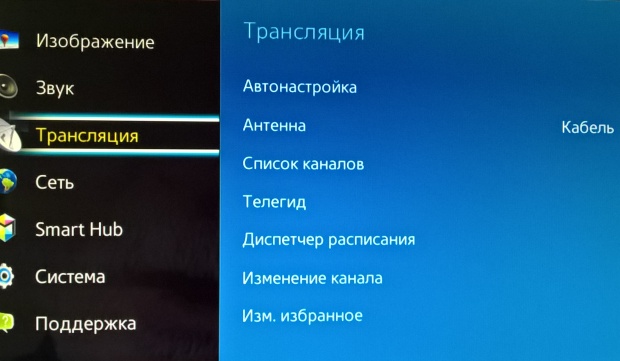
Наживаем на пульте кнопку «Меню». Выбираем пункт «Трансляция» и видим на экране такую картинку:
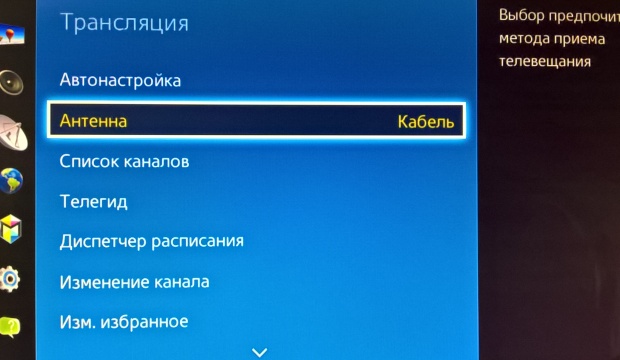
В пункте «Антенна» выбираем «Кабель».
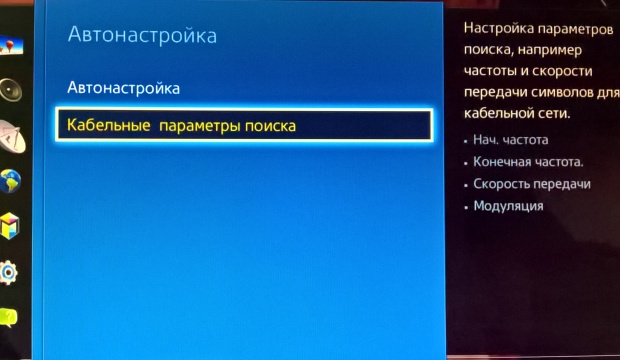
Переходим в «Автонастройку» и выбираем там «Кабельные параметры поиска»:
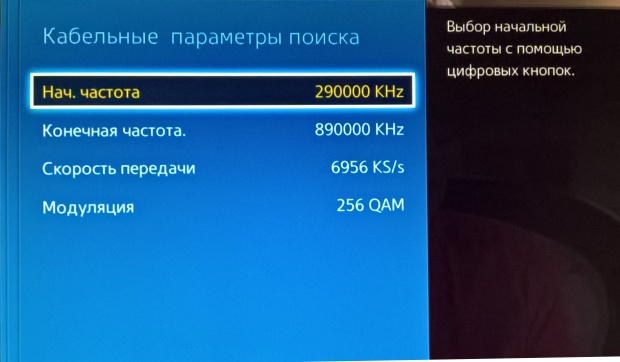
И вот теперь нужно вручную эти параметры ввести. Для кабельной сети ТКТ-Ростелеком эти параметры выглядят так:
конечная частота — 850000 МГц,
скорость передачи — 6956 KS/s,
Не обязательно начальную и конечную частоту указывать так точно – важно, чтобы начальная частота была не выше, а конечная не ниже приведённых значений.
Теперь запускаем автоматический поиск:
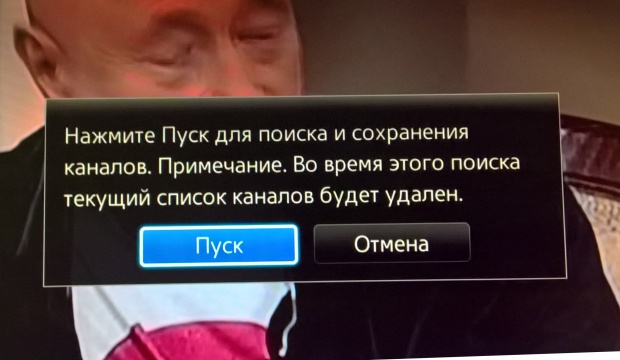
В результате будет найдено 144 цифровых телеканала и 3 радиостанции.
Увидев в списке канал «Наука 2.0», я очень обрадовалась и тут же решила его включить. Однако, радость оказалась преждевременной – на экране я увидела лишь сообщение о том, что канал закодирован или сигнал слишком слаб. Реально из найденных 144 каналов можно посмотреть лишь 57, как и обещала реклама.
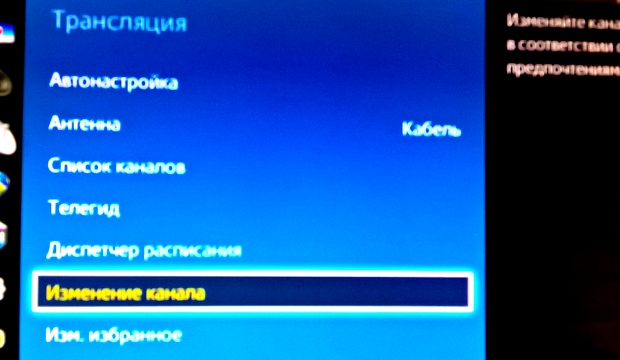
Разумеется, каждый раз искать работающие каналы методом перебора неудобно. Поэтому, мне пришлось потратить некоторое время, приводя в желаемый порядок список каналов. Блокировать или удалять недоступные каналы я не стала – просто воспользовалась функцией изменения номера каналов, и подняла все доступные каналы наверх списка в нужном мне порядке.
Выбираем пункт «Изменение канала». Помечаем нужный канал и выбираем пункт «изм.номера», теперь нужно ввести номер, под которым хотим видеть в списке канал.
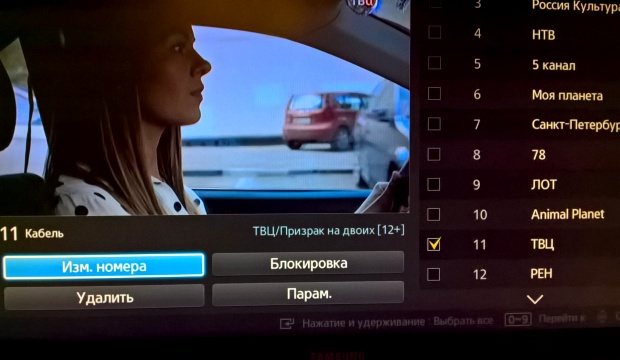
Старые аналоговые каналы телевизор сохранил под своими прежними номерами, а новые цифровые начал нумеровать снова с единицы – так что, после 47-го аналогового канала в списке следует 1-й цифровой. Телевизору это нисколько не мешает, мне тоже.
Пока смотрим «кабельную цифру», но если у «Ростелекома» слишком вырастут аппетиты, всегда можно отключиться и перейти на бесплатное эфирное цифровое телевидение.
Дециметровую комнатную антенну я на этот случай приобрела:
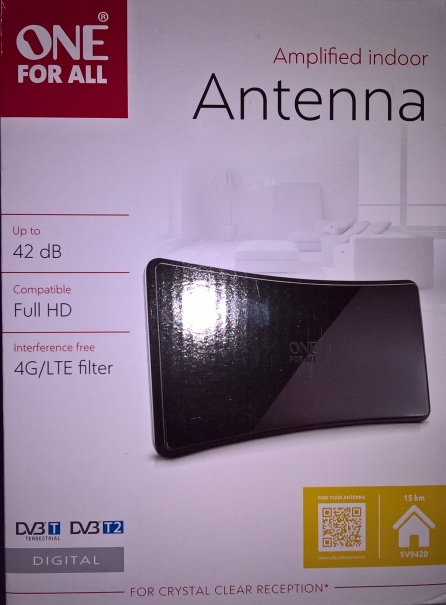
Выбрала компактную антенну с приятным дизайном:
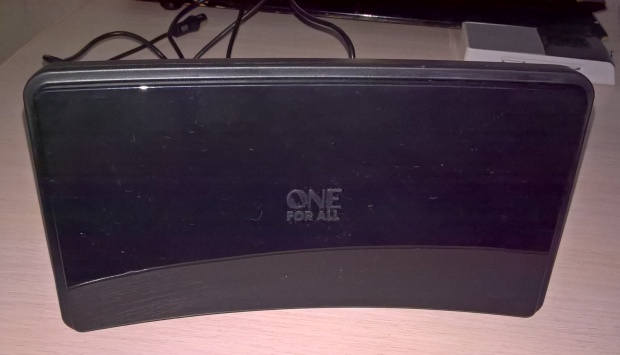
Размеры антенны примерно 20х10 см.
Телевизор без проблем и каких-либо дополнительных установок нашёл в автоматическом режиме обещанные 20 телеканалов и 3 радиостанции. Антенну пришлось поставить на подоконник и поискать наилучшее направление. Качество картинки оказалось вполне приличным. Однако, на следующий день приём с этого направления полностью прекратился, и антенну пришлось развернуть чуть ли не на 180 градусов. Так что, об уверенном приёме на комнатную антенну пока сказать не могу. Думаю, общедомовая антенна на крыше обеспечила бы более уверенный приём.
В общем, пока смотрим «цифру» по кабелю, а варианты, если что, у нас есть😉.
Цифровое TV на территории России появилось еще несколько лет назад и с тех пор активно используется. И это вполне понятно. Во-первых, выполнив настройку всего один раз, вам не нужно постоянно поправлять антенну или перенастраивать телевизор для того, чтоб посмотреть что-то другое. Во-вторых, у такого телевидения не бывает помех в виде полос или снега. Правда, если есть какие-то проблемы с сигналом, то посмотреть передачи вы не сможете.
Телевидение формата DТV весьма популярно среди населения. Если вы пожелаете подключить к своему телевизору бесплатные каналы, то вам не придется вызывать специалиста, так как сделать это сможет каждый. Главное, чтоб ваша модель поддерживала стандарты тюнера DVB-C.
Большинство устройств, выпущенных компанией Samsung, обладают такими стандартами. Это может быть как устаревшая модель, так и телевизоры Smart TV 6 серии. Поэтому сейчас мы расскажем о том, что следует делать, чтобы настроить цифровые каналы на Самсунг современных и более старых серий.
Настройка Samsung
- Войдите в меню и зайдите в раздел «Канал»;
- Перейдите в «Страна»;
- Если ваш телевизор начнет требовать пин код, введите 1234, 0000 или 1111. Это классические пароли;
- Для того чтоб настроить эфирное или цифровое ТВ перейдите в пункт «Другое»;
- После этого вам понадобиться вернуться назад и перейти в «Кабельные параметры поиска»;
- Здесь вам понадобиться ввести определенные параметры. Необходимо выставить частоту в 290 000 kHz, скорость передачи равную 6875 KS/s и модуляцию порядка 256 QAM;
- Теперь вам опять необходимо вернуться и зайти в «Автонастройку»;
- Далее, в качестве источника сигнала требуется нажать «Кабель»;
- Выбираем «Цифровые». Если у вас еще не настроено аналоговое TV, то «Аналоговые и цифровые»;
- Теперь в режиме поиска переходим в «Сеть» и запускаем настройку при помощи кнопки «Вход».
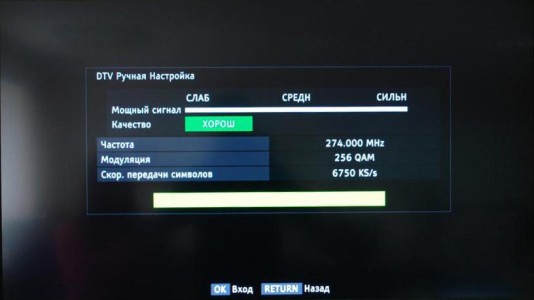
После того, как все будет найдено, вы сможете смотреть доступные в вашем регионе цифровые и эфирные каналы.
Настройка Samsung Смарт ТВ
На телевизорах последней серии, обладающих функцией Смарт ТВ, настроить аналоговое телевидение проще. Для этого вам понадобиться выполнить меньшее количество действий.
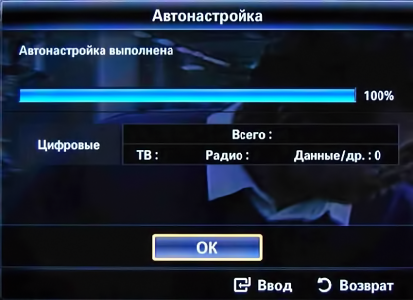
- Зайдите в Меню и перейдите во вкладку «Трансляция», помеченную антенной;
- Теперь вам нужно выбрать «Автонастройку»;
- В следующем меню также выберите на «Автонастройку»;
- Нажмите на «Пуск»;
- В появившемся окне выберите полный режим поиска и перейдете в меню «Сканер»;
- Подождите пока телевизор не обнаружит все доступные каналы и нажмите «Закрыть».
Теперь вы можете наслаждаться просмотром ТВ.
Цифровое TV на территории России появилось еще несколько лет назад и с тех пор активно используется. И это вполне понятно. Во-первых, выполнив настройку всего один раз, вам не нужно постоянно поправлять антенну или перенастраивать телевизор для того, чтоб посмотреть что-то другое. Во-вторых, у такого телевидения не бывает помех в виде полос или снега. Правда, если есть какие-то проблемы с сигналом, то посмотреть передачи вы не сможете.
Телевидение формата DТV весьма популярно среди населения. Если вы пожелаете подключить к своему телевизору бесплатные каналы, то вам не придется вызывать специалиста, так как сделать это сможет каждый. Главное, чтоб ваша модель поддерживала стандарты тюнера DVB-C.
Большинство устройств, выпущенных компанией Samsung, обладают такими стандартами. Это может быть как устаревшая модель, так и телевизоры Smart TV 6 серии. Поэтому сейчас мы расскажем о том, что следует делать, чтобы настроить цифровые каналы на Самсунг современных и более старых серий.
Настройка Samsung
- Войдите в меню и зайдите в раздел «Канал»;
- Перейдите в «Страна»;
- Если ваш телевизор начнет требовать пин код, введите 1234, 0000 или 1111. Это классические пароли;
- Для того чтоб настроить эфирное или цифровое ТВ перейдите в пункт «Другое»;
- После этого вам понадобиться вернуться назад и перейти в «Кабельные параметры поиска»;
- Здесь вам понадобиться ввести определенные параметры. Необходимо выставить частоту в 290 000 kHz, скорость передачи равную 6875 KS/s и модуляцию порядка 256 QAM;
- Теперь вам опять необходимо вернуться и зайти в «Автонастройку»;
- Далее, в качестве источника сигнала требуется нажать «Кабель»;
- Выбираем «Цифровые». Если у вас еще не настроено аналоговое TV, то «Аналоговые и цифровые»;
- Теперь в режиме поиска переходим в «Сеть» и запускаем настройку при помощи кнопки «Вход».
После того, как все будет найдено, вы сможете смотреть доступные в вашем регионе цифровые и эфирные каналы.
Настройка Samsung Смарт ТВ
На телевизорах последней серии, обладающих функцией Смарт ТВ, настроить аналоговое телевидение проще. Для этого вам понадобиться выполнить меньшее количество действий.
- Зайдите в Меню и перейдите во вкладку «Трансляция», помеченную антенной;
- Теперь вам нужно выбрать «Автонастройку»;
- В следующем меню также выберите на «Автонастройку»;
- Нажмите на «Пуск»;
- В появившемся окне выберите полный режим поиска и перейдете в меню «Сканер»;
- Подождите пока телевизор не обнаружит все доступные каналы и нажмите «Закрыть».
Теперь вы можете наслаждаться просмотром ТВ.
Похожие записи:
- Коробки с цветами и конфетами фото
- Ламинат в бане в комнате отдыха
- Лук репчатый латинское название
- Может ли женщина построить дом своими руками
Как настроить приставку Ростелеком к смарт-телевизору
Смарт-телевизоры становятся все более популярными, и все больше людей хотят настроить на них приставку Ростелеком для просмотра телевидения. Это отличное решение для тех, кто хочет получить доступ к большому количеству телеканалов и просматривать их в высоком качестве.
Настройка приставки Ростелеком на смарт-телевизоре – это процесс, который не требует особых навыков или сложных действий. Все, что вам понадобится, это сама приставка, HDMI-кабель и доступ к интернету. Вам также понадобится аккаунт у провайдера Ростелеком.
Подключение приставки Ростелеком к смарт-телевизору просто. Вам нужно вставить один конец HDMI-кабеля в порт HDMI на приставке, а другой конец – в HDMI-порт на телевизоре. Затем вам нужно включить приставку и найти разъем HDMI на вашем телевизоре. Настройка приставки Ростелеком будет завершена, когда вы увидите изображение установочного меню на вашем телевизоре.
Приставка Ростелеком: что это?
Приставка Ростелеком работает по технологии IPTV (Internet Protocol Television), которая позволяет передавать телевизионные сигналы по сети Интернет. Для подключения приставки необходимо наличие высокоскоростного интернета, а также подписки на соответствующий тарифный план у провайдера.
Одной из особенностей приставки Ростелеком является наличие специального интерфейса, разработанного самим оператором. Он удобен в использовании и позволяет быстро и просто находить нужные телеканалы, фильмы или сериалы. Кроме того, приставка Ростелеком оснащена возможностью записи программ и просмотра их в любое удобное время.
Для настройки приставки Ростелеком на смарт-телевизор необходимо выполнить несколько простых шагов, которые будут подробно описаны далее. После настройки вы сможете наслаждаться полным спектром возможностей, которые предлагает приставка Ростелеком.
Преимущества использования приставки Ростелеком на смарт-телевизоре
1. Расширенный функционал:
Приставка Ростелеком позволяет значительно расширить функциональность смарт-телевизора. Вы сможете просматривать цифровые телеканалы, пользоваться услугами видеосервисов, доступом к онлайн-кинотеатрам и просмотром видео онлайн с популярных платформ, таких как YouTube или Netflix.
2. Высокое качество воспроизведения:
Использование приставки Ростелеком позволяет максимально насладиться высоким качеством воспроизведения контента на вашем смарт-телевизоре. Благодаря поддержке различных форматов видео, аудио и графики, вы сможете насладиться кристально чистым и ярким изображением.
3. Удобное управление:
Приставка Ростелеком обеспечивает удобное управление контентом с помощью пульта дистанционного управления или мобильного приложения. Вы сможете легко менять каналы, переключаться на платформы видео-онлайн, управлять громкостью и настраивать другие параметры без необходимости использования дополнительных устройств.
4. Обновления и дополнительные возможности:
Приставка Ростелеком регулярно обновляется, добавляя новые функции и возможности. Вы всегда будете получать последние обновления, которые будут расширять функционал приставки и обеспечивать более удобное использование.
В итоге, использование приставки Ростелеком на смарт-телевизоре позволит вам расширить функционал устройства, насладиться высоким качеством воспроизведения и удобным управлением контентом. Вы также получите возможность воспользоваться множеством дополнительных возможностей и регулярных обновлений от Ростелеком.
Подключение приставки Ростелеком к смарт-телевизору
Приступая к настройке приставки Ростелеком на смарт-телевизор, необходимо убедиться, что у вас имеется:
- приставка Ростелеком;
- смарт-телевизор с поддержкой HDMI;
- HDMI-кабель;
- домашний Wi-Fi роутер;
- активная интернет-подписка.
Далее следует выполнять следующие шаги для подключения устройств:
| Шаг | Описание |
|---|---|
| 1 | Вставьте HDMI-кабель в разъем HDMI на приставке Ростелеком. |
| 2 | Подключите другой конец HDMI-кабеля к свободному HDMI-входу на смарт-телевизоре. |
| 3 | Убедитесь, что смарт-телевизор включен. |
| 4 | С помощью пульта дистанционного управления смарт-телевизора выберите источник сигнала HDMI, к которому вы подключили приставку Ростелеком. |
| 5 | Установите приставку Ростелеком в зоне беспроводного Wi-Fi сигнала. |
| 6 | Следуйте инструкциям на экране смарт-телевизора для подключения приставки к вашему Wi-Fi роутеру. |
| 7 | Дождитесь, пока приставка Ростелеком загрузится и появится на экране смарт-телевизора. |
| 8 | Пользуйтесь своими услугами Ростелеком на смарт-телевизоре! |
Настройка приставки Ростелеком на смарт-телевизоре
Шаг 1:
Убедитесь, что ваш смарт-телевизор подключен к интернету. Для этого убедитесь, что Wi-Fi соединение активно или что устройство подключено к сети через Ethernet-кабель.
Шаг 2:
Включите приставку Ростелеком и подключите ее к смарт-телевизору при помощи HDMI-кабеля. Убедитесь, что кабель надежно подключен, а затем включите телевизор.
Шаг 3:
Настройте вход HDMI на вашем смарт-телевизоре, чтобы он отображал входной сигнал от приставки Ростелеком. Это может быть сделано через меню «Источники» или «Входы» на телевизоре.
Шаг 4:
Настройте приставку Ростелеком, следуя инструкциям на экране. Вам может потребоваться ввести информацию о вашей учетной записи Ростелеком, чтобы подключиться к вашему аккаунту и получить доступ к вашим услугам и контенту.
Шаг 5:
После настройки приставки Ростелеком на смарт-телевизоре вы сможете просматривать телевизионные каналы и контент через свой аккаунт Ростелеком. Используйте пульт дистанционного управления приставкой или пульт вашего смарт-телевизора для управления просмотром.
Теперь вы настроили приставку Ростелеком на своем смарт-телевизоре и можете наслаждаться просмотром телевизионных каналов и онлайн-контента через ваш аккаунт Ростелеком.
Проблемы и решения при настройке приставки Ростелеком на смарт-телевизоре
1. Отсутствие подключения к Интернету
Если приставка Ростелеком не подключается к Интернету, проверьте следующие настройки:
— Убедитесь, что сетевой кабель правильно подключен к приставке и роутеру.
— Проверьте, что ваш роутер работает и имеет подключение к Интернету.
— Убедитесь, что вы ввели правильные данные для подключения к сети (логин и пароль).
Решение: В случае отсутствия подключения к Интернету, попробуйте перезагрузить роутер и приставку, а затем повторите процесс настройки.
2. Неподдерживаемые форматы видео и аудио
Если на вашем смарт-телевизоре не воспроизводятся видео или аудио файлы, возможно, они имеют неподдерживаемый формат.
Решение: Перед проигрыванием видео или аудио, убедитесь, что они имеют совместимый формат. Если формат не поддерживается, вам придется конвертировать файлы в формат, который может воспроизводить ваш смарт-телевизор, используя сторонние программы для конвертации.
3. Проблемы с пультом дистанционного управления
Если пульт дистанционного управления приставкой Ростелеком не работает, попробуйте следующие действия:
— Проверьте, что батарейки в пульт управления не разрядились и правильно установлены.
— Убедитесь, что приставка и пульт находятся в сигнальной зоне друг друга и нет преград для передачи сигнала.
— Если пульт и приставка сопряжены по ИК-каналу, проверьте, что приставка и пульт настроены на один и тот же канал.
Решение: Если пульт дистанционного управления не работает, попробуйте заменить батарейки и установить их правильно. Если проблема не решена, свяжитесь с технической поддержкой Ростелеком для получения дополнительной помощи.
Дополнительные функции приставки Ростелеком на смарт-телевизоре
Приставка Ростелеком на смарт-телевизоре имеет ряд дополнительных функций, которые могут обогатить вашу телевизионную платформу. Вот некоторые из них:
1. Возможность просмотра контента в Интернете. Приставка Ростелеком позволяет подключить телевизор к Интернету и просматривать разнообразный контент в онлайн-режиме. Вы можете смотреть видео на YouTube, фильмы на платформах онлайн-кинотеатров, а также использовать различные интерактивные сервисы.
2. Удобная навигация и поиск. Прощайте неудобное использование телевизионной клавиатуры! Приставка Ростелеком предоставляет удобный способ навигации при помощи пульта дистанционного управления. Кроме того, у неё есть функция поиска, позволяющая быстро найти интересующий вас контент по ключевым словам или названиям.
3. Просмотр фото и видео с различных устройств. Если у вас есть фотографии или видео на своем смартфоне, планшете или компьютере, вы можете легко передать их на телевизор с помощью приставки Ростелеком. Таким образом, вы сможете насладиться просмотром своих любимых моментов на большом экране.
4. Поддержка онлайн-игр. Если вы любите играть в видеоигры, приставка Ростелеком предоставляет доступ к онлайн-играм. Вы можете выбрать из различных жанров и наслаждаться игровым процессом прямо на своем телевизоре.
5. Возможность установки приложений. Приставка Ростелеком позволяет устанавливать различные приложения, которые могут быть полезными для вас. Например, вы можете установить музыкальные стриминговые сервисы, приложения для просмотра фильмов и сериалов, социальные сети и многое другое.
Дополнительные функции приставки Ростелеком на смарт-телевизоре делают ее универсальным устройством для разнообразных развлечений и комфортного использования.
Как настроить телевизор Samsung на цифровое телевидение Ростелеком
Если у вас есть телевизор Samsung и вы хотите настроить его на цифровое телевидение от Ростелеком, вам потребуется следовать нескольким простым шагам. В этой пошаговой инструкции мы расскажем вам, как выполнить настройку телевизора, чтобы получить доступ к цифровым каналам Ростелеком.
Первым шагом является подключение телевизора к сетевому кабелю или Wi-Fi. Убедитесь, что ваш телевизор подключен к интернету, чтобы вы могли получить доступ к онлайн-сервисам и функциям Ростелеком.
Затем вы переходите к меню настроек телевизора Samsung. Оно обычно находится в верхнем правом углу экрана или на пульте дистанционного управления. В меню настроек найдите раздел «Каналы» или «ТВ».
В этом разделе вы должны найти опцию «Настройка каналов» или «Автопоиск». Нажмите на эту опцию и дождитесь, пока телевизор выполнит поиск доступных каналов. При поиске он найдет и добавит цифровые каналы телевизии Ростелеком в список вашего телевизора.
После завершения поиска вы сможете просматривать цифровые каналы Ростелеком на своем телевизоре Samsung. Убедитесь, что ваш телевизор настроен на правильный источник сигнала, чтобы получить доступ к цифровым каналам.
Подготовка телевизора Samsung
Перед настройкой телевизора Samsung на цифровое телевидение Ростелеком, следует выполнить некоторые подготовительные действия:
Убедитесь, что у вас есть активная подписка на услуги цифрового телевидения Ростелеком. Если вы еще не подключены, свяжитесь с оператором и оформите подписку.
Установите антенну или подключите спутниковую тарелку к вашему телевизору. Убедитесь, что сигнал достаточно сильный для нормального просмотра телевизионных каналов.
Включите телевизор и нажмите на кнопку «Меню» на пульте управления.
Выберите раздел «Настройки» в меню телевизора и нажмите «ОК».
Перейдите в раздел «Каналы» или «Сеть» и выберите опцию «Автонастройка каналов» или «Поиск каналов».
Выберите тип подключения «Кабельное» или «Антенна», в зависимости от используемого источника сигнала.
Дождитесь окончания процесса настройки каналов и проверьте доступность телевизионных программ.
После выполнения этих шагов ваш телевизор Samsung будет настроен на прием цифрового телевидения Ростелеком. Удачного просмотра!
Проверка доступности функции цифрового телевидения Ростелеком
Перед тем, как приступить к настройке цифрового телевидения Ростелеком на телевизоре Samsung, убедитесь, что ваш телевизор поддерживает данную функцию. Для этого выполните следующие шаги:
- Включите телевизор: Перед началом проверки удостоверьтесь, что ваш телевизор Samsung включен и подключен к электропитанию.
- Откройте меню настроек: Нажмите на кнопку «Меню» на пульте телевизора. Откроется основное меню устройства.
- Выберите раздел «Настройки»: С помощью стрелок на пульте выберите раздел «Настройки» или «Settings» и нажмите на кнопку «ОК».
- Проверьте наличие функции DVB-T2: В разделе «Настройки» найдите пункт «Каналы» или «Тюнер» и откройте его. Убедитесь, что в списке доступных тюнеров присутствует опция «DVB-T2» или «Цифровой».
- Проверьте наличие порта для подключения антенны: В разделе «Настройки» найдите пункт «Подключения» или «Входы» и откройте его. Убедитесь, что в списке доступных входов имеется порт для подключения антенны с цифровыми каналами.
Если вы успешно выполнили все описанные выше шаги, то ваш телевизор Samsung готов к настройке цифрового телевидения Ростелеком. В противном случае, обратитесь к инструкции пользователя вашего телевизора или свяжитесь с технической поддержкой производителя для получения дополнительной информации о поддержке цифрового телевидения.
Подключение телевизора Samsung к сети
Для того чтобы настроить телевизор Samsung на цифровое телевидение Ростелеком, необходимо сначала подключить его к сети интернет.
Если у вас есть проводное подключение к интернету, можно воспользоваться Ethernet-кабелем, подключив его к соответствующему разъему сзади телевизора. Затем, другой конец кабеля следует вставить в роутер или модем.
Если вы планируете использовать беспроводное подключение Wi-Fi, нужно убедиться, что ваш телевизор имеет встроенный Wi-Fi адаптер. Затем, необходимо войти в меню настроек телевизора и выбрать раздел «Сеть». В этом разделе нужно выбрать «Беспроводное подключение» и следовать инструкциям на экране для подключения к Wi-Fi сети.
После успешного подключения телевизора к сети, можно переходить к настройке цифрового телевидения Ростелеком.
Установка приложения Ростелеком на телевизор
Для установки приложения Ростелеком на телевизор Samsung и настройки цифрового телевидения, следуйте инструкциям ниже:
1. Убедитесь, что у вас есть активная подписка у Ростелеком и подключение к интернету.
2. Включите телевизор Samsung и нажмите на кнопку «Меню» на пульте управления.
3. В меню выберите пункт «Smart Hub» и нажмите «Enter» на пульте.
4. Выберите «Apps» в верхней части экрана и найдите в списке приложений «Ростелеком».
5. Нажмите на приложение «Ростелеком» и затем на кнопку «Установить».
6. Подождите, пока приложение загрузится и установится на телевизор. Это может занять несколько минут.
7. После установки приложения, нажмите на кнопку «Home» на пульте управления и выберите «Apps» в меню «Smart Hub».
8. Найдите в списке приложений установленное приложение «Ростелеком» и нажмите на него.
9. Введите свои учетные данные Ростелеком (логин и пароль) и нажмите «Войти» для авторизации.
10. Теперь вы можете наслаждаться цифровым телевидением от Ростелеком на своем телевизоре Samsung.
Обратите внимание, что для установки и использования приложения Ростелеком на телевизоре Samsung может потребоваться обновление TV-программного обеспечения до последней версии. Убедитесь, что ваш телевизор подключен к интернету и обновите его программное обеспечение, если требуется.
Регистрация и авторизация в приложении Ростелеком
Для использования цифрового телевидения от Ростелеком на вашем телевизоре Samsung необходимо пройти процедуру регистрации и авторизации в приложении Ростелеком
Шаг 1:
Скачайте и установите приложение Ростелеком на ваш телевизор Samsung. Вы можете найти его в магазине приложений Smart TV.
Шаг 2:
Запустите приложение и выберите опцию «Регистрация».
Шаг 3:
Введите ваш номер телефона, на который придет SMS с кодом подтверждения.
Шаг 4:
Введите полученный код подтверждения и нажмите кнопку «Далее».
Шаг 5:
Выберите имя пользователя и пароль для вашей учетной записи на приложении Ростелеком. Убедитесь, что пароль содержит не менее 8 символов и включает в себя заглавные и строчные буквы, а также цифры.
Шаг 6:
Завершите процесс регистрации, принимая условия использования и политику конфиденциальности приложения Ростелеком.
Если у вас уже есть учетная запись Ростелеком, вы можете войти в приложение, используя свои существующие данные для авторизации. В этом случае, вам не потребуется проходить процедуру регистрации заново.
Поиск и добавление каналов цифрового телевидения Ростелеком
Чтобы настроить свой телевизор Samsung на цифровое телевидение Ростелеком, вам необходимо выполнить следующие шаги:
- Включите свой телевизор и нажмите на пульте кнопку «Меню».
- Перейдите в раздел «Источники» и выберите «ТВ».
- В появившемся меню выберите «Конфигурация».
- Перейдите в раздел «Автонастройка» и выберите «Кабельный» или «Антенный» в зависимости от типа подключения.
- Выберите «Автонастройка» и подождите, пока телевизор найдет доступные цифровые каналы Ростелеком.
- После завершения поиска, телевизор автоматически сохранит найденные каналы и выведет их на экран.
Если телевизор не нашел все доступные каналы или вы хотите добавить новые, вы можете выполнить следующие дополнительные шаги:
- Нажмите на пульте кнопку «Меню».
- Перейдите в раздел «Источники» и выберите «ТВ».
- Выберите «Список каналов» и затем «Редактирование каналов».
- В появившемся меню выберите «Добавить канал».
- Введите номер канала в формате «N1.1» и нажмите «ОК».
- Повторите шаги 4-5 для каждого канала, который вы хотите добавить.
После добавления новых каналов, вам необходимо сохранить изменения, выбрав «Сохранить» в меню «Редактирование каналов».
Теперь вы можете наслаждаться просмотром цифровых каналов Ростелеком на своем телевизоре Samsung!
Настройка и просмотр каналов цифрового телевидения Ростелеком
Для просмотра каналов цифрового телевидения Ростелеком на вашем телевизоре Samsung необходимо выполнить следующие шаги:
- Включите телевизор и нажмите кнопку «Меню» на пульте управления.
- Используя кнопки навигации, выберите раздел «Настройки» и нажмите кнопку «OK».
- В меню настроек выберите пункт «Трансляция» или «Поиск каналов», затем нажмите кнопку «OK».
- Выберите тип сигнала «Цифровое» или «Цифровой эфир», в зависимости от доступных опций на вашем телевизоре.
- Выберите способ настройки каналов «Автоматически» или «Ручной поиск».
- Если вы выбрали автоматическую настройку каналов, нажмите кнопку «Поиск» или «Найти». Телевизор автоматически найдет и сохранит доступные каналы.
- Если вы выбрали ручной поиск каналов, введите частоту и другие необходимые параметры с помощью кнопок на пульте управления.
- После завершения настройки выберите пункт «Готово» или «Сохранить».
Теперь вы можете просматривать каналы цифрового телевидения Ростелеком на своем телевизоре Samsung. Используйте кнопки на пульте управления для выбора канала, регулировки громкости и выполнения других функций.