
Обзор программы Windows Movie Maker
Для редактирования видеороликов можно пользоваться стандартными средствами Windows. К ним относится утилита Movie Maker, которая входит по умолчанию в дистрибутив некоторых операционных систем. Она отсутствует только в облегченных версиях. Системы XP и Vista устанавливаются совместно с Movie Maker, поэтому у каждого пользователя имеется возможность пользоваться этой полезной программой по назначению.
- 1 Особенности видеоредактора
- 2 Можно ли работать online
- 3 Функции и возможности
- 4 Скачивание
- 5 Правила установки
- 6 Интерфейс
- 7 Как работать в программе
- 8 Преимущества и недостатки
- 9 Отзывы
- 10 Аналоги
Особенности видеоредактора
Windows Movie Maker – это простая программа с понятным интерфейсом, которая позволяет создать видеопроекты. Она идеально подходит для новичков, а также часто применяется для создания презентационных видеороликов. Программа включает множество полезных функций, а также вся работа осуществляется с помощью последовательных шагов.
При этом не предъявляются какие-либо жесткие системные требования к компьютеру. Обычно данная утилита выбирается людьми, которые только начинают заниматься редактированием видеороликов, поэтому не справятся с использованием более сложных программ.
Все функции редактора предлагаются совершенно бесплатно. У пользователя появляется поле для творчества, поэтому можно смонтировать оригинальный видеоролик или сделать видеопрезентацию. При этом можно пользоваться встроенными эффектами или делить ролик на отдельные фрагменты.
Если Movie Maker не встроен в операционную систему, то программу можно скачать бесплатно, причем она полностью русифицирована. Во время работы используются фотографии, видеозаписи, иллюстрации или аудиофайлы. Для украшения проекта используются многочисленные переходы и эффекты, а также можно вставить текст. Полученное видео можно выгрузить непосредственно в социальные сети, к которым относится YouTube, Facebook и Rutube.
Можно ли работать online
Программа была предназначена для ОС Windows, поэтому для ее использования требуется установка на компьютер или ноутбук. В интернете существует много аналогов для работы онлайн. Они позволяют создать простой видеоролик из собственных файлов без внесения платы.
Функции и возможности
Movie Maker обладает большим количеством простых функций. К ним относится:
- деление материала на разные фрагменты;
- использование встроенных эффектов или переходов;
- фрагменты видео можно обрезать и склеивать;
- можно добавлять в проект собственную музыку или текст, а также накладывать визуальную анимацию;
- имеются опции для создания слайд-шоу из фотографий;
- создание титров в любом месте проекта;
- у текста можно настраивать шрифт, размер или цвет, а также менять его расположение при необходимости;
- в начало и конец ролика легко добавляется заставка;
- имеется поддержка различных форматов, к которым относится WMV, ASF, MOV, AVI, 3GPP, MP4 и другие;
- импортировать фотографии с видеоролики можно непосредственно с камеры;
- встроена функция предварительного просмотра, с помощью которой можно оценить результат своей работы;
- видеофайлы можно автоматически скомпоновать;
- проекты допускается загрузить сразу в сеть;
- имеется возможность записи видеоролик с высокой четкостью.
Утилита обладает дружелюбным интерфейсом, поэтому доступна для любого пользователя независимо от наличия у него опыта работы в аналогичных программах.
Скачивание
В некоторых операционных системах Movie Maker установлен автоматически, поэтому можно сразу открывать и пользоваться программой. В ином случае нужно зайти на сайт Windows и скачать утилиту. После этого запускается скачанный установочный файл. Процесс установки считается простым, так как нужно только следовать рекомендациям мастера установки.
Важно только выбрать оптимальное место для установки, а также компоненты программы, которые потребуются в будущем для работы.
Правила установки
Процесс установки очень прост, но единственная сложность заключается в том, что все меню на английском языке. Но после открытия программы появляется русифицированный интерфейс.
Обычно процедура занимает около двух минут, но точное время зависит от мощности компьютера.
Интерфейс
Перед началом работы в любой программе рекомендуется хорошо изучить интерфейс. Это позволит понять предназначение каждой кнопки. Интерфейс считается интуитивно понятным, поэтому утилита пользуется популярностью среди новичков. Вверху находится статус бар, благодаря которому обеспечивает доступ ко всем функциям софта. К другим особенностям интерфейса относится:
- слева располагаются опции, упрощающие процесс создания видеозаписи, поэтому можно выбрать «Запись видео», «Монтаж фильма» или «Завершение создания фильтров»;
- внизу располагается шкала времени, где легко измерить хронометраж, а также добавить разнообразные эффекты для видео или аудиофайлов;
- справа располагается видеоплеер, благодаря которому можно изучить результат проделанной работы, учитывая выявленные недостатки или проблемы.
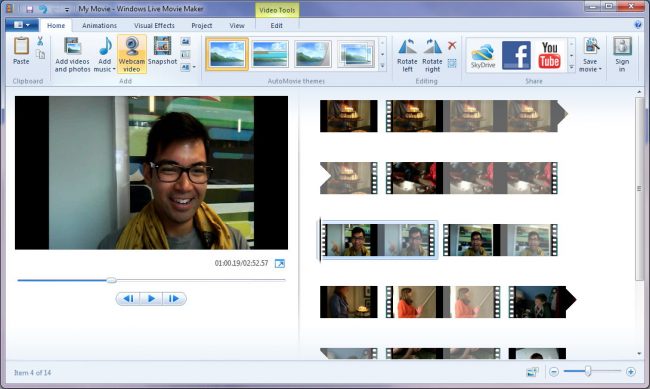
Программа полностью переведена на русский язык, поэтому обычно не требуется помощь профессионалов. Можно сразу после установки приступать к работе, чувствуя себя настоящим режиссером. Новичок сможет за несколько минут сделать интересное и качественное видео из собственных материалов.
Как работать в программе
Процесс создания видео в Movie Maker считается очень простым, поэтому достаточно только выполнять простые последовательные этапы. С помощью данного видеоредактора можно менять расположение кадров, резать или обрезать их, а также перемещать или копировать отдельные фрагменты проекта. Их можно стабилизировать или вращать, а также изменять фон или добавлять субтитры. Для более точной работы применяется лупа или ползунок. Допускается во время работы пользоваться не только кнопками на разных панелях управления, но и комбинациями клавиш.
Процесс создания видеоролика делится на этапы:
- Добавление контента. Пользователь может добавить собственные картинки, фотографии, видеозаписи или аудиозаписи.
- Обработка контента. На панели раскадровки выделятся нужный фрагмент, после чего его можно отредактировать. Для этого вставляется или регулируется звук, заменяется цвет фона, изменяется скорость воспроизведения видеозаписи, а также вставляются субтитры с картинками. Можно разделить фрагмент на две независимые друг от друга части. Дополнительно на панели инструментов имеется средство усечения, которое позволяет устранить ненужные части видеоролика. Если имеется эффект слабого дрожания кадра, то можно воспользоваться функцией стабилизации картинки.
- Наложение дополнительных элементов. Во время работы можно добавить видеоролик, картинку или музыку.
- Использование видеопереходов. Они позволяют значительно улучшить переход от одной сцены к другой. Они оживляют видеозапись, а также находятся на вкладке «Анимация». Выбрать можно «Сдвиг и масштабирование» и «Анимационные». В первом случае один кадр замещается другим. При выборе анимационных переходов используются сложные алгоритмы, при которых картинка изменяется, после чего появляется другое изображение. К самым популярным переходам относится шторка, осколок, растворение и панорама. Дополнительно можно настроить эффект по длительности. Можно воспользоваться функцией, благодаря которой выбранный переход будет применен ко всем стыкам, имеющимся в видеозаписи.
- Добавление текста. Программа включает функцию добавления субтитров или текста.
О монтаже больше информации в видео:
После окончания работы необходимо сохранить проект в нужном формате.
Преимущества и недостатки
К плюсам использования Movie Maker для создания видеороликов относится:
- понятный интерфейс;
- отсутствие платы за использование;
- быстрота создания видеороликов;
- русифицированный интерфейс;
- доступность для новичков.
К основным недостаткам относится маленькое количество эффектов и переходов. Поэтому данная программа обычно используется только людьми, которые только начинают изучить процесс создания видеороликов на компьютере. Опытные пользователи предпочитают устанавливать более продвинутые утилиты с большим количеством функций.
Отзывы
Пользователи Movie Maker регулярно оставляют отклики о работе в программе:
Для института надо было срочно сделать небольшой видеоролик из картинок. Для этих целей я воспользовался программой Movie Maker. Хоть раньше я не занимался такой работой, но быстро смог разобраться в инструментах утилиты. За полчаса у меня получился интересный ролик с яркими переходами и эффектами.
Регулярно для работы требуется делать небольшие видеопрезентации. Я всегда пользуюсь Movie Maker, так как программа очень простая. Благодаря русифицированному интерфейсу не пришлось долго разбираться в ее функциях.
Для презентации новых продуктов компании я всегда делаю небольшие видеоролики с помощью Movie Maker. Программа изначально встроена в операционную систему, проста в использовании, а также бесплатно.
Такие положительные отклики демонстрируют, что утилита действительно полезна для многих пользователей. За ее использование не нужно платить средства, а также она обладает всеми нужными функциями для создания видеороликов.
Аналоги
Для создания видеороликов используется множество разных программ, выступающих неплохой альтернативой Movie Maker. К распространенным аналогам относится:
- Adobe Premiere Pro. Утилита представлена мощным видеоредактором, работающим со всеми современными форматами. С ее помощью можно осуществлять видеозахват, просматривать внесенные корректировки или пользоваться многочисленными эффектами. Пользователи уверяют, что программа обладает удобным интерфейсом, а также можно самостоятельно назначать горячие клавиши.
- Sony Vegas Pro. Программа предназначена для монтажа и корректировки видеозаписей и аудиофайлов. Она подходит для профессиональных пользователей, поэтому часто выбирается известными блогерами. При этом обеспечивается высокое качество создаваемого контента. Во время создания утилиты применяется искусственный интеллект. Интерфейс полностью настраивается пользователем.
- Movavi Video Editor. Данный профессиональный видеоредактор позволяет создать качественные видеоролики из фотографий. Во время работы применяются разнообразные эффекты и переходы, а также можно накладывать титры, картинки или геометрические фигуры. Имеется особый режим для генерирования слайд-шоу.
Профессиональные видеоредакторы с большим количеством функций обычно выпускаются на платной основе, поэтому пользователям приходится приобретать подписку.
Movie Maker – это популярная программа, обладающая русифицированным и упрощенным интерфейсом. Она подходит для новичков, а также позволяет создать простой видеоролик. За ее использование не приходится вносить какую-либо плату.
Создание видеофильма средствами Windows Movie Maker
презентация к уроку по теме
Мультимедиа – это интерактивные компьютерные системы, обеспечивающие работу с неподвижными изображениями и движущимся видео, анимированное компьютерной графикой и текстом, речью и высококачественным звуком, с применением всех доступных технических средств.
Мультимедийные программы – программные средства, позволяющие обрабатывать аудио и видеоинформацию
Интерфейс пользователя программы Windows Movie Maker состоит из нескольких основных частей: — строки меню -панели инструментов — панелей — раскадровки и шкалы времени. Строка меню и панель инструментов . Содержит сведения об использовании команд меню и панели инструментов для выполнения задач в программе Windows Movie Maker . Панели . Содержит сведения об использовании панели сборников для предварительного просмотра сборников, а также об использовании панели операций с фильмами для выполнения обычных задач при изменении проекта и создании фильма. Раскадровка и шкала времени . Содержит сведения об использовании раскадровки или шкалы времени для работы с клипами в текущем проекте.
Команды и обработки файлов Раскадровка и шкала времени Переходы между слайдами Материал Окно показа Строка меню Панель инструментов
Раскадровка является видом по умолчанию в программе Windows Movie Maker . Раскадровку можно использовать для просмотра и изменения последовательности клипов проекта. Кроме того, в этом виде можно просмотреть все добавленные видеоэффекты и видеопереходы . Раскадровка Исходные файлы – это файлы мультимедиа (например, аудио- или видеофайлы ) или изображений, которые импортируются в текущий проект.
Если добавить видеоэффекты в изображение, видео или название, на клипах появится маленький значок, указывающий на то, что в этот клип добавлен видеоэффект.
Работа с видеопереходами Видеопереход управляет воспроизведением фильма при переходе от одного видеоклипа или изображения к другому. Переход можно добавлять между двумя изображениями, видеоклипами или названиями в любом сочетании на раскадровке или шкале времени. Продолжительность воспроизведения видеоперехода можно изменять до продолжительности меньшего из двух соседних клипов. Если на шкале времени перетащить видеоклип или изображение, к которым требуется создать переход, на клип или изображение, из которых требуется создать переход, между этими клипами добавится плавный переход, который используется по умолчанию. Если переход не создан, между двумя клипами будет ровный обрез (без перехода).
Все добавляемые переходы отображаются на дорожке перехода шкалы времени. Чтобы просмотреть эту дорожку, необходимо развернуть видеодорожку. Продолжительность видеоперехода определяется степенью перекрытия между клипами. На следующем рисунке показан проект на шкале времени с добавленным видеопереходом .
Можно развернуть видеодорожку, чтобы отобразить соответствующее звуковое сопровождение видео, а также все добавленные видеопереходы .
На рисунке показан проект, содержащий название, которое отображается перед видеоклипом.
На рисунке показан проект, содержащий название, которое отображается поверх видеоклипа.
На рисунке показан проект, содержащий название, которое отображается в конце проекта
Шкала времени позволяет просматривать и изменять временные параметры клипов проекта. С помощью кнопок на шкале времени можно выполнять такие операции, как изменение вида проекта, увеличение или уменьшение деталей проекта, запись комментария или настройка уровня звука. Чтобы вырезать нежелательные части клипа, используйте маркеры монтажа, которые отображаются при выборе клипа. Проект определяют все клипы, отображаемые на шкале времени. Шкала времени
Видеодорожка позволяет узнать, какие видеоклипы, изображения или названия были добавлены в проект.
На видеодорожке можно также расположить комментарий, предварительно записав его с помощью микрофона.
Монтаж клипов Разделение клипа . Можно разделить видеоклип на два клипа. Это удобно, если требуется добавить изображение или видеопереход в середине клипа. Объединение клипов . Можно объединить два или несколько смежных видеоклипов. Термин «смежные» означает, что клипы были сняты вместе и окончание одного клипа является началом следующего. Монтаж клипа . Можно скрыть части клипа, которые не требуется отображать. Например, можно обрезать начало или конец клипа.
Вырезаем фрагмент фильма
Запускаем программу Windows Movie Maker и кликаем по кнопке “Импорт видео”
Затем в появившемся окне укажите путь размещения видео файла и нажмите на кнопку “импорт”. Миниатюра видеофайла отобразится на панели.
Вопросы Понятие мультимедиа. Понятие мультимедийных программ. Виды мультимедийных программ. Возможности программы Windows Movie Maker . Технология создания видеоклипа. Назначение Шкалы времени. Назначение Шкалы раскадровки . Способы сохранения фильма.
По теме: методические разработки, презентации и конспекты
Практическая работа «Создание таблиц средствами СУБД MS Access2007»
Практическая работа для студентов 2 курса по дисциплине «Основы проектирования баз данных»http://e.mail.ru/cgi-bin/link?check=1&refresh=1&cnf=e2c6b7&url=http%3A%2F%2Fmetod-kopilka.ru%2Fpag.
Создание таблиц средствами MS Word
Практическая работа по дисциплине «Информатика и ИКТ» для студентов 1 курса.
Учебно-методическое пособие программы Movie Maker
Учебно-методическое пособие программы Movie Maker.

Практикум по технологии создания презентации средствами MS PowerPoint 2003
Учебно-методическое пособие по дисциплине «Информатика»: Практикум по технологии создания презентации средствами MS PowerPoint 2003 разработано в соответствии с действующей программой по курсу дисципл.

Учебно-методическое пособие «Windows Movie Maker»
Учебно-методическое пособие предназначено для освоения программы Windows Movie Maker. В Windows 8 и Windows 10 программа называется Киностудия. Рассматриваются такие вопросы как интерфейс программы и .

Учебное пособие «Создание учебных фильмов в программе Windows Movie Maker»
Представленный практикум — пособие по созданию учебных фильмов в программе Windows Movie Maker, которое снабжено таблицами, рисунками, иллюстрирующими пошаговое создание фильма, а также пр.
Методическая разработка практического занятия по теме «Создание видео ролика на тему «День веб-мастера» в приложении Movie Maker»
В данной разработке представлена теоретическая часть, краткое описание программы, и практическая часть направленная на создание видеоролика по заданной теме.
Создание видеофильма средствами программы Movie Maker
изучить интерфейс и возможности программы Movie Maker, смонтировать фильм из отдельных файлов разного типа графических, текстовых, звуковых.
Если у нас есть ряд тематических фотографий ( или видео) и подходящая музыкальная композиция, то мы можем получить не просто набор отдельных фрагментов, а продукт- в данном случае фильм, который помогает выразить идею и подать материал красочно, наглядно.
Вы уже знаете о суперспособностях современного учителя?

Тратить минимум сил на подготовку и проведение уроков.

Быстро и объективно проверять знания учащихся.

Сделать изучение нового материала максимально понятным.

Избавить себя от подбора заданий и их проверки после уроков.

Наладить дисциплину на своих уроках.

Получить возможность работать творчески.
Просмотр содержимого документа
«Создание видеофильма средствами программы Movie Maker »
Создание видеофильма средствами программы Movie Maker
- изучить интерфейс и возможности программы Movie Maker, смонтировать фильм из отдельных файлов разного типа: графических, текстовых, звуковых.
- развитие представления о возможности создания полноценного фильма из фото и видеоматериалов.
- воспитывать у учащихся гармоничное восприятие компьютерных технологий; воспитывать интерес к творческой и исследовательской работе.
- В данной работе какие файлы используются?
Таким образом получается, что если у нас есть ряд тематических фотографий ( или видео) и подходящая музыкальная композиция, то мы можем получить не просто набор отдельных фрагментов, а продукт- в данном случае фильм, который помогает выразить идею и подать материал красочно, наглядно.
эпиграф к уроку Даже самая прекрасная и мощная идея бесполезна до тех пор, пока мы не решили ею воспользоваться. Самое интересное в идеях — это пробовать их на деле. Ричард Бах (слайд 1) Попробуем воплотить наши идеи в жизнь
- изучить интерфейс и возможности программы Movie Maker, смонтировать фильм из отдельных файлов разного типа графических, текстовых, звуковых (слайд2)
4. Формирование новых знаний А расскажет нам о интерфейсе и возможностях программы Movie Maker….
1. Запуск программы. Пуск-Все программы- Windows Movie Maker ( как и любая Windows-ая программа)
- Как называется первая строка Windows-ой программы?
- Как называется вторая строка Windows-ой программы?
- Как называется третья строка Windows-ой программы?
- Работа с файлами
- запись с видеоустройств
- импорт видео
- импорт изображения
- импорт звука
- Монтаж фильма
- просмотр видеоэффектов
- просмотр видеопереходов
- создание названий и титров
- Завершение создания фильма
- сохранение на компьютер
- запись на диск
- отправка по электронной почте
- отправка на веб узел
2.Область содержимого ( центр ) Здесь располагаются фотографии, видео, музыка после импортирования 3. Окно просмотра(справа) –окно предпросмотра
- шкала фото (видео)
- переходы
- музыка (звук)
- наложение названия
И так мы познакомились с интерфейсом программы Windows Movie Maker,попробуем работать в данной программе
5.Формирование умений и навыков. Ученик 1(практическая часть) Воспользуемся материалом папки к уроку ( рабочий стол-папка- к уроку)
1.Просмотрим содержимое папки ( фото, видео, музыка) 2. Пуск-Все программы — Windows Movie Maker . Импортиртируем фото, видео, музыку . 3.Создаем видеопереходы 4. Создаем название фильма и вставляем титры 5. Сохраняем фильм на компьютер ( мой первый фильм) Посмотрим, что у нас получилось.
Итак . Movie Maker – это программа для создания слайд-фильмов, видеофильмов,видеороликов, клипов) (слайд 3)
6. Физ. минутка (слайд 4)
Порядок действий при создании фильма 1. В папке создать нужный материал (фото, видео, музыку) 2. Импортировать изображения, видео, музыку в любом порядке 3.Создать видеопереходы 4. Создать название фильма и вставить титры (слайд 5) 5. Сохранить фильм
Ребята ,у каждого из вас на рабочем столе есть своя папка, в которой вы собирали материал для презентаций. Воспользуйтесь графическими, текстовыми, звуковыми файлами и создайте свой фильм. Пусть он будет длиться несколько минут, но он будет включать в себя и начальные титры, и музыкальное сопровождение, и заключительные титры, словом все, что характерно для полноценного фильма Мотор! Камера! Дубль1! ПОЕХАЛИ!
7. Итог урока
С какой программой мы сегодня познакомились?
- Movie Maker – это доступная, удобная и несложная программа для создания видеороликов, клипов, видеофильмов
- Если еще недавно фото и видеомонтаж были уделом профессионалов, то сегодня, благодаря новейшим информационным технологиям ( появлению программы Movie Maker), создание и обработка фото и видеоматериала на компьютере стала доступна и мне, и всем нам.
- полученные знания мы можем применить в работе с домашним видео, фотографиями
- Я приду домой и из своих фотографий, видео сделаю фильм
9. Д/з Вот вам и Д/з. У каждого дома собрано большое количество папок с фотографиями, видео. Используя программу Movie Maker создайте видеофильм и покажите его своим родителям , друзьям и близким. Рефлексия Если у вас появилось желания создать фильмы, то давайте из кусочков кадров запустим киноленту. (слайд6) звучит музыка Фильм, Фильм, Фильм……
Для чего предназначена программа Windows Movie Maker?
Windows Movie Maker — программа для создания/редактирования видео. Включается в состав клиентских версий Microsoft Windows, начиная с Windows ME и заканчивая Windows Vista.
Как запустить программу Windows Movie Maker?
Запуск программы. По умолчанию запустить программу можно нажав кнопку «Пуск», далее необходимо перейти в меню «Программы» и выбрать там «Windows Movie Maker 2.6″.
Как называется шкала на которой монтируется ролик Windows Movie Maker?
Если захочется наложить текст на видео, то можно сделать фон прозрачным, просто перетащив изготовленные титры на самую нижнюю дорожку монтажной шкалы, которая называется Title Overlay.
Что включает в себя интерфейс Windows Movie Maker?
Windows Movie Maker — программа для создания/редактирования видео. Включается в состав клиентских версий Microsoft Windows, начиная с Windows ME и заканчивая Windows Vista. Обновлённая версия программы включена в Windows XP, Windows XP Media Center Edition и Windows Vista.
Как импортировать видео mp4 в Windows Movie Maker?
Запустите Windows Live Movie Maker, а затем перейдите на вкладку Главная, расположенную в меню, и выберите Добавить видео во вкладке Добавить. Затем найдите и выберите файл или видео, которые Вы хотите импортировать.
Как включить Movie Maker в Windows 7?
- Переходим по ссылке http://windows.microsoft.com/ru-ru/windows-live/movie—maker#t1=overview и нажимаем на кнопку «Скачать».
- После установки проверяем, все ли у вас установилось. Жмем Пуск – Все программы и находим там «Киностудия». .
- Появляется всеми нами любимый Movie Maker:
Где найти программу Windows Movie Maker?
- Откройте меню «Пуск».
- Пролистайте перечень приложений и программ и выберите магазин Майкрософт.
- В открывшемся приложении щелкните по значку с лупой.
- В поисковой строке наберите слово «киностудия» и нажмите на единственный найденный вариант.
Какие форматы видео поддерживает Windows Movie Maker?
Вот список форматов, с которыми умеет работать Windows Movie Maker: Видеофайлы: AVI, ASF, DVR-MS, MPEG, MPG, MP2, WMV, M1V, WM, MPV2. Аудиофайлы: AIF, AIFF, AIFC, AU, ASF, MPA, MP2, MP3, WAV, SND, WMA.
Какой бесплатный видеоредактор лучше?
- DaVinci Resolve.
- Kdenlive.
- Icecream Video Editor.
- Shotcut.
- VideoPad.
- OpenShot.
- Movie Maker (Киностудия)
- HitFilm Express.
Как в программу Movie Maker импортировать видео?
- Будет открыто окно импорта файла. Найдите нужный видеофайл на своем устройстве, кликните по нему и нажмите на кнопку «Импорт».
- Если ролик довольно длинный, то придется подождать, пока произойдет загрузка файлов.
- Когда видео будет открыто, можно приступать к его редактированию.
Как изменить язык в Windows Movie Maker?
В Виндовс Муви Мейкере, начиная с выпуска 2.6 и более современных, возможности изменения языка прямо в программе нет. Поэтому для осуществления ее перевода на русский, придется переустановить Movie Maker, используя дистрибутив русской версии.