
Установка обновлений Office
Excel для Microsoft 365 Word для Microsoft 365 Outlook для Microsoft 365 PowerPoint для Microsoft 365 Access для Microsoft 365 OneNote для Microsoft 365 Excel 2021 Word 2021 Outlook 2021 PowerPoint 2021 Access 2021 Office 2021 OneNote 2021 Excel 2019 Word 2019 Outlook 2019 PowerPoint 2019 Access 2019 Office 2019 Excel 2016 Word 2016 Outlook 2016 PowerPoint 2016 Access 2016 OneNote 2016 Project профессиональный 2016 Project стандартный 2016 Office 2016 Excel 2013 Word 2013 Outlook 2013 PowerPoint 2013 Access 2013 OneNote 2013 Project профессиональный 2013 Project стандартный 2013 Office 2013 Microsoft 365 для дома Office для бизнеса Office 365 для малого бизнеса Служба Office 365, предоставляемая 21Vianet Word 2010 Outlook 2010 PowerPoint 2010 Project 2010 Project стандартный 2010 Office 2010 Excel 2007 Word 2007 Outlook 2007 PowerPoint 2007 Project стандартный 2007 Office 2007 InfoPath 2007 InfoPath 2010 InfoPath 2013 InfoPath Filler 2013 Office.com Еще. Меньше
Выберите свою версию Office
Если вы не знаете, какая у вас версия Office, см . статью Какая версия Office используется?
Не знаете, какой у вас тип установки?
Разверните этот раздел, если вы не уверены в типе установки
Откройте приложение Office, чтобы проверить тип установки
Примечание: Если не удается открыть приложение для проверки типа установки, сначала попробуйте выполнить действия по удалению распространенного типа установки «нажми и работай» или MSI.
- Создайте или откройте существующий файл и выберите Файл >Учетная запись (этот элемент также может называться Учетная запись Office).
- В разделе сведений о продукте найдите кнопку О программе и проверьте наличие следующих элементов:
Технология «нажми и работай» Для установок по технологии «нажми и работай» указана версия и номер сборки, а также фраза нажми и работай. Следуйте приведенным ниже инструкциям для технологии «нажми и работай» или MSI.

MSI Установки MSI не содержат версии и номера сборки. Следуйте приведенным ниже инструкциям для технологии «нажми и работай» или MSI.

Microsoft Store Для установок из Магазина Microsoft Store указана версия и номер сборки, а также фраза Microsoft Store. Если вы используете этот тип установки, выберите вкладку Microsoft Store.
Более новые версии Office
- Откройте любое приложение Office, например Word, и создайте новый документ.
- Выберите Файл >учетная запись (или учетная запись Office , если вы открыли Outlook).
- В разделе Сведения о продукте выберите элементы Параметры обновления >Обновить.
Примечание: Возможно, потребуется нажать Включить обновления, если вы сразу не увидите команды Обновить.
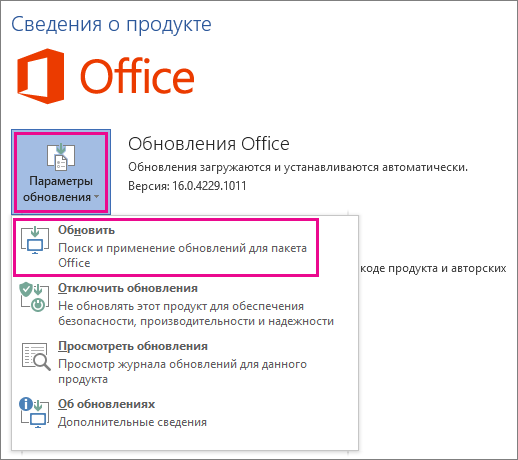
В меню кнопки Параметры обновления также можно выбрать пункт Отключить обновления или Просмотреть обновления (ранее установленные).
Office в Microsoft Store
Если вы приобрели Office из приложения Microsoft Store на устройстве с Windows, вы можете обновить Office из того же места!
- Закройте все приложения Office.
- Откройте приложение Microsoft Store. Для этого введите в поле поиска на панели задач запрос «Microsoft Store» и нажмите клавишу ВВОД.
- Щелкните значок
 и убедитесь, что вы вошли в учетную запись Майкрософт, связанную с вашей лицензией Office.
 - Щелкните значок
 > выберите Загрузки и Обновления.
 - Нажмите кнопку Получить обновления.
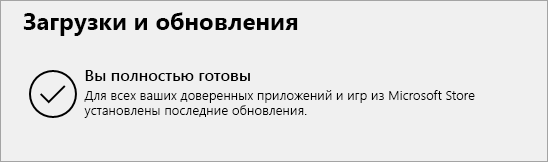
Примечание: Если после нажатия кнопки Получить обновления появится сообщение «Вы полностью готовы», значит, у вас уже установлены все последние обновления.
Не получается? Попробуйте так:
- Убедитесь, что компьютер подключен к Интернету.
- Если кнопка Параметры обновления не отображается и видна только кнопка О программе, у вас либо корпоративная лицензия, либо в вашей организации используется групповая политика для управления обновлениями Office. Посетите Центр обновления Майкрософт или обратитесь в службу поддержки своей организации.
- Сведения о том, как скачать обновление вручную, см. в статье Office Обновления.
- Если вы хотите обновить Office, но не можете открыть ни одного приложения Office, попробуйте восстановить набор Office:
- Откройте Панель управления >Программы >Удаление программы.
- Найдите и выберите свою версию Microsoft Office на компьютере. В строке вверху нажмите кнопку Изменить.
- Выберите Быстрое восстановление >Восстановить. Если это не помогло, повторите действия, но теперь выберите Восстановление по сети. Если по-прежнему не удается открыть приложения, удалите и переустановите Office.
Важно: Поддержка Office 2013 будет прекращена 11 апреля 2023 г. Получите Microsoft 365 и обеспечьте защиту с помощью расширенной безопасности.
Подробнее
- 1. Откройте любое приложение Office 2013, например Word, и создайте документ.
- 2. Выберите Файл >Учетная запись (или Учетная запись Office в Outlook 2013).
- 3. В разделе Сведения о продукте нажмите кнопку Параметры обновления.

Посмотрите видео, в котором показаны соответствующие действия.
- 4. Нажмите Включить обновления, если этот параметр доступен.
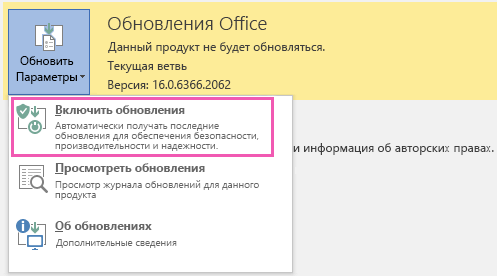
- 5. Чтобы вручную проверить наличие обновлений Office и установить их, выберите вариант Обновить сейчас.
- 6. После того как Office завершит поиск и установку обновлений, закройте окно с сообщением «У вас все в порядке«.
Не получается? Попробуйте так:
- Убедитесь, что компьютер подключен к Интернету.
- Если в разделе Сведения о продукте нет кнопки Параметры обновления, а есть только кнопка О программе, у вас либо корпоративная лицензия или в вашей организации используется групповая политика для управления обновлениями Office. Попробуйте получить последние обновления для в Центре обновления Майкрософт или обратитесь в службу технической поддержки своей организации.
- Сведения о том, как скачать обновление вручную, см. в статье Office Обновления.
- Если вы хотите обновить Office, но не можете открыть ни одного приложения Office, попробуйте восстановить набор Office.
Важно: Office 2010 больше не поддерживается. Перейдите на Microsoft 365, чтобы работать удаленно с любого устройства и продолжать получать поддержку.
- Откройте любое приложение Office 2010, например Word 2010, и создайте документ.
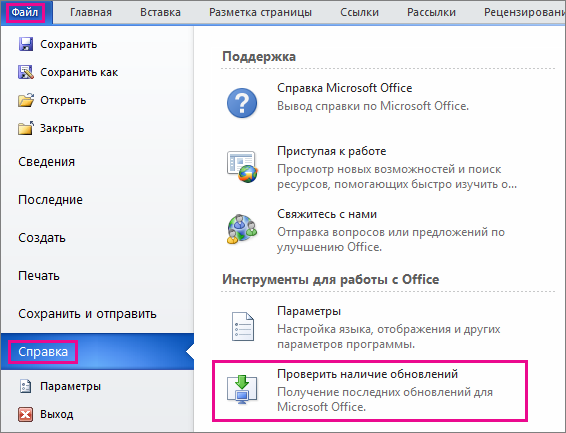
- Выберите Файл >Справка >Проверить наличие обновлений.
- Выберите команду Установить обновления или Проверить наличие обновлений. Если обе команды недоступны, выполните дополнительные действия, указанные во всплывающем окне, которое появляется после нажатия кнопки Проверить наличие обновлений.
Не получается? Попробуйте так:
- Убедитесь, что компьютер подключен к Интернету.
- Если отсутствует команда обновления или вам не удается обновить программу, попробуйте посетить Центр обновления Майкрософт для установки обновлений Office средствами Windows.
- Сведения о том, как скачать обновление вручную, см. в статье Office Обновления.
- Если вы хотите обновить Office, но не можете открыть ни одного приложения Office, попробуйте восстановить набор Office:
- Откройте Панель управления >Программы >Удаление программы.
- Найдите и выберите свою версию Microsoft Office на компьютере. В строке вверху нажмите кнопку Изменить.
- Если вы хотите обновить Office, но не можете открыть ни одного приложения Office, попробуйте восстановить набор Office.
Спасибо, что используете Office 2007. Если вы ищете обновления, поддержка Office 2007 завершена.
Чтобы использовать новейшие функции и получать самые актуальные обновления для системы безопасности, рекомендуем выполнить обновление до Microsoft 365.
Спасибо, что используете Office 2003. Если вы ищете обновления, поддержка Office 2003 завершена.
Чтобы использовать новейшие функции и получать самые актуальные обновления для системы безопасности, рекомендуем выполнить обновление до Microsoft 365.
Как обновить файл excel
Как обновить окно файла xls, который открыт только для чтения ?
(Не закрыть и открыть заново вручную — а обновить)
Чтобы после обновления все изменения отобразились.Изменено: Dim Ozerov — 08.12.2018 16:46:56
Пользователь
Сообщений: 47199 Регистрация: 15.09.2012
08.12.2018 16:00:29Как войти в закрытую дверь? открыть ее, правильно?
Сначала разрешить изменения. Или вопрос не об этом?Пользователь
Сообщений: 99 Регистрация: 21.07.2017
08.12.2018 16:11:12
Так как обновить окно файла xls, который открыт только для чтения ?
Пользователь
Сообщений: 11833 Регистрация: 17.01.2014
ПОЛ: МУЖСКОЙ | Win10x64, MSO2019x64
08.12.2018 16:12:41
Закрыть и открыть снова.
Формула массива (ФМ) вводится Ctrl+Shift+Enter
Memento mori
Пользователь
Сообщений: 99 Регистрация: 21.07.2017
08.12.2018 16:33:39JayBhagavan, нет — речь не о закрытии-открытии вручную..
Я же спросил — как обновить окно файла xls, который открыт только для чтения ?Изменено: Dim Ozerov — 08.12.2018 16:47:32
Пользователь
Сообщений: 7207 Регистрация: 21.12.2012
08.12.2018 16:36:42
Что значит «обновить»?
Сообщений: 22249 Регистрация: 28.12.2016
Excel 2013, 2016
08.12.2018 16:40:49Dim Ozerov, Excel — это не Браузер. Да и последний при обновлении страницы её перечитывает, просто ему ненужно закрывать её.
Если вам нужно сделать файл наблюдатель, то это должен быть другой файл, который ссылается на первый. Тогда, при обновлении связей, обновятся значения, но формат и прочее — не будет обновлены, также если были удалены или вставлены ячейки, строки, столбцы … это не будет отражено.По вопросам из тем форума, личку не читаю.
Пользователь
Сообщений: 99 Регистрация: 21.07.2017
08.12.2018 16:46:24БМВ, как так ? Какие связи ?
Нужен макрос, который просто переоткрывает файл в режиме «только для чтения» и все.То есть макрос — закрывает файл открытый только для чтения и тут же этот закрытый секунду назад файл (так же в режиме только для чтения).
То есть — перезапускает файл в том же режиме.Пользователь
Сообщений: 47199 Регистрация: 15.09.2012
08.12.2018 17:11:29Цитата Dim Ozerov написал: Чтобы после обновления все изменения отобразились. Но как? Файл только для чтения, его нельзя изменять!
Опишите конечную цель, а не то, как Вы пытаетесь ее достичь. Что делаете? Для чего это все?
Как обновить 100 Excel файлов, чтобы не отсохли руки и пару слов о немецкой диджитализации
Всем привет! На связи Максим и я продолжаю описывать свой университетский опыт работы VBA программистом с Excel. В сегодняшней статье поговорим о том, как можно произвести изменения в десятках, сотнях, миллионах Excel файлов за один заход с помощью одного макроса и как этот концепт может сэкономить вам кучу времени, сил и средств. Данная статья будет полезна тем, кто вынужден часто совершать одинаковые изменения в большом количестве подобных друг другу Excel файлах, тем, кто устал от рутины и хочет автоматизировать процесс обновления рабочих документов или молодым студентам, которые находятся в поисках идей того, как можно выделится своими скиллами на рабочем месте. Бонусом внутри вы найдете пару моих рассуждений на тему дискуссий, которые возникли под моей прошлой статьей (если еще не читали ее, то советую ознакомиться, чтобы лучше понимать фон этой), а именно на тему актуальности Excel и VBA в европейских реалиях и общего уровня диджитализации на немецком рынке. Погнали!
Первым делом я бы хотел украсть минутку вашего времени, чтобы поблагодарить вас всех за активность на моей первой статье. Всего за 2 недели статья набрала 41 тысячу просмотров и стала, если я ничего не упустил, самой просматриваемой статьей на тему VBA на сайте! Это просто фантастика! Стоит признаться, что статья была написана часа за полтора в сонное и ленивое послеобеденное время жаркого летнего дня с целью поделиться с той кучкой людей, которые все-таки откопает ее в песочнице, своим небольшим опытом, а может даже помочь подзаработать копеечку, подкинув интересную на мой взгляд идею заработка. Но под статьей началась очень активная и интересная дискуссия, которая не прекращалась несколько дней. Я перечитал все комменты и был очень рад увидеть, что некоторые люди действительно заинтересовались темой и просили детальнее описать мой опыт программирования на VBA. Как я и обещал, я подготовлю небольшую серию статей, каждая из которых опишет реальные кейсы, с которыми я работал. Я постараюсь как можно проще и понятнее описать, какие практики реально полезные, а какие стоит избегать всеми возможными путями. Не буду больше тянуть, всем еще раз спасибо, теперь точно погнали!
Итак, первая профильная статья должна быть о чем-то, что сыграло в моей короткой карьере весомую роль. Поэтому я решил описать свой первый самостоятельный рабочий проект, успешное закрытие которого принесло мне продление рабочего контракта и изменило мою репутацию внутри отдела с «Какой-то малолетка, приходящий 2 раза в неделю и делающий все, что нам лень» на «Какой-то малолетка, приходящий 2 раза в неделю и делающий все, что нам лень, умеющий делать макросы». В первой статье, я вскользь описал свой отдел, а именно то, что из-за длинной очереди на автоматизацию с помощью стороннего софта, он был вынужден заниматься ею самостоятельно с помощью End-User Computing, облегчая себе жизнь Excel макросами на VBA.
Хочу оспорить мнение некоторых людей из комментариев под прошлым постом, кто говорит, что Excel уже прошлый век и нигде используется, а моя фирма это просто исключение. Ребята, я не зря много раз подчеркивал, что речь идет о рынке, вероятно, самой консервативной страны Европы – Германии. Чтобы коротко описать состояние местного рынка я расскажу вам короткую, но забавную историю. Я недавно проходил собеседование на должность практиканта в одну из крупнейших страховых фирм страны, а точнее в их дочернюю компанию занимающейся диджитализацией страховой и IT задачами в целом. Незадолго до собеседования мне пришел E-Mail от отдела кадров с общей информацией о предстоящем разговоре и рекомендацией о том, что неплохо было бы получше ознакомиться с самой фирмой на их сайте. Я открыл отправленную ими ссылку и предо мной открылась новостная лента этой компании. В закрепе висела статья с топовым названием: «Мы уходим от использования факса!» и фотография главы страховой с очень-очень довольным лицом. Извините, но я в свои 22 года не знаю даже как факсом пользоваться. А он оказывается до сих пор активно используется в немецких страховых фирмах… Факс — это вообще тема тут популярная, что вызывает у меня дикий восторг и истеричный смех. Особенно когда идешь с лекции на тему диджитализации, заходишь в приемную к врачу, а тебе там предлагают отправить твою справку о больничном напрямую работодателю по факсу и спрашивают номер. E-mail пока не освоили. Сразу воодушевляешься и начинаешь представлять как когда вырастешь и станешь взрослым, будешь проводить свои лучшие годы избавляя компании от использования факса в 20’х годах 21 века. Во время самого собеседования разговор, кстати, тоже прошел в интересном ключе. Глава IT отдела резко остановил меня после того, как я сказал, что заинтересован в 4-5 месячном практикуме и сказал, что ему нужен практикант минимум на 2-3 года, так как первые полтора уйдут на ознакомление с ландшафтом всех используемых систем, общее количество которых достигло 250. Ну накопилось за 30 лет, с кем не бывает.
Это я не о том, что тут люди копьями себе еду добывают и шкуры животных носят, я лишь о том, что современные технологии в местных фирмах внедряются очень и очень медленно, поэтому Excel это реально рабочая машинка номер 1 для абсолютного большинства как маленьких, так и больших компаний. Этому виной много факторов: очень жесткое и консервативное законодательство, требующее максимальную безопасность данных, банальное нежелание менять то, что десятилетиями работает и так далее и тому подобное. В государственных учреждениях, если я не ошибаюсь, чисто с юридической стороны вопроса разрешено использовать только офисный пакет от Microsoft, даже переход на версию 365 предвидеться лишь в обозримом будущем. В долгосрочной же перспективе все государственные фирмы планируют пересадить на офисный пакет от местного производителя (который еще пока не разработан), чтобы убрать зависимость от американского софта. Короче вы поняли. Все достаточно плохо. Рукастые ребята, которые хотят и могут сделать по-модному и современному часто сталкиваются с нежеланием и страхом руководства что-то менять. У меня не получилось уговорить даже бесплатную версию Asana внедрить в отдел, а вы говорите про современные облачные решения для работы с данными. Лет через 15 может, торопиться некуда, Excel не подведет.
Но я что-то отошел от темы. Итак, мой первый проект после прихода на должность VBAшника. Этот кейс является хорошим примером корректного использования VBA внутри отдела. Успешная его реализация сэкономила нам много человеко-часов и нервов, плюс дала важный опыт в автоматизации процесса обновления документов внутри отдела.
Важнейшим компонентом нашего отдела является калькуляция. Не углубляясь в бэкграунд, стоит просто сказать, что мой отдел занимается контролем состояния проектов, которых в лучшие времена было около сотни одновременно. Средняя длительность проекта от 5 до 8 лет. По его началу для него создается калькуляция. Она построена на базе единого шаблона, который часто обновляется, и ведется на протяжении всего проекта, вплоть до его окончания. То есть при создании проекта наиболее актуальной версией шаблона может быть, скажем, v. 1.2, а в момент окончания проекта стандартом будет уже v. 1.8. Обновления происходят примерно раз в полгода.
Интересный момент наступает в момент перехода к новому шаблону. Так, новые проекты, которые создаться после внедрения новой версии шаблона будут созданы уже на базе самой актуальной версии. А вот что делать с теми калькуляциями, которые были созданы ранее? Вариант с созданием их заново на базе наиболее актуальной версии шаблона сразу отпадает, так как каждая калькуляция чуть-чуть да индивидуальна и за время проекта обрастает своими дополнительными вспомогательными листами, комментариями и т.д. Было бы глупо заставлять работников отдела каждые полгода начинать вести все их калькуляции заново. Вариант с ручным обновлением кажется уже более реальным решением. Скажем, обновление включает в себя всего 10 мелочей, цвет фона поменять, да формулу обновить. Ну сколько тогда понадобиться времени на обновление? Минут так 10. 10 минут умножить на 100 файлов, получается 1000 минут или 16 с половиной часов, часов 18 вместе с перерывами на кофе. После увеличения минимальной почасовой заработной платы, а она в Германии особо важна для студентов, так как их труд оплачиваться почасово, средняя зарплата студента ITшника будет порядка 15-17 евро в час. То есть процесс обновления 100 файлов будет стоить фирме: 18 часов работы студента умножить на его зарплату в 15 евро в час – 270 евро. Студент на эти деньги сможет целый месяц очень хорошо питаться, а фирма этой затраты в принципе даже не почувствует.
Но что делать, если обновление большое? Скажем, в моем первом проекте в калькуляцию было привнесено около 120 новых изменений. Начиная от замены старых формул на новые и заканчивая полными изменением форматирования целых листов. Давайте повторно рассмотрим все варианты. Вариант с тем, чтобы просто пересоздать все старые калькуляции на базе нового шаблона до сих пор отпадает, работники не желают этим заниматься, а для студента, не имеющего профильные знания в этой среде, задача тяжелая. Обновление вручную? Давайте посчитаем. Возьмем за стандарт, как и в первом примере, что 1 изменение занимает 1 минуту. 120 обновлений в файле – примерно 2 часа на обновление одного документа. Обновление ста документов займет 200 часов, или при средней студенческой выработке в 16 часов в неделю – чуть более 3 месяцев. За эти 3 месяца фантастически увлекательной работы студент получит 3000 евро, это уже более болезненно для фирмы. Учитывайте дополнительно еще то, что студент реально будет 3 месяца просто обновлять калькуляции, в других сферах от него толку не будет. Для других задач нужно либо нанимать другого студента, либо все остальные поручения перекладывать на штатных сотрудников. Плюсом еще и то, что у студентов далеко не всегда все идет гладко и процесс может затянуться еще на пару недель. К тому времени подъедет и новое обновление, а должность студента можно будет официально переименовывать в «специалист по обновлению калькуляций», так как он рискует больше ничем особо и не заниматься. Знаете, что самое ужасное? Они реально так делали… Один из моих предшественников попал на более мелкий апдейт и месяца полтора провел за этим увлекательным занятием.
Какая общая логика процесса? Вместе с каждым обновлением калькуляции я получаю полный и четкий список требуемых обновлений. Например: Лист «ABC», ячейка «A1», новая формула «=СУММ(B1:B3)». То есть я могу быть уверенным, что какую бы калькуляцию я не открыл, там гарантировано будет лист ABC и именно в этом листе в ячейке A1 требуется произвести необходимое обновление. Изменения могут быть разные, какие-то проще, какие-то сложнее. Но стоит признать, что как правило в подобного рода обновлениях речь идет о базовых изменениях по типу замены формул, текста, оформления и строения таблиц. Реже речь заходит о более сложных вещах: обновление условного форматирования, работа с графиками и сводными таблицами.
Открывать файл за файлом и делать все вручную дико скучно, долго и не очень удобно. Плюс есть достаточно большой риск накосячить и даже того не заметив сделать какое-то из 120 изменений неправильно.
Нет, ну я же не зря в универе учу как избавлять людей от факсов, нужно альтернативное решение. И оно достаточно интересное. Файлы Excel можно очень удобно обновлять с помощью других файлов Excel. Хотя правильнее было бы сказать, с помощью макроса для обновления, который будет лежать в другом файле Excel. То есть можно создать своего рода файл-обновитель, внутри которого прописать полный алгоритм для совершения необходимых изменений в выбранном файле, а после использовать этот обновитель для обновления других Excel файлов. Пока не очень понятно? Сейчас поясню подробнее!
Я и далее буду использовать только что мной выдуманное слово «обновитель», так как оно мне понравилось. Общий сценарий использования макроса выглядит следующим образом:
- Пользователь открывает Excel файл обновитель.
- Обновитель спрашивает пользователя о том, какие именно файлы он хотел бы обновить.
- Обновитель открывает файл и совершает в нем требуемые изменения.
- Обновитель сохраняет измененный файл, закрывает его и переходит к следующему файлу.
- После успешного обновления всех файлов обновитель отчитывается пользователю, что процесс обновления выбранных файлов завершен.
- Пользователь закрывает обновитель и продолжает работу с обновленными файлами.
Вот и вся идея. Не так уж и сложно, да? Тогда посмотрим, как это выглядит в VBA. Для простоты давайте представим, что нам нужно обновить всего 1 файл и мы заранее знаем путь, где он лежит.
Сначала создаем наш файл обновитель, где будет прописан алгоритм обновления для файлов. Создаем новый VBA модуль и начинаем творить. Для начала создадим пару важных переменных:
Dim sourceFile As Workbook: Set sourceFile = ThisWorkbook ‘Создаем переменную, которая будет содержать в себе наш обновитель Dim fileToUpdate As Workbook: Set fileToUpdate = Workbooks.Open("C:\VBA\File To Update.xlsm") ‘Переменная с файлом, который необходимо обновитьКак мы ранее договорились, для простоты и ясности кода представим, что мы знаем четкий путь к файлу, который нужно обновить и он у нас всего один. На практике такое конечно оооооочень нереалистично. Напомню, нашей целью является обновить 100 документов и желательно за 1 заход! Прикрутив на этом этапе цикл можно избавить пользователя от того, чтобы он каждый раз должен был выбирать файл вручную. Сделать можно, например, так: пользователь добавляет все файлы, которые необходимо обновить, в заранее установленную папку, макрос обновителя открывает эту папку и итерируя через все файлы внутри папки обновляет их, пока не достигнет последнего файла. Способов работы с файлами множество, каждый выбирает тот, который ему по душе, я не буду приводить тут пример кода, который мы использовали в отделе. По своему опыту могу сказать, что вышеописанный вариант, использующий цикл и папку с файлами нами был отмечен как самый удобный и практичный. Сделать такой цикл не сложно и с помощью гугла процесс реализации этого функционала займет минут 30.
Дальнейшая работа будет происходить с переменной fileToUpdate, так как она представляет собой файл, который требуется обновить и через нее можно получить доступ к любой его части. Сам процесс обновления документа достаточно прост. VBA обладает огромным набором инструментов для удобной работы с элементами внутри документа. Я приведу пару простых примеров ниже, чтобы вы поняли саму суть, а дальше каждый уже сам сможет быстро и просто смастерить то, что нужно именно ему. Я скажу вам так, не было за 2 года моей практики такого обновления, которого я не смог бы автоматизировать. Что-то отнимает больше времени, что-то меньше, но все реально.
С самого начала важно активировать файл и лист, в котором необходимо провести обновление. Это проще всего сделать при помощи метода Activate. Активируем наш обновляемый файл и после этого активируем в нем лист, который требуется обновить:
fileToUpdate.Activate fileToUpdate.Sheets(“Old_Sheet”).ActivateВот мы и готовы обновлять выбранный лист! Нужно изменить формулу в ячейке? Без проблем, но есть важное замечание! Формулы в VBA задаются в совершенно другом формате. Чтобы перевести формулу из привычного Excel формата в синтаксис VBA можно воспользоваться функцией записи макроса. Например, в обновляемом файле вам нужно в ячейку A1 вставить формулу “СУММ(B1:B10)”. В любом Excel файле, включите запись макроса, активируйте ячейку A1 и напишите необходимую вам формулу. После этого остановите запись и откройте среду разработки. В автоматически созданном новом модуле вы увидите интерпретацию этой формулы на языке VBA, а именно:
Range("A1").Select ActiveCell.FormulaR1C1 = "=SUM(RC[1]:R[9]C[1])"Видите, как сильно отличается формат написания формулы? И это еще совсем простенький пример. Иногда нужно подставлять формулы длинной в 1-2 строки, такие никак кроме как через запись макроса в синтаксис VBA не переведешь.
А вот текст в ячейке проще всего изменить с помощью метода Value, давайте добавим какой-нибудь текст в ячейку A2:
Range("A2").Value = "New Text"Нужно полностью удалить все в заданном диапазоне?
Sheets(“Old_Sheet”).Range("B1:B100").ClearContents ‘Удаление значений Sheets(“Old_Sheet”).Range("B1:B100").ClearFormats ‘Удаление форматированияЛибо можно сразу ударить абсолютно все с заданного листа:
Sheets(“Old_Sheet”).Cells.ClearContentsДавайте еще добавим новый лист в конец книги и активируем его, чтобы соврешать в нем изменения:
Sheets.Add(After:=Sheets(Sheets.Count)).Name = "New_Sheet" Sheets("New_Sheet ").SelectСделаем так, чтобы в новом листе колонка C по умолчанию была в денежном формате:
Worksheets("New_Sheet ").Columns("C:C").Select Selection.NumberFormat = "#,##0.00 $"Закончим подготовку нашего нового листа тем, что сделаем все будущие надписи в первой строке по умолчанию жирными:
Worksheets("New_Sheet").Rows(1).Font.Bold = TrueВ конце защитим его от нежелательных гостей паролем и скроем его от лишних глаз:
ActiveSheet.Protect ("Password") Sheets("New_Sheet").Visible = FalseРазберем также несколько более сложных примеров, например настройку сводных таблиц. Давайте удалим из заданной сводной таблицы с названием dataPivot все настройки строк. Для этого в начале создадим переменную, которой присвоим значение таблицы, настройки которой нужно изменить. После этого с помощью цикла пройдем через все настройки строк таблицы и уберем их:
Dim dataPivot As PivotTable : Set dataPivot = Pivot.PivotTables ( "dataPivot" ) For Each row In dataPivot.RowFields row.Orientation = xlHidden Next rowА теперь добавим новую строку в ту же самую сводную таблицу, которая будет представлять данные из параметра newRow:
dataPivot.PivotFields("newRow").Orientation = xlRowFieldА теперь обновим все формулы в документе, чтобы быть уверенными что при следующем открытии файла пользователь увидит уже обновленные значения новых формул:
ActiveWorkbook.RefreshAllМожно также добавлять новые элементы на страницы, например кнопки:
Sheets("New_Sheet ").Buttons.Add(10,10, 110, 37.5).Select ‘Добавляем кнопку по заданным координатам в заданный лист Selection.OnAction = "bestMakro" ‘При нажатии на кнопку будет запущен макрос с названием bestMakro Selection.Characters.Text = "Add a new row" ‘Надпись на кнопке With Selection.Characters(Start:=1, Length:=9).Font ‘Установка дизайна кнопки .Name = "Arial" .FontStyle = "Standard" .Size = 10 .Strikethrough = False .Superscript = False .Subscript = False .OutlineFont = False .Shadow = False .Underline = xlUnderlineStyleNone .ColorIndex = xlAutomatic End WithТакие операции тоже гораздо удобнее проводить с помощью записи макроса. Просто ставите запись, создаете необходимую кнопку, останавливаете запись и получаете на выходе готовый код.
После завершения обновления файла его останется лишь сохранить под новым названием и закрыть. Параметр False в методе Close отменяет сохранение файла перед закрытием, таким образом изначальная версия не будет изменена, а версия со всеми изменения будет носить новое имя и сохранена там, где мы укажем.
fileToUpdate.SaveAs "C:\VBA\Updated File.xlsm" fileToUpdate.Close falseЯ надеюсь, то маленькое количество примеров, которое я описал дало вам общее понимание того, как работает процесс обновление файлов. Сделать можно почти все что угодно, одним из главных плюсов VBA несомненно является наличие огромного количества старых добрых форумов и сайтов с туториалами, где можно найти код на все случаи жизни.
Могу сказать, что на написание макроса для обновления всех необходимых документов у меня ушло порядка 8 рабочих дней. Тоже немало, но тогда я еще только учился. Получается, что интеграция более чем 120 обновлений в сотню файлов заняла у студента около 64 часов и стоила фирме 960 евро. Поприятнее будет, чем 3000 евро за ручное обновление.
Разберем кратко главные плюсы такого способа обновления файлов.
Во-первых, — это скорость. Обновления, как правило, аналогичны друг другу, что открывает возможность использовать прекрасный и неповторимый Copy-Paste. Одна и та же функция для изменения формулы:
Range("A1").Select ActiveCell.FormulaR1C1 = "=SUM(RC[1]:R[9]C[1])"Используется множество раз, меняется лишь значение формулы и ячейка. Можно вынести это в отдельную функцию и быстро и красиво вызывать столько раз, сколько нужно по ходу обновления. Таким образом можно здорово ускорить реализацию рутинных шагов и большая часть времени тогда уйдет на всякие специфичные операции, типа вышеприведенного обновления сводной таблицы.
Во-вторых, гарантия того, что все файлы будут правильно и корректно обновлены. Ручное обновление – опасный процесс, в котором велика вероятность человеческой ошибки. Очень уж легко промахнуться и добавить новую формулу в неправильную ячейку или случайно присвоить новому условному форматированию неправильную настройку. Особенно когда обновление включает в себя большое количество шагов. Хорошо протестированный код обновления исключает человеческий фактор и гарантирует, что все файлы после обновления будут в одинаковом состоянии.
В-третьих, один раз качественно создав шаблон для обновления файлов его можно использовать повторно и для других документов. Данный способ показал свою эффективность и периодически используется в разных обновлениях внутри отдела, экономя нам много времени и сил. Ведь типичные действия при обновлениях, по сути, всегда одни и те же, просто под разным соусом.
Что касается минусов, то тут разве что стоит отметить достаточно долгое время выполнения макроса. Операции открытия и закрытия с сохранением тяжелых файлов достаточно ресурсоемкие и поэтому на слабеньких офисных компьютерах могут длиться достаточно долго. О том, как можно сильно ускорить выполнение макросов мы поговорим в следующей статье!
Будьте креативными! Этот способ обновления позволяет жонглировать данными внутри файлов как вам только захочется! Единственные границы – здравый смысл и ваше воображение. Я очень надеюсь, что эта статья сможет облегчить кому-нибудь жизнь так же, как в свое время эти идеи облегчили мою. Буду рад пообщаться с вами в комментах, пишите было ли интересно и информативно, а также о том, что еще вы бы хотели прочитать на тему Excel. Всем спасибо за внимание и до скорого!
- visual basic for applications
- автоматизация
- диджитализация
- обновление
- excel
- vba-макросы
- макрос
- офисные приложения
Как обновить файл excel

Microsoft Excel предоставляет пользователям инструменты и функции, необходимые для работы с электронными таблицами. Его возможности постоянно расширяются, исправляются различные ошибки и исправляются присутствующие элементы. Для нормального взаимодействия с ПО его необходимо периодически обновлять. В разных версиях Excel этот процесс немного отличается.
- Все статьи (823)
- 1С (2)
- C# (3)
- Data Scientist (1)
- DevOps (1)
- EXCEL (385)
- Frontend-разработка (5)
- Java (6)
- PHP (1)
- Python (24)
- SMM (1)
- Unity (1)
- WORD (124)
- Бесплатные онлайн-курсы (7)
- Бизнес (3)
- Веб программирование (6)
- Гибкие навыки (5)
- Интернет магазины (3)
- Интерьер (93)
- Кибербезопасность (1)
- Маркетинг (13)
- Онлайн сервисы (2)
- Продажи (1)
- Профессии (53)
- Развитие (46)
- Разработка игр (2)
- Разработка приложений (5)
- Тестирование (2)
- Управление (7)
- Учимся рисовать (16)
- Финансы (4)
Показать все категории
Microsoft Excel предоставляет пользователям инструменты и функции, необходимые для работы с электронными таблицами. Его возможности постоянно расширяются, исправляются различные ошибки и исправляются присутствующие элементы. Для нормального взаимодействия с ПО его необходимо периодически обновлять. В разных версиях Excel этот процесс немного отличается.
Обновление актуальных версий Excel
Версия 2010 и все более поздние в настоящее время поддерживаются, поэтому для них регулярно выпускаются исправления и нововведения. Хотя Excel 2007 не поддерживается, обновления также доступны. Процесс установки описан во второй части нашей статьи. Поиск и установка во всех текущих сборках, кроме 2010, производятся одинаково. Если вы являетесь владельцем указанной версии, вам необходимо перейти на вкладку «Файл», открыть раздел «Справка» и нажать «Проверить наличие обновлений». Затем просто следуйте инструкциям на экране.

Пользователи более поздних версий должны прочитать инструкции по ссылке ниже. Подробно описан процесс установки нововведений и исправлений для новых сборок Microsoft Office.

существует также отдельное руководство для владельцев Excel 2016. В прошлом году для этого руководства было выпущено значительное обновление, в котором исправлены многие настройки. Его установка не всегда происходит автоматически, поэтому Microsoft предлагает сделать это вручную.
- Перейдите на страницу загрузки компонента по ссылке выше.
- Прокрутите страницу вниз до раздела Центр загрузок. Щелкните необходимую ссылку, в названии которой указана разрядность вашей операционной системы.

Выберите соответствующий язык и нажмите «Загрузить».
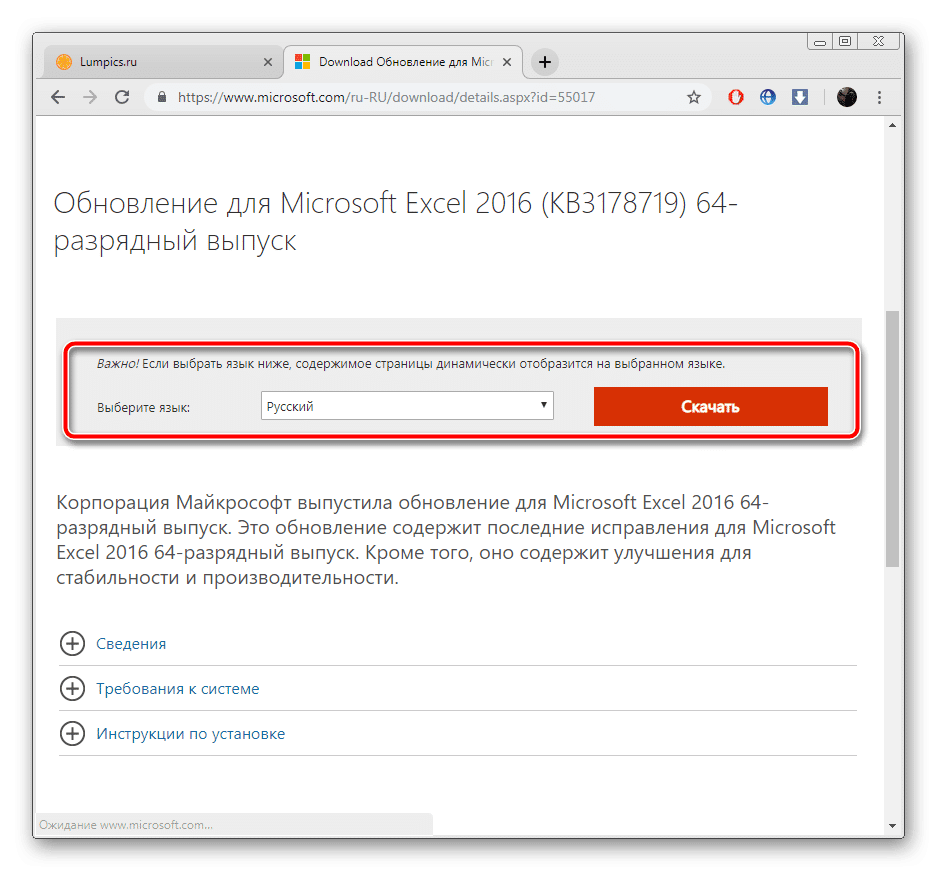

Подтвердите лицензионное соглашение и дождитесь установки обновлений.

Обновляем Microsoft Excel 2007 на компьютере
За все время существования рассматриваемого программного обеспечения были выпущены разные его версии и выпущено множество различных обновлений для них. Поддержка Excel 2007 и 2003 прекратилась, поскольку основное внимание уделялось разработке и совершенствованию самых последних компонентов. Однако, если вы не можете найти никаких обновлений для 2003 года, с 2007 года все немного по-другому.
Способ 1: Обновление через интерфейс программы
Этот метод по-прежнему отлично работает в операционной системе Windows 7, но более поздние версии использовать нельзя. Если вы являетесь владельцем указанной выше операционной системы и хотите загрузить обновление для Excel 2007, вы можете сделать это следующим образом:
- В левом верхнем углу окна находится кнопка «Меню». Щелкните и перейдите в Параметры Excel».

В разделе Ресурсы выберите Проверить обновления».

- При необходимости дождитесь завершения сканирования и установки.
Если вы видите окно с просьбой использовать Центр обновления Windows, обратитесь к статьям по ссылкам ниже. Они содержат инструкции о том, как запустить службу и вручную установить компоненты. Вместе со всеми другими данными на ПК устанавливаются файлы для Excel.
Способ 2: Ручная загрузка исправлений
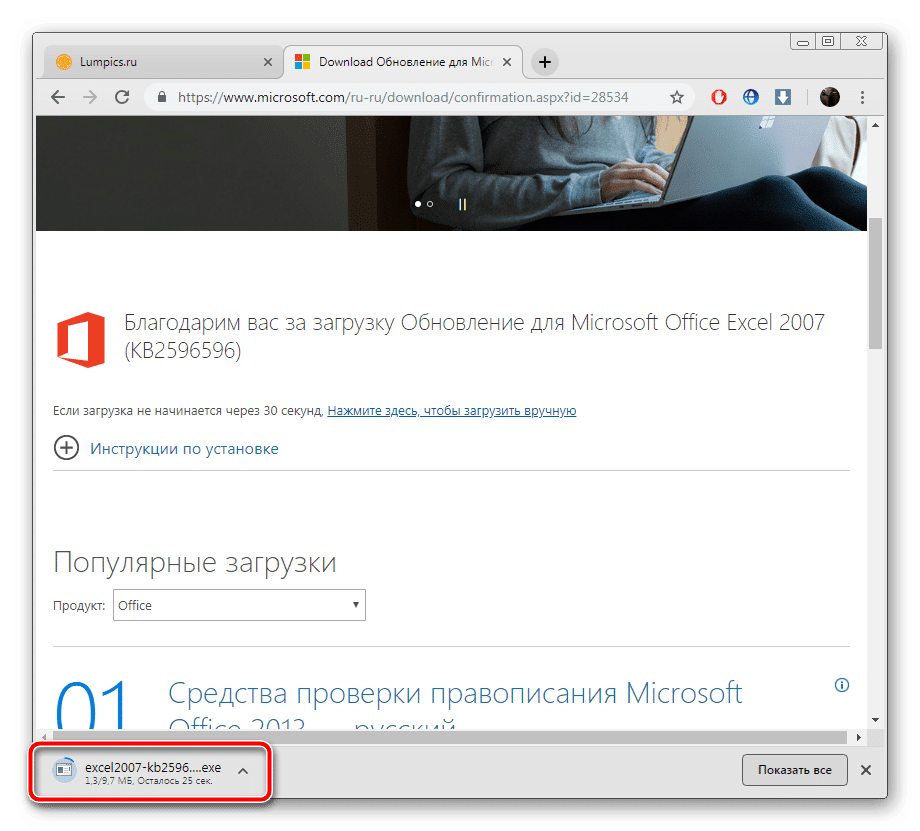
Microsoft размещает загружаемые файлы на своем официальном веб-сайте, чтобы при необходимости пользователь мог загрузить и установить их вручную. В период поддержки Excel 2007 было выпущено крупное обновление, которое исправляет некоторые ошибки и оптимизирует программу. Вы можете установить его на свой компьютер следующим образом:
- Перейдите на страницу загрузки компонента по ссылке выше.
- Выберите подходящий язык.

Нажмите соответствующую кнопку, чтобы начать загрузку.

Откройте автоматический установщик.
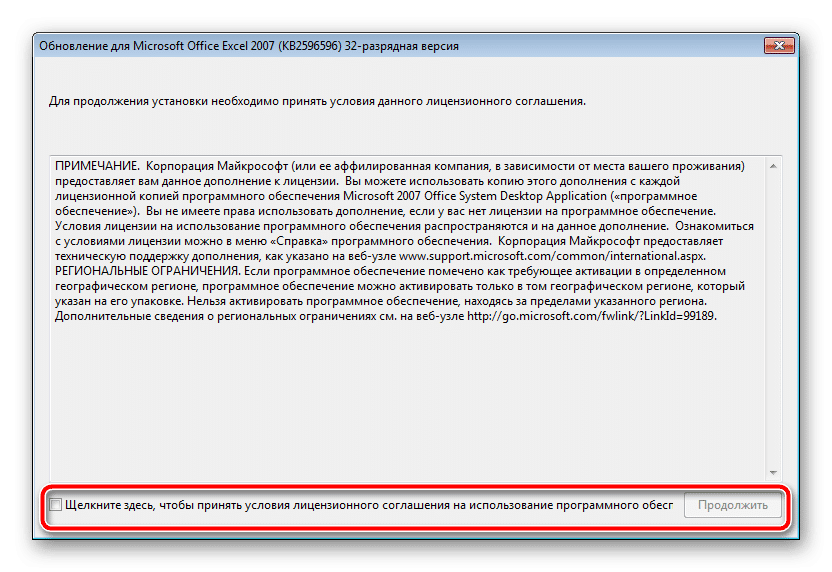
Прочтите лицензионное соглашение, подтвердите его и нажмите «Продолжить».
Дождитесь завершения обнаружения и установки.

Теперь вы можете запустить программное обеспечение для работы с электронными таблицами.
Выше мы постарались максимально полно рассказать об обновлениях Microsoft Excel разных версий. Как видите, в этом нет ничего сложного, важно только выбрать подходящий метод и следовать предоставленным инструкциям. С поставленной задачей сможет справиться даже начинающий пользователь, так как для выполнения этого процесса не требуется никаких дополнительных знаний или навыков.