
Как добавить, обновить или удалить файлы в архиве
Некоторые плагины позволяют не только извлекать файлы из архивов, но и модифицировать их путем добавления новых или удаления существующих файлов и папок. Для добавления файла или папки в архив откройте архив в Проводнике, щелкните правой кнопкой мыши и выберите в появившемся контекстном меню пункты Добавить файлы или Добавить папку соответственно.
Если архив уже содержит файлы с теми же именами, что и у добавляемых файлов, то вы увидите соответствующее диалоговое окно (вид диалогового окна зависит от версии Windows и типа архива).
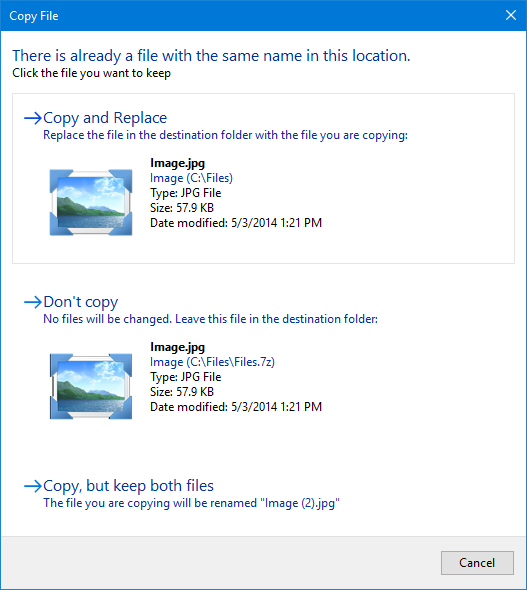
Для создания новой папки в архиве выберите в контекстном меню пункт Новая папка .
Также вы можете добавлять файлы в архив с помощью операции перетаскивания или операции копирования и вставки.
Если вы хотите при упаковке файлов в архив настроить параметры упаковки, такие как уровень сжатия или метод сжатия, то при выборе пунктов меню Добавить файлы или Добавить папку или при операции перетаскивания удерживайте зажатыми клавиши Ctrl + Shift . Это приведет к открытию диалога настройки параметров упаковки. После настройки необходимых параметров нажмите на кнопку ОК , после чего начнется упаковка.
Для удаления файла из архива выберите его и нажмите на клавишу Delete или щелкните правой кнопкой мыши на файле и выберите в появившемся контекстном меню пункт Удалить .
Обратите внимание, что при добавлении файла в архив TC4Shell добавляет копию этого файла, исходный файл не удаляется.
Как обновить файл
Обновите программу до последней версии, чтобы использовать улучшенные возможности продукта. Это параметры, доступные в этом окне.
Операционная система. выберите эту команду для обновления компонентов операционной системы.
Smart Protection Server. выберите эту команду для обновления компонентов файла программы серверного продукта.
Компоненты элементов интерфейса. выберите эту команду для обновления элементов интерфейса.
Включить обновления по расписанию. выберите эту команду для обновления программных файлов ежедневно или еженедельно в указанное время.
Только загрузить. выберите эту команду для загрузки обновлений и получения подтверждения для обновления программных файлов.
Выполнить обновление автоматически после загрузки. выберите эту команду для применения всех обновлений после загрузки независимо от того, требуется ли перезапуск или перезагрузка.
Не выполнять автоматическое обновление программ, требующих перезапуска или перезагрузки. Выберите эту команду для загрузки всех обновлений и установки только тех программ, которые не требуют перезапуска или перезагрузки.
Отправить. нажмите эту кнопку, чтобы отправить и обновить файл программы для Smart Protection Server.
Обзор. нажмите эту кнопку для перехода к пакету программы.
Сохранить и обновить сейчас. нажмите эту кнопку для немедленного применения параметров и обновления.
Есть три способа обновления программного файла: обновление по расписанию, ручное обновление и загрузка компонента.
Сопутствующая информация
- Включение обновлений по расписанию
- Выполнение обновлений вручную
- Загрузка файлов для выполнения обновлений вручную
- Доступные файлы программы
Обновление файлов и атрибутов файлов для обновления
Так как обновление обновляет файлы, используемые приложением, необходимо изменить таблицу File базы данных. Используйте редактор базы данных Orca, который входит в пакет SDK, или другой редактор, чтобы открыть MNP2001.msi и ввести следующие данные в таблицу File.
| File | Компонент_ | FileName | FileSize | Версия | Язык | Атрибуты | Последовательность |
|---|---|---|---|---|---|---|---|
| Baseba01.txt | Бейсбол | Baseba01.txt | 1000 | 0 | 1 | ||
| Concer01.txt | Концерт | Concer01.txt | 1000 | 0 | 1 | ||
| Dance01.txt | Танец | Dance01.txt | 1000 | 0 | 1 | ||
| Opera01.txt | Opera | Opera01.txt | 1000 | 0 | 1 | ||
| Footba01.txt | Футбол | Footba01.txt | 1000 | 0 | 1 | ||
| Basket01.txt | Баскетбол | Basket01.txt | 1000 | 0 | 1 | ||
| Help.txt | Справка | Help.txt | 1000 | 0 | 1 | ||
| Januar01.txt | Январь | Januar01.txt | 1000 | 0 | 1 | ||
| NewYea01.txt | NewYears | NewYea01.txt | 1000 | 0 | 1 | ||
| Memori01.txt | Мемориал | Memori01.txt | 1000 | 0 | 1 | ||
| Redpark.exe | Блокнот | Redpark.exe | 45328 | 0 | 1 | ||
| Readme.txt | Блокнот | Readme.txt | 1000 | 0 | 1 |
How to update help files
Manual authoring of XML-based help is very difficult. The PlatyPS module allows you to write help in Markdown and then convert it to XML-based help. This makes it much easier to write and maintain help. PlatyPS can also create the Updateable Help packages for you. For more information, see Create XML-based help using PlatyPS.
There are many reasons to update help files, such as correcting errors, clarifying a concept, answering a frequently asked question, adding new files, or adding new and better examples.
To update a help file:
- Change the files.
- Translate the files into other UI cultures.
- Collect all help files (new, changed, and unchanged) for the module in each UI culture.
- Validate the files against the XML schema.
- Rebuild the CAB files for each UI culture.
- In the HelpInfo XML file, increment the version numbers of the CAB file for each UI culture.
- Upload the new CAB files to the location that’s specified by the value of the HelpContentUri element in the HelpInfo XML file. Replace the older CAB files with the new CAB files.
- Upload the updated HelpInfo XML file to the location that’s specified by the HelpInfoUri key in the module manifest. Replace the older HelpInfo XML file with the new file.
Совместная работа с нами на GitHub
Источник этого содержимого можно найти на GitHub, где также можно создавать и просматривать проблемы и запросы на вытягивание. Дополнительные сведения см. в нашем руководстве для участников.
PowerShell is an open source project. Select a link to provide feedback:
Обратная связь
Отправить и просмотреть отзыв по