
Как быстро восстановить закрытые вкладки в Google Chrome
Google Chrome — браузер, пользующийся наибольшим спросом у населения. Причина заключается в том, что компания позаботилась об удобстве пользователей. Работа с обозревателем подразумевает возможность открыть сразу много вкладок, без этого сейчас мало кто работает. Каждая вкладка нужна пользователю интернета, и он не соглашается закрыть лишние. Иногда происходит сбой в операционной системе или пропадает питание, тогда браузер внезапно закрывается. Не все знают, как восстановить закрытые вкладки в Google Chrome, а ведь это необходимо сделать, чтобы продолжать работу дальше.
Быстро отобразить вкладку, которую нечаянно закрыли
Допустим, вы мимоходом нажали крестик вверху и закрыли вкладку. Теперь восстановить ее можно при помощи комбинации специальных клавиш. Создаете новую вкладку, а затем нажимаете сразу 3 кнопки Ctrl+Shift+T. Теперь восстановится последняя вкладка, которую вы убрали с экрана ненароком. Если нажимать такую последовательность клавиш несколько раз, то восстанавливаться будут последовательно предыдущие сессии.
Если вы на странице сайта нажали на активную ссылку, и открылась другая страница в этом же окне, то не нужно думать, как восстановить закрытую вкладку в Google Chrome, просто нажмите кнопку «Назад».
Используем контекстное меню вкладок
После того как случайно закрыли вкладку через крестик, создаете новую вкладку и вызываете контекстное меню, кликнув мышкой в адресной строке. В меню нужно найти пункт «Вставить и найти «название вкладки, которая была скрыта». Выбираете его, и потерянный ресурс появится. Далеко не каждый знает, как восстановить вкладку в Google Chrome через контекстное меню вкладок, но, согласитесь, это наиболее легкий способ.
Находим нужные вкладки через историю посещений
В истории посещений хранятся сведения обо всех отведанных ранее ресурсах:
- дата и время посещения;
- название страницы;
- URL-адрес.
В меню Google Chrome (открыть его можно, нажав 3 вертикальные точки в верхнем правом углу монитора) находим пункт «История». Далее в подменю можно выбрать
последние закрытые вкладки, восстановить несколько закрытых вкладок. Если ничего из этих пунктов не подходит, то можно выбрать подпункт «История». Откроется окно с ранее закрытыми вкладками и строкой поиска, с помощью которой вы сможете отыскать нужный ресурс.
Можно ли открыть все вкладки за прошлую сессию?
Когда компьютер завис, а вы «сидели» в Гугл Хроме, то, естественно, вам хотелось бы знать, как восстановить последние открытые страницы в Google Chrome.
Делать вообще ничего не придется, если правильно сделаны настройки Хрома. Тогда при каждом запуске обозревателя отображаются все вкладки за прошлую работу.
Настроить опцию можно так:
- Открываем меню браузера, нажав на 3 точки вверху монитора, справа.
- Находим «Настройки».
- Выбираем в меню «Запуск Chrome».
- Должен быть пункт «Ранее открытые вкладки», выбираем его.
Использование расширений
Несмотря на то, что браузер Chrome очень удобный и имеет много возможностей, разработчики постоянно работают над его усовершенствованием. Для работы с историей разработаны специальные плагины. Один из них— «Session Buddy», установить его можно так:
- Открываем меню браузера.
- Находим «Дополнительные инструменты»—> «Расширения».
- Откроется страница с магазином плагинов, дополнений, расширений. Найти нужный плагин легко с помощью поисковой строки.
- Остается только установить его.
Данный плагин позволит вам восстанавливать полностью закрытую сессию, чем защитит вас от потери нужной информации, а также он имеет целый ряд других полезных функций.
Теперь вы знаете несколько способов, как восстановить закрытые вкладки в Google Chrome, и можете не переживать, что потеряются важные сайты.
Как восстановить вкладку в браузере на Макбуке
Спросите себя: давно ли вы добавляли какие-то страницы в закладки в браузере. Скорее всего, ответ будет никогда или очень давно. Ведь значительно проще просто держать ссылки открытыми в отдельных вкладках, обращаясь к ним по мере необходимости. И не важно, что это съедает оперативку. Намного критичнее другая проблема. Каждый из нас хотя бы раз сталкивался с ситуацией, когда начинаешь закрывать ненужные вкладки и случайно вместе с ними закрываешь и ту, которая содержит важную информацию, необходимую для дальнейшей работы.
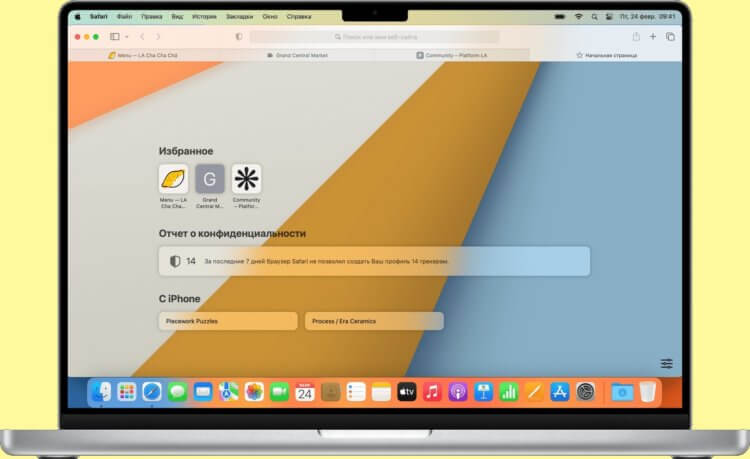
В любом браузере можно случайно закрыть нужную вкладку.
❗️ЕЩЕ БОЛЬШЕ СТАТЕЙ ОБ APPLE ИЩИТЕ В НАШЕМ ДЗЕНЕ СОВЕРШЕННО БЕСПЛАТНО
Но современные браузеры позволяют без всяких проблем восстановить случайно закрытые вкладки, особо не напрягаясь. Главное — вовремя заметить потеряшку. В этом материале рассказываем, как восстановить закрытые вкладки в Safari, Google Chrome и других популярных браузерах.
Как восстановить вкладки в Сафари
Как бы не старались разработчики других браузеров, но на Маках именно Сафари остается самым популярным приложением для веб-серфинга. Пользователи не ищут от добра добра и просто пользуются тем, что предлагает Apple. А чтобы владельцы Макбуков и стационарных компьютеров от Купертино могли восстановить любую вкладку в два счета, для этого есть несколько очень удобных способов:
-
Сочетанием клавиш cmd + Shift + T. При каждом нажатии этой комбинации восстанавливаются последовательно все вкладки, которые вы закрыли.
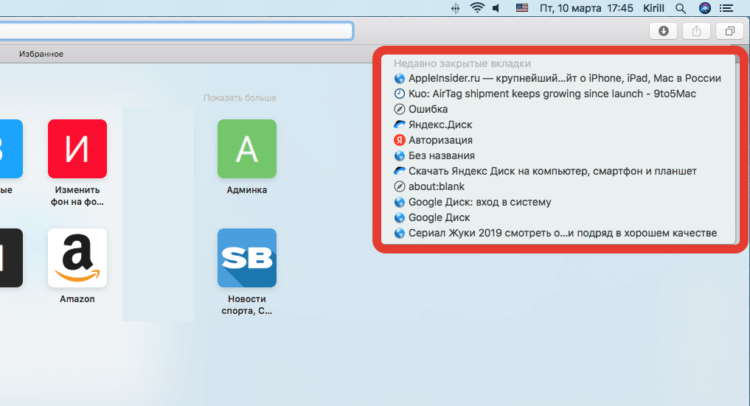
Очень удобная панель, которая позволяет быстро вернуть потеряшку в Сафари.
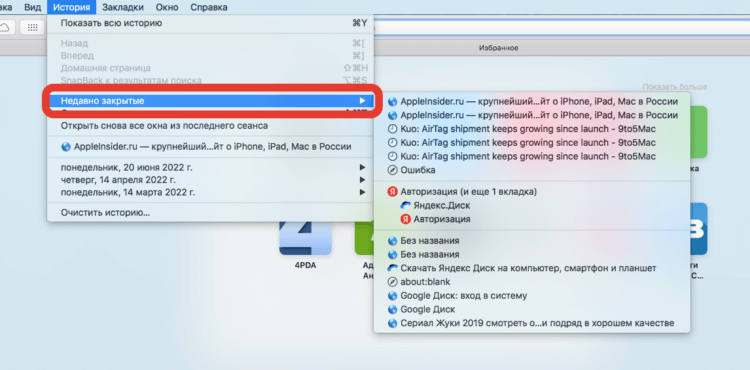
В этом разделе недавно закрытые вкладки представлены более подробно.
❗️ПОДПИСЫВАЙСЯ НА ТЕЛЕГРАМ-КАНАЛ СУНДУК АЛИБАБЫ, ЧТОБЫ ПОКУПАТЬ ТОЛЬКО ЛУЧШИЕ ТОВАРЫ С АЛИЭКСПРЕСС
Целых три способа предоставляет Apple своим пользователям для восстановления случайно закрытых вкладок. Можно использовать любой, какой больше придется по душе. Только имейте в виду, что закрытые вкладки не хранятся в этом списке вечно и рано или поздно из него пропадут. Поэтому если вы привыкли держать сайты не в закладках, а на вкладках, то просматривайте их периодически, чтобы не пропустить потерю.
Восстановить вкладки в Хроме
И кстати, надо отдать должное Google. По возможностям восстановления вкладок Google Chrome совсем не отстает от Safari. Все-таки многие люди устанавливают Хром на свои Маки для кроссплатформенной синхронизации разных страничек и закладок. У меня браузер от Гугл с одной учеткой установлен на iMac, ноутбук на Windows, смартфон на Андроиде, iPad и iPhone. И я очень доволен тем, как вкладки можно перекидывать с одного устройства на другое. Для восстановления случайно закрытых вкладок в Хроме можно воспользоваться тремя вариантами:
-
Сочетанием клавиш cmd + Shift + T. Каждое нажатие восстанавливает одну закрытую вкладку.
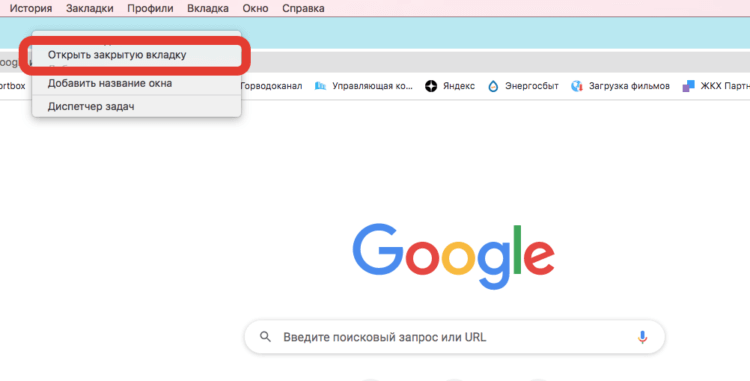
Эта кнопка, в отличие от Сафари, возвращает предыдущую закрытую вкладку.
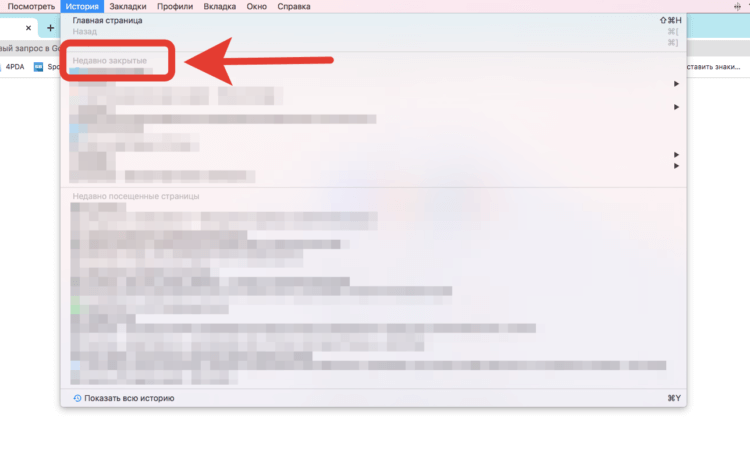
А вот здесь можно посмотреть весь список закрытых вкладок.
❗️ПОДПИШИСЬ НА НАШ ЧАТИК В ТЕЛЕГРАМЕ. ТАМ ТЕБЕ ОТВЕТЯТ НА ЛЮБЫЕ ВОПРОСЫ
Когда я тестировал эту функцию, мне показалось, что в разделе “Недавно закрытые” сохраняются не все сайты, которые я закрыл. По крайней мере, один таким способом восстановить не удалось. Обязательно имейте это в виду, когда будете пробовать вернуть вкладки обратно.
Как восстановить закрытые вкладки в Яндекс Браузере
Наверняка вы видели новости, что многие отечественные сайты, и в частности, Госуслуги, не будут открываться в иностранных браузерах из-за отсутствия сертификатов. Многие, не желая устанавливать на свои компьютеры сертификаты Минцифры, просто перешли на Яндекс Браузер, куда они сразу встроены. Поэтому расскажем, как восстановить вкладки и в нем:
-
Воспользуйтесь привычным по другим браузерам сочетанием клавиш cmd + Shift + T.
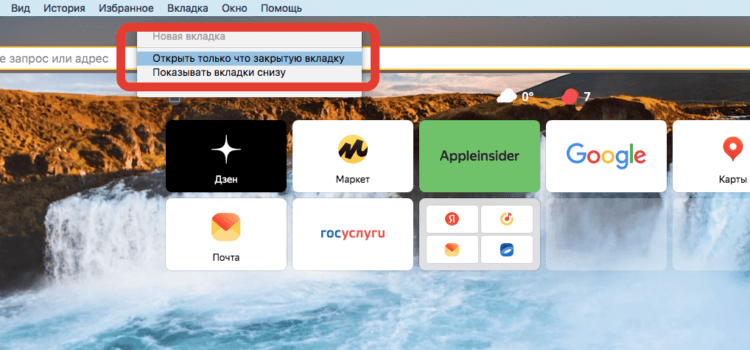
В Яндекс Браузере интерфейс очень напоминает Хром.
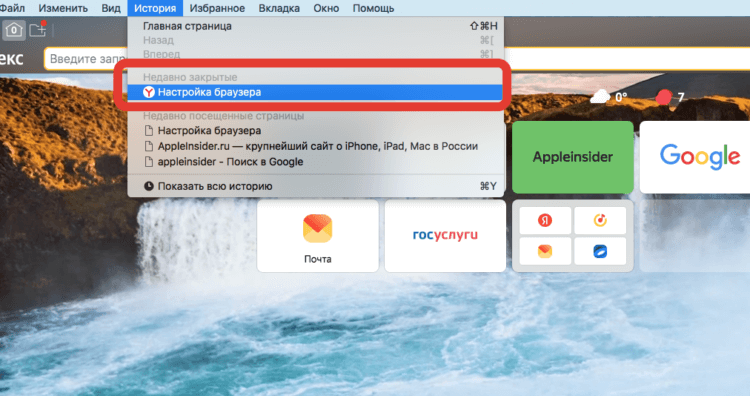
Здесь со временем накопится много недавно закрытых вкладок.
Яндекс Браузер очень похож на Хром, так как именно на него опирались разработчики при создании. Поэтому не стоит удивляться, что основные действия у них выполняются одинаково.
Недавно закрытые вкладки в Мозиле
Ну и для любителей экзотики мы припасли еще Mozilla Firefox. Знаю нескольких человек, которые искренне любят огненную лису и устанавливают на все свои устройства. Поэтому если вы пользуетесь Мозилой, то восстановить случайно закрытые вкладки можете так:
-
Сочетанием клавиш cmd + Shift + T.
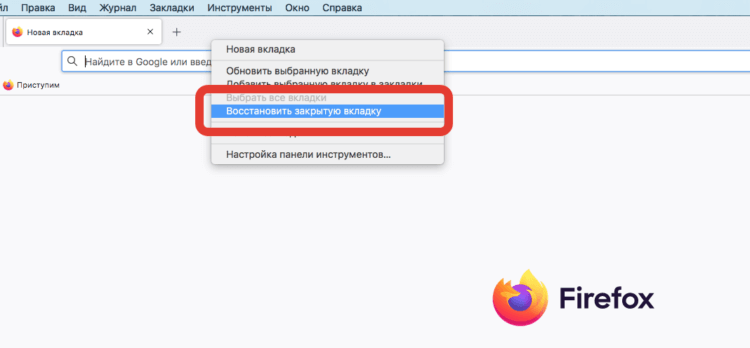
В Firefox тоже есть быстрое восстановление вкладки.
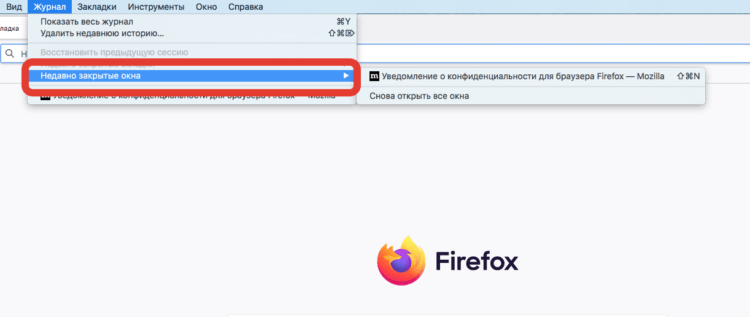
Можно открыть все закрытые окна одной кнопкой.
Хоть в Мозиле некоторые разделы и называются иначе, но делается все по образу и подобию, как в браузерах других компаний. Поэтому ничего принципиально отличного делать не придется. Тем более если вы уверены, что закрыли вкладку только что, то просто запомните сочетание cmd + Shift + T и пользуйтесь им.
Восстановление закрытых вкладок в Google Chrome: различные способы исполнения
Небрежность клика может свести на нет усилия по поиску информации. Нажав случайно на маленький крестик, страница в браузере Гугл хром будет закрыта и оставит вас недовольным. Чтобы восстановить страничку и исправить упущение, рекомендуем воспользоваться одним из представленных способов.

Визуальный метод поиска закрытых вкладок
Специалисты компании Google предусмотрели и учли фактор случайности закрытия полезных и нужных материалов, поэтому предоставили необходимые инструменты по их восстановлению. Для выполнения поставленной задачи можно использовать визуальный метод, который проводится следующим образом:
- Открываем браузер, находим в правом верхнем углу раздел «Меню» (три горизонтальные линии);
- Отыскиваем пункт «История» и наводим на него. В выпадающем окне появляется меню «Недавно закрытые вкладки», через которые восстанавливаем доступ к потерянной информации.


Горячие клавиши для быстрого восстановления
В некоторых случаях идеальным решением для восстановления является сочетание клавиш CTRL+SHIFT+T. Это позволяет быстро восстановить последнюю закрытую вкладку, и продолжить работу. Серьезным минусом является тот факт, что пользователь ограничен последним действием. Восстановить поздние страницы не удастся, поэтому первый способ более эффективен.
Восстановление страниц недельной давности
В некоторых случаях возникает необходимость восстановления закрытой вкладки недельной давности. Выполнить процедуру не всегда удается, так как имеются ограничивающие факторы в виде чистки истории и настройки браузера. В любом случае, восстановление потерянной и нужной страницы производится следующим образом:
- Выполняем пункт №1 в первой методике. Отыскиваем пункт «История» (комбинация быстрого доступа CTRL+H), нажимаем на него;
- В открытом окне ищем нужный сайт, который был закрыт и необходим в настоящий момент. Двойным нажатием открыть требуемый веб-ресурс.
Обращаем внимание, что отыскать историю браузера можно с использованием chrome://history/, который вставляется в адресную строку. Чтобы не терять важную информацию, рекомендуем добавлять ее в закладки. О том, как это сделать читайте в наших статьях.
Как восстановить закрытые вкладки после случайного выхода из Chrome?
Закрыли браузер? Вы все еще можете восстановить ваши вкладки.
Наверняка вы уже поняли, о чем пойдет речь. Почти каждому из нас знакомо чувство негодования, когда случайным щелчком мыши вы закрываете окно браузера, а вместе с тем и все 42 вкладки, которые вам, конечно же, нужны. И когда вы, в надежде на лучшее, нажимаете кнопку «Восстановить», вы получаете… ничего. В такие моменты хочется опустить руки, кинуть все к чертям и сказать «пока» своей работе.
К счастью, сотрудники Google позволили относительно легко восстановить то, над чем вы работали. Если первый и самый очевидный инструмент (о котором мы написали выше) по неведомой причине не сработал, можно воспользоваться сторонними утилитами и расширениями, чтобы защитить свои данные от возможного сбоя браузера или неосторожного действия.
Ниже мы расскажем вам о нескольких способах восстановить вкладки после закрытия браузера.
Способ 1. Проверьте свою историю Chrome
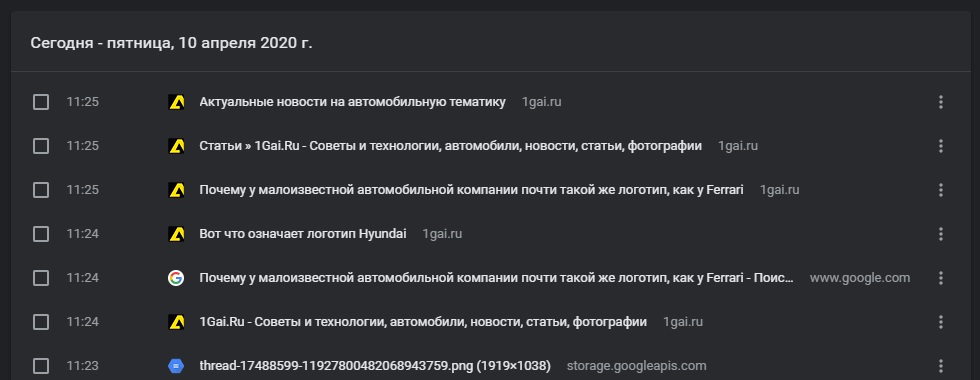
Когда вы снова откроете Chrome, нажмите на меню с тремя точками в верхнем правом углу и выберите «История». В разделе «Недавно закрытые» вы должны увидеть несколько ранее открытых вами сайтов. Вы можете открыть всю историю, пролистать ее и найти те ссылки, которые были случайным образом закрыты. В этом разделе будут перечислены все сайты, на которые вы заходили. И вы сможете легко восстановить доступ к нужным из них, если, конечно, запомнили все названия.
Способ 2. Активируйте функцию «Ранее открытые вкладки»
Зайдите в браузер и откройте Настройки. Прокрутите вниз до раздела «Запуск Chrome» и активируйте строчку «Ранее открытые вкладки». Хотя это не убережет вас от возможных сбоев в работе приложения и уничтожения ранее открытых вкладок, это быстрый и простой способ поддерживать активное рабочее пространство: несколько вкладок явно лучше, чем стопка окон друг на друге.
Способ 3. Используйте комбинацию клавиш
Запомните горячие клавиши, которые упростят вашу работу в браузере. Эти простые сочетания могут повторно запустить случайно закрытые вкладки.
Нажмите CTRL + Shift + T на ПК и Command + Shift + T на Mac.
Конечно, они не откроют вкладки, которые исчезли из истории браузера, но быстро восстановят то, что вы могли случайно закрыть.
Способ 4. Не закрывайте браузер слишком рано
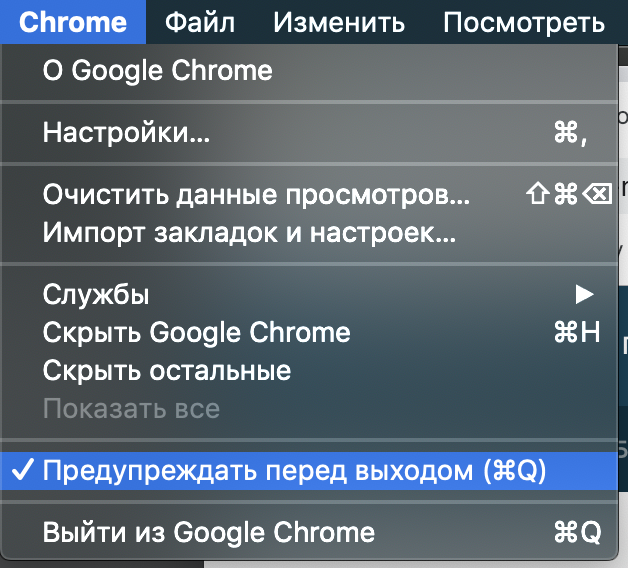
Если вы периодически по неосторожности закрываете окно браузера на вашем Mac, то активируйте функцию «Предупреждать перед выходом» (в меню Chrome) и используйте Command + Q для выхода. После этого система потребует повторить комбинацию, что снизит вероятность того, что вы потеряете важные вкладки.
Способ 5. Установите расширения или примерьте на себя роль айтишника
Если с вашими вкладками регулярно происходит что-то неладное, есть много расширений, которые помогут вам организовать и сохранить открытые сайты. Наш фаворит – « Session Buddy ». Эта программа будет выручать вас гораздо чаще, чем вы сможете посчитать.
Еще один способ спасти вкладки, если вы закрыли браузер, ваша история поиска слишком велика и вы не установили никаких утилит, – повозиться с файлами. Этот способ описала Тесса Миллер для Lifehacker.com еще в 2013 году.

На компьютере зайдите в папку Chrome > User Data > Default.
Пример путей (Windows):
[Путь к профилю] C:\Users\Alice\AppData\Local\Google\Chrome\User Data\Default
[User Data Dir] C:\Users\Alice\AppData\Local\Google\Chrome\User Data
В каталоге пользовательских данных найдите эти 4 файла:
- Current Session
- Current Tabs
- Last Session
- Last Tabs
Скопируйте их куда-нибудь, чтобы не потерять данные. Вы всегда сможете вернуть все как было, если что-то пойдет не так.
Скачайте программу поиска строк, например Strings , чтобы вручную извлечь вкладки из файлов. Запустите ее, по одному скопируйте в нее нужные файлы и сохраните каждый как отдельный текстовый документ. Например, Current tabs после обработки программой мы сохранили как текстовый файл ctabs.txt. Большинство подобных утилит требует использования командной строки, но, вероятно, есть версии и с графическим интерфейсом. Если найдете такую – вам повезет.
Объясним весь процесс на практике. Если вы сохраните приложение Strings ( strings.exe ) в папку C:\Новая папка и скопируете туда четыре файла, вы сможете извлечь вкладки следующим образом:
C:\Новая папка >strings «current tabs» > ctabs.txt
C:\ Новая папка > strings «last tabs» > ltabs.txt
C:\ Новая папка > strings «current session» > csess.txt
C:\ Новая папка > strings «last session» > lsess.txt
Теперь вы можете открыть полученный файл ctabs.txt и увидеть URL-адреса вкладок, которые вы открывали ранее. Обратите внимание: скорее всего, в списке отобразятся те сайты, которые вы закрыли намеренно, а некоторые ссылки будут дублироваться.
Файл csess.txt будет содержать другую информацию, например текст, который вы вводили в пустую форму на той или иной странице. Это может быть очень полезно, особенно когда вы закрыли страницу с большим объемом вписанной вручную информации. Поэтому, к вашему счастью, вам не придется начинать все с нуля.
Вы также можете попробовать сделать еще одну копию «Last Session» и «Last Tabs», переименовать файлы в «Current Session» и «Current Tabs» и перезаписать существующие файлы «Current Session» и «Current Tabs» в каталоге пользовательских данных. Это поможет быстро восстановить предыдущий сеанс, если в работе браузера произошла ошибка и он закрылся.