
Как открыть закрытую вкладку в Microsoft Edge Chromium
Новый Microsoft Edge работает на том же движке Chromium, что и браузер Google Chrome, предлагая вам лучшую в своем классе веб-совместимость и производительность. Он поддерживается во всех версиях Windows 7, 8 и 10. Сегодня мы рассмотрим как открыть закрытую вкладку в текущем или предыдущем сеансе в Microsoft Edge Chromium.
Открыть закрытый сайт сочетанием клавиш
В открытом браузере Microsoft Edge Chromium нажмите Ctrl+Shift+t на клавиатуре и сразу же откроется закрытая вкладка. Чтобы открыть ту которая была закрыта перед ней – еще раз нажмите данное сочетание клавиш.

Открыть закрытую вкладку из вкладки
1. Откройте браузер Microsoft Edge Chromium.
2. Нажмите на любую вкладку правой кнопкой мыши, выберите “Повторно открыть закрытую вкладку”. Чтобы открыть ту которая была закрыта перед ней – еще раз нажмите на любую вкладку правой кнопкой мыши, выберите “Повторно открыть закрытую вкладку”.

Открыть закрытую вкладку из строки заголовка
1. Откройте браузер Microsoft Edge Chromium.
2. Нажмите в строке заголовка правой кнопкой мыши, выберите “Повторно открыть закрытую вкладку”. Чтобы открыть ту которая была закрыта перед ней – еще раз нажмите в строке заголовка правой кнопкой мыши, выберите “Повторно открыть закрытую вкладку”.

Открыть закрытую вкладку из Недавно закрытые
1. Откройте браузер Microsoft Edge Chromium.
2. Нажмите на три точки справа вверху (Alt+F), зайдите в “Журнал” и в “Недавно закрытые” нажмите на нужный сайт.

Открыть закрытую вкладку из истории
1. Откройте браузер Microsoft Edge Chromium.
2. Нажмите Ctrl+H на клавиатуре, или нажмите на три точки справа вверху (Alt+F), зайдите в “Журнал”=> “Управление журналом”.

3. В этом окне вы можете найти сайты, которые открывали сегодня, вчера, на прошлой неделе или еще ранее. Можете искать по названию и по времени открытия.

На сегодня все, если вы знаете другие способы – пишите в комментариях! Удачи Вам ��
Разнорабочий в области IT. Занимается поддержкой пользователей, сопровождением программного обеспечения.
Как восстановить закрытые вкладки в Microsoft Edge
Иногда бывают ситуации, когда, пользуясь браузером, вы случайно закрываете нужную вкладку и потом не знаете, как ее восстановить. Бывает и такое, что просто выключается свет или интернет, а у вас стоит открытие браузера со стартовой страницы, а не с последнего сеанса. В этом случае все вкладки тоже пропадут. И в сегодняшней статье мы расскажем вам, как восстановить закрытые вкладки в браузере Microsoft Edge.
Способ № 1
Данный способ подходит абсолютно для всех браузеров, но мы рассмотрим его на примере Edge. Для этого вам нужно будет зайти в историю браузера (журнал) и поочередно открыть все сайты, которые вы до этого закрыли.

Для этого кликните по 3 горизонтальным черточкам в правом верхнем углу экрана. У вас откроется табличка с несколькими разделами. В случае с журналом, вам нужно будет кликнуть на третью иконку (круглая) и вы попадете в журнал, где отображаются все сайты, посещенные сами в последнее время.
Способ № 2
Microsoft Edge, как и любые другие современные браузеры, обладает возможностью открыть последнюю закрытую вкладку. Для этого вы должны кликнуть правой кнопкой мышки по любому свободному участку браузера и выбрать функцию «открыть последнюю закрытую вкладку». Либо же просто воспользуйтесь комбинацией горячих клавиш Ctrl+Shift+T. Кстати говоря, абсолютно такая же функция присутствует на браузере Opera, так что пользуйтесь на здоровье.

В случае с полным возвратом предыдущей сессии дела обстоят несколько сложнее. По умолчанию настройки браузера выполнены таким способом, что браузер автоматически восстанавливает вкладки предыдущего сеанса на случай, если он был некорректно прерван. Но если у вас не активирована данная функция, то перейдите в настройки, выберите параметры, и активируйте «предыдущие страницы» в разделе «показывать в новом окне Microsoft Edge».
На этом наша статья подходит к концу. Надеемся, что мы хоть немного помогли вам. Не забывайте поставить статье оценку, комментируйте, если мы что-то упустили и, по возможности, делитесь статьей в социальных сетях. Всем удачи и до новых встреч.
Как восстановить недавно закрытые вкладки в Chrome, Firefox, Opera, Internet Explorer и Microsoft Edge

Вы случайно закрыли вкладку и поняли, что не закончили работу с этой веб-страницей. Или вы хотите открыть ту неуловимую веб-страницу, которую посетили на прошлой неделе, но забыли добавить ее в закладки. Не беспокойтесь, вы можете вернуть свои закрытые вкладки.
Для каждого из пяти самых популярных браузеров мы покажем вам, как повторно открыть последнюю закрытую вкладку, как получить доступ к истории просмотров в каждом браузере, чтобы вы могли повторно открывать вкладки, которые вы закрывали в предыдущих сеансах просмотра, и как вручную открыть все вкладки из вашего последнего сеанса просмотра.
Гугл Хром
Чтобы повторно открыть последнюю закрытую вкладку в Chrome, щелкните правой кнопкой мыши панель вкладок и выберите «Открыть закрытую вкладку» во всплывающем меню. Вы также можете нажать Ctrl + Shift + T на клавиатуре, чтобы снова открыть последнюю закрытую вкладку. Неоднократный выбор «Открыть закрытую вкладку заново» или нажатие Ctrl + Shift + T откроет ранее закрытые вкладки в том порядке, в котором они были закрыты.
Этот параметр находится в другом месте меню в зависимости от того, щелкнули ли вы правой кнопкой мыши вкладку или пустую часть панели вкладок.

Если вы не можете вспомнить URL-адрес или название веб-страницы, которую вы посетили на прошлой неделе и которую хотите посетить снова, вы можете просмотреть историю просмотров, чтобы увидеть, не пробуждает ли ваша память просмотр посещенных веб-страниц. Чтобы получить доступ к истории просмотров, нажмите кнопку меню Chrome (три горизонтальные полосы) в правом верхнем углу окна браузера. Затем выберите История> История.
В разделе «Недавно закрытые» в подменю при выборе параметра «X вкладок» (например, «2 вкладки») в новом окне браузера откроется такое количество недавно закрытых вкладок.

История просмотров отображается на новой вкладке, сгруппированной по периодам времени. Чтобы открыть веб-страницу сегодня, вчера или с определенной даты до этого, просто щелкните ссылку нужной страницы. Веб-страница открывается на той же вкладке.

Fire Fox
Чтобы повторно открыть последнюю закрытую вкладку в Firefox, щелкните правой кнопкой мыши панель вкладок и выберите «Отменить закрытие вкладки» во всплывающем меню. Вы также можете нажать Ctrl + Shift + T на клавиатуре, чтобы открыть последнюю закрытую вкладку. Повторный выбор «Отменить закрытие вкладки» или нажатие Ctrl + Shift + T откроет ранее закрытые вкладки в том порядке, в котором они были закрыты.
Опять же, этот параметр находится в другом месте меню в зависимости от того, щелкнули ли вы правой кнопкой мыши по вкладке или в пустой части панели вкладок.

Чтобы повторно открыть определенную вкладку или веб-страницу, которую вы закрыли, нажмите кнопку меню Firefox (три горизонтальные полосы) в правом верхнем углу окна браузера. Затем щелкните значок «История».

Отображается меню истории. Щелкните веб-страницу, чтобы открыть ее на текущей вкладке. Обратите внимание, что недавно закрытые вкладки также перечислены в разделе «Восстановить закрытые вкладки». Вы также можете нажать «Восстановить закрытые вкладки», чтобы восстановить все вкладки, перечисленные под этим заголовком, на новые вкладки в текущем окне браузера.

Опять же, возможно, вы забыли имя или URL-адрес веб-страницы, которую посетили на прошлой неделе. Вы можете просмотреть историю просмотров в Firefox по временным периодам на боковой панели. Для этого нажмите кнопку меню Firefox и выберите «Просмотр боковой панели истории» в раскрывающемся меню «История».

На боковой панели «История» нажмите «Последние 7 дней», чтобы просмотреть все веб-страницы, которые вы посетили за последнюю неделю. Щелкните сайт, чтобы просмотреть его на текущей вкладке. Вы также можете просматривать списки веб-страниц, которые вы посещали в предыдущие месяцы и старше шести месяцев. Боковая панель «История» остается открытой, пока вы не закроете ее с помощью кнопки «X» в правом верхнем углу панели.

Вы также можете получить доступ к истории просмотров в диалоговом окне, щелкнув «Показать всю историю» в меню «История».

На левой панели в диалоговом окне «Библиотека» вы можете получить доступ к истории просмотров по периодам времени, а затем дважды щелкнуть сайт на правой панели, чтобы открыть его на текущей вкладке.

Если вы хотите открыть все вкладки, которые вы открывали в последнем сеансе просмотра, выберите «Восстановить предыдущий сеанс» в меню «История». Вкладки открываются в текущем окне просмотра, и размер окна изменяется до размера, который был в последнем сеансе просмотра, если размер был другим.

Опера
Чтобы повторно открыть последнюю закрытую вкладку в Opera, щелкните правой кнопкой мыши панель вкладок и выберите «Открыть последнюю закрытую вкладку» из раскрывающегося списка или нажмите Ctrl + Shift + T на клавиатуре. Повторный выбор «Открыть последнюю закрытую вкладку» или нажатие Ctrl + Shift + T откроет ранее закрытые вкладки в том порядке, в котором они были закрыты.
Этот параметр находится в другом месте меню в зависимости от того, щелкнули ли вы правой кнопкой мыши на вкладке или в пустой части панели вкладок.

Вы также можете нажать кнопку «Меню вкладок» в правом верхнем углу окна браузера и нажать «Недавно закрытые», чтобы развернуть список недавно закрытых вкладок. Щелкните имя веб-страницы, которую вы хотите повторно открыть, на новой вкладке слева (не справа) от текущей вкладки.

Если вы хотите повторно открыть веб-страницу, которую вы просматривали сегодня, вчера или ранее, нажмите кнопку «Меню Opera» в верхнем левом углу окна браузера и выберите «История» из раскрывающегося меню.

Страница истории отображается со ссылками, упорядоченными по дате. Чтобы повторно открыть веб-страницу, просто щелкните ее в списке. Страница откроется на новой вкладке справа от вкладки История.

Opera 39 не имеет возможности вручную открывать все вкладки из последнего сеанса просмотра.
Internet Explorer
Чтобы повторно открыть последнюю закрытую вкладку в Internet Explorer, щелкните вкладку правой кнопкой мыши и выберите «Открыть закрытую вкладку» или нажмите Ctrl + Shift + T на клавиатуре. Повторный выбор «Открыть закрытую вкладку» или нажатие Ctrl + Shift + T откроет ранее закрытые вкладки в том порядке, в котором они были закрыты.
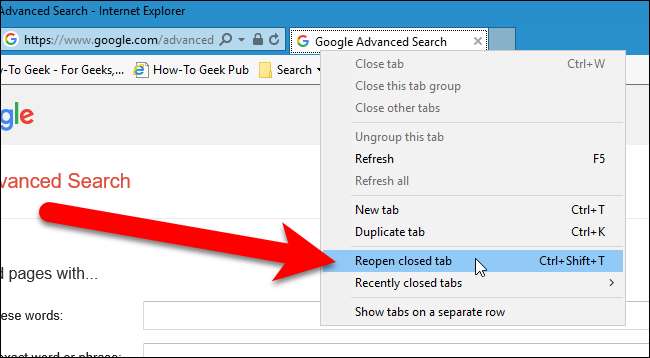
Если вы хотите выбрать из списка недавно закрытых вкладок, щелкните правой кнопкой мыши любую вкладку и выберите «Недавно закрытые вкладки», а затем выберите в подменю веб-страницу, которую вы хотите открыть повторно. Вы также можете открыть все закрытые вкладки текущего сеанса на новых вкладках, выбрав «Открыть все закрытые вкладки».
ПРИМЕЧАНИЕ. Параметры открытия недавно закрытых вкладок доступны, только если щелкнуть вкладку правой кнопкой мыши, а не пустое место на панели вкладок.

Вы также можете повторно открыть закрытые вкладки со страницы новой вкладки. Для этого откройте новую вкладку и щелкните ссылку «Открыть закрытые вкладки» в нижнем левом углу страницы «Новая вкладка». Выберите вкладку во всплывающем меню или выберите «Открыть все закрытые вкладки», чтобы повторно открыть все вкладки, которые были закрыты в текущем сеансе.

Если вы просто отметили название и URL-адрес веб-страницы, которую посетили на прошлой неделе, и хотите открыть ее снова, вы можете просмотреть историю просмотров в Internet Explorer по временным периодам на боковой панели «История». Для этого нажмите кнопку «Просмотр избранного, каналов и истории» в правом верхнем углу окна браузера или нажмите Alt + C на клавиатуре.

Щелкните вкладку «История», а затем выберите период времени, соответствующий тому, когда вы посетили веб-страницу, которую хотите открыть повторно. Просмотрите отображаемый список и щелкните веб-страницу, которую хотите открыть повторно.

Вы также можете легко снова открыть все вкладки из последнего сеанса просмотра в Internet Explorer 11. Для этого вам необходимо отобразить панель команд, если она еще не активна. Щелкните правой кнопкой мыши любую пустую часть панели вкладок и выберите «Панель команд» во всплывающем меню.

Нажмите кнопку «Инструменты» на панели команд и выберите «Повторно открыть последний сеанс просмотра» в раскрывающемся меню. Все вкладки из вашего последнего сеанса просмотра открываются на новых вкладках в текущем окне браузера.

Microsoft Edge
Чтобы повторно открыть последнюю закрытую вкладку в Microsoft Edge, щелкните вкладку правой кнопкой мыши и выберите «Открыть закрытую вкладку» или нажмите Ctrl + Shift + T на клавиатуре. Повторный выбор «Открыть закрытую вкладку» или нажатие Ctrl + Shift + T откроет ранее закрытые вкладки в том порядке, в котором они были закрыты.
ПРИМЕЧАНИЕ. Обязательно щелкните вкладку правой кнопкой мыши. Параметр «Открыть закрытую вкладку» недоступен, если щелкнуть правой кнопкой мыши пустое место на панели вкладок.

Чтобы повторно открыть веб-страницу, которую вы открывали на прошлой неделе или ранее, нажмите кнопку «Hub» на панели инструментов в правом верхнем углу окна браузера, чтобы получить доступ к истории просмотров.

Щелкните значок «История» в верхней части панели, а затем щелкните период времени, например «Прошлая неделя» или «Более ранний», чтобы просмотреть список веб-страниц, посещенных за этот период. Щелкните веб-страницу, которую хотите открыть повторно. Страница откроется на текущей вкладке.

Как и Opera, в Microsoft Edge нет возможности вручную открывать все вкладки из последнего сеанса просмотра.
Во всех пяти из этих браузеров вы также можете нажать Ctrl + H, чтобы получить доступ к истории и повторно открыть ранее просмотренные веб-страницы из списка.
Как вернуть запрос «Вы хотите закрыть все вкладки?» в Microsoft Edge

В случае, если в браузере Microsoft Edge открыто более одной вкладки, по умолчанию при закрытии браузера появляется запрос «Вы хотите закрыть все вкладки?» с возможностью поставить отметку «Всегда закрывать все вкладки». После установки этой отметки окно с запросом больше не появляется, и при закрытии Edge сразу закрывает все вкладки.
Я бы не обратил на это внимания, если бы за последнее время на сайте не было оставлено сразу несколько комментариев на тему как вернуть запрос о закрытии вкладок в Microsoft Edge с учетом того, что в параметрах браузера этого сделать нельзя (по состоянию на декабрь 2017 во всяком случае). В этой короткой инструкции — как раз об этом.
Включение запроса о закрытии вкладок в Edge с помощью редактора реестра
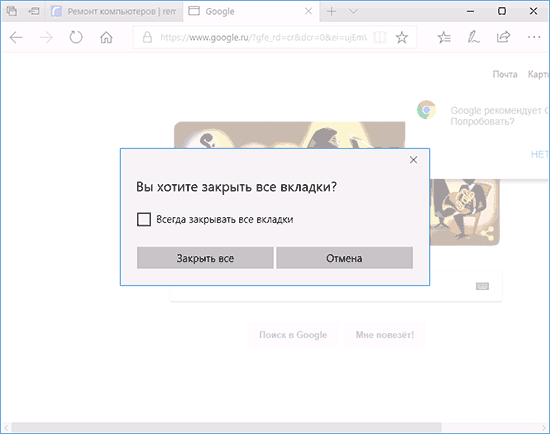
Параметр, отвечающий за появление или не появление окна «Закрыть все вкладки» в Microsoft Edge находится в реестре Windows 10, соответственно, чтобы вернуть это окно, следует изменить этот параметр реестра.
Шаги будут следующими.
- Нажмите клавиши Win+R на клавиатуре (где Win — клавиша с эмблемой Windows), введите regedit в окно «Выполнить» и нажмите Enter.
- В редакторе реестра перейдите к разделу (папки слева)
HKEY_CURRENT_USER\SOFTWARE\Classes\Local Settings\Software\Microsoft\Windows\CurrentVersion\AppContainer\Storage\microsoft.microsoftedge_8wekyb3d8bbwe\MicrosoftEdge\Main
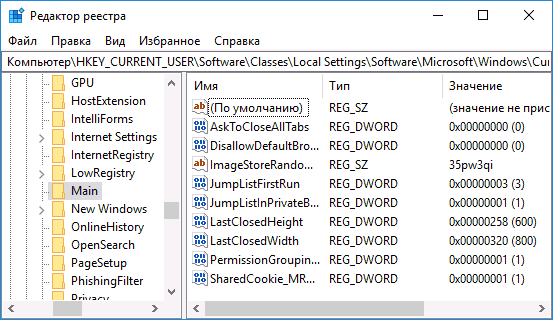
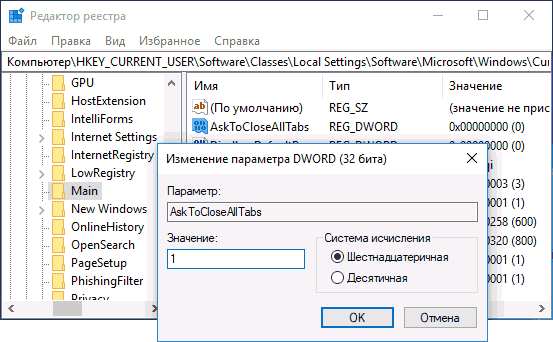
Готово, сразу после этого, если перезапустить браузер Microsoft Edge, открыть несколько вкладок и попробовать закрыть браузер, вы снова увидите запрос о том, хотите ли вы закрыть все вкладки.
Примечание: учитывая, что параметр хранится в реестре, вы также можете использовать точки восстановления Windows 10 на дату, предшествующую установке вами отметки «всегда закрывать все вкладки» (в точках восстановления также хранится и копия реестра в предыдущем состоянии системы).
А вдруг и это будет интересно:
- Лучшие бесплатные программы для Windows
- Как удалить пользователя Windows 11
- В манифесте указана неизвестная структура в Microsoft Store — варианты решения
- Как добавить комментарии, теги и рейтинги к папке Windows
- Не удается войти в учетную запись Windows — как исправить?
- Некоторые параметры задает системный администратор в параметрах электропитания — как исправить?
- Windows 11
- Windows 10
- Android
- Загрузочная флешка
- Лечение вирусов
- Восстановление данных
- Установка с флешки
- Настройка роутера
- Всё про Windows
- В контакте
- Одноклассники
-
миша 05.12.2017 в 18:12
- Dmitry 06.12.2017 в 10:35