
Как включить и настроить Айфон через Айтюнс
Современные флагманские смартфоны удивляют своей производительностью. Однако некоторые пользователи, владея даже новеньким iPhone, обвиняют девайс в глюках и зависаниях. Подобным юзерам мы рекомендуем задать себе вопрос: «А как часто я чищу свой смартфон?». Да, смартфоны, как и стационарные компьютеры, время от времени нуждаются в «генеральной уборке».
На вопрос о том, как очистить iPhone существует много ответов: удалить неиспользуемые приложения, стереть старые фото, видео и другой контент, почистить кэш браузера и т.д. Однако лучший ответ на вопрос, как очистить смартфон, — выполнить процедуру восстановления посредством специальной утилиты iTunes. В этом материале расскажем, что представляет собой эта процедура и как ее выполнить.
Создание резервной копии
В процессе восстановления iPhone, программа iTunes сбросит девайс к заводским настройкам и выполнит установку на него последней актуальной версии iOS. После восстановления запустится меню начальной настройки девайса, и пользователь должен указать как настроить айфон — можно скинуть на него контент из резервной копии через iCloud или iTunes, а можно настроить айфон как новый.
Но, конечно, если мы планируем настраивать iPhone не как новое устройство, предварительно требуется создание резервной копии. Выполнить бэкап можно двумя способами — через облачное хранилище iCloud, а также посредством программы iTunes.
Первый способ удобен тем, что для выполнения бэкапа не нужно подключать устройство к компьютеру, все можно сделать со смартфона. С другой стороны, есть у этого способа и недостаток — пользователю доступно только 5 Гб бесплатного места в облаке и его может не хватить для всей информации, которую хочется сохранить. Метод создания бэкапа через iTunes требует чуть больше телодвижений, зато в размере копии вас никто не ограничит.
Так или иначе, мы расскажем об обоих способах, а вы решайте, какой вам удобнее.
Бэкап через iTunes
Чтобы сделать резервную копию через iTunes, выполните эту инструкцию:

- Сконнектите iPhone и компьютер, запустите iTunes.
- Подождите, пока программа определит устройство и высветит соответствующую иконку.
- Кликните иконку смартфона, далее в меню слева «Обзор».
- Теперь в меню справа нажимаем «Создать копию сейчас».
Вот и все! Осталось только дождаться окончания копирования. Кстати, если хотите убедиться, что копия действительно создана, откройте меню «Правка» iTunes, далее «Настройки» и в разделе «Устройства» вы увидите копию с датой ее создания.

Бэкап через iCloud
Если вы решили перенести данные в облако, скидываем их туда следующим образом:

- Открываем меню «Настройки» iPhone, находим раздел iCloud.
- В разделе iCloud тапаем пункт «Резервная копия в iCloud», в новом окне «Создать резервную копию». Если в меню резервного копирования включить ползунок «Резервная копия в iCloud», бэкап будет выполняться автоматически всякий раз, когда смартфон подключен к Wi-Fi и зарядному устройству.
Готово! Копия будет создана тем быстрее, чем лучше у вас Wi-Fi и меньше информации. Как проверить, айфон выполнил копию в облаке или нет? Откройте сайт iCloud.com через свой Apple ID. Контент будет рассортирован по соответствующим разделам — «Фото», «Контакты» и т.д.
Восстановление iPhone
Если вы подготовили резервную копию, можно переходить к процедуре восстановления. Для этого:

- Подключите iPhone к компьютеру, запустите iTunes.
- Подождите, пока программа определит устройство и высветит соответствующую иконку.
- Кликните по значку смартфона, далее в меню слева «Обзор».
- Теперь в меню справа нажимаем «Восстановить iPhone», подтверждаем намерение.
После восстановления автоматически загрузится меню начальной настройки — настраиваем iPhone, как новый, или выполняем перенос данных из копии.

Важный момент! Перед восстановлением рекомендуется отключить опцию «Найти айфон» («Настройки»/iCloud), запускающую блокировку активации, которая в свою очередь делает смартфон заблокированным после обновления/стирания данных/восстановления. Опция реализована как защита от краж, разблокировка выполняется по вводу Apple ID, но вдруг вы сами забудете логин или пароль вашего идентификатора в самый ответственный момент, и система заблокирует для вас доступ к вашему же девайсу.
Восстановление в критических условиях
Иногда в случае серьезной ошибки iPhone перестает реагировать на любые действия пользователя или же вообще оказывается в состоянии «вечное яблоко» — смартфон пытается постоянно перезапускать систему, но ничего не выходит. В таком случае вас опять же спасет процедура восстановления, только выполняться она будет через специальные режимы работы девайса — Recovery Mode и DFU — предварительный бэкап тут, к сожалению, выполнить не получится.
В первую очередь, давайте разберемся как перезагрузить айфон с помощью Recovery Mode и восстановить через Айтюнс.

- Зажмите кнопку Home и, удерживая ее, подключите смартфон к ПК.
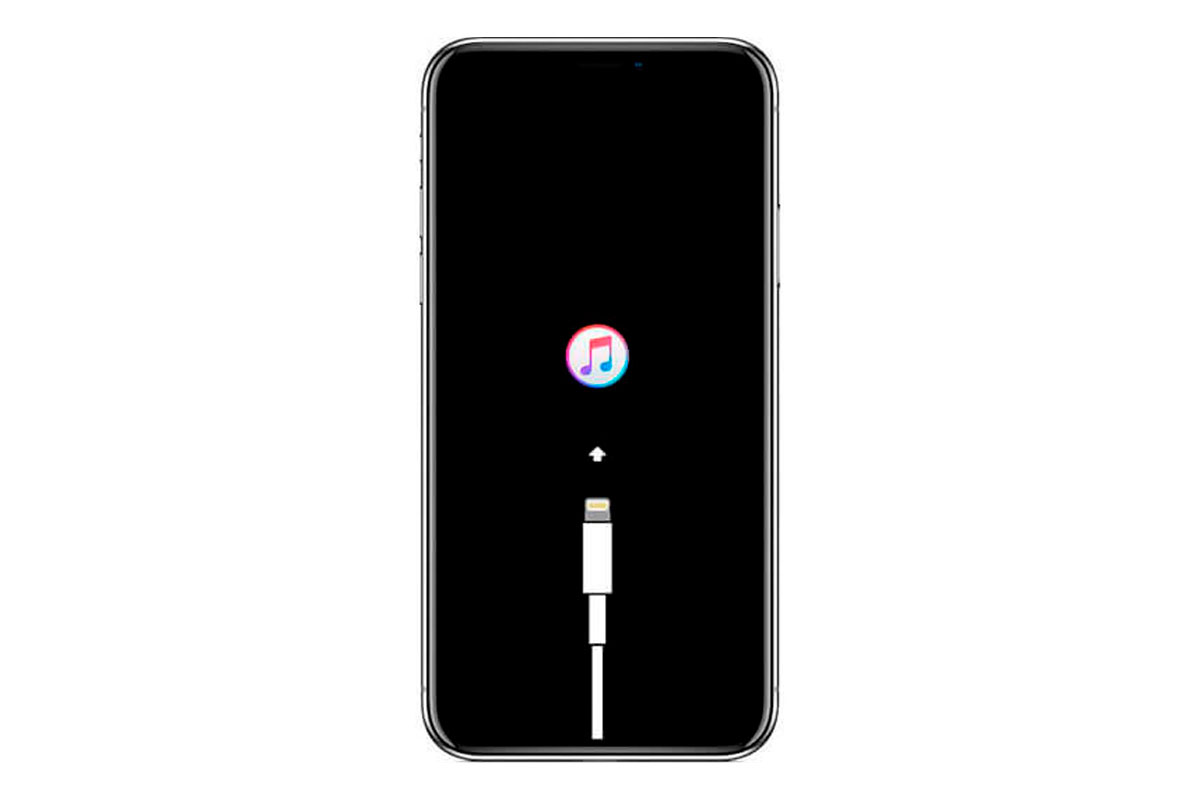
- Дождитесь, пока iTunes увидит устройство в режиме восстановления, а на экране iPhone загорится иконка программы и зарядного шнура — в этот момент отпускаем Home.
- Нажимаем «Восстановить iPhone», подтверждаем намерение.
Если на Recovery Mode iTunes не реагирует, перезагружаем его в DFU-режиме:
- Зажимаем Home и Power, по прошествии 10 секунд Power отпускаем.
- Коннектим устройство к ПК с зажатой Home, ждем пока iTunes распознает устройство в режиме восстановления.
Экран девайса будет оставаться черным — DFU режим запускается на уровне «железа».
Если перезапустить iPhone не получается даже в DFU-режиме, девайс нужно нести в сервис и уже там мастера будут находить решение проблемы. Но! Если вы позаботились о том, как заблокировать девайс от воров, то есть включили «Найти iPhone», перед отправкой смартфона в сервис, опцию надо отключить, но так как доступа к меню iPhone у вас нет, воспользуйтесь для отключения сайтом iCloud.com.

Подытожим
Теперь вы знаете, как почистить смартфон и что нужно делать при критических ошибках системы. Семь бед — одно восстановление! Надеемся, в вашем случае обойдется без визита в сервис!
Как перезагрузить iPhone?

Гаджеты Apple – эталон производительности, скорости и надежности. Пользователи «яблочной» техники уже привыкли к тому, что девайсы работают довольно шустро, мгновенно выполняют операции даже в режиме многозадачности.
65003 , Украина , Одесская область , Одесса , улица Одария, 2/1
Если вы ищете интернет-магазин Apple iPhone в Одессе и желаете купить дешево Apple iPhone со склада по хорошей цене от поставщика — рекомендуем ознакомиться с ассортиментом нашего каталога.
- Перезапустить Айфон
- Перезагрузка iPhone Х, 11, 12, 13
- Перезагрузка iPhone 6, 7, 8, SE (2-3-го поколений)
- Перезагрузка iPhone ранних моделей, 5, SE (1-го поколения)
- Принудительная перезагрузка iPhone Х, 11, 12, 13
- Принудительная перезагрузка iPhone 8, SE (2-3-го поколений)
- Принудительная перезагрузка iPhone 7
- Принудительная перезагрузка iPhone 6, SE (1-го поколения) и более ранних моделей
- Что делать, если iPhone завис, не реагирует или не включается
- Заключение
- FAQ
- Как перезагрузить Айфон не нажимая кнопки?
- Почему Айфон не перезагружается?
- Нужно ли отключать Айфон?
Однако любые смартфоны иногда зависают и не реагируют на команды пользователей. Вот почему вопрос «как экстренно перезапустить айфон?» является актуальным для обладателей гаджетов от Эпл. И сегодня мы рассмотрим пошаговые инструкции для решения этой проблемы.

Перезагрузка Айфонов
1) Перезапустить Айфон
При покупке своего первого Айфона многие пользователи задаются вопросом, как выключить, перезапустить телефон. Перезагрузка может потребоваться по разным причинам. Ведь оперативная память – это энергозависимая система и нуждается в регулярной очистке. В процессе перезапуска телефона именно эта процедура и происходит.

Выключение Айфонов
Как правило, выполнять перезагрузку можно и нужно несколько раз в месяц – это действительно полезно для нормальной работы iPhone.
2) Перезагрузка iPhone Х, 11, 12, 13
- Нажмите кнопку питания (сбоку) и одну из кнопок качельки громкости.
- Удерживайте их, пока на экране не появится ползунок выключения.
- Передвиньте ползунок.
- Подождите 30 секунд, пока устройство выключается.
- Снова включите айфон, нажав и удерживая кнопку питания, пока не появится логотип Apple.
3) Перезагрузка iPhone 6, 7, 8, SE (2-3-го поколений)
- Нажмите кнопку питания (сбоку).
- Удерживайте ее, пока на экране не появится ползунок выключения.
- Передвиньте ползунок.
- Подождите 30 секунд, пока устройство выключается.
- Нажмите и удерживайте кнопку питания до появления логотипа Apple, чтобы снова включить айфон.
4) Перезагрузка iPhone ранних моделей, 5, SE (1-го поколения)
- Нажмите кнопку питания (сверху).
- Удерживайте ее, пока на экране не появится ползунок выключения.
- Передвиньте ползунок.
- Подождите 30 секунд, пока устройство выключается.
- Чтобы снова включить айфон, нажмите и удерживайте кнопку питания, пока на экране не появится логотип Apple.
В большинстве случаев проделанные операции позволяют выполнить рестарт iPhone. Но если вы четко следовали инструкции, выполнили все шаги, а смартфон не реагирует, более веским аргументом становится принудительная перезагрузка. И снова рассмотрим пошаговые инструкции для разных модельных рядов.
5) Принудительная перезагрузка iPhone Х, 11, 12, 13
- Нажмите и отпустите кнопку увеличения громкости.
- Нажмите и отпустите кнопку уменьшения громкости.
- Нажмите кнопку питания и удерживайте ее.
- Когда появится логотип Apple, отпустите боковую кнопку.
6) Принудительная перезагрузка iPhone 8, SE (2-3-го поколений)
- Нажмите и отпустите кнопку увеличения громкости.
- Нажмите и отпустите кнопку уменьшения громкости.
- Нажмите кнопку питания и удерживайте ее.
- Отпустите боковую кнопку, когда появится логотип Apple.
7) Принудительная перезагрузка iPhone 7
- Нажмите кнопки уменьшения громкости и «сон/пробуждение».
- Удерживайте обе кнопки.
- Когда появится логотип Apple, отпустите их.
8) Принудительная перезагрузка iPhone 6, SE (1-го поколения) и более ранних моделей
- Нажмите кнопки «сон/пробуждение» и «домой».
- Удерживайте обе кнопки.
- Отпустите их, когда появится логотип Apple.
Если стандартная процедура перезапуска айфона не помогает, принудительная часто решает проблему. Но в редких случаях возможно и такое, что смартфон вообще не реагирует, какие бы кнопки вы ни нажимали. В такой ситуации есть еще несколько вариантов.
9) Что делать, если iPhone завис, не реагирует или не включается
Первым делом рекомендуем подключить зарядное устройство и оставить гаджет в покое на 30-60 минут. После этого повторно выполните действия по инструкции для вашей модели. Никаких изменений или теперь айфон включается, но зависает с логотипом Apple на дисплее либо экран вообще полностью красный/синий? Тогда на помощь придет ПК.
- Подключите с помощью кабеля iPhone к ПК.
- Откройте приложение Finder, если у вас Mac с macOS Catalina.
- Откройте приложение iTunes, если у вас Mac с macOS Mojave или более ранних версий либо ПК с ОС Windows.
- Выберите устройство iPhone в списке подключенных.
- Выполните действия из инструкций по принудительной перезагрузке (в соответствии с вашей моделью).

Айфон завис
После этого на экране появится меню восстановления Айфона Про Макс. Нажмите кнопку «обновить» — и начнется полная загрузка программного обеспечения на смартфон. Важно помнить, что режим восстановления активен не более 15 минут. Если загрузка ПО затягивается, устройство попросту выйдет из него. В таком случае отключите девайс от ПК, снова подключите и повторно выполните вышеуказанные шаги.
10) Заключение
Надеемся, вам удалось оживить свой iPhone 14 Pro Max и он снова исправно работает, как раньше. Более чем в 95% случаев указанные инструкции помогают самостоятельно решить проблему.
Но если вам не повезло, и даже после нескольких попыток смартфон продолжает зависать, не включается или вовсе не реагирует, самое время обратиться в службу поддержки Apple. Это можно сделать на официальном сайте компании.
Сколько будет стоить айфон 13 мини? На сегодняшний день стоимость iPhone 13 Mini колеблется от 26280 до 33480 грн. Однако цена может существенно измениться с течением времени и курса доллара.
Проблемы с «яблочной» техникой возникают редко. Как правило, гаджеты американского бренда работают быстро и бесперебойно. Но даже в самых надежных девайсах программное обеспечение может давать сбои. Желаем, чтобы вам не пришлось столкнуться с подобными неприятностями.
И если вы еще только планируете стать владельцем айфона или подбираете новую модель, то без промедлений переходите в онлайн-каталог нашего интернет-магазина. В Mobile Planet вы можете купить iPhone разных версий (и даже новый iPhone 14) по доступным ценам и с доставкой в Одессу, Киев, Львов и другие города Украины!
FAQ
1. Как перезагрузить Айфон не нажимая кнопки?
Не используя кнопку Home, процесс перезапуска смартфона выполняется следующим образом: изначально нужно нажать и отпустить верхнюю клавишу, отвечающую за регулировку громкости. После этого подобные операции выполняют с нижней клавишей громкости. Затем, потребуется нажать и в течение 10-15 секунд удерживать кнопку блокировки экрана. В результате осуществляется принудительная перезагрузка устройства.
2. Почему Айфон не перезагружается?
Причин может быть несколько: начиная с механических повреждений, заводского брака и заканчивая программными ошибками, сбоем настроек, контактом с водой.
3. Нужно ли отключать Айфон?
Чтобы сохранить аккумуляторную батарею, Айфон необходимо выключать. Это касается тех случаев, когда телефон не используется по разным причинам на протяжении нескольких дней или дольше. По словам экспертов, батарейка портится, когда мы не используем включенный смартфон.
Как перезагрузить, выключить, войти в режим DFU и восстановления на iPhone 11/Xs/X
Многие пользователи довольно долго не сталкиваются с необходимостью перезагружать свой iPhone 11/Xs/X, не говоря о более сложных операциях восстановления. Мы расскажем, как выполнить все эти операции на новых поколениях iPhone!

Чем меньше на смартфоне кнопок, тем менее интуитивным становится управление ими. С приходом безрамочности и управления жестами, многим пользователям становится сложно даже элементарно перезагрузить или выключить iPhone 11/Xs/X. Мы расскажем, как выполнить самые простые действия, завязанные на кнопках. Также уделим внимание более сложным действиям по восстановлению устройства после случайного или специального «окирпичивания». Если же вы столкнулись с проблемой iPhone 11/Xs/X и не можете устранить ее самостоятельно, за быстрой помощью можно всегда обратится в сервисный центр iLab.
Выключение и перезагрузка iPhone 11/Xs/X
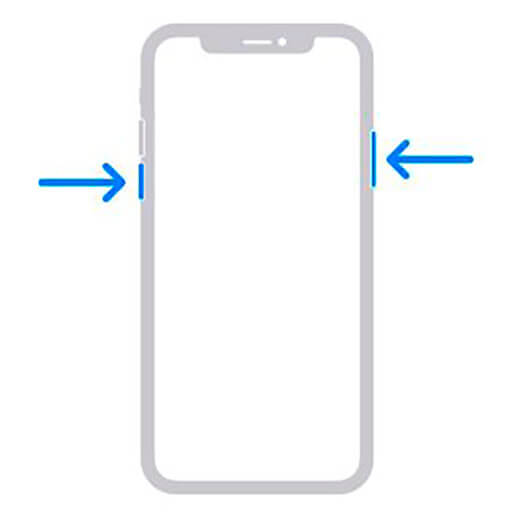
Компания Apple в линейках iPhone 11/Xs/X немного усложнила эти процедуры, чтобы предотвратить случайное срабатывание. Сразу скажем, что конкретной функции «Перезагрузка» в iPhone 11/Xs/X не предусмотрено. Пользователь должен:
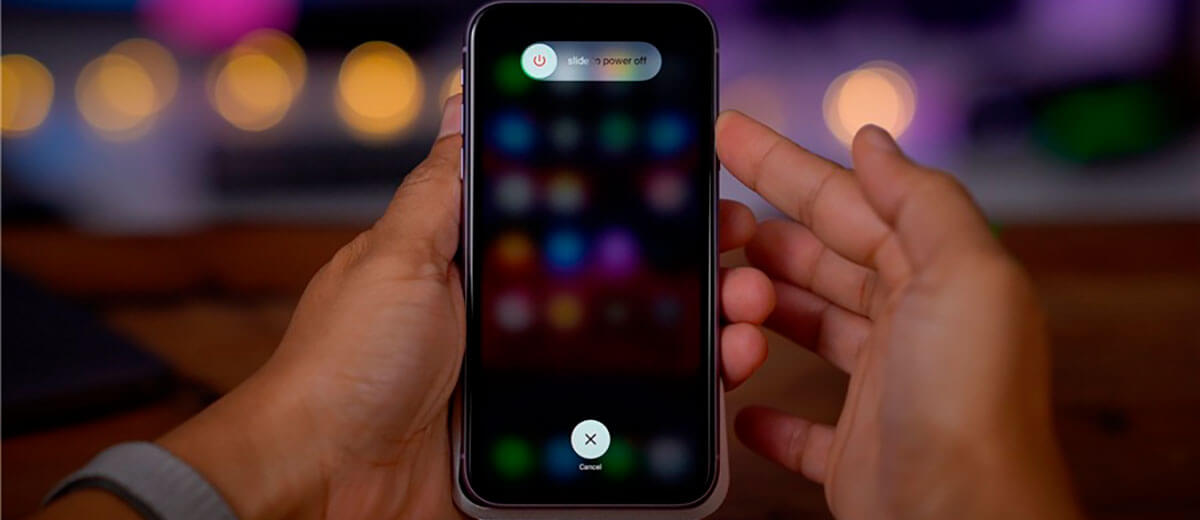
- Зажать вместе кнопку блокировки и одну из кнопок на качельке громкости до появления надписи «Выключить».
- Смахните соответствующий ползунок с лева на право и подождите 30 секунд для полного выключения.
- Включить смартфон можно удержанием правой кнопки блокировки до появления надкушенного яблока.
Принудительная перезагрузка выполняется:
- Нажмите левую верхнюю кнопку.
- Нажмите левую нижнюю кнопку.
- Нажмите и удерживайте кнопку блокировки до начала перезагрузки.
Включаем режим восстановления iPhone 11/Xs/X
Если в iPhone 11/Xs/X произошел программный сбой, и смартфон перестал отвечать пользователю, его всегда можно попробовать оживить из режима восстановления.
Данный метод активирует процесс iBoot. Он сам проводит сравнительный анализ системы, насколько соответствует установленная прошивка самой актуальной.
Как включить на iPhone 11/Xs/X режим восстановления:
- Установите на стационарный компьютер или ноутбук под управлением MacOS или Windows самую актуальную версию iTunes.
- Подключите по проводу iPhone 11/Xs/X к компьютеру.
- Проведите принудительную перезагрузку (способ описан выше).
- Дождитесь уведомления от iTunes, что смартфон перешел в режим восстановления. На экране смартфона отобразится иконка программы iTunes, а на ПК появится выбор из двух вариантов:
- обновить (переустановка iOS с сохранением данных);
- восстановить (полное удаление данных со смартфона с установкой последней iOS).
Когда процесс завершится, в iTunes можно будет выполнить завершающие настройки смартфона.
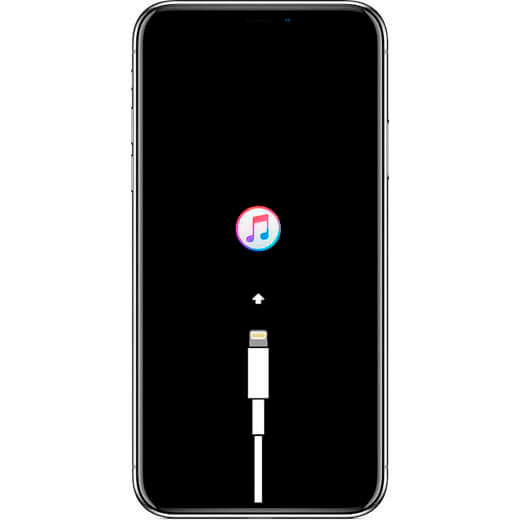
Чтобы завершить весь процесс, зажмите и удерживайте правую кнопку блокировки, пока логотип iTunes не исчезнет. Это будет означать начало повторного включения, что перезапустит систему и должно включить уже рабочее устройство.
Перевод iPhone 11/Xs/X в режим DFU
Насколько бы ни был долговечными и надежными iPhone 11/Xs/X, но некоторым пользователям удается ввести смартфон в нерабочее состояние. Остается попробовать восстановить смартфон, переведя его в режим DFU.
Режим DFU или Device Firmware Update — это режим обновления прошивки устройства. Смартфон, находящийся в DFU, показывает пустой черный дисплей и не реагирует на нажатие кнопок управления. Сама операционная система даже не загружается.
Чтобы активировать DFU в iPhone 11/Xs/X нужно:
- Подключить смартфон по проводу к ПК или ноутбуку, где установленна программа iTunes.
- Нажмите на увеличения громкости.
- Нажмите на уменьшения громкости.
- Удержите на 10 секунд клавишу блокировки, дождитесь полностью черного дисплея.
- Продолжая удерживать боковую кнопку, удержите кнопку уменьшения громкости 5 секунд.
- Продолжая зажимать кнопку уменьшения громкости, отпустите блокировку и подождите 10 секунд. Если все сделано правильно, индикатором станет оставшийся полностью черным экран. Если где-то ошиблись, может появиться какой-то текст или логотип (Apple или iTunes).
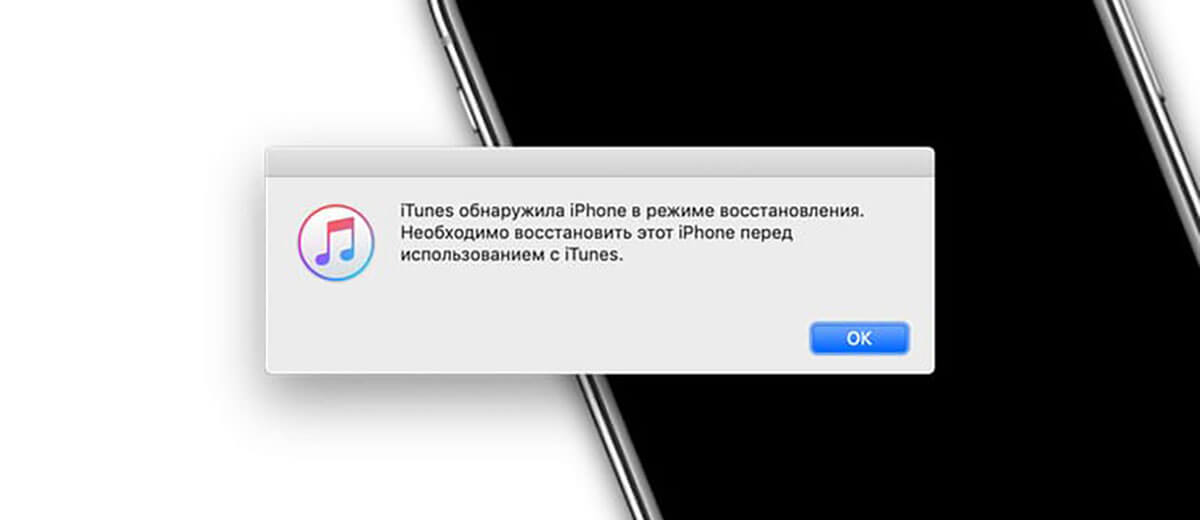
- Остается открыть iTunes на компьютере. На экране программы должно отобразиться сообщение «iTunes обнаружил iPhone в режиме восстановления. Вы должны восстановить iPhone, прежде чем его можно будет использовать с iTunes». Тут же будет предложение восстановить операционную систему iOS на вашем устройстве.

Вернуться из режима iPhone 11/Xs/X можно следующим способом:
- Нажать левую верхнюю кнопку.
- Нажать левую нижнюю кнопку.
- Нажимайте на кнопку блокировки пока не появится на дисплее лого компании Apple.
Большинство вышеописанных процедур нужны для возвращения работоспособности любому из iPhone 11/Xs/X. Разумеется, все это вы можете сделать самостоятельно, но если хотите довериться профессионалам, переходите по ссылке в сервисный центр iLab. Мы точно сможем восстановить ваш iPhone 11/Xs/X и вернуть его в рабочем состоянии.
Сброс iPhone 14/13/12/11/XS/XR/X/8/8 Plus/7/7 Plus и более ранних версий с помощью iTunes
iTunes был выпущен Apple в 2001. Сначала это был просто медиаплеер и библиотека для iPod. Когда iPhone был запущен, Apple осознала, что пользователям мобильных телефонов нужен менеджер приложений и на компьютерной платформе. Итак, iTunes получила новую роль и стала хорошим партнером телефонов iPhone. Теперь, в дополнение к приобретению мультимедийного контента, мы также полагаемся на iTunes для резервного копирования iPhone и перезагрузки iPhone. В случаях, когда вы не можете получить доступ к вашему iPhone, например, при сбое системы, сброс iPhone с помощью iTunes кажется хорошим выбором, чтобы ваш телефон работал как обычно. И в этом уроке мы покажем вам, как выполнить сброс iPhone с помощью iTunes без потери данных.

- Часть 1: Сделайте резервную копию iPhone перед перезагрузкой iPhone
- Часть 2: Как перезагрузить iPhone с помощью iTunes
- Часть 3: сброс iPhone до заводских настроек без iTunes
- Часть 4: Как восстановить iPhone после сброса
Часть 1 : Резервное копирование iPhone перед сбросом iPhone
На самом деле, первый шаг к сбросу iPhone с помощью iTunes — создать резервную копию телефона. Мы все знаем, что при сбросе настроек все личные файлы и настройки с iPhone будут удалены. Это означает, что вы потеряете все данные iPhone, если вы не создавали резервные копии всех типов данных с iPhone в другие места, такие как iTunes или iCloud.
Метод 1 : Резервное копирование iPhone с iCloud
Вы можете найти номер IMEI практически на любом телефоне, набрав требуемый код. И этот способ может быть самым простым способом найти ваш номер IMEI.
Шаг 1 . Разблокируйте свой iPhone, проведите по экрану снизу вверх и подключите телефон к Интернету в «Центре управления».
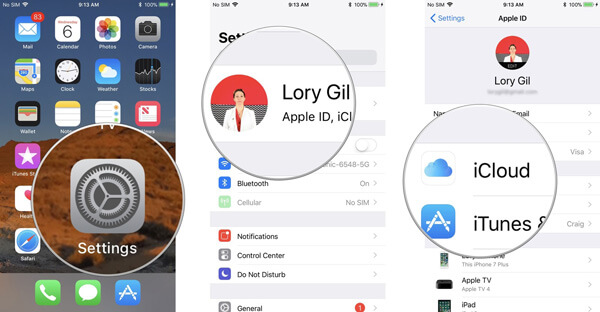
Шаг 2 . Зайдите в Настройки> Apple ID> iCloud.
Шаг 3 . Нажмите «Резервное копирование iCloud», а затем нажмите «Создать резервную копию сейчас». После этого сразу же начнется процесс резервного копирования. Обычно резервное копирование iPhone на сервер iCloud занимает от десятков минут до нескольких часов.
Метод 2 : Резервное копирование iPhone с помощью iTunes
Шаг 1 , Подключите телефон к компьютеру через USB-шнур и запустите последнюю версию iTunes.
Шаг 2 , Подождите, пока он обнаружит ваш телефон, и нажмите на свое имя iPhone в левом верхнем углу окна.
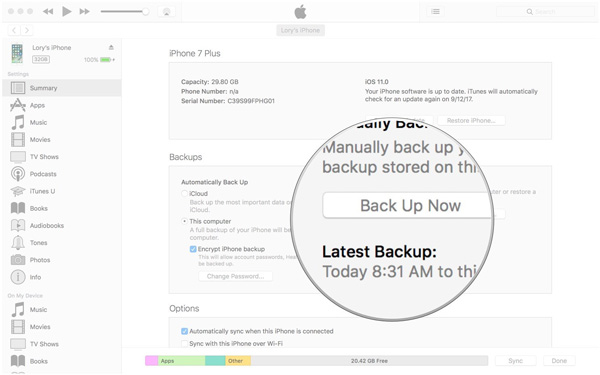
Шаг 3 . Вкладка «Сводка» и найдите справа. Затем нажмите кнопку «Создать резервную копию сейчас» в области «Резервное копирование и восстановление вручную». После этого вы можете начать перезагружать iPhone с помощью iTunes.
Примечание. ITunes создаст резервную копию iPhone на вашем компьютере.
Помимо iTunes или iCloud, вы также можете попробовать ПО для резервного копирования iPhone чтобы сохранить все данные вашего iPhone на компьютер.
Часть 2 : Как перезагрузить iPhone с помощью iTunes
После резервного копирования вашего iPhone вы можете начать сброс iPhone с помощью iTunes. Убедитесь, что на вашем компьютере установлена последняя версия iTunes, которую можно загрузить с веб-сайта Apple.
Шаг 1 . Подключите iPhone к компьютеру с помощью кабеля, поставляемого с устройством, и откройте клиент iTunes. Если вы впервые подключаете телефон к компьютеру, вам нужно нажать «Доверять этому компьютеру» при появлении запроса на экране. (iPhone не появляется на компьютере?)
Совет: если ваш телефон завис или черный экран, вам нужно переключиться в экран режима восстановления, удерживая кнопки «Домой» и «Питание» на iPhone 6 / 6s, кнопки «Питание» и «Уменьшение громкости» на iPhone 7/7. Плюс кнопка «Power» на iPhone X / 8/8 Plus, пока не появится экран режима восстановления.
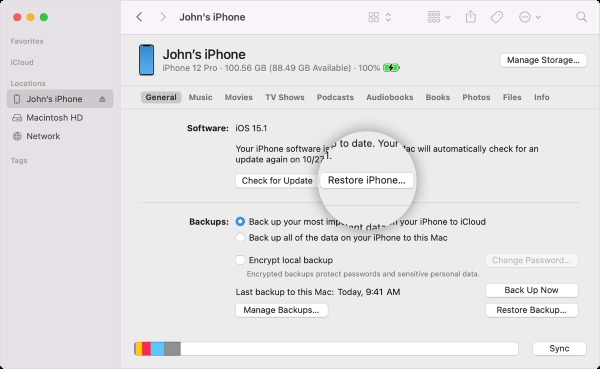
Шаг 2 . После успешного подключения ваше имя iPhone появится в левой части окна iTunes. Разверните вкладку «Сводка» и нажмите кнопку «Восстановить iPhone» справа.
Совет. Если iTunes не распознает ваш телефон, вам следует проверить, установлена ли у вас последняя версия iTunes, доверять компьютеру и использовать оригинальный USB-кабель. Попробуйте перезагрузить компьютер и телефон; затем подключитесь снова.
Шаг 3 . Когда появится окно с предупреждением, внимательно прочтите сообщение и нажмите кнопку «Восстановить», чтобы подтвердить его. Затем iTunes начнет форматирование вашего телефона и установку последней версии iOS.
Шаг 4 , После сброса настроек iPhone с помощью iTunes перезагрузите iPhone, чтобы настроить его как новое устройство.
iPhone не может быть обнаружен iTunes? Прочитайте эту страницу, чтобы
Часть 3 : Сброс iPhone до заводских без iTunes
Вместо использования iTunes вы можете навсегда сбросить iPhone до заводских настроек с помощью Apeaksoft iPhone Eraser. Он может полностью стереть все данные iPhone и гарантирует вашу конфиденциальность с безвозвратным требованием данных. Ваш iPhone будет сброшен до заводских настроек безопасным способом стирания.
- Окончательно и полностью удалите все содержимое и настройки с iPhone.
- Освободите iPhone, удалив ненужные файлы, удалите приложения, удалите большие файлы и сожмите фотографии.
- Любые данные iOS могут быть удалены, такие как контакты, SMS, фотографии, истории браузера, видео, песни, игры и т. Д.
- Полностью совместим с последними версиями iOS 16 и iPhone 14/13/12/11/XS/XR/X/8/7/6/5/4 и другими моделями iOS.
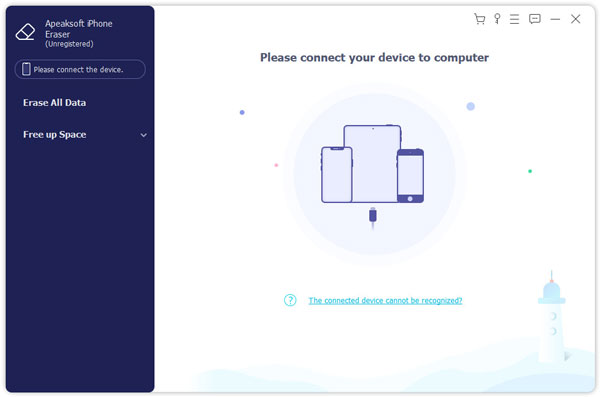
Шаг 1 . Запустите программу сброса iPhone
Загрузите Apeaksoft iPhone Eraser и установите его на свой компьютер с Windows. Подключите свой iPhone к компьютеру через USB-кабель. Нажмите «Доверять» на своем iPhone и разрешите программе доступ к вашим данным. Он автоматически обнаружит ваш iPhone.
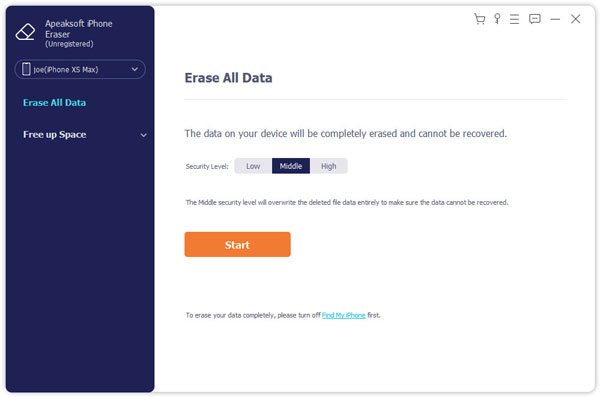
Шаг 3 , Выберите уровень стирания
Когда представлено окно уровня стирания, вы получите три уровня стирания: «Низкий», «Средний» и «Высокий». Следуйте инструкциям на экране и выберите подходящий уровень стирания.
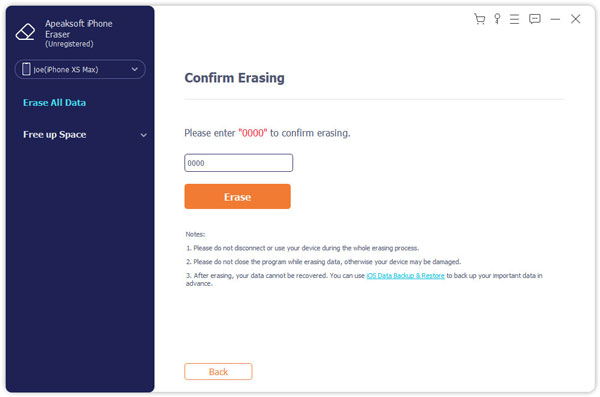
Шаг 3 . Сбросить iPhone без iTunes
Наконец, вы можете нажать кнопку «Пуск», чтобы начать сброс настроек iPhone. Затем вам нужно ввести «0000», чтобы подтвердить стирание, и нажать кнопку «Стереть», чтобы начать стирать все на вашем iPhone. Когда процесс будет завершен, вы можете перезагрузить свой iPhone, не используя iTunes, и настроить его как новый.
Часть 4 : Как восстановить iPhone после сброса
Что если вы забыли сделать резервную копию данных iPhone перед перезагрузкой iOS-устройств? Как восстановить все потерянные файлы iOS при перезагрузке iPhone с помощью iTunes? Чтобы восстановить данные после сброса iPhone с помощью iTunes, вам понадобится профессиональная программа, такая как Восстановление данных iPhone, Его преимущества включают в себя:
- 1. Легко использовать. Восстановите резервную копию iTunes или резервную копию iCloud в один клик.
- 2. Управляемость. Вы можете открыть резервную копию iTunes или iCloud на своем компьютере, просмотреть данные и выбрать конкретные для восстановления на iPhone.
- 3. Выше эффективный. Он имеет возможность восстановить резервную копию iTunes и резервную копию iCloud в исходных условиях, включая качество и формат.
- 4. Совместимость. Эта программа восстановления iPhone совместима со всеми моделями iPhone, включая iPhone 14/13/12/11/XS/XR/X/8/8 Plus/7/7 Plus/6/6s и более ранние модели.
- 5. Помимо резервных копий, он также способен напрямую возвращать потерянные данные с устройств iOS.
Короче говоря, iPhone Data Recovery — это лучшее решение для восстановления iPhone после сброса.
Как восстановить iPhone из резервной копии iTunes
Шаг 1 , Подключите свой iPhone к этой программе восстановления данных iOS
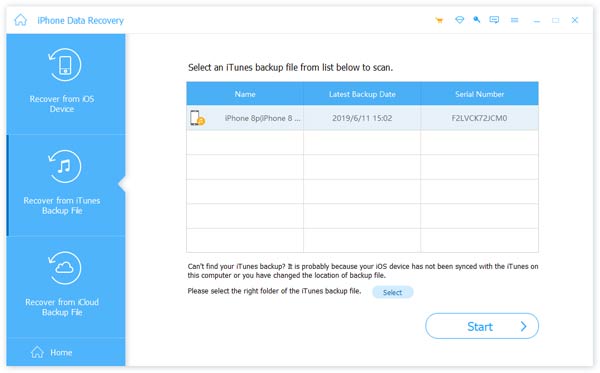
Подключите iPhone к компьютеру с помощью USB-кабеля после настройки. Запустите восстановление данных iPhone и откройте вкладку «Восстановление из файла iTunes Backup» на домашнем интерфейсе. Тогда все файлы резервных копий iTunes отобразятся справа.
Шаг 2 , Извлечение данных из резервной копии iTunes
Выберите последний файл резервной копии и нажмите кнопку «Начать сканирование», чтобы начать сканирование файла и извлечение данных. Когда вам представят результат, вы можете просмотреть любую дату по категориям, таким как Контакты, Сообщения и т. Д.
Шаг 3 , Восстановите iPhone в один клик
Выберите данные, которые вы хотите восстановить на iPhone, и нажмите кнопку «Восстановить». Во всплывающем окне выберите «Папка библиотеки iTunes» в поле назначения и снова нажмите «Восстановить», чтобы восстановить данные на iPhone через iTunes.
Как восстановить iPhone из резервной копии iCloud
Шаг 1 , Переключиться в режим восстановления резервной копии iCloud
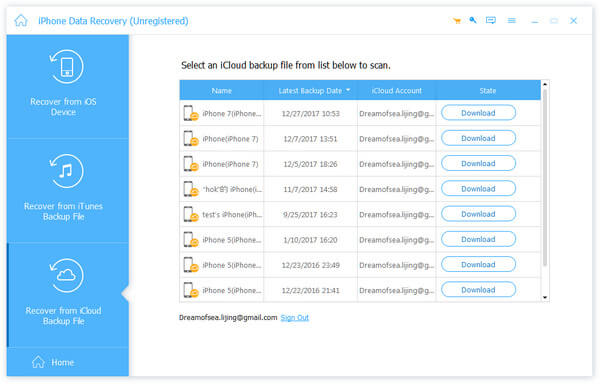
Откройте iPhone Data Recovery на вашем компьютере после перезагрузки iPhone с помощью iTunes. Выберите опцию Восстановить из файла резервной копии iCloud на левой боковой панели. При появлении запроса введите свой Apple ID и пароль для доступа к iCloud.
Шаг 2 , Скачать резервную копию iCloud
Выберите любой файл резервной копии iCloud в списке и нажмите кнопку «Загрузить» рядом с файлом. После загрузки вы попадете в подробное окно. Здесь вы можете просмотреть «Контакты, фотографии, историю вызовов» и другие данные, хранящиеся в резервной копии iCloud.
Шаг 3 , Восстановите резервную копию iCloud на iPhone
Выберите данные, которые вы хотите восстановить на свой телефон, и нажмите кнопку «Восстановить» в правом нижнем углу. Отбросьте папку библиотеки iTunes, когда программа предложит вам выбрать место для сохранения файлов. Когда вы включите функцию автосинхронизации, они будут восстановлены на вашем телефоне.
Заключение
В этом уроке мы обсудили, как выполнить сброс iPhone с помощью iTunes. Как видите, сброс iPhone — это не единственное занятие. Он включает в себя ряд шагов, таких как резервное копирование, сброс и восстановление. Мы предложили лучшие решения и подробные руководства для каждого шага. Если вы будете следовать нашим инструкциям, вы легко получите то, что хотите. Что еще более важно, iPhone Data Recovery может упростить процесс восстановления iPhone после настройки. Если у вас все еще есть вопросы о сбросе iPhone с помощью iTunes, вы можете оставить нам сообщение под этой статьей.
- Советы iOS
- 4 Пути к фабричной перезагрузке iPhone без iTunes
- Как сбросить iPad без Apple ID (99.2% успеха)
- Как сбросить украденный iPhone 14/13/12/11/XS/XR/X/8/7/6 без пароля
- Простые способы 4 для восстановления удаленных iMessages на iPhone (100% успеха)
- Решения для восстановления iPhone / iPad без обновления
- Как сделать резервную копию iPhone без пароля (iPhone XS / X / 8 / 7 / 6 поддерживается)
- Резервное копирование iPhone на внешний жесткий диск [2 Easy Ways]
- 6 Простые решения, чтобы исправить ошибку iTunes 4014
- Лучшие способы 3 вывести iPhone из режима восстановления без компьютера
- Методы 4 для исправления мигания экрана iPhone после обновления iOS 12 [Проверено]
- [Решено] Сбой Touch ID после обновления iOS 16 / 15: вот как это исправить
- Как исправить (последнее) резервное копирование iCloud не будет завершено или не удалось

- Как восстановить сообщения из iCloud без сброса
- Лучшие решения при сбое резервного копирования iCloud
- Центр загрузок
- Апексофт Магазин
- Компания
- О Нас
- Свяжитесь с нами
- Пользовательское соглашение
- Персональные данные
- Лицензионное соглашение
- Продукт
- Восстановление данных iPhone
- Android Восстановление данных
- Передача iPhone
- iPhone Eraser
- Восстановление данных
- Поддержка
- Центр поддержки
- Решения
- Карта сайта
- FAQ