
Как выключить и принудительно перезагрузить iPhone без кнопки Home
В 2017 году Apple представила iPhone X — первый флагман без кнопки Home. Жесты заменили привычные нажатия, и вместе с ними другим стал и механизм выключения и принудительной перезагрузки устройства. UiPservice рассказывает, куда нажимать, если iPhone начал глючить или завис.
Зачем нужна перезагрузка и сброс
Выключение и принудительная перезагрузка — базовые методы решения мелких проблем с iPhone. Если устройство не реагирует на касания, не видит SIM-карту или зависло, они должны помочь. Никаких специальных навыков для применения этих способов не требуется.
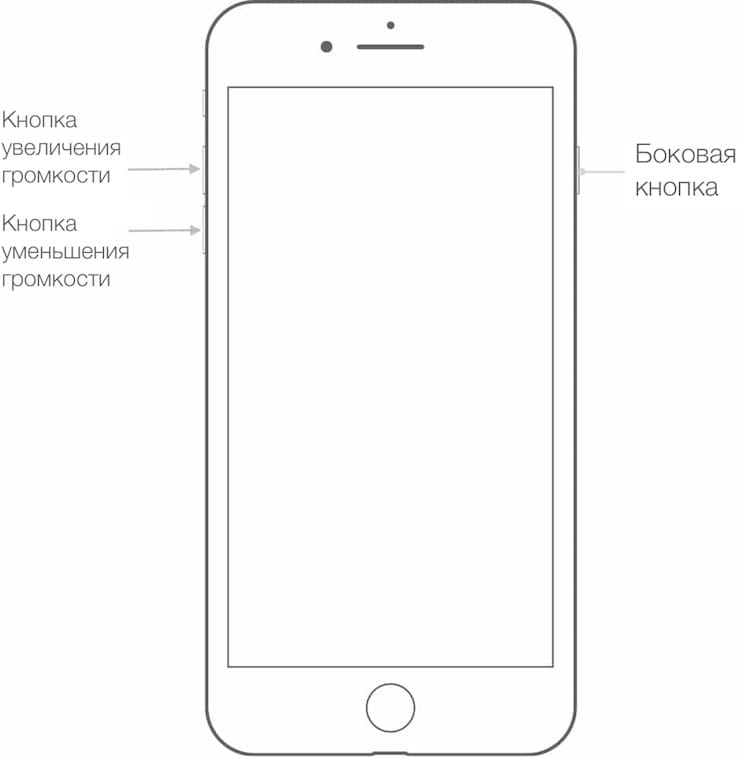
На iPhone с кнопкой Home для выключения используется длительное нажатие на кнопку блокировки экрана. Чтобы принудительно перезагрузить смартфон, нужно нажать и до появления на экране логотипа Apple держать кнопки блокировки экрана и Home или кнопку блокировки экрана и нижнюю клавишу регулировки громкости (iPhone 7 и iPhone 7 Plus). С последними iPhone все сложнее, потому что у них одна из кнопок отсутствует.
Как выключить и принудительно перезагрузить iPhone без кнопки Home
Чтобы выключить iPhone без кнопки Home, нажмите и удерживайте кнопку блокировки и одну из клавиш регулировки громкости. Когда на экране появится слайдер для выключения, сделайте свайп вправо.
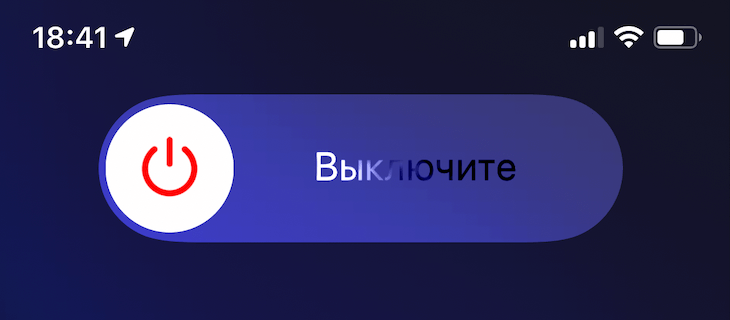
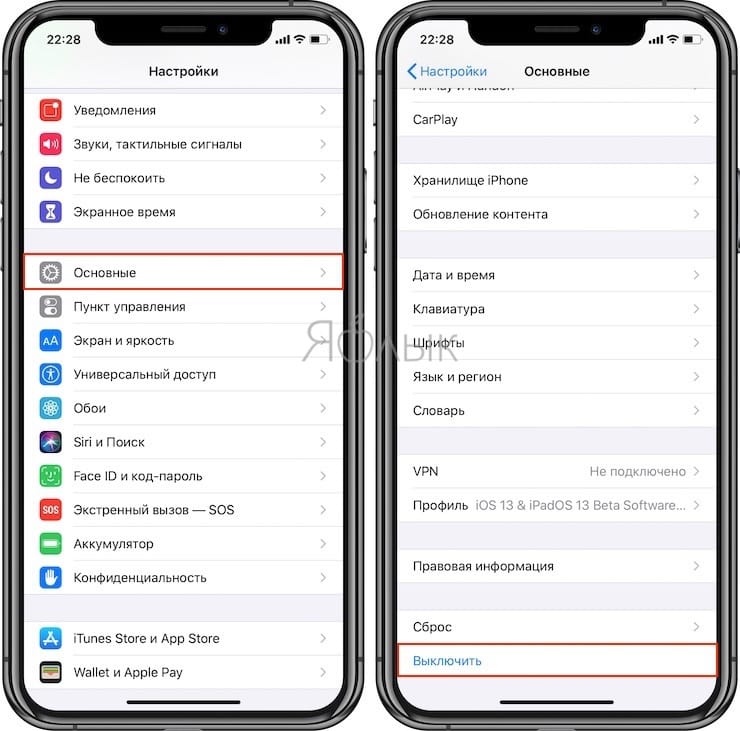
Еще один способ — открыть меню «Настройки» — «Основные» и внизу нажать кнопку «Выключить».

Для принудительной перезагрузки выполните три шага:
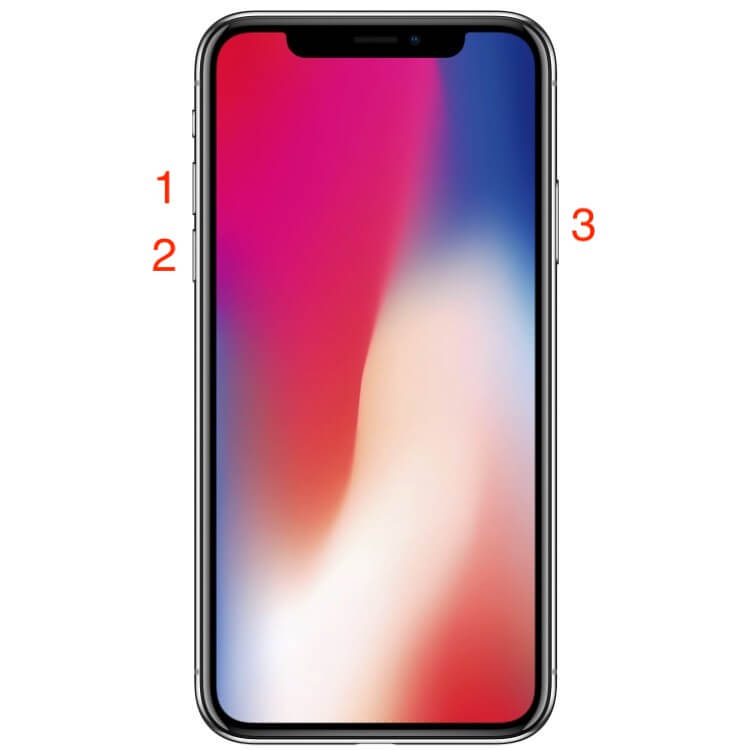
- Нажмите и отпустите верхнюю клавишу регулировки громкости.
- Нажмите и отпустите нижнюю клавишу регулировки громкости.
- Нажмите и в течение примерно 10–15 секунд удерживайте кнопку блокировки экрана. iPhone принудительно перезагрузится, а вы увидите на экране логотип Apple.
Если эти рекомендации не сработали, и ваш iPhone продолжает глючить, напишите нашим менеджерам в Facebook или Telegram. Они помогут советом и при необходимости запишут вас на обслуживание.
Как принудительно перезагрузить iPhone XR
В iOS 12 Apple сосредотачивалась на улучшении стабильности системы, но это не значит, что с вашим новеньким iPhone XR не будет возникать системных проблем. В таких случаях первым делом нужно делать принудительную перезагрузку, которая выполняется очень легко.

Тем не менее, если вы перешли на новую модель со старого iPhone с кнопкой Home, то вряд ли знакомы с новым способом выполнения принудительной перезагрузки. Не переживайте, мы вам поможем.
Принудительная перезагрузка iPhone XR
Шаг 1: Быстро нажмите и отпустите кнопку Увеличения громкости.

Шаг 2: Быстро нажмите и отпустите кнопку Уменьшения громкости.
Шаг 3: Зажмите Боковую кнопку. Сначала появится обычный экран отключения устройства, но продолжайте держать кнопку, пока не увидите на экране логотип Apple.
Принудительная перезагрузка не удалит ваши данные. Она лишь поможет в случаях, когда смартфон зависает из-за какого-то приложения или бага системы. Если вы перешли на iPhone XR с iPhone 8 или более старой модели, наша инструкция вам точно пригодится. Пришло время запоминать новый способ принудительной перезагрузки на будущее.
Как перезагрузить Айфон принудительно

Пользователи во всем мире предпочитают телефоны Apple другим смартфонам из-за их качества, практичности, удобства пользования, хорошей камеры и понятного интерфейса.
30 июля 2021 года Гаджеты
2 минуты, 15 секунд читать
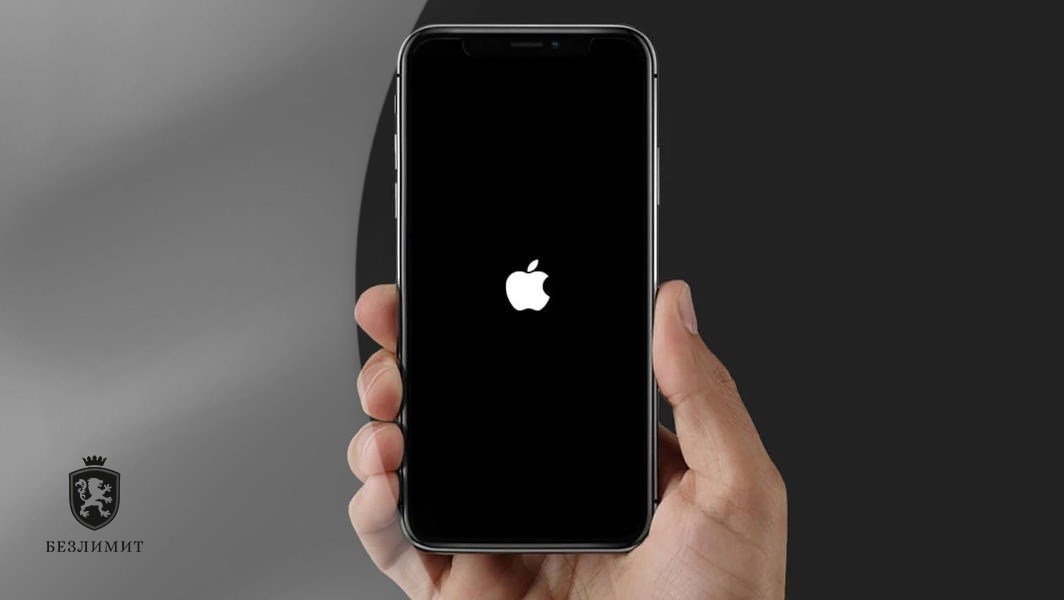
Однако многие пользователи сталкиваются с различными проблемами при использовании iPhone: они не могут выключиться, зависают, перестают отвечать на запросы и испытывают другие проблемы. Возникшие сбои и неполадки требуют принудительный перезапуск iPhone.
Принудительный перезапуск iPhone
Если iPhone не реагирует и Вам не удается выключить и включить его, попробуйте принудительно перезапустить его.
Примечание. Процедура принудительного перезапуска iPhone зависит от его модели. Чтобы узнать модель своего iPhone, см. статью службы поддержки Apple Определение моделей iPhone.
Если эти действия не помогли перезагрузить iPhone, см. статью службы поддержки Apple iPhone, iPad или iPod touch не включается или зависает. Если iPhone работает некорректно после перезапуска, см. веб‑сайт поддержки iPhone.
Принудительный перезапуск iPhone X, iPhone XS, iPhone XR, iPhone 11 или iPhone 12
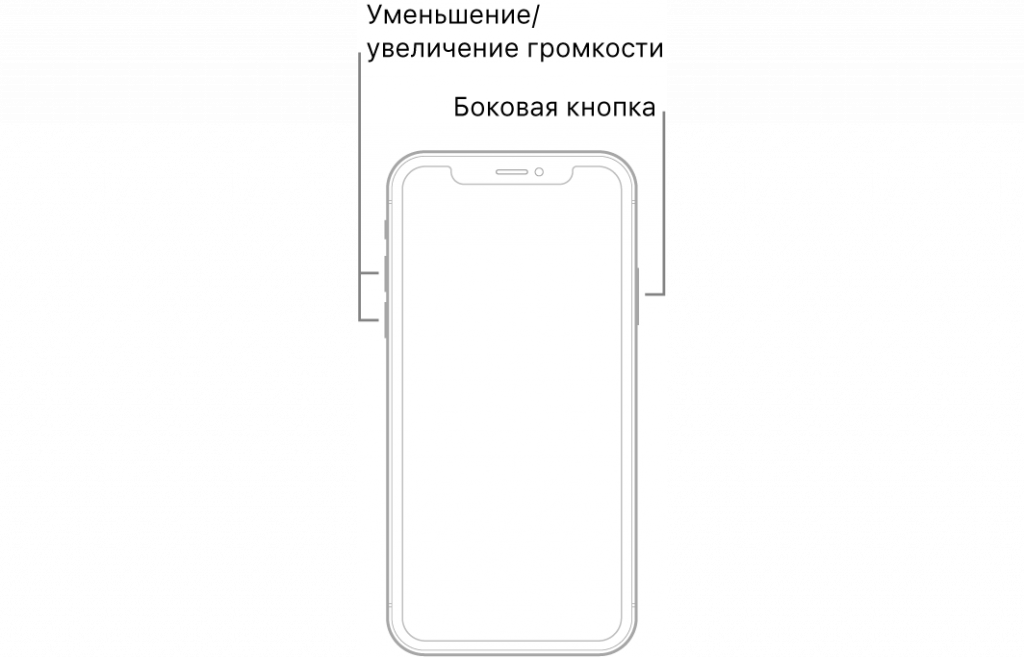
Нажмите и сразу отпустите кнопку увеличения громкости, нажмите и сразу отпустите кнопку уменьшения громкости, затем нажмите и удерживайте боковую кнопку. Когда появится логотип Apple, отпустите кнопку.
Принудительный перезапуск iPhone 8 или iPhone SE (2‑го поколения)
Нажмите и сразу отпустите кнопку увеличения громкости, нажмите и сразу отпустите кнопку уменьшения громкости, затем нажмите и удерживайте боковую кнопку. Когда появится логотип Apple, отпустите кнопку.
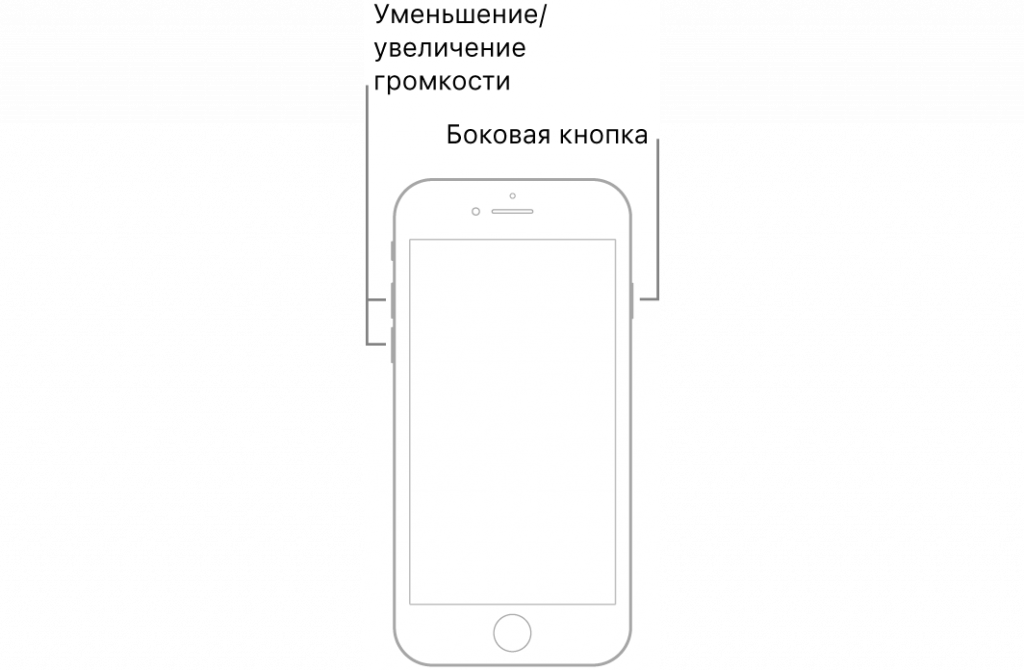
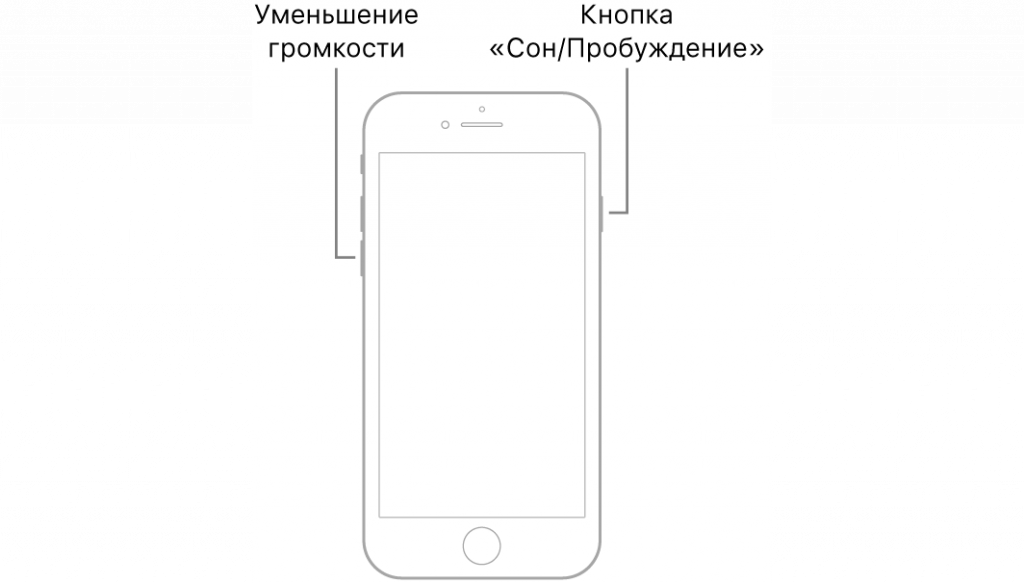
Принудительный перезапуск iPhone 7
Нажмите и удерживайте кнопку уменьшения громкости и кнопку «Сон/Пробуждение». Когда появится логотип Apple, отпустите обе кнопки.
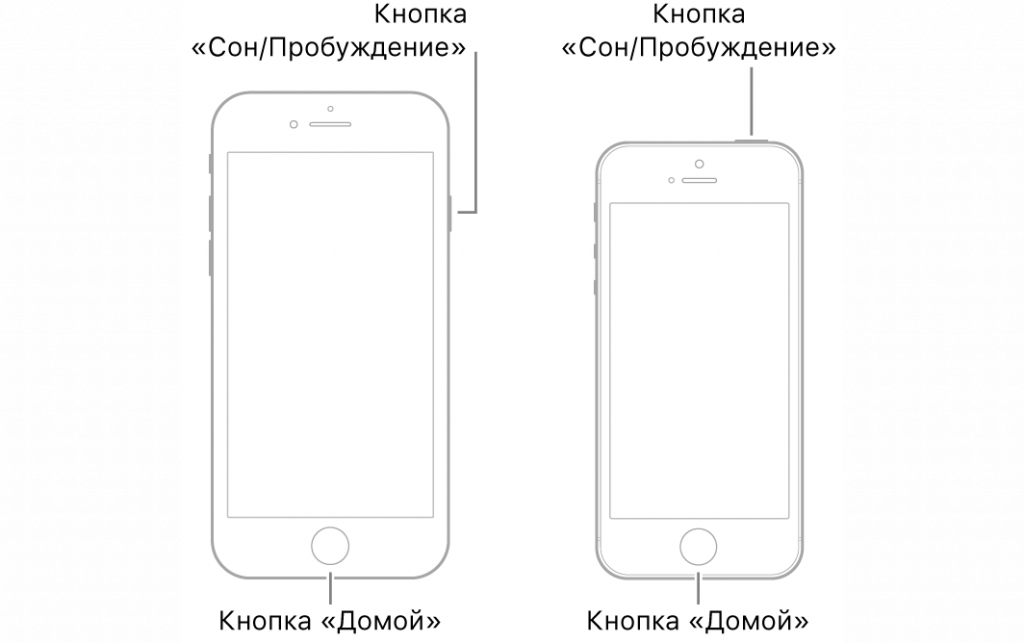
Принудительный перезапуск iPhone 6s или iPhone SE (1‑го поколения)
Нажмите и одновременно удерживайте кнопку «Сон/Пробуждение» и кнопку «Домой». Когда появится логотип Apple, отпустите обе кнопки.
Что делать, если перезагрузка iPhone не помогла
Для более серьезных проблем вам потребуется сбросить устройство до заводских настроек. Эта процедура сотрет все данные с вашего телефона и вернется к настройкам по умолчанию, чтобы вы запустили IPhone с нуля. Если ваш iPhone включается, перед сбросом рекомендуем выполнить резервное копирование данных в облако Apple (iCloud) или на внешний носитель.
Если проблему не удалось решить, обратитесь за помощью в официальную службу поддержки Apple, либо связаться с техподдержкой покупателей Apple Store по номеру 8-800-333-51-73, которые проконсультируют вас по возникшим вопросам.
Хард ресет iPhone 14, 13, 12, 11, XR, 8, SE 2 (жесткая перезагрузка) и ввод в режим восстановления: как сделать
Необходимо выполнить хард ресет (жесткую перезагрузку) iPhone, а способ по-старинке не работает? Вероятно, вы не знали, но процедура принудительной перезагрузки или жесткого перезапуска с выходом iPhone 8 изменилась.
Напомним, для принудительной перезагрузки iPhone 7 и iPhone 7 Plus нужно одновременно нажать и удерживать в течение не менее 10 секунд кнопки питания и уменьшения громкости до появления логотипа Apple. В iPhone 8, iPhone 8 Plus, iPhone X, iPhone XS, iPhone XR, iPhone 11, iPhone 11 Pro / 11 Pro Max, iPhone SE 2 / SE 3, iPhone 12, iPhone 12 mini, iPhone 12 Pro / 12 Pro Max, iPhone 13, iPhone 13 mini, iPhone 13 Pro / 13 Pro Max, iPhone 14, iPhone 14 Plus, iPhone 14 Pro / 14 Pro Max процедура осуществления жесткой перезагрузки изменилась.
Как выполнить принудительную перезагрузку или жесткий перезапуск (хард ресет) iPhone 8, iPhone 8 Plus, iPhone X, iPhone XS, iPhone XR, iPhone 11, iPhone 11 Pro / 11 Pro Max, iPhone SE 2 / SE 3, iPhone 12, iPhone 12 mini, iPhone 12 Pro / 12 Pro Max, iPhone 13, iPhone 13 mini, iPhone 13 Pro / 13 Pro Max, iPhone 14, iPhone 14 Plus, iPhone 14 Pro / 14 Pro Max
1. Нажмите и быстро отпустите кнопку увеличения громкости.
2. Нажмите и быстро отпустите кнопку уменьшения громкости.
3. Нажмите и удерживайте боковую кнопку до тех пор, пока не появится логотип Apple.
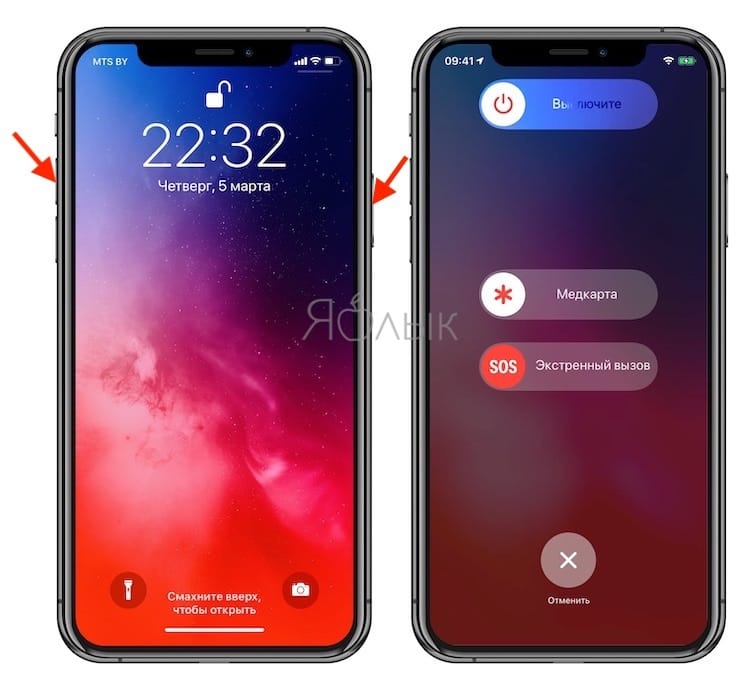
Как выключить iPhone 8, iPhone 8 Plus, iPhone X, iPhone XS, iPhone XR, iPhone 11, iPhone 11 Pro / 11 Pro Max, iPhone SE 2 / SE 3, iPhone 12, iPhone 12 mini, iPhone 12 Pro / 12 Pro Max, iPhone 13, iPhone 13 mini, iPhone 13 Pro / 13 Pro Max, iPhone 14, iPhone 14 Plus, iPhone 14 Pro / 14 Pro Max
Для того чтобы выключить устройство, нужно нажать и удерживать в течение нескольких секунд кнопку увеличения громкости совместно с боковой кнопкой до появления экрана со слайдерами.
Кроме того, в iOS 11 и более новых версиях ПО опция «Выключить» также появилась в приложении «Настройки» (в самом низу раздела Основные).
Как сбросить iPhone 8, iPhone 8 Plus, iPhone X, iPhone XS, iPhone XR, iPhone 11, iPhone 11 Pro / 11 Pro Max, iPhone SE 2 / SE 3, iPhone 12, iPhone 12 mini, iPhone 12 Pro / 12 Pro Max, iPhone 13, iPhone 13 mini, iPhone 13 Pro / 13 Pro Max, iPhone 14, iPhone 14 Plus, iPhone 14 Pro / 14 Pro Max к заводским настройкам через «сброс настроек и контента»
Данная процедура выполняется так же, как и на всех других моделях iPhone. О том, как сбросить настройки в iPhone, мы подробно рассказывали в этом материале.
При возникновении трудностей с загрузкой системы применяют процедуру восстановления в программе iTunes на компьютере. В macOS 10.15 Catalina и последующих версиях вместо iTunes используется приложение Finder (подробно).
Имейте в виду, что после сброса до заводских настроек или восстановления ПО на компьютере все хранящиеся на устройстве данные будут удалены, поэтому используйте этот способ только в случае крайней необходимости. Однако, если у вас есть резервные копии файлов на компьютере или в iCloud, после восстановления ПО вы сможете легко их восстановить.
Как перевести в режим восстановления iPhone 8, iPhone 8 Plus, iPhone X, iPhone XS, iPhone XR, iPhone 11, iPhone 11 Pro / 11 Pro Max, iPhone SE 2 / SE 3, iPhone 12, iPhone 12 mini, iPhone 12 Pro / 12 Pro Max, iPhone 13, iPhone 13 mini, iPhone 13 Pro / 13 Pro Max, iPhone 14, iPhone 14 Plus, iPhone 14 Pro / 14 Pro Max при помощи компьютера
Подготовьте компьютер
1. Убедитесь, что на вашем Windows ПК или Mac установлена самая последняя версия iTunes (скачать можно здесь). В macOS 10.15 Catalina и последующих версиях вместо iTunes используется приложение Finder (подробно).
2. Подключите iPhone к компьютеру и откройте iTunes. В macOS 10.15 Catalina и последующих версиях, запустите приложение Finder.
Выключите iPhone
1. Отключите iPhone от компьютера, если он подключен при помощи кабеля.
2. Выключите смартфон. Дальнейшние действия зависят от модели iPhone.
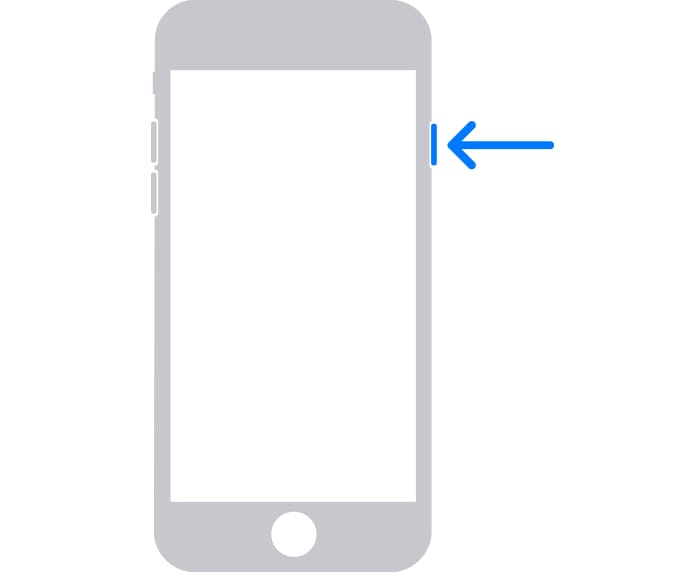
- Для iPhone X или более новой модели, iPhone SE (2-го и 3-го поколения), iPhone 8 или iPhone 8 Plus, необходимо одновременно нажать и удерживать боковую кнопку и кнопку уменьшения громкости, дожидаясь появления ползунка выключения на экране.
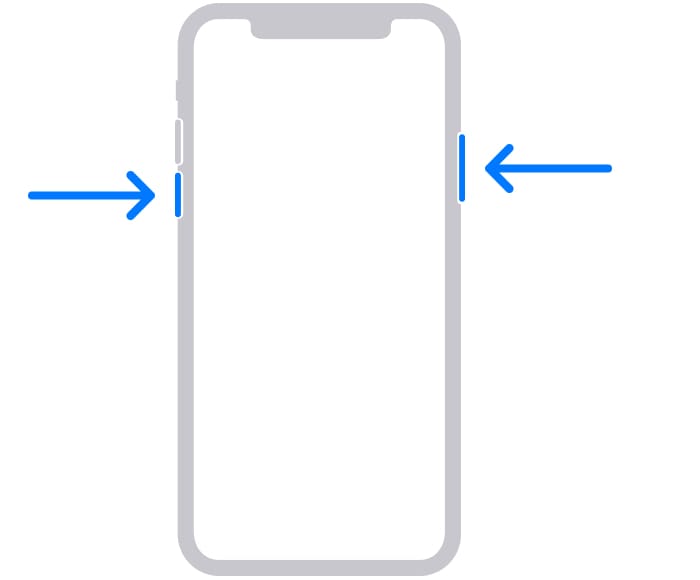
- Если вы являетесь обладателем iPhone 7 / 7 Plus, iPhone SE (1-го поколения), iPhone 6s и более ранних моделей, то просто нажмите и удерживайте одиночную боковую кнопку, пока на экране не появится ползунок выключения.
3. Сдвиньте ползунок, чтобы выключить iPhone.
Переведите iPhone в режим восстановления
1. На iPhone найдите ту самую кнопку, которую вам понадобится удерживать.
- Если речь идет об iPhone X и последующих моделях, а также iPhone SE (2-го поколения), iPhone 8 или iPhone 8 Plus, то понадобится боковая кнопка.
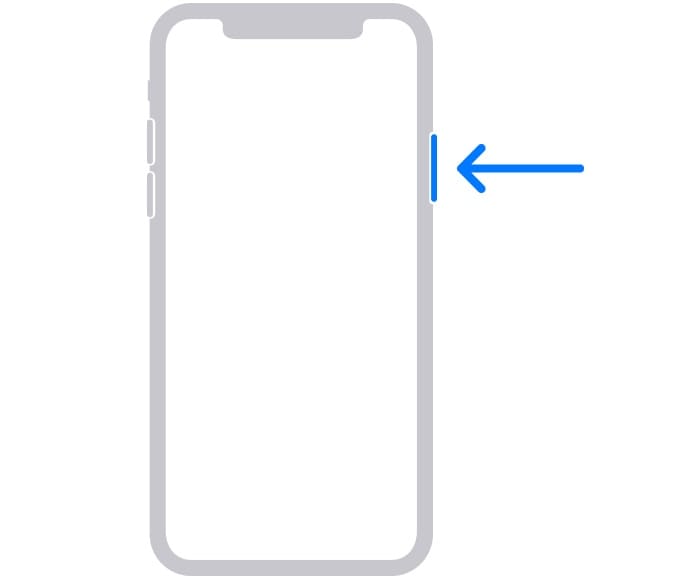
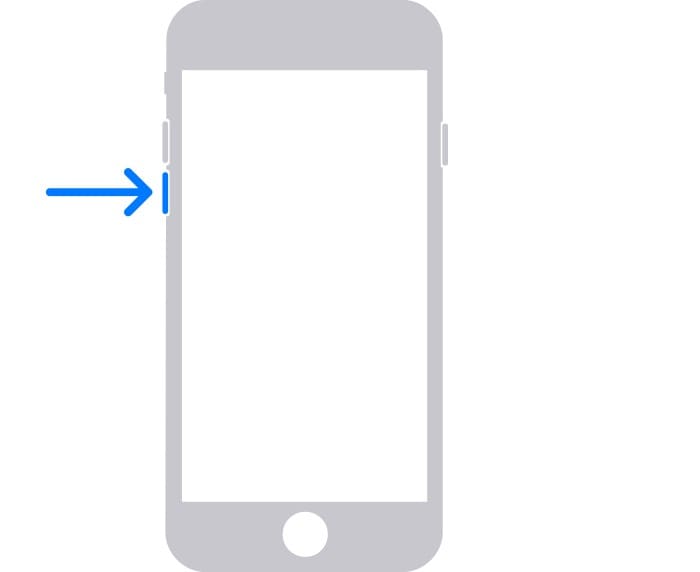
- На iPhone 7 и iPhone 7 Plus вы будете использовать кнопку уменьшения громкости.
- Если же процедуре подвергаются iPhone SE (1-го поколения), iPhone 6s и более ранние модели, то понадобится кнопка «Домой».
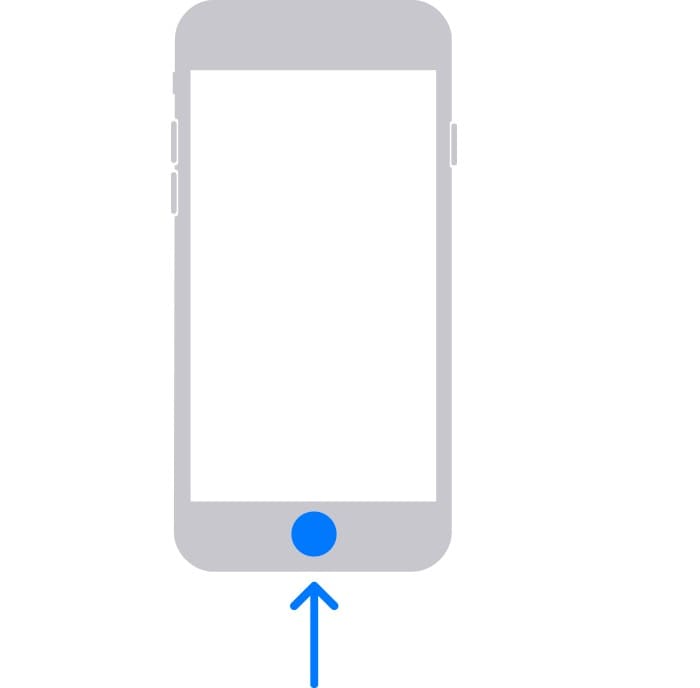
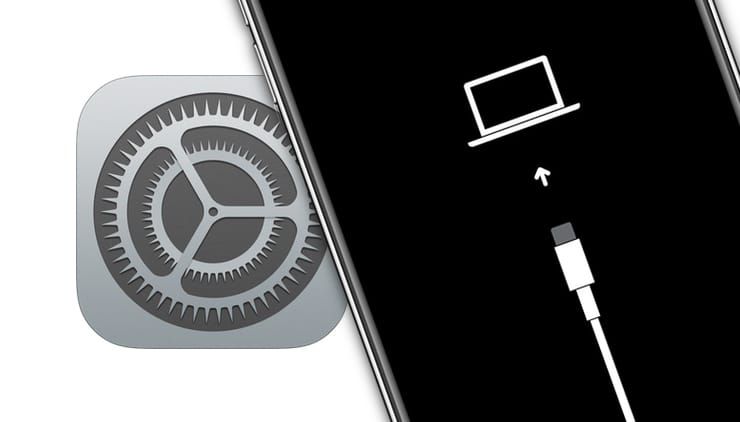
2. Нажмите и удерживайте кнопку, указанную выше для вашей модели iPhone. Сразу же, не отпуская палец от кнопки, подключите свой смартфон к компьютеру.
3. Удерживайте кнопку в нажатом состоянии, пока на экране iPhone не появится окно режима восстановления.
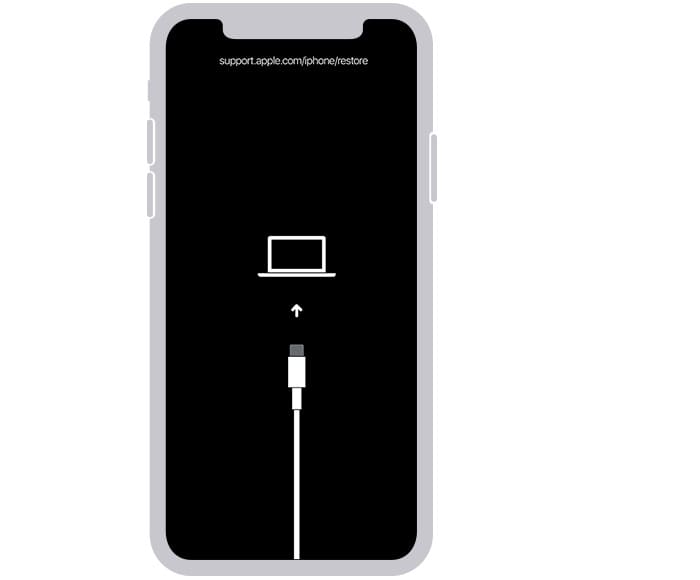
Восстановление iPhone
В iTunes (или Finder в зависимости от ОС) появится меню, предлагающее либо восстановить, либо обновить iPhone. Выберите «Обновить», и iTunes (Finder) попытается переустановить iOS с сохранением данных или «Восстановить iPhone» для сброса настроек к заводским (все данные будут удалены).
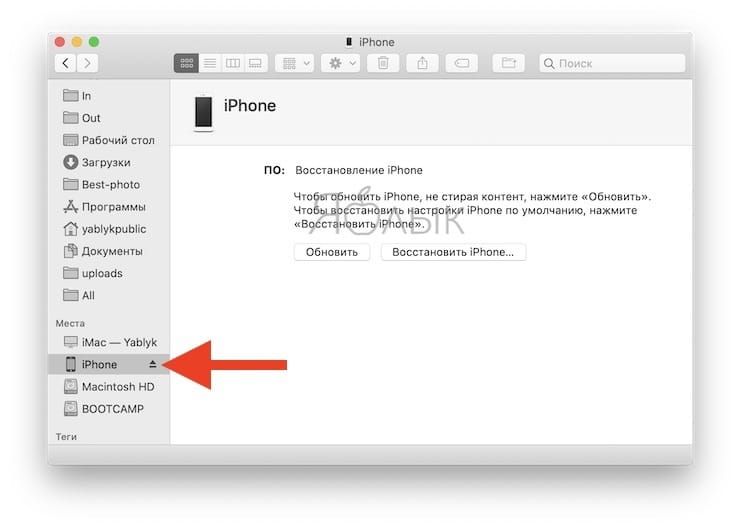
В процессе обновления или восстановления iPhone может несколько раз автоматически перезагружаться. Не стоит впадать в панику – дождитесь окончания загрузки (обычно 5-15 минут).
После завершения процесса восстановления или обновления настройте ваш iPhone.
Если вы по ошибке включили режим восстановления, а не обновления, не беспокойтесь. Просто отключите iPhone от компьютера и нажмите боковую кнопку для перезапуска. Режим восстановления будет отключен без необходимости восстанавливать или обновлять устройство.
�� Смотрите также:
- Как включить «одноручную» клавиатуру на iPhone для набора на ходу.
- Как открыть скрытый конвертер валют, физ величин и калькулятор на iPhone и iPad.
- Возможности iPhone при использовании ночью или в темноте.
�� Мы в Telegram и YouTube, подписывайтесь!