
Как передать файлы с Андроид на компьютер через USB
Давайте рассмотрим более простой способ — как передать файлы с Андроид на компьютер через USB.
Кабель USB сегодня идет в комплекте со всеми устройствами на Андроид, чаще всего он является частью зарядного устройства. Если вам нужно скинуть файлы на Андроид с компьютера или наоборот, сделайте следующее:
- Подключите смартфон к ПК через USB кабель
- Выберите настройках смартфона режим подключения
- На ПК зайдите в Мой компьютер и выберите появившееся устройство
Встречаются несколько доступных режимов подключения смартфона к ПК. Это может быть съемный диск, медиа-устройство (MTP) или камера (PTP).
Разные смартфоны и планшеты на Андроид при подключении через кабель отображаются на компьютере по-разному, чаще всего — как медиа-устройство либо съемный диск. Если отображается два съемных диска — это внутренняя память Андроид устройства и внешняя карта памяти.
Теперь вы можете передать файлы с Андроид или на него как на обычную флешку. Если Андроид-устройство заблокировано паролем, графическим ключом или сканером отпечатка пальца — разблокируйте его, после чего папки со смартфона станут доступными на компьютере.
Программа для подключения Андроид к компьютеру
Есть программы для расширения возможностей при подключения Андроид к ПК. Одни из них разработаны специально под определенные модели устройства, а есть универсальные программы от сторонних разработчиков. К примеру, Mobile Go.
С помощью Mobile Go можно не только подключить смартфон к компьютеру для передачи файлов. Программа позволяет полностью управлять устройством с ПК. Можно выводить изображение на экран компьютера, управлять установленными приложениями, контактами и другими данными, просматривать фотографии и видеозаписи, сохранять резервные копии устройства и восстанавливать их, получать и отправлять сообщения, и многое другое.
Как передать файлы с Андроид на компьютер через USB Андроид и наоборот через Mobile Go:
- Скачать утилиту Mobile Go на сайте программы и установить
- Включить на Андроид отладку USB в меню разработчиков (как включить Меню разработчиков смотрите в нашей статье)
- Подключить смартфон к компьютеру через кабель USB
- Выбрать в программе Mobile Go раздел Файлы
Программа самостоятельно определит ваше устройство и установит драйвера для работы с вашим устройством. Также с помощью Mobile Go вы сможете подключиться к ПК по сети Wi-Fi.
Ответы на вопросы
Телефон не подключается по USB к компьютеру, а только заряжается. Что делать?
Если ваш Андроид не подключается по USB, а только заряжается, то вы можете попробовать сделать следующее:
- Подключите кабель к другому порту USB (желательно — версии 2.0 и выше) на компьютере
- Попробуйте передать файлы по USB на смартфон через другой кабель, некоторые кабели предназначены только для зарядки, в том числе и неисправные
- Проверьте, нет ли у вас механических повреждений в гнезде на смартфоне
Если смартфон подключается к другим компьютерам, а к вашему — нет, запустите на вашем ПК устранение неполадок для автоматического решения проблемы. Для этого зайдите в Панель управления и выберите пункт Устранение неполадок.
Windows XP не видит Андроид
Для данной версии Windows это довольно распространенная проблема, так как она является устаревшей. Вам нужно либо обновить Windows до актуальной версии, либо установить с сайта разработчиков Windows протокол MTP.
Как передавать файлы с компьютера на телефон Android и обратно
Вообще, не знаю, сможет ли эта статья быть кому-то полезной, так как передать файлы на телефон обычно не составляет никаких проблем. Тем не менее, берусь написать об этом, по ходу статьи расскажу о следующих вещах:
- Передать файлы по проводу через USB. Почему файлы не передаются по USB на телефон в Windows XP (для некоторых моделей).
- Как передавать файлы по Wi-Fi (два способа).
- Передача файлов на телефон по Bluetooth.
- Синхронизация файлов с помощью облачных хранилищ.
Передача файлов на телефон и с телефона по USB
Это, пожалуй, самый простой способ: достаточно соединить кабелем телефон и порт USB компьютера (кабель имеется в комплекте практически любого телефона на Android, иногда составляет часть зарядного устройства) и он определиться в системе как один или два съемных диска или же как медиа устройство — в зависимости от версии Android и конкретной модели телефона. В некоторых случаях, на экране телефона нужно будет нажать кнопку «Включить USB накопитель».
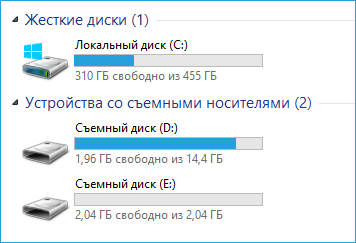
Память телефона и SD карта в проводнике Windows
На примере выше подключенный телефон определяется как два съемных диска — один соответствует карте памяти, другой — встроенной памяти телефона. В этом случае, копирование, удаление, передача файлов с компьютера на телефон и в обратную сторону осуществляется полностью также, как и в случае с обычной флешкой. Вы можете создавать папки, организовывать файлы так, как вам удобно и выполнять любые другие действия (желательно не трогать папки приложений, создаваемые автоматически, если только не знаете точно, что делаете).
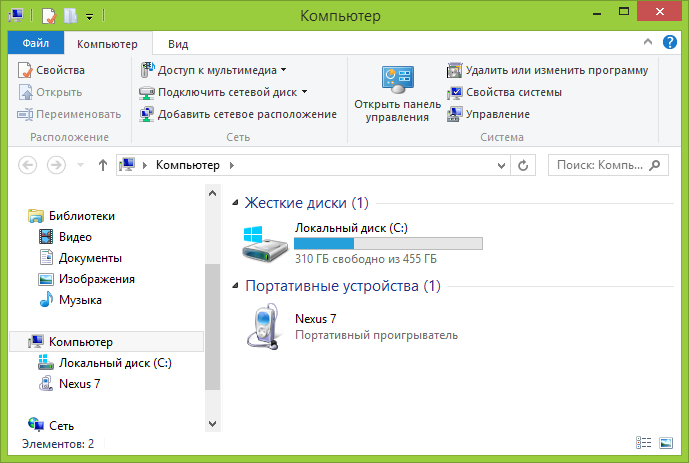
Android устройство определяется как портативный проигрыватель
В некоторых случаях телефон в системе может определиться как медиа устройство или «Портативный проигрыватель», что будет выглядеть примерно так, как на картинке вверху. Открыв это устройство, вы сможете также получить доступ к внутренней памяти устройства и SD карте при ее наличии. В случае, когда телефон определяется как портативный проигрыватель, при копировании некоторых типов файлов может появляться сообщение о том, что файл не может быть воспроизведен или открыт на устройстве. Не стоит обращать на это внимания. Однако, в Windows XP это может привести к тому, что вы попросту не сможете скопировать нужные вам файлы на телефон. Тут я могу посоветовать либо поменять операционную систему на более современную, либо воспользоваться одним из способов, которые будут описаны далее.
Как передать файлы на телефон по Wi-Fi
Передавать файлы по Wi-Fi возможно несколькими способами — в первом, и, пожалуй, самом лучшем из них, компьютер и телефон должны находиться в одной локальной сети — т.е. подключены к одному Wi-Fi роутеру, либо на телефоне следует включить раздачу Wi-Fi, а с компьютера подключиться к созданной точке доступа. В общем-то данный способ будет работать и по Интернет, но в данном случае потребуется регистрация, а передача файлов будет медленнее, так как трафик будет идти через Интернет (а при 3G подключении это еще и дорого обойдется).
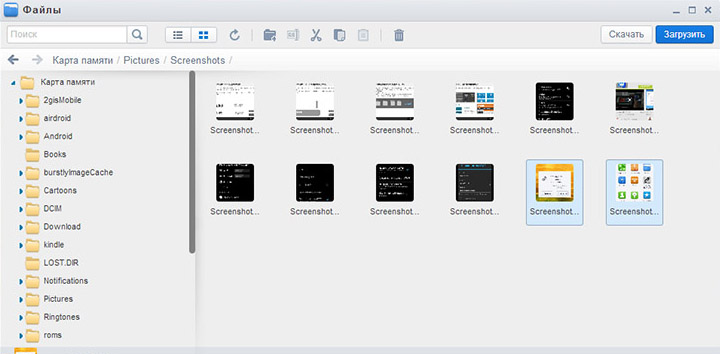
Доступ к файлам Android через браузер в Airdroid
Кроме этого, для передачи файлов по Wi-Fi вы можете воспользоваться и более изощренными методами. Способы не совсем для начинающих, а потому слишком пояснять их не буду, просто намекну, как еще это можно осуществить: те, кому это нужно, сами легко поймут о чем речь. Вот эти способы:
- Установить FTP Server на Android для доступа к файлам по FTP
- Создать расшаренные папки на компьютере, получить доступ к ним с использованием SMB (поддерживается, например, в ES File Explorer для Android
Передача файлов по Bluetooth
Для того, чтобы передать файлы по Bluetooth с компьютера на телефон, просто включить Bluetooth на обоих, также в телефоне, если он ранее не был сопряжен с данным компьютером или ноутбуком, зайдите в настройки Bluetooth и сделайте устройство видимым. Далее, для того, чтобы передать файл, кликните по нему правой кнопкой мыши и выберите пункт «Отправить» — «Устройство Bluetooth». В общем-то, это все.

Передача файлов на телефон по BlueTooth
На некоторых ноутбуках могут быть предустановлены программы для более удобной передачи файлов по BT и с более широкими возможностями, с использованием Wireless FTP. Такие программы также могут быть установлены отдельно.
Использование облачных хранилищ
Если вы еще не используете ни один из облачных сервисов, таких как SkyDrive, Google Drive, Dropbox или Яндекс Диск, то уже пора бы — поверьте, это очень удобно. В том числе и в тех случаях, когда нужно передать файлы на телефон.
В общем случае, который подходит для любого облачного сервиса, вы можете скачать соответствующее бесплатное приложение на свой Android телефон, запустить его с вашими учетными данными и получить полный доступ к синхронизируемой папке — вы сможете просматривать ее содержимое, изменять его или скачивать данные к себе на телефон. В зависимости от того, какой конкретно сервис вы используете, имеются и дополнительные возможности. Например, в SkyDrive вы можете получить доступ с телефона ко всем папкам и файлам компьютера, а в Google Drive — редактировать документы и электронные таблицы, находящиеся в хранилище, прямо с телефона.
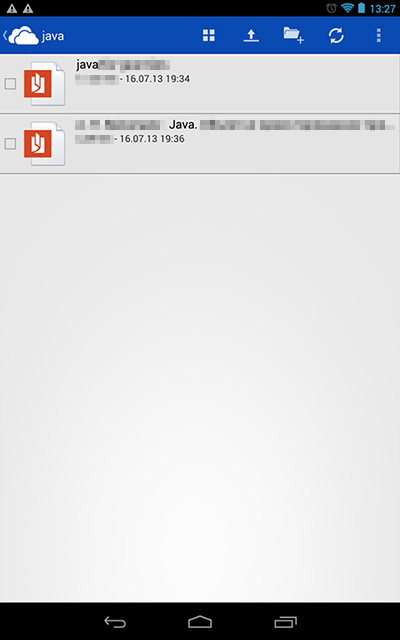
Доступ к файлам компьютера в SkyDrive
Думаю, этих способов для большинства целей будет достаточно, однако если я забыл упомянуть какой-то интересный вариант, обязательно напишите об этом в комментариях.
А вдруг и это будет интересно:
- Лучшие бесплатные программы для Windows
- Отправка конфиденциальных писем в Gmail
- Как убрать всплывающие окна «Войдите в приложение с аккаунтом Google» на сайтах
- Как сделать, чтобы уведомления не включали экран на Android
- ERR UNKNOWN URL SCHEME — что означает и как исправить?
- Устройство перестало отвечать или было отключено при копировании данных iPhone и Android — как исправить?
- Windows 11
- Windows 10
- Android
- Загрузочная флешка
- Лечение вирусов
- Восстановление данных
- Установка с флешки
- Настройка роутера
- Всё про Windows
- В контакте
- Одноклассники
-
Люба 29.07.2016 в 11:02
- Dmitry 30.07.2016 в 08:54
- Dmitry 12.08.2016 в 08:56
Девять простых способов перенести файлы с Android на ПК или Mac
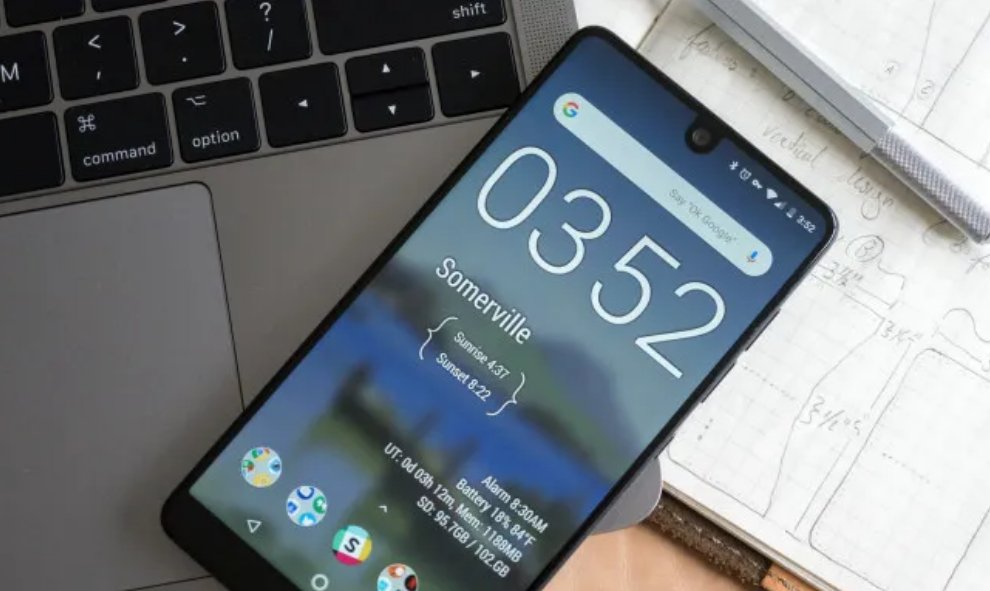
Почти наверняка вам иногда требуется перенести файлы с телефона Android на ПК или Mac. Возможно, вы захотите сделать резервную копию фотографий, чтобы освободить место в памяти смартфона, или перенести на свой десктоп музыку, загруженную на телефон. Из-за открытой и прозрачной платформы Android вы можете сделать это множеством способов: USB-кабель, Bluetooth, стороннее приложение или локальное беспроводное соединение.
С таким количеством вариантов не всегда сразу понятно, какой из них выбрать, поэтому мы хотим показать вам девять самых простых способов переноса ваших файлов с телефона Android на ПК с Windows или Mac.
1. USB-кабель
Использование USB-кабеля, обычно входящего в комплект поставки смартфона, — это, пожалуй, самый простой способ подключения и передачи файлов на компьютер.
Скорость передачи будет зависеть от типа кабеля и порта на обоих устройствах. Например, скорость передачи будет ниже, если ваш телефон использует хранилище eMMC, но выше, если он поддерживает с UFS. Точно так же передача файлов на диск SATA на ПК займет больше времени, чем на SSD.
Если вы переносите файлы на ПК с Windows, то нет ничего проще.
Соедините телефон и ПК с помощью USB-кабеля.
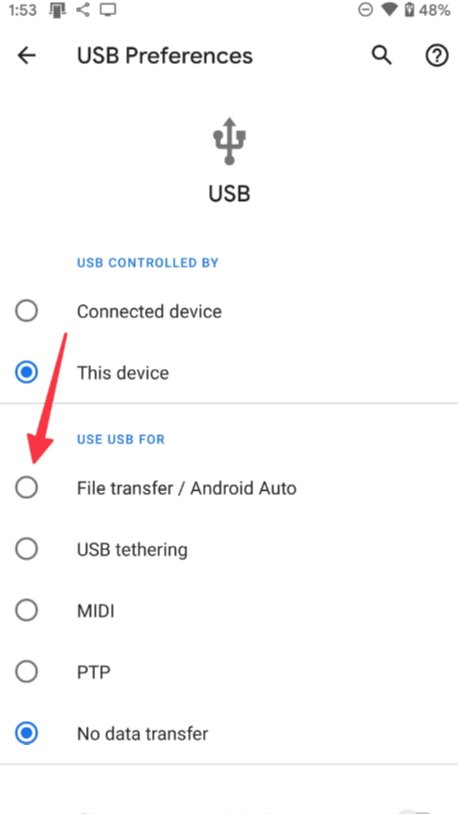
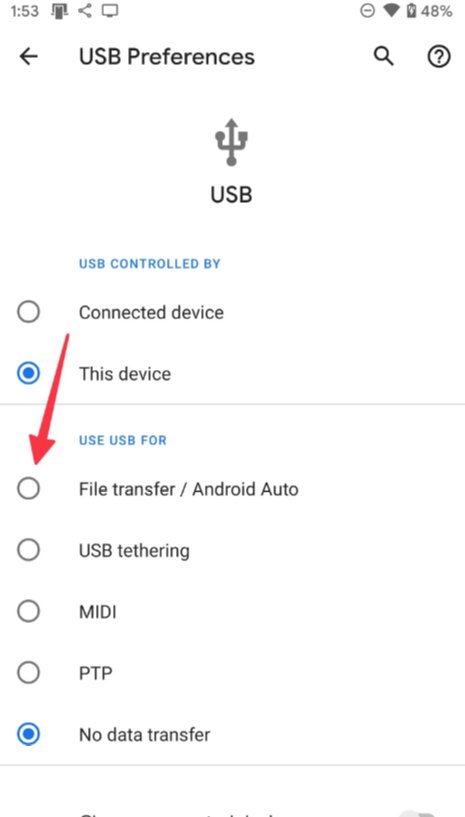
Вы увидите уведомление или всплывающее окно на своем телефоне, позволяющее выбрать USB. Выберите переключатель рядом с «Передача файлов / Android Auto».
На вашем компьютере откроется окно передачи файлов, или вам может потребоваться перейти на этот компьютер через проводник и найти папку, названную в честь вашего телефона.
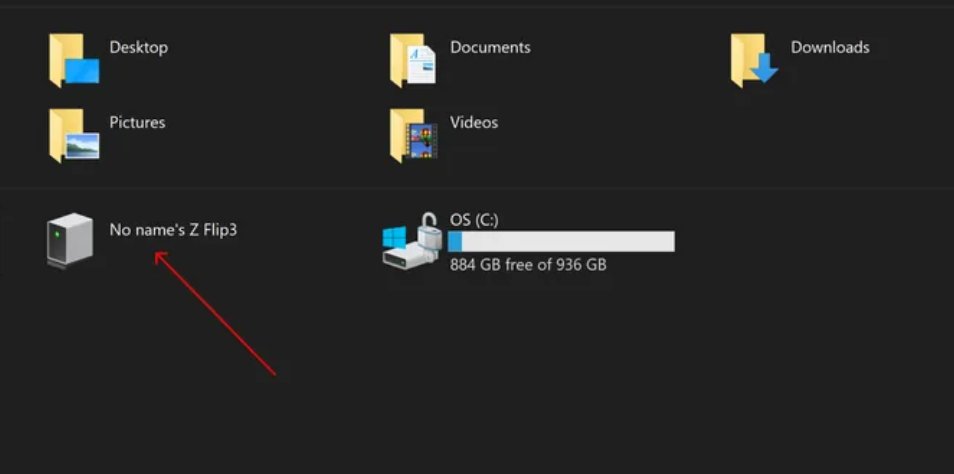
Отсюда вы можете просматривать содержимое своего телефона и перетаскивать файлы в папку на вашем ПК. Фотографии обычно находятся в папке «Камера» > «DCIM», а загруженные файлы — в папке «Загрузки».
Вы также можете выбрать и скопировать один или несколько файлов, а затем вставить их в нужную папку на вашем ПК.
Использование USB-кабеля для передачи файлов на Mac несколько сложнее. Для этого вам необходимо сначала установить официальное приложение Android File Transfer на свой Mac. Как только вы это сделаете, все будет просто.
Подключите телефон и Mac с помощью USB-кабеля.
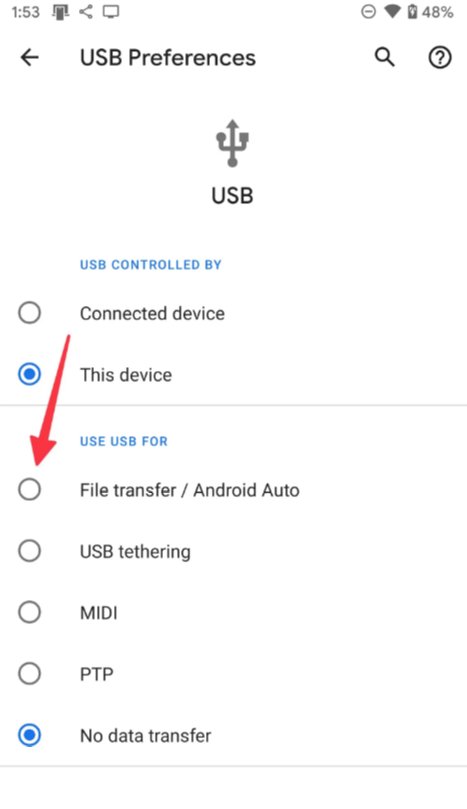
Выберите Передача файлов / Android Auto в уведомлении о настройках USB или во всплывающем окне.
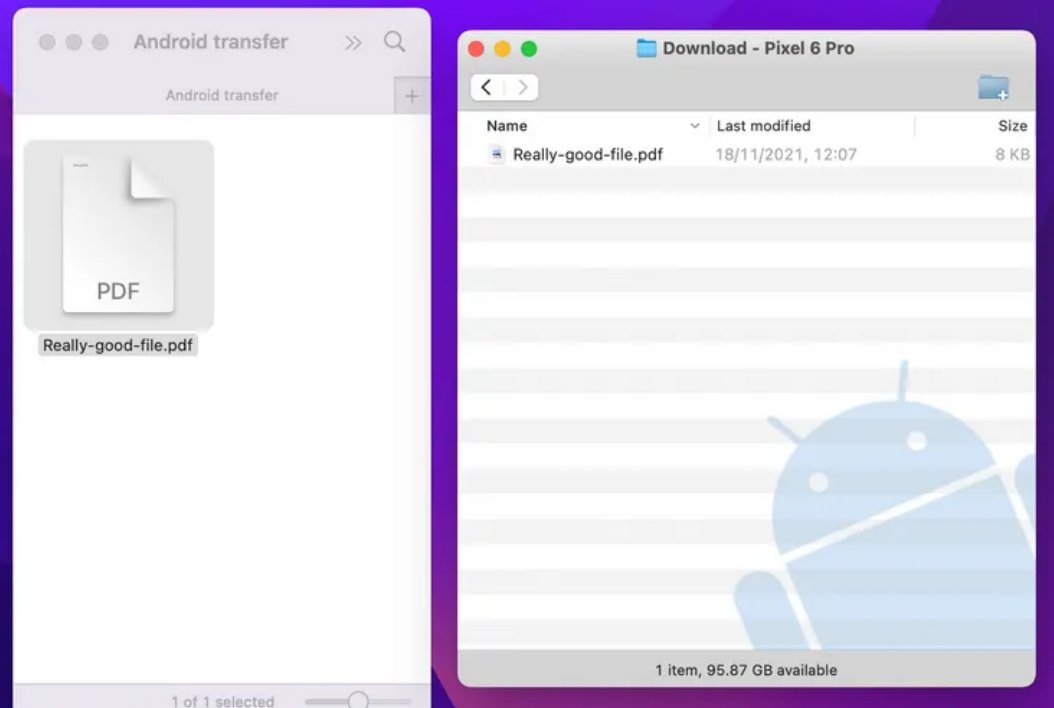
Откройте приложение Android File Transfer (если оно не открывается автоматически).
Теперь вы можете просматривать содержимое своего телефона и перетаскивать файлы в окно Finder.
2. Bluetooth
Если у вас нет под рукой USB-кабеля, вы также можете использовать Bluetooth. Но скорость в этом случае будет очень низкая, поэтому лучше использовать этот метод только при передаче маленьких файлов — текста или фотографии, но использовать Bluetooth для длинного видео или большого альбома, полного фотографий не стоит.
Включите Bluetooth на телефоне и ПК или Mac. На Android включите его в быстрых настройках, потянув вниз панель уведомлений. Найдите значок Bluetooth в строке состояния или центре управления на Mac и Windows.
На ПК или Mac выполните поиск доступных устройств. Выберите свой телефон для сопряжения с ним.
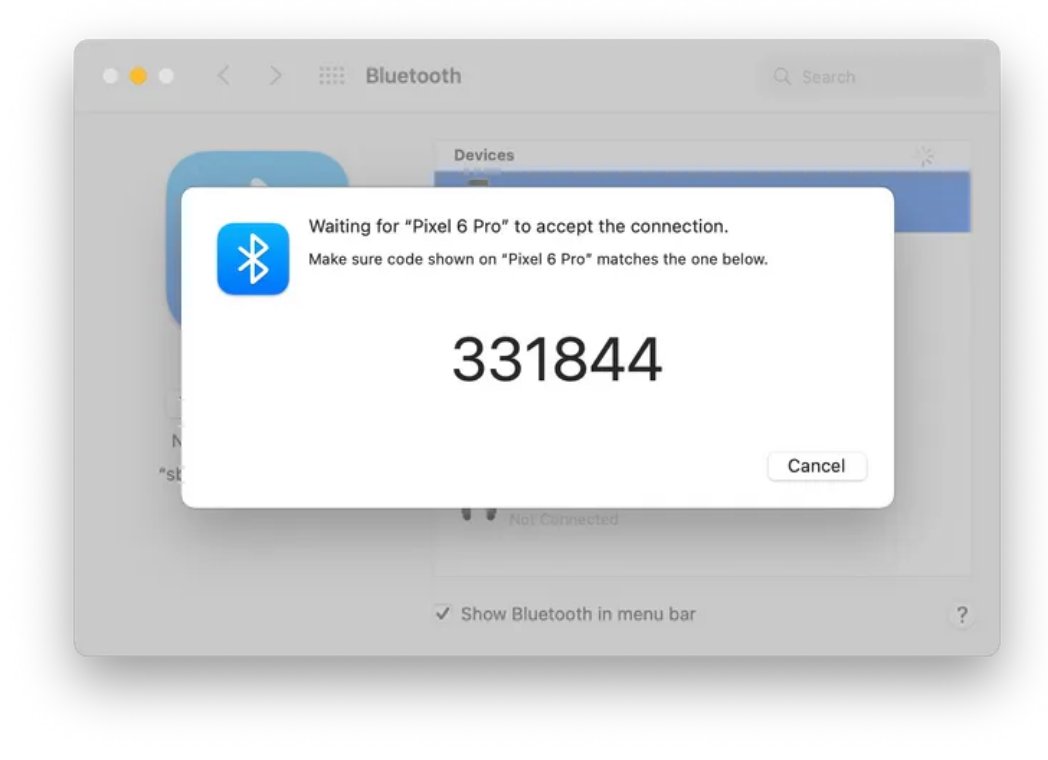
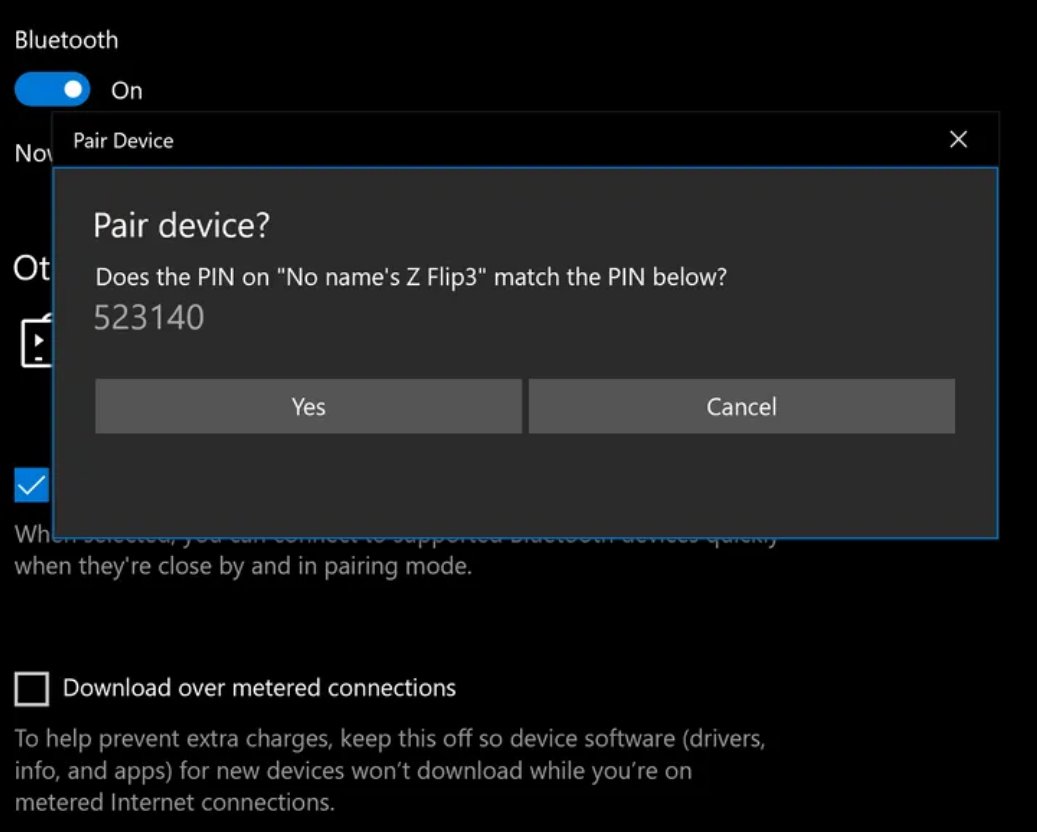
Система попросит принять соединение, проверив PIN-код, который совпадает на обоих устройствах.
Если вы используете Mac, перейдите в «Системные настройки» > «Общий доступ» и установите флажок «Общий доступ по Bluetooth», чтобы включить его.
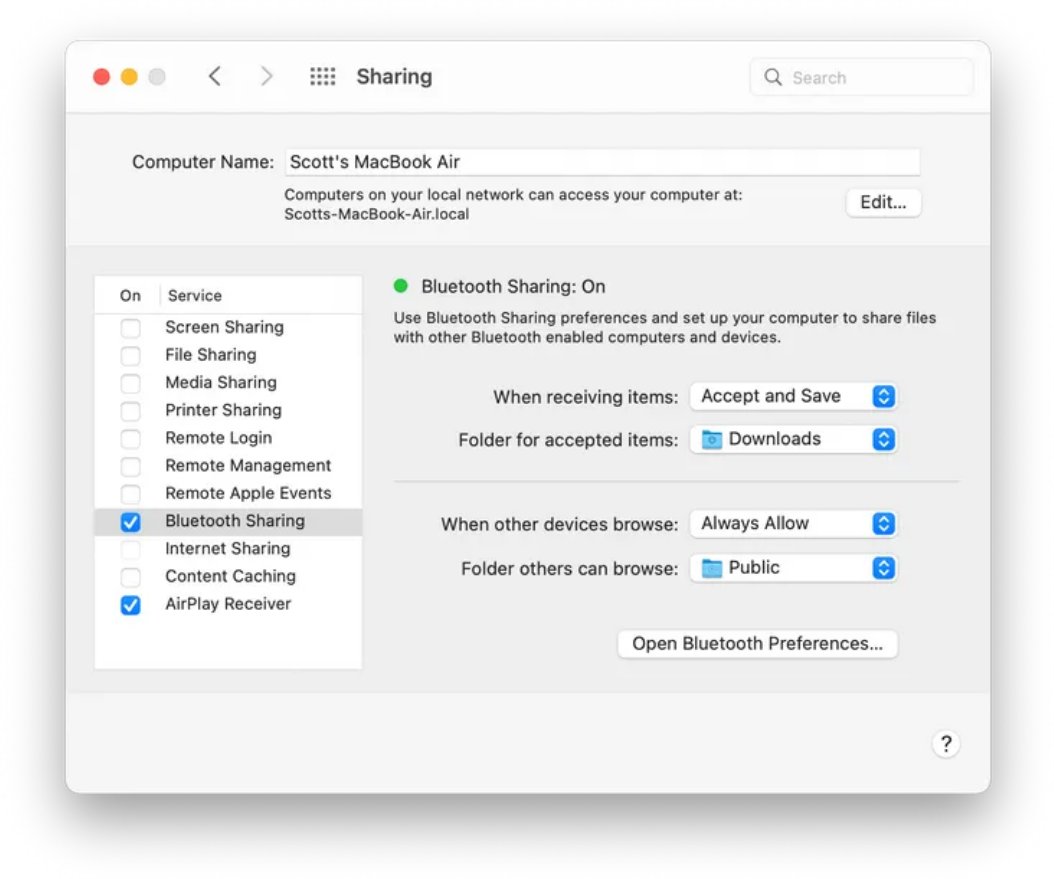
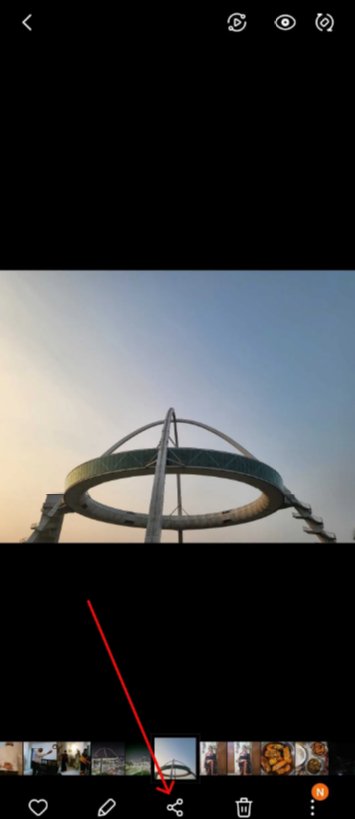
Найдите на телефоне файл или фотографию, которую хотите передать. Коснитесь значка «Поделиться», затем выберите Bluetooth.
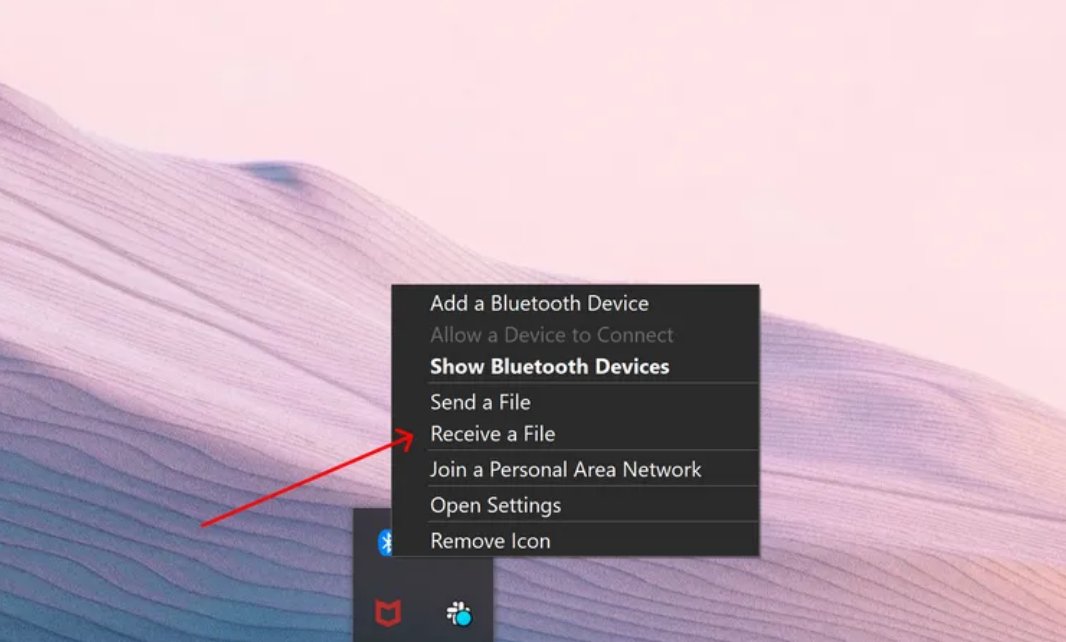
На ПК щелкните правой кнопкой мыши значок Bluetooth на панели задач и выберите «Получить файл». Затем выберите устройство, с которого вы делитесь, и файл будет отправлен в папку «Документы». На Mac файл отправляется в папку «Загрузки», где вы можете получить к нему немедленный доступ.
3. Microsoft Phone Link
Если вы хотите перенести сразу много фотографий со своего телефона на ПК с Windows, приложение Microsoft Phone Link (ранее известное как Your Phone companion) — фантастический инструмент. В то время как Your Phone companion работал только на телефонах Samsung Galaxy, новое приложение совместимо со всеми телефонами под управлением ОС Android 7.0 или более поздней версии.
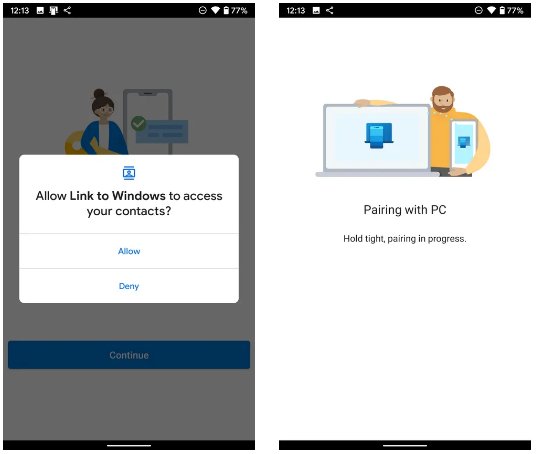
Установите приложение Link to Windows на свой телефон. В более новых версиях Windows на вашем ПК уже может быть предустановлено приложение Phone Link, но вы можете скачать его здесь, если его нет.
Откройте приложение Phone Link в Windows и подключите телефон Android с помощью QR-кода. Предоставьте необходимые разрешения приложению Link to Windows Android.
После того, как вы подключили свой телефон к компьютеру с помощью приложения, передавать изображения так же просто, как перетаскивать файлы с телефона на компьютер или наоборот. Для этого выберите вкладку «Фотографии» вверху.
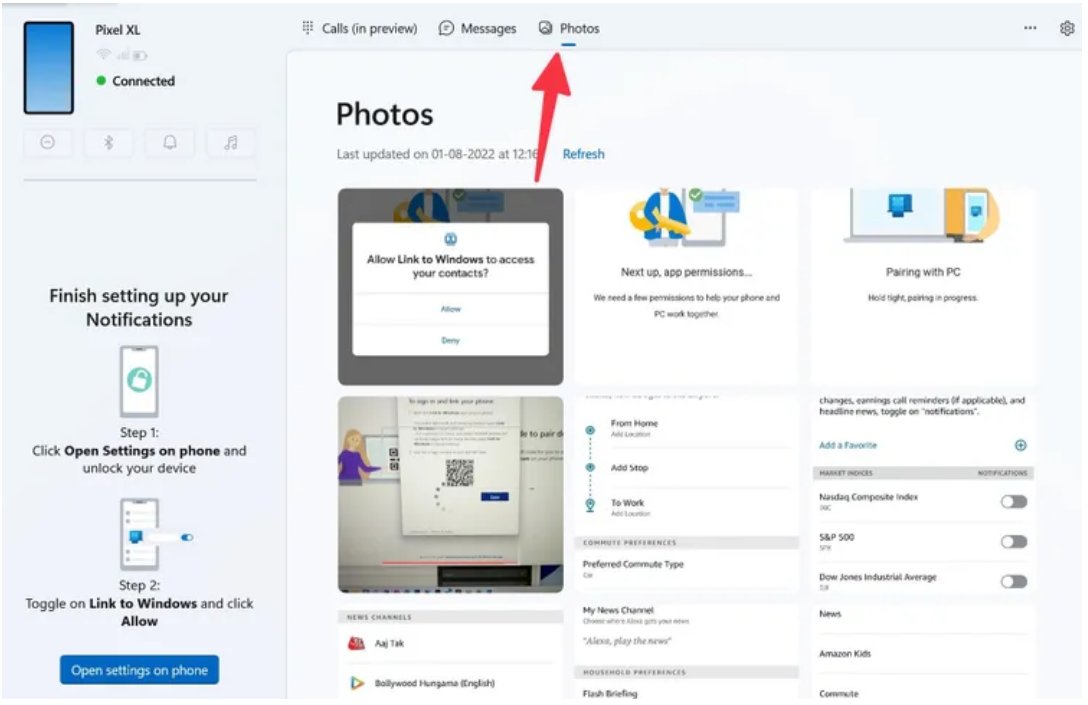
Вы можете либо перетащить фотографии из приложения Phone Link на рабочий стол, либо щелкнуть изображение правой кнопкой мыши и выбрать «Сохранить как» в контекстном меню.
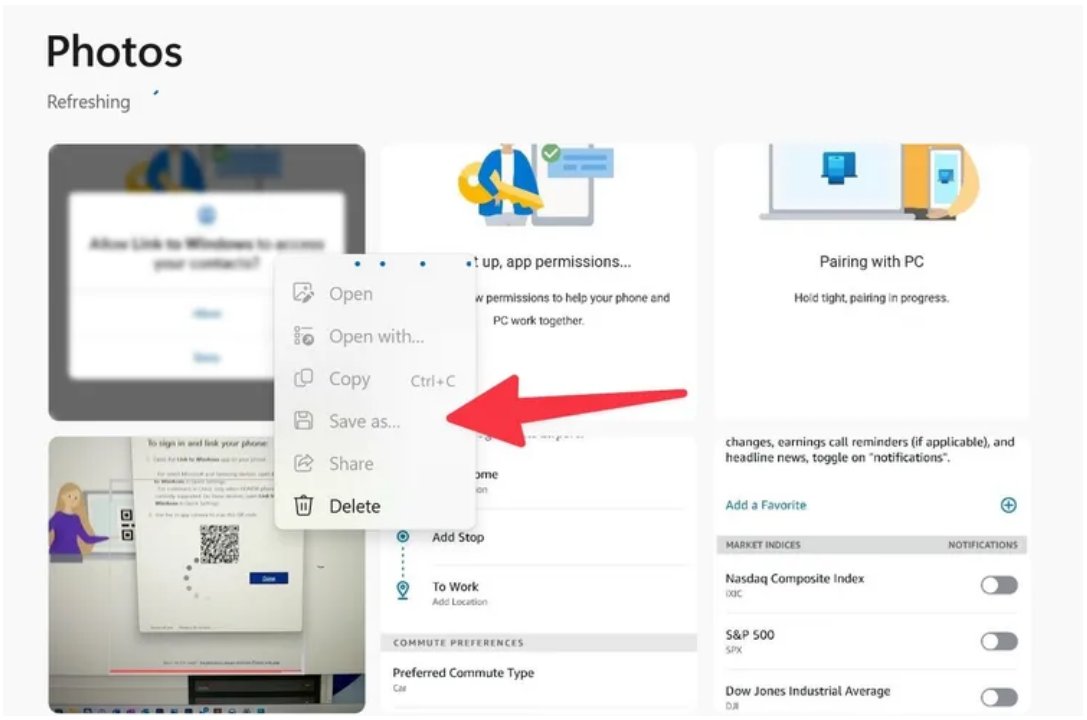
Выберите папку на вашем ПК для экспорта изображения.
Phone Link от Microsoft может не только передавать файлы. Вы также можете использовать его для отражения ваших уведомлений, совершения звонков и многого другого. Ознакомьтесь с нашим полным руководством по мощному приложению Phone Link.
4. Pushbullet
Программа Microsoft Link to Windows хорошо продумана, но имеет много ограничений, особенно для опытных пользователей, которым часто требуется передавать файлы между телефоном и ПК. Здесь пригодится стороннее приложение под названием Pushbullet. Это универсальное приложение для зеркалирования, которое также может передавать практически все что угодно между вашим телефоном и ПК или Mac, если у вас есть подключение к Интернету. Вот как это использовать:
Установите Pushbullet на свое Android-устройство и рабочий стол. Он доступен в виде расширения для Chrome, надстройки для Firefox или отдельного приложения для Windows.
Войдите на обоих устройствах в учетную запись Google.
Выберите вкладку Pushing в левом нижнем углу.
Выберите устройство или браузер, с которым вы хотите поделиться, прямо над текстовым полем. По умолчанию установлено значение «Все устройства», что делает любой файл, которым вы делитесь, доступным на любом устройстве, подключенном к Pushbullet.
Коснитесь значка вложения, чтобы выбрать файл или фотографию.
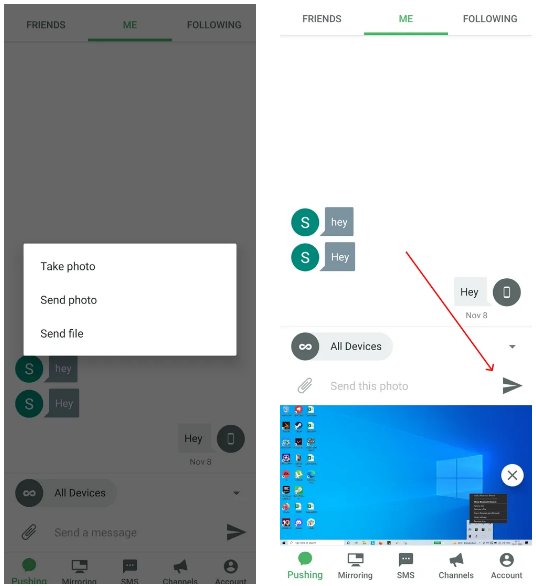
После этого коснитесь значка «Отправить», чтобы передать файл.
Файл появится в окне устройства, где вы сможете его загрузить. По умолчанию он попадает в папку «Загрузки» на вашем ПК. Помните, чем больше размер файла, тем больше времени это займет.
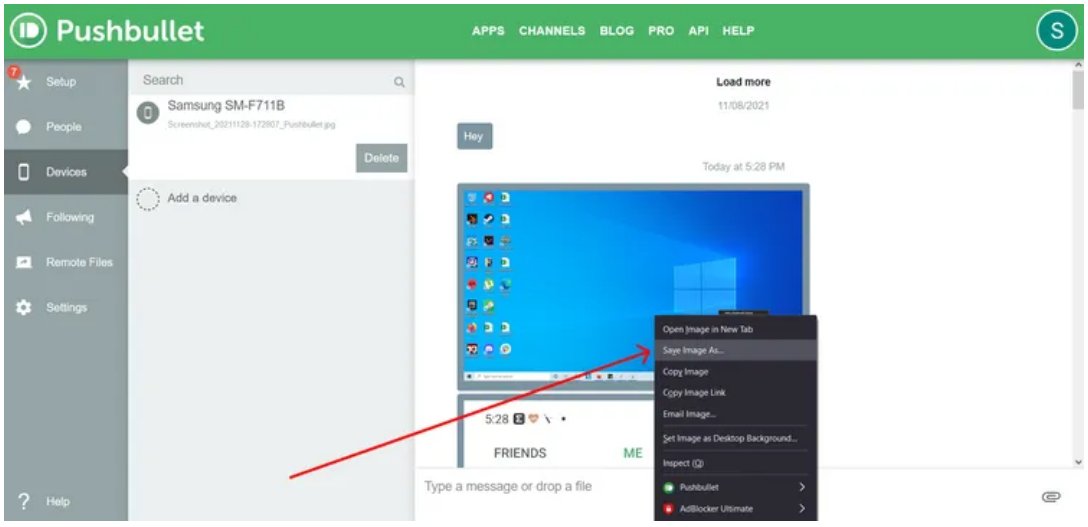
Кроме того, вы можете использовать функцию «Удаленные файлы», чтобы просматривать все файлы вашего телефона и передавать их оттуда.
5. Google Диск
Еще один простой способ обмена файлами — через облако. Учетная запись Google, которую вы использовали для настройки телефона Android, по умолчанию имеет 15 ГБ хранилища Google Диска, и к ней можно легко получить доступ с вашего ПК или Mac, что позволяет отправлять несколько файлов одновременно. Google Диск доступен каждому пользователю Android.
Откройте приложение Google Диск на своем устройстве Android.
Нажмите кнопку + в правом нижнем углу и нажмите Загрузить.
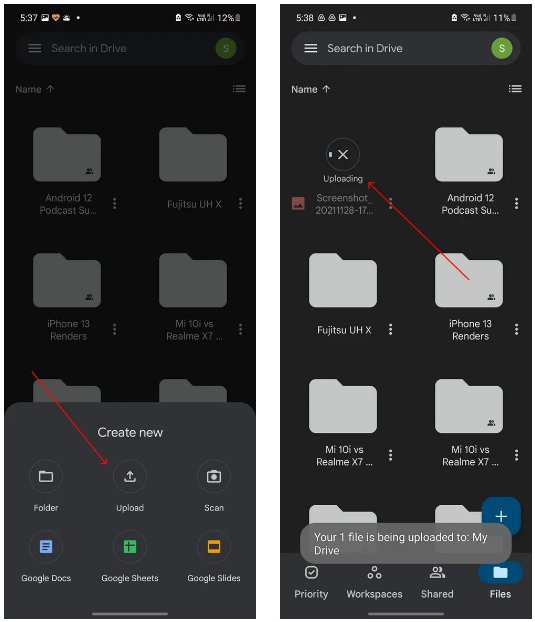
Выберите из списка файлы, которыми вы хотите поделиться, и подождите, пока они будут загружены. Это может занять некоторое время для больших файлов.
Перейдите на drive.google.com в браузере настольного компьютера и убедитесь, что вы вошли в систему с той же учетной записью Google, что и на вашем телефоне.
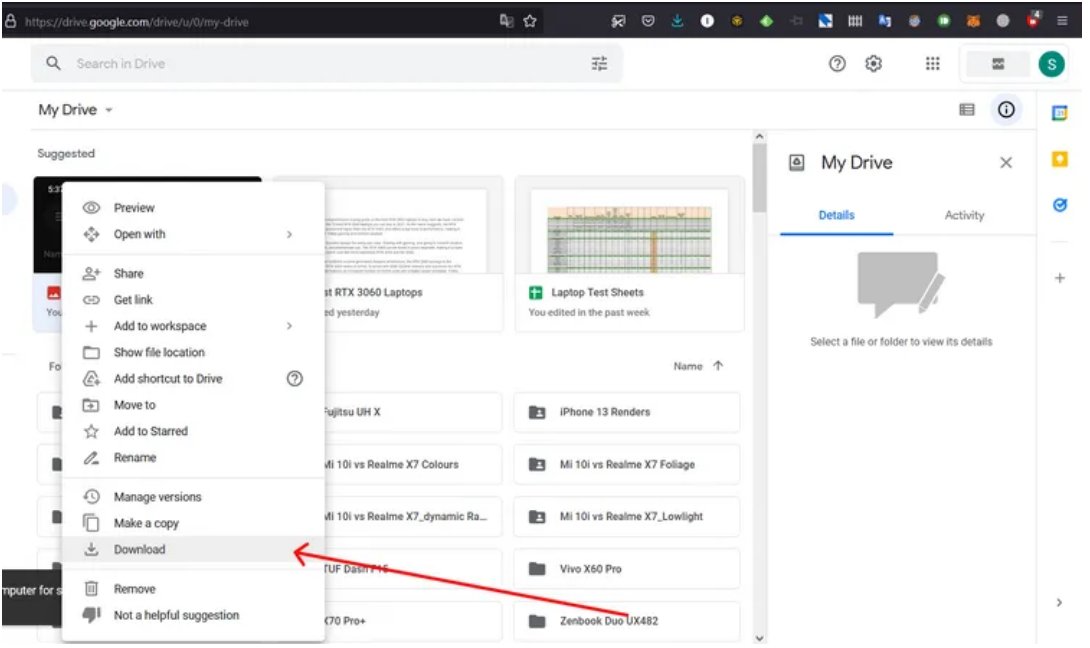
Ваши загруженные файлы готовы к загрузке.
Если вы часто используете Google Диск для переноса файлов с Android на Windows или Mac, загрузите и настройте Диск для ПК и интегрируйте Google Диск с файловым менеджером (Windows) или меню Finder (Mac). Вы также можете перейти на один из планов Google One, чтобы получить больше места для хранения и премиальную поддержку клиентов.
Все подписчики Microsoft 365 получают 1 ТБ хранилища OneDrive. Служба облачного хранилища изначально встроена в Windows. Если вы уже являетесь подписчиком Microsoft 365, вам следует предпочесть OneDrive вместо Google Диска для передачи файлов с телефона Android на Windows или Mac.
Загрузите приложение OneDrive на свой телефон Android.
Откройте OneDrive и войдите в систему, используя учетные данные своей учетной записи Microsoft.
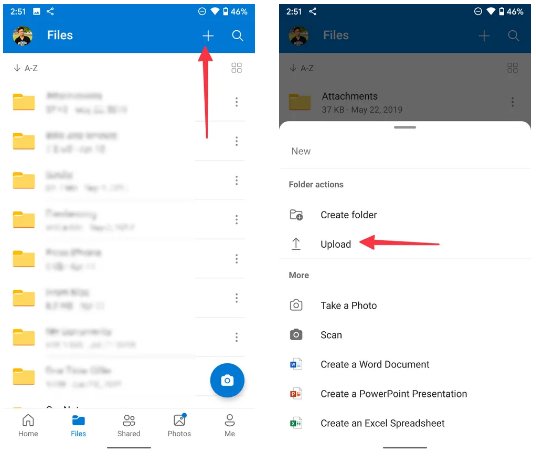
Выберите значок + вверху, нажмите «Загрузить» и загрузите файлы в OneDrive из следующего меню.
Откройте проводник (нажмите Windows + E) в Windows и выберите свою учетную запись OneDrive на левой боковой панели.
Загруженные файлы готовы к использованию на рабочем столе.
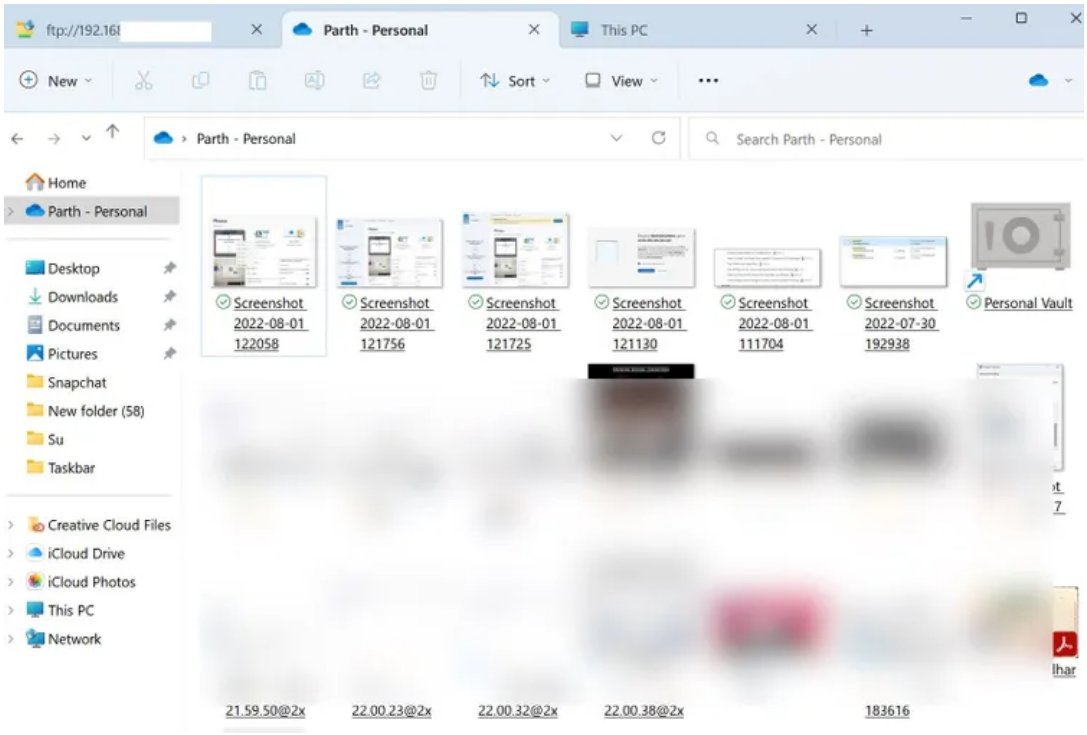
Пользователи Mac могут загрузить OneDrive для macOS или получить к нему доступ через Интернет OneDrive.
Snapdrop — это простое в использовании локальное решение для обмена файлами для передачи файлов с Android на Windows или Mac.
Загрузите Snapdrop на свой телефон Android.
Откройте Snapdrop.net на своем компьютере.
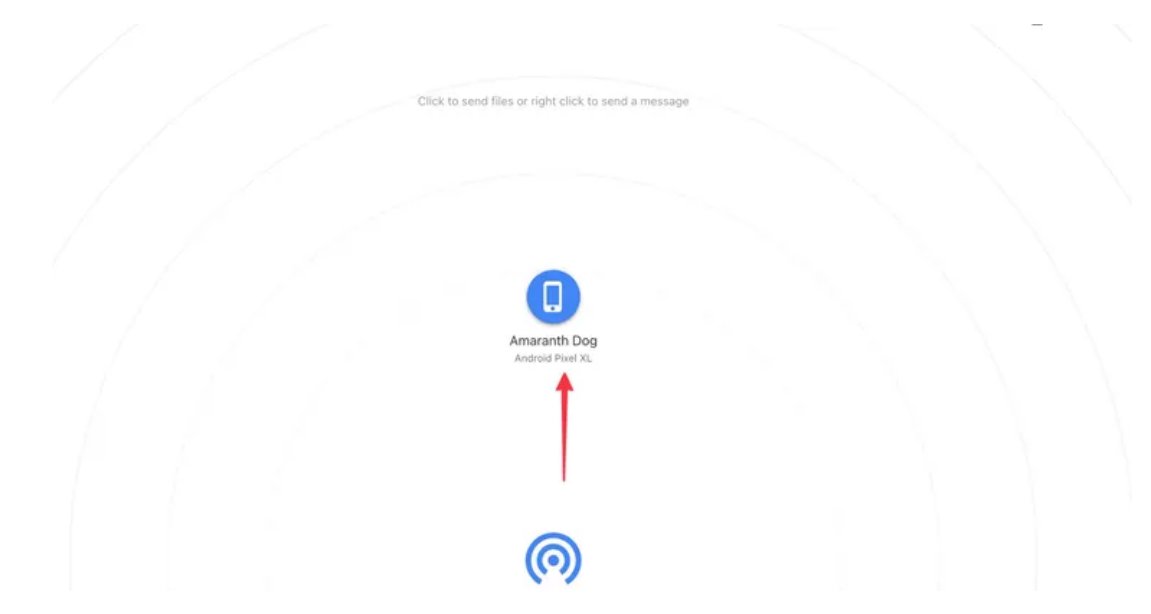
Подключите телефон Android и настольный компьютер к одному и тому же соединению Wi-Fi. Откройте приложение Snapdrop, должен отобразиться ваш компьютер.
Коснитесь значка компьютера и выберите файлы, которые хотите передать.
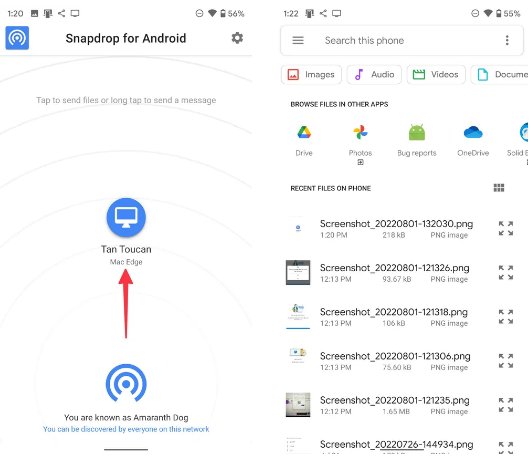
Snapdrop перенесет выбранные медиафайлы и документы с вашего телефона Android на компьютер.
8. Используйте FTP-сервер
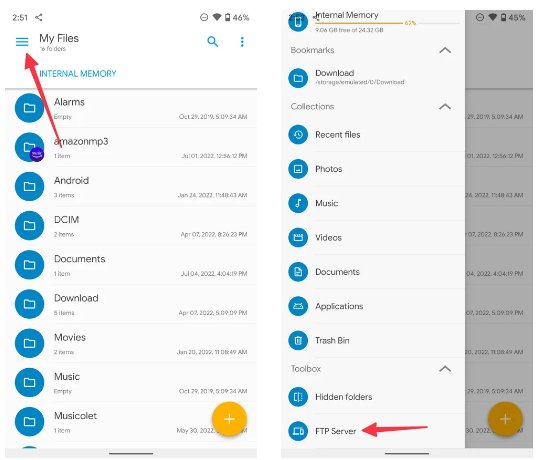
Вы можете настроить FTP-сервер (протокол передачи файлов) и легко перемещать файлы с Android на Windows или Mac. В качестве примера мы используем приложение Solid Explorer для Android.
Загрузите приложение Solid Explorer на Android.
Коснитесь меню в верхнем левом углу.
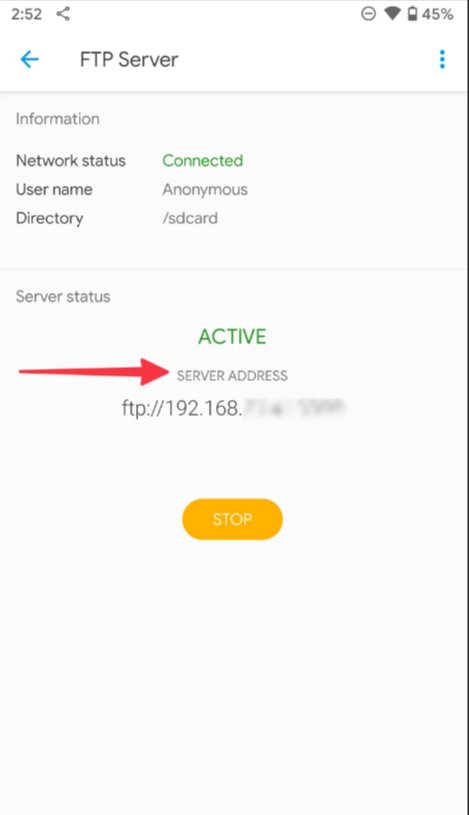
Убедитесь, что статус сервера активен. Запишите адрес сервера.
Запустите Проводник в Windows.
Введите адрес сервера в адресную строку вверху. Он должен выглядеть как ftp://192.168.xx.xx:xxxx/. Затем нажмите Enter.
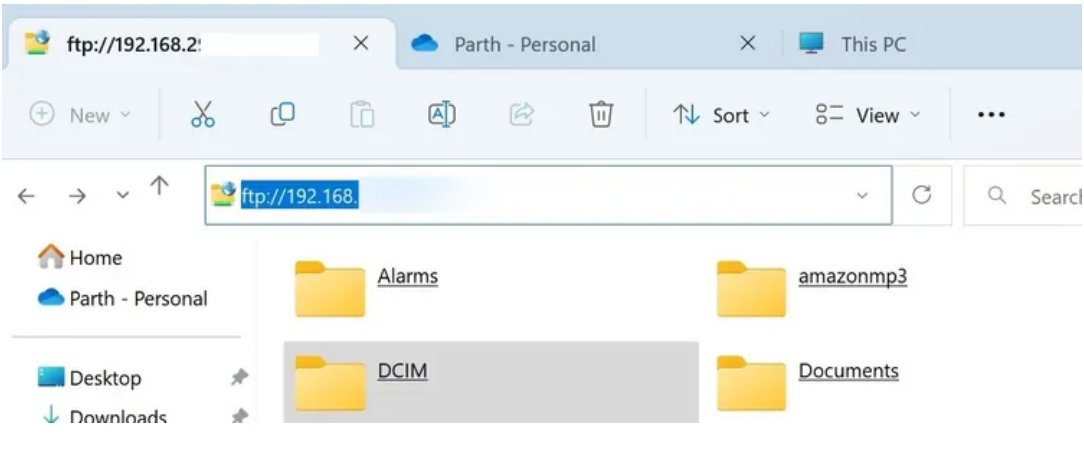
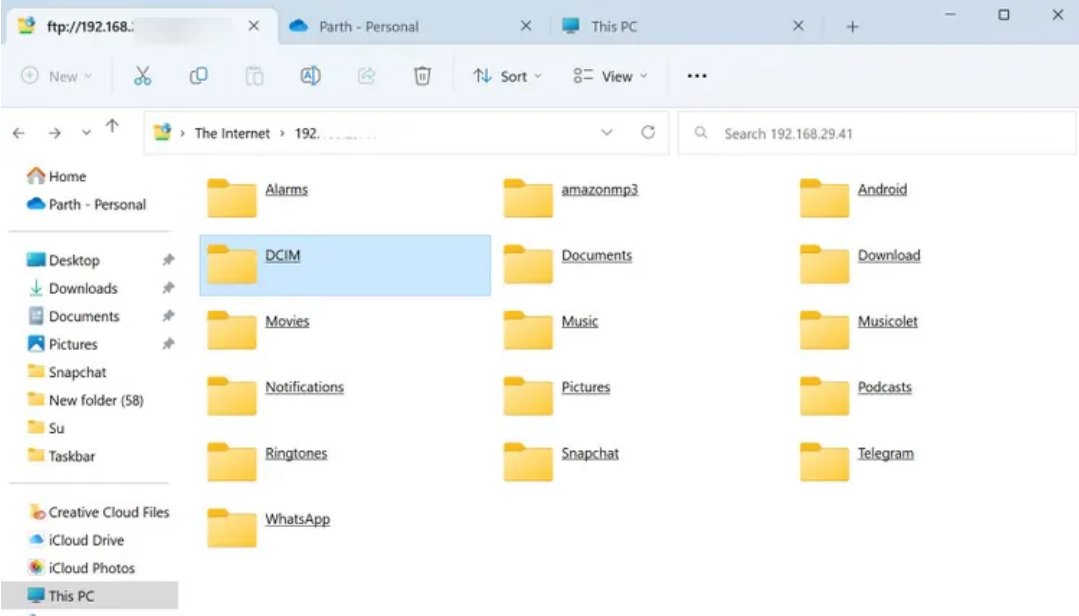
Вы можете увидеть все папки вашего телефона на рабочем столе.
Скопируйте или переместите файлы из папок Android в соответствующее место в Windows.
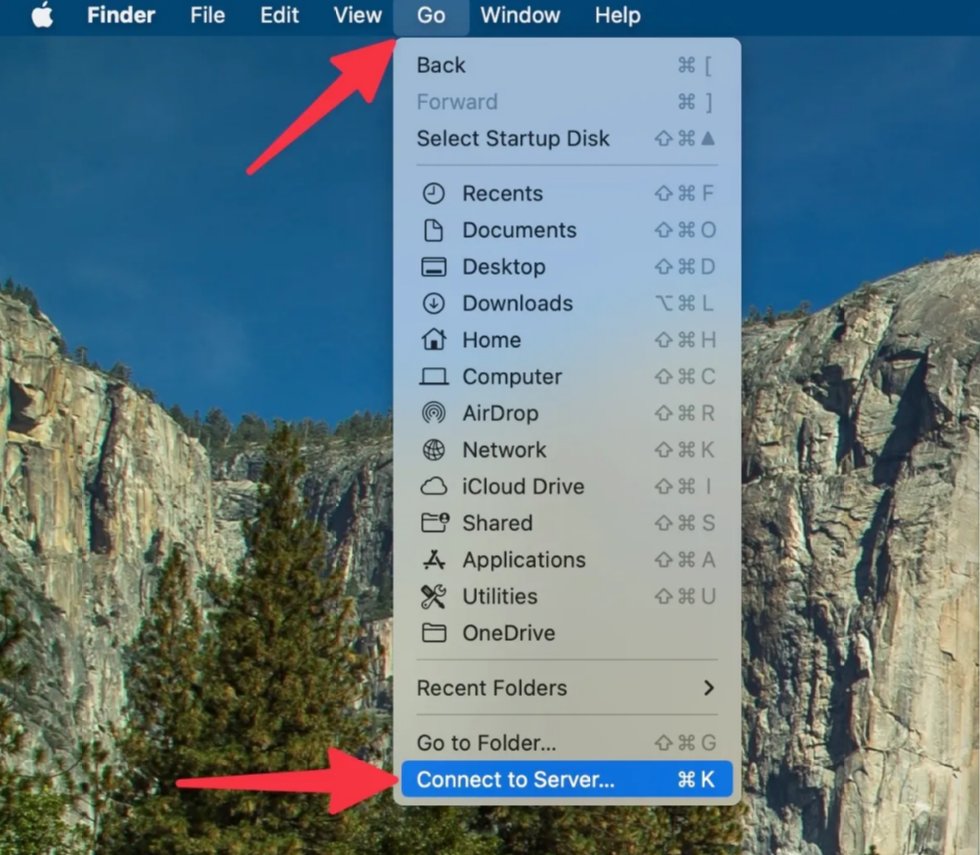
Откройте Finder на Mac.
Выберите Перейти в строке меню.
Выберите Подключиться к серверу.
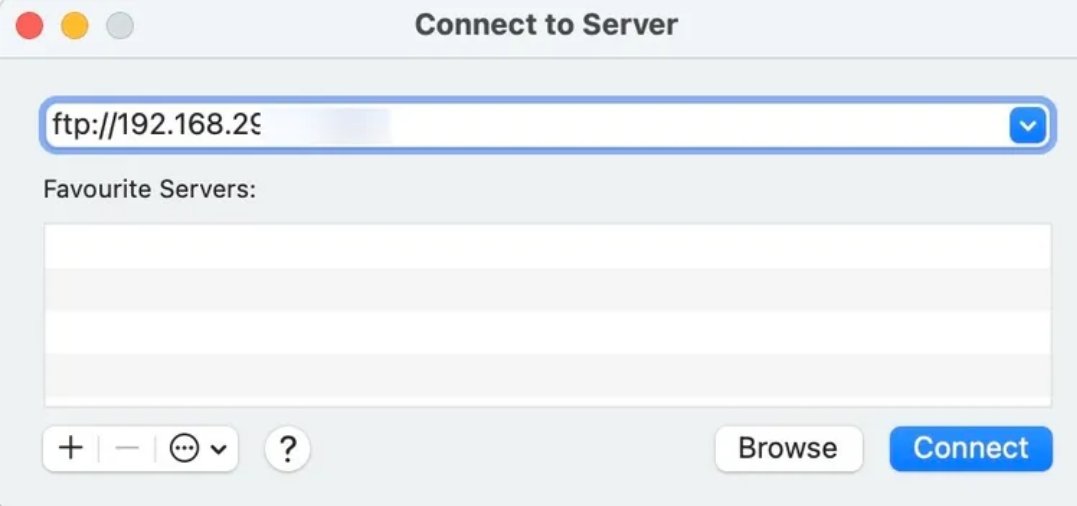
Введите адрес сервера (найдите его в приложении Solid Explorer, как показано выше) и нажмите кнопку «Подключиться».
статус подключения к серверу
Проверьте папки Android в меню Finder. Теперь вы можете перемещать или копировать их на свой Mac.
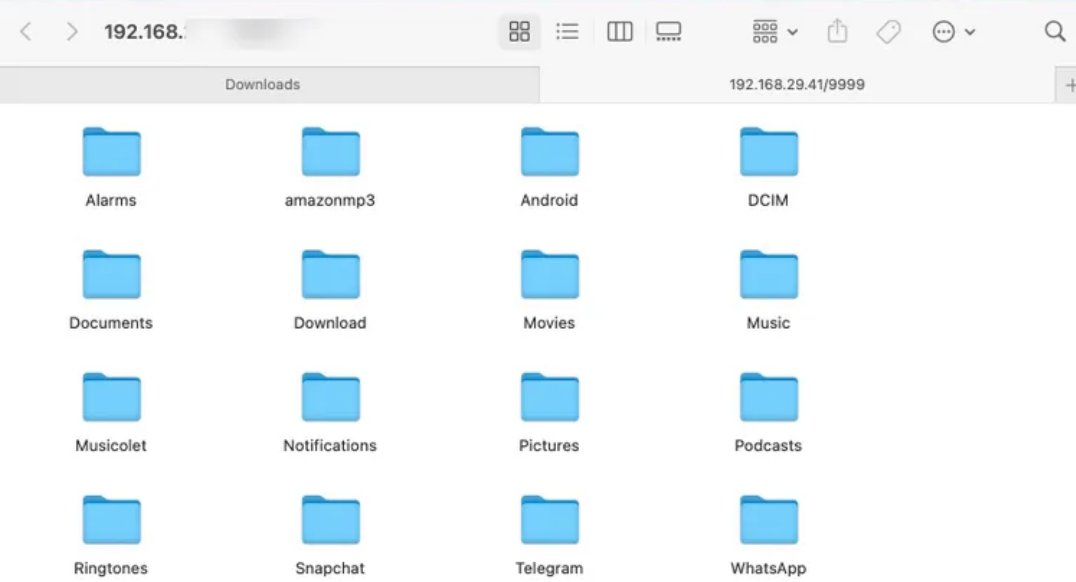
9. OpenMTP для Mac
OpenMTP — это передовое приложение для передачи файлов Android для macOS. Выполните следующие действия, чтобы использовать OpenMTP для передачи файлов с Android на Mac.
Загрузите OpenMTP на Mac с официального сайта.
Запустите OpenMTP на Mac.
Подключите телефон Android к Mac с помощью кабеля для передачи данных.
Откройте настройки USB в Центре уведомлений. Выберите переключатель рядом с Передача файлов / Android Auto.
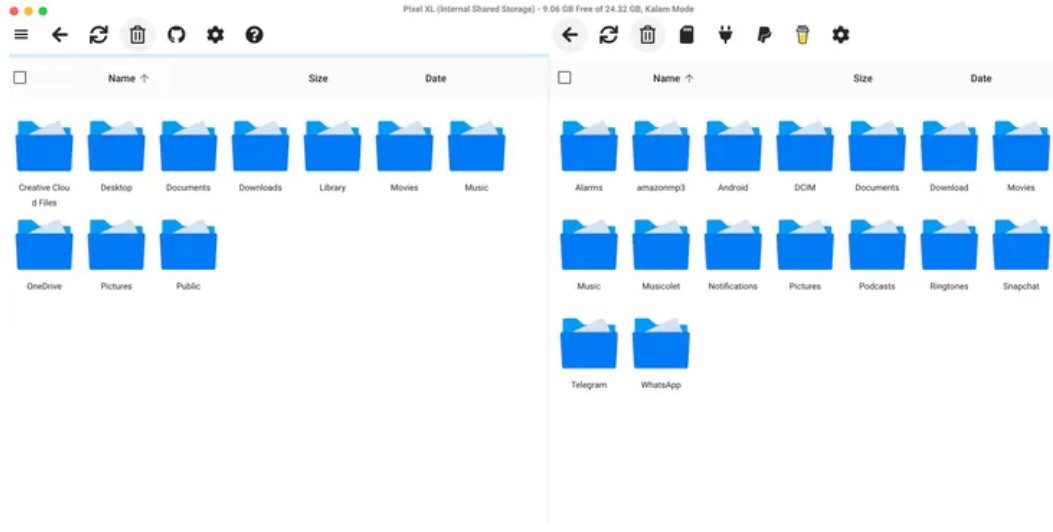
Вы можете проверить память телефона Android со всеми папками, отображаемыми в приложении OpenMTP.
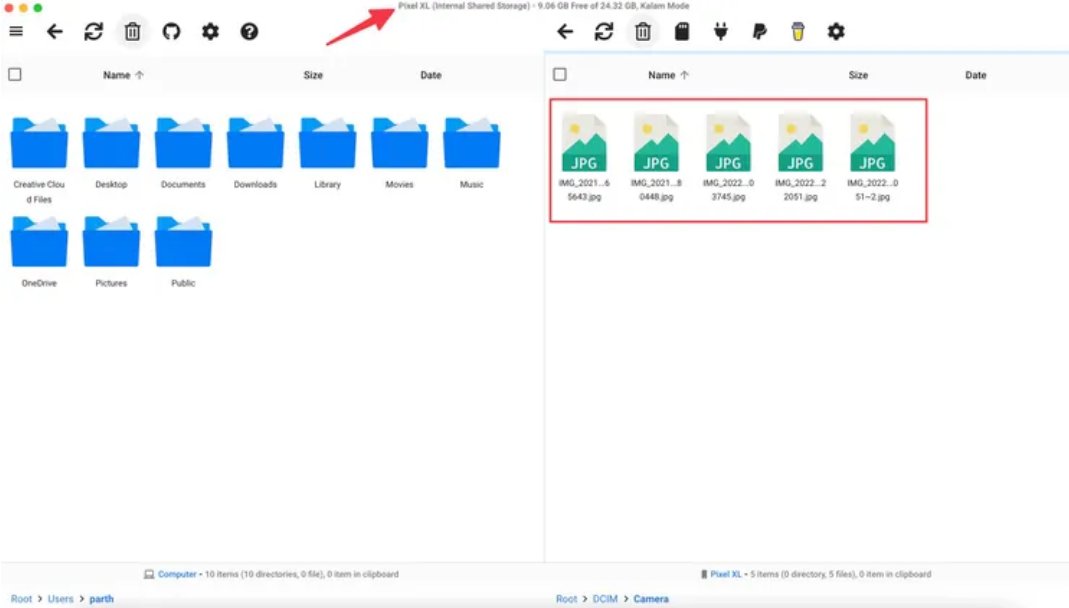
Перетащите файлы из папки телефона в хранилище Mac и завершите процесс передачи.
Заходите на наш сайт ITквариат в Беларуси за новой порцией интересных новостей!
А также подписывайтесь и читайте новости от ITквариат раньше остальных в нашем Telegram-канале !
Как быстро передать файлы со смартфона на компьютер
В этой статье мы расскажем как легко передавать данные между компьютером и смартфоном, работающими в одной сети Wi-Fi.
Как известно, существует несколько способов передачи информации между компьютером и смартфоном. Среди них наиболее часто используются такие, как передача файлов по USB кабелю (или через карту памяти), обмен данными по Bluetooth, облачное хранилище, а также передача файлов через мессенджеры или по электронной почте.
Но у каждого из этих методов есть свои недостатки. К примеру, модуль Bluetooth бывает далеко не в каждом компьютере. Да и скорость передачи данных у этого способа, как известно, оставляет желать лучшего.
Мессенджеры и email годятся лишь для отправки небольших файлов и всегда предполагают двойной расход трафика — сначала при отправке, затем при скачивании, что также требует и дополнительного времени для обмена файлами.
Не лишены недостатков и облачные сервисы — ограниченный объем бесплатного хранилища ставит под сомнение частое скачивание больших файлов. Кроме того, облачные сервисы нередко бывают подвержены различного рода кибератакам, в случае которых ваша личная информация попадет к третьим лицам.
Конечно, остается еще старый добрый USB кабель, но во-первых, он не всегда может оказаться у вас под рукой, а во-вторых, при скачивании объемных файлов телефон надолго становится «привязанным» к компьютеру.
Поэтому сегодня мы хотим рассказать про способ, который лишен всех этих недостатков. Это передача данных по локальной сети через FTP сервер. Если вам кажется, что это слишком сложно, — не спешите с выводами. Возможно для этого способа вам даже не придётся ничего скачивать.
Дело в том, что на некоторых моделях телефонов с Android уже есть встроенный FTP, что сильно облегчает жизнь их владельцам. Например такие FTP есть на большинстве смартфонах Xiaomi и Huawei. Для быстрой передачи файлов на компьютер пользователю достаточно перейти в проводник, нажать на иконку с FTP, а затем ввести предложенный URL в адресную строку браузера на компьютере. После ввода логина и пароля ему откроется доступ для передачи данных со смартфона на компьютер и обратно, буквально по щелчку мыши.
Если же встроенного FTP сервера в вашем смартфоне нет, в этом случае можно воспользоваться сторонними решениями. Все что потребуется — установить небольшое приложение на смартфон, и специальную клиент-программу на ваш компьютер.
Как подключить FTP сервер
Устанавливаем на смартфон приложение Wi-Fi FTP-сервер из магазина Play Маркет и выдаем ему необходимые разрешения в настройках смартфона. Нажимаем на кнопку «Запустить».
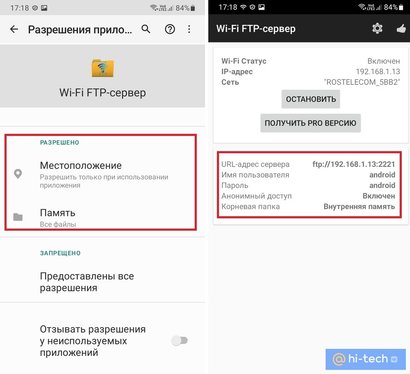
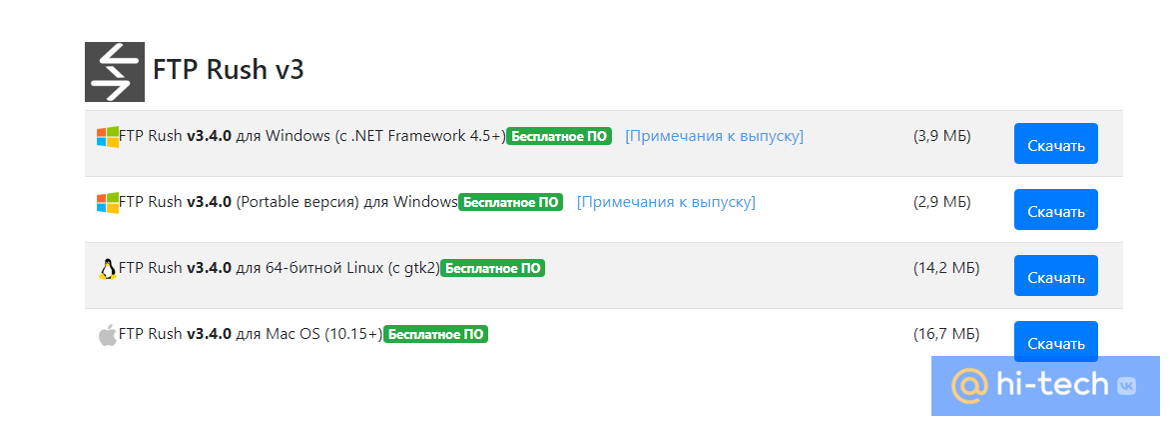
Скачиваем любой FTP клиент на свой компьютер. Мы рассмотрим сопряжение устройств на примере программы FTP Rush v3. Для того, чтобы у вас была возможность использовать программу не только на домашнем, но и на любом другом компьютере, можно воспользоваться портативной версией программы.
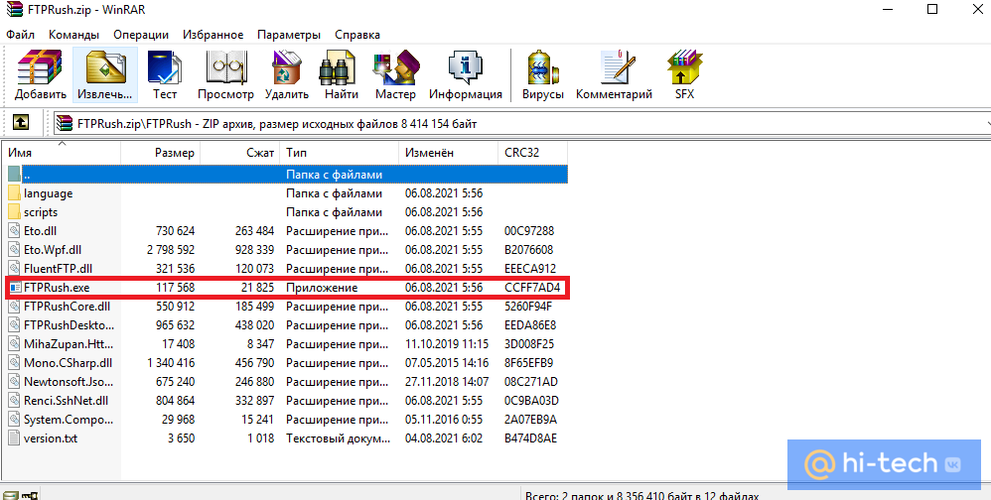
После скачивания архива, запускаем программу.
А затем вводим данные, которые отобразились в приложении на смартфоне в соответствующие поля (Host, login, password и port) клиента-программы на нашем компьютере. Жмем Enter.
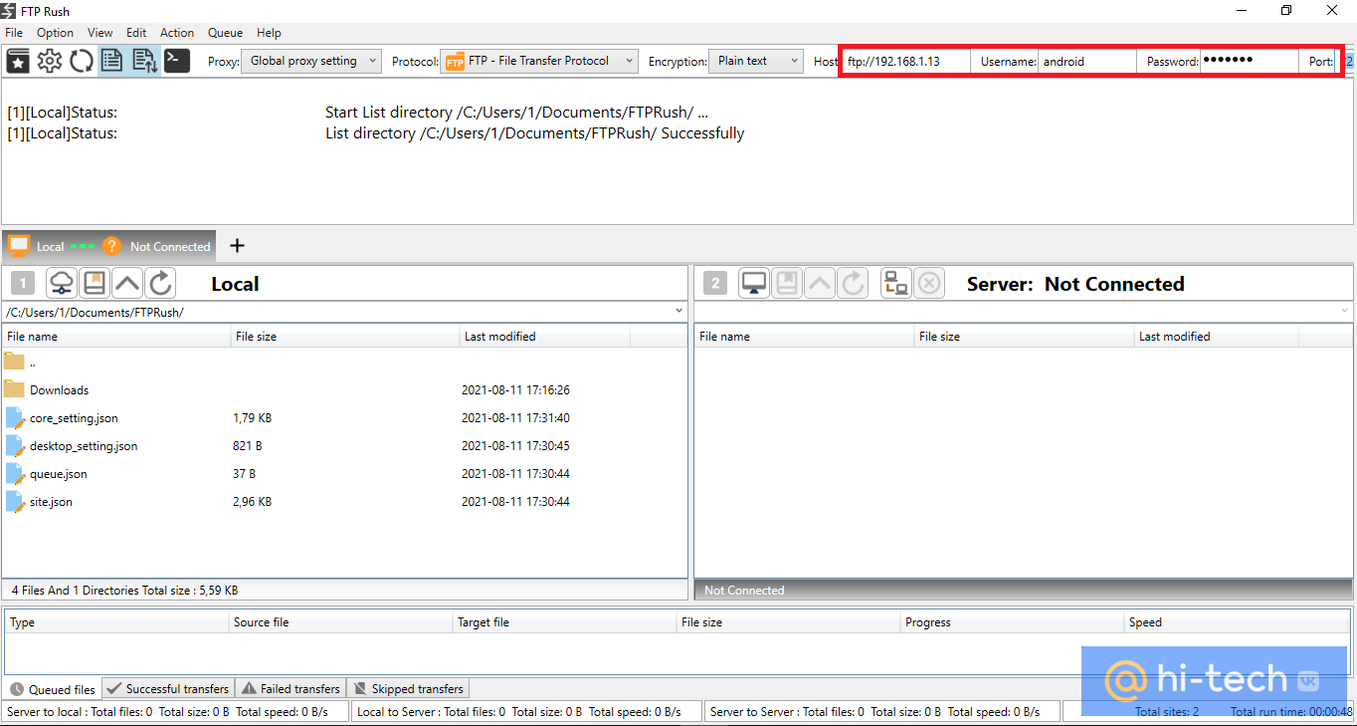
Проверяем, что смартфон подключился к нашему компьютеру.
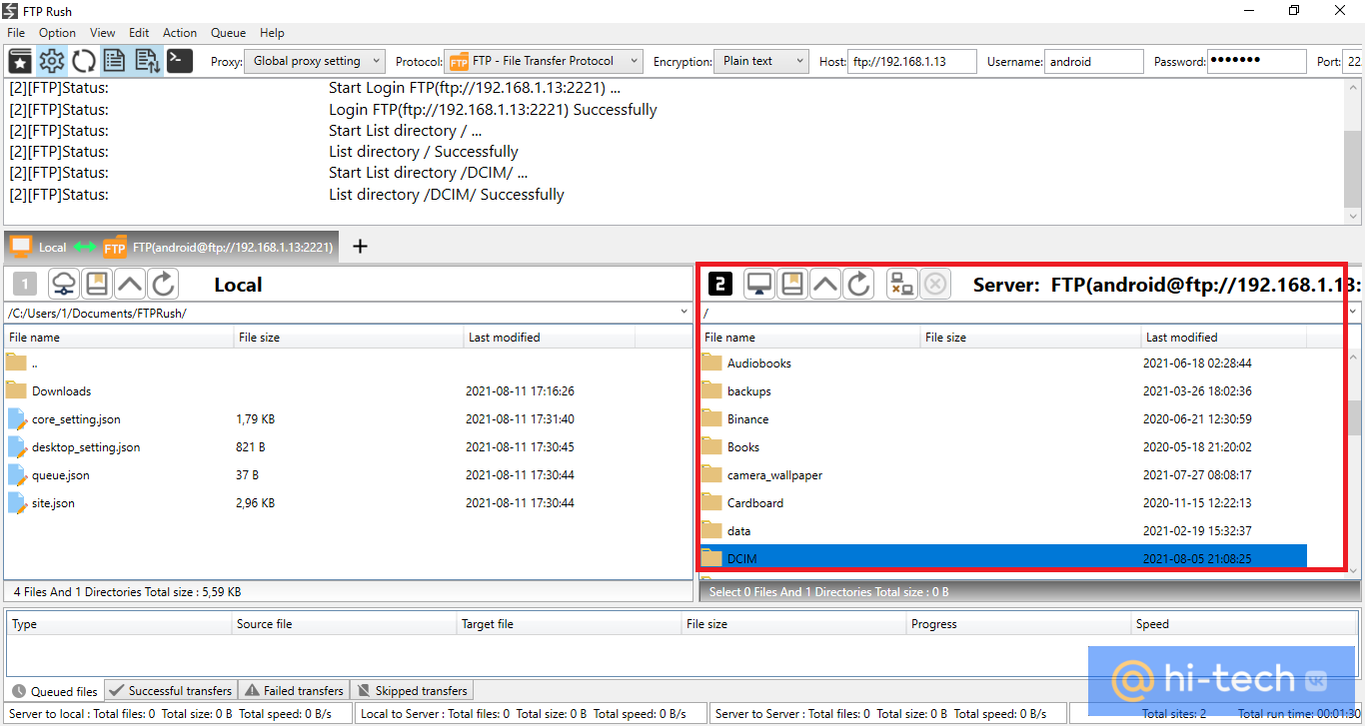
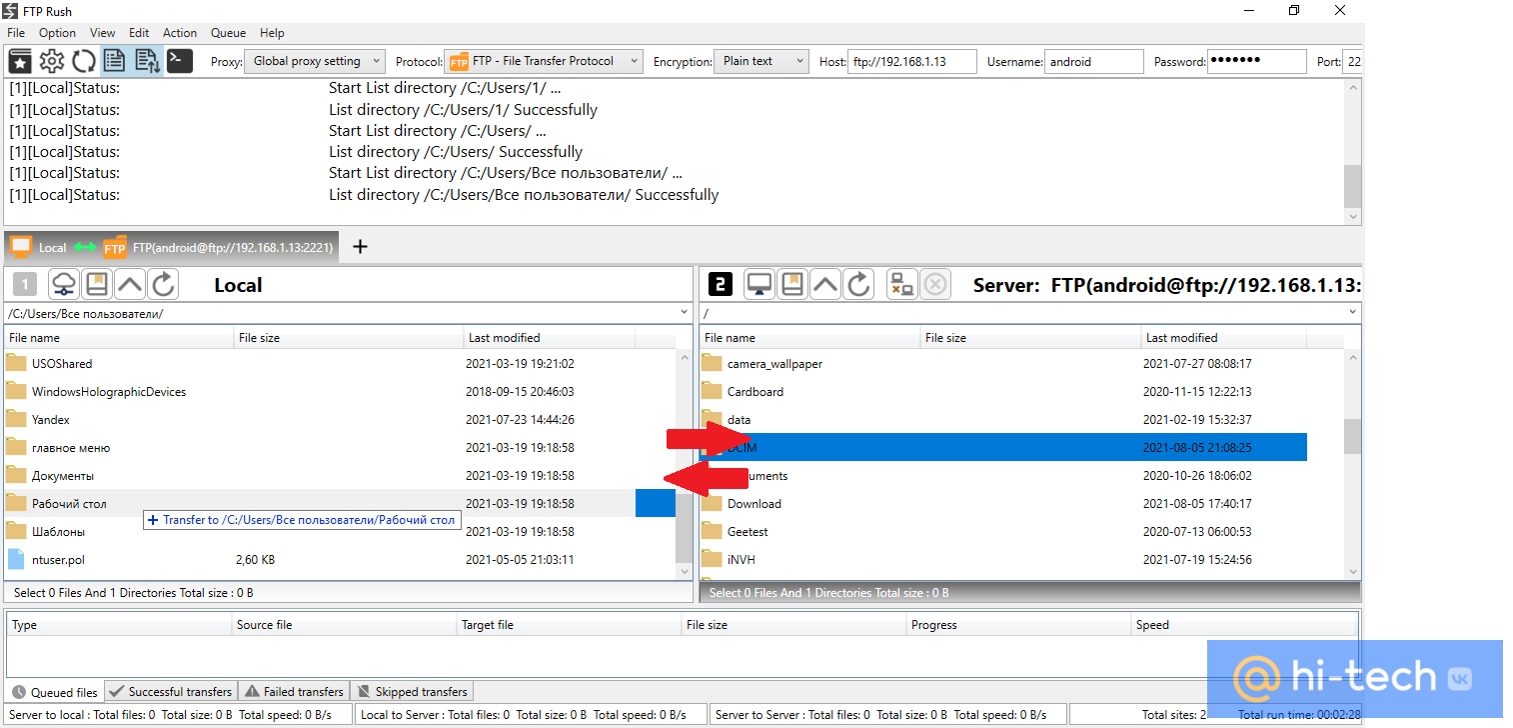
Теперь вы можете производить быстрый обмен файлами между двумя устройствами, просто перетаскивая их из одного окна в другое.
В некоторых случаях передачу файлов таким путем может заблокировать встроенный в Windows Защитник Брандмауэр. Если после попытки копирования FTP клиент сообщает вам об ошибке копирования или об отказе доступа к файлам — скорее всего, дело в нем. В этом случае вам потребуется добавить программу FTP Rush в исключения брандмауэра вручную.
Как добавить FTP клиент в исключения Защитника Windows
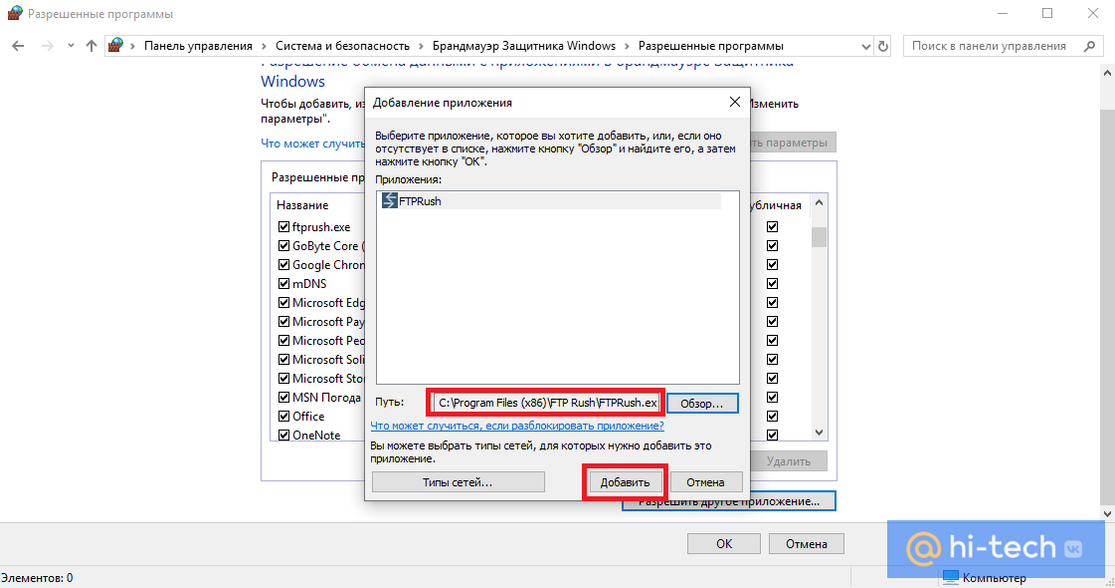
Откройте на компьютере «Панель управления» и найдите пункт «Брандмауэр Защитника Windows». В левой части экрана выберете пункт «Разрешение взаимодействия с приложением или компонентом в брандмауэре Защитника Windows».

В появившемся окне выберите «Изменить параметры» и нажмите на пиктограмму «Разрешить другое приложение».
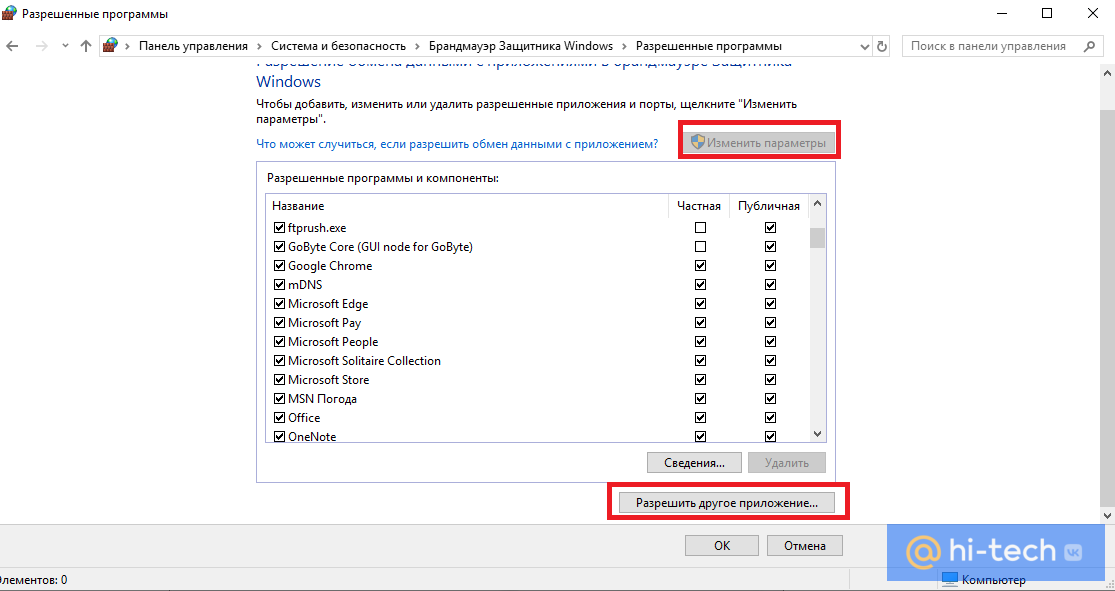
Укажите путь к файлу расположения программы, а затем нажмите «ОК».
Заключение
Помимо достаточно высокой скорости передачи данных, несомненным достоинством этого способа также является полная сохранность передаваемых файлов. При других способах отправки очень часто такие данные, как, например, дата и время создания файла оказываются утеряны, что может стать критичным, например, при отправке фотографий. Кроме того, метод хорош тем, что не требует дополнительных регистраций и тонких настроек. Установи и пользуйся!
Это тоже интересно:
- Как проучить соседей-топтунов. Простой способ
- Как использовать телефон в качестве мышки
- Как измерить артериальное давление с помощью смартфона