
Как настроить USB-соединение для передачи файлов на Samsung Galaxy
Современный смартфон и Персональный Компьютер (ПК) – это два электронных устройства с зачатками Искусственного Интеллекта, которые вошли в нашу повседневную жизнь и стали нашими незаменимыми помощниками.
Искусственный интеллект (ИИ), с англ. «Artificial Intelligence» (AI), (по мнению сайта ru.wikipedia.org) – это свойство интеллектуальных систем выполнять творческие функции, которые традиционно считаются прерогативой человека.
Конечно, мы никогда не согласимся с тем, что набор кремневых деталей, называемые радиоэлементами, разложенных и спаянных между собой оловом на текстолитовой (гетинаксовой) пластине, может создать высокохудожественное произведение, которое способно вызвать у любого человека сострадание или великодушие. Да никогда!
Это можно подтвердить на простом примере: эти два фактически «родных братья», соединённых между собой USB-кабелем могут попросту не «увидеть» друг друга. И это бывает очень часто. А ведь у них одинаковая кремневая душа и они оба из семейства цифровых гаджетов.
А почему компьютер, соединённый с телефоном Samsung Galaxy может не видеть его при подключении по USB?
Оказалось, что хотя наши электронные помощники оснащены многофункциональными возможностями, но при соединении USB-кабелем требуют вмешательство человека, который должен настроить это соединение.
USB-соединение многофункциональное, которое позволяет решить разные задачи, поэтому при подключении нужно выбрать актуальную функцию для данного момента из следующих:
— передача файлов;
— USB-модем;
— MIDI;
— передача изображения;
— только зарядка телефона.
Чаще всего, при подключении телефона по USB-кабелю к ПК, смартфон, получив доступ к питанию компьютера, сразу активирует зарядку своей батареи, тем самым «отключая» все остальные функции USB-соединения.
А как переключить режим USB-соединения на смартфоне Samsung Galaxy для передачи файлов?
Далее мы опишем порядок переключения режима USB-соединения на смартфоне Samsung Galaxy на примере редакционного смартфона Samsung Galaxy A50 c ОС Android 10 и ноутбука SONY Vaio с ОС Windows 7. Переход к инструкции.
Ещё ниже мы приведём инструкцию по конфигурации USB по умолчанию, чтобы при каждом новом USB-подключении у вас была активирована необходимая вам функция. Переход к инструкции по конфигурации USB по умолчанию.
Инструкции по настройке USB-соединения для передачи файлов между смартфоном Samsung Galaxy и компьютером
1. Вы только что осуществили соединение вашего смартфона с компьютером по USB-кабелю в соответствии с Инструкцией. Но ваш компьютер в приложении Проводник не видит раздел «Phone» вашего телефона.
В этом случае, скорее всего, ваш смартфон активировал службу «Только зарядка телефона». Поэтому вы с вашего компьютера не сможете получить доступ к памяти смартфона.
На экране компьютера приложение Проводник примет следующий вид.

2. Для того, чтобы переключить USB-соединение в режим «Передачи файлов» нужно открыть панель уведомлений телефона свайпом вниз от верхней части экрана.

3. Далее нужно найти уведомление «Платформа Android. Зарядка по USB» и открыть его, нажав на значок стрелка вниз.

Скрин №3 – нажмите на стрелку вниз в уведомлении «Платформа Android. Зарядка по USB». Скрин №4 — нажмите на строчку «Нажмите для настройки USB-подключения».
4. Теперь вы находитесь в разделе «Настройки USB».
Для работы с файлами на вашем смартфоне нужно активировать режим «Передача файлов/Android Auto». А для этого нужно отметить строчку «Передача файлов/Android Auto», нажав на неё.

5. Сразу после этого на экране компьютера вид приложения Проводник изменился – появился раздел «Phone» вашего смартфона. С этого момента вы получили допуск к работе с файлами телефона.

Инструкция по настройке конфигурации USB-соединения по умолчанию на смартфоне Samsung Galaxy.
1. Настройка конфигурации USB по умолчанию осуществляется в разделе «Параметры разработчика» Настроек телефона. Если на вашем телефоне раздел «Параметры разработчика» не активирован, то вам необходимо провести эту простую процедуру по Инструкции, приведённой в статье «Как включить режим разработчика на смартфоне Samsung.». Для перехода к статье нажмите здесь.
2. Итак, чтобы осуществить конфигурацию USB по умолчанию нужно открыть приложение Настройки телефона с рабочего экрана.

3. После этого на основной странице Настроек нужно опуститься в самый низ, и войти в раздел «Параметры разработчика».

4. В разделе «Параметры разработчика» нужно найти пункт «Конфигурация USB по умолчанию» и открыть его.

5. Теперь из списка функций USB-соединения нужно выбрать параметр, который будет применён при каждом подключении к другому устройству (в нашем случае к компьютеру) или разблокировке экрана.
Для того, чтобы при соединении телефона с ПК по USB вы всегда сразу имели доступ к работе с файлами смартфона нужно отметить позицию «Передача файлов/Android Auto».

6. Вот таким образом настраивается конфигурация USB-соединения по умолчанию, которая позволяет сразу с Компьютера получить доступ к памяти смартфона Samsung Galaxy.
Как телефон Samsung Galaxy подключить к компьютеру по USB

Очень часто возникает необходимость подключения смартфона к персональному компьютеру. Чаще всего это делается для обмена файлами: с телефона скачиваются фотографии для редактирования, распечатки и хранения, а с компьютера на мобильное устройство «перекидывают» музыку или фильмы, чтобы воспользоваться смартфоном в качестве плеера.
Проще всего это сделать через USB-соединение.
USB (от англ. Universal Serial Bus – универсальная последовательная шина) — это средство сопряжения между электронными устройствами, представляющее из себя USB-кабель и программное обеспечение.
А как скопировать файлы со смартфона Samsung Galaxy на компьютер по USB-кабелю?
Это можно сделать с помощью стандартной программы «Проводник» Персонального Компьютера (ПК).
Обмен файлами между мобильным устройством и компьютером реализуется очень просто: берётся USB-кабель и с его помощью соединяется телефон с компьютером. А далее, запустив приложение «Проводник», копируете файлы как со смартфона на компьютер, так и с компьютера на смартфон. Эта простая процедура копирования файлов вам давно уже хорошо известна.
Поэтому далее мы опишем только порядок подключения телефона к компьютеру через USB-кабель. Для наглядного описания данного процесса воспользуемся редакционным смартфоном Samsung Galaxy A50 с ОС Android 10 и ноутбуком SONY Vaio с ОС Windows 7 в качестве персонального компьютера. Переход к инструкции.
В следующей статье «Как настроить USB-соединение для передачи файлов на Samsung Galaxy» мы приведём порядок переключения настроек USB-соединения для передачи файлов, который может пригодиться в случае возникновения вопросов, когда компьютер «не видит» ваш смартфон, соединённый с ним USB-кабелем. Для перехода к «Инструкции по настройке USB-соединения для передачи файлов между смартфоном Samsung Galaxy и компьютером» нажмите здесь.
Инструкция по подключению смартфона Samsung Galaxy к компьютеру через USB-кабель.
1. Итак, у Вас есть персональный компьютер и смартфон Galaxy. Для их сопряжения через USB-соединение в комплекте телефона обязательно присутствует USB-кабель. Воспользуемся им и воткнём в гнездо компьютера разъём USB, а в гнездо смартфона разъём MicroUSB или USB Type-C кабеля.
В случае первого подключения телефона Samsung к компьютеру с помощью USB-кабеля компьютер автоматически загрузит все необходимые драйверы для осуществления соединения и передачи файлов по USB-каналу, и в нижней части экрана компьютера появится сообщение «Установка программного обеспечения драйвера устройства».

После успешной установки драйвера появится второе сообщение «Устройство готово к работе».
А на экране телефона откроется окошко, в котором будет запрос «Разрешить доступ к данным на телефоне». Здесь нужно нажать на кнопку «Разрешить».

2. Далее все действия будут осуществляться с Персонального Компьютера (ПК).
После получения разрешения на доступ к файлам телефона на экране ПК откроется окошко «Автозапуск». Для работы с файлами телефона нужно выбрать пункт «Открыть устройство для просмотра файлов».

3. После этого запустится стандартное приложение файлового менеджера «Проводник», где в разделе Компьютер появится позиция вашего смартфона, в нашем случае «Galaxy A50». Чтобы войти в раздел запоминающего устройства телефона нужно нажать на позицию «Phone» в правой части экрана Проводника.

После чего Проводник покажет все папки памяти вашего телефона, где хранится вся информация смартфона. Сейчас смартфон даёт нам допуск к 18-ти папкам запоминающего устройства телефона, с которыми мы можем работать: просматривать файлы, копировать и даже удалять их из памяти смартфона.

Скрин №5 компьютера – вид корневой директории памяти смартфона, состоящей из 18 папок. Откроем папку DCIM.
4. Далее мы опишем структуру хранилища файлов телефона.
Операционная Система Android имеет строгую структуру запоминающего устройства смартфона, где все её папки имеют одинаковое название и назначение для всех смартфонов с ОС Android любого производителя.
Наиболее востребованными для нас будут следующие папки:
— DCIM – хранение видео, фотографий и скриншотов, снятые смартфоном;
— Download – папка для хранения файлов, скаченных смартфоном из Интернета;
— Movies– папка для размещения видеофайлов к просмотру на смартфоне;
— Music – папка для размещения аудиофайлов к прослушиванию на смартфоне.
Первым делом откроем папку DCIM, где хранятся файлы с фото и видео снятые на смартфоне.
В этой папке пока присутствуют три папочки:
— Camera – для хранения фото и видео, снятые на камеру смартфона;
— Screenshots – для хранения скриншотов смартфонов;
— Magnifier – файлы приложения Лупа/ Magnifier.

5. Следующая папка, куда смартфон помещает все файлы, скаченные из Интернета, называется Download.

Откроем её. Сейчас в этой папке находятся:
— аудиофайл формата mp3 – «mishkina-kasha». Это аудио книга Н.Носова «Мишкина каша».
— графический файл формата jpeg – «Scan0547_СЧЁТ 317 от 15_03_2021».
— видеофайл формата mp4 — «Шурпа узбекская (360p)». Это видео приготовления блюда Узбекской кухни «Шурпа».
— и 2 папки с аудиокнигами «Мишкина каша» Н.Носова.

6. Для размещения на смартфоне файлов с музыкой и видеофильмами существуют специальные папки, которые носят название Music (для музыки) и Movies (для видео). Сюда вы с компьютера можете скопировать любимые видео и аудио файлы для дальнейшего просматривания и прослушивания их с помощью телефона.
Как перенести фотографии с Samsung Galaxy на ПК Windows Perfect

Размещено от Лиза Оу / 17 янв, 2022 09:00
Перенос фотографий с Samsung на ПК не является чем-то необычным, особенно для создания резервной копии или работы с фотографиями через компьютер. В любом случае, это совсем не сложная задача. Вам нужно узнать, как это сделать наилучшим образом. Возможно, вы уже знаете, как перенести фотографии с устройства Samsung на компьютер, но достаточно ли эффективен и эффективен тот известный вам способ? Ну, вы как раз собираетесь узнать самое лучшее, самое эффективное и самое действенное решение.

Кроме того, перенос фотографий с Samsung Galaxy на компьютер не должен быть для вас проблемой или причиной стресса. Таким образом, этот пост покажет вам только лучшие решения с упрощенными и подробными шагами для легкого понимания. Подготовьтесь и изучите 4 лучших решения среди лучших.
- Часть 1. Перенос фотографий с Samsung на ПК с помощью Google Фото
- Часть 2. Перенос фотографий с Samsung на ПК с помощью Samsung Smart Switch
- Часть 3. Перенос фотографий с Samsung на ПК с помощью USB-кабеля
- Часть 4. Перенос фотографий с Samsung на ПК с помощью FoneLab HyperTrans
- Часть 5. Часто задаваемые вопросы о том, как перенести фотографии с Samsung на ПК

Передача данных с iPhone, Android, iOS, компьютера в любое место без каких-либо потерь.
- Перемещайте файлы между iPhone, iPad, iPod touch и Android.
- Импортируйте файлы с iOS на iOS или с Android на Android.
- Переместите файлы с iPhone / iPad / iPod / Android на компьютер.
- Сохранить файлы с компьютера на iPhone / iPad / iPod / Android.
Часть 1: перенос фотографий с Samsung на ПК с помощью Google Фото
Google Photos — это приложение, предназначенное для обмена и хранения фотографий, представленное Google. С помощью Google Фото вы можете создать резервную копию всех своих фотографий и получить к ним доступ на любом устройстве позже или по мере необходимости. Google Photos доступен для Android, iOS и всех компьютеров, что гарантирует, что вы можете использовать его для передачи фотографий Samsung Galaxy S7 на компьютер.
Шаги по переносу фотографий с Samsung на компьютер с помощью Google Фото:
Шаг 1 Во-первых, откройте Google Фото на устройстве Samsung Galaxy. В большинстве случаев он автоматически устанавливается на телефон Android. Если нет, установите его. Сразу же войдите в свою учетную запись Google.
Шаг 2 Нажмите значок профиля и перейдите в «Настройки фотографий», когда вы вошли в систему. Оттуда перейдите к Резервное копирование и синхронизация.
Шаг 3 Далее нажмите Резервное копирование и выберите папку или альбом с фотографиями, которые вы собираетесь перенести на свой ПК.
Шаг 4 Наконец, зайдите в веб-браузер вашего компьютера, найдите Google Диск и войдите в систему с помощью учетной записи Google, которую вы использовали для резервного копирования своих фотографий. Вы должны выбрать и загрузить те, которые вы хотите сохранить на своем компьютере.
Это решение представляет собой способ передачи фотографий с Samsung Galaxy Edge на ПК через Google Фото. Кроме того, вы можете использовать инструмент резервного копирования и восстановления, специально разработанный для устройств Samsung. Следующий метод может быть предпочтительнее, если вы хотите хранить все в одном магазине для вашего конкретного бренда.
Передача данных с iPhone, Android, iOS, компьютера в любое место без каких-либо потерь.
- Перемещайте файлы между iPhone, iPad, iPod touch и Android.
- Импортируйте файлы с iOS на iOS или с Android на Android.
- Переместите файлы с iPhone / iPad / iPod / Android на компьютер.
- Сохранить файлы с компьютера на iPhone / iPad / iPod / Android.
Часть 2. Перенос фотографий с Samsung на ПК с помощью Samsung Smart Switch
Samsung Smart Switch — это приложение для плавного переноса устройства Samsung, а также его функций резервного копирования и восстановления. Напомним, Samsung Smart Switch доступен для Windows 7, 8, 8.1, 10 и 11 и работает на большинстве устройств Android и iOS. Это приложение действительно пригодится для передачи и резервного копирования данных, поэтому вы, безусловно, можете воспользоваться им, если хотите знать, как перенести фотографии с Samsung S7 на компьютер.
Шаги по переносу фотографий с Samsung на компьютер с помощью Samsung Smart Switch:
Шаг 1 Первый шаг — установить Samsung Smart Switch на свой компьютер. Тем временем подключите устройство Samsung к компьютеру с помощью USB-кабеля. Кран Разрешить на вашем устройстве, как только появится уведомление.
Шаг 2 После этого нажмите Восстановление. Этот шаг запустит процесс резервного копирования вашего устройства Samsung на вашем компьютере с помощью Samsung Smart Switch. Наконец, нажмите OK как только процесс будет завершен.
Вот как можно перенести фотографии с Samsung Galaxy на ПК через Samsung Smart Switch. Однако этот метод занимает больше времени, чем вы бы предпочли, потому что Samsung Smart Switch создаст резервную копию всего вашего устройства Samsung, а не только ваших фотографий. По этой причине вы можете вместо этого использовать File Explorer через USB-кабель.
Часть 3. Перенос фотографий с Samsung на ПК с помощью USB-кабеля
Перенос напрямую с устройства Samsung на компьютер по-прежнему будет лучшим выбором, чем резервное копирование всего устройства для получения нескольких фотографий. Через USB-кабель вы можете использовать File Explorer, ранее Windows Explorer. Ваш компьютер Windows передает данные с устройства Samsung.
Шаги по переносу фотографий с Samsung на компьютер с помощью USB-кабеля:
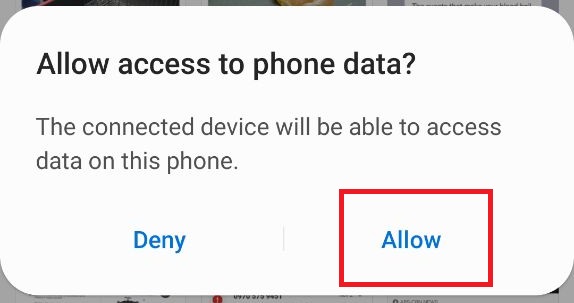
Шаг 1 Во-первых, подключите устройство Samsung к компьютеру с помощью USB-кабеля. Нажмите Разрешить на вашем устройстве Samsung, чтобы предоставить доступ к вашему компьютеру.
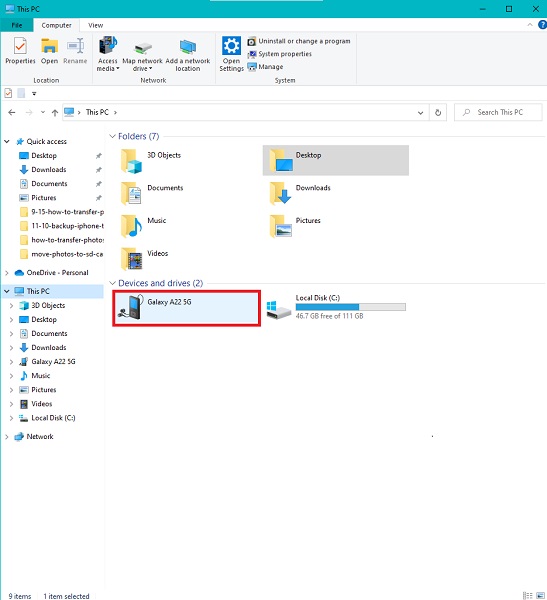
Шаг 2 Во-вторых, открыть Проводник на вашем компьютере и перейдите на этот компьютер, где вы можете найти свое устройство. Нажмите на свое устройство Samsung, чтобы получить доступ к его данным. Открытым DCIM или папку, содержащую фотографии, которые вы хотите перенести на свой компьютер после этого.
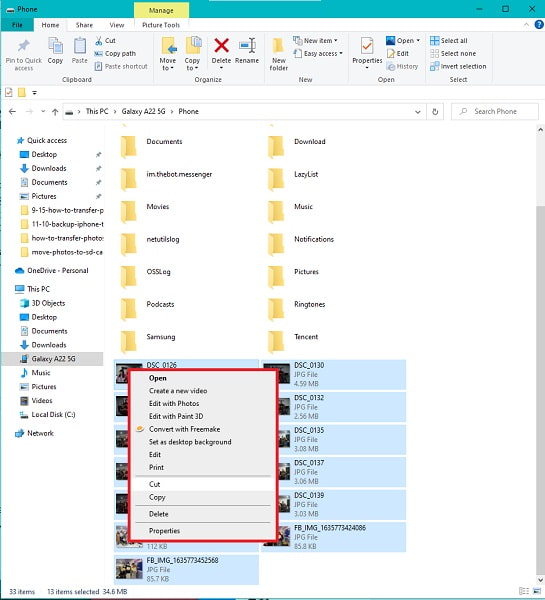
Шаг 3 В-третьих, выберите каждую фотографию выборочно, нажав кнопку Ctrl при выделении фотографий. И наоборот, нажмите Ctrl + одновременно, если вы собираетесь передать все фотографии. После этого щелкните правой кнопкой мыши и выберите копирование или вырезание (перемещение) или нажмите кнопку Ctrl + C or Ctrl + X ключи соответственно.
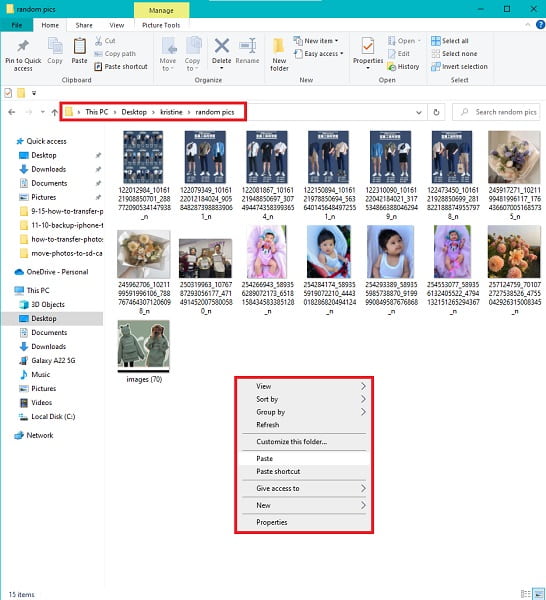
Шаг 4 Наконец, перейдите на свой компьютер и установите папку назначения, в которой вы хотите сохранить выбранные фотографии. Наконец, передайте свои фотографии, щелкнув правой кнопкой мыши и выбрав вставить. Кроме того, вы можете одновременно нажать кнопку Ctrl + V ключи.
А вот как перенести фотографии с Samsung Galaxy на ПК с помощью USB. Этот метод действительно прямой и эффективный. Но это не самый эффективный способ передачи фотографий Samsung на компьютер. Приготовьтесь, потому что вы вот-вот откроете для себя лучший инструмент для передачи фотографий Samsung.
Передача данных с iPhone, Android, iOS, компьютера в любое место без каких-либо потерь.
- Перемещайте файлы между iPhone, iPad, iPod touch и Android.
- Импортируйте файлы с iOS на iOS или с Android на Android.
- Переместите файлы с iPhone / iPad / iPod / Android на компьютер.
- Сохранить файлы с компьютера на iPhone / iPad / iPod / Android.
Часть 4. Перенос фотографий с Samsung на ПК с помощью FoneLab HyperTrans
FoneLab HyperTrans — это инструмент для передачи в Windows, предназначенный для передачи между устройствами Android, iOS, между Android и iOS, мобильными телефонами на компьютеры и наоборот. С помощью этого инструмента процесс передачи фотографий Samsung Galaxy S7 на ПК стал более доступным, быстрым и эффективным, чем когда-либо. Вы также можете конвертировать изображения HEIC в PNG или JPG, если ваши фотографии сохранены в этом формате файла. И самое лучшее в FoneLab HyperTrans то, что он передает данные без потери качества, например.
Помимо целей передачи, FoneLab HyperTrans также является универсальным менеджером данных. Это потому, что он позволяет вам добавлять, удалять и изменять данные для ваших устройств Android и iOS. О чем еще вы могли бы просить, верно?
Шаги по переносу фотографий с Samsung на компьютер с помощью FoneLab HyperTrans:
Шаг 1 Сначала установите и запустите FoneLab HyperTrans на своем компьютере и подключите к нему устройство Samsung с помощью USB-кабеля.

Шаг 2 Следуйте пошаговому руководству по успешному подключению вашего устройства к программе. После этого нажмите Фото из меню на левой панели.
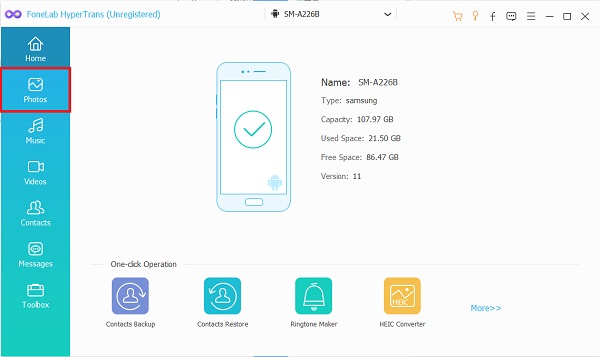
Шаг 3 Отныне выберите все фотографии, которые вы хотите передать. После выбора всех фотографий для передачи нажмите кнопку Экспорт компьютера значку.
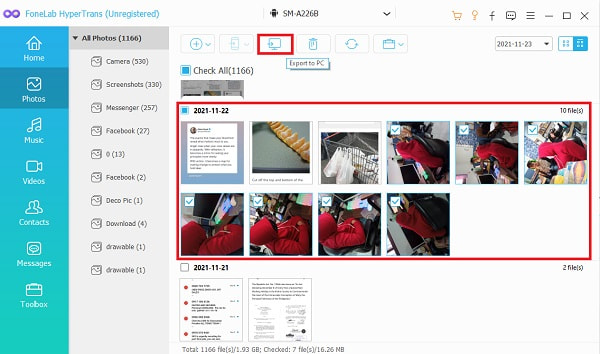
Шаг 4 Кроме того, вы можете по своему усмотрению установить папку назначения на своем компьютере.
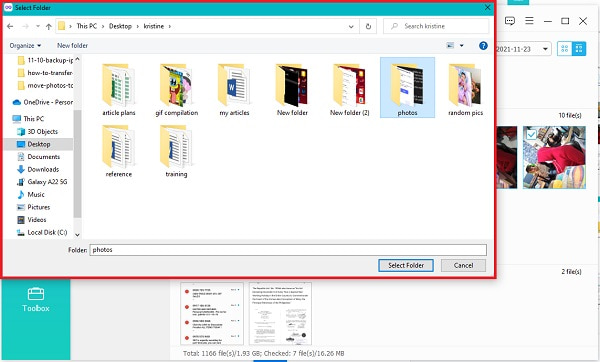
Обратите внимание, что этот метод также показывает, как переносить фотографии с планшета Samsung на ПК как профессионал, но эффективно. Прежде всего, FoneLab HyperTrans можно использовать для всех устройств Android и iOS, поэтому вы можете использовать его каждый раз, когда вам нужно передавать данные.
Часть 5. Часто задаваемые вопросы о том, как перенести фотографии с Samsung на ПК
Почему я не вижу свой телефон, когда подключаю его к компьютеру?
Если у вас возникли проблемы с подключением смартфона к компьютеру, первое, что вы должны проверить, — это кабель USB. Неисправный или ослабленный USB-кабель — наиболее распространенная причина, по которой компьютер не может прочитать ваше устройство. Еще одним фактором, который следует учитывать, является настройка USB на вашем устройстве. Попробуйте проверить, разрешена ли передача файлов на вашем устройстве.
Где находятся настройки USB на Самсунге?
Чтобы получить доступ к настройкам USB на устройстве Samsung, сначала перейдите в приложение «Настройки», затем выберите «Хранилище». Оттуда нажмите «Переполнение действия» и выберите «Подключение к компьютеру через USB». После этого выберите протокол передачи мультимедиа (MTP) или протокол передачи изображений.
Правда ли, что передача изображений снижает их качество?
К счастью, это не совсем так. В зависимости от используемого метода перенос фотографий не должен влиять на качество ваших фотографий. Перенос означает перемещение из одного хранилища в другое. Таким образом, он не изменяет и не перезаписывает какие-либо данные изображения. Однако некоторые методы могут повлиять на качество изображения. Такие, как те, которые требуют скачивания из резервных копий через интернет, например Google Фото.
Как показано выше, существует несколько способов передачи фотографий с Samsung Galaxy на компьютер. Некоторые требуют, чтобы вы сначала сделали резервную копию своего устройства Samsung, сделали резервную копию только своих фотографий или перенесли их прямо с телефона на компьютер. Превыше всего, FoneLab HyperTrans является наиболее рекомендуемым инструментом из всех. Рекомендация основана на надежности и эффективности общей производительности FoneLab HyperTrans. Чего еще можно желать от инструмента, который позволяет эффективно, быстро и без потерь передавать фотографии. Но тогда выбор того, какой инструмент использовать, остается за вами. Самое главное, что вы можете успешно перенести свои фотографии Samsung на компьютер, как вы и предполагали.
Передача данных с iPhone, Android, iOS, компьютера в любое место без каких-либо потерь.
- Перемещайте файлы между iPhone, iPad, iPod touch и Android.
- Импортируйте файлы с iOS на iOS или с Android на Android.
- Переместите файлы с iPhone / iPad / iPod / Android на компьютер.
- Сохранить файлы с компьютера на iPhone / iPad / iPod / Android.
Узнайте, как перенести фотографии с Samsung на ПК
Размещено от Лиза Оу / 26 ноя, 2021 09:00
Есть бесконечное количество причин, по которым вы хотели бы перенести фотографии с вашего Samsung на ПК. Некоторые из причин могут быть следующими:
- На вашем устройстве мало места в памяти. Вы хотите удалить фотографии со своего компьютера, чтобы освободить место после передачи фотографий.
- Вы хотите сделать резервную копию своих фотографий на свой компьютер и сохранить их в безопасности.
- Вы переходите на новый телефон / устройство.
Что ж, есть и другие причины, по которым вы захотите перенести фотографии с Samsung на ПК. Тем не менее, важно, чтобы вы нашли и использовали для этого наилучшее решение. Прочтите до конца ноу-хау.
- Часть 1: Как перенести фотографии с Samsung на ПК с FoneLab HyperTans
- Часть 2: Как перенести фотографии с Samsung на ПК с помощью USB-кабеля
- Часть 3: Как перенести фотографии с Samsung на ПК с помощью Bluetooth
- Часть 4: Как перенести фотографии с Samsung на ПК с помощью Samsung Cloud
- Часть 5: Как перенести фотографии с Samsung на ПК с помощью Google Фото
- Часть 6: Часто задаваемые вопросы о переносе фотографий с Samsung на ПК
1. Как перенести фотографии с Samsung на ПК с помощью FoneLab HyperTans
Гарантированно работающее решение стороннего производителя — самый безопасный и эффективный способ переноса изображений с планшета или телефона Samsung на компьютер. FoneLab HyperTrans — это продвинутый и универсальный инструмент для передачи данных, который позволяет вам обмениваться медиафайлами и практически любыми данными с устройств Android или iOS на компьютер. Что замечательно в этом инструменте, так это то, что он позволяет вам передавать изображения или другие данные с ваших устройств Android или iOS на компьютер или другое устройство выборочно или все сразу.
Передача данных с iPhone, Android, iOS, компьютера в любое место без каких-либо потерь.
- Перемещайте файлы между iPhone, iPad, iPod touch и Android.
- Импортируйте файлы с iOS на iOS или с Android на Android.
- Переместите файлы с iPhone / iPad / iPod / Android на компьютер.
- Сохранить файлы с компьютера на iPhone / iPad / iPod / Android.
Шаги к тому, как перенести фотографии с Samsung на ПК через FoneLab ГиперТанс:
Шаг 1 Для начала загрузите и установите FoneLab HyperTrans на свой компьютер. Программа автоматически запустится после установки. Затем подключите устройство Samsung к компьютеру. Разрешите устройству Samsung передавать файлы или передавать фотографии.
Шаг 2 Во-вторых, перейдите в меню в левой части панели и выберите Фото.
Шаг 3 После этого отметьте все фотографии, которые хотите передать, в правой части панели. Затем выберите PC значок для сохранения изображений на компьютер.
Шаг 4 Наконец, установите папку назначения на вашем компьютере, и передача начнется.
2. Как перенести фотографии с Samsung на ПК с помощью USB-кабеля
При подключении и получении разрешения к устройствам Samsung можно получить доступ и управлять ими через компьютер с помощью кабеля USB. Следовательно, это один из наиболее распространенных и широко используемых методов передачи изображений с Samsung на компьютер.
Шаги по передаче фотографий с Samsung на ПК через USB-кабель:
Шаг 1 Для начала подключите устройство Samsung к компьютеру, затем перейдите на панель компьютера и получите доступ к устройству Samsung.
Шаг 2 Затем прокрутите свои фотографии и выберите те, которые вы хотите передать. Для этого удерживайте Ctrl при выборе нескольких изображений для выбора вручную. Чтобы выбрать все, выберите папку или откройте папку и нажмите Ctrl + одновременно.
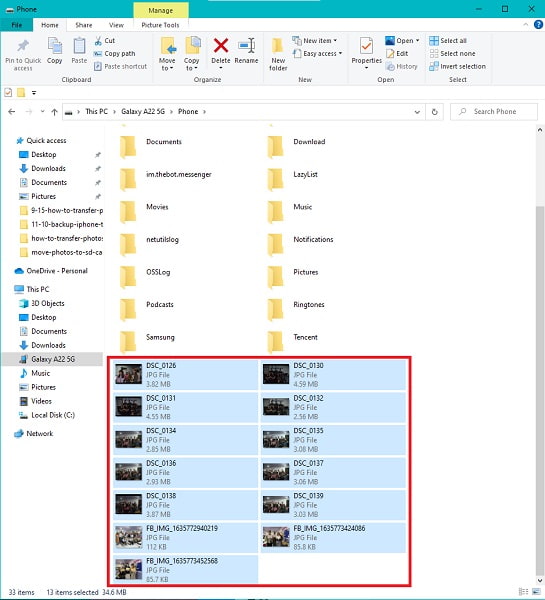
Шаг 3 После этого, скопировать или вырезать (переместить) ваши изображения. Вы можете выбрать вырезание или копирование из меню, которое появляется, щелкнув правой кнопкой мыши. Вы также можете вырезать или копировать с помощью комбинаций клавиш Ctrl + X or Ctrl + C соответственно на клавиатуре.
Шаг 4 Наконец, на своем компьютере выберите папку назначения для ваших фотографий. Для этого сначала перейдите в место, где вы хотите сохранить изображения, а затем скопируйте и вставьте их туда. При нажатии Ctrl + V или щелкните правой кнопкой мыши и выберите Вставить, вы можете вставить. После этого фотографии начнут передаваться.
Обратите внимание, что вы должны разрешить передачу файлов на вашем устройстве Samsung при подключении его к компьютеру, а затем извлечь его перед отключением .allow-access-to-pc.jpg
Однако вы можете передавать фотографии с Samsung на ПК по беспроводной сети. На этой заметке продолжайте читать до конца, чтобы узнать, как это сделать.
3. Как перенести фотографии с Samsung на ПК с помощью Bluetooth
Bluetooth — популярное средство беспроводного обмена изображениями между устройствами. Вот как перенести фотографии с Samsung S8 на ПК или с любого устройства Samsung, если на то пошло.
Шаги по передаче фотографий с Samsung на ПК через Bluetooth:
Шаг 1 Откройте приложение Галерея приложение на вашем устройстве Samsung, чтобы начать. Выберите изображения, которые вы хотите передать дальше.
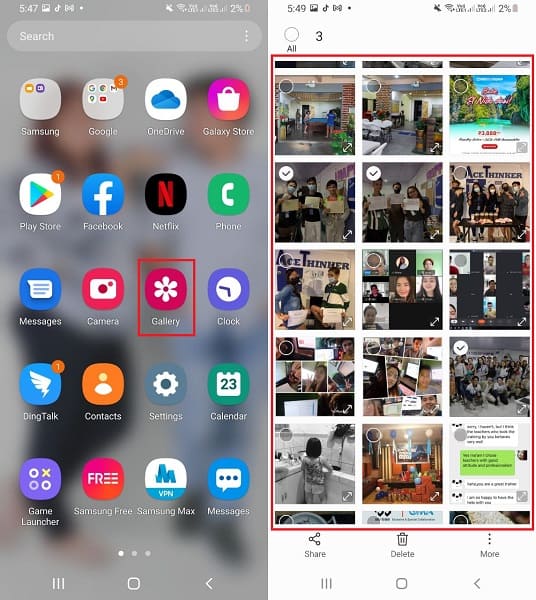
Шаг 2 Затем нажмите Поделиться значок и выберите Блютуз. Убедитесь, что ваше устройство Samsung и Bluetooth вашего компьютера включены.
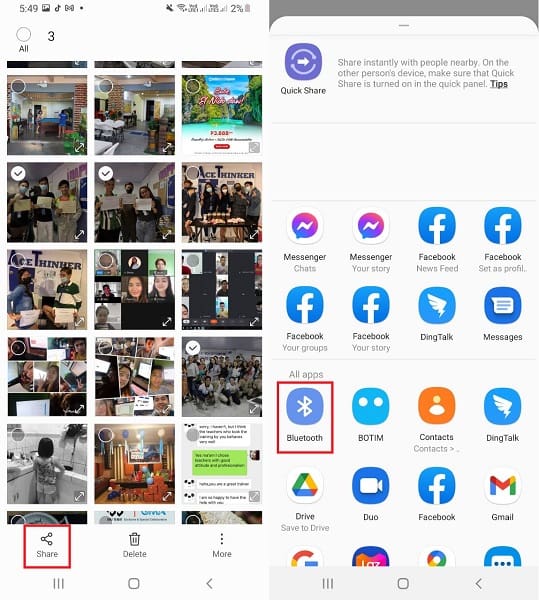
Шаг 3 Наконец, выберите имя вашего компьютера в качестве получателя в Блютуз настройки. С другой стороны, на вашем компьютере выберите Получать файлы. Это запустит процедуру переноса.
Наряду с беспроводной передачей фотографий вы можете использовать доступные облачные сервисы, к которым вы можете легко и быстро получить доступ на своем устройстве Samsung.
4. Как перенести фотографии с Samsung на ПК с помощью Samsung Cloud
Samsung Cloud — это облачная служба хранения, созданная специально для смартфонов Samsung для резервного копирования данных и освобождения места во внутренней памяти устройства для приложений и файлов. Соответственно, можно получить доступ к резервным копиям данных, управлять ими и сохранять их на компьютере, на котором используется та же учетная запись Samsung. Это отличное начало для понимания того, как передавать фотографии с Samsung Galaxy A3 на ПК или даже на другие устройства Samsung, используя собственный облачный сервис.
Шаги по переносу фотографий с Samsung на ПК через Samsung Cloud:
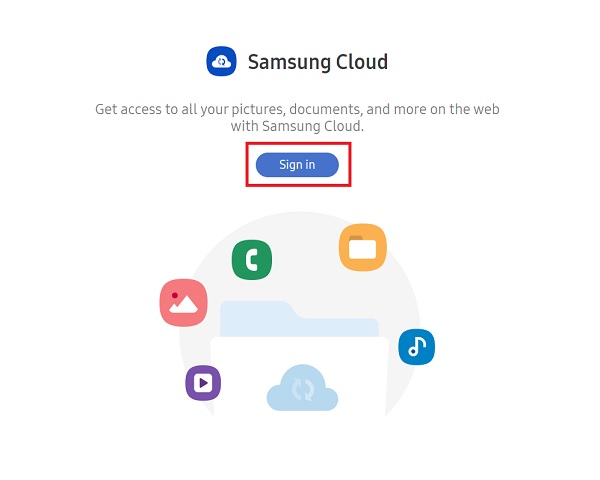
Шаг 1 Для начала откройте веб-браузер вашего компьютера и перейдите на Samsung Cloud Официальный сайт. Войдите в систему, используя ту же учетную запись Samsung, которую вы использовали для настройки устройства Samsung.
Шаг 2 После этого появятся синхронизированные фотографии и данные вашего устройства Samsung. Сохраните желаемые изображения на своем компьютере, щелкнув по ним.
Предположим, вы все еще ищете альтернативный беспроводной способ передачи фотографий с Samsung на ПК. В этом случае вы можете использовать Google Фото, которые доступны на других устройствах Android.
5. Как перенести фотографии с Samsung на ПК с помощью Google Фото
Приложение Google Фото — еще один вариант для беспроводной загрузки фотографий с Samsung на компьютер. Google Фото, доступное на Android и iOS, является относительно простым программным обеспечением для передачи и резервного копирования ваших данных.
Шаги к тому, как перенести фотографии с Samsung на ПК через Google Фото:
Шаг 1 Для начала загрузите и запустите приложение Google Фото на своем устройстве Samsung. Войдите или выберите свою учетную запись Google после этого. После этого коснитесь профиль значок в правом верхнем углу экрана, затем перейдите к Настройки фотографий.
Шаг 2 Затем перейдите в Резервное копирование и синхронизация и Резервное копирование. После этого перейдите в Восстановление папки устройства и выберите папку, содержащую изображения, которые вы хотите передать на свой компьютер.
Шаг 3 С другой стороны, войдите в ту же учетную запись Google, которую вы использовали в веб-браузере вашего компьютера на предыдущем шаге. Получите доступ к фотографиям, которые вы хотите передать, и сохраните их оттуда на свой компьютер.
6. Часто задаваемые вопросы о переносе фотографий с Samsung на ПК
Уменьшает ли передача фотографий качество?
Нет. Процесс передачи не влияет на качество ваших изображений или любых других файлов мультимедиа. При перемещении изображений с устройства, например телефона Samsung, на компьютер никакие данные не изменяются и не перезаписываются.
Почему мой телефон Samsung не подключается к моему компьютеру?
Первое, что вам нужно сделать, это дважды проверить используемый USB-шнур. Карта, которую вы используете, может быть неисправной или плохо закрепленной. Вы также можете узнать, разрешает ли ваше устройство Samsung вашему компьютеру просматривать хранящиеся на нем данные.
Как мне получить доступ к памяти телефона на моем компьютере?
Ваш телефон Android, например Samsung, сначала должен быть физически подключен через USB-шнур, чтобы к нему можно было получить доступ через компьютер. Было бы лучше, если бы вы также изменили режим подключения на MTP (протокол передачи мультимедиа) или PTP (протокол передачи изображений) (протокол передачи изображений). Он не отразится на вашем компьютере, пока вы не разрешите или не разрешите доступ к вашему устройству из уведомления, которое появится на вашем устройстве.
Подводя итог, выше приведены 5 способов передачи фотографий с Samsung на ПК с помощью USB-кабеля и без него. Прежде всего, FoneLab HyperTrans является наиболее рекомендуемым инструментом из-за его универсальности и доступности. FoneLab ГиперТанс позволяет свободно, эффективно и результативно переключаться между различными операционными системами и устройствами. Прочтите и выберите, какое решение использовать в соответствии с вашими предпочтениями и потребностями.
Передача данных с iPhone, Android, iOS, компьютера в любое место без каких-либо потерь.
- Перемещайте файлы между iPhone, iPad, iPod touch и Android.
- Импортируйте файлы с iOS на iOS или с Android на Android.
- Переместите файлы с iPhone / iPad / iPod / Android на компьютер.
- Сохранить файлы с компьютера на iPhone / iPad / iPod / Android.
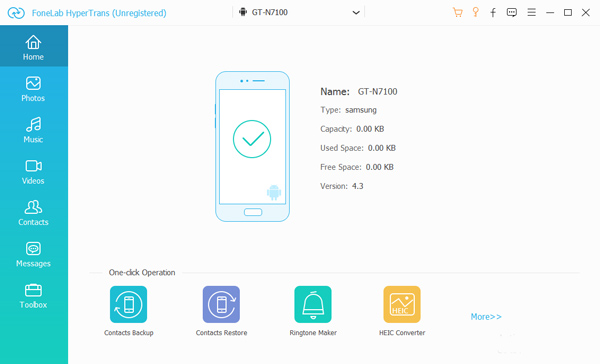
Шаг 1 Подключите телефон Samsung к компьютеру
После того, как вы загрузите и установите Передача данных SamsungВы можете запустить программу и подключить телефон Samsung к компьютеру через USB-кабель. Программа способна автоматически определять устройство.
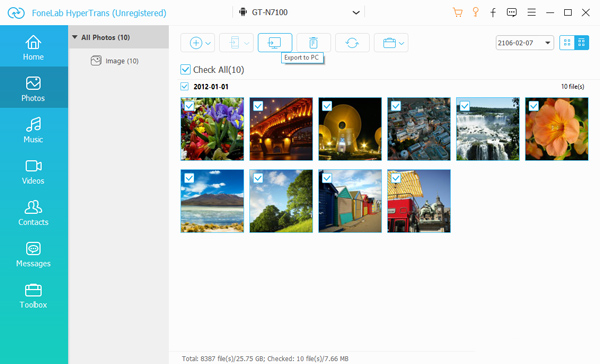
Шаг 2 Выберите фотографии для передачи
После этого выберите Фото вариант из левого меню. Вы можете выбрать нужные фотографии для передачи или проверить Отметить все Возможность перенести все фотографии с Samsung на компьютер.
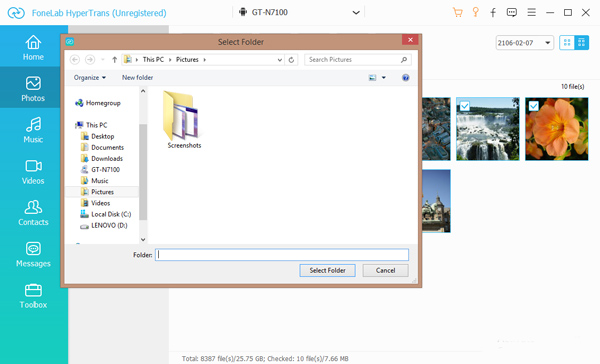
Шаг 3 Выберите папку назначения
Как только вы нажмете Экспорт на ПК Кнопка, вы можете выбрать папку назначения для передачи фотографий от Samsung. Выберите нужную папку или сохраните их на рабочем столе напрямую.
Шаг 4 Перенос фотографий с Samsung на компьютер
После этого он автоматически перенесет фотографии с телефона Samsung на ваш компьютер. После завершения процесса, вы можете нажать Открыть папку Кнопка для просмотра фотографий.
Заключение
Когда вам нужно перенести фотографии с Samsung на компьютер, в статье описываются эффективные способы переноса фотографий. Если бы было большое количество фотографий, FoneLab HyperTrans всегда должен быть первым выбором, который вы должны принять во внимание.
Передача данных с iPhone, Android, iOS, компьютера в любое место без каких-либо потерь.
- Перемещайте файлы между iPhone, iPad, iPod touch и Android.
- Импортируйте файлы с iOS на iOS или с Android на Android.
- Переместите файлы с iPhone / iPad / iPod / Android на компьютер.
- Сохранить файлы с компьютера на iPhone / iPad / iPod / Android.
Статьи по теме
- Перенос данных с одной карты Micro SD на другой Android
- Как перенести фотографии со старого телефона LG на компьютер
- Как перенести фотографии со старого Samsung на другой Samsung
- Как перенести картинки между iPhone и Android