
Перетаскивание файлов в приложении «Связь с Windows» (установленном предварительно)
Каковы минимальные требования для использования перетаскивания файлов?
Для перетаскивания файлов требуется устройство Samsung с приложением Связь с Windows (установленным предварительно) версии 1.0.52.30 или более поздней. Ваше телефон Android и компьютер должны быть подключены к одной сети Wi-Fi.
Кабельное соединение между устройствами не требуется.
Какие типы файлов можно перетаскивать?
Перетаскивание файлов поддерживает передачу всех типов файлов, кроме папок и файлов с резервными копиями в облаке. Вы можете передавать до 100 файлов любого типа за раз, но размер одного файла не может превышать 512 МБ.
Как использовать перетаскивание файлов?
Независимо от того, передаете ли вы содержимое с телефона на компьютер или с компьютера на телефон, сначала необходимо открыть Связь с телефоном на компьютере и перейти на экран телефона.
Перетаскивание файлов с телефона на компьютер
Примечание: В настоящее время вы можете перетаскивать только из приложения Галерея своего телефона и приложения Мои файлы Samsung.
Чтобы перетащить из приложения Samsung «Мои файлы» (версия 11.1.00.121 или более поздняя):
- Открыв экран телефона в Связь с телефоном, используйте мышь, чтобы перейти к любой папке в разделе «Мои файлы«.
- Нажмите на имя файла и держите, пока не появится галочка, затем отпустите. Если вы хотите выбрать дополнительные файлы, вы можете сделать это, нажав на них.
- Используйте мышь, чтобы нажать и удерживать файлы, которые вы выбрали, и появится миниатюра. Перетащите файлы в нужное место на вашем компьютере. Курсор изменится, указывая, когда вы можете отпустить выбранные файлы.
Чтобы перетащить из приложения «Галерея» на телефоне:
- Открыв экран телефона в Связь с телефоном, используйте мышь, чтобы перейти к альбому , а затем выбрать один из них.
- Нажмите на любое фото и держите, пока не появится галочка, затем отпустите. Если вы хотите выбрать дополнительные фотографии, вы можете сделать это, нажав на них.
- Используйте мышь, чтобы нажать и удерживать фотографии, которые вы выбрали, и появится миниатюра. Перетащите фотографии в нужное место на компьютере. Курсор изменится на Копировать, когда вы сможете перетащить выбранные фотографии.
Перетаскивание файлов с компьютера на телефон
- Открыв экран телефона в Связь с телефоном, используйте мышь, чтобы выбрать файлы, которые вы хотите передать, а затем перетащите их в окно Связь с телефоном. Когда файлы можно будет отпустить, курсор изменится — на нем появится слово Копировать.
- Отпустите кнопку мыши, и перенос файлов начнется. На несколько секунд станет виден индикатор прогресса.
После успешной передачи файла вы можете либо нажать на уведомление, которое появляется на вашем Android-устройстве, либо перейти в папку Внутреннее хранилище > Загрузить для просмотра ваших файлов.
Если вы перетащите тот же файл снова, на ваше устройство будет передан дубликат файла.
Если у вас открыто приложение, которое поддерживает получение файлов, оно предложит вам, куда удалить файлы и где они будут храниться.
У меня проблемы с перетаскиванием файлов с ПК на телефон
При попытке перетаскивания файлов вы можете увидеть красный кружок. Это означает, что вы не можете перетащить файлы.
Это может произойти по одной из следующих причин:
- Предыдущая передача файла перетаскиванием все еще выполняется. Подождите, пока это не закончится, а затем повторите попытку.
- Переносимый файл или фотография не поддерживаются. Например, если хотя бы один из выбранных перетаскиваемых элементов, является папкой, а не файлом, приложение не инициирует передачу.
- Вы пытаетесь перетащить более 100 файлов любого типа за раз, или размер любого из выбранных файлов превышает 512 МБ.
Важно: Минимизация Связь с телефоном во время перетаскивания & приведет к отмене процесса передачи, и вам придется начать все сначала. Не закрывайте окно приложения при перетаскивании файла.
Wi-Fi Direct: что это и как пользоваться
Bluetooth — не единственная технология для беспроводной передачи файлов, поскольку на Windows 10 доступна более быстрая опция под названием Wi-Fi Direct.
За последние несколько лет обмен данными при помощи беспроводной сети непременно развивался. Благодаря Wi-Fi, Bluetooth и NFC данные можно переносить с одного устройства на другое в кратчайшие сроки. Операционная система Windows 10 может похвастаться Wi-Fi Direct, системой беспроводного подключения, которая позволяет двум и более Wi-Fi-устройствам подключаться друг к другу без маршрутизаторов и хот-спотов. Хотите перенести данные с ПК на ноутбук? Легко! Или же, наоборот, с телефона на ПК? Проще простого!
Все это достаточно легко благодаря Wi-Fi Direct. Ниже мы опишем, как правильно использовать функцию на Windows 10 и передавать файлы по беспроводной сети.
Что такое Wi-Fi Direct

Wi-Fi Direct можно рассматривать как разновидность Bluetooth, которая работает через Wi-Fi. Инструмент имеет ту же функцию «обнаружения и отправки», что и Bluetooth, но данные отправляются с использованием Wi-Fi. Как вы уже догадались, это обеспечивает большую скорость передачи файлов.
Bluetooth увидел свет в 1994 году. Технология достаточно распространена в наши дни (например, для передачи звука и подключения различных устройств типа смарт-часов и т.д.), однако не идеальна для передачи файлов крупных размеров. Wi-Fi Direct решает эту проблему и, похоже, в ближайшие несколько лет вытеснит Bluetooth в этом плане.
На сегодняшний день Wi-Fi Direct еще не так универсален, как Bluetooth. Однако при правильном использовании функция является очень полезной для передачи данных между Windows 10 и другим подходящим оборудованием.
Как узнать, поддерживает ли ПК Wi-Fi Direct?
При использовании Wi-Fi Direct файл отправляется намного быстрее и проще, если сравнивать с Bluetooth. Однако для начала нужно убедиться, что устройство поддерживает Wi-Fi Direct:
Для этого нажмите WIN + R > введите «CMD» > откроется командная строка, где нужно ввести ipconfig / all.

Если ПК совместим Wi-Fi Direct, то вы увидите строку «Microsoft Wi-Fi Direct Virtual Adapter». Если она присутствует, то дальше можно начать передачу данных через Wi-Fi Direct. Однако это не так очевидно, как может показаться на первый взгляд.
Как перенести файлы с Android на Windows с помощью Wi-Fi Direct

Для использования Wi-Fi Direct нужно установить стороннее приложение, и здесь очень важно выбрать правильную программу.
Мы рекомендуем Feem — программное обеспечение, поддерживающее Wi-Fi Direct для пользователей ПК и ноутбуков на Windows. Это бесплатный инструмент, хотя у него есть платные версии с дополнительными функциями. Однако Wi-Fi Direct в Feem бесплатен, как и чат. При вложении дополнительных средств появится поддержка iOS, неограниченная передача файлов, а также удалится реклама.
Использовать Feem для передачи данных с Android на ПК или ноутбук очень просто.
- Создайте точку доступа на своем устройстве на базе Android в разделе «Настройки»> «Сеть и Интернет»> «Точка доступа и модем». Затем подключите компьютер на Windows к этой сети.
- Запустите Feem на смартфоне (планшете) и ПК (ноутбуке). Вы заметите, что оба устройства в приложении имеют необычные имена (например, Junior Raccoon), а также пароль. Запомните его, поскольку он понадобится для установки соединения.
- Отправьте файл с мобильного устройства на компьютер с помощью Wi-Fi Direct. Выберите целевое устройство и нажмите «Отправить файл». Выберите нужные данные и нажмите на кнопку «Отправить».

Через несколько мгновений данные будут отправлены на ваш компьютер! Видите, все очень просто. Кроме того, тоже самое можно сделать в обратном направлении!
Передача файлов с помощью ES File Explorer

Если ваш компьютер не поддерживает Wi-Fi Direct, то ничего страшного! На Android доступно несколько инструментов, которые позволяют переносить данные между устройствами и без Wi-Fi Direct.
ES File Explorer — популярный файловый менеджер для Android. Он имеет несколько функций управления файлами для локального и сетевого использования. Среди них FTP, обеспечивающий прямое сетевое соединение между двумя девайсами.
- Установите приложение, затем перейдите в меню «Сеть» и выберите «FTP» для отображения IP-адреса устройства на базе Андроид. Скопируйте адрес и вставьте в программу передачи файлов (например, FileZilla), чтобы просмотреть содержимое. Затем вы сможете легко передавать файлы между двумя устройствами.
Как видите, ES Проводник отлично подходит в том случае, если вы хотите передавать данные с мобильного устройства на ноутбук через Wi-Fi, но при этом ваш ПК не поддерживает Wi-Fi Direct.
Передача файлов через Bluetooth

Если компьютер или ноутбук не поддерживают Wi-Fi Direct, и вы не хотите использовать FTP, то разумным решением (при отсутствии кабеля USB) является Bluetooth. Это особенно полезно, если на вашем компьютере установлена Windows 7 или 8, которые несовместимы с Wi-Fi Direct.
Сначала убедитесь, что компьютер подключен к подходящему устройству через Bluetooth (телефону, планшету, компьютеру и т.д.). Кроме того, не забывайте о том, что нужно включить «видимость для всех», иначе нужный девайс не будет виден другим. Оба устройства начнут поиск и в случае успеха подключатся друг к другу после ввода кода подтверждения.
Если вы не знаете, где находятся элементы управления Bluetooth на вашем компьютере на Windows 10, откройте «Параметры Bluetooth» путем поиска в меню «Пуск». Когда второе устройство находится в режиме обнаружения, выберите «Добавление Bluetooth или другого устройства». Затем Windows 10 автоматически произведет поиск. Следуйте инструкциям на экране, чтобы завершить подключение.

После успешного сопряжения переключитесь на рабочий стол Windows и найдите значок Bluetooth на панели задач/в области уведомлений. Щелкните левой кнопкой мыши, нажмите на «Отправить файл» и выберите нужный файл.

При отправке файла устройство, получающее выбранный файл, спросит, действительно ли вы хотите сохранить данные. Нажмите «да» и дождитесь завершения передачи.
Обратите внимание, что из-за меньшего радиуса действия Bluetooth наилучшие результаты будут достигнуты в том случае, если оба устройства будут находиться близко друг к другу.
Скорость передачи данных

При использовании этих двух методов вы, вероятно, заметите, что Wi-Fi Direct значительно быстрее, чем Bluetooth. Действительно, недавние тесты показали, что скорость передачи по Bluetooth по сравнению с Wi-Fi в разы меньше.
Да, Wi-Fi Direct не быстрее, чем кабель (например, USB 2.0 или USB 3.0), но технология, безусловно, способна передать файл размером 1,5 ГБ за 10 минут; в случае с Bluetooth же при передаче данных такого же размера потребуется больше полутора часов.
Итоги
В конечном итоге выбор зависит от типа данных, которые вы хотите перенести. Кабель USB 3.0 – самая быстрая опция (если на ПК/компьютере установлен соответствующий порт). Сразу за ним в плане скорости располагается Wi-Fi Direct, на третьем же месте Bluetooth. Wi-Fi Direct – хороший инструмент, однако он не настолько распространен (или известен), как Bluetooth.
Возможно, наиболее важным преимуществом Wi-Fi Direct на Windows 10 является простота использования. Стоит отметить, что ранние версии технологии были довольно-таки сложными.
Удобная передача содержимого между устройствами
Забудьте об отправке фотографий и файлов самому себе по электронной почте. Теперь вы можете просто копировать и вставлять или перетаскивать содержимое между устройством Android и компьютером.
Копирование и вставка между устройствами (для Surface Duo и некоторых устройств Samsung, HONOR и OPPO)
Копировать и вставлять можно, используя те же сочетания клавиш, что вы обычно используете на устройстве с Android и компьютере.
Перед первым использованием копирования и вставки между устройствами убедитесь, что эта функция включена. Откройте Связь с телефоном на компьютере, перейдите в раздел Параметры > Функции > Копирование и вставка на разных устройствах и убедитесь, что включен переключатель Разрешить этому приложению использовать и передавать содержимое, которое я копирую и вставляю между телефоном и ПК.
Вопросы и ответы
Какие устройства поддерживают копирование и вставку между разными устройствами?
Копирование и вставка между разными устройствами поддерживается на устройствах Surface Duo и Android, работающих под управлением оболочки One UI версии 2.1 или более поздней, на некоторых устройствах HONOR (1.22036.14.0 или более поздней версии) или устройствах OPPO (1.23093.0 или более поздней версии). На устройстве с Android выберите Настройки > Сведения о телефоне > Сведения о ПО. Некоторые примеры устройств с этой версией: устройства Samsung Galaxy Note20 5G, Samsung Galaxy Note20 Ultra 5G, Samsung Galaxy S21 5G, Samsung Galaxy S21+ 5G, Samsung Galaxy S21 Ultra 5G и Samsung Galaxy Z Flip. Поддерживаемые устройства HONOR: HONOR Magic4 Pro. Поддерживаемые устройства OPPO: серия OnePlus, серия OPPO Reno, серия Realme
Что я могу копировать и вставлять между устройством с Android и ПК?
В настоящее время возможно только копирование текста и изображений между вашими устройствами. Размер изображений, превышающих 1 МБ, будет изменен.
Примечание: Вы можете скопировать контент и вставить его в защищенную папку, но вы не можете копировать и вставлять контент из защищенной папки на свой компьютер. Копирование элементов из защищенной папки все равно заменит любой контент, содержащийся в буфере обмена ПК.
Добавляется ли копируемое на одном устройстве содержимое на другое устройство, если не вставить его здесь?
При каждом копировании на любом из устройств скопированные данные заменяют содержимое буфера обмена на обоих устройствах.
Почему скопированный текст потерял форматирование?
Приложения, из которых и в которые вы можете копировать данные, могут поддерживать различные возможности чтения скопированного текста, поэтому форматирование иногда может теряться.
Используется ли мобильная передача данных для копирования и вставки между моими устройствами?
Копирование и вставка между устройствами требует обмена данными между вашим ПК и устройством с Android. Если вы разрешили устройствам синхронизацию с мобильными данными и вы не подключены к сети Wi-Fi, операции копировании и вставки будут использовать данные сотовой сети. Если этот параметр отключен, вы сможете копировать и вставлять данные, только если устройство с Android и компьютер одновременно подключены к сети Wi-Fi.
Если на вашем устройстве с Android есть приложение Связь с Windows (установленное предварительно), вы можете проверить это, перейдя в раздел Настройки > Дополнительные функции > Связь с Windows и включив параметр Использовать мобильные данные. На некоторых устройствах Android перейдите в Параметры > Синхронизация с мобильными данными и проверьте, включена ли эта возможность.
Если на вашем Surface Duo есть приложение Связь с Windows (установленное предварительно), это можно проверить, выбрав Параметры > Связь с Windows и установив флажок Использовать мобильные данные.
Устранение неполадок
Сначала убедитесь, что эта функция включена. На компьютере проверьте следующее.
Откройте Связь с телефоном, перейдите в раздел Параметры > Копирование и вставка на разных устройствах и убедитесь, что включен переключатель Разрешить этому приложению использовать и передавать содержимое, которое я копирую и вставляю между телефоном и ПК.
Если при попытке скопировать большой фрагмент текста он не был вставлен на другом устройстве, скорее всего, превышен допустимый размер. Попробуйте копировать и вставлять фрагменты меньшего размера.
Если функция уже включена, но копировать и вставлять содержимое по-прежнему не удается, возможно, проблема в соединении между устройством Android и компьютером. Попробуйте закрыть Связь с телефоном на компьютере и приложение Связь с Windows (установленное предварительно) на устройстве с Android. Повторно откройте оба приложения. Последние сообщения, фотографии и уведомления должны быть отображены в Связь с телефоном на компьютере, если подключение работает нормально. Теперь вы можете успешно скопировать и вставить содержимое. В крайнем случае перезагрузите компьютер и попробуйте снова.
Примечание: Если вы используете Microsoft Edge, обновитесь до последней версии браузера Edge.
Перетаскивание файлов (для некоторых устройств Samsung, HONOR и OPPO)
Вы можете переносить содержимое с устройства Android на компьютер с Windows, а также с компьютера на устройство с Android. Чтобы приступить к работе, перейдите в раздел Приложения, а затем нажмите Открыть экран телефона либо выберите приложение, откуда (или куда) нужно перетащить содержимое.
Примечание: Использование сенсорного ввода или пера для перетаскивания файлов в настоящее время не поддерживается.
Если вы используете несколько приложений (для некоторых устройств Samsung, HONOR и OPPO), можно перетаскивать содержимое из мобильных приложений и в них. Не все приложения умеют принимать содержимое методом «перетащить и отпустить». Если не удается перенести содержимое в конкретное приложение, вы получите уведомление об этом. Вместо этого вы можете открыть экран телефона и уронить файл туда. Он будет скопирован в папку «Загрузки» на устройстве Android, и вы сможете использовать его в мобильных приложениях.
Перетаскивание файлов с устройства Android на компьютер
Примечание. В настоящее время вы можете перетаскивать только из приложения Галерея телефона и приложения Мои файлы Samsung.
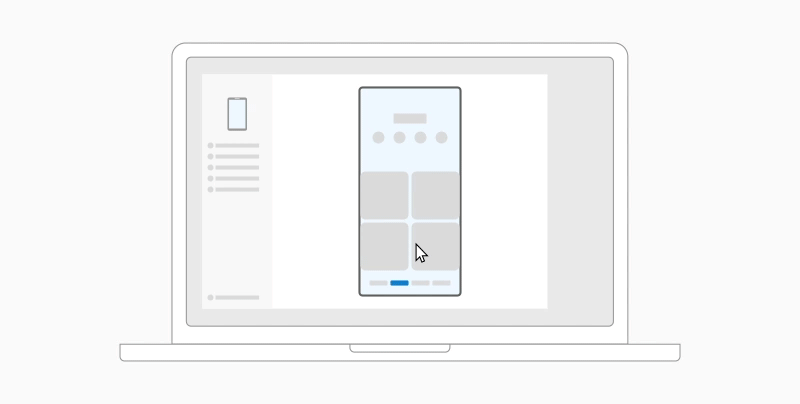
Чтобы перетащить из приложения «Мои файлы» (минимальная версия 11.1.00.121):
- Открыв Экран телефона в Связь с телефоном, с помощью мыши перейдите в папку Мои файлы.
- Нажмите на имя файла и держите, пока не появится галочка, затем отпустите. Если вы хотите выбрать дополнительные файлы, вы можете сделать это, нажав на них.
- С помощью мыши снова нажмите и удерживайте файлы, которые вы выбрали, и появится миниатюра. Перетащите файлы в нужное место на вашем компьютере. Курсор изменится, указывая, когда вы можете отпустить файл(ы).
Чтобы перетащить из приложения «Галерея»:
- Открыв Экран телефона в Связь с телефоном, с помощью мыши перейдите к своим альбомам, а затем выберите один из них.
- Нажмите и удерживайте фото, пока не появится галочка, затем отпустите. Если вы хотите выбрать дополнительные фотографии, вы можете сделать это, нажав на них.
- Используйте длинную кнопку мыши на фотографии, которую вы выбрали, и появится миниатюра. Перетащите фотографии в нужное место на компьютере. Когда файлы можно будет отпустить, курсор изменится — на нем появится слово Копировать.
Перетаскивание файлов с компьютера на устройство с Android
По умолчанию содержимое, которое вы перетащили с компьютера на устройство Android, будет сохранено в приложении Мои файлы. Некоторые приложения, такие как OneDrive и Outlook, принимают содержимое, перемещенное в них методом «перетащить и отпустить». Если приложение, которое вы хотели использовать, не принимает файл при его отпускании, файл будет передан в приложение Мои файлы на устройстве с Android.
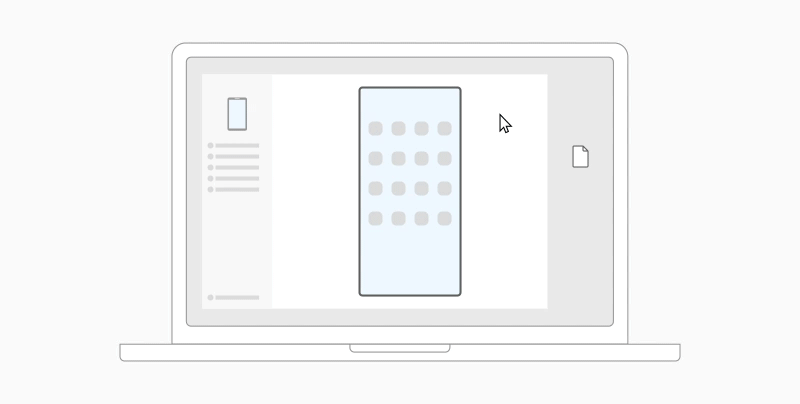
- Открыв Экран телефона в Связь с телефоном, с помощью мыши выберите файлы для переноса и перетащите их в окно с экраном телефона. Когда файлы можно будет отпустить, курсор изменится — на нем появится слово Копировать.
- Отпустите кнопку мыши, и перенос файлов начнется. На несколько секунд станет виден индикатор прогресса.
После успешной передачи файла вы можете либо коснуться уведомления, которое появится на вашем Android-устройстве, либо перейти в папку Внутреннее хранилище> Загрузить для просмотра файлов.
Если вы перетащите тот же файл снова, на ваше устройство будет передан дубликат файла.
Если у вас открыто приложение, которое поддерживает получение файлов, оно предложит вам, куда удалить файлы и где они будут храниться.
Вопросы и ответы
Каковы минимальные требования для использования перетаскивания файлов?
Для перетаскивания файлов требуется устройство Samsung с приложением Связь с Windows (установленным предварительно) версии 1.0.52.30 или более поздней. Ваше устройство с Android и компьютер должны быть подключены к одной сети Wi-Fi.
Кабельное соединение между устройствами не требуется.
Какие типы файлов можно перетаскивать?
Перетаскивание файлов поддерживает передачу всех типов файлов, кроме папок и файлов с резервными копиями в облаке. Вы можете передавать до 100 файлов любого типа одновременно. Единичный файл не может быть больше 512 МБ.
Можно ли перетаскивать содержимое в приложения или между приложениями?
Хотя вы можете перетаскивать содержимое между телефоном и компьютером, не все приложения могут принять контент, который вы хотите перенести. Если приложение не принимает ваш контент, вы можете попробовать использовать для передачи экран телефона. С компьютера нельзя перетаскивать файлы между мобильными приложениями.
Устранение неполадок
При попытке перетаскивания файлов вы можете увидеть красный кружок. Это означает, что вы не можете перетащить файлы.
Это может произойти по нескольким причинам, в том числе:
- Перетаскивание файлов уже выполняется. Сейчас вы можете выполнять только одну операцию перетаскивания одновременно.
- Переносимый элемент не поддерживается. Например, если даже один из перетаскиваемых элементов является папкой, а не файлом или вы пытаетесь перетащить 100 файлов, устройство с Android не позволит вам начать передачу.
Примечание: Свертывание приложения Связь с телефоном во время перетаскивания приведет к отмене процесса передачи, и вам придется начинать все сначала. Не закрывайте окно приложения при перетаскивании файла.
Забудьте об отправке фотографий и файлов самому себе по электронной почте. Теперь вы можете просто копировать и вставлять или перетаскивать содержимое между устройством Android и компьютером.
Копирование и вставка между устройствами (для Surface Duo и некоторых устройств Samsung и OPPO)
Копировать и вставлять можно, используя те же сочетания клавиш, что вы обычно используете на устройстве с Android и компьютере.
Перед первым использованием копирования и вставки между устройствами убедитесь, что эта функция включена. Откройте Связь с телефоном на компьютере, перейдите в раздел Параметры > Функции > Копирование и вставка на разных устройствах и убедитесь, что включен переключатель Разрешить этому приложению использовать и передавать содержимое, которое я копирую и вставляю между телефоном и ПК.
Вопросы и ответы
Какие устройства поддерживают копирование и вставку между разными устройствами?
Копирование и вставка между разными устройствами поддерживается на устройствах с Android, работающих под управлением оболочки One UI версии 2.1. На устройстве с Android выберите Настройки > Сведения о телефоне > Сведения о ПО. Некоторые примеры устройств с этой версией: устройства Samsung Galaxy Note20 5G, Samsung Galaxy Note20 Ultra 5G, Samsung Galaxy S21 5G, Samsung Galaxy S21+ 5G, Samsung Galaxy S21 Ultra 5G и Samsung Galaxy Z Flip и серия OnePlus, серия OPPO Reno, серия Realme
Что я могу копировать и вставлять между устройством с Android и ПК?
В настоящее время возможно только копирование текста и изображений между вашими устройствами. Размер изображений, превышающих 1 МБ, будет изменен.
Примечание: Вы можете скопировать контент и вставить его в защищенную папку, но вы не можете копировать и вставлять контент из защищенной папки на свой компьютер. Копирование элементов из защищенной папки заменит любой контент, содержащийся в буфере обмена ПК.
Добавляется ли копируемое на одном устройстве содержимое на другое устройство, если не вставить его здесь?
При каждом копировании на любом из устройств скопированные данные заменяют содержимое буфера обмена на обоих устройствах.
Почему скопированный текст потерял форматирование?
Приложения, из которых и в которые вы можете копировать данные, могут поддерживать различные возможности чтения скопированного текста, поэтому форматирование иногда может теряться.
Используется ли мобильная передача данных для копирования и вставки между моими устройствами?
Копирование и вставка между устройствами требует обмена данными между вашим ПК и устройством с Android. Если вы разрешили устройствам синхронизацию с мобильными данными и вы не подключены к сети Wi-Fi, операции копировании и вставки будут использовать данные сотовой сети. Если этот параметр отключен, вы сможете копировать и вставлять данные, только если устройство с Android и компьютер одновременно подключены к сети Wi-Fi.
Если на вашем устройстве с Android есть приложение Связь с Windows (установленное предварительно), вы можете проверить это, перейдя в раздел Настройки > Дополнительные функции > Связь с Windows и включив параметр Использовать мобильные данные. На некоторых устройствах Android перейдите в Параметры > Синхронизация с мобильными данными и проверьте, включена ли эта возможность.
Если на вашем Surface Duo есть приложение Связь с Windows (установленное предварительно), это можно проверить, выбрав Параметры > Связь с Windows и установив флажок Использовать мобильные данные.
Устранение неполадок
Сначала убедитесь, что эта функция включена. На компьютере проверьте следующее.
Откройте Связь с телефоном, перейдите в раздел Параметры > Копирование и вставка на разных устройствах и убедитесь, что включен переключатель Разрешить этому приложению использовать и передавать содержимое, которое я копирую и вставляю между телефоном и ПК.
Если при попытке скопировать большой фрагмент текста он не был вставлен на другом устройстве, скорее всего, превышен допустимый размер. Попробуйте копировать и вставлять фрагменты меньшего размера.
Если функция уже включена, но копировать и вставлять содержимое по-прежнему не удается, возможно, проблема в соединении между устройством Android и компьютером. Попробуйте закрыть Связь с телефоном на компьютере и приложение Связь с Windows (установленное предварительно) на устройстве с Android. Повторно откройте оба приложения. Последние сообщения, фотографии и уведомления должны быть отображены в Связь с телефоном на компьютере, если подключение работает нормально. Теперь вы можете успешно скопировать и вставить содержимое. В крайнем случае перезагрузите компьютер и попробуйте снова.
Примечание: Если вы используете Microsoft Edge, обновитесь до последней версии этого браузера.
Перетаскивание файлов (для некоторых устройств Samsung и OPPO)
Вы можете переносить содержимое с устройства Android на компьютер с Windows, а также с компьютера на устройство с Android. Чтобы приступить к работе, перейдите в раздел Приложения, а затем нажмите Открыть экран телефона либо выберите приложение, откуда (или куда) нужно перетащить содержимое.
Примечание: Использование сенсорного ввода или пера для перетаскивания файлов в настоящее время не поддерживается.
Если вы используете несколько приложений (для некоторых устройств Samsung, HONOR или OPPO), можно перетаскивать содержимое из мобильных приложений и в них. Не все приложения умеют принимать содержимое методом «перетащить и отпустить». Если не удается перенести содержимое в конкретное приложение, вы получите уведомление об этом. Вместо этого вы можете открыть экран телефона и поместить файл туда. Он будет скопирован в папку Загрузки на устройстве Android, и вы сможете использовать его в мобильных приложениях.
Перетаскивание файлов с устройства Android на компьютер
Примечание. В настоящее время вы можете перетаскивать только из приложения Галерея телефона и приложения Мои файлы Samsung.
Чтобы перетащить из приложения «Мои файлы» (минимальная версия 11.1.00.121):
- Открыв Экран телефона в Связь с телефоном, с помощью мыши перейдите в папку Мои файлы.
- Нажмите на имя файла и держите, пока не появится галочка, затем отпустите. Если вы хотите выбрать дополнительные файлы, вы можете сделать это, нажав на них.
- С помощью мыши снова нажмите и удерживайте файлы, которые вы выбрали, и появится миниатюра. Перетащите файлы в нужное место на вашем компьютере. Курсор изменится, указывая, когда вы можете отпустить файл(ы).
Чтобы перетащить из приложения «Галерея»:
- Открыв Экран телефона в Связь с телефоном, с помощью мыши перейдите к своим альбомам, а затем выберите один из них.
- Нажмите и удерживайте фото, пока не появится галочка, затем отпустите. Если вы хотите выбрать дополнительные фотографии, вы можете сделать это, нажав на них.
- Используйте длинную кнопку мыши на фотографии, которую вы выбрали, и появится миниатюра. Перетащите фотографии в нужное место на компьютере. Когда файлы можно будет отпустить, курсор изменится — на нем появится слово Копировать.
Перетаскивание файлов с компьютера на устройство с Android
По умолчанию содержимое, которое вы перетащили с компьютера на устройство Android, будет сохранено в приложении Мои файлы. Некоторые приложения, такие как OneDrive и Outlook, принимают содержимое, перемещенное в них методом «перетащить и отпустить». Если приложение, которое вы хотели использовать, не принимает файл при его отпускании, файл будет передан в приложение Мои файлы на устройстве с Android.
- Открыв Экран телефона в Связь с телефоном, с помощью мыши выберите файлы для переноса и перетащите их в окно с экраном телефона. Когда файлы можно будет отпустить, курсор изменится — на нем появится слово Копировать.
- Отпустите кнопку мыши, и перенос файлов начнется. На несколько секунд станет виден индикатор прогресса.
После успешной передачи файла вы можете либо коснуться уведомления, которое появится на вашем Android-устройстве, либо перейти в папку Внутреннее хранилище> Загрузить для просмотра файлов.
Если вы перетащите тот же файл снова, на ваше устройство будет передан дубликат файла.
Если у вас открыто приложение, которое поддерживает получение файлов, оно предложит вам, куда удалить файлы и где они будут храниться.
Вопросы и ответы
Каковы минимальные требования для использования перетаскивания файлов?
Для перетаскивания файлов требуется устройство Samsung или OPPO с приложением Связь с Windows (установленным предварительно) версии 1.0.52.30 или более поздней. Ваше устройство с Android и компьютер должны быть подключены к одной сети Wi-Fi.
Кабельное соединение между устройствами не требуется.
Какие типы файлов можно перетаскивать?
Перетаскивание файлов поддерживает передачу всех типов файлов, кроме папок и файлов с резервными копиями в облаке. Вы можете передавать до 100 файлов любого типа одновременно. Единичный файл не может быть больше 512 МБ.
Можно ли перетаскивать содержимое в приложения или между приложениями?
Хотя вы можете перетаскивать содержимое между телефоном и компьютером, не все приложения могут принять контент, который вы хотите перенести. Если приложение не принимает ваш контент, вы можете попробовать использовать для передачи экран телефона. С компьютера нельзя перетаскивать файлы между мобильными приложениями.
Устранение неполадок
При попытке перетаскивания файлов вы можете увидеть красный кружок. Это означает, что вы не можете перетащить файлы.
Это может произойти по нескольким причинам, в том числе:
- Перетаскивание файлов уже выполняется. Сейчас вы можете выполнять только одну операцию перетаскивания одновременно.
- Переносимый элемент не поддерживается. Например, если даже один из перетаскиваемых элементов является папкой, а не файлом или вы пытаетесь перетащить 100 файлов, устройство с Android не позволит вам начать передачу.
Примечание: Свертывание приложения Связь с телефоном во время перетаскивания приведет к отмене процесса передачи, и вам придется начинать все сначала. Не закрывайте окно приложения при перетаскивании файла.
Как быстро передать файлы с телефона на компьютер и обратно. Это почти как AirDrop между iPhone и Mac!
Андроид всегда славился тем, что файлы с него на компьютер и обратно можно было перекинуть с помощью провода или Bluetooth без каких-либо проблем и дополнительных программ. Вот только пользователи Android все время мечтали о чем-нибудь простом, по типу AirDrop, который работает на всех устройствах Apple. Увидел компьютер или смартфон в окружении и просто отправил на него файл. Самое интересное, что между двумя Android-смартфонами такая возможность есть. Для этого следует воспользоваться Обменом с окружением. И вот на днях Google выпустила утилиту, добавляющую Обмен с окружением на Windows.
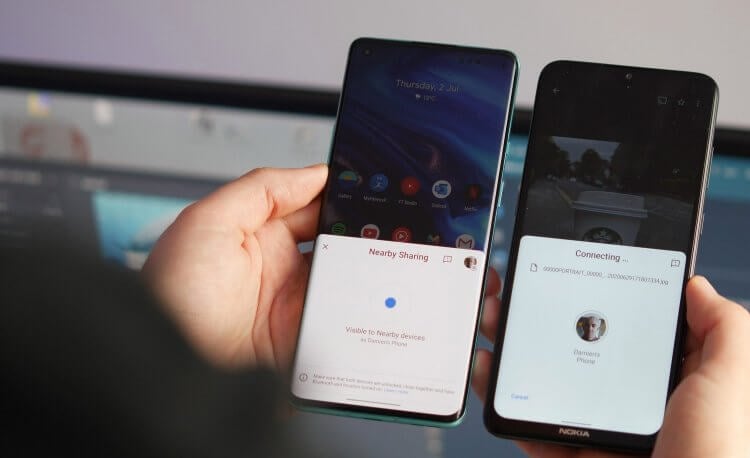
Раньше “Обмен с окружением” был доступен только между смартфонами
❗️ПОДПИСЫВАЙСЯ НА НАШ КАНАЛ В ДЗЕНЕ И ЧИТАЙ КРУТЫЕ СТАТЬИ БЕСПЛАТНО
Теперь скинуть любой файл с Android на компьютер и обратно можно буквально в пару касаний. Хоть приложение “Обмен с окружением” для Windows еще находится в стадии бета-тестирования, но работает очень хорошо. В этом материале разбираемся, где его скачать, как установить и как правильно пользоваться.
Функция “Обмен с окружением”
Знаете, что всегда подкупало в каких-то функциях, которые добавляет Apple в iPhone и другие свои устройства? Это простота использования. Даже взять тот же AirDrop. Ведь он не требует никаких дополнительных настроек. Просто активируется в Пункте управления, параллельно включается Wi-Fi и Bluetooth, и все работает само собой. Когда я перешел на Android, хотелось чего-нибудь такого же простого. И вот желание сбылось.
Во всех Android-смартфонах с GMS есть эта функция
Утилита “Обмен с окружением” для Windows поддерживается на Windows 10 и Windows 11. Вам потребуется 64-разрядная система с архитектурой x86. К сожалению, на ARM версиях работать приложение не будет. Со смартфонами все тоже очень просто: вам потребуется любой Android-смартфон работающий на Андроид 6 или новее и имеющий Android GMS. Проще говоря, вам не подойдут телефоны Huawei с HarmonyOS. Все остальные аппараты будут работать исправно.
❗️ПОДПИШИСЬ НА НАШ ЧАТИК В ТЕЛЕГРАМЕ. ТАМ СОБРАЛАСЬ ТОЛЬКО ИЗБРАННАЯ АУДИТОРИЯ
Чтобы загрузить “Обмен с окружением” на Windows, не надо регистрироваться ни в каких бета-программах. Просто перейдите по этой ссылке и скачайте приложение на ваш компьютер. Устанавливается оно следующим образом:
- Перейдите в папку, в которую сохранили установочный файл;
- Дважды кликните по нему левой кнопкой мыши для начала установки;
- Дождитесь, пока приложение загрузит недостающие компоненты и автоматически установится.
Кажется, что после этого должны последовать какие-нибудь сложные настройки, но нет. Приложение уже готово к работе, и можно начинать перекидывать файлы. Наверняка, слова “отсутствие настроек” и “Android” в одном приложении вы до этого не видели, но это действительно так.
Как через телефон передать файл на компьютер
Чтобы перекинуть файл со смартфона на компьютер, вам потребуется запустить Wi-Fi и Bluetooth как на одном, так и на другом устройстве. И на смартфоне включить Обмен с окружением. Сделать это можно несколькими способами:
-
Свайпом от правого верхнего угла вниз разверните Центр управления;
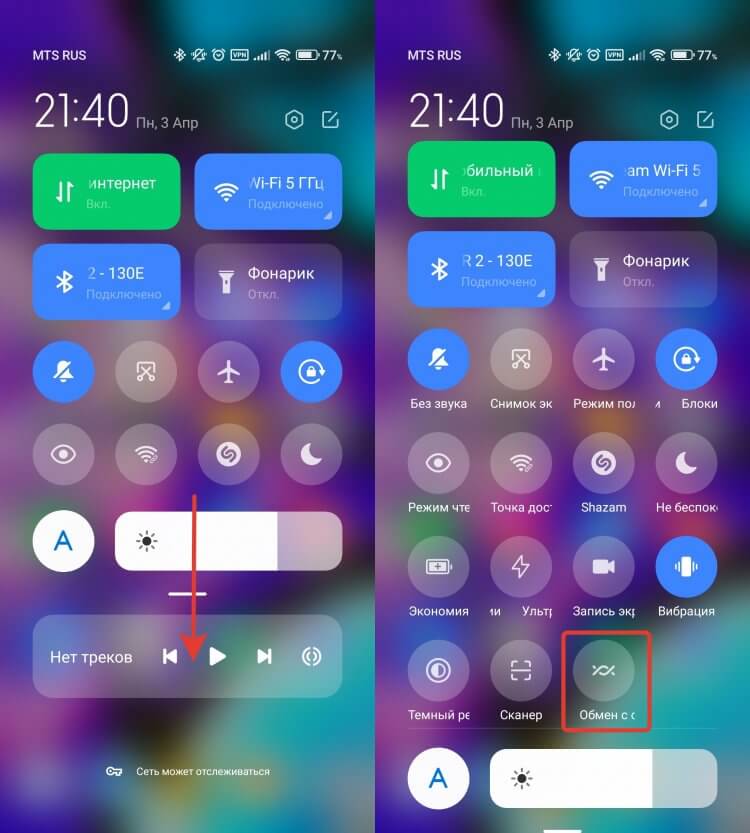
Обычно соответствующая кнопка находится в дополнительном ряду значков
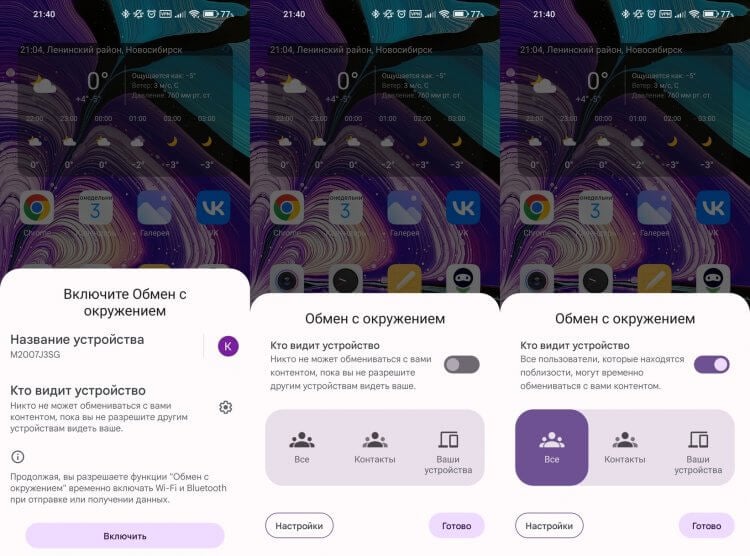
Активируйте “Обмен с окружением”
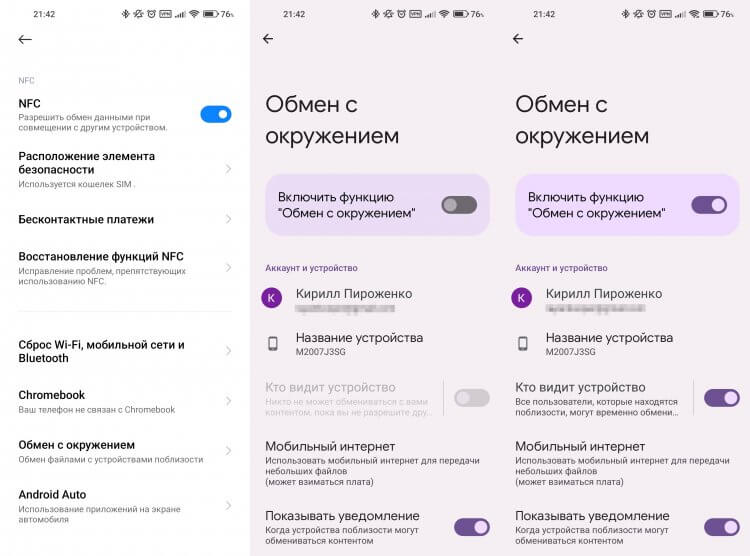
Можно даже отключить демонстрацию уведомления
❗️ПОДПИСЫВАЙСЯ НА ТЕЛЕГРАМ-КАНАЛ СУНДУК АЛИБАБЫ. РЕБЯТА ЗНАЮТ ТОЛЬКО В ОТЛИЧНЫХ ТОВАРАХ С АЛИЭКСПРЕСС
Теперь можно переходить непосредственно к передаче файлов. Чаще всего использоваться обмен с окружением будет для передачи фотографий. Поэтому на них и протестируем:
-
Запустите на компьютере приложение “Обмен с окружением” и выберите видимость для всех пользователей;
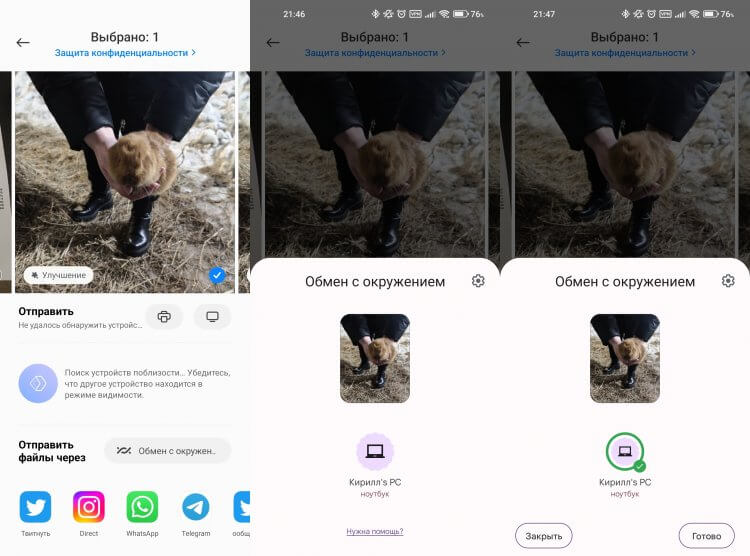
Передача файлов происходит практически мгновенно
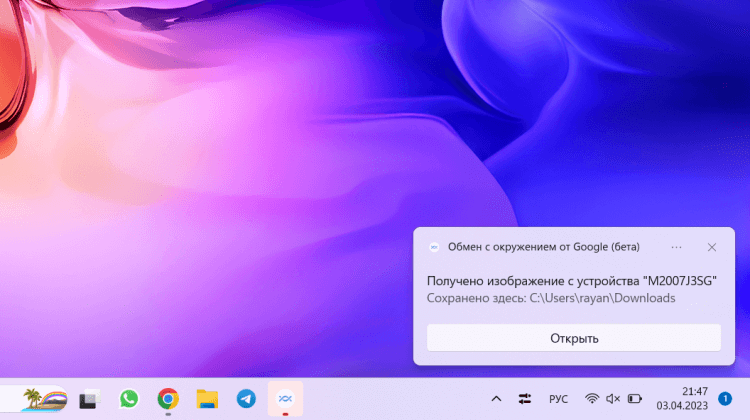
При получении файла высвечивается вот такое уведомление
Файл практически мгновенно окажется на компьютере. Если устройства не будут подключены к Wi-Fi, то передача может идти немного медленнее. Как видите, работает все идеально, даже несмотря на бета-версию приложения.
Как передать файлы с компьютера на телефон
Передача каких-то файлов в обратную сторону столь же простая. Никаких дополнительных настроек тоже не потребуется:
-
Активируйте “Обмен с окружением” на вашем Android-смартфоне;
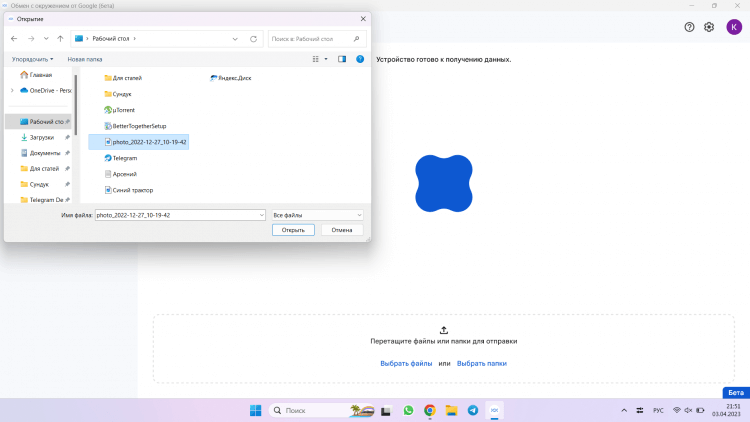
Можно просто перетащить файл в приложение
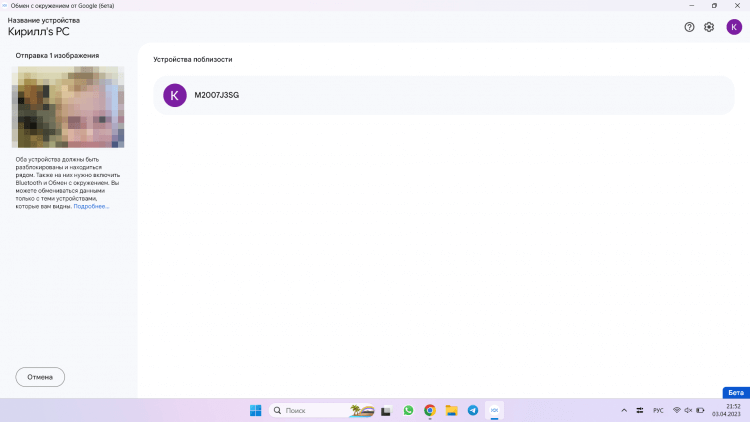
В списке будут все доступные устройства
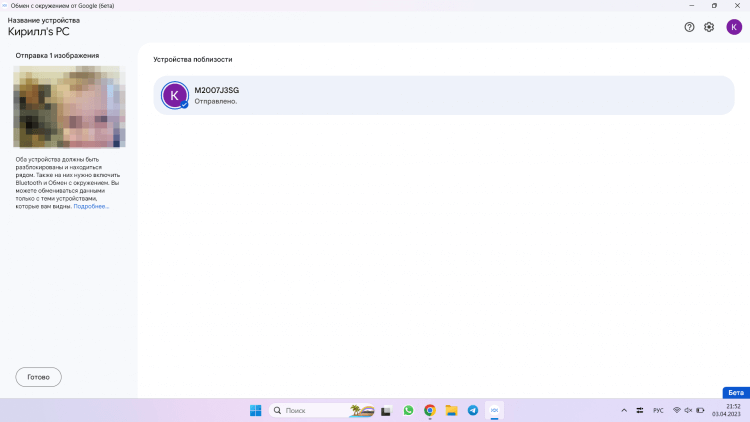
При успешной отправке на названии появится синяя галочка
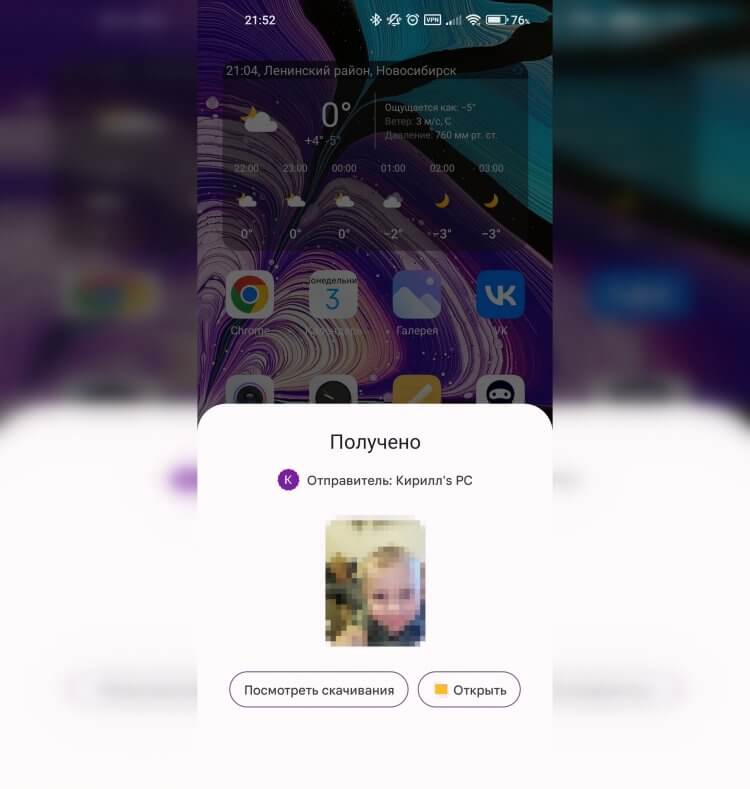
На смартфоне появится вот такое уведомление
Прямо из оповещения можно перейти к переданному файлу и при необходимости передавать его дальше через мессенджеры и прочие приложения. Круто, что Google наконец-то дошла до подобного приложения. Надеюсь, со временем оно получит дополнительные возможности и станет частью Windows.

Теги
- Новичкам в Android
- Операционная система Windows
Наши соцсети
Новости, статьи и анонсы публикаций
Свободное общение и обсуждение материалов
Лонгриды для вас

Все мы используем смартфон в качестве средства связи, периодически совершая звонки. Но даже с выполнением этой, казалось бы, простой операции у мобильного устройства могут возникнуть проблемы. Зачастую при наборе номера сбрасывается звонок, из-за чего не получается связаться с нужным человеком. При этом на экране может появиться сообщение с текстом, что вызов завершен, а из динамика не донесется ни один гудок. Разберемся, с чем связана подобная проблема и как ее решить.

Купить телевизор на Андроид ТВ — это лишь половина дела: после этого вам обязательно нужно не только наполнить его приложениями, но и настроить картинку так, чтобы она не сильно нагружала глаза. А как насчет звука? Кто-то предпочитает пользоваться встроенными динамиками или покупает саундбар, но комфортнее всего смотреть фильмы через наушники. Из-за перегруженного интерфейса Android TV сделать это не так просто ровно как и настроить звук на телевизоре. Чтобы не блуждать часами в параметрах, составили для вас небольшую инструкцию, чтобы вы могли правильно подключить наушники к ТВ.
Функция записи экрана на телефоне и любом другом устройстве играет важную роль. Она позволяет зафиксировать видеозвонок, вырезать фрагмент из ролика или, например, подготовить инструкцию. Конечно же, этими сценариями дело не ограничивается, и каждый сам в праве определить, зачем ему нужна подобная функция. Наша задача — рассказать, как сделать запись экрана на Андроиде, чтобы вы в любой момент могли осуществить задуманное.