
Как передать данные со смартфона на компьютер через Wi-Fi?
Подробные инструкции по передачи данных со смартфона на компьютер через Wi-Fi.
Не всегда есть возможность передать данные со смартфона на компьютере через USB-кабель или Bluetooth. В этом случае на помощь приходит технология Wi-Fi. Рассмотрим актуальные способы, которые помогут перенести файлы с телефона на ПК/ноутбук с использованием беспроводной сети Wi-Fi. Сразу уточняем, что для работы каждого из методов нужен Wi-Fi — как на мобильном устройстве, так и на компьютере.
SHAREit
SHAREit — приложения для переноса данных с одного устройства на другое, в том числе, со смартфона на компьютер. Для передачи информации используется Wi-Fi.
Чтобы перенести любые файлы (фотографии, видео, документы) со смартфона на ПК, нужно установить SHAREit на телефон и компьютер. В мобильном приложении выберите опцию «Подключиться к компьютеру». Далее отсканируйте QR-код через камеру смартфона. Штрих-код отображается в программе SHAREit на ПК. Это нужно, чтобы выполнить синхронизацию между устройствами.
После этого можно перенести данные со смартфона на компьютер через Wi-Fi.
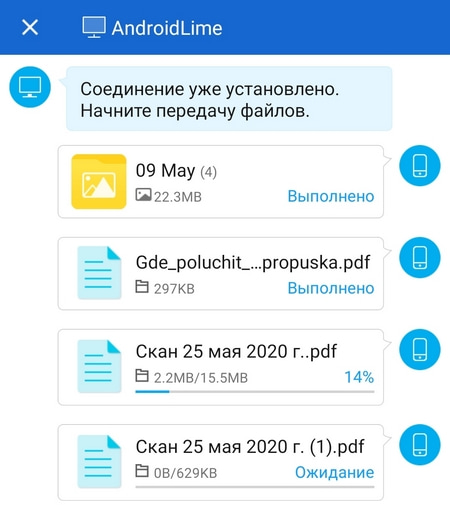
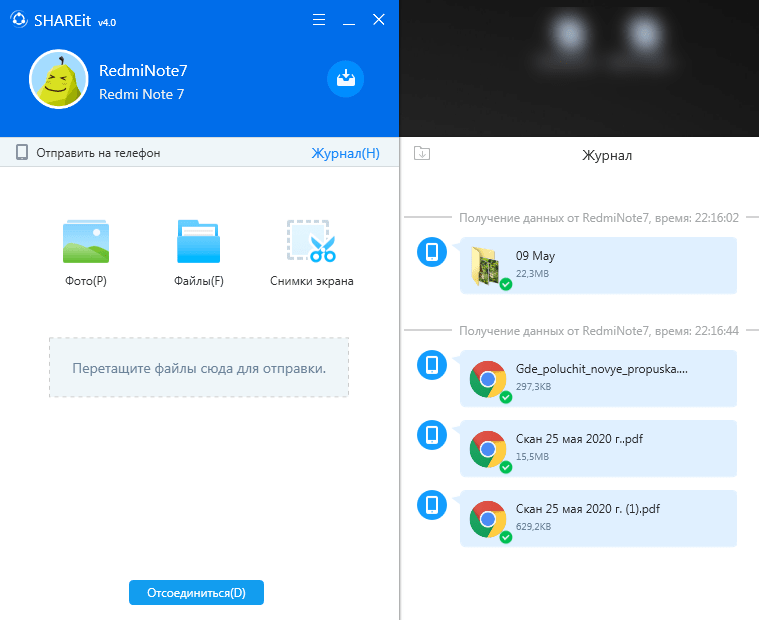
В итоге все скачанные файлы будут отображаться в интерфейсе программы.
WiFi File Transfer
WiFi FIle Transfer — простое приложение, которое используется для передачи данных со смартфона на компьютер через Wi-Fi.
ПО работает в фоновом режиме. Чтобы начать передачу файлов, нужно запустить мобильное приложение и нажать «Старт». После этого отобразится URL-адрес, который нужно ввести в браузере на компьютере.
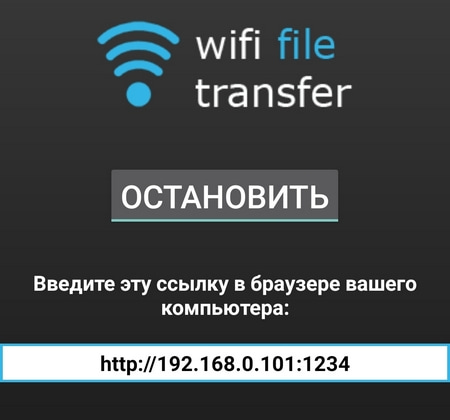
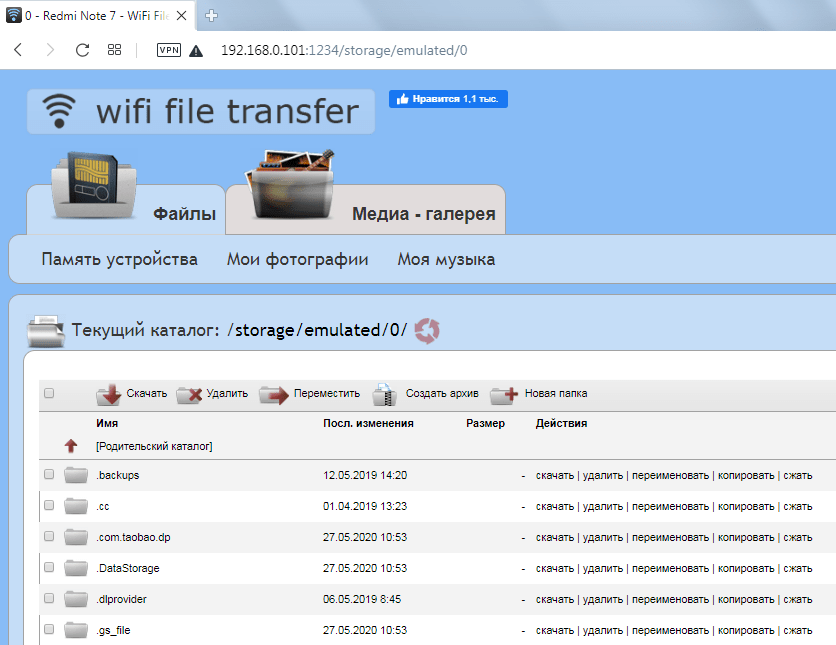
Это нужно для удаленного подключения к смартфону с ПК. Когда вы укажите этот URL-адрес в браузере, откроется доступ ко всем файлам на мобильном устройстве (в веб-интерфейсе).
Так можно скачать любые данные — для удобства есть поддержка загрузки нескольких файлов за один раз.
Wi-Fi Pro FTP-сервер
Wi-Fi Pro FTP-сервер — приложение, которое преобразует мобильное устройство в FTP-сервер. Благодаря этому можно передавать данные со смартфона на компьютер по Wi-Fi.
FTP-сервер создается в мобильном приложении — достаточно нажать кнопку запустить и получить URL-адрес сервера, идентификатор пользователя и пароль. Эти данные нужно использовать на компьютере, чтобы подключиться к смартфону.
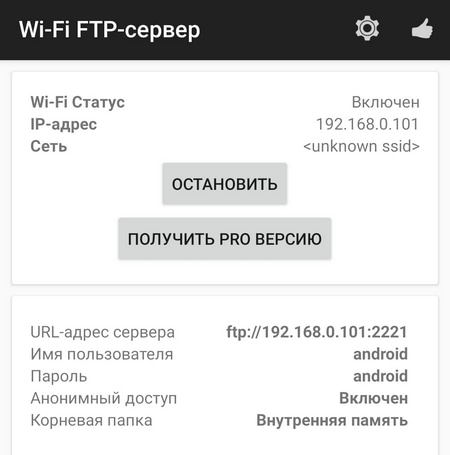
Например, можно воспользоваться любым FTP-клиентом (FileZilla, Total Commander) и подключиться к удаленному серверу. Для этого введите URL-адрес, идентификатор и пароль.
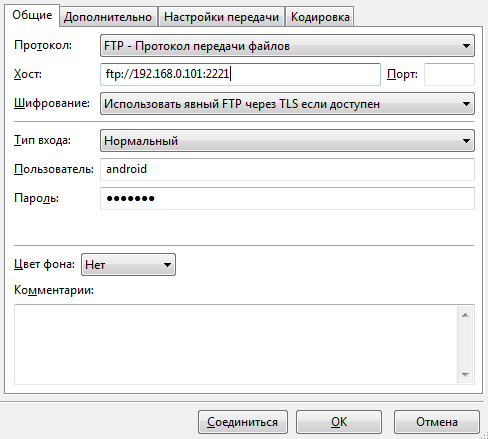
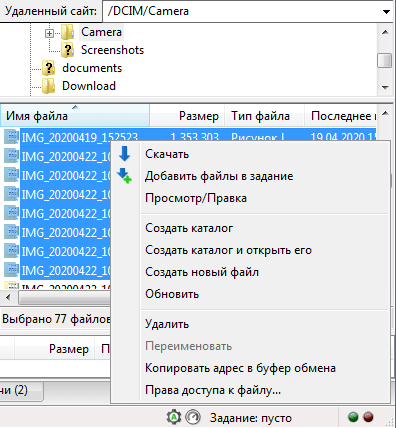
После этого скачивайте любые файлы с мобильного устройства на компьютер.
TeamViewer
TeamViewer — утилита, которая предоставляет удаленный доступ к различным устройствам. Также программа дает возможность передавать данные со смартфона на компьютер.
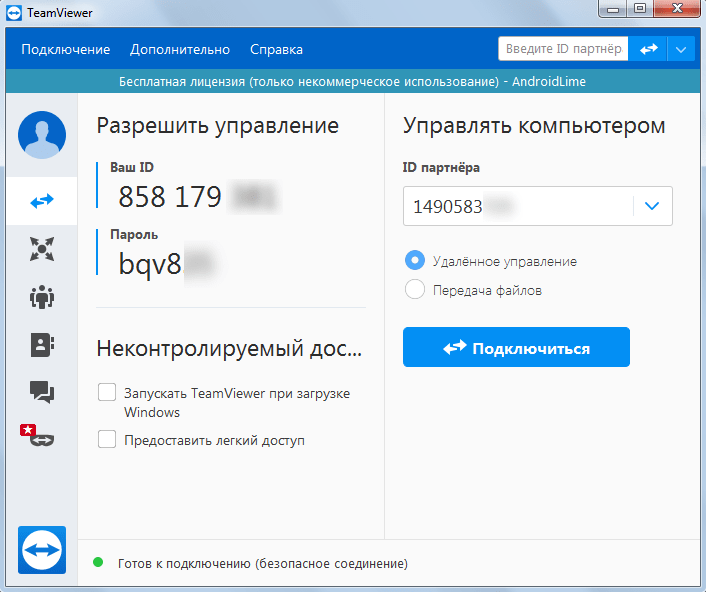
Для этого нужно установить TeamViewer на телефон и ПК. Далее — запустите обе версии ПО. В десктопной версии TeamViewer есть раздел «Ваш ID». Этот код нужно ввести в мобильном приложении, чтобы подключиться к компьютеру. После синхронизации гаджетов можно смело передавать данные через Wi-Fi.
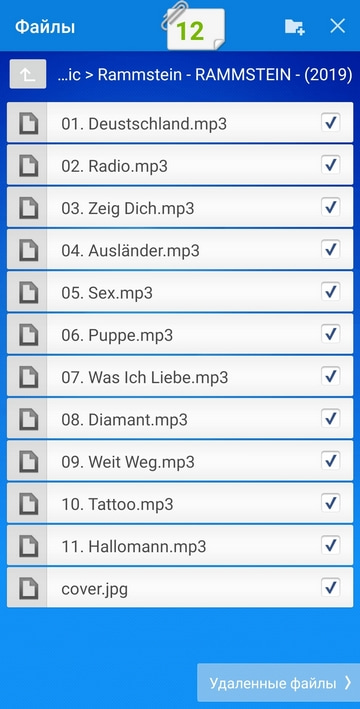
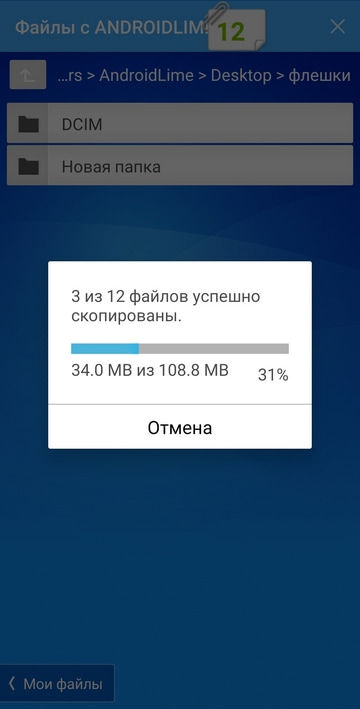
Облачные сервисы
Для передачи данных со смартфона на компьютер можно использовать облачные сервисы, например, Google Диск. Для этого нужно скачать приложение на телефон и загрузить на него нужные файлы. Далее зайдите в облачное хранилище с компьютера и скачайте файлы на ПК. В этом случае не нужно выполнять синхронизацию между двумя устройствами.
Аналогичным образом можно использовать облачное хранилище от Mail.ru, Dropbox и другие сервисы для хранения файлов.
Wi-Fi — это не только беспроводной интернет. Технологию можно использовать в разных целях — вот более подробные примеры.
Рекомендуем почитать:
- Можно ли приложения в телефоне перенести на карту памяти?
- «Другое» в памяти телефона — что там хранится и можно ли удалить?
- Как перенести WhatsApp с Android на iPhone?
- Как восстановить удаленные файлы на Android?
- Как транслировать изображение с экрана смартфона на ПК, ТВ и другой смартфон?
Как передать фото с телефона на компьютер через Wi-Fi?

Для копирования файлов с телефона на ПК большинство пользователей традиционно используют USB-подключение. Это гарантирует надежное и быстрое соединение, хоть и требует наличия совместимого USB-кабеля. А при слишком частом подключении есть также вероятность повредить USB-порт в самом телефоне (особенно этому подвержены microUSB-разъемы).
Но альтернатива есть: перекинуть файлы можно по беспроводной связи. Как передать файлы с телефона на компьютер по Вай-Фай и какие программы для этого понадобятся?
Общие сведения о функции
И Windows, и Android поддерживают массу сетевых протоколов. Именно через эти «шлюзы» можно установить связь между двумя устройствами средствами беспроводного подключения. Самый популярный вариант – это FTP, протокол сетевого соединения, используемый ещё с 2000-х годов. И он нормально поддерживает подключение через Wi-Fi.
О вариантах настройки FTP-сервера писал Ботан здесь.
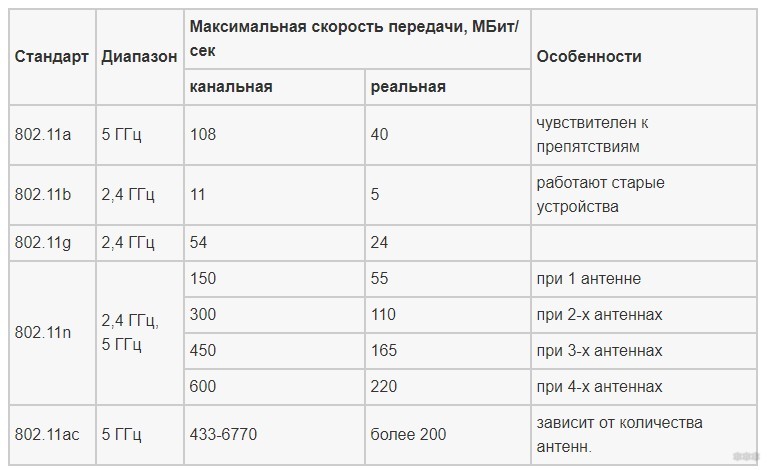
Что касается скорости подключения, она зависит от следующих параметров:
- используемый диапазон (2,4 или 5 ГГц);
- тип Wi-Fi (b, g, n, ac) на каждом из устройств;
- уровень сигнала (чем ближе телефон к ПК, тем выше скорость).
Нужно знать, что соединить смартфон с ПК можно двумя способами:
- Напрямую. В этом случае телефон выступает в качестве беспроводной точки доступа. К созданной сети потребуется подключить компьютер (ноутбук).
- Через роутер, который выступает в качестве точки доступа. И ПК, и смартфон для обмена файлами должны быть подключены к одной сети Wi-Fi (которую «вещает» тот самый роутер).
Если к роутеру телефон подключен по Wi-Fi, а компьютер – через кабель (так называемую «витую пару»), то передать файлы без USB-подключения тоже получится. Средняя скорость подключения по Wi-Fi – порядка 10 Мбит в секунду. Видео размером в 1 гигабайт таким образом будет передаваться всего 100 – 110 секунд. Это немного меньше, чем при USB-подключении «по кабелю».
Кстати, создать FTP-подключение можно и при помощи Bluetooth. Но в этом случае скорость подключения составит всего порядка 1-2 мегабита, так что для передачи больших файлов этот вариант слабо подходит.
Самая подробная статья про FTP сервер и как с ним работать тут.
Как скинуть файлы со смартфона?
В следующем видео описаны способы соединения ПК и смартфона по Wi-Fi для обмена файлами:
Первым делом на телефон необходимо установить программу, поддерживающую создание FTP-шлюза. Чаще всего для этого используют ES-проводник (для Android). Программа бесплатная, скачать её можно в Google Play.
Итак, после установки приложения необходимо выполнить следующее:
- запустить программу;
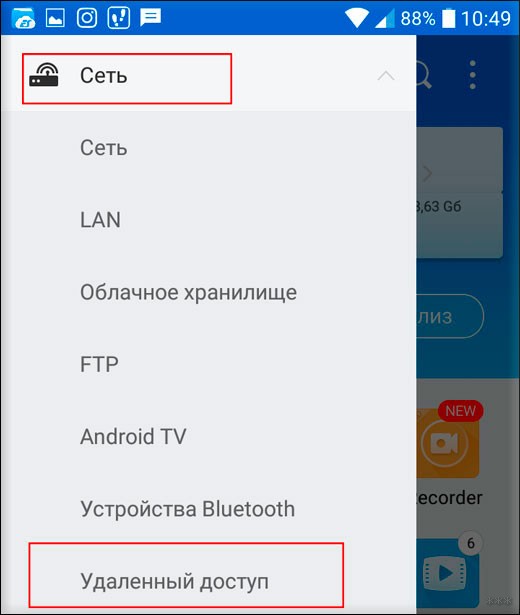
- открыть боковое меню (сдвигающуюся «шторку»);
- выбрать пункт «Удаленный доступ»;
- подключиться к Wi-Fi сети (или включить «Точку доступа»);
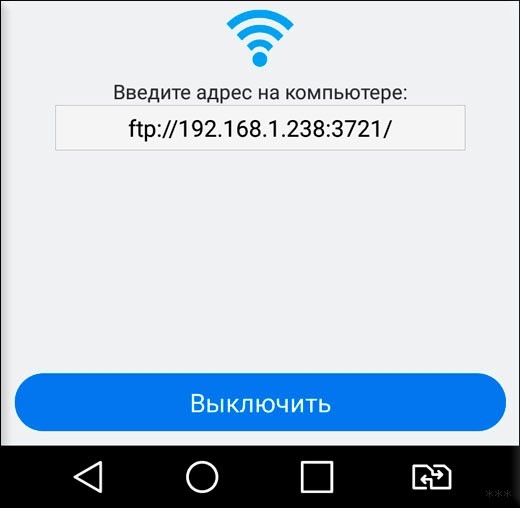
- нажать «Включить»;
- подключить ПК к той же Wi-Fi сети (или к роутеру, к которому сейчас подключен смартфон);
- открыть проводник и в адресной строке ввести адрес, который указан на экране ES-проводник (вводить адрес необходимо в следующем формате: ftp://XXX.XXX.XXX.XXX:XXX, где XXX.XXX.XXX.XXX:XXXX – это уникальный адрес, сгенерированный в ES-проводник);
Если все выполнить правильно, то в окне проводника Windows появится список папок из внутренней памяти смартфона.
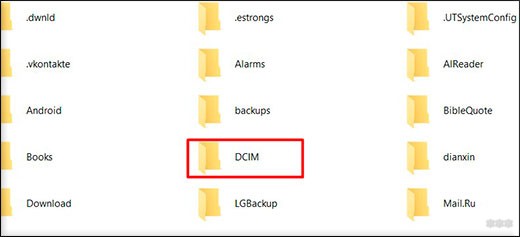
Теперь все необходимые файлы можно дистанционно скопировать, удалить, переместить (как обычно это выполняется в Windows). Таким же образом на устройство можно отправить необходимые файлы.
Помимо ES-проводника, аналогичный функционал предоставляет бесплатная программа ShareMe (ранее называлась MiDrop) от компании Xiaomi. Но у неё есть незначительный минус: не поддерживается кириллическая кодировка символов.
Разработчик уже давно знает о проблеме, но по какой-то причине баг так и не был исправлен до нынешних пор. Так что лучше использовать именно ES-проводник.
Передача файлов в Linux-дистрибутивах
В Linux-дистрибутивах для синхронизации можно тоже использовать ES-проводник. В ОС на основе Linux-ядра поддержка FTP-шлюза интегрирована в саму оболочку. То есть достаточно запустить файловый менеджер и ввести FTP-адрес. Алгоритм подключения такой же, как и для Windows-систем.
Есть и другой вариант: использование пакета KDE-connect (при использовании оболочки KDE). Программа позволяет настроить полную синхронизацию данных с телефоном, в том числе и передачу уведомлений (с их отображением на рабочем столе ПК).
Передача файлов с iPhone
В iPhone функция беспроводной синхронизации интегрирована в саму систему. Как перекинуть фото с такого телефона на компьютер через Wi-Fi? Достаточно установить на ПК iTunes и в этой программе настроить синхронизацию.
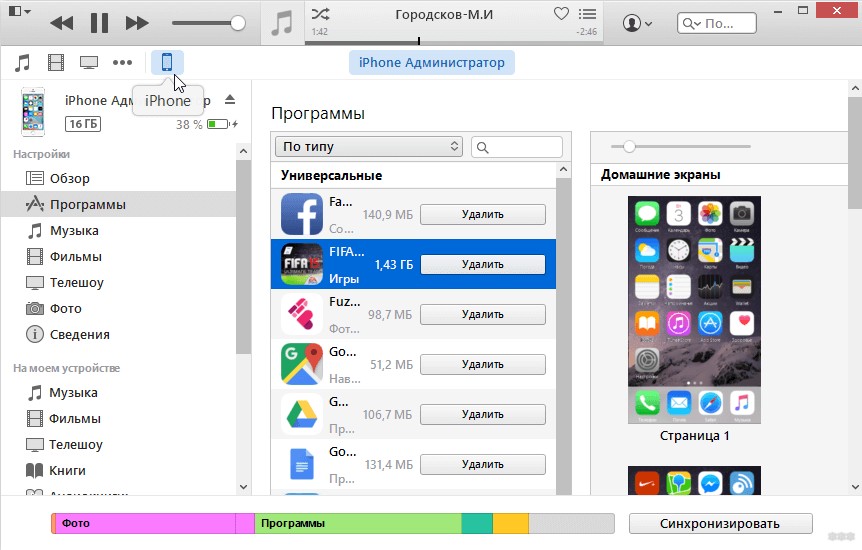
Там есть даже автоматическая передача данных. То есть, как только смартфон подключится к домашнему Wi-Fi, все новые фото будут переданы на ПК. Никаких дополнительных программ на iPhone устанавливать не нужно.
О том, как подключить iPhone к ПК и сделать синхронизацию по iTunes, я рассказывал тут.
В Mac OS устанавливать iTunes вообще не понадобится (там эта программа интегрирована в саму ОС), синхронизация с телефоном выполняется автоматически.
Итого, быстро перенести фотки (или другие файлы) с телефона на компьютер по Wi-Fi можно. Главное – оба устройства должны быть подключены к одной сети. Если роутера нет, то можно создать Wi-Fi-сеть с телефона (функция «Точка доступа») и уже к ней подключить ПК. А после этого достаточно создать FTP-шлюз. Таким образом можно обмениваться файлами сразу между 3 и более устройствами, лишь бы все они были подключены к одной и той же беспроводной сети.
Передача файлов по WiFi: как передать файлы по WiFi с Android на ПК?
Как передать файлы с телефона на компьютер, если USB-шнур подло прячется? Очень знакомая ситуация, и не всегда удобно тратить время на его поиски. Именно потому передача файлов по WiFi часто может сэкономить вам время: достаточно чтобы телефон и компьютер были подключены к одной сети, на ПК должна стоять DAEMON Tools Lite, а на телефоне — Catch!, о последнем и пойдет речь дальше.
Catch! — свежее, удобное приложения для обмена файлами по локальной сети. Он работает с DAEMON Tools Lite и решает вопрос как передать файлы с компьютера на андроид по WiFi. Интерфейс у Catch! довольно понятный:
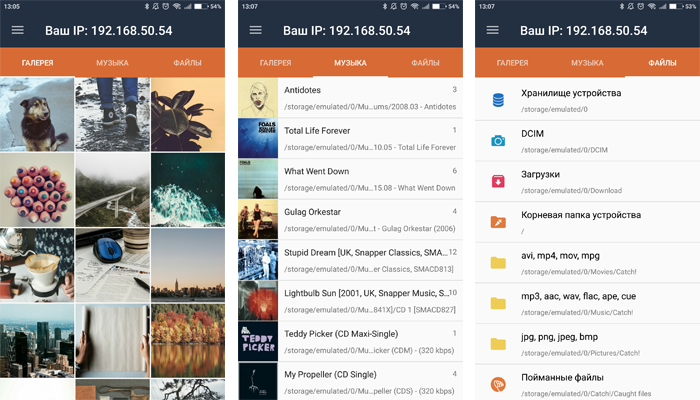
После открытия приложения перед вами отображаются три вкладки: Галерея, Музыка и Файлы. Во вкладке Галерея отображаются все изображения, которые сохранены на вашем устройстве, во вкладке Музыка — все аудио файлы. Вкладка Файлы открывает доступ к стандартным локациям, таким как внутренняя память устройства, камера, загрузки, и другие. Доступны также папки с пойманными ранее файлами (видео, аудио, фото и другие расширения).
Слева вверху доступно меню Catch!, в котором можно просмотреть историю обмена файлами, поделиться Catch! с другом через QR-код, и открыть настройки приложения. Передача файлов по WiFi будет успешной при верных настройках, потом советуем проверить их, прежде чем ловить файлы!
Как передать файлы с телефона на компьютер без шаманских танцев?
- Для начала нужно скачать и установить DAEMON Tools Lite на ПК, а Catch! — на Android устройство
- Проверьте, что оба девайса подключены к одной локальной сети
- Откройте Catch!, перейдите во вкладку Файлы, выберите файлы, которые хотите переслать на ПК и жмите Отправить
- Откроется меню девайсов, теперь нужно выбрать получателя. Если в списке нет желаемого получателя — жмите Обновить. Другой способ, как передать файлы с телефона на компьютер — ввести IP получателя вручную
- На ПК отобразится уведомление, необходимо выбрать подходящую опцию, нажать ОК и дождаться, пока отправится файл!
Передача файлов по WiFi может быть еще удобнее при верных настройках: 3 клика мыши = 2 секунды, именно потому мы рекомендуем выбрать опцию Разрешать всегда.
Как скинуть фото с телефона на компьютер через Wi-Fi?
Ни для кого не секрет, что камеры на смартфонах становятся сильнее с каждым флагманом. Вы вернулись с крутого ивента и думаете о том, как скинуть фото с телефона на компьютер? Они ведь сами себя не обработают 🙂 Для таких случаев всегда есть Catch! — лучший способ как перекинуть фото с телефона на компьютер без USB. Просто выполните следующие шаги:
- Скачайте и установите DAEMON Tools Lite на ПК, а Catch! — на Android девайс. Оба девайса должны быть подключены к одной локальной сети
- Первая вкладка — Галерея — отображает все доступные изображения на вашем устройстве. Как скинуть фото с телефона на компьютер? Просто выберите желаемые изображения и нажмите Отправить!
- Нужно выбрать получателя: если в списке нет желаемого ПК, жмите Обновить. Или же можно ввести IP получателя вручную
- На компьютере отобразится уведомление, в нем выберите требуемую опцию и ждите, пока все фото отправятся
Стоит помнить, что передача файлов по WiFi через Catch! возможна между всеми устройствами, на которых установлена DAEMON Tools Lite или Catch!, и при подключении к одной локальной сети. Помните также о возможности обмена музыкой через Catch!.
Лучшая передача файлов Wi-Fi для Android
Мы все знаем, что Apple предлагает несколько способов передачи файлов между iPhone и компьютером, таких как iTunes, iCloud и AirDrop. По сравнению с iOS у Android, похоже, не так много вариантов. Пользователи могут передавать файлы между устройствами Android и ПК через кабели, но удобнее использовать передачу файлов Wi-Fi на Android. Более того, мы обычно не несем USB-кабель с нами. Таким образом, иногда передача файла с помощью Wi-Fi — единственный способ связи между устройством Android и ПК или между двумя устройствами Android. Чтобы помочь вам легко переносить файлы Android Wi-Fi, мы собираемся представить наилучшие методы для достижения такой задачи в этом уроке.
- Часть 1. Перенос файла через приложение для передачи файлов Wi-Fi
- Часть 2. Передача файлов Wi-Fi через облако
- Часть 3. Беспроводная передача файлов бесплатно
- Часть 4. Лучшая альтернатива передаче файлов Wi-Fi
Часть 1. Перенос файла через приложение для передачи файлов Wi-Fi
На рынке существует множество приложений для передачи файлов Wi-Fi, таких как Zapya, AirDroid, Portal и многое другое. Их использование для передачи файла между двумя устройствами аналогично. И мы будем использовать Запю в качестве примера в этой части.
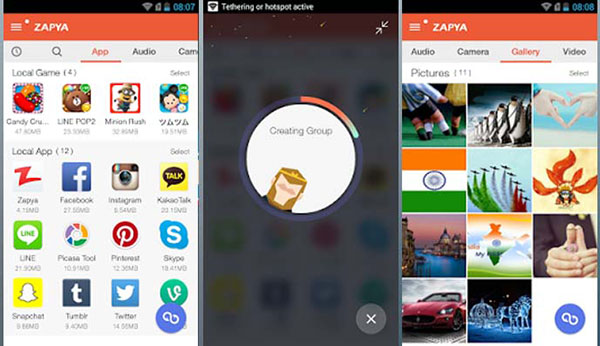
Как переносить файлы Wi-Fi между Android и ПК
Шаг 1: Запустите приложение Zapya на телефоне Android и ПК, когда вам нужно передать файлы. Убедитесь, что ваш телефон Android и компьютер подключены к одной сети Wi-Fi.
Шаг 2: Нажмите на значок передачи файлов внизу экрана. Zapya начнет сканировать устройства поблизости. Когда ваш компьютер появится на радаре, нажмите его, чтобы установить соединение между двумя устройствами. Он также поддерживает QR-код.
Шаг 3: Wi-Fi Передача файлов с Android на ПК
После подключения перейдите на вкладку «Локальный» в приложении Android Zapya и выберите локальные файлы, которые вы хотите перенести на ПК. Затем нажмите на кнопку «Отправить» внизу, чтобы файлы могли перейти на ПК.
Если вы хотите перенести файлы с ПК на Android через Wi-Fi, вы можете использовать настольное приложение Zapya на своем компьютере. Zapya также поддерживает передачу файлов и контактов между смартфонами.
Часть 2: передача файлов Wi-Fi через облако
Сегодня почти каждый пользователь смартфона облачно работает на своих устройствах. Эти сервисы не только расширяют возможности хранения, но также поддерживают передачу файлов Wi-Fi. Google Диск — лучшая облачная служба на Android, из-за совместимости. Google Диск хорошо работает на любых устройствах Android. Он предлагает бесплатное хранилище 15GB для каждой учетной записи. Кроме того, Google Диск поддерживает все платформы.
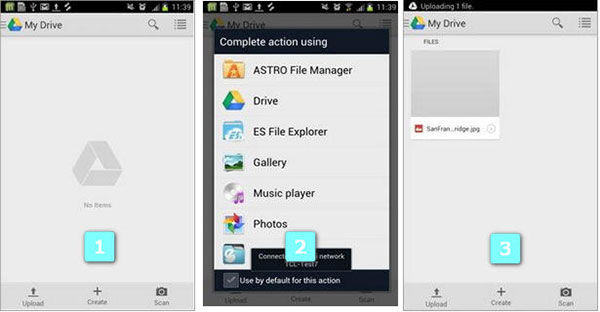
Как передать файл через Google Диск
Шаг 1: Подключите устройства к одному и тому же Wi-Fi
Подключите телефон Android и компьютер к сети Wi-Fi. Откройте приложение Google Диска на своем телефоне Android.
Шаг 2: Загрузите файлы на Google Диск
Как только вы нажмете значок загрузки в нижней части экрана, на Google Диске потребуется выбрать исходное приложение. Например, если вы хотите перенести фотографию, вы можете выбрать «Фотографии» или «Галерея».
Шаг 3: Запуск Google Диска на рабочем столе
Перейдите на свой компьютер и запустите программу Google Диска. Или вы можете получить доступ к Google Диску в своем браузере.
Шаг 4: Синхронизация файлов через Wi-Fi на Google Диске
После входа в ту же учетную запись Google вы увидите файл в своей учетной записи. Затем вы можете переместить файл на жесткий диск.
Часть 3. Беспроводная передача файлов бесплатно
Многие пользователи iPhone предпочитают использовать AirDrop для передачи файлов между устройствами Apple, отчасти потому, что AirDrop работает быстро и совершенно бесплатно. К сожалению, на устройствах Android нет AirDrop. Но телефоны Android поддерживают Bluetooth, который совместим практически со всеми цифровыми устройствами, включая Windows, Mac и т. Д. Другим преимуществом Bluetooth является то, что подключение к Интернету не требуется.
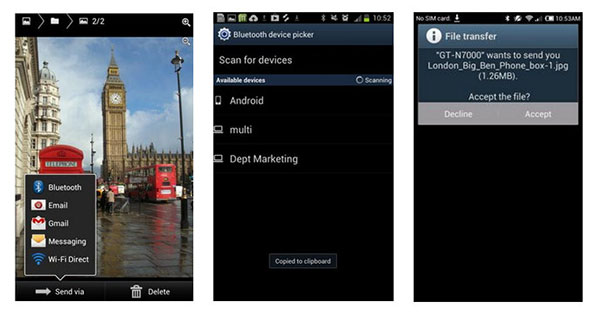
Как передавать файлы на ПК через Bluetooth
Шаг 1: Включите Bluetooth как на вашем компьютере, так и на телефоне Android. Перейдите на свой Android-телефон и найдите файл, который хотите переместить на ПК.
Шаг 2: Держите файл, пока не появится меню. Выберите значок общего доступа и выберите Bluetooth.
Шаг 3: Затем смартфон начнет сканирование устройств Bluetooth поблизости. Когда появится имя вашего компьютера, нажмите на него, чтобы начать передачу файла.
Шаг 4: На вашем компьютере появится окно. Вам нужно нажать кнопку «Принять», чтобы завершить передачу беспроводного файла.
Как перенести файлы на Android через Bluetooth
Шаг 1: Включение Bluetooth на устройствах
Перейдите к файлу, который вы хотите перенести на свой Android-телефон, щелкните правой кнопкой мыши файл, выберите «Отправить» в списке меню, а затем выберите «Bluetooth».
Шаг 2: Выберите файлы для передачи
Выберите имя файла и нажмите кнопку «Далее», чтобы продолжить.
Шаг 3: Доступ к Bluetooth
Если ваш смартфон включил Bluetooth, он появится в окне. Выберите свой Android-телефон и нажмите кнопку «Далее».
Шаг 4: Передача файлов через Wi-Fi между устройствами
Телефон Android получит уведомление. Когда вы нажмете «Принять» на уведомлении, файл начнет передачу.
Часть 4. Лучшая альтернатива передаче файлов Wi-Fi
Беспроводная передача файлов, включая Wi-Fi и Bluetooth, имеет некоторые ограничения. Прежде всего, они не подходят для передачи больших файлов. Несмотря на то, что Google Drive поддерживает загрузку одного размера файла до 10 GB, это станет катастрофой при плохой сети Wi-Fi. Для передачи большого файла, такого как видео или презентации, может потребоваться несколько часов. Когда вы перемещаете файлы между двумя устройствами через Bluetooth, телефонный звонок или уведомление нарушают его, и вы должны начинать с нуля. Более того, передача файлов Wi-Fi небезопасна. Если у вас есть много файлов для переноса или требуется безопасная передача файлов между двумя телефонами, мы рекомендуем Tipard Телефонная связь.
Как безопасно передавать файлы
Загрузите Tipard Phone Transfer с официального сайта и установите его на свой компьютер. Свяжите оба телефона Android с компьютером с помощью USB-кабелей.
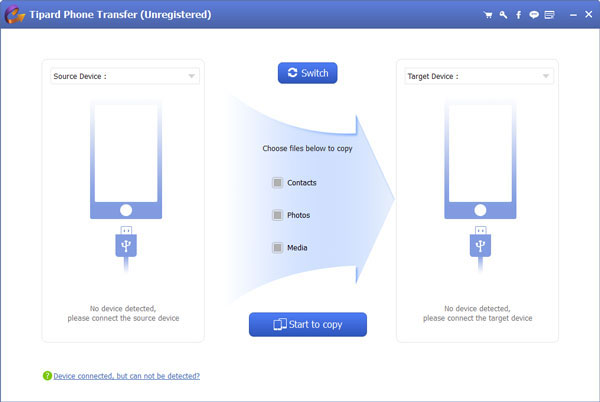
Телефонная передача автоматически обнаружит два устройства. Затем вы можете выбрать телефон Android, содержащий файлы, которые вы хотите экспортировать, в качестве исходного устройства, а другой — в качестве целевого устройства.
Проверьте каждый флажок перед контактом, фотографиями и носителями в соответствии с файлами, которые вы хотите перенести.
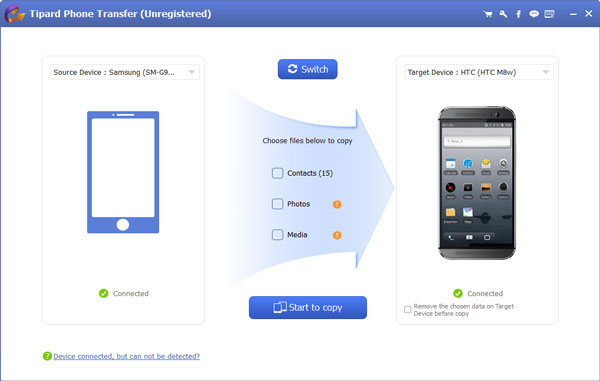
Когда вы будете готовы, вы можете нажать кнопку «Начать копирование» внизу, чтобы вызвать процесс передачи файлов. Телефонная передача покажет вам статус в окне процесса в режиме реального времени. Когда это будет сделано, удалите два телефона с компьютера.
Заключение
Учитывая, что смартфон имеет ограниченную память, необходимо понять некоторые навыки передачи файлов для каждого пользователя смартфона. В этой статье мы использовали несколько способов передачи файлов Wi-Fi. В целом, эти методы можно разделить на две категории. Приложения для передачи файлов Wi-Fi, такие как Zapya, поддерживают перемещение файлов между ПК и Android напрямую. Облачные сервисы, такие как Google Диск, могут хранить файлы для передачи Wi-Fi. Если у вас нет сети Wi-Fi, вы можете использовать Bluetooth для достижения беспроводной миграции файлов. Если вы собираетесь передавать разумные файлы между двумя телефонами, мы предложим вам использовать Tipard Phone Transfer.
Размещено от Лилия Старк в Android, Трансфер
Август 03, 2017 10: 47
Вам могут понравиться эти статьи

Нажмите здесь, чтобы присоединиться к обсуждению и поделиться своими комментариями
Главная>Ресурс>Android> Передача файлов Wi-Fi для Android

Copyright © 2023 Типард Студия. Все права защищены.
Лучшая передача файлов Wi-Fi для Android