
Как в Excel Online сделать напоминание по дате
Excel Online – поистине универсальная платформа. С ее помощью можно не только делать отчеты или составлять графики, но и планировать деловые или личные встречи, ставить упоминания на важные даты, делать напоминания о ближайших событиях. И для этого не нужно быть профессиональным программистом. В статье расскажем как с помощью Эксель Онлайн установить напоминание по дате.
Как работает напоминание в таблицах Excel Online
Напоминание по дате – это способ работы с Эксель Онлайн, при котором сервис синхронизируется с календарем. Этим способом удобно привязывать встречи, события и мероприятия к определенным датам, и ставить напоминания для себя. Принцип работы напоминания простой – пользователь привязывает свою таблицу с планами к той дате, о которой нужно напомнить ему. Напоминание приходит на почту пользователя. Но даже без календаря пользователь может настроить сервис так, чтобы ему приходили уведомления об изменениях или событиях в нем. Для этого нужно:
- Открыть документ;
- Нажать на раздел «Инструменты» в главном меню;
- Выбрать подраздел «Настроить уведомления»;
- В появившемся окошке выбрать предложенные варианты способов уведомления;
- Нажать «Сохранить».
Все уведомления будут приходить на почту пользователя, к которой привязана платформа. Можно выбрать два варианта периодичности: «Ежедневно» и «При изменении». Таким образом, или каждый день, или в случае изменений пользователю будут приходить уведомления из планировщика. Но они не будут привязаны к конкретной дате. Рассказываем как это исправить.

Как сделать напоминание в Эксель по дате
По своей сути этот способ помогает синхронизировать планировщик в Эксель Онлайн и календарь. С помощью этой связи конкретные события, запланированные на определенный день, будут связаны непосредственно с этой датой.
Но прежде, чем приступить к синхронизации, нужно подготовить таблицу планов. Ее можно сделать самостоятельно, исходя из потребностей пользователя, а можно загрузить уже готовые шаблоны и адаптировать их под себя. В таблице с планами обязательно нужно прописать следующее:
- Название запланированного события (встреча, банке, день рождения);
- Дату события;
- Время начала и окончания события.

Без этих сведений календарь не сможет понять когда именно и о чем присылать уведомление. Затем нужно связать календарь и Excel Online между собой. Делается это также просто и быстро, как и многое другое на сервисе. Чтобы связать Эксель и календарь, нужно:
- Открыть календарь google.com ;
- В разделе «Меню» нажать на знак «3 точки»;
- Перейти в раздел «Настройки»;
- Открыть подраздел «Настройки и общий доступ»;
- Выбрать пункт «Интеграция календаря».

Затем нужно выбрать файл из Эксель Онлайн , в который календарь будет интегрирован. Но для того, чтобы все работало правильно, нужно также установить дополнительное приложение Good Events Planner . Чтобы это сделать, нужно:
- Открыть документ с планами;
- В главном меню кликнуть на раздел «Расширения»;
- В выпадающем меню выбрать «Дополнения»;
- Выбрать «Установить дополнения»;
- В появившемся окошке в строке поиска ввести «Good Events Planner», нажать «Enter»;
- Открыть появившееся приложение;
- Нажать «Установить»;
- В появившемся окне ознакомиться с условиями использования и нажать «Продолжить»;
- Выбрать аккаунт, к которому будет привязано приложение;
- Нажать «Разрешить» в появившемся окне доступа;
- Дождаться установки приложения и нажать «Готово».

Теперь можно обновить страничку документа, и увидеть, что в разделе «Расширения» появилось расширение Good Events Planner . Только после этого можно приступать к синхронизации календаря и планировщика. Для этого нужно:
- Открыть документ с планами;
- Выбрать раздел «Расширения»;
- Выбрать установленное расширение «Good Events Planner»;
- Нажать пункт «Отправить» или «В календарь»;
- Дать программам все необходимые разрешения (только при первом использовании).
Теперь все запланированные в Excel Online события будут не только импортироваться в календарь, но и сразу будут привязаны к определенным датам и времени, что поможет упростить подготовку личного или рабочего графика.
Частые вопросы:
- Как разделить страницы для печати в Excel Online
- Как сделать онлайн вычисления в Excel Online
- Как распознать картинку в документе Excel Online
- Как открыть таблицу Excel Online на телефонах Андроид, iOS
Как создать excel 2013 таблицу напоминания о датах наступления события
Вы можете написать сейчас и зарегистрироваться позже. Если у вас есть аккаунт, авторизуйтесь, чтобы опубликовать от имени своего аккаунта.
- Уже зарегистрированы? Войти
- Регистрация
Сайт
Активность
Магазин
Поддержка
Kaspersky Support Forum
- Создать.
Важная информация
Мы разместили cookie-файлы на ваше устройство, чтобы помочь сделать этот сайт лучше. Вы можете изменить свои настройки cookie-файлов, или продолжить без изменения настроек.
покупка
Может быть, на вашем предприятии тысячи сотрудников, и в день их рождения вы захотите отправить им поздравительную открытку со своими пожеланиями. Их имя, рождение и другие данные занесены в список на листе. Как узнать, чей день рождения сегодня? А как в Excel сделать напоминание о дне рождения?
Напоминание о дне рождения в Excel с формулой
Следующая формула может дать оценку людям, у которых сегодня день рождения. Вы можете решить эту проблему, выполнив следующие действия:
1. Предположим, у вас есть следующая информация о ваших сотрудниках.

2. Пожалуйста, введите или скопируйте эту формулу = ЕСЛИ (МЕСЯЦ (B2) <> МЕСЯЦ (СЕГОДНЯ ()), «», ЕСЛИ (ДЕНЬ (B2) <> ДЕНЬ (СЕГОДНЯ ()), «», «С Днем Рождения»)) (B2 — это ячейка, которая содержит дату рождения, вы можете изменить ее по своему усмотрению), например, в пустую ячейку C2.

3, Затем нажмите Enter , затем выберите ячейку C2 и перетащите маркер заполнения в диапазон, в котором вы хотите применить эту формулу. Если дата соответствует критериям, в ячейке будет отображаться «С Днем Рождения», но если дата не соответствует критериям, отобразится пустая ячейка. Смотрите скриншот:

Внимание: Эта формула является динамической, результат будет изменяться по мере изменения времени, поэтому вы можете быстро узнать, чей день рождения сегодня.
Напоминание о дне рождения в Excel с условным форматированием
Вместо использования приведенной выше формулы вы также можете применить условное форматирование, чтобы выделить сегодняшние дни рождения в столбце B.
1. Выберите все даты в столбце B.
2. Затем нажмите Главная > Условное форматирование > Новое правило, см. снимок экрана:

3. И в Новое правило форматирования диалоговое окно, нажмите Используйте формулу, чтобы определить, какие ячейки следует форматировать. вариант под Выберите тип правила раздел, а затем введите эту формулу = (МЕСЯЦ (СЕГОДНЯ ()) = МЕСЯЦ (B2)) * (ДЕНЬ (СЕГОДНЯ ()) = ДЕНЬ (B2)) в Формат значений, где эта формула истинна поле. (B2 — первая активная ячейка вашего диапазона дат) См. снимок экрана:

4. Затем нажмите Формат кнопку, чтобы перейти к Формат ячеек диалоговое окно и щелкните Заполнять вкладку, затем выберите один понравившийся цвет.

5. Затем нажмите OK > OK чтобы закрыть диалоговые окна, а день рождения сегодня выделяется следующим образом:
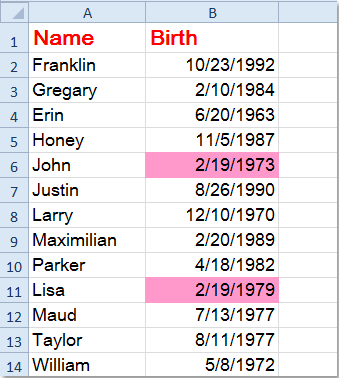
Внимание: Это условное форматирование также является динамическим способом, результат будет изменяться при изменении времени, поэтому вы можете быстро узнать, чей день рождения сегодня.
Статьи по теме:
Как в excel сделать напоминание по дате из таблицы
Передо мной поставлена такая задача.
Например есть таблица с датами и именами заказчиков мне нужно, чтоб при открытии документа Эксель с этой таблицей, высвечивались другим цветом даты когда нужно перезвонить с промежутками в 2 дня 2 недели и 2 месяца. Просмотрела несколько тем везде пишут о применении макросов, но я с ними никогда не работала.
Пользователь
Сообщений: 8007 Регистрация: 21.12.2012
24.12.2012 22:59:25
Используйте =сегодня()
и разницу между сегодняшней датой
и датами ваших событий
Пользователь
Сообщений: 22 Регистрация: 24.12.2012
24.12.2012 23:10:39
а можно подробнее. И можно ли выделять наступившую дату каким то цветом?
Сообщений: 60949 Регистрация: 14.09.2012
Контакты см. в профиле
24.12.2012 23:18:53
По поводу выделения цветом загляните сюда
Пользователь
Сообщений: 22 Регистрация: 24.12.2012
24.12.2012 23:21:58
До того как разобратся с заливкой нужно сначала напоминалку сделать. Ее можно только с помощью макроса сделать или можно и формулами обойтись. Нужно чтоб было так: 24.12.2012 а через два дня чтоб эта ячейка красным загорелась например
Сообщений: 60949 Регистрация: 14.09.2012
Контакты см. в профиле
24.12.2012 23:39:31
Вы статью по ссылке до конца прокрутили? Там есть раздел «Проверка дат и сроков» — Ваша тема 🙂
Дата в Excel — это те же числа. Просто добавляем к дате нужное количество дней.
P.S. На старом форуме полно тем про напоминалки.
Пользователь
Сообщений: 22 Регистрация: 24.12.2012
24.12.2012 23:47:53
Во первых у меня Эксель 10-го года, а во вторых мне нужно сортировать не по одной зафиксированной дате а по текущей (то есть сегодня 24.12.2012, а завтра 25.12.2012 и отталкиватся от того что к разным датам нужно прибавлять 2 дня , 2 недели, и 2 месяца)
Пользователь
Сообщений: 8007 Регистрация: 21.12.2012
24.12.2012 23:50:44
Примените условное форматирование, формула
=СЕГОДНЯ() — $B$1=2
в $B$1 ваша дата 24.12.2012
Сообщений: 60949 Регистрация: 14.09.2012
Контакты см. в профиле
24.12.2012 23:51:43
В данном случае неважно — 2010 или 2003.
Kuzmich ведь Вам подсказал: СЕГОДНЯ() и плюсуйте, сколько угодно дней.
Про сортировку вообще не понял. Какая сортировка?
Пользователь
Сообщений: 22 Регистрация: 24.12.2012
24.12.2012 23:54:35
например я позвонила заказчику 25. мая 2012 года мне нужно перезвонить ему через 2дня, 2 недели и 2 месяца и чтоб текущая дата+2 дня выделялась одним цветом, текущая дата+2 недели другим и так далее
Пользователь
Сообщений: 8007 Регистрация: 21.12.2012
24.12.2012 23:59:04
В 2003 можно задать три различных условных форматов
Пользователь
Сообщений: 22 Регистрация: 24.12.2012
25.12.2012 00:00:15
формула СЕГОДНЯ ведь логическая?
Мне не нужно чтоб выбивало ЛОЖЬ или а надо чтоб выделяло нужную дату к которой прибавлены 2 дня 2 нед и т.д. другим цветом
Пользователь
Сообщений: 22 Регистрация: 24.12.2012
25.12.2012 00:00:43
у меня 2010
Пользователь
Сообщений: 8007 Регистрация: 21.12.2012
25.12.2012 00:03:49
функция =сегодня() дает сегодняшнюю дату и
почитайте про условное форматирование.
Макросы вам не нужны
Изменено: Kuzmich — 25.12.2012 00:04:24
Сообщений: 60949 Регистрация: 14.09.2012
Контакты см. в профиле
25.12.2012 00:06:23
| Цитата |
|---|
| Вера Кара пишет: формула СЕГОДНЯ ведь логическая? |
Кто Вам это сказал? Формула возвращает дату. Ту, которая СЕГОДНЯ.
Откройте мой файл сегодня и откройте его завтра — будут подсвечиваться разные ячейки. Не хотите ждать завтра — поменяйте системную дату на компьютере.
Прикрепленные файлы
- УФ на форум.xls (14.5 КБ)
Пользователь
Сообщений: 22 Регистрация: 24.12.2012
25.12.2012 00:09:44
а можете написать формулы на вашем примере. Просто когда я вставила формулу сегодня мне выдало значение ложь. Что я не правильно сделала?
Сообщений: 60949 Регистрация: 14.09.2012
Контакты см. в профиле
25.12.2012 00:13:21
| Цитата |
|---|
| Вера Кара пишет: а можете написать формулы на вашем примере. |
А я разве не написал? Смотрите Условное форматирование. Формула там простейшая: =СЕГОДНЯ()+2
Пользователь
Сообщений: 8007 Регистрация: 21.12.2012
25.12.2012 00:16:28
Добавить еще нужно два условия
=СЕГОДНЯ()+14
=СЕГОДНЯ()+60
Пользователь
Сообщений: 22 Регистрация: 24.12.2012
25.12.2012 00:28:48
в 10 Экселе не могу найти ЗНАЧЕНИЕ есть ДАТА есть больше и т д. а ЗНАЧЕНИЕ не вижу
Сообщений: 60949 Регистрация: 14.09.2012
Контакты см. в профиле
25.12.2012 00:32:58
У меня используется «равно» — в 2010 такого нет?
Пользователь
Сообщений: 22 Регистрация: 24.12.2012
25.12.2012 00:40:32
С ЗНАЧЕНИЕМ разобралась нашла. Только немного уже запуталась, мне же все равно нужно использовать СЕГОДНЯ даже если звонила например месяц назад эта ячейка просто не будет выделяться до определенного условия например 2 месяца Правильно?
Пользователь
Сообщений: 22 Регистрация: 24.12.2012
25.12.2012 00:42:54
Ура все дошло все получилось. Огромное всем спасибо особенно Модератору. Очень рада что попала на ваш форум буду еще к вам обращаться
Сообщений: 60949 Регистрация: 14.09.2012
Контакты см. в профиле
25.12.2012 00:43:38
А проверить самой — нет никакой возможности?
Пользователь
Сообщений: 22 Регистрация: 24.12.2012
25.12.2012 01:50:22
В смысле проверить?
Пользователь
Сообщений: 22 Регистрация: 24.12.2012
25.12.2012 14:32:37
17.11.2012
18.11.2012
12.11.2012
14.11.2012
13.11.2012
16.11.2012
20.11.2012
20.11.2012
например у меня такие даты которые должны загораться разными цветами по истечению 2 дней 2 недель и 2 месяцев
Это нужно вставлять формулу СЕГОДНЯ и вычитать 2 14 60?
Пользователь
Сообщений: 22 Регистрация: 24.12.2012
25.12.2012 14:34:34
или вообще использовать не СЕГОДНЯ у меня же другие даты. Например 25.05.2012 через два дня т.е. 27.05.2012 должно гореть красным
Сообщений: 60949 Регистрация: 14.09.2012
Контакты см. в профиле
25.12.2012 14:34:49
Да. Создаёте три условия и в каждом своя формула.
Пользователь
Сообщений: 8007 Регистрация: 21.12.2012
25.12.2012 14:55:21
Я уже писал об этом
. Примените условное форматирование, формула
=СЕГОДНЯ() — $B$1=2
в $B$1 ваша дата 25.12.2012
Через два дня, т.е. 27.12.2012 условие выполнится
и ваша ячейка подсветится тем цветом, который вы выберете
в условном форматировании для условия: 2 дня
Пользователь
Сообщений: 6 Регистрация: 24.12.2012
25.12.2012 15:06:34
Если все сроки пляшут от даты последнего звонка, то:
Делаете 6 ячеек, 1я с датой первого звонка, вторая пустая. Для пустой в условном форматировании указываете если дата в 1ой ячейке >= сегодня и вторая ячейка = «», то светиться цветом.
Как будет работать: Если дата звонка настанет или вы ее пропустите, то ячейка загорится красным. Когда позвоните вобьете во 2ю ячейку фактическую дату звонка, она перестанет светиться.
Далее 3я ячейка будет содержать формулу = 2я ячейка + 14 дней. 4я ячейка содержит такое же условное форматирование, как и 2я.
Т.е. когда заполните 2ю ячейку 3я ячейка тоже заполнится. И будет гореть цветом в срок и после его наступления, пока руками не заполнится датой 4я ячейка.
С 5й и 6й ячейками то же самое, по аналогии.