
Как подключить планшет к телевизору самсунг
Подключение планшета Samsung к телевизору может быть полезно для просмотра фильмов, игр в высоком качестве, а также для транслирования изображения на телевизор для удобного показа презентаций на большом экране. В этой статье мы рассмотрим несколько способов подключения Samsung планшета к телевизору и транслирования изображения на большой экран.
- Как вывести изображение с планшета на телевизор
- Как транслировать изображение с планшета на телевизор
- Как подключить планшет Samsung к телевизору по Wi-Fi
- Как транслировать экран на телевизор Samsung
- Полезные советы
- Выводы
Как вывести изображение с планшета на телевизор
Одним из самых простых способов подключения планшета к телевизору Samsung является использование HDMI-кабеля. Для этого необходимо, чтобы телевизор имел свободный порт HDMI, а на планшете был разъем micro-HDMI. Далее, выключите оба устройства и соедините их кабелем. После этого включите телевизор и планшет. В меню телевизора выберите источник сигнала HDMI.
Как транслировать изображение с планшета на телевизор
Еще один способ подключения планшета к телевизору Samsung — использование устройств Chromecast. Для соединения планшета с устройством Chromecast нужно:
- Убедитесь, что планшет подключен к той же сети Wi-Fi, что и устройство Chromecast.
- Откройте приложение Google Home.
- Выберите «Favorites» или «Devices».
- Удерживайте карточку нужного устройства.
- Нажмите «Транслировать» для трансляции экрана на телевизоре.
Как подключить планшет Samsung к телевизору по Wi-Fi
Если ваш телевизор Samsung поддерживает функцию «Беспроводной дисплей», то можно подключить планшет к телевизору без использования кабелей. Для этого нужно:
- Войти в меню планшета.
- Перейти в раздел «Настройки».
- Включить Wi-Fi-модуль.
- В контекстном меню выбрать «Беспроводной дисплей».
- Перевести бегунок в положение «ВКЛ».
Как транслировать экран на телевизор Samsung
Для трансляции экрана планшета на телевизор Samsung можно использовать функцию «Smart View». Чтобы транслировать экран, нужно:
- Нажать кнопку «Source» на пульте дистанционного управления телевизора.
- Провести по экрану вниз, чтобы открылась панель быстрых настроек.
- Провести еще раз, чтобы развернуть панель полностью.
- Провести слева направо, чтобы открыть дополнительные настройки.
- Выбрать «Smart View».
- Планшет начнет искать телевизор.
Полезные советы
- Убедитесь, что ваш планшет и телевизор Samsung подключены к той же Wi-Fi-сети.
- Проверьте, поддерживает ли ваш телевизор функции Smart View и Беспроводный дисплей.
- В качестве альтернативы трансляции экрана на телевизор, вы можете использовать HDMI-кабель или устройство Chromecast.
- Когда планшет подключен к телевизору, убедитесь, что разрешение экрана было установлено на максимальное. Это поможет получить наилучшее качество изображения.
Выводы
Подключение планшета к телевизору Samsung поможет улучшить качество просмотра фильмов, игр и других видеоматериалов, а также позволит производить презентации на большом экране. Зная различные способы подключения, вы сможете выбрать наиболее удобный для вас. Не забудьте использовать полезные советы, чтобы получить максимальное качество изображения.
Как дублировать экран с ноутбука на ТВ
Если вы хотите расширить экран, выберите пункт «Расширить» вместо «Дублировать». В этом случае на экране ноутбука и на телевизоре будут отображаться разные окна. Если ваш ТВ не поддерживает Wi-Fi, то можно воспользоваться HDMI-кабелем. Для этого подключите один конец к телевизору, а другой — к ноутбуку. После чего переключите вход источника сигнала на соответствующий HDMI-порт. В параметрах Windows выберите разрешение экрана подходящее для вашего телевизора. Теперь вы можете наслаждаться просмотром контента на большом экране, зеркалировать свой игровой процесс или же посмотреть фильм в компании друзей и родных.
Как подключить изображение с компьютера на телевизор
Существует простой способ подключить изображение с компьютера на телевизор — это сделать через кабель HDMI. Для этого нужно убедиться в наличии соответствующих разъемов на компьютере и телевизоре. После того, как кабель будет подключен, на экране телевизора будет отображаться то же, что на мониторе компьютера, что позволит наслаждаться любимыми фильмами, сериалами или играми на большом экране. Для тех, кто хочет управлять компьютером с помощью телевизора, можно использовать функцию «расширенный рабочий стол», в результате чего можно разделить рабочий стол на две части и перемещать окна между ними. Помните, что качество изображения на телевизоре может варьироваться в зависимости от разрешения экрана телевизора, поэтому необходимо подобрать оптимальные настройки, чтобы получить максимальную качественную картинку.
Как подключить компьютер к телевизору самсунг без проводов
Для подключения компьютера к телевизору Samsung без проводов можно использовать беспроводные дисплеи Miracast. Сначала нужно включить телевизор или проектор, а также убедиться, что функция Wi-Fi включена на компьютере. Затем в правой части панели задач выбираем значок Сеть и в меню выбираем адаптер дисплея или беспроводного устройства. После этого нужно следовать всем дополнительным инструкциям на экране компьютера. В итоге компьютер будет подключен к телевизору без проводов и можно будет наслаждаться просмотром контента на большом экране. Такое подключение широко применяется в наше время и является одним из наиболее популярных способов передачи видео и других данных между устройствами.
Как транслировать экран ПК на Smart TV
Для того чтобы транслировать экран ПК на Smart TV, сначала нужно подключить компьютер к той же сети Wi-Fi, что и телевизор. Затем необходимо открыть браузер Google Chrome и выбрать в правой части окна браузера значок Настройки, а затем — Трансляция. На вкладке Трансляция нужно выбрать доступный телевизор, чтобы подключить его к компьютеру без использования проводов. После того, как телевизор будет успешно подключен, можно транслировать на него изображение с компьютера. Теперь пользователь сможет наслаждаться просмотром фильмов, сериалов, музыки и даже игр на большом экране телевизора, не прибегая к использованию кабелей и различных адаптеров. Это очень удобно и позволяет получить более качественный, эффектный и удобный для просмотра контент.
Для подключения планшета к телевизору Samsung необходимо выполнить следующие действия, если планшет работает на Android 6. Сначала нужно нажать кнопку «Source» на телевизоре. Затем провести пальцем по экрану планшета сверху вниз, чтобы открыть панель быстрых настроек, и выбрать пункт «Быстрое подключение». Далее нужно дождаться, пока планшет начнет искать доступные устройства, и выбрать «Smart View». После этого планшет автоматически начнет подключаться к телевизору. Если же планшет работает на другой версии Android, необходимо применить другие инструкции, которые можно найти в руководстве пользователя. Значительно проще подключить планшет к телевизору Samsung, когда используются устройства с одинаковыми версиями Android.
Все права защищены © 2023
Как подключить Samsung Galaxy Tab к телевизору – пошаговая инструкция

Инструкции
Просмотров 3.4к. Опубликовано 2020-04-04
Подключение планшета к телевизору требуется в различных ситуациях, будь то просмотр фильмов, использование Android в качестве своеобразного ПК или для банальной зарядки. О том, как подключить Samsung Galaxy Tab к телевизору вы узнаете далее. Мы рассмотрим несколько основных способов взаимодействия планшета и TV.
Зачем подключать планшет Samsung Galaxy Tab к телевизору 
Причин для подключения планшета Samsung Galaxy Tab к телевизору может быть множество, каждый пользователь сам определяет зачем проводить синхронизацию Андроид и ТВ.
Основными причинами подключения планшета Galaxy Tab к TV являются:
- Проведение трансляций на TV видеороликов с YouTube или фильмов с КиноПоиска, IVI либо любого другого сайта. Синхронизация позволяет смотреть видео на большом экране, причем пользователь может установить разрешение видео на телефоне, чтобы оно смотрелось качественно и на большом экране.
- Просмотр фотографий и видеозаписей, сделанных или скачанных на Android. Просмотр на ТВ позволяет увидеть все детали фотографии, а также посмотреть его ее качество, ведь размер дисплея ТВ гораздо больше дисплея небольшого планшета.
- Транслирование игр. Многие пользователи Андроид не догадываются о возможностях своих телефонов. По интернету, если такой функционал позволяет TV, можно транслировать игру, а смартфон использовать в качестве джойстика или руля, в зависимости от категории игры.
- Использование возможностей телефона в качестве ПК, с использованием ТВ в качестве монитора. Не все гаджеты Самсунг имеют возможность их использования в качестве ПК, особенно это касается бюджетных моделей.
- Узнать о возможностях вашей модели можно в инструкции по эксплуатации или в обзорах на сайтах или YouTube. Использование в качестве пульта для телевизора. Такими способностями обладают устройства вне зависимости от ценовой категории: от ультрабюджетников до топовых флагманов.
- Для использования планшета в качестве пульта нужно, чтобы на нем был предустановлен инфракрасный порт. При отсутствии порта использовать Android в качестве пульта управления не получится.
- Для других целей, при которых требуется соединение планшета и TV любыми доступными средствами.
Как подключить планшет Samsung Galaxy Tab к телевизору – все способы
На данный момент существует несколько способов подключения Samsung Galaxy Tab к телевизору – рассмотрим наиболее популярные способы:
Вариант 1. Встроенная функция Screen Mirroring

Функция полностью дублирует экран смартфона или планшета на телевизоре. Можно смотреть фото, видео, играть в игры и т.п.
/*

Вариант 2. DeX станция или адаптер
С помощью аксессуаров DeX можно работать в двух режимах: дублировать экран смартфона или планшета на телевизоре (как в функции Screen Mirroring) или использовать оболочку DeX (мобильное устройство работает как мини-компьютер).
Поддержка этих режимов зависит от устройства и аксессуара.
Вариант 3. Картридер USB
С помощью картридера можно посмотреть фото или видео, которые находятся на карте памяти.
Качество изображения как в оригинальном файле
- Извлеките карту памяти microSD из смартфона или планшета.

- Вставьте ее в картридер (на некоторых картридерах требуется переходник microSD – SD, обычно он прилагается к карте памяти) и подключите к телевизору в любой разъем USB.

- На телевизоре в списке источников сигнала выберите карту памяти (Mass Storage Device).

- Откроется список файлов и папок, которые находятся на карте памяти. Выберите нужные, чтобы просмотреть. Обычно фото и видео хранятся в папках DCIM (фото и видео с камеры), Pictures, Downloads (загруженные файлы), Bluetooth.

Ответы на популярные вопросы: 
Теперь давайте я отвечу на популярные вопросы которые присылают мне пользователи к этой статье:
Samsung Galaxy Tab не подключается к телевизору, что делать?
Соединить планшет Galaxy Tab с телевизором можно различными способами. Действовать нужно в зависимости от того, какие способы использовались ранее. Пробуйте другие, какой-либо из вариантов сработает.
Можно ли использовать пульт на планшете Galaxy Tab 3 на постоянной основе?
Управлять TV через телефон можно в любое время независимо от длительности использования приложения. Функциональность устройств никак не пострадает даже от полной замены стандартного пульта на виртуальный.
Каким способом лучше синхронизировать Samsung Galaxy Tab и телевизор?
Как и каким именно способом синхронизировать планшет Samsung с телевизором решает для себя сам. В зависимости от модели устройства может не поддерживать OTG, например, поэтому подключение будет доступно только по Wi-Fi.
Что делать, если не могу найти Беспроводную проекцию, но планшет новый?
Попробуйте зайти в настройки и в поиске, который находится сверху, написать «Проекция» без кавычек. Если телефон ее поддерживает, то пункт меню отыщется и телефон можно подключать к ТВ.
Как с планшета вывести изображение на телевизор через USB, Wi-Fi и HDMI
Если подключить планшет к телевизору, можно вывести видео, или смотреть фильмы на большом экране. Также получится транслировать игру с планшета в реальном времени. Есть разные способы подключения обоих представителей техники. Например, можно соединиться через USB или HDMI кабели, организовать подключение без проводов. В последнем случае потребуется поддержка телевизором интернета. Леше всего, когда телевизор может подключаться к интернету по Wi-Fi сети.
Какой планшет получится подключить к ТВ
Транслировать картинку на телевизор способен планшет любого бренда (Apple, Lenovo, Samsung, Acer, Huawei). Везде есть разъем, в который вставляется необходимый кабель, вторым концом соединяется с ТВ-приемником.
Если телевизор поддерживает Wi-Fi, тогда синхронизировать с ним планшет еще проще. Часто не надо даже скачивать приложения. В программное обеспечение современных телевизоров Smart TV сразу встраиваются функции для синхронизации с мобильными телефонами, планшетами, другими мультимедийными устройствами.
Какой способ выбрать
Выбор метода подключения зависит от конечной цели. Например, если надо воспроизвести аудио или видеофайл с планшета, использовав последний в качестве физического носителя, подойдет USB-шнур. Надо просто соединиться ЮСБ-проводом. Выбрать просмотр нужных файлов и воспроизвести.
Если же требуется синхронизировать телевизор с планшетом, чтобы первый транслировал изображение со второго, USB не подойдет. Потребуется другой способ, при котором произойдет синхронизация. Тогда телевизор выведет картинку в реальном времени с планшета. Появится возможность:
- просматривать видео и фильмы;
- пользоваться всеми функциями планшета.
Удобнее всего пользоваться технологией Wi-Fi. Транслировать получиться из любой точки комнаты без шнуров.
Когда телевизор без встроенного беспроводного модуля, Wi-Fi подключение сделать невозможно. Придется подключаться только кабелями. Чтобы вывести изображение с планшета на телевизор высокого качества, надо соединяться через HDMI.
Статья не описывает процесс управления телевизором с планшета. Речь идет о просмотре содержимого телефона на экране ТВ, или вывода картинки, которая зависит от текущих действий. Если надо переключать каналы через планшет или телефон, тогда скачиваются «приложения-пульты».
Подключение к телевизору проводами
Применяются провода, которые есть в комплекте. Или приобретаются шнуры с другими интерфейсами, чтобы улучшить качество отображения.
USB
Используется только для просмотра содержимого планшета. Полазить в интернете, зайти в настройки планшета не выйдет. Можно только открыть видео или аудио, если заранее скачать и загрузить файлы на планшет.
Достоинства
Подключение можно выполнить стандартным кабелем для зарядки. На одном конце кабеля штекер для вставки в стандартный разъем девайса, на другом – USB.
Все делается очень быстро.
Не требуется покупка дополнительных проводов или установка приложений на планшет. Подойдет стандартный кабель.
Устройство автоматически заряжается через USB.
Можно просматривать практически все форматы файлов (зависит от телевизора).
Для Android и iOS принцип подключения одинаковый:
- Один конец шнура вставьте в зарядное гнездо планшета.
- Второй конец вставьте в разъем, расположенный на телевизоре. Все интерфейсы обычно размещаются на задней панели телевизора. Иногда разъемы могут монтироваться сбоку корпуса.
- После физического соединения телевизор может сам обнаружить устройство, предложит выбрать конкретные типы файлов (аудио или видео). Выберите интересующий вариант, на экране отобразятся папки и файлы. Найдите нужный файл и запустите.
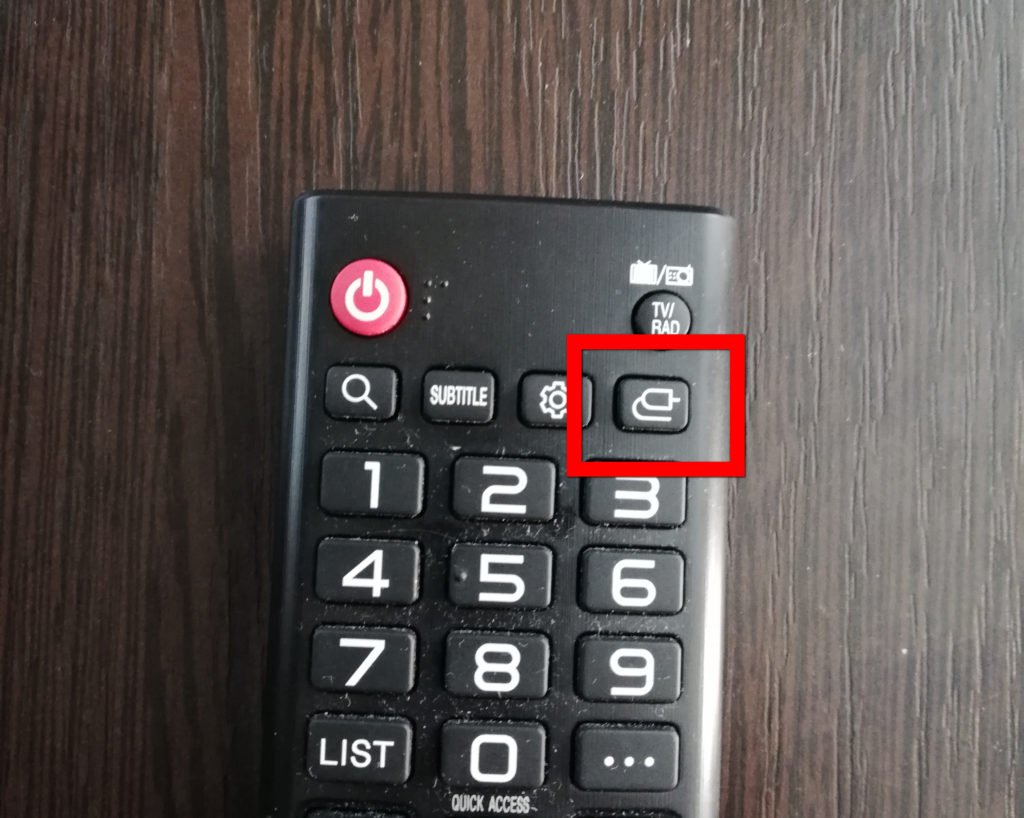
- Если автоматического обнаружение не произошло, тогда надо самому отобразить файлы. На телевизоре требуется выбрать источник сигнала, чтобы изображение показывалось с внешнего USB-устройства. Делается это через настройки телевизора или пультом дистанционного управления. На последнем часто есть кнопка «Source» (источник).

HDMI
Подключение планшета к телевизору через HDMI для просмотра фильмов приоритетнее, чем USB, поскольку сигнал передается в цифровом виде в максимальном качестве. Получится смотреть даже в разрешении 4K. После подсоединения экран будет транслироваться на TV.
Для подсоединения нужен HDMI-кабель. Он может поставляться вместе с планшетом в коробке, так и нуждаться в дополнительном приобретении. Купить можно в любом компьютерном магазине или бытовой техники.
Может быть два вида кабеля:
- на обоих концах одинаковые штекеры стандартного размера (Standart, Type A);
- когда на одном из концов штекер чисто под планшет (mini HDMI, Type C).

В первом случае может потребоваться переходник, так как не все планшеты, особенно старых моделей, имеют HDMI-разъем типа A.

Во втором, подключение возможно напрямую одним кабелем сразу от планшета к TV.

Соединение производится аналогично:
- техника соединяется между собой кабелем;
- на ТВ задается правильный источник сигнала (HDMI);
- на экране появится картинка, которая соответствует изображению планшета в текущий момент. Все выполняемые действия на девайсе будут дублироваться на телевизионной панели в потоке.
MHL (Mobile High-Definition Link)
Подключившись, планшет будет передавать изображение и заряжаться одновременно. Технология объединяет в себе функции HDMI и USB.
Внешне представляет обычный провод, на одном конце которого HDMI-интерфейс, на втором – Micro-USB.
Кабель бывает двух видов:
- Пассивный.По штекеру на обоих концах шнура. Подойдет только если телевизор и планшет одновременно поддерживают технологию MHL. О поддержке можно узнать по маркировке HDMI-разъемов сзади корпуса. Рядом будет написано «MHL». Внешне это обычный кабель-переходник с microUSB на HDMI. Кроме подключения больше ничего делать не требуется.

- Активный. К концу, где расположен HDMI-штекер, дополнительно присоединен USB-разъем. Служит для подсоединения адаптера питания (5В, 1А). Активный кабель обязателен, если телеприемник не поддерживает MHL. Но планшет должен обязательно работать с технологией. Без подачи питания на переходник на выходе HDMI сигнал не появится.

Есть другая разновидность адаптера, на котором стандартный USB-штекер. Он подключается в USB-разъем и питает адаптер, одновременно заряжая планшет.

Дополнительно существует MHL переходник, в котором тоже два разъема – для подключения питания и обычного провода HDMI.

Современная мобильная техника бренда Samsung оборудована увеличенным разъемом для зарядки. Поэтому для подключения нужен еще один переходник.
RCA
Многим знакомый кабель, на одном или обоих концах которого три штекера разного цвета. Желтый, чтобы передать изображение, красный и белый – для передачи звука по правому и левому аудиоканалу соответственно.

Можно задействовать компонентный кабель. На нем 5 штекеров, что дает картинку боле высокой четкости за счет разделения видеосигнала на несколько каналов.

По кабелю передается только аналоговый сигнал. К тому же планшеты не имеют на своем корпусе RCA-разъемы. Поэтому нужен адаптер HDMI-to-AV, который позволит подсоединить планшет, преобразовать цифровой сигнал в аналоговый. Обычный кабель без преобразователя, не подойдет. Требуется конвертация сигнала, иначе трансляция не заработает.

Достоинство метода в том, что получиться сделать подключение к старому телевизору, в котором больше нет никаких мультимедийных разъемов.
VGA
Технология преимущественно для подключения мониторов к разъемам видеокарт компьютеров или ноутбуков. Но, может использоваться для соединения с планшетной техникой.
Чтобы организовать соединение, надо убедиться что на панели телевизора есть VGA-разъем. Обозначается синим (чаще) или черным (реже) цветом. Аналогичная цветовая маркировка и у штекеров на кабеле.
Необходим переходник HDMI-VGA, так как в планшете такой разъем отсутствует.

По VGA передается только видеосигнал. Поэтому дополнительно следует позаботиться о воспроизведении звука. На планшете в стандартный аудиоразъем подключите внешнюю акустику. Или возьмите такой переходник, в котором дополнительно есть аналогичный разъем для аудио. На изображении конвертера выше видно, что рядом с VGA выходом есть разъем, подписанный «Audio». От него ведется шнур mini-Jack to 2RCA.

Первый штекер (стандартный от наушников, 3,5 мм) вставляется в переходник, а тюльпаны в аудиовход на телевизоре.
Slimport
Прямой конкурент MHL. Предназначен для передачи аудио и видеосигнала на телевизоры, проекторы, мониторы и другие устройства вывода.
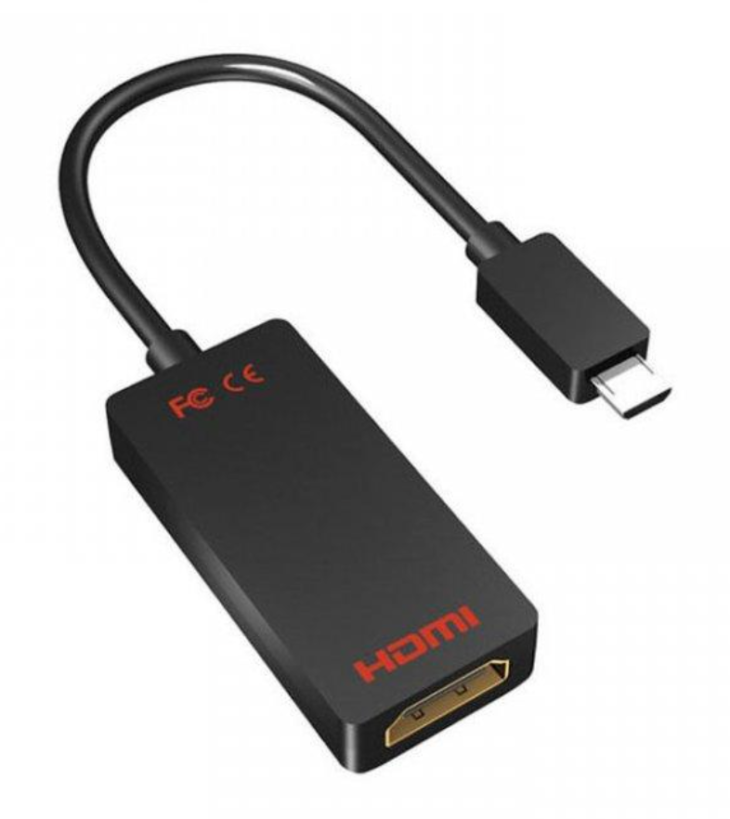
Видео передается в максимальном разрешении 1080p, а частота кадров при этом 60 Гц.
Во время просмотра, если поступил звонок на мобильник, передача прерывается. Взяв трубку, разговор будет вестись через встроенный в планшет динамик. После завершения беседы просмотр автоматически возобновится.
Дополнительно в Slimport может встраиваться гнездо для подключения блока питания..

К переходнику необходим кабель HDMI длиной не более 5 метров, чтобы избежать потерь сигнала. При покупке самого Slimport адаптера надо обращать внимание на стоимость. Дешевый переходник может стать причиной помех или отсутствия сигнала вообще.
Беспроводное подключение планшета
Можно обойтись стандартным функционалом телевизора. Иногда потребуется установка дополнительных приложений. Чтобы реализовать подключение по «воздуху» подойдет только Smart TV. Бренд неважен, все Smart TV приемники рассчитаны на беспроводной способ сопряжения.
Основной недостаток подключения имеющегося планшета к любому телевизору через Wi-Fi – проблемы со связью.
К потерям связи могут привести разные факторы, например, работа другой техники в комнате, которая расположена близко и излучает сильные электромагнитные волны. С просмотром фото и фильмов проблем не будет. А вот играть вряд ли будет комфортно, так как есть небольшие задержки. К тому же надо постоянно смотреть на экран планшета, чтобы нажимать правильны кнопки.
Wi-Fi трансляция сильно разряжает планшет. Чтобы изображение было без рывков с минимальными задержками, скорость интернет должна быть как можно выше.
Wi-Fi Direct
В зависимости от модели телевизора, года выпуска и бренда, использование функции будет отличаться.
На новых моделях дополнительно включать функцию прямого Wi-Fi подключения не нужно. Прямая связь работает в постоянном режиме. Поэтому нужно только отправить документ через Wi-Fi Direct с телефона. А на телевизоре согласиться с запросом на подключение.
Если телевизор устаревший, то все функции придется включать вручную. А только потом подсоединяться с телефона.
Общая инструкция:
- Надо зайти в настройки планшета.
- Далее в «беспроводные сети», «Wi-fi». Уже в этом пункте может быть нужная нам настройка «Wi-fi Direct». Если функции нет, тогда внутри беспроводных настроек поищите дополнительные пункты. Возможно, что опция включается внутри них. После, телефон автоматически начнет обнаружение других устройств, на которых включена опция прямого подключения по «Вай-фаю».
- Включите Wi-fi Direct на телевизоре. Рассмотрим на примере телевизора LG Smart TV. Откройте меню кнопкой «Settings» (подписывается таким же словом или обозначается шестеренкой).
 Перейдите в раздел «Сеть» или «Подключение», активируйте Wi-fi Direct.
  Если предварительно на планшете Wi-fi Direct был включен, тогда телевизор найдет его в списке доступных подключений. Можете выбрать планшет из списка на телевизоре. На мобильной технике появится подтверждение, нужно согласиться. Подключение можно выполнить от обратного. Сначала активируете Wi-Fi Direct на телеприемнике. Затем включаете на телефоне, дожидаетесь сканирования сети и выбираете найденный телевизор. Затем также согласитесь со всеми запросами.
Описан общий алгоритм действий. Названия пунктов могут сильно отличаться как на телетехнике, так и на планшете. Основная задача – найти настройку на всех устройствах, включить и выполнить синхронизацию.
На новых телевизорах пункта «Wi-Fi Direct» нет внутри настроек.
Например, на модели «LG webOS TV UM7050PLF» 2020 года выпуска такой настройки уже нет. А любое беспроводное подключение с внешними мобильными гаджетами делается через встроенную функцию Screen Share. На самом телевизоре ничего не делается, кроме подтверждения. Хотя, часть более старых моделей, даже с таким функционалом, требует предварительного запуска приложения перед тем, как подключать телефон или планшет.
Если у вас тоже новый телевизор, тогда попробуйте сразу подключиться без изменения каких-либо параметров. Практически на каждом смартфоне или планшете есть функция, которая транслирует экран. Она может находиться внутри настроек, или быть в панели быстрого доступа. Последняя находится рядом с уведомлениями, если взмахнуть пальцем от верхнего края экрана.
- трансляция;
- проекция;
- беспроводной монитор;
- Miracast;
- Screen Mirroring;
- и другие похожие.
На смартфонах HUAWEI (Хуавей), в общем меню настроек внутри пункта «Подключение устройства» содержится функция «MirrorShare». Она отлично работает, надо только выбрать нужный телевизор. Соединение выполняется по технологии Miracast (рассмотрена далее), которая функционирует на прямом соединении через внутреннюю прямую точку доступа Wi-Fi Direct.
После клика по опции начнется поиск доступных подключений. Когда телевизор обнаружится, кликните по нему и подтвердите пультом запрос на подключение. Когда синхронизация завершится, будет трансляция всех выполняемых действий.
Ориентация картинки на ТВ будет зависеть от ориентации планшета (вертикальное/горизонтальное) и состояния функции «Автоповорот». Чтобы картинка была на весь экран, планшет придется расположить горизонтально.
Miracast
Технология позволяет реализовать подключение и трансляцию на разных операционных системах в хорошем качестве. Не все ТВ-приемники поддерживают Miracast, даже в части новых моделей такое подключение невозможно. Если телевизор с Miracast, тогда для подключения практически ничего не надо делать, даже подключать телевизор к интернету. Сопряжение будет по внутренней сети Wi-Fi.
Если Miracast нет, то придется подключить приставку к USB-порту телевизора.
Инструкция:
-
если требуется, активируйте опцию Miracast на телевизоре (в настройках сети/интернета/подключений или в меню источников/приложений). Например, на части новых устройств LG на панели приложений (кнопка «Home») нужно запустить приложение Screen Share.
 После запуска появится экран ожидания подключений (далее переходим к след. пункту).
На самых новых версиях LG webOS приложение открывать не требуется. Miracast работает в фоновом режиме и среагирует на любое внешнее подключение. Придется только сделать подтверждение.
На телевизорах Samsung до 2016 года нужно открыть меню «Источник» и выбрать опцию «Screen Mirroring».  Появится экран ожидания подключений.
 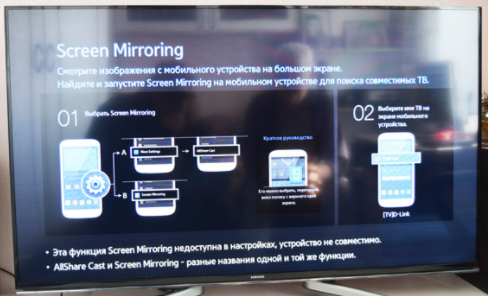 Запустите беспроводную Miracast трансляцию на планшете, примите запрос на телевизоре.
Серии телевизоров «Самсунг» после 2016 года выпуска (K, N, M, Q, LS, R, T), убрали ручной способ запуска стандарта Miracast. Как и в новых панелях LG, технология включена постоянно.

Требуется только кликнуть на экране по кнопке «Разрешить» или «Принять».
Опция Miracast на гаджете может называться по-разному и находиться в любом пункте меню. Ориентируйтесь примерно на такие названия:
- «беспроводное подключение к дисплею»;
- «беспроводной проектор»;
- «беспроводной дисплей»;
- «дублирование дисплея Miracast»
- «трансляция»;
- «PlayTo»;
- «Miracast»;
- «Screen Mirroring»;
- «MirrorShare».
Находятся чаще всего опции в дополнительных настройках беспроводных сетей или экрана. Надо поискать также Miracast внутри меню «Подключения», если такое предусмотрено программным обеспечением планшета.
Нелишней будет проверка меню быстрого доступа. Опустите шторку уведомлений и найдите иконку трансляции.
Airplay
Технология разработана только под технику Apple. Можно подключать iPhone, iPad к телевизору, транслировать с экранов MacBook. На операционной системе iOS функция называется «Повтор экрана».
Легко продублировать экран, когда в телевизор встроен модуль Apple TV. Узнать о наличии можно через установленные приложение.


Если Apple TV есть, тогда надо раскрыть шторку на iPad или iPhone и кликнуть на «Повтор экрана».

Далее обнаружится ТВ, выбирается модель. Если нужно переводится положение ползунка напротив модели во включенное состояние.

На экране телевизор отобразится 4-значный код сопряжения. Введите его в поле на iPhone, iPad, MacBook.


Прервать трансляцию через AirPlay можно кликом по «Остановить повтор».

Сложнее ситуация, когда телевизор без Apple TV или вообще не является Smart TV.
- В первом случае потребуется установка приложения. Например, бесплатное AirScreen.
- Если Smart TV нет, тогда нужно дополнительное оборудование. Давно выпускается приставка «Apple TV». Внешне это темня маленькая коробочка. Надо подключить приставку к телевизору и одной Wi-Fi сети. Подключаться нужно по вышеприведенной инструкции, только выбирать в списке приставку, а не телевизор. Альтернативой может стать любой другой TV Box на ОС Android, который выполнит нужные нам задачи.
Когда неоригинальный «бокс» работает, через магазин (Play Market) скачивается приложение AirScreen (бесплатное). Затем экранный повтор делается по уже описанному алгоритму.
Allshare
Аналог Airplay, только разработано приложение для работы с техникой марки «Самсунг». Основная задача – связывание меду собой устройств Samsung в единой сети. Затем можно просматривать файлы между девайсами.
Является устаревшим вариантом, на нынешних версиях Samsung Smart TV функция отсутствует.
- Подключите телевизионный приемник и планшет к одной интернет-сети.
- На обоих устройствах обязательно должно быть приложение Allshare. Запустите программу везде, войдите в учетную запись или создайте новую, если ранее не регистрировались.
- Затем просматривайте мультимедийные файлы на любом подключенном девайсе. Чтобы отобразить видео, фото с планшета, надо открыть нужный файл и сверху экрана кликнуть по значку трансляции. После изображение автоматически окажется на большом экране. Если планшет попросит выбрать конечное устройство для отображения, тогда сделайте это. Второй вариант – отобразить все папки по категориям (видео, картинки, звук) через телевизор, даже не прикасаясь к планшету. Перейдите в главное меню, нажав на пульте кнопку «SmartHub» (разноцветный ромб), откройте Allshare. Перемещайтесь по директориям, просматривайте контент на большой диагонали.
Недостатком приложения является то, что нельзя сделать трансляцию любого меню. Основное назначение в предоставлении общего доступа.
Samsung Link
Идентичное приложение предыдущему. Полноценная замена Allshare. Встроено в операционку. Разработчики уже не поддерживают приложение. Обновления не выпускаются. Предназначено приложение для той же цели – делиться файлами только между девайсами Samsung. Отличается от предшественника наличием облачного хранилища.
Для работы требуется выполнить такие же шаги.
Google Chromecast
Мультимедийный плеер для проигрывания видео и аудио через интернет или с подключенных девайсов.

Подключается к любому устройству вывода, в том числе к телевизору через HDMI. Дополнительно требуется питание через USB-порт. Последний можно подключать к телевизионному или отдельно через адаптер питания в розетку.
- Сначала правильно подключаете Chromecast к ТВ.
- На Android устанавливаете приложение Google Home.
- Запускаете приложение, дожидаетесь обнаружения телевизора и синхронизируете. Процесс может произойти без вашего участия. На телевизоре отобразится код аутентификации, вводите цифры на смартфоне/планшете.
- После подключите плеер к Wi-fi.
После настройки на ТВ-панели появится много разных сервисов. Можно будет смотреть телепередачи, фильмы, другое.
Кроме оригинального плеера Chromecast, можно пользоваться другими производителями. Устройства, способные показывать картинку в разрешении 4К, стоят значительно больше, чем рассчитанные на 1080p.
DLNA
Суть способа в создании единого мультимедийного сервера. Потребуется одно из приложений на моб. девайсе, и возможность телевизора работать с DLNA. Современные ТВ с поддержкой Смарт ТВ годятся для этой цели.
В зависимости от приложения, подключение и другие действия отличаются.
- Выбирать, открывать файлы можно только с телевизионного устройства или только с «таблета». Вариант №1: создается сервер, на котором открыт доступ к папке на планшете. Через телевизор можно открыть сервер и посмотреть мультимедиа-файлы, которые внутри открытой директории. Ведется только работа с файлами, доступ к которым заранее предоставлен. Никак не получится делать дублирование с Youtube или сайтов онлайн-просмотров. Вариант №2: управление делается через планшет. Выполняется сопряжение техники. Внутри интерфейса открываются нужные файлы. В приложении контент отсортирован по типам. В первом варианте планшет только создает сервер, а все действия по подключению и проигрыванию делаются с телевизора. Во втором варианте телевизор только принимает сигнал по сети, а управление делается на планшете. Более удобен второй вариант из-за простоты.
- Можно только просматривать файлы через сервер или транслировать видео с Youtube или браузера. Каждое приложение имеет свой набор функций. В одном можно только вывести фото и видео, проиграть музыку. В другом дополнительно разработан браузер. Тогда получится зайти на какой-то сайт и посмотреть кино.
Дублирование изображения этим способом невозможно.
Чтобы подключиться по DLNA, надо выполнить такие требования:
- роутер, раздающий интернет;
- подключенный к роутеру по Wi-fi планшет и TV (можно кабелем).
Далее все действия определяются приложением. Можно выделить такие:
- DLNA Server;
- Allcast;
- Web Video Caster.
Наиболее удобным будет последнее приложение, есть встроенный браузер.
Может случиться, что одно приложение будет работать, а другое нет. В бесплатном доступе много приложений, которые можно попробовать применить.
Web Video Caster
Приложение бесплатное, есть в «Плей Маркете».
- Установите, запустите, в правом верхнем углу нажмите на иконку трансляции.
- Кликните по иконке настроек.
- Выберите устройство, которое хотите просканировать, нажмите «Готово».
- В списке должен появиться ваш телеприемник, подключитесь к нему.
- Откройте главное меню приложение (три полоски сверху слева) и выберите вариант показа. Можете сразу перейти в браузер, открыть Youtube и просмотреть любой видеоролик. Или откройте раздел «Файлы телефона», а потом, в нужных вкладках (категориях) запустите файл.
Allcast
Похоже на предыдущее, но значительно больше рекламы. Отсутствует браузер, доступен только просмотр сохраненных файлов в памяти планшета. После запуска сразу начинается обнаружение.
Через меню находите файл и запускаете. В разделе «Галерея» находятся картинки и видеоконтент, в «Аудио» расположены звуковые файлы.
DLNA Server
Приложение только создает сервер.
- После открытия приложения в верхнем меню нажмите на иконку «+».
- Появится пустое поле с тремя кнопками. Нажмите на крайнюю справа.
- Перейдите в папку, где хранятся файлы, которые хотите вывести на экран телевизора. Нажмите в меню на галочку.
- Приложение напишет, что сервер запущен с информацией о его IP-адресе.
- На телевизоре перейдите в меню источников (подключений) и выберите вариант «DLNA». Нужное подключение может называться именем планшета/телефона.
- В «проводнике» отыщите нужный контент и запустите.
Телевизор не видит планшет
- При соединении кабелями осмотрите их на предмет повреждений, сильных изгибов, других механических повреждений. Внешне проверьте контакты штекеров. Возможно, они сильно загрязнены или повреждены. Попробуйте подключиться другим кабелем.
- Частя эксплуатация разъемов приводит к их расшатыванию. Вследствие этого нарушается контакт разъема с платой. Выходом станет восстановление контакта. Дополнительно может ломаться сам разъем, тогда выходом из ситуации становится только замена детали на новую.
- Не забывайте на телевизоре указывать источник сигнала.
- Если не получается подключиться без проводов, вероятно, что техника находится не в одной сети. Или приложение несовместимо с телевизором. Попробуйте другую технологию синхронизации, желательно, без приложений. Всегда лучше пользоваться встроенными функциями.
Как подключить телефон к телевизору Samsung: 9 способов подключения смартфона к ТВ

Использование смартфона Андроид позволяет выполнять многие задачи, которые раньше казались недостижимыми — в частности, прочитав следующие инструкции, вы узнаете, как подключиться с телефона к телевизору Samsung.
Такой вариант подключения позволяет, с одной стороны, продолжать полноценно пользоваться гаджетом, а с другой — со значительно более высоким уровнем комфорта:
- Выполнять в интернете поиск интересующей вас информации.
- Показывать презентации на широком экране непосредственно со смартфона.
- Просматривать на телевизоре Самсунг видеофильмы, фотоснимки, играть в любые мобильные игры, а также слушать музыку. В том числе, обладая необходимым оборудованием, вы можете для большего удобства подключить к ТВ клавиатуру и мышь, а не пользоваться одним телефоном.
- Использовать смартфон в качестве самостоятельного, не зависящего от прилагаемого производителем, пульта. Таким образом, вы получаете возможность полностью контролировать процесс воспроизведения на телевизоре Samsung любого контента.
Способ #1: Как с телефона подключиться к телевизору Самсунг по HDMI

- Любой телевизор от производителя, обладающий HDMI-гнёздами. Последние расположены обычно на задней и/или боковой панели.
- Собственно кабель с контактом HDMI или переходник для подключения.
Технология подключения телефона к телевизору Samsung, описанная в этом разделе, максимально проста. В то же время именно она обеспечивает высочайшее качество передачи информации. Поскольку, скорее всего, на вашем смартфоне нет контакта для прямого подсоединения с кабелем, придётся приобрести для телефона адаптер — и уже с помощью этого устройства выполнить подключение к ТВ Самсунг. Купить такой переходник можно в первом попавшемся супермаркете электроники или сервисном центре.
Чтобы выполнить синхронизацию, следуйте инструкции:
- Нужно последовательно подсоединить контакты кабеля сначала со смартфоном, а затем с телевизором Samsung.
- Зайти в меню ТВ и выбрать в качестве источника медиасигнала новое HDMI-устройство — ваш телефон.
- По мере надобности выполнить подстройку разрешения. Впрочем, современные модели ТВ Самсунг справляются с этой задачей в автоматическом режиме.
В результате произведённых манипуляций вы сможете полностью синхронизировать экраны смартфона и телевизора. Как мы уже упоминали, можно также подсоединить к ТВ клавиатуру или мышь.
Недостаток способа — необходимость для подключения HDMI-шнура, а также, весьма вероятно, переходника. Ищете более простой способ, как с телефона подключиться к телевизору Samsung? Попробуйте варианты с USB-разъёмами или беспроводной сетью.
Если описанные выше действия не дали результата, и на экране телевизора Самсунг по-прежнему нет изображения, проверьте, правильно ли выбрали источник сигнала — а также убедитесь в том, что используемый вами кабель не повреждён.
Способ #2: Как соединить телефон с телевизором Samsung по USB
- Любой телевизор от производителя Самсунг, имеющий на одной из панелей USB-вход.
- Кабель USB, подходящий для подключения и к гаджету, и к ТВ.
Вместо специального провода вы можете использовать обычный, применяемый для подзарядки телефона. Применяемая технология не позволяет в полном смысле дублировать изображение, а также играть в игры или пользоваться приложениями Андроид. Всё, что у вас получится сделать на телевизоре Самсунг, — получить доступ к файловой системе используемого телефона.
Чтобы иметь возможность воспроизводить на широком экране медиафайлы, воспользуйтесь алгоритмом:
- Последовательно подключите кабель к телефону, а затем и к телевизору Samsung.
- В качестве источника передаваемого с одного устройства на другое медиасигнала выберите пункт USB.
- Подтвердите выбор. Теперь вы знаете, как смотреть с телефона на телевизоре Samsung, — и можете начать воспроизведение любого поддерживаемого формата.
Обратите внимание: некоторые файлы, которые вы обнаружите в списке, воспроизвести не удастся. К таковым относятся приложения, игры, архивированные данные, хранящиеся на телефоне, а также скрипты и часть текстовых документов.
Способ #3: Как подключить телефон к телевизору Самсунг через WiFi
Чтобы выполнить подключение к ТВ Самсунг, вам потребуется любая модель, поддерживающая технологию связи Wi-Fi Direct. Для более старой продукции, включая ряд ES5557, ES5550, ES5507, ES5537, ES5530, ES5500, EH5307, EH5300, E557, E550, F5300, H5203, H4203В, UE58J5200, придётся приобрести специальный модуль-переходник, подсоединяемый к любому свободному порту USB. Рекомендуемая модель адаптера — WIS12.
Читайте также: ТОП-15: Лучшие приложения женские календари месячных
Чтобы удостовериться, что ваш телевизор марки Самсунг поддерживает такую технологию подключения, просто посмотрите на наклейки на передней панели или откройте инструкцию. Если в описании присутствует упоминание SmartTV, вы можете в полной мере пользоваться приведённой ниже инструкцией. В частности, она применима к телевизорам Samsung R, N, M, Q или LS-серии:
- Первый шаг, который потребуется выполнить, чтобы подключить телефон к телевизору Samsung через Wi-Fi, — перейти к общему меню под наименованием «Настройки». Сделать это можно, например, нажав на пульте кнопку Home.

- Теперь откройте на вашем телевизоре Самсунг вкладку, называемую «Общие».

- Чтобы продолжить подключение телефона к Samsung, найдите подпункт «Сеть» и активируйте его нажатием.

- Откройте настройки сети, воспользовавшись одноимённой кнопкой в приведённом на экране списке доступных опций.

- На выбор будет предложено несколько вариантов последующих действий с телевизором Самсунг. Вам понадобится первый по счёту, «Беспроводной».

- Если ранее ваш Samsung работал в другом режиме или вовсе не был подключён к сети, подождите, пока он обнаружит доступные соединения. После этого выберите в перечне домашний Wi-Fi.

- Применяя встроенную виртуальную клавиатуру, введите пароль доступа к сети. По завершении нажмите кнопку «Готово/ОК». При необходимости вы можете просмотреть вводимый пароль, установив галочку в расположенном возле поля набора чекбоксе.

- В течение нескольких секунд телевизором Самсунг будет осуществляться проверка правильности введённого кода. Когда увидите на экране уведомление об успешном подключении, снова воспользуйтесь кнопкой «ОК».

Теперь расскажем, как подключить смартфон к телевизору Самсунг, если принимающее устройство относится к серии K:
- Применяя, в зависимости от интерфейса, кнопку Menu, перейдите в меню вашего телевизора.

- Вместо указанной кнопки может потребоваться нажать другую, Home.

- В обоих случаях в списке доступных вкладок должна быть представлена «Сеть». Перейдите к этому пункту, используя клавиши пульта от телевизора Samsung.

- Откройте настройки сети, выбрав в списке доступных одноимённый подпункт.

- Чтобы перейти к дальнейшей синхронизации телефона Андроид и ТВ Самсунг, вам понадобится определить в качестве используемой «Беспроводную» сеть.

- В течение нескольких последующих секунд телевизор будет искать источники подключения. Выберите в списке тот, к которому имеете доступ.

- Нажимая на кнопки виртуальной клавиатуры, введите в новом текстовом поле код от беспроводной сети, а потом кликните «Готово». Чтобы иметь возможность просмотреть вводимые символы, установите флажок «Показать пароль».

- В скором времени телевизор Samsung уведомит вас об успешном подключении. Теперь остаётся воспользоваться кнопкой «ОК».

В результате описанных выше манипуляций вы увидите, что на экране ТВ появилась картинка с вашего смартфона. Теперь вы знаете, как дублировать экран телефона на телевизор Samsung, и можете свободно играть в видеоигры или смотреть медиафайлы на широком мониторе. В качестве недостатков приведённой технологии необходимо отметить значительно более высокий расход батареи гаджета, а также возможные микрозадержки в показе изображения. Ключевой плюс методики — полное отсутствие проводов, мешающих свободному передвижению по комнате.
Способ #4: Подключение по DLNA
Описываемая технология подключения телефона подходит для телевизоров Самсунг, снабжённых соответствующим модулем. Посмотрите в инструкцию или на заводскую коробку: если присутствует упоминание о поддержке SmartTV, ваш ТВ, скорее всего, готов к настройке. Помимо прочего, получить необходимые уточнения вы можете на сайте компании-производителя или по горячей линии в вашем регионе.
Всё, что необходимо для синхронизации, — маршрутизатор, обеспечивающий возможность подключения и телефона, и телевизора Samsung. При этом телевизор может быть подключен проводным, а телефон — беспроводным способом.
Итак, убедитесь, что в распоряжении имеются:
- Любой роутер, работающий в настоящее время.
- Смартфон, подключённый к беспроводной сети.
- Телевизор Самсунг, подключённый к той же сети.
- Приложение на телефоне, позволяющее работать с серверами DLNA.
Чтобы трансляция с телефона на телевизор Samsung не «подвисала», очень советуем вместо беспроводного соединения воспользоваться сетевым шнуром: так вы обеспечите минимальные потери и задержки сигнала. Отметим, что, как и в случае с USB-подсоединением, вы сможете лишь получить на ТВ доступ к медиаданным, хранящимся на вашем смартфоне. Дублировать картинку такой вариант синхронизации не позволяет, зато запустить проигрывание — вполне.
Чтобы выполнить подключение к телевизору Samsung, воспользуйтесь последовательностью действий:
- Активируйте опцию DLNA на имеющемся в распоряжении ТВ Самсунг. На некоторых моделях она может быть обозначена как возможность воспроизводить данные из других источников.
- Применяя апплет BubbleUPnP для телефона с Андроид, или более удобные аналоги, отметьте на смартфоне, какие данные должны быть переданы для воспроизведения.
- Выберите в списке, на какой ТВ будет транслироваться сигнал, — и начинайте просмотр на широком мониторе.
Читайте также: Как посмотреть и почистить, удалить историю браузера на телефоне Android или iPhone
Способ #5: Подключение с помощью Screen Mirroring
Технология, приведённая в этом разделе, позволяет не просто получить доступ к хранимым в памяти гаджета медиаданным, но и полностью дублировать сигнал — и, что особенно приятно, почти без задержек. Все действия, которые вы производите на телефоне, мгновенно будут отображаться на телевизоре Samsung.

Прежде чем рассказать, как вывести экран телефона на телевизор Samsung, перечислим поддерживаемые в настоящее время устройства:
Вместо того, чтобы сверять номера серий и лично убеждаться в совместимости технологии, вы можете воспользоваться горячей линией производителя — или отыскать подробную информацию на сайте Самсунг.
Как настроить подключение по Screen Mirroring на смартфоне с Android 5 или 4
Настройка и первичная синхронизация проводятся в следующем порядке:
- Для F, J-серий вы выбираете в списке доступных функций ScreenMirroring, воспользовавшись клавишей Source. Если в вашем распоряжении ТВ Самсунг прочих перечисленных выше серий, просто пропустите этот этап.

- Теперь, на время оставив телевизор, обратитесь к меню телефона, с которого собираетесь вести трансляцию.

- Здесь вам потребуется тапнуть по ярлычку, открывающему доступ к списку «Настройки».

- Активируйте подпункт Screen Mirroring. В некоторых случаях он может иметь иное наименование, All Share Cast.

- Через несколько секунд поисков вам будет предложен список устройств, с которыми получится провести синхронизацию. Выберите свой ТВ Самсунг.

- Подключение телефона к телевизору будет продолжаться на протяжении ещё нескольких мгновений.

- В результате вы увидите на мониторе ТВ картинку, дублирующую экран гаджета, — следовательно, инструкция, как соединить телефон с телевизором Самсунг, принесла желаемый результат.

Как настроить подключение по Screen Mirroring на телефоне с Android 6
В такой ситуации для того, чтобы получить возможность дублировать экран без задержек и зависаний:
- Воспользовавшись клавишей Source, отыщите и активируйте нажатием функцию Screen Mirroring. Эта фаза необходима только для ТВ Самсунг F-, J-серий. В остальных случаях можете сразу переходить к следующему этапу.
- Обратившись к своему телефону, вызовите окошко быстрых настроек. Для этого вам потребуется выполнить скользящий жест от верха экрана к низу.

- Отыщите в списке представленных опций пиктограммку «Быстрое подключение».

- Поиск телевизоров, с которыми может быть проведена синхронизация, займёт несколько секунд. По окончании — выберите, на какое из устройств Самсунг должна производиться трансляция.

- Чтобы начать передачу данных, активируйте следующую опцию под наименованием Smart View.

- Дайте обоим устройствам Самсунг некоторое время на завершение синхронизации.

- В итоге вы заметите, что на телевизоре начал отображаться экран смартфона — с этого момента картинка будет дублироваться до тех пор, пока вы не деактивируете соответствующую опцию.

Как настроить подключение по Screen Mirroring на смартфоне с Андроид 8 и 7
Чтобы узнать, как транслировать с телефона на телевизор Samsung, выполните следующие обязательные манипуляции:
- Нажимая на клавишу Source, отыщите и активируйте доступную в общем списке опцию Screen Mirroring. Указанный шаг обязателен только для ТВ F, J-серий. В остальных случаях эту фазу можете пропустить.
- Обратитесь к списку быстрых настроек, доступному по жесту пальцем от верха экрана вниз.

- Чтобы получить доступ к полному набору опций, которыми вы можете распоряжаться, повторите тот же жест.

- Теперь свайпните вправо: таким образом вы откроете список настроек, относящихся к категории дополнительных.

- Отыщите пиктограмму под наименованием Smart View и, с целью активации, тапните по ней.

- После нескольких мгновений поиска на экране высветится список устройств Самсунг, к которым может быть осуществлено подключение. Выберите нажатием ваш телевизор.

- Для того, чтобы дать связи между телефоном и ТВ установиться, придётся ещё немного подождать.

- Если все действия были произведены вами правильно, в итоге вы увидите на мониторе телевизора Samsung дублируемый экран смартфона.

Как настроить подключение по Screen Mirroring на телефоне с Андроид 9
Для обладателей смартфонов с этим релизом операционной системы расскажем, как подключиться к телевизору через телефон Samsung:
- Воспользуйтесь клавишей Source. Именно она позволит получить доступ к опции Screen Mirroring — и активировать её. Этот этап обязателен только если вы — обладатель телевизоров F или J-серии.
- Применяя жест пальцем от верха экрана к низу, откройте перечень быстрых настроек.

- Чтобы получить доступ ко всем опциям, которыми вы имеете возможность управлять, повторите жест.

- Теперь свайпните в правую сторону — именно в этом разделе размещаются нужные вам опции телефона.

- Тапая по пиктограмме, включите функцию, именуемую Smart View.

- На поиск телефоном доступных для трансляции телевизоров Самсунг потребуется потратить несколько секунд, иногда — минут.
Читайте также: ТОП-3: Лучшие голосовые переводчики имеющие мужской голос озвучки для телефона

- Начните подключение к целевому ТВ, при необходимости выдав устройствам соответствующие разрешения. Об успешности операции будет свидетельствовать появившееся на мониторе телевизора изображение экрана.

Способ #6: Подключение с помощью приставки Chromecast

Для осуществления этого варианта синхронизации подойдёт совершенно любой телевизор, однако, чтобы попытка увенчалась успехом, вам понадобится приобрести специальную приставку, предлагаемую Google, — Chromecast. Подключить её можно к тем же HDMI-разъёмам, о которых упоминалось в начале статьи.
Вкратце расскажем, как синхронизировать телефон с телевизором Samsung при помощи этой технологии:
- Выполните подсоединение приставки к вашему ТВ.
- Применяя оригинальное приложение от компании-разработчика Google Home, запустите гид по подключению. Следуйте ему, пока не запустится дублирование экрана смартфона.
Используя предлагаемую технологию синхронизации, вы сможете транслировать видеопоток в любом качестве, включая 4K, в «прямом эфире» и без всяких проводов. Кроме того, у вас появится возможность играть на широком мониторе ТВ в игры и работать в специфических приложениях.
Способ #7: Подключение через адаптер Miracast

Вариант подсоединения, описываемый в этом разделе, требует наличия в вашем ТВ Самсунг одноимённого модуля. В некоторых случаях для установления связи потребуется и переходник. Чтобы удостовериться, что технология доступна на вашем телевизоре, проверьте, встроена ли в список опций поддержка SmartTV. Если нет, приобретите подключаемый внешний HDMI-адаптер. Последний может называться MiraScreen, AnyCast или аналогичным образом. Примечательно, что такой способ подключения поддерживается и телевизорами других производителей.
Сразу после того, как приставка будет подключена, вы увидите на телефоне, что в списке доступных появилась новая точка доступа. Чтобы продолжить синхронизацию, понадобится подключиться к ней.

Далее вам потребуется активировать функцию «Беспроводной дисплей». Она присутствует практически на всех современных смартфонах, в частности, в случае XiaoMi, в «Дополнительных настройках».

Теперь, чтобы начать синхронизацию, требуется выбрать принимающее устройство — в нашем случае это приставка, подключённая к телевизору. Через несколько мгновений на экране ТВ появится дублирующая телефон картинка.
Немного расскажем, как подключить телефон к телевизору Самсунг Смарт:
- Активируйте на ТВ в качестве источника сигнала приобретённую и подключённую приставку.
- Отыщите в «Настройках» смартфона подпункт «Беспроводной монитор». С большой долей вероятности он будет расположен в разделе «Экран».
- Выберите в списке устройств, на которые может вестись трансляция, свой телевизор, и начинайте просмотр.
В случае, если такая опция телевизором Самсунг не поддерживается:
- Приобретите и подключите модуль-переходник, поддерживающий спецификацию Miracast. Подключение может производиться посредством HDMI- или USB-шнура.
- Отметьте в настройках ТВ подключённый источник медиасигнала.
- Посредством высветившегося на мониторе кода загрузите на смартфон приложение для трансляции.
- Вместо последнего шага можете активировать на смартфоне опцию «Беспроводной монитор», доступ к которой открывается в разделе «Экран».
Способ #8: Технология MHL

Для того, чтобы вести трансляцию с телефона на ТВ Самсунг этим способом, вам потребуется подключить устройства друг к другу при помощи специального кабеля с контактами HDMI/USB-C. Разумеется, и гаджет, и ТВ должны поддерживать применяемую технологию. В противном случае потребуется приобрести дополнительный переходник.
Вот что вам нужно:
- MHL-совместимый телефон.
- кабель HDMI.
- USB-HDMI MHL адаптер или кабель.
- Дисплей с входом HDMI.
Подключение производится в такой последовательности:
- Вы подсоединяете шнур, напрямую или при помощи переходника стандарта MHL/HDMI, к разъёму телефона.
- Ко второму свободному гнезду адаптера подключаете кабель, ведущий к телевизору Самсунг.
- Обеспечиваете питание адаптера от электросети или любого другого источника, например, переносного адаптера. Для этого применяется отдельный провод.
- Чтобы начать синхронизацию, выбираете в меню ТВ Samsung соответствующий источник медиасигнала.
Способ #9: Подключение через SlimPort

Ещё одним способом подключения, является технология SlimPort. SlimPort может отправлять сигнал на HDMI, DVI, DisplayPort и VGA. При этом SlimPort не потребляет энергию от мобильных устройств. Чтобы осуществить подключение, нужно следующее:
- Видеокабель (HDMI, DVI, DisplayPort или VGA).
- SlimPort-совместимый телефон.
- SlimPort кабель или адаптер.
- Телевизор с входом HDMI, DVI, DisplayPort или VGA.
Всё просто. Подключаем адаптер SlimPort к телефону и телевизору с помощью кабеля, который у вас есть в наличии.
Все перечисленные в нашей статье способы позволяют подключить смартфон к телевизору без порчи обоих устройств, обеспечить быстрое и надёжное соединение. Выбирайте любой понравившийся вариант, следуя инструкции, размещённой в соответствующем разделе!
Вам также может быть интересно:
- Как подключить телефон к телевизору Dexp: 8 способов подключения смартфона на ТВ Дексп
- Как подключить телефон к Smart TV: 7 способов подключения смартфона к смарт-телевизору
- Как подключить телефон к телевизору Xiaomi: 8 способов подключения трансляции смартфона на ТВ Сяоми
- Как подключить телефон к телевизору LG: 6 способов подключения
Даниил Кондратьев
Пара слов об авторе от редакции smartronix.ru. Даниил — общительный молодой человек, которому нравится писать про Android и iOS. С мобильными гаджетами на «ты». Даниил неплохо разбирается в социальных сетях, касательно вопросов их работы. Мы особенно выделяем его способность писать на различные темы простым и лаконичным языком.
Комментарии (2)
игорь
не видит телефон телевизор и все, самсунг с самсунгом не могут подключиться… Ответить
SMARTRONIX.RU

Попробуем разобраться. Видимо пытались подключиться по Wi-Fi? Какие модели смартфона и телевизора? У Самсунга есть фирменная Screen Mirroring. Через эту технологию пробовали подключить? Вот альтернативная инструкция по Screen Mirroring, попробуйте: Для трансляции и совместного использования экрана на телевизоре Samsung требуется приложение Samsung SmartThings (доступно для устройств Android и iOS).
- Загрузите приложение SmartThings. Когда вы откроете приложение, оно автоматически выполнит поиск других устройств Samsung, поэтому найдите и выберите свой телевизор в списке устройств.

- Откройте общий доступ к экрану. Выберите «Мобильное устройство» в Руководстве по подключению и выберите «Общий экран» (Smart View).

- Подключите телефон и телевизор к одной сети. После того, как вы установили и запустили приложение на своем смартфоне или планшете, оно предложит вам подключиться к той же сети, что и телевизор.

- В приложении SmartThings добавьте телевизор в список подключенных устройств. По телевизору вас попросят разрешить общий доступ, поэтому выберите «Да» с помощью пульта телевизора.

- Выберите Smart View, чтобы поделиться контентом. После подключения телевизора к телефону выберите опцию Smart View в приложении, чтобы начать зеркальное отображение контента между телефоном и телевизором. Просто выберите фотографии, фильмы или музыку со своего телефона с помощью экранного меню на телевизоре или на устройстве.

- Вы также сможете использовать телефон или планшет в качестве пульта дистанционного управления для телевизора, сделав все те же элементы управления на пульте дистанционного управления доступными через сенсорный экран.